# ईमेल सब्सक्राइबर प्राप्त करें
ईमेल मार्केटिंग से प्रभावी रूप से लाभ उठाने के लिए, पहला कदम एक मजबूत ईमेल ऑडियंस बनाना है। अपने उपयोगकर्ताओं को संलग्न करना शुरू करने और लक्षित अभियान भेजने के लिए ईमेल पते एकत्र करना और मौजूदा संपर्कों को आयात करना महत्वपूर्ण है।
## ईमेल पते एकत्र करें
इस बारे में सोचें कि उपयोगकर्ताओं से उनके ईमेल पते पूछना कहाँ और कब उचित है। उदाहरण के लिए, आप एक ईमेल के लिए पूछ सकते हैं:
- आपकी वेबसाइट पर **सदस्यता फ़ॉर्म** के साथ। [और जानें](/hi/product/audience-data-and-segmentation/subscription-forms/)
- आपके ऐप के लॉगिन या पंजीकरण पृष्ठ पर।
- जब उपयोगकर्ता न्यूज़लेटर या विशेष ऑफ़र के लिए साइन अप करते हैं।
- खरीदारी पूरी होने के बाद।
## CSV से अपनी ईमेल सूची कैसे आयात करें
Pushwoosh में ईमेल संपर्कों को आयात करना सीधा है, लेकिन एक सहज आयात प्रक्रिया सुनिश्चित करने के लिए आपकी CSV फ़ाइल को सही ढंग से स्वरूपित किया जाना चाहिए। अपनी ईमेल सूची तैयार करने और अपलोड करने के लिए नीचे दिए गए दिशानिर्देशों का पालन करें।
### अपनी CSV फ़ाइल तैयार करें
#### CSV स्वरूपण नियम
ईमेल संपर्कों को सफलतापूर्वक आयात करने के लिए, आपकी CSV फ़ाइल को इन स्वरूपण नियमों का पालन करना चाहिए:
##### सामान्य संरचना
* पहली पंक्ति में कॉलम हेडर होने चाहिए जो प्रत्येक कॉलम में डेटा का वर्णन करते हैं।
* प्रत्येक बाद की पंक्ति एक एकल संपर्क का प्रतिनिधित्व करती है, जिसमें हेडर के अनुरूप मान होते हैं।
* मानों को अल्पविराम से अलग किया जाना चाहिए।
* उचित वर्ण प्रदर्शन सुनिश्चित करने के लिए फ़ाइल को UTF-8 एन्कोडिंग में सहेजें।
* अधिकतम फ़ाइल आकार 100 MB है।
##### आवश्यक कॉलम
* **ईमेल पहचानकर्ता**: प्राप्तकर्ता का ईमेल पता। ईमेल पते वैध और सही ढंग से स्वरूपित होने चाहिए।
* **यूज़र आईडी**: उपयोगकर्ता के लिए एक अद्वितीय पहचानकर्ता (जैसे, नाम)।
##### वैकल्पिक कॉलम
अतिरिक्त कॉलम शामिल करने से ईमेल अभियानों में बेहतर विभाजन और वैयक्तिकरण की अनुमति मिलती है:
* **शहर**: उपयोगकर्ता के शहर को निर्दिष्ट करता है। स्थान-आधारित लक्ष्यीकरण के लिए उपयोगी (जैसे, *न्यूयॉर्क में विशेष कार्यक्रम!*)।
* **भाषा**: उपयोगकर्ता की पसंदीदा भाषा को इंगित करता है। बेहतर जुड़ाव के लिए प्राप्तकर्ता की भाषा में संदेश भेजने में मदद करता है।
* **ग्राहक प्रकार**: उपयोगकर्ता के प्रकार की पहचान करता है (जैसे, नया ग्राहक, VIP, लौटने वाला)। व्यक्तिगत ऑफ़र भेजने के लिए उपयोगी।
* कोई भी अतिरिक्त डेटा जिसे आगे विभाजन के लिए Pushwoosh सिस्टम टैग में मैप किया जा सकता है।
##### उदाहरण CSV फ़ाइल
```csv
Email_address, Name, City, Language
exampleemail@gmail.com, Marko, Belgrade,Serbian
exampleemail2@gmail.com, Alex, New York, English
```
### CSV फ़ाइल अपलोड करें
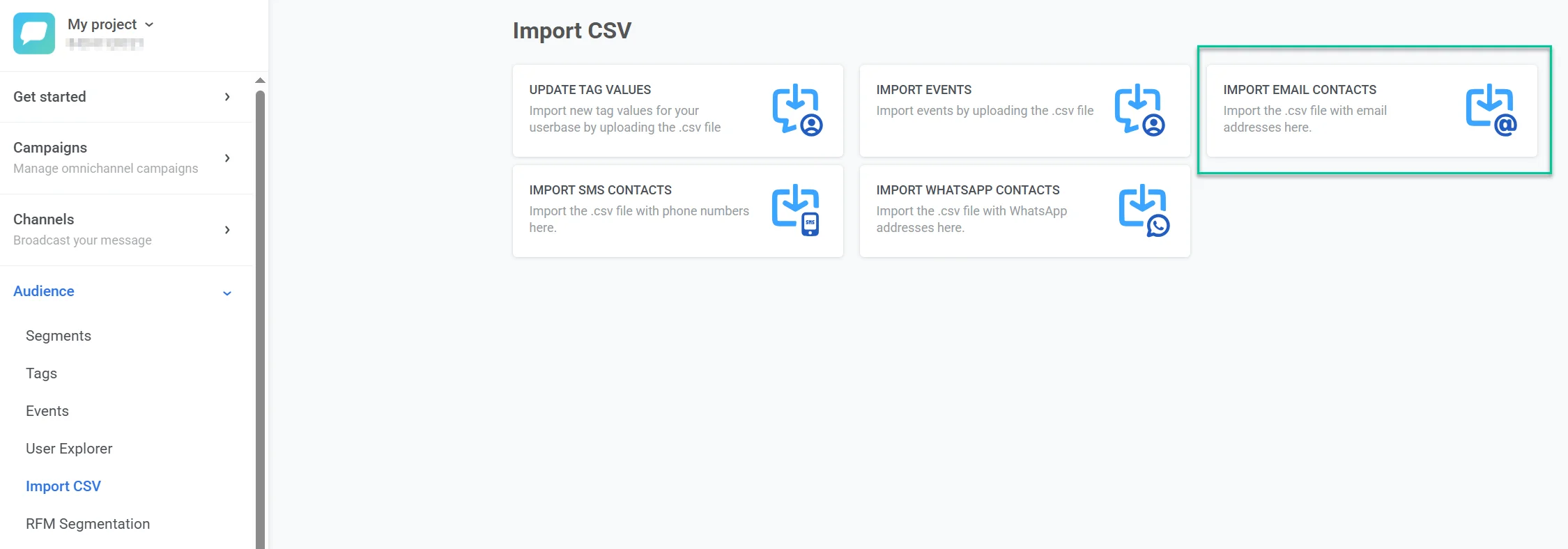
1. **ऑडियंस > CSV आयात करें > ईमेल संपर्क आयात करें** पर जाएं।
2. **CSV अपलोड करें** पर क्लिक करें और अपनी CSV फ़ाइल अपलोड करें।
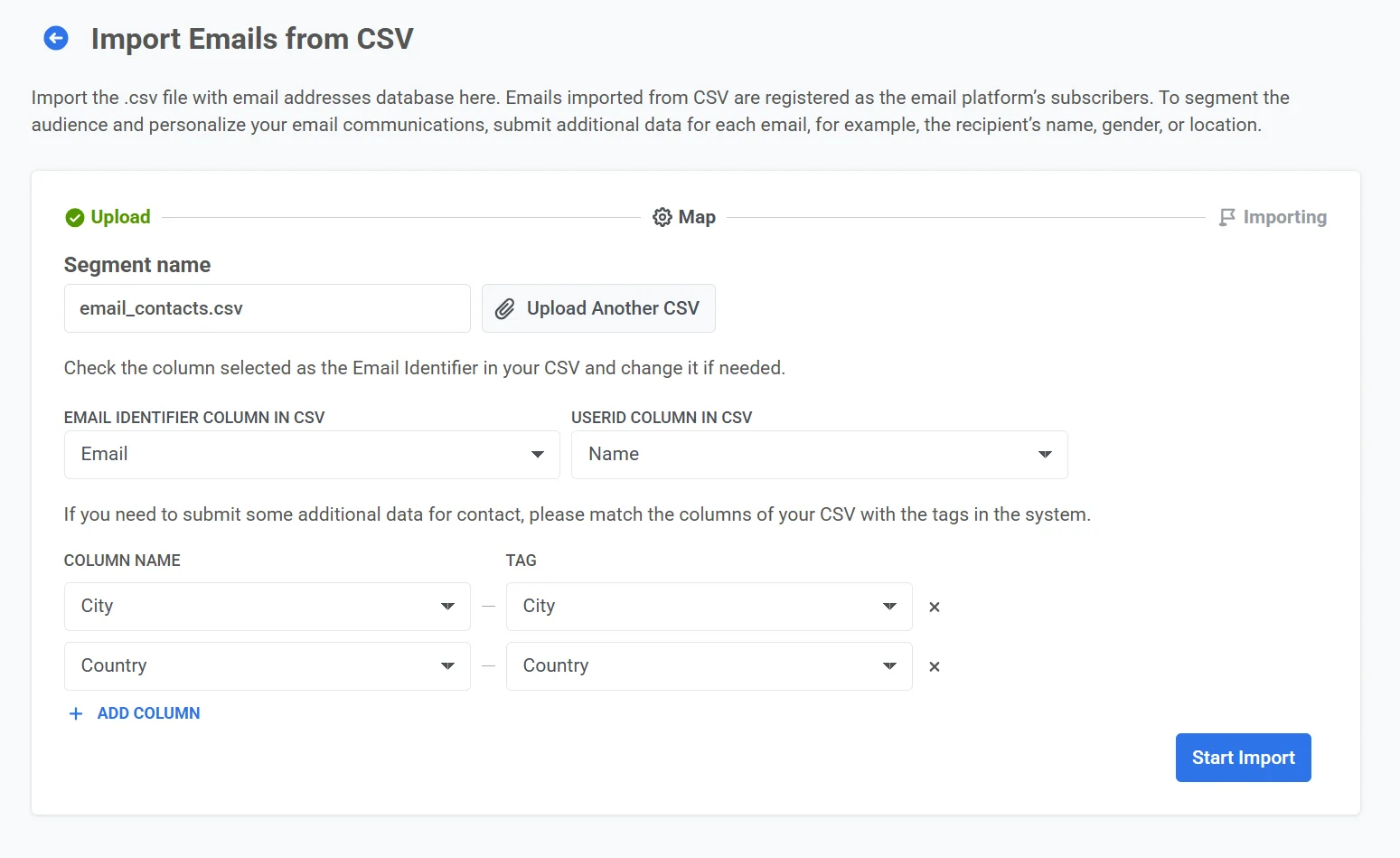
3. कॉलम मैप करें:
* **CSV में ईमेल पहचानकर्ता कॉलम** के तहत, उस कॉलम का चयन करें जिसमें ईमेल पते हैं (जैसे, "Email")।
* **CSV में यूज़र आईडी कॉलम** के तहत, उस कॉलम का चयन करें जिसमें अद्वितीय उपयोगकर्ता पहचानकर्ता हैं (जैसे, "Name")।
* यदि आपके पास अतिरिक्त डेटा है, तो अपनी CSV से **कॉलम नाम** को सिस्टम **टैग** से मिलाएं (जैसे, "City" → "City", "Country" → "Country")।
4. फ़ाइल को संसाधित करने के लिए **आयात करें** पर क्लिक करें।
आयात के बाद, संपर्क Pushwoosh में ईमेल अभियानों के लिए उपलब्ध होंगे। वे [सेगमेंट सूची](/hi/product/audience-data-and-segmentation/segmentation/) में एक नए सेगमेंट के रूप में दिखाई देंगे और [यूज़र एक्सप्लोरर](/hi/product/audience-data-and-segmentation/user-explorer/) के माध्यम से भी एक्सेस किए जा सकते हैं।
आपके ईमेल संपर्क आयात होने के साथ, [सदस्यता वरीयता केंद्र](/hi/product/messaging-channels/emails/email-preferences/) सेट करें ताकि आप भेजते समय श्रेणियां निर्दिष्ट कर सकें और उपयोगकर्ताओं को अपनी वरीयताओं का प्रबंधन करने दें। फिर [ड्रैग एंड ड्रॉप](/hi/product/content/email-content/drag-and-drop-email-editor) या [HTML कोड संपादक](/hi/product/content/email-content/html-code-editor) का उपयोग करके ईमेल सामग्री बनाएं और [एक ईमेल भेजें](/hi/product/messaging-channels/emails/sending-emails)।
 2. **CSV अपलोड करें** पर क्लिक करें और अपनी CSV फ़ाइल अपलोड करें।
3. कॉलम मैप करें:
* **CSV में ईमेल पहचानकर्ता कॉलम** के तहत, उस कॉलम का चयन करें जिसमें ईमेल पते हैं (जैसे, "Email")।
* **CSV में यूज़र आईडी कॉलम** के तहत, उस कॉलम का चयन करें जिसमें अद्वितीय उपयोगकर्ता पहचानकर्ता हैं (जैसे, "Name")।
* यदि आपके पास अतिरिक्त डेटा है, तो अपनी CSV से **कॉलम नाम** को सिस्टम **टैग** से मिलाएं (जैसे, "City" → "City", "Country" → "Country")।
2. **CSV अपलोड करें** पर क्लिक करें और अपनी CSV फ़ाइल अपलोड करें।
3. कॉलम मैप करें:
* **CSV में ईमेल पहचानकर्ता कॉलम** के तहत, उस कॉलम का चयन करें जिसमें ईमेल पते हैं (जैसे, "Email")।
* **CSV में यूज़र आईडी कॉलम** के तहत, उस कॉलम का चयन करें जिसमें अद्वितीय उपयोगकर्ता पहचानकर्ता हैं (जैसे, "Name")।
* यदि आपके पास अतिरिक्त डेटा है, तो अपनी CSV से **कॉलम नाम** को सिस्टम **टैग** से मिलाएं (जैसे, "City" → "City", "Country" → "Country")।
 4. फ़ाइल को संसाधित करने के लिए **आयात करें** पर क्लिक करें।
आयात के बाद, संपर्क Pushwoosh में ईमेल अभियानों के लिए उपलब्ध होंगे। वे [सेगमेंट सूची](/hi/product/audience-data-and-segmentation/segmentation/) में एक नए सेगमेंट के रूप में दिखाई देंगे और [यूज़र एक्सप्लोरर](/hi/product/audience-data-and-segmentation/user-explorer/) के माध्यम से भी एक्सेस किए जा सकते हैं।
आपके ईमेल संपर्क आयात होने के साथ, [सदस्यता वरीयता केंद्र](/hi/product/messaging-channels/emails/email-preferences/) सेट करें ताकि आप भेजते समय श्रेणियां निर्दिष्ट कर सकें और उपयोगकर्ताओं को अपनी वरीयताओं का प्रबंधन करने दें। फिर [ड्रैग एंड ड्रॉप](/hi/product/content/email-content/drag-and-drop-email-editor) या [HTML कोड संपादक](/hi/product/content/email-content/html-code-editor) का उपयोग करके ईमेल सामग्री बनाएं और [एक ईमेल भेजें](/hi/product/messaging-channels/emails/sending-emails)।
4. फ़ाइल को संसाधित करने के लिए **आयात करें** पर क्लिक करें।
आयात के बाद, संपर्क Pushwoosh में ईमेल अभियानों के लिए उपलब्ध होंगे। वे [सेगमेंट सूची](/hi/product/audience-data-and-segmentation/segmentation/) में एक नए सेगमेंट के रूप में दिखाई देंगे और [यूज़र एक्सप्लोरर](/hi/product/audience-data-and-segmentation/user-explorer/) के माध्यम से भी एक्सेस किए जा सकते हैं।
आपके ईमेल संपर्क आयात होने के साथ, [सदस्यता वरीयता केंद्र](/hi/product/messaging-channels/emails/email-preferences/) सेट करें ताकि आप भेजते समय श्रेणियां निर्दिष्ट कर सकें और उपयोगकर्ताओं को अपनी वरीयताओं का प्रबंधन करने दें। फिर [ड्रैग एंड ड्रॉप](/hi/product/content/email-content/drag-and-drop-email-editor) या [HTML कोड संपादक](/hi/product/content/email-content/html-code-editor) का उपयोग करके ईमेल सामग्री बनाएं और [एक ईमेल भेजें](/hi/product/messaging-channels/emails/sending-emails)।