# ईमेल सब्सक्रिप्शन वरीयता केंद्र सेट करें
## ईमेल सब्सक्रिप्शन वरीयता केंद्र का अवलोकन
ईमेल सब्सक्रिप्शन वरीयता केंद्र सब्सक्राइबर्स को यह चुनने की सुविधा देता है कि वे किस प्रकार के ईमेल प्राप्त करना चाहते हैं, जैसे कि न्यूज़लेटर, प्रमोशन, या उत्पाद अपडेट।
सभी ईमेल से अनसब्सक्राइब करने के बजाय, उपयोगकर्ता विशिष्ट कैटेगरी से ऑप्ट-आउट कर सकते हैं और जो उनके लिए सबसे महत्वपूर्ण है, उसके लिए सब्सक्राइब रह सकते हैं। यह समग्र उपयोगकर्ता अनुभव में सुधार करता है, पूर्ण ऑप्ट-आउट को कम करता है, और आपको एक स्वस्थ और अधिक व्यस्त ऑडियंस बनाए रखने में मदद करता है।
### आपको इसे क्यों सेट करना चाहिए
एक सब्सक्रिप्शन वरीयता केंद्र स्थापित करने से उपयोगकर्ता अनुभव और कानूनी अनुपालन दोनों में सुधार होता है।
##### उपयोगकर्ता अनुभव में सुधार करें
उपयोगकर्ताओं को यह चुनने देना कि वे किस प्रकार के ईमेल प्राप्त करना चाहते हैं, जैसे कि न्यूज़लेटर, प्रमोशन, या उत्पाद अपडेट, पूर्ण ऑप्ट-आउट को कम करने में मदद करता है और आपके ऑडियंस को अधिक व्यस्त रखता है।
##### ईमेल विनियमों का अनुपालन सुनिश्चित करें
कई कानूनों में यह आवश्यक है कि उपयोगकर्ता आसानी से अपनी संचार वरीयताओं का प्रबंधन कर सकें:
* **GDPR** (EU): संचार के विशिष्ट प्रकारों से ऑप्ट-इन या ऑप्ट-आउट करने के लिए स्पष्ट विकल्पों की आवश्यकता है।
* **CAN-SPAM** (U.S.): प्रत्येक वाणिज्यिक ईमेल में एक दृश्यमान अनसब्सक्राइब लिंक शामिल करना आवश्यक है।
यदि आप ये विकल्प प्रदान नहीं करते हैं:
* आपको गैर-अनुपालन के लिए कानूनी दंड का सामना करना पड़ सकता है
* आपका ईमेल सेवा प्रदाता (ESP) खाता फ़्लैग या निलंबित किया जा सकता है
## ईमेल कैटेगरी और संदेश डिलीवरी कैसे काम करती है
### सब्सक्रिप्शन कैसे संग्रहीत किए जाते हैं
Pushwoosh **`Subscribed Email Categories`** टैग का उपयोग करके कैटेगरी सब्सक्रिप्शन को ट्रैक करता है। यह टैग उन कैटेगरी की सूची संग्रहीत करता है जिनसे प्रत्येक सब्सक्राइबर वर्तमान में सब्सक्राइब है।
डिलीवरी तर्क:
- यदि सूची में एक कैटेगरी का नाम है, तो सब्सक्राइबर को उस कैटेगरी के लिए ईमेल प्राप्त होते हैं।
- यदि सूची में एक कैटेगरी का नाम नहीं है, तो सब्सक्राइबर को उस कैटेगरी के लिए ईमेल प्राप्त नहीं होते हैं।
- आप इस टैग को स्वचालित रूप से भर सकते हैं जब आप [एक कैटेगरी जोड़ते हैं](#add-a-category) या [CSV के माध्यम से सब्सक्रिप्शन कैटेगरी आयात करके](#import-subscription-categories-via-csv)।
#### Unsubscribed Emails टैग के साथ पूर्ण ऑप्ट-आउट
सभी मार्केटिंग ईमेल से पूर्ण ऑप्ट-आउट के लिए, Pushwoosh [**Unsubscribed Emails**](/hi/product/audience-data-and-segmentation/user-data-tags/tags/#default-tags) टैग को `true` पर सेट करता है। यह तब होता है जब एक सब्सक्राइबर:
**वरीयता केंद्र सक्षम होने पर:**
* वरीयता केंद्र में **सभी से अनसब्सक्राइब करें** पर क्लिक करता है।
**वरीयता केंद्र के बिना:**
* किसी भी ईमेल में अनसब्सक्राइब लिंक पर क्लिक करता है — यह उन्हें तुरंत सभी मार्केटिंग ईमेल से ऑप्ट-आउट कर देता है।
दोनों ही मामलों में, ईमेल क्लाइंट के माध्यम से [List-Unsubscribe हेडर](/hi/product/messaging-channels/emails/email-deliverability/#list-unsubscribe-header-support) का उपयोग करके अनसब्सक्राइब करना (उदाहरण के लिए, Gmail या Apple Mail में नेटिव अनसब्सक्राइब बटन) भी टैग को `true` पर सेट करता है।
[ट्रांजैक्शनल ईमेल](/hi/product/messaging-channels/marketing-vs-transactional/) इस टैग से प्रभावित नहीं होते हैं और हमेशा डिलीवर किए जाते हैं।
### कैटेगरी कैंपेन पर कैसे लागू होती हैं
एक बार वरीयता केंद्र सेट हो जाने के बाद, आपके द्वारा भेजे जाने वाले प्रत्येक मार्केटिंग कैंपेन (Journey या One‑Time Message के माध्यम से) आपको भेजने से पहले एक कैटेगरी असाइन करने के लिए प्रेरित करेगा। [और जानें](/hi/product/messaging-channels/emails/sending-emails/send-one-time-emails/#select-subscription-category)
यह सुनिश्चित करता है कि ईमेल केवल उन सब्सक्राइबर्स को डिलीवर किए जाएं जो उस सामग्री प्रकार के लिए सब्सक्राइब हैं।
### ट्रांजैक्शनल संदेशों को संभालना
ट्रांजैक्शनल संदेश एक अलग संदेश प्रकार हैं जो महत्वपूर्ण, गैर-प्रचार संचार के लिए डिज़ाइन किए गए हैं। मार्केटिंग ईमेल के विपरीत, ट्रांजैक्शनल संदेश सभी डिलीवरी प्रतिबंधों को बायपास करते हैं ताकि यह सुनिश्चित हो सके कि वे उपयोगकर्ता तक पहुंचें।
Pushwoosh में एक ईमेल कैंपेन बनाते समय, आपको दो संदेश प्रकारों के बीच चयन करना होगा: मार्केटिंग और ट्रांजैक्शनल। [संदेश प्रकारों और डिलीवरी नियमों के बारे में और जानें](/hi/product/messaging-channels/marketing-vs-transactional/)।
## सब्सक्रिप्शन वरीयता केंद्र सेट करें
कैटेगरी-आधारित फ़िल्टरिंग को सक्षम करने और उपयोगकर्ताओं को वरीयताओं का प्रबंधन करने देने के लिए, अपने प्रोजेक्ट में वरीयता केंद्र को कॉन्फ़िगर करने के लिए इन चरणों का पालन करें:
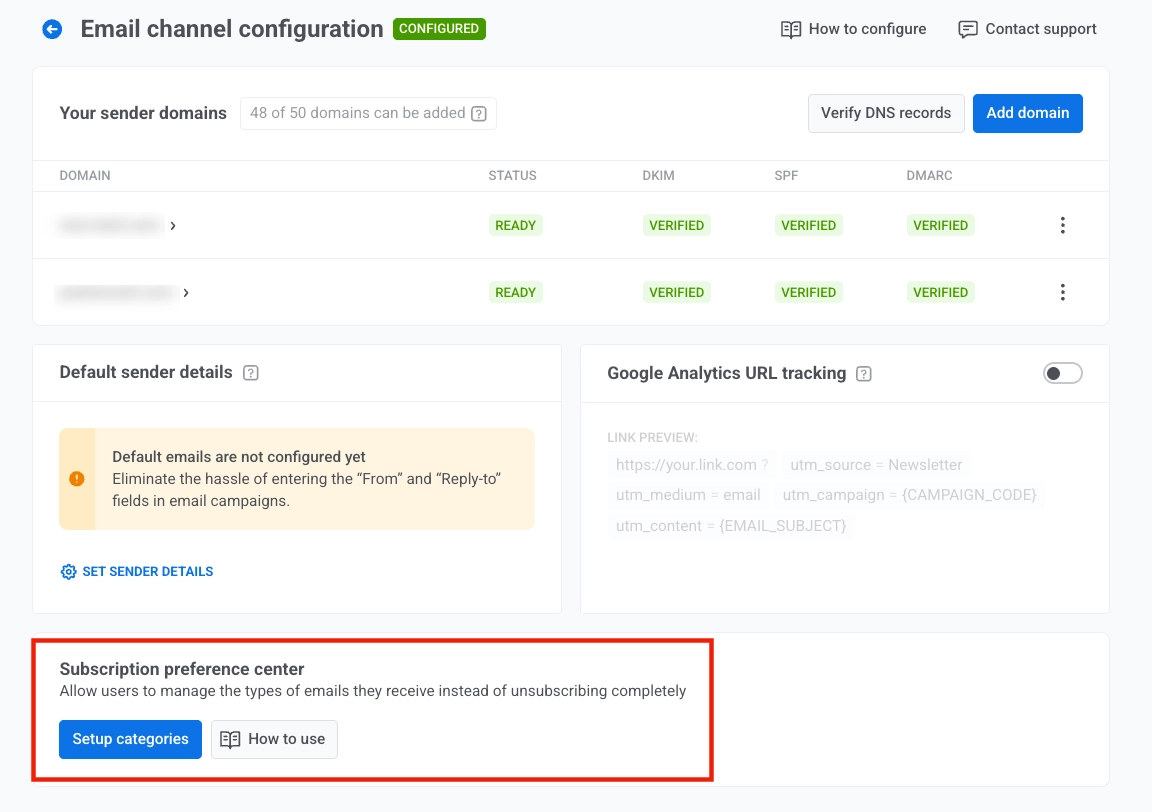
1. **Settings > Configure platforms** पर जाएं। **Email channel configuration** का पता लगाएं, **Edit** पर क्लिक करें, फिर **Subscription preference center** खोजें।
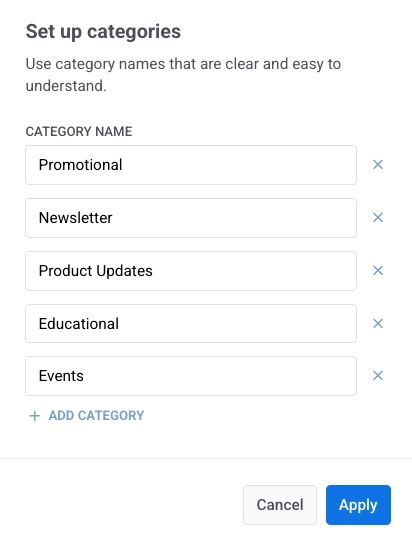
2. **Subscription preference center** में **Set up categories** पर क्लिक करें ताकि यह परिभाषित किया जा सके कि उपयोगकर्ता किन ईमेल कैटेगरी के लिए सब्सक्राइब कर सकते हैं (जैसे, *Promotional*, *Newsletter*, *Product Updates*, *Events*)।
3. **Set up categories** मोडल में, मौजूदा कैटेगरी सूची की समीक्षा करें, यदि आवश्यक हो तो कैटेगरी के नाम संपादित करें, और **Add category** के साथ नई कैटेगरी जोड़ें।
फिर सब्सक्रिप्शन विकल्प कॉन्फ़िगर करें:
- **Subscribe new** नए उपयोगकर्ताओं को पंजीकरण करते समय स्वचालित रूप से सब्सक्राइब करने के लिए।
- **Subscribe existing** जब आप परिवर्तन सहेजते हैं तो मौजूदा उपयोगकर्ताओं को सब्सक्राइब करने के लिए।
4. **Save** पर क्लिक करें। आपके **Save** पर क्लिक करने के बाद, उपयोगकर्ता इन कैटेगरी को तब देखेंगे जब वे वरीयता केंद्र खोलेंगे।
## कैटेगरी प्रबंधित करें
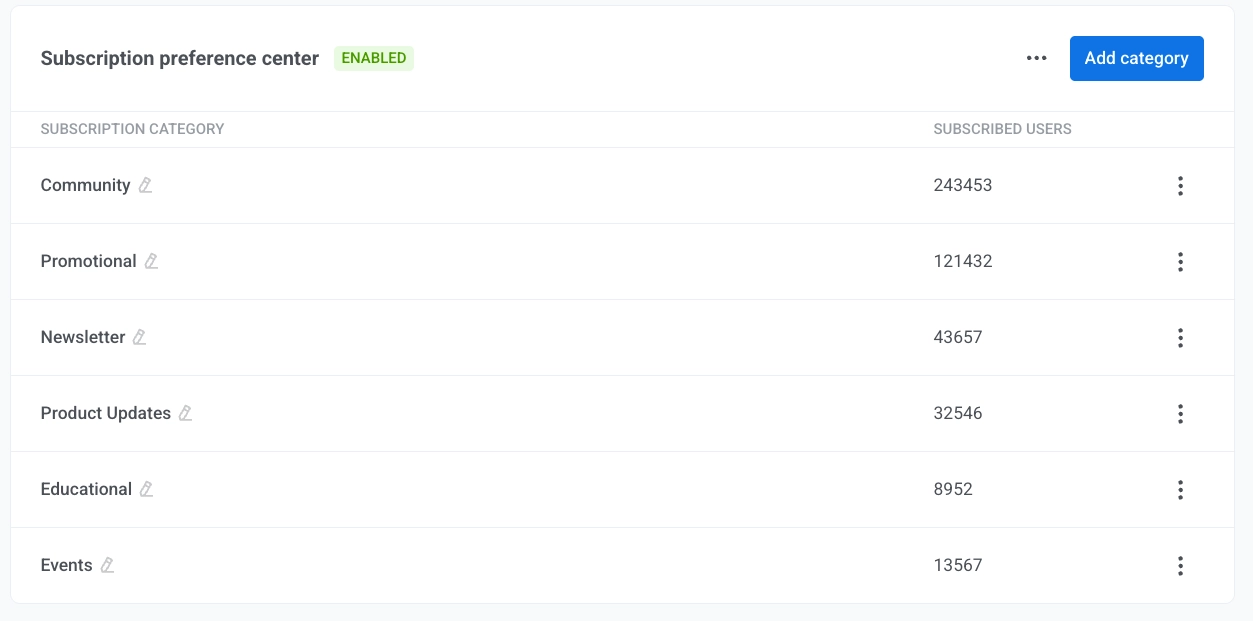
एक बार वरीयता केंद्र सक्षम हो जाने के बाद, इसकी सेटिंग्स सीधे ईमेल कॉन्फ़िगरेशन अनुभाग के नीचे दिखाई देंगी। यहां, आप अपनी सब्सक्रिप्शन कैटेगरी देख और प्रबंधित कर सकते हैं, देख सकते हैं कि प्रत्येक में कितने उपयोगकर्ता सब्सक्राइब हैं, और आवश्यकतानुसार कैटेगरी जोड़ या संपादित कर सकते हैं।
इस तालिका में, **New users subscription** दिखाता है कि क्या नए उपयोगकर्ता प्रत्येक कैटेगरी के लिए स्वतः-सब्सक्राइब हैं, और **Subscribed users** वर्तमान में सब्सक्राइब किए गए उपयोगकर्ताओं की संख्या दिखाता है।
#### एक कैटेगरी जोड़ें
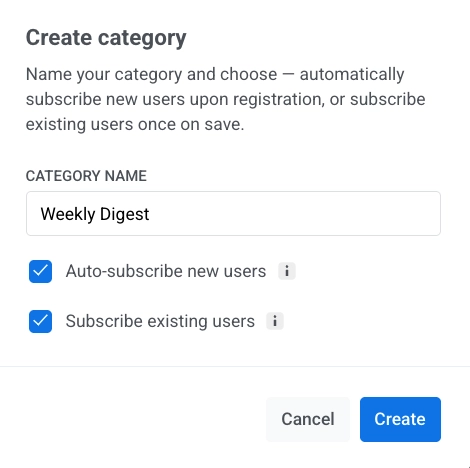
अपने सब्सक्रिप्शन वरीयता केंद्र में एक कैटेगरी जोड़ने के लिए:
1. **Add category** पर क्लिक करें।
2. एक स्पष्ट, अद्वितीय कैटेगरी का नाम दर्ज करें।
3. नए उपयोगकर्ताओं को पंजीकरण करते समय इस कैटेगरी के लिए स्वचालित रूप से सब्सक्राइब करने के लिए **Auto-subscribe new users** चुनें।
4. जब आप इसे सहेजते हैं तो वर्तमान उपयोगकर्ताओं को इस कैटेगरी के लिए सब्सक्राइब करने के लिए **Subscribe existing users** चुनें।
5. **Create** पर क्लिक करें।
#### एक कैटेगरी का नाम बदलें
1. एक कैटेगरी का नाम बदलने के लिए, कैटेगरी के बगल में तीन-डॉट मेनू खोलें और **Edit settings** पर क्लिक करें।
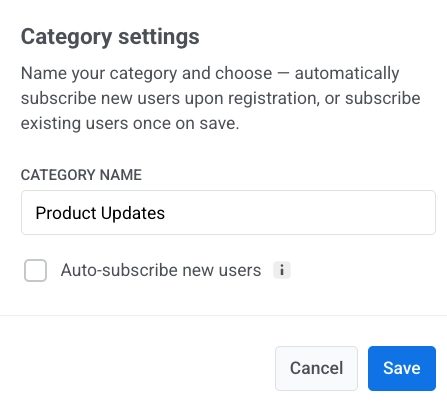
2. **Category settings** में, कैटेगरी का नाम अपडेट करें और **Auto-subscribe new users** चेकबॉक्स को आवश्यकतानुसार सेट करें: स्वतः-सब्सक्रिप्शन सक्षम करने के लिए इसे चुनें, या अक्षम करने के लिए इसे साफ़ करें।
3. **Save** पर क्लिक करें।
एक बार कैटेगरी का नाम बदल दिए जाने के बाद, **`Subscribed Email Categories`** में मान सभी सब्सक्राइबर्स के लिए नए कैटेगरी नाम से मेल खाने के लिए स्वचालित रूप से अपडेट हो जाते हैं।
#### एक कैटेगरी हटाएं
एक कैटेगरी को हटाने के लिए, उसके बगल में तीन-डॉट मेनू खोलें और **Delete category** चुनें।
## वरीयता केंद्र सेटिंग्स प्रबंधित करें
### वरीयता केंद्र को अक्षम करें
वरीयता केंद्र को अक्षम करने के लिए:
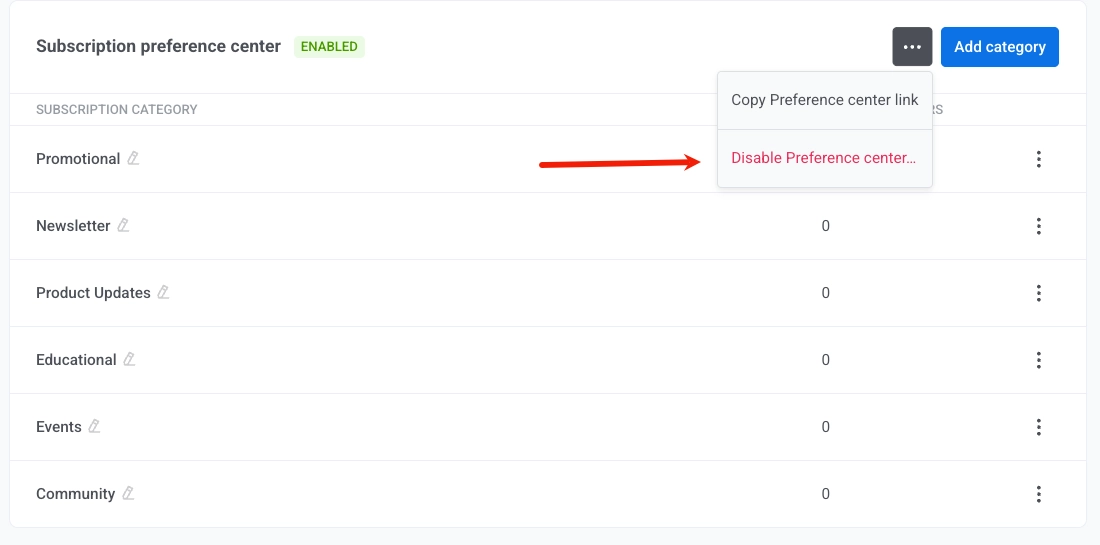
1. सब्सक्रिप्शन वरीयता केंद्र अनुभाग के ऊपरी दाएं कोने में **तीन-डॉट मेनू** पर क्लिक करें।
2. **Disable preference center** चुनें।
3. पुष्टि संवाद में, **Disable** पर क्लिक करें।
### वरीयता केंद्र लिंक कॉपी करें
उसी तीन-डॉट मेनू से, URL कॉपी करने के लिए **Copy Preference center link** चुनें।
## CSV के माध्यम से सब्सक्रिप्शन कैटेगरी आयात करें
उपयोगकर्ता सब्सक्रिप्शन आयात करने और CSV फ़ाइल से **`Subscribed Email Categories`** टैग को बल्क में अपडेट करने के लिए **Import subscription categories** का उपयोग करें।
आप इस प्रवाह को इनमें से किसी भी तरीके से खोल सकते हैं:
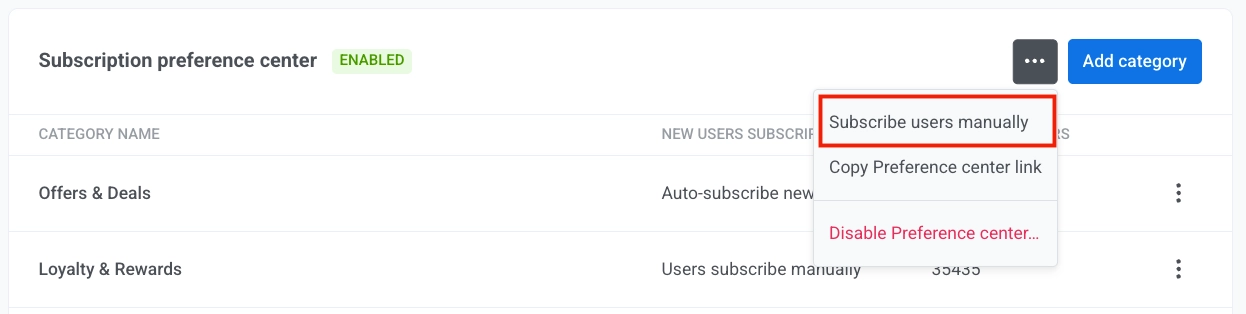
1. वरीयता केंद्र सेटिंग्स में तीन-डॉट मेनू खोलें और **Subscribe users manually** चुनें।
वैकल्पिक रूप से, मुख्य मेनू में, **Audience and Segmentation** > **Import CSV** > **Import subscription categories** पर जाएं।
2. अपनी CSV फ़ाइल अपलोड करें।
3. **Start import** पर क्लिक करें।
4. परिणामों की समीक्षा करें।
## उपयोगकर्ताओं को एक कैटेगरी से अनसब्सक्राइब करने या वरीयताओं का प्रबंधन करने कैसे दें
#### डिफ़ॉल्ट व्यवहार: एक कैटेगरी से अनसब्सक्राइब करें
डिफ़ॉल्ट रूप से, जब कोई उपयोगकर्ता आपके द्वारा ईमेल में शामिल किए गए [**Unsubscribe link**](/hi/product/content/email-content/drag-and-drop-email-editor/#unsubscribe-link) पर क्लिक करता है, तो वे केवल उस विशिष्ट ईमेल को सौंपी गई कैटेगरी से अनसब्सक्राइब होते हैं (जैसे, *Newsletter*)।
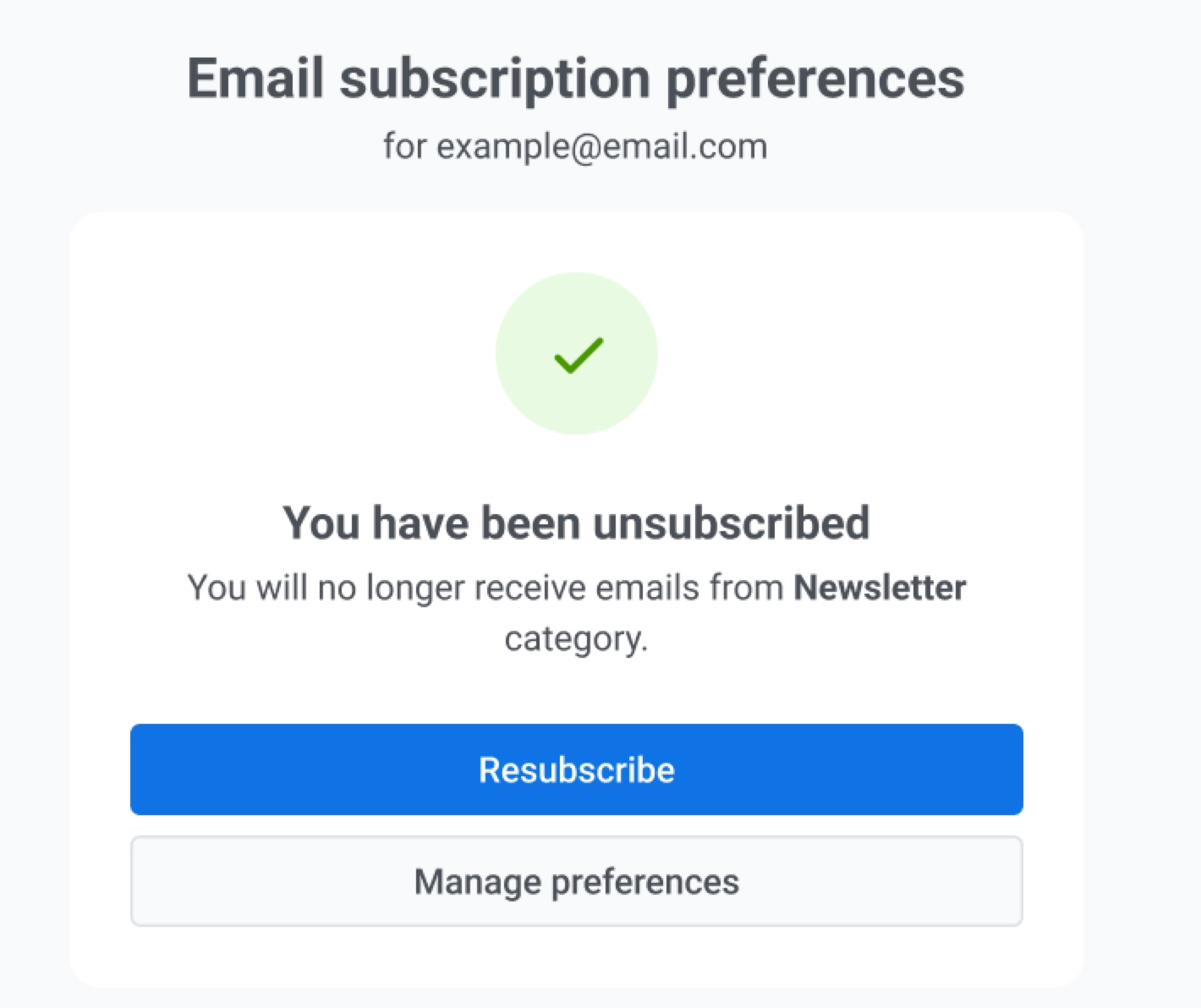
एक पुष्टि स्क्रीन दिखाई देती है, जिसमें कहा गया है कि वे अब उस कैटेगरी से ईमेल प्राप्त नहीं करेंगे।
यहां, उपयोगकर्ता यह भी क्लिक कर सकते हैं:
* **Resubscribe** उस कैटेगरी में वापस ऑप्ट-इन करने के लिए।
* **Manage preferences** अपनी पूरी ईमेल वरीयताओं को समायोजित करने के लिए।
यह डिफ़ॉल्ट अनसब्सक्राइब व्यवहार है और स्वचालित रूप से काम करता है। आपके ईमेल में अनसब्सक्राइब लिंक जोड़ते समय किसी अतिरिक्त सेटअप की आवश्यकता नहीं होती है।
#### वैकल्पिक सेटअप: पूर्ण वरीयता केंद्र
आप अपने ईमेल में वरीयता केंद्र का एक लिंक डाल सकते हैं (उदाहरण के लिए, फुटर में या कॉल-टू-एक्शन बटन में) ताकि उपयोगकर्ता अपनी संचार वरीयताओं का प्रबंधन कर सकें।
ऐसा करने के लिए:
- ड्रैग-एंड-ड्रॉप ईमेल एडिटर में, **Action type** ड्रॉपडाउन से **Manage preferences link** चुनें। [और जानें](/hi/product/content/email-content/drag-and-drop-email-editor/#manage-preferences-link)
- HTML कोड एडिटर में, `%%PW_EMAIL_PREFERENCE_CENTER_LINK%%` चर का उपयोग करें। [और जानें](/hi/product/content/email-content/html-code-editor/#preference-center-link)
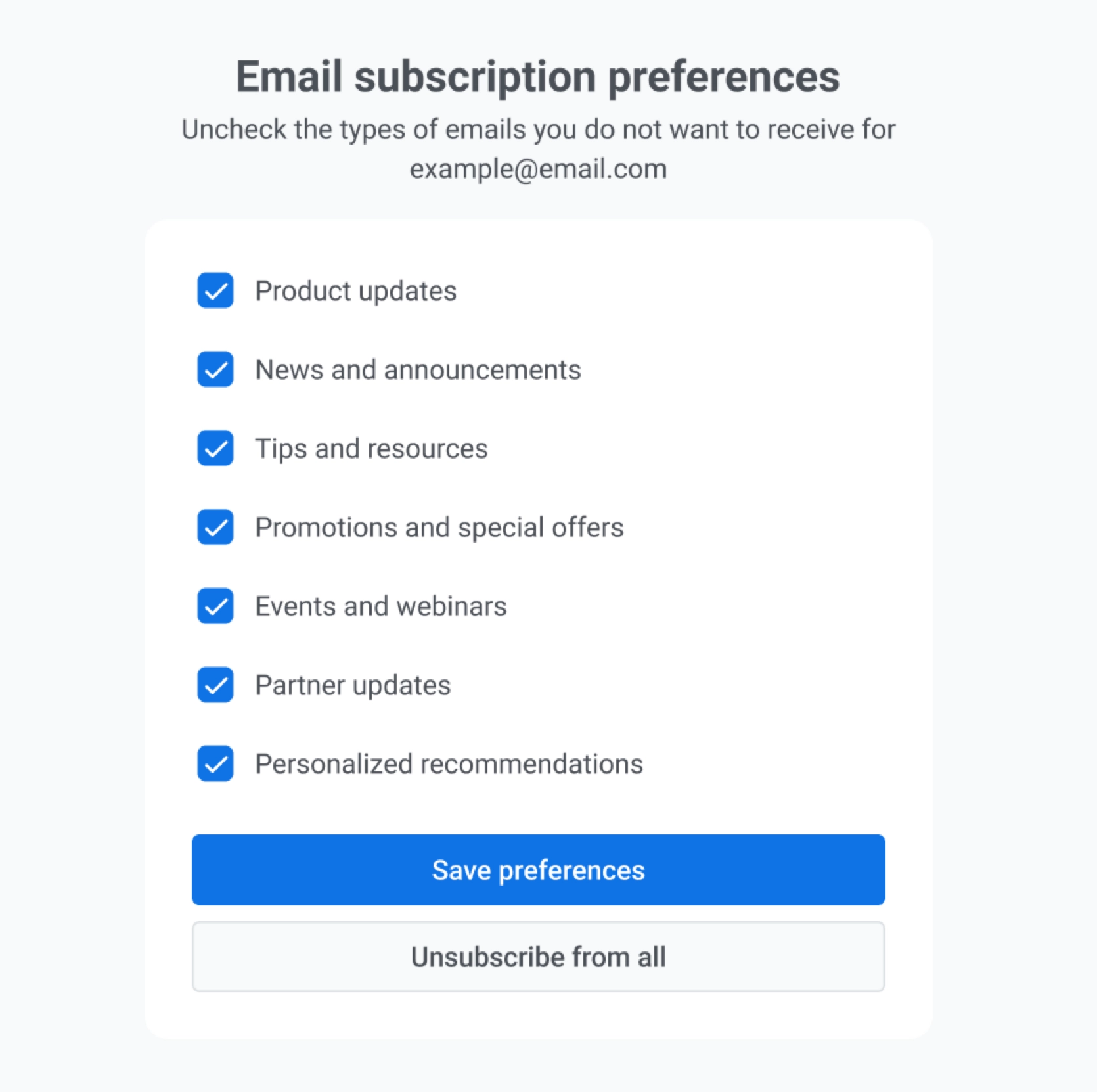
जब उपयोगकर्ता वरीयता केंद्र लिंक पर क्लिक करते हैं, तो वे एक पृष्ठ देखेंगे जो सभी उपलब्ध ईमेल कैटेगरी दिखाता है। यहां वे कर सकते हैं:
* चुनें कि वे किस प्रकार के ईमेल प्राप्त करना चाहते हैं।
* एक साथ कई कैटेगरी से अनसब्सक्राइब करें।
* एक साथ सभी मार्केटिंग ईमेल से ऑप्ट-आउट करने के लिए **Unsubscribe from all** पर क्लिक करें।
## अक्सर पूछे जाने वाले प्रश्न
##### यदि मैं एक कैटेगरी का नाम बदलता हूं तो क्या होता है?
जब आप एक कैटेगरी का नाम बदलते हैं, तो **`Subscribed Email Categories`** में मान सभी सब्सक्राइबर्स के लिए नए कैटेगरी नाम से मेल खाने के लिए स्वचालित रूप से अपडेट हो जाते हैं।
##### जब मैं सब्सक्रिप्शन वरीयता केंद्र सेट करता हूं तो मौजूदा कैंपेन का क्या होता है?
ईमेल कैटेगरी केवल नए कैंपेन और टेम्प्लेट पर लागू होती हैं जो इस सुविधा के सक्षम होने के बाद बनाए गए हैं। कैटेगरी सेटअप से पहले बनाए गए कैंपेन उपयोगकर्ता वरीयताओं की परवाह किए बिना भेजे जाएंगे और ऑप्ट-आउट को बायपास करेंगे (जैसे ट्रांजैक्शनल संदेश)।
##### क्या उपयोगकर्ताओं को अभी भी ट्रांजैक्शनल ईमेल प्राप्त होंगे यदि वे सभी कैटेगरी से अनसब्सक्राइब करते हैं?
हाँ। ट्रांजैक्शनल संदेश उपयोगकर्ता वरीयताओं, अनसब्सक्राइब सेटिंग्स, और फ़्रीक्वेंसी कैपिंग को बायपास करते हैं ताकि यह सुनिश्चित हो सके कि पासवर्ड रीसेट या ऑर्डर पुष्टिकरण जैसे महत्वपूर्ण संचार हमेशा डिलीवर हों।
##### यदि मैं उनमें उपयोग की गई एक कैटेगरी को हटा देता हूं तो कैंपेन का क्या होता है?
हटाई गई कैटेगरी का उपयोग करने वाले कोई भी सक्रिय कैंपेन या जर्नी स्वचालित रूप से रोक दिए जाएंगे। आपको **Notification Center** में समस्या के बारे में सूचित करने वाली एक सूचना प्राप्त होगी। भेजना फिर से शुरू करने के लिए, आपको प्रभावित कैंपेन या जर्नी के लिए एक नई कैटेगरी असाइन करनी होगी।
##### क्या मैं कस्टम कैटेगरी नाम बना सकता हूं?
हाँ। आप प्रति प्रोजेक्ट 20 अद्वितीय कैटेगरी तक बना सकते हैं। स्पष्ट, उपयोगकर्ता-अनुकूल नामों का उपयोग करें जो उस प्रकार की सामग्री से मेल खाते हैं जिसे उपयोगकर्ता प्राप्त करने की उम्मीद करते हैं (जैसे, *Newsletters*, *Product Updates*)।
##### क्या मुझे अनसब्सक्राइब लिंक सक्षम करने के लिए कुछ करने की आवश्यकता है?
अपने ईमेल सामग्री में एक [unsubscribe link](/hi/product/content/email-content/drag-and-drop-email-editor/#unsubscribe-link) जोड़ें ताकि प्राप्तकर्ता ऑप्ट-आउट कर सकें। डिफ़ॉल्ट व्यवहार [डिफ़ॉल्ट व्यवहार: एक कैटेगरी से अनसब्सक्राइब करें](#default-behavior-unsubscribe-from-a-category) में वर्णित है। वैकल्पिक रूप से, एक [वरीयता केंद्र](/hi/product/messaging-channels/emails/email-preferences/#optional-setup-full-preference-center) लिंक जोड़ें ताकि उपयोगकर्ता एक ही स्थान पर सभी कैटेगरी का प्रबंधन कर सकें।
 2. **Subscription preference center** में **Set up categories** पर क्लिक करें ताकि यह परिभाषित किया जा सके कि उपयोगकर्ता किन ईमेल कैटेगरी के लिए सब्सक्राइब कर सकते हैं (जैसे, *Promotional*, *Newsletter*, *Product Updates*, *Events*)।
3. **Set up categories** मोडल में, मौजूदा कैटेगरी सूची की समीक्षा करें, यदि आवश्यक हो तो कैटेगरी के नाम संपादित करें, और **Add category** के साथ नई कैटेगरी जोड़ें।
फिर सब्सक्रिप्शन विकल्प कॉन्फ़िगर करें:
- **Subscribe new** नए उपयोगकर्ताओं को पंजीकरण करते समय स्वचालित रूप से सब्सक्राइब करने के लिए।
- **Subscribe existing** जब आप परिवर्तन सहेजते हैं तो मौजूदा उपयोगकर्ताओं को सब्सक्राइब करने के लिए।
2. **Subscription preference center** में **Set up categories** पर क्लिक करें ताकि यह परिभाषित किया जा सके कि उपयोगकर्ता किन ईमेल कैटेगरी के लिए सब्सक्राइब कर सकते हैं (जैसे, *Promotional*, *Newsletter*, *Product Updates*, *Events*)।
3. **Set up categories** मोडल में, मौजूदा कैटेगरी सूची की समीक्षा करें, यदि आवश्यक हो तो कैटेगरी के नाम संपादित करें, और **Add category** के साथ नई कैटेगरी जोड़ें।
फिर सब्सक्रिप्शन विकल्प कॉन्फ़िगर करें:
- **Subscribe new** नए उपयोगकर्ताओं को पंजीकरण करते समय स्वचालित रूप से सब्सक्राइब करने के लिए।
- **Subscribe existing** जब आप परिवर्तन सहेजते हैं तो मौजूदा उपयोगकर्ताओं को सब्सक्राइब करने के लिए।
 4. **Save** पर क्लिक करें। आपके **Save** पर क्लिक करने के बाद, उपयोगकर्ता इन कैटेगरी को तब देखेंगे जब वे वरीयता केंद्र खोलेंगे।
## कैटेगरी प्रबंधित करें
एक बार वरीयता केंद्र सक्षम हो जाने के बाद, इसकी सेटिंग्स सीधे ईमेल कॉन्फ़िगरेशन अनुभाग के नीचे दिखाई देंगी। यहां, आप अपनी सब्सक्रिप्शन कैटेगरी देख और प्रबंधित कर सकते हैं, देख सकते हैं कि प्रत्येक में कितने उपयोगकर्ता सब्सक्राइब हैं, और आवश्यकतानुसार कैटेगरी जोड़ या संपादित कर सकते हैं।
इस तालिका में, **New users subscription** दिखाता है कि क्या नए उपयोगकर्ता प्रत्येक कैटेगरी के लिए स्वतः-सब्सक्राइब हैं, और **Subscribed users** वर्तमान में सब्सक्राइब किए गए उपयोगकर्ताओं की संख्या दिखाता है।
4. **Save** पर क्लिक करें। आपके **Save** पर क्लिक करने के बाद, उपयोगकर्ता इन कैटेगरी को तब देखेंगे जब वे वरीयता केंद्र खोलेंगे।
## कैटेगरी प्रबंधित करें
एक बार वरीयता केंद्र सक्षम हो जाने के बाद, इसकी सेटिंग्स सीधे ईमेल कॉन्फ़िगरेशन अनुभाग के नीचे दिखाई देंगी। यहां, आप अपनी सब्सक्रिप्शन कैटेगरी देख और प्रबंधित कर सकते हैं, देख सकते हैं कि प्रत्येक में कितने उपयोगकर्ता सब्सक्राइब हैं, और आवश्यकतानुसार कैटेगरी जोड़ या संपादित कर सकते हैं।
इस तालिका में, **New users subscription** दिखाता है कि क्या नए उपयोगकर्ता प्रत्येक कैटेगरी के लिए स्वतः-सब्सक्राइब हैं, और **Subscribed users** वर्तमान में सब्सक्राइब किए गए उपयोगकर्ताओं की संख्या दिखाता है।
 #### एक कैटेगरी जोड़ें
अपने सब्सक्रिप्शन वरीयता केंद्र में एक कैटेगरी जोड़ने के लिए:
1. **Add category** पर क्लिक करें।
2. एक स्पष्ट, अद्वितीय कैटेगरी का नाम दर्ज करें।
3. नए उपयोगकर्ताओं को पंजीकरण करते समय इस कैटेगरी के लिए स्वचालित रूप से सब्सक्राइब करने के लिए **Auto-subscribe new users** चुनें।
4. जब आप इसे सहेजते हैं तो वर्तमान उपयोगकर्ताओं को इस कैटेगरी के लिए सब्सक्राइब करने के लिए **Subscribe existing users** चुनें।
5. **Create** पर क्लिक करें।
#### एक कैटेगरी जोड़ें
अपने सब्सक्रिप्शन वरीयता केंद्र में एक कैटेगरी जोड़ने के लिए:
1. **Add category** पर क्लिक करें।
2. एक स्पष्ट, अद्वितीय कैटेगरी का नाम दर्ज करें।
3. नए उपयोगकर्ताओं को पंजीकरण करते समय इस कैटेगरी के लिए स्वचालित रूप से सब्सक्राइब करने के लिए **Auto-subscribe new users** चुनें।
4. जब आप इसे सहेजते हैं तो वर्तमान उपयोगकर्ताओं को इस कैटेगरी के लिए सब्सक्राइब करने के लिए **Subscribe existing users** चुनें।
5. **Create** पर क्लिक करें।
 #### एक कैटेगरी का नाम बदलें
1. एक कैटेगरी का नाम बदलने के लिए, कैटेगरी के बगल में तीन-डॉट मेनू खोलें और **Edit settings** पर क्लिक करें।
2. **Category settings** में, कैटेगरी का नाम अपडेट करें और **Auto-subscribe new users** चेकबॉक्स को आवश्यकतानुसार सेट करें: स्वतः-सब्सक्रिप्शन सक्षम करने के लिए इसे चुनें, या अक्षम करने के लिए इसे साफ़ करें।
3. **Save** पर क्लिक करें।
#### एक कैटेगरी का नाम बदलें
1. एक कैटेगरी का नाम बदलने के लिए, कैटेगरी के बगल में तीन-डॉट मेनू खोलें और **Edit settings** पर क्लिक करें।
2. **Category settings** में, कैटेगरी का नाम अपडेट करें और **Auto-subscribe new users** चेकबॉक्स को आवश्यकतानुसार सेट करें: स्वतः-सब्सक्रिप्शन सक्षम करने के लिए इसे चुनें, या अक्षम करने के लिए इसे साफ़ करें।
3. **Save** पर क्लिक करें।
 एक बार कैटेगरी का नाम बदल दिए जाने के बाद, **`Subscribed Email Categories`** में मान सभी सब्सक्राइबर्स के लिए नए कैटेगरी नाम से मेल खाने के लिए स्वचालित रूप से अपडेट हो जाते हैं।
#### एक कैटेगरी हटाएं
एक कैटेगरी को हटाने के लिए, उसके बगल में तीन-डॉट मेनू खोलें और **Delete category** चुनें।
## वरीयता केंद्र सेटिंग्स प्रबंधित करें
### वरीयता केंद्र को अक्षम करें
वरीयता केंद्र को अक्षम करने के लिए:
1. सब्सक्रिप्शन वरीयता केंद्र अनुभाग के ऊपरी दाएं कोने में **तीन-डॉट मेनू** पर क्लिक करें।
2. **Disable preference center** चुनें।
एक बार कैटेगरी का नाम बदल दिए जाने के बाद, **`Subscribed Email Categories`** में मान सभी सब्सक्राइबर्स के लिए नए कैटेगरी नाम से मेल खाने के लिए स्वचालित रूप से अपडेट हो जाते हैं।
#### एक कैटेगरी हटाएं
एक कैटेगरी को हटाने के लिए, उसके बगल में तीन-डॉट मेनू खोलें और **Delete category** चुनें।
## वरीयता केंद्र सेटिंग्स प्रबंधित करें
### वरीयता केंद्र को अक्षम करें
वरीयता केंद्र को अक्षम करने के लिए:
1. सब्सक्रिप्शन वरीयता केंद्र अनुभाग के ऊपरी दाएं कोने में **तीन-डॉट मेनू** पर क्लिक करें।
2. **Disable preference center** चुनें।
 3. पुष्टि संवाद में, **Disable** पर क्लिक करें।
### वरीयता केंद्र लिंक कॉपी करें
उसी तीन-डॉट मेनू से, URL कॉपी करने के लिए **Copy Preference center link** चुनें।
## CSV के माध्यम से सब्सक्रिप्शन कैटेगरी आयात करें
उपयोगकर्ता सब्सक्रिप्शन आयात करने और CSV फ़ाइल से **`Subscribed Email Categories`** टैग को बल्क में अपडेट करने के लिए **Import subscription categories** का उपयोग करें।
आप इस प्रवाह को इनमें से किसी भी तरीके से खोल सकते हैं:
1. वरीयता केंद्र सेटिंग्स में तीन-डॉट मेनू खोलें और **Subscribe users manually** चुनें।
3. पुष्टि संवाद में, **Disable** पर क्लिक करें।
### वरीयता केंद्र लिंक कॉपी करें
उसी तीन-डॉट मेनू से, URL कॉपी करने के लिए **Copy Preference center link** चुनें।
## CSV के माध्यम से सब्सक्रिप्शन कैटेगरी आयात करें
उपयोगकर्ता सब्सक्रिप्शन आयात करने और CSV फ़ाइल से **`Subscribed Email Categories`** टैग को बल्क में अपडेट करने के लिए **Import subscription categories** का उपयोग करें।
आप इस प्रवाह को इनमें से किसी भी तरीके से खोल सकते हैं:
1. वरीयता केंद्र सेटिंग्स में तीन-डॉट मेनू खोलें और **Subscribe users manually** चुनें।
 वैकल्पिक रूप से, मुख्य मेनू में, **Audience and Segmentation** > **Import CSV** > **Import subscription categories** पर जाएं।
2. अपनी CSV फ़ाइल अपलोड करें।
वैकल्पिक रूप से, मुख्य मेनू में, **Audience and Segmentation** > **Import CSV** > **Import subscription categories** पर जाएं।
2. अपनी CSV फ़ाइल अपलोड करें।
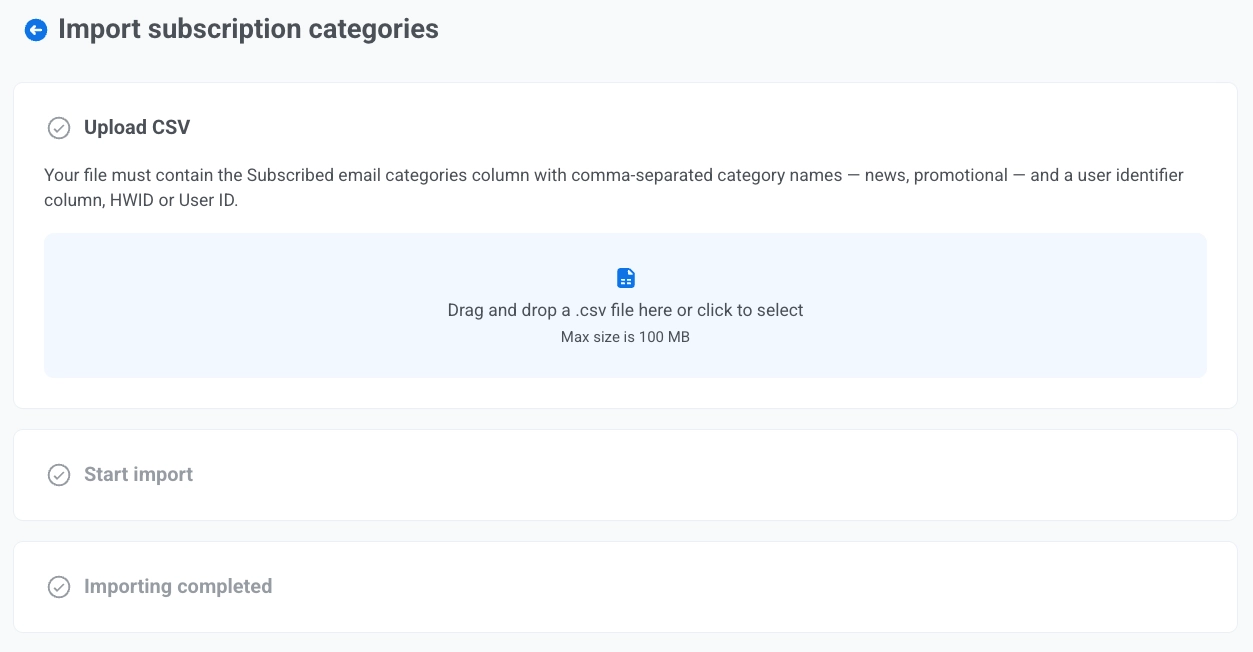 3. **Start import** पर क्लिक करें।
4. परिणामों की समीक्षा करें।
## उपयोगकर्ताओं को एक कैटेगरी से अनसब्सक्राइब करने या वरीयताओं का प्रबंधन करने कैसे दें
#### डिफ़ॉल्ट व्यवहार: एक कैटेगरी से अनसब्सक्राइब करें
डिफ़ॉल्ट रूप से, जब कोई उपयोगकर्ता आपके द्वारा ईमेल में शामिल किए गए [**Unsubscribe link**](/hi/product/content/email-content/drag-and-drop-email-editor/#unsubscribe-link) पर क्लिक करता है, तो वे केवल उस विशिष्ट ईमेल को सौंपी गई कैटेगरी से अनसब्सक्राइब होते हैं (जैसे, *Newsletter*)।
एक पुष्टि स्क्रीन दिखाई देती है, जिसमें कहा गया है कि वे अब उस कैटेगरी से ईमेल प्राप्त नहीं करेंगे।
3. **Start import** पर क्लिक करें।
4. परिणामों की समीक्षा करें।
## उपयोगकर्ताओं को एक कैटेगरी से अनसब्सक्राइब करने या वरीयताओं का प्रबंधन करने कैसे दें
#### डिफ़ॉल्ट व्यवहार: एक कैटेगरी से अनसब्सक्राइब करें
डिफ़ॉल्ट रूप से, जब कोई उपयोगकर्ता आपके द्वारा ईमेल में शामिल किए गए [**Unsubscribe link**](/hi/product/content/email-content/drag-and-drop-email-editor/#unsubscribe-link) पर क्लिक करता है, तो वे केवल उस विशिष्ट ईमेल को सौंपी गई कैटेगरी से अनसब्सक्राइब होते हैं (जैसे, *Newsletter*)।
एक पुष्टि स्क्रीन दिखाई देती है, जिसमें कहा गया है कि वे अब उस कैटेगरी से ईमेल प्राप्त नहीं करेंगे।
 यहां, उपयोगकर्ता यह भी क्लिक कर सकते हैं:
* **Resubscribe** उस कैटेगरी में वापस ऑप्ट-इन करने के लिए।
* **Manage preferences** अपनी पूरी ईमेल वरीयताओं को समायोजित करने के लिए।
यह डिफ़ॉल्ट अनसब्सक्राइब व्यवहार है और स्वचालित रूप से काम करता है। आपके ईमेल में अनसब्सक्राइब लिंक जोड़ते समय किसी अतिरिक्त सेटअप की आवश्यकता नहीं होती है।
#### वैकल्पिक सेटअप: पूर्ण वरीयता केंद्र
आप अपने ईमेल में वरीयता केंद्र का एक लिंक डाल सकते हैं (उदाहरण के लिए, फुटर में या कॉल-टू-एक्शन बटन में) ताकि उपयोगकर्ता अपनी संचार वरीयताओं का प्रबंधन कर सकें।
ऐसा करने के लिए:
- ड्रैग-एंड-ड्रॉप ईमेल एडिटर में, **Action type** ड्रॉपडाउन से **Manage preferences link** चुनें। [और जानें](/hi/product/content/email-content/drag-and-drop-email-editor/#manage-preferences-link)
- HTML कोड एडिटर में, `%%PW_EMAIL_PREFERENCE_CENTER_LINK%%` चर का उपयोग करें। [और जानें](/hi/product/content/email-content/html-code-editor/#preference-center-link)
जब उपयोगकर्ता वरीयता केंद्र लिंक पर क्लिक करते हैं, तो वे एक पृष्ठ देखेंगे जो सभी उपलब्ध ईमेल कैटेगरी दिखाता है। यहां वे कर सकते हैं:
* चुनें कि वे किस प्रकार के ईमेल प्राप्त करना चाहते हैं।
* एक साथ कई कैटेगरी से अनसब्सक्राइब करें।
* एक साथ सभी मार्केटिंग ईमेल से ऑप्ट-आउट करने के लिए **Unsubscribe from all** पर क्लिक करें।
यहां, उपयोगकर्ता यह भी क्लिक कर सकते हैं:
* **Resubscribe** उस कैटेगरी में वापस ऑप्ट-इन करने के लिए।
* **Manage preferences** अपनी पूरी ईमेल वरीयताओं को समायोजित करने के लिए।
यह डिफ़ॉल्ट अनसब्सक्राइब व्यवहार है और स्वचालित रूप से काम करता है। आपके ईमेल में अनसब्सक्राइब लिंक जोड़ते समय किसी अतिरिक्त सेटअप की आवश्यकता नहीं होती है।
#### वैकल्पिक सेटअप: पूर्ण वरीयता केंद्र
आप अपने ईमेल में वरीयता केंद्र का एक लिंक डाल सकते हैं (उदाहरण के लिए, फुटर में या कॉल-टू-एक्शन बटन में) ताकि उपयोगकर्ता अपनी संचार वरीयताओं का प्रबंधन कर सकें।
ऐसा करने के लिए:
- ड्रैग-एंड-ड्रॉप ईमेल एडिटर में, **Action type** ड्रॉपडाउन से **Manage preferences link** चुनें। [और जानें](/hi/product/content/email-content/drag-and-drop-email-editor/#manage-preferences-link)
- HTML कोड एडिटर में, `%%PW_EMAIL_PREFERENCE_CENTER_LINK%%` चर का उपयोग करें। [और जानें](/hi/product/content/email-content/html-code-editor/#preference-center-link)
जब उपयोगकर्ता वरीयता केंद्र लिंक पर क्लिक करते हैं, तो वे एक पृष्ठ देखेंगे जो सभी उपलब्ध ईमेल कैटेगरी दिखाता है। यहां वे कर सकते हैं:
* चुनें कि वे किस प्रकार के ईमेल प्राप्त करना चाहते हैं।
* एक साथ कई कैटेगरी से अनसब्सक्राइब करें।
* एक साथ सभी मार्केटिंग ईमेल से ऑप्ट-आउट करने के लिए **Unsubscribe from all** पर क्लिक करें।
 ## अक्सर पूछे जाने वाले प्रश्न
##### यदि मैं एक कैटेगरी का नाम बदलता हूं तो क्या होता है?
जब आप एक कैटेगरी का नाम बदलते हैं, तो **`Subscribed Email Categories`** में मान सभी सब्सक्राइबर्स के लिए नए कैटेगरी नाम से मेल खाने के लिए स्वचालित रूप से अपडेट हो जाते हैं।
##### जब मैं सब्सक्रिप्शन वरीयता केंद्र सेट करता हूं तो मौजूदा कैंपेन का क्या होता है?
ईमेल कैटेगरी केवल नए कैंपेन और टेम्प्लेट पर लागू होती हैं जो इस सुविधा के सक्षम होने के बाद बनाए गए हैं। कैटेगरी सेटअप से पहले बनाए गए कैंपेन उपयोगकर्ता वरीयताओं की परवाह किए बिना भेजे जाएंगे और ऑप्ट-आउट को बायपास करेंगे (जैसे ट्रांजैक्शनल संदेश)।
##### क्या उपयोगकर्ताओं को अभी भी ट्रांजैक्शनल ईमेल प्राप्त होंगे यदि वे सभी कैटेगरी से अनसब्सक्राइब करते हैं?
हाँ। ट्रांजैक्शनल संदेश उपयोगकर्ता वरीयताओं, अनसब्सक्राइब सेटिंग्स, और फ़्रीक्वेंसी कैपिंग को बायपास करते हैं ताकि यह सुनिश्चित हो सके कि पासवर्ड रीसेट या ऑर्डर पुष्टिकरण जैसे महत्वपूर्ण संचार हमेशा डिलीवर हों।
##### यदि मैं उनमें उपयोग की गई एक कैटेगरी को हटा देता हूं तो कैंपेन का क्या होता है?
हटाई गई कैटेगरी का उपयोग करने वाले कोई भी सक्रिय कैंपेन या जर्नी स्वचालित रूप से रोक दिए जाएंगे। आपको **Notification Center** में समस्या के बारे में सूचित करने वाली एक सूचना प्राप्त होगी। भेजना फिर से शुरू करने के लिए, आपको प्रभावित कैंपेन या जर्नी के लिए एक नई कैटेगरी असाइन करनी होगी।
##### क्या मैं कस्टम कैटेगरी नाम बना सकता हूं?
हाँ। आप प्रति प्रोजेक्ट 20 अद्वितीय कैटेगरी तक बना सकते हैं। स्पष्ट, उपयोगकर्ता-अनुकूल नामों का उपयोग करें जो उस प्रकार की सामग्री से मेल खाते हैं जिसे उपयोगकर्ता प्राप्त करने की उम्मीद करते हैं (जैसे, *Newsletters*, *Product Updates*)।
##### क्या मुझे अनसब्सक्राइब लिंक सक्षम करने के लिए कुछ करने की आवश्यकता है?
अपने ईमेल सामग्री में एक [unsubscribe link](/hi/product/content/email-content/drag-and-drop-email-editor/#unsubscribe-link) जोड़ें ताकि प्राप्तकर्ता ऑप्ट-आउट कर सकें। डिफ़ॉल्ट व्यवहार [डिफ़ॉल्ट व्यवहार: एक कैटेगरी से अनसब्सक्राइब करें](#default-behavior-unsubscribe-from-a-category) में वर्णित है। वैकल्पिक रूप से, एक [वरीयता केंद्र](/hi/product/messaging-channels/emails/email-preferences/#optional-setup-full-preference-center) लिंक जोड़ें ताकि उपयोगकर्ता एक ही स्थान पर सभी कैटेगरी का प्रबंधन कर सकें।
## अक्सर पूछे जाने वाले प्रश्न
##### यदि मैं एक कैटेगरी का नाम बदलता हूं तो क्या होता है?
जब आप एक कैटेगरी का नाम बदलते हैं, तो **`Subscribed Email Categories`** में मान सभी सब्सक्राइबर्स के लिए नए कैटेगरी नाम से मेल खाने के लिए स्वचालित रूप से अपडेट हो जाते हैं।
##### जब मैं सब्सक्रिप्शन वरीयता केंद्र सेट करता हूं तो मौजूदा कैंपेन का क्या होता है?
ईमेल कैटेगरी केवल नए कैंपेन और टेम्प्लेट पर लागू होती हैं जो इस सुविधा के सक्षम होने के बाद बनाए गए हैं। कैटेगरी सेटअप से पहले बनाए गए कैंपेन उपयोगकर्ता वरीयताओं की परवाह किए बिना भेजे जाएंगे और ऑप्ट-आउट को बायपास करेंगे (जैसे ट्रांजैक्शनल संदेश)।
##### क्या उपयोगकर्ताओं को अभी भी ट्रांजैक्शनल ईमेल प्राप्त होंगे यदि वे सभी कैटेगरी से अनसब्सक्राइब करते हैं?
हाँ। ट्रांजैक्शनल संदेश उपयोगकर्ता वरीयताओं, अनसब्सक्राइब सेटिंग्स, और फ़्रीक्वेंसी कैपिंग को बायपास करते हैं ताकि यह सुनिश्चित हो सके कि पासवर्ड रीसेट या ऑर्डर पुष्टिकरण जैसे महत्वपूर्ण संचार हमेशा डिलीवर हों।
##### यदि मैं उनमें उपयोग की गई एक कैटेगरी को हटा देता हूं तो कैंपेन का क्या होता है?
हटाई गई कैटेगरी का उपयोग करने वाले कोई भी सक्रिय कैंपेन या जर्नी स्वचालित रूप से रोक दिए जाएंगे। आपको **Notification Center** में समस्या के बारे में सूचित करने वाली एक सूचना प्राप्त होगी। भेजना फिर से शुरू करने के लिए, आपको प्रभावित कैंपेन या जर्नी के लिए एक नई कैटेगरी असाइन करनी होगी।
##### क्या मैं कस्टम कैटेगरी नाम बना सकता हूं?
हाँ। आप प्रति प्रोजेक्ट 20 अद्वितीय कैटेगरी तक बना सकते हैं। स्पष्ट, उपयोगकर्ता-अनुकूल नामों का उपयोग करें जो उस प्रकार की सामग्री से मेल खाते हैं जिसे उपयोगकर्ता प्राप्त करने की उम्मीद करते हैं (जैसे, *Newsletters*, *Product Updates*)।
##### क्या मुझे अनसब्सक्राइब लिंक सक्षम करने के लिए कुछ करने की आवश्यकता है?
अपने ईमेल सामग्री में एक [unsubscribe link](/hi/product/content/email-content/drag-and-drop-email-editor/#unsubscribe-link) जोड़ें ताकि प्राप्तकर्ता ऑप्ट-आउट कर सकें। डिफ़ॉल्ट व्यवहार [डिफ़ॉल्ट व्यवहार: एक कैटेगरी से अनसब्सक्राइब करें](#default-behavior-unsubscribe-from-a-category) में वर्णित है। वैकल्पिक रूप से, एक [वरीयता केंद्र](/hi/product/messaging-channels/emails/email-preferences/#optional-setup-full-preference-center) लिंक जोड़ें ताकि उपयोगकर्ता एक ही स्थान पर सभी कैटेगरी का प्रबंधन कर सकें।