# पास बिल्डर में पास डिज़ाइन करें
Apple Wallet **पास बिल्डर** कंट्रोल पैनल में एक विज़ुअल डिज़ाइनर है। आप एक पास स्टाइल चुनते हैं, ब्रांडिंग, फ़ील्ड और एक बारकोड भरते हैं, एक लाइव प्रीव्यू देखते हैं, और एक हस्ताक्षरित `.pkpass` जेनरेट करते हैं—हाथ से `pass.json` लिखने की कोई ज़रूरत नहीं है।
## एक पास बनाएँ
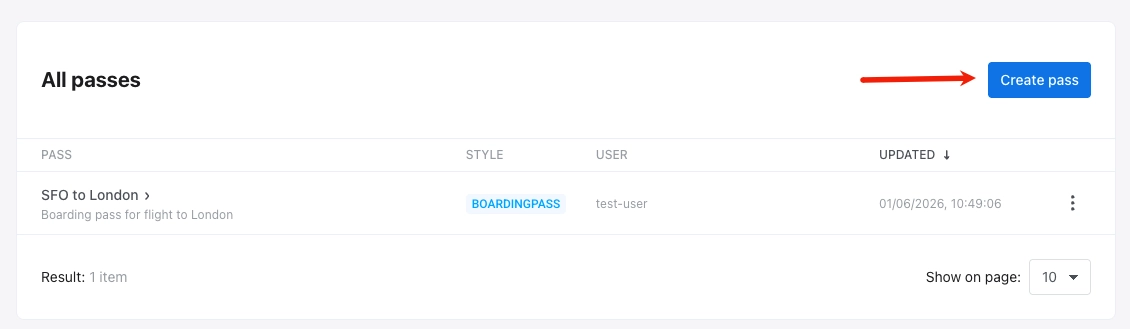
कंट्रोल पैनल में, **Campaigns → Apple Wallet** पर जाएँ और **Create pass** पर क्लिक करें।
## पास को कॉन्फ़िगर करें
* **शुरू से:** एक खाली पास से शुरू करें। एक पास स्टाइल चुनें, फिर नीचे दिए गए सेक्शन में रंग, इमेज, फ़ील्ड, बारकोड और अन्य विकल्प खुद सेट करें।
* **एक टेम्पलेट से:** **Load template** पर क्लिक करें, **Select Template** में एक बिल्ट-इन पास चुनें (बोर्डिंग पास, कूपन, इवेंट टिकट, जेनेरिक, या स्टोर कार्ड), और पुष्टि करें। फ़ॉर्म पास स्टाइल, रंग, इमेज, पास फ़ील्ड, बारकोड और बुनियादी जानकारी पहले से भर देता है। किसी भी मान को संपादित करें या आवश्यकतानुसार स्टाइल बदलें। Pushwoosh टेम्पलेट की टीम और पास टाइप आईडी को आपके एप्लिकेशन के मानों से बदल देता है।
### एक पास स्टाइल चुनें
**PASS STYLE** के तहत, पाँच Apple Wallet पास स्टाइल में से एक चुनें। स्टाइल लेआउट को नियंत्रित करता है और कौन से फ़ील्ड क्षेत्र और इमेज उपलब्ध हैं:
* **Boarding Pass**
* **Coupon**
* **Event Ticket**
* **Store Card**
* **Generic**
यदि आप शुरू से शुरू करते हैं, तो फ़ील्ड और इमेज जोड़ने से पहले स्टाइल चुनें।
स्टाइल बदलने से स्टाइल-विशिष्ट फ़ील्ड रीसेट हो जाते हैं।
### पास का नाम और विवरण जोड़ें
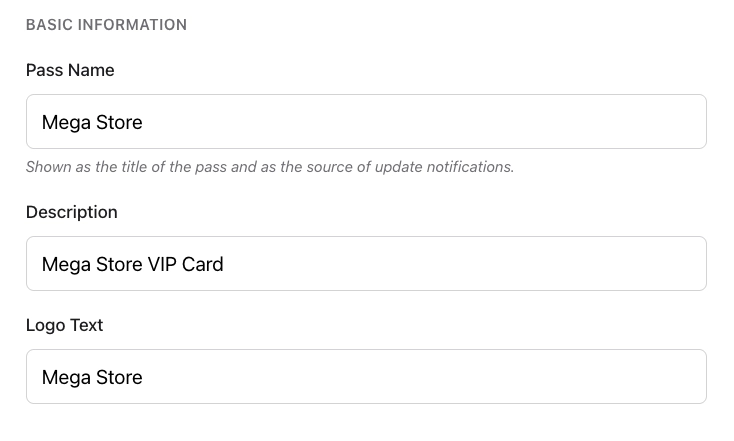
**BASIC INFORMATION** के तहत, भरें:
| | |
| :---- | :---- |
| **पास का नाम** | पास का शीर्षक, और अपडेट सूचनाओं पर दिखाया गया स्रोत नाम। |
| **विवरण** | पास का एक संक्षिप्त विवरण। |
| **लोगो टेक्स्ट** | लोगो के बगल में दिखाया गया टेक्स्ट (जब कोई लोगो इमेज अपलोड नहीं की जाती है तो उपयोग किया जाता है)। |
### रंग और इमेज सेट करें
#### रंग
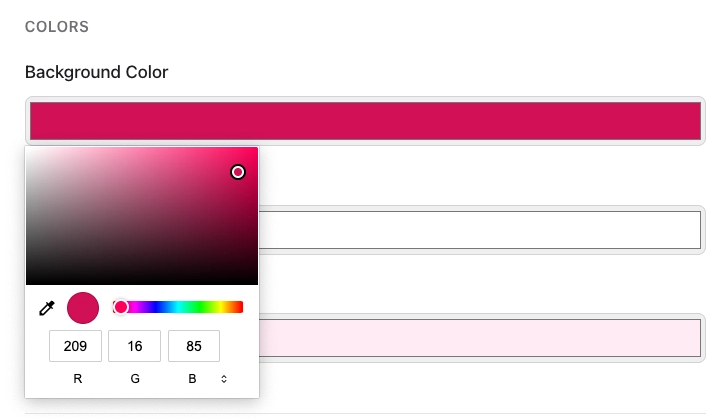
**COLORS** के तहत, सेट करें:
* **बैकग्राउंड का रंग:** पास का बैकग्राउंड।
* **फोरग्राउंड का रंग:** पास पर मुख्य टेक्स्ट और आइकन।
* **लेबल का रंग:** फ़ील्ड लेबल का रंग (उदाहरण के लिए, `FROM`, `GATE`)।
किसी रंग को सेट करने या बदलने के लिए, उसके फ़ील्ड पर क्लिक करें और पिकर में एक रंग चुनें।
#### इमेज
**IMAGES** के तहत, **Icon** और **Logo** (दोनों आवश्यक) अपलोड करें। वैकल्पिक इमेज पास स्टाइल पर निर्भर करती हैं।
प्रत्येक इमेज स्लॉट के बगल में **Choose file** पर क्लिक करें। PNG या JPEG फ़ाइलें अपलोड करें। Pushwoosh प्रत्येक इमेज को उन रिज़ॉल्यूशन में प्रोसेस करता है जिनकी Apple को आवश्यकता होती है (@1x, @2x, @3x) जब वह पास जेनरेट करता है।
### पास फ़ील्ड भरें
**PASS FIELDS** के तहत, पास पर दिखाई देने वाले टेक्स्ट और मान जोड़ें। आप कौन से समूह देखते हैं यह पास स्टाइल पर निर्भर करता है:
* **हेडर फ़ील्ड (पास के शीर्ष पर):** Boarding Pass, Event Ticket
* **प्राथमिक फ़ील्ड (मुख्य सामग्री):** सभी स्टाइल
* **द्वितीयक फ़ील्ड (सहायक जानकारी):** सभी स्टाइल
* **सहायक फ़ील्ड (अतिरिक्त विवरण):** सभी स्टाइल
* **बैक फ़ील्ड (पास का पिछला हिस्सा):** सभी स्टाइल
प्रत्येक समूह में **+ Add Field** पर क्लिक करें जिसकी आपको आवश्यकता है।
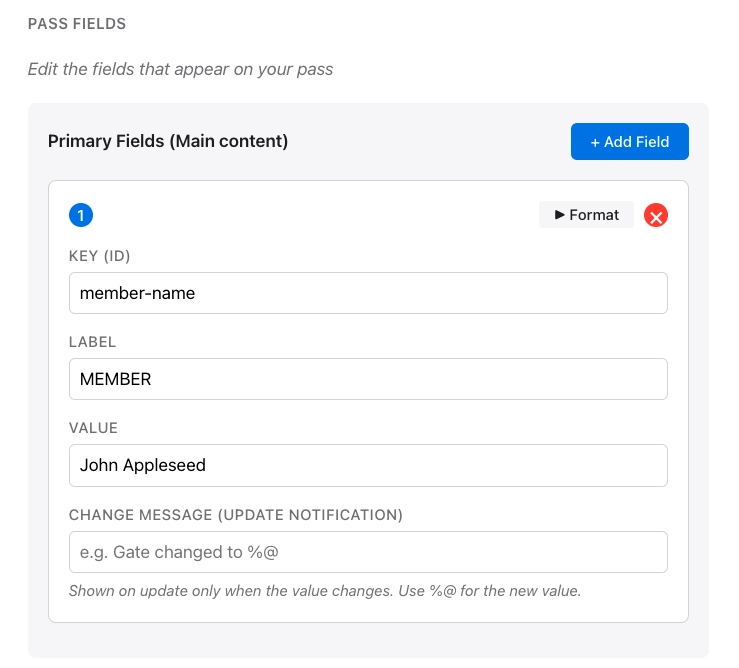
प्रत्येक फ़ील्ड के लिए, सेट करें:
| | |
| :---- | :---- |
| कुंजी (ID) | अद्वितीय फ़ील्ड पहचानकर्ता (स्वचालित रूप से उत्पन्न)। |
| लेबल | पास पर छोटा लेबल (उदाहरण के लिए, `FROM`)। |
| मान | पास पर दिखाया गया मान (उदाहरण के लिए, `SFO`)। |
| बदलाव का संदेश | जब यह मान बदलता है तो अपडेट सूचना में टेक्स्ट। केवल तब दिखाया जाता है जब मान बदलता है। नए मान के लिए `%@` का उपयोग करें (उदाहरण के लिए, `गेट %@ में बदल गया है`)। |
फ़ील्ड कार्ड पर, स्वरूपण विकल्प दिखाने के लिए **Format** पर क्लिक करें। फ़ील्ड को हटाने के लिए **X** पर क्लिक करें।
#### स्वरूपण विकल्प
* **मान प्रारूप:** टेक्स्ट, दिनांक और समय, या संख्या/मुद्रा।
* **टेक्स्ट संरेखण:** डिफ़ॉल्ट (प्राकृतिक), बाएँ, केंद्र, या दाएँ।
* **डेटा डिटेक्टर** *(केवल बैक फ़ील्ड):* फ़ोन नंबर, लिंक, पते और कैलेंडर ईवेंट को बैक फ़ील्ड पर टैप करने योग्य सामग्री में बदलें।
### एक बारकोड जोड़ें
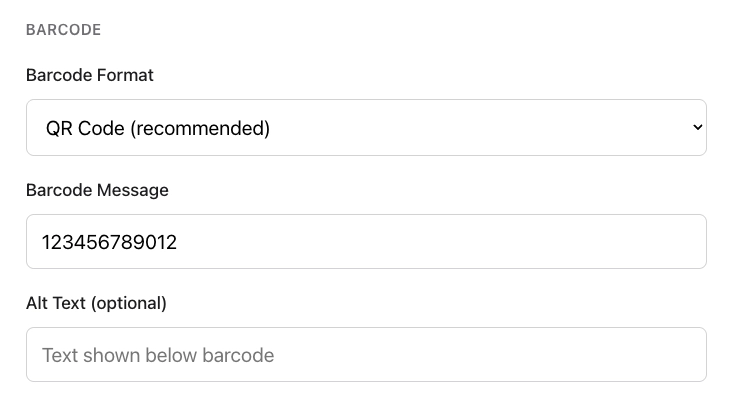
**BARCODE** के तहत, एक प्रारूप चुनें और एन्कोड करने के लिए डेटा दर्ज करें:
1. **बारकोड प्रारूप:** चुनें कि बारकोड कैसा दिखता है और किस प्रकार का स्कैनर इसे पढ़ सकता है।
* **QR Code (अनुशंसित):** वर्गाकार कोड जिसे अधिकांश फ़ोन और स्कैनर आसानी से पढ़ लेते हैं। कूपन, लॉयल्टी कार्ड और अधिकांश पास के लिए सर्वश्रेष्ठ।
* **PDF417:** कई पंक्तियों से बना चौड़ा बारकोड। अक्सर एयरलाइन या ट्रांज़िट बोर्डिंग पास के लिए आवश्यक होता है।
* **Aztec:** कॉम्पैक्ट वर्गाकार कोड, QR के समान। इवेंट और ट्रांज़िट टिकटों पर आम है।
* **Code 128:** क्लासिक वर्टिकल-लाइन बारकोड। इसे केवल तभी चुनें जब आपके स्कैनर या POS सिस्टम को 1D बारकोड की आवश्यकता हो।
2. **बारकोड संदेश:** बारकोड में एन्कोड किया गया मान (उदाहरण के लिए, एक टिकट या सदस्यता संख्या)।
3. **ऑल्ट टेक्स्ट (वैकल्पिक):** पास पर बारकोड के नीचे दिखाया गया टेक्स्ट।
### समाप्ति और स्थिति सेट करें
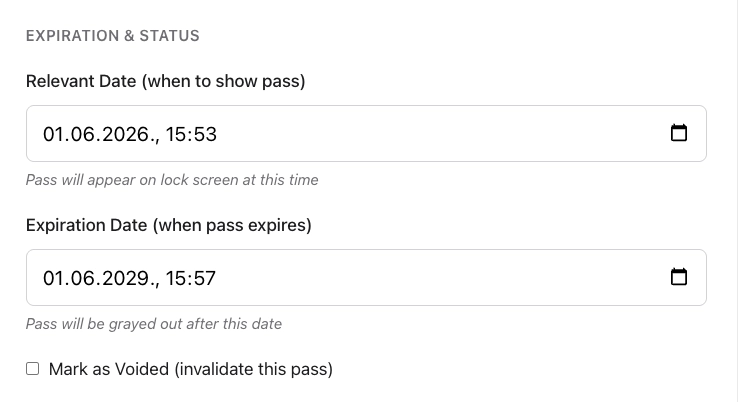
**EXPIRATION & STATUS** के तहत, नियंत्रित करें कि पास कब दिखाया जाता है, कब समाप्त होता है, और क्या यह अभी भी मान्य है:
* **प्रासंगिक तिथि (पास कब दिखाएँ):** वह दिनांक और समय जब पास लॉक स्क्रीन पर दिखाई दे सकता है।
* **समाप्ति तिथि (पास कब समाप्त होता है):** वह दिनांक और समय जिसके बाद पास Wallet में ग्रे हो जाता है।
* **अमान्य के रूप में चिह्नित करें (इस पास को अमान्य करें):** पास को अमान्य करने के लिए चेकबॉक्स ताकि यह अब प्रयोग करने योग्य न रहे।
### स्टाइल-विशिष्ट और उन्नत विकल्प
* **ट्रांज़िट प्रकार** *(केवल Boarding Pass):* Air, Train, Bus, Boat, या Generic।
* **समूहीकरण पहचानकर्ता:** संबंधित पास को Wallet में एक साथ समूहित करें।
### स्थान-आधारित प्रासंगिकता *(वैकल्पिक)*
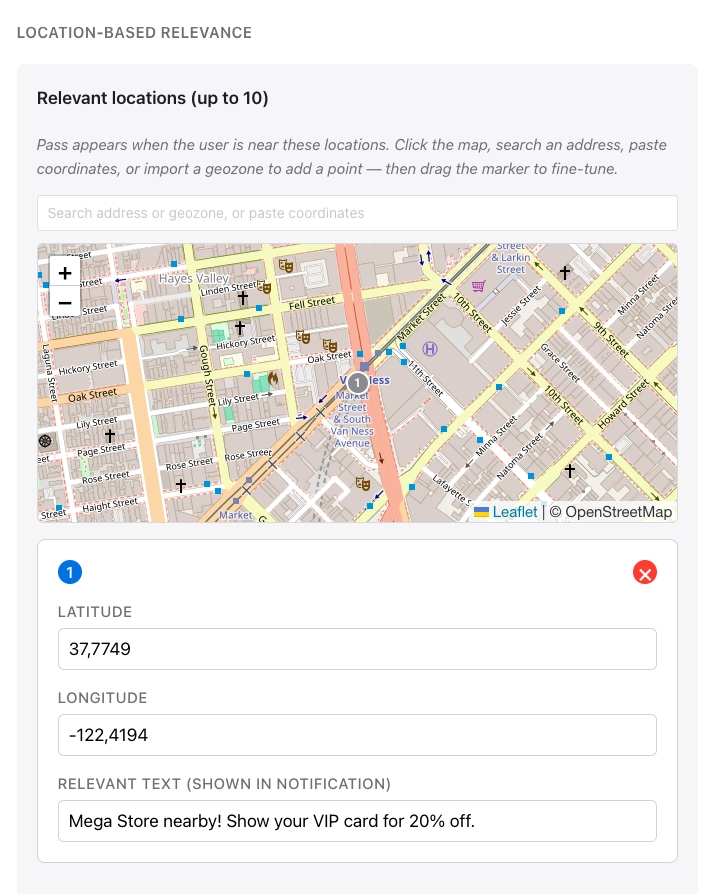
**LOCATION-BASED RELEVANCE** के तहत, पास तब दिखाई देता है जब उपयोगकर्ता आपके द्वारा जोड़े गए स्थानों के पास होता है। प्रत्येक स्थान के लिए, वह टेक्स्ट सेट करें जो लॉक स्क्रीन पर दिखाया जाता है जब उपयोगकर्ता पास होता है। आप 10 स्थान तक जोड़ सकते हैं।
एक बिंदु जोड़ने के लिए नक्शे पर क्लिक करें, एक पता खोजें, निर्देशांक पेस्ट करें, या एक जियोज़ोन आयात करें। स्थिति को ठीक करने के लिए मार्कर को खींचें।
एक **अधिकतम दूरी** (मीटर में) नियंत्रित करती है कि पास को प्रासंगिक बने रहने के लिए उपयोगकर्ता को कितना करीब होना चाहिए।
**उपयोग के उदाहरण**
* **रिटेल:** एक लॉयल्टी कार्ड या कूपन तब सामने आता है जब ग्राहक आपके स्टोर के पास होता है। लॉक स्क्रीन टेक्स्ट कह सकता है कि आप दुकान के पास हैं और उन्हें पास का उपयोग करने की याद दिला सकता है।
* **इवेंट:** एक इवेंट टिकट तब दिखाई देता है जब उपयोगकर्ता स्थल (स्टेडियम, थिएटर, या त्योहार के मैदान) के पास होता है ताकि वे दरवाजे पर जल्दी से पास पा सकें।
* **यात्रा:** एक बोर्डिंग पास प्रस्थान हवाई अड्डे या टर्मिनल के पास प्रमुख हो जाता है, ताकि यात्री Wallet खोलने से पहले लॉक स्क्रीन पर गेट या उड़ान विवरण देख सकें।
* **आतिथ्य:** एक कूपन या सदस्यता पास आपके द्वारा परिभाषित कैफे या होटल स्थान के पास दिखाई दे सकता है।
### एक User ID दर्ज करें
उस व्यक्ति के लिए Pushwoosh [User ID](/hi/product/pushwoosh-knowledge-hub/users-userids/#how-are-users-and-devices-related) दर्ज करें जो इस पास को प्राप्त करेगा। Pushwoosh उस उपयोगकर्ता को पास जारी करता है और इसे **All passes** पर **USER** के तहत सूचीबद्ध करता है।
### प्रीव्यू और मान्य करें
एक **लाइव प्रीव्यू** आपके संपादन करते ही अपडेट हो जाता है, ताकि आप मोटे तौर पर देख सकें कि पास Wallet में कैसा दिखेगा।
पास को बनाए बिना Apple के विनिर्देशों के विरुद्ध जांचने के लिए, **Validate pass** पर क्लिक करें। बिल्डर गुम आवश्यक इमेज और अन्य समस्याओं को फ़्लैग करता है।
## पास जेनरेट करें
**Generate** चुनें। Pushwoosh पास को मान्य करता है, इमेज को प्रोसेस करता है, और पैकेज पर हस्ताक्षर करता है। जेनरेशन में कुछ सेकंड लगते हैं, जिसके बाद पास आपकी पास सूची में दिखाई देता है।
जेनरेशन के बाद पास को संपादित करने (सीरियल नंबर द्वारा अपडेट सहित), डाउनलोड करने, साझा करने और हटाने के लिए, [मौजूदा पास प्रबंधित करें](/hi/product/messaging-channels/apple-wallet-passes/#view-and-manage-existing-passes) देखें।
## API के माध्यम से पास प्रबंधित करें
पास बिल्डर जो कुछ भी करता है वह [PassKit Designer API](/hi/developer/api-reference/apple-wallet-passkit-api/) के माध्यम से भी उपलब्ध है: पास बनाएँ, अपडेट करें, सूचीबद्ध करें, डाउनलोड करें और हटाएँ।
 ## पास को कॉन्फ़िगर करें
* **शुरू से:** एक खाली पास से शुरू करें। एक पास स्टाइल चुनें, फिर नीचे दिए गए सेक्शन में रंग, इमेज, फ़ील्ड, बारकोड और अन्य विकल्प खुद सेट करें।
* **एक टेम्पलेट से:** **Load template** पर क्लिक करें, **Select Template** में एक बिल्ट-इन पास चुनें (बोर्डिंग पास, कूपन, इवेंट टिकट, जेनेरिक, या स्टोर कार्ड), और पुष्टि करें। फ़ॉर्म पास स्टाइल, रंग, इमेज, पास फ़ील्ड, बारकोड और बुनियादी जानकारी पहले से भर देता है। किसी भी मान को संपादित करें या आवश्यकतानुसार स्टाइल बदलें। Pushwoosh टेम्पलेट की टीम और पास टाइप आईडी को आपके एप्लिकेशन के मानों से बदल देता है।
### एक पास स्टाइल चुनें
**PASS STYLE** के तहत, पाँच Apple Wallet पास स्टाइल में से एक चुनें। स्टाइल लेआउट को नियंत्रित करता है और कौन से फ़ील्ड क्षेत्र और इमेज उपलब्ध हैं:
* **Boarding Pass**
* **Coupon**
* **Event Ticket**
* **Store Card**
* **Generic**
यदि आप शुरू से शुरू करते हैं, तो फ़ील्ड और इमेज जोड़ने से पहले स्टाइल चुनें।
स्टाइल बदलने से स्टाइल-विशिष्ट फ़ील्ड रीसेट हो जाते हैं।
### पास का नाम और विवरण जोड़ें
**BASIC INFORMATION** के तहत, भरें:
| | |
| :---- | :---- |
| **पास का नाम** | पास का शीर्षक, और अपडेट सूचनाओं पर दिखाया गया स्रोत नाम। |
| **विवरण** | पास का एक संक्षिप्त विवरण। |
| **लोगो टेक्स्ट** | लोगो के बगल में दिखाया गया टेक्स्ट (जब कोई लोगो इमेज अपलोड नहीं की जाती है तो उपयोग किया जाता है)। |
## पास को कॉन्फ़िगर करें
* **शुरू से:** एक खाली पास से शुरू करें। एक पास स्टाइल चुनें, फिर नीचे दिए गए सेक्शन में रंग, इमेज, फ़ील्ड, बारकोड और अन्य विकल्प खुद सेट करें।
* **एक टेम्पलेट से:** **Load template** पर क्लिक करें, **Select Template** में एक बिल्ट-इन पास चुनें (बोर्डिंग पास, कूपन, इवेंट टिकट, जेनेरिक, या स्टोर कार्ड), और पुष्टि करें। फ़ॉर्म पास स्टाइल, रंग, इमेज, पास फ़ील्ड, बारकोड और बुनियादी जानकारी पहले से भर देता है। किसी भी मान को संपादित करें या आवश्यकतानुसार स्टाइल बदलें। Pushwoosh टेम्पलेट की टीम और पास टाइप आईडी को आपके एप्लिकेशन के मानों से बदल देता है।
### एक पास स्टाइल चुनें
**PASS STYLE** के तहत, पाँच Apple Wallet पास स्टाइल में से एक चुनें। स्टाइल लेआउट को नियंत्रित करता है और कौन से फ़ील्ड क्षेत्र और इमेज उपलब्ध हैं:
* **Boarding Pass**
* **Coupon**
* **Event Ticket**
* **Store Card**
* **Generic**
यदि आप शुरू से शुरू करते हैं, तो फ़ील्ड और इमेज जोड़ने से पहले स्टाइल चुनें।
स्टाइल बदलने से स्टाइल-विशिष्ट फ़ील्ड रीसेट हो जाते हैं।
### पास का नाम और विवरण जोड़ें
**BASIC INFORMATION** के तहत, भरें:
| | |
| :---- | :---- |
| **पास का नाम** | पास का शीर्षक, और अपडेट सूचनाओं पर दिखाया गया स्रोत नाम। |
| **विवरण** | पास का एक संक्षिप्त विवरण। |
| **लोगो टेक्स्ट** | लोगो के बगल में दिखाया गया टेक्स्ट (जब कोई लोगो इमेज अपलोड नहीं की जाती है तो उपयोग किया जाता है)। |
 ### रंग और इमेज सेट करें
#### रंग
**COLORS** के तहत, सेट करें:
* **बैकग्राउंड का रंग:** पास का बैकग्राउंड।
* **फोरग्राउंड का रंग:** पास पर मुख्य टेक्स्ट और आइकन।
* **लेबल का रंग:** फ़ील्ड लेबल का रंग (उदाहरण के लिए, `FROM`, `GATE`)।
किसी रंग को सेट करने या बदलने के लिए, उसके फ़ील्ड पर क्लिक करें और पिकर में एक रंग चुनें।
### रंग और इमेज सेट करें
#### रंग
**COLORS** के तहत, सेट करें:
* **बैकग्राउंड का रंग:** पास का बैकग्राउंड।
* **फोरग्राउंड का रंग:** पास पर मुख्य टेक्स्ट और आइकन।
* **लेबल का रंग:** फ़ील्ड लेबल का रंग (उदाहरण के लिए, `FROM`, `GATE`)।
किसी रंग को सेट करने या बदलने के लिए, उसके फ़ील्ड पर क्लिक करें और पिकर में एक रंग चुनें।
 #### इमेज
**IMAGES** के तहत, **Icon** और **Logo** (दोनों आवश्यक) अपलोड करें। वैकल्पिक इमेज पास स्टाइल पर निर्भर करती हैं।
प्रत्येक इमेज स्लॉट के बगल में **Choose file** पर क्लिक करें। PNG या JPEG फ़ाइलें अपलोड करें। Pushwoosh प्रत्येक इमेज को उन रिज़ॉल्यूशन में प्रोसेस करता है जिनकी Apple को आवश्यकता होती है (@1x, @2x, @3x) जब वह पास जेनरेट करता है।
### पास फ़ील्ड भरें
**PASS FIELDS** के तहत, पास पर दिखाई देने वाले टेक्स्ट और मान जोड़ें। आप कौन से समूह देखते हैं यह पास स्टाइल पर निर्भर करता है:
* **हेडर फ़ील्ड (पास के शीर्ष पर):** Boarding Pass, Event Ticket
* **प्राथमिक फ़ील्ड (मुख्य सामग्री):** सभी स्टाइल
* **द्वितीयक फ़ील्ड (सहायक जानकारी):** सभी स्टाइल
* **सहायक फ़ील्ड (अतिरिक्त विवरण):** सभी स्टाइल
* **बैक फ़ील्ड (पास का पिछला हिस्सा):** सभी स्टाइल
प्रत्येक समूह में **+ Add Field** पर क्लिक करें जिसकी आपको आवश्यकता है।
प्रत्येक फ़ील्ड के लिए, सेट करें:
| | |
| :---- | :---- |
| कुंजी (ID) | अद्वितीय फ़ील्ड पहचानकर्ता (स्वचालित रूप से उत्पन्न)। |
| लेबल | पास पर छोटा लेबल (उदाहरण के लिए, `FROM`)। |
| मान | पास पर दिखाया गया मान (उदाहरण के लिए, `SFO`)। |
| बदलाव का संदेश | जब यह मान बदलता है तो अपडेट सूचना में टेक्स्ट। केवल तब दिखाया जाता है जब मान बदलता है। नए मान के लिए `%@` का उपयोग करें (उदाहरण के लिए, `गेट %@ में बदल गया है`)। |
#### इमेज
**IMAGES** के तहत, **Icon** और **Logo** (दोनों आवश्यक) अपलोड करें। वैकल्पिक इमेज पास स्टाइल पर निर्भर करती हैं।
प्रत्येक इमेज स्लॉट के बगल में **Choose file** पर क्लिक करें। PNG या JPEG फ़ाइलें अपलोड करें। Pushwoosh प्रत्येक इमेज को उन रिज़ॉल्यूशन में प्रोसेस करता है जिनकी Apple को आवश्यकता होती है (@1x, @2x, @3x) जब वह पास जेनरेट करता है।
### पास फ़ील्ड भरें
**PASS FIELDS** के तहत, पास पर दिखाई देने वाले टेक्स्ट और मान जोड़ें। आप कौन से समूह देखते हैं यह पास स्टाइल पर निर्भर करता है:
* **हेडर फ़ील्ड (पास के शीर्ष पर):** Boarding Pass, Event Ticket
* **प्राथमिक फ़ील्ड (मुख्य सामग्री):** सभी स्टाइल
* **द्वितीयक फ़ील्ड (सहायक जानकारी):** सभी स्टाइल
* **सहायक फ़ील्ड (अतिरिक्त विवरण):** सभी स्टाइल
* **बैक फ़ील्ड (पास का पिछला हिस्सा):** सभी स्टाइल
प्रत्येक समूह में **+ Add Field** पर क्लिक करें जिसकी आपको आवश्यकता है।
प्रत्येक फ़ील्ड के लिए, सेट करें:
| | |
| :---- | :---- |
| कुंजी (ID) | अद्वितीय फ़ील्ड पहचानकर्ता (स्वचालित रूप से उत्पन्न)। |
| लेबल | पास पर छोटा लेबल (उदाहरण के लिए, `FROM`)। |
| मान | पास पर दिखाया गया मान (उदाहरण के लिए, `SFO`)। |
| बदलाव का संदेश | जब यह मान बदलता है तो अपडेट सूचना में टेक्स्ट। केवल तब दिखाया जाता है जब मान बदलता है। नए मान के लिए `%@` का उपयोग करें (उदाहरण के लिए, `गेट %@ में बदल गया है`)। |
 फ़ील्ड कार्ड पर, स्वरूपण विकल्प दिखाने के लिए **Format** पर क्लिक करें। फ़ील्ड को हटाने के लिए **X** पर क्लिक करें।
#### स्वरूपण विकल्प
* **मान प्रारूप:** टेक्स्ट, दिनांक और समय, या संख्या/मुद्रा।
* **टेक्स्ट संरेखण:** डिफ़ॉल्ट (प्राकृतिक), बाएँ, केंद्र, या दाएँ।
* **डेटा डिटेक्टर** *(केवल बैक फ़ील्ड):* फ़ोन नंबर, लिंक, पते और कैलेंडर ईवेंट को बैक फ़ील्ड पर टैप करने योग्य सामग्री में बदलें।
### एक बारकोड जोड़ें
**BARCODE** के तहत, एक प्रारूप चुनें और एन्कोड करने के लिए डेटा दर्ज करें:
1. **बारकोड प्रारूप:** चुनें कि बारकोड कैसा दिखता है और किस प्रकार का स्कैनर इसे पढ़ सकता है।
* **QR Code (अनुशंसित):** वर्गाकार कोड जिसे अधिकांश फ़ोन और स्कैनर आसानी से पढ़ लेते हैं। कूपन, लॉयल्टी कार्ड और अधिकांश पास के लिए सर्वश्रेष्ठ।
* **PDF417:** कई पंक्तियों से बना चौड़ा बारकोड। अक्सर एयरलाइन या ट्रांज़िट बोर्डिंग पास के लिए आवश्यक होता है।
* **Aztec:** कॉम्पैक्ट वर्गाकार कोड, QR के समान। इवेंट और ट्रांज़िट टिकटों पर आम है।
* **Code 128:** क्लासिक वर्टिकल-लाइन बारकोड। इसे केवल तभी चुनें जब आपके स्कैनर या POS सिस्टम को 1D बारकोड की आवश्यकता हो।
2. **बारकोड संदेश:** बारकोड में एन्कोड किया गया मान (उदाहरण के लिए, एक टिकट या सदस्यता संख्या)।
3. **ऑल्ट टेक्स्ट (वैकल्पिक):** पास पर बारकोड के नीचे दिखाया गया टेक्स्ट।
फ़ील्ड कार्ड पर, स्वरूपण विकल्प दिखाने के लिए **Format** पर क्लिक करें। फ़ील्ड को हटाने के लिए **X** पर क्लिक करें।
#### स्वरूपण विकल्प
* **मान प्रारूप:** टेक्स्ट, दिनांक और समय, या संख्या/मुद्रा।
* **टेक्स्ट संरेखण:** डिफ़ॉल्ट (प्राकृतिक), बाएँ, केंद्र, या दाएँ।
* **डेटा डिटेक्टर** *(केवल बैक फ़ील्ड):* फ़ोन नंबर, लिंक, पते और कैलेंडर ईवेंट को बैक फ़ील्ड पर टैप करने योग्य सामग्री में बदलें।
### एक बारकोड जोड़ें
**BARCODE** के तहत, एक प्रारूप चुनें और एन्कोड करने के लिए डेटा दर्ज करें:
1. **बारकोड प्रारूप:** चुनें कि बारकोड कैसा दिखता है और किस प्रकार का स्कैनर इसे पढ़ सकता है।
* **QR Code (अनुशंसित):** वर्गाकार कोड जिसे अधिकांश फ़ोन और स्कैनर आसानी से पढ़ लेते हैं। कूपन, लॉयल्टी कार्ड और अधिकांश पास के लिए सर्वश्रेष्ठ।
* **PDF417:** कई पंक्तियों से बना चौड़ा बारकोड। अक्सर एयरलाइन या ट्रांज़िट बोर्डिंग पास के लिए आवश्यक होता है।
* **Aztec:** कॉम्पैक्ट वर्गाकार कोड, QR के समान। इवेंट और ट्रांज़िट टिकटों पर आम है।
* **Code 128:** क्लासिक वर्टिकल-लाइन बारकोड। इसे केवल तभी चुनें जब आपके स्कैनर या POS सिस्टम को 1D बारकोड की आवश्यकता हो।
2. **बारकोड संदेश:** बारकोड में एन्कोड किया गया मान (उदाहरण के लिए, एक टिकट या सदस्यता संख्या)।
3. **ऑल्ट टेक्स्ट (वैकल्पिक):** पास पर बारकोड के नीचे दिखाया गया टेक्स्ट।
 ### समाप्ति और स्थिति सेट करें
**EXPIRATION & STATUS** के तहत, नियंत्रित करें कि पास कब दिखाया जाता है, कब समाप्त होता है, और क्या यह अभी भी मान्य है:
* **प्रासंगिक तिथि (पास कब दिखाएँ):** वह दिनांक और समय जब पास लॉक स्क्रीन पर दिखाई दे सकता है।
* **समाप्ति तिथि (पास कब समाप्त होता है):** वह दिनांक और समय जिसके बाद पास Wallet में ग्रे हो जाता है।
* **अमान्य के रूप में चिह्नित करें (इस पास को अमान्य करें):** पास को अमान्य करने के लिए चेकबॉक्स ताकि यह अब प्रयोग करने योग्य न रहे।
### समाप्ति और स्थिति सेट करें
**EXPIRATION & STATUS** के तहत, नियंत्रित करें कि पास कब दिखाया जाता है, कब समाप्त होता है, और क्या यह अभी भी मान्य है:
* **प्रासंगिक तिथि (पास कब दिखाएँ):** वह दिनांक और समय जब पास लॉक स्क्रीन पर दिखाई दे सकता है।
* **समाप्ति तिथि (पास कब समाप्त होता है):** वह दिनांक और समय जिसके बाद पास Wallet में ग्रे हो जाता है।
* **अमान्य के रूप में चिह्नित करें (इस पास को अमान्य करें):** पास को अमान्य करने के लिए चेकबॉक्स ताकि यह अब प्रयोग करने योग्य न रहे।
 ### स्टाइल-विशिष्ट और उन्नत विकल्प
* **ट्रांज़िट प्रकार** *(केवल Boarding Pass):* Air, Train, Bus, Boat, या Generic।
* **समूहीकरण पहचानकर्ता:** संबंधित पास को Wallet में एक साथ समूहित करें।
### स्थान-आधारित प्रासंगिकता *(वैकल्पिक)*
**LOCATION-BASED RELEVANCE** के तहत, पास तब दिखाई देता है जब उपयोगकर्ता आपके द्वारा जोड़े गए स्थानों के पास होता है। प्रत्येक स्थान के लिए, वह टेक्स्ट सेट करें जो लॉक स्क्रीन पर दिखाया जाता है जब उपयोगकर्ता पास होता है। आप 10 स्थान तक जोड़ सकते हैं।
एक बिंदु जोड़ने के लिए नक्शे पर क्लिक करें, एक पता खोजें, निर्देशांक पेस्ट करें, या एक जियोज़ोन आयात करें। स्थिति को ठीक करने के लिए मार्कर को खींचें।
एक **अधिकतम दूरी** (मीटर में) नियंत्रित करती है कि पास को प्रासंगिक बने रहने के लिए उपयोगकर्ता को कितना करीब होना चाहिए।
### स्टाइल-विशिष्ट और उन्नत विकल्प
* **ट्रांज़िट प्रकार** *(केवल Boarding Pass):* Air, Train, Bus, Boat, या Generic।
* **समूहीकरण पहचानकर्ता:** संबंधित पास को Wallet में एक साथ समूहित करें।
### स्थान-आधारित प्रासंगिकता *(वैकल्पिक)*
**LOCATION-BASED RELEVANCE** के तहत, पास तब दिखाई देता है जब उपयोगकर्ता आपके द्वारा जोड़े गए स्थानों के पास होता है। प्रत्येक स्थान के लिए, वह टेक्स्ट सेट करें जो लॉक स्क्रीन पर दिखाया जाता है जब उपयोगकर्ता पास होता है। आप 10 स्थान तक जोड़ सकते हैं।
एक बिंदु जोड़ने के लिए नक्शे पर क्लिक करें, एक पता खोजें, निर्देशांक पेस्ट करें, या एक जियोज़ोन आयात करें। स्थिति को ठीक करने के लिए मार्कर को खींचें।
एक **अधिकतम दूरी** (मीटर में) नियंत्रित करती है कि पास को प्रासंगिक बने रहने के लिए उपयोगकर्ता को कितना करीब होना चाहिए।
 **उपयोग के उदाहरण**
* **रिटेल:** एक लॉयल्टी कार्ड या कूपन तब सामने आता है जब ग्राहक आपके स्टोर के पास होता है। लॉक स्क्रीन टेक्स्ट कह सकता है कि आप दुकान के पास हैं और उन्हें पास का उपयोग करने की याद दिला सकता है।
* **इवेंट:** एक इवेंट टिकट तब दिखाई देता है जब उपयोगकर्ता स्थल (स्टेडियम, थिएटर, या त्योहार के मैदान) के पास होता है ताकि वे दरवाजे पर जल्दी से पास पा सकें।
* **यात्रा:** एक बोर्डिंग पास प्रस्थान हवाई अड्डे या टर्मिनल के पास प्रमुख हो जाता है, ताकि यात्री Wallet खोलने से पहले लॉक स्क्रीन पर गेट या उड़ान विवरण देख सकें।
* **आतिथ्य:** एक कूपन या सदस्यता पास आपके द्वारा परिभाषित कैफे या होटल स्थान के पास दिखाई दे सकता है।
### एक User ID दर्ज करें
उस व्यक्ति के लिए Pushwoosh [User ID](/hi/product/pushwoosh-knowledge-hub/users-userids/#how-are-users-and-devices-related) दर्ज करें जो इस पास को प्राप्त करेगा। Pushwoosh उस उपयोगकर्ता को पास जारी करता है और इसे **All passes** पर **USER** के तहत सूचीबद्ध करता है।
### प्रीव्यू और मान्य करें
एक **लाइव प्रीव्यू** आपके संपादन करते ही अपडेट हो जाता है, ताकि आप मोटे तौर पर देख सकें कि पास Wallet में कैसा दिखेगा।
पास को बनाए बिना Apple के विनिर्देशों के विरुद्ध जांचने के लिए, **Validate pass** पर क्लिक करें। बिल्डर गुम आवश्यक इमेज और अन्य समस्याओं को फ़्लैग करता है।
## पास जेनरेट करें
**Generate** चुनें। Pushwoosh पास को मान्य करता है, इमेज को प्रोसेस करता है, और पैकेज पर हस्ताक्षर करता है। जेनरेशन में कुछ सेकंड लगते हैं, जिसके बाद पास आपकी पास सूची में दिखाई देता है।
जेनरेशन के बाद पास को संपादित करने (सीरियल नंबर द्वारा अपडेट सहित), डाउनलोड करने, साझा करने और हटाने के लिए, [मौजूदा पास प्रबंधित करें](/hi/product/messaging-channels/apple-wallet-passes/#view-and-manage-existing-passes) देखें।
## API के माध्यम से पास प्रबंधित करें
पास बिल्डर जो कुछ भी करता है वह [PassKit Designer API](/hi/developer/api-reference/apple-wallet-passkit-api/) के माध्यम से भी उपलब्ध है: पास बनाएँ, अपडेट करें, सूचीबद्ध करें, डाउनलोड करें और हटाएँ।
**उपयोग के उदाहरण**
* **रिटेल:** एक लॉयल्टी कार्ड या कूपन तब सामने आता है जब ग्राहक आपके स्टोर के पास होता है। लॉक स्क्रीन टेक्स्ट कह सकता है कि आप दुकान के पास हैं और उन्हें पास का उपयोग करने की याद दिला सकता है।
* **इवेंट:** एक इवेंट टिकट तब दिखाई देता है जब उपयोगकर्ता स्थल (स्टेडियम, थिएटर, या त्योहार के मैदान) के पास होता है ताकि वे दरवाजे पर जल्दी से पास पा सकें।
* **यात्रा:** एक बोर्डिंग पास प्रस्थान हवाई अड्डे या टर्मिनल के पास प्रमुख हो जाता है, ताकि यात्री Wallet खोलने से पहले लॉक स्क्रीन पर गेट या उड़ान विवरण देख सकें।
* **आतिथ्य:** एक कूपन या सदस्यता पास आपके द्वारा परिभाषित कैफे या होटल स्थान के पास दिखाई दे सकता है।
### एक User ID दर्ज करें
उस व्यक्ति के लिए Pushwoosh [User ID](/hi/product/pushwoosh-knowledge-hub/users-userids/#how-are-users-and-devices-related) दर्ज करें जो इस पास को प्राप्त करेगा। Pushwoosh उस उपयोगकर्ता को पास जारी करता है और इसे **All passes** पर **USER** के तहत सूचीबद्ध करता है।
### प्रीव्यू और मान्य करें
एक **लाइव प्रीव्यू** आपके संपादन करते ही अपडेट हो जाता है, ताकि आप मोटे तौर पर देख सकें कि पास Wallet में कैसा दिखेगा।
पास को बनाए बिना Apple के विनिर्देशों के विरुद्ध जांचने के लिए, **Validate pass** पर क्लिक करें। बिल्डर गुम आवश्यक इमेज और अन्य समस्याओं को फ़्लैग करता है।
## पास जेनरेट करें
**Generate** चुनें। Pushwoosh पास को मान्य करता है, इमेज को प्रोसेस करता है, और पैकेज पर हस्ताक्षर करता है। जेनरेशन में कुछ सेकंड लगते हैं, जिसके बाद पास आपकी पास सूची में दिखाई देता है।
जेनरेशन के बाद पास को संपादित करने (सीरियल नंबर द्वारा अपडेट सहित), डाउनलोड करने, साझा करने और हटाने के लिए, [मौजूदा पास प्रबंधित करें](/hi/product/messaging-channels/apple-wallet-passes/#view-and-manage-existing-passes) देखें।
## API के माध्यम से पास प्रबंधित करें
पास बिल्डर जो कुछ भी करता है वह [PassKit Designer API](/hi/developer/api-reference/apple-wallet-passkit-api/) के माध्यम से भी उपलब्ध है: पास बनाएँ, अपडेट करें, सूचीबद्ध करें, डाउनलोड करें और हटाएँ।