# Apple Wallet पास धारकों को संदेश भेजें
जब कोई उपयोगकर्ता आपका Apple Wallet पास जोड़ता है, तो Pushwoosh इसे Apple Wallet प्लेटफ़ॉर्म सदस्यता के रूप में पंजीकृत करता है जो उस [User ID](/hi/product/pushwoosh-knowledge-hub/users-userids/) से जुड़ा होता है। पास iPhone और Apple Watch पर रहते हैं।
आप धारकों तक कई तरीकों से पहुंच सकते हैं: एक बार का पुश भेजें, पास अपडेट भेजें, Customer Journey से संदेशों को स्वचालित करें, या API के माध्यम से किसी विशिष्ट पास के धारकों को सूचित करें।
## पास धारकों को एक बार का पुश भेजें
एक पास धारक को या व्यापक दर्शकों को एक स्टैंडअलोन पुश भेजें। यह पास पर लॉक-स्क्रीन संदेश के रूप में दिखाई देता है।
1. एक बार का पुश कंपोजर खोलें। या तो **Campaigns → Wallet Passes → Apple Wallet** में **Send message** पर क्लिक करें, या **Campaigns → One-Time Messages** पर जाएं और **Send message → One-time push** पर क्लिक करें।
2. **Content** चरण पर, संदेश लिखें या एक प्रीसेट चुनें।
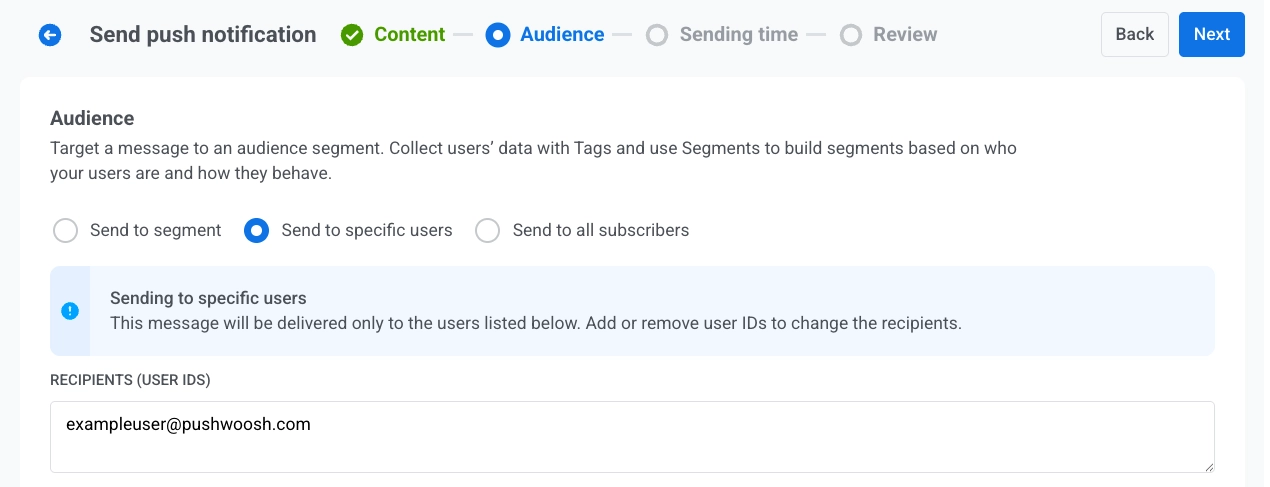
3. **Audience** चरण पर, सेट करें कि संदेश किसे प्राप्त होगा। डिफ़ॉल्ट इस बात पर निर्भर करता है कि आपने कंपोजर कहाँ खोला है:
* **पास पर Send message से:** **Send to specific users** चुना गया है, और **Recipients (User IDs)** में पहले से ही उस पास धारक का [User ID](/hi/product/pushwoosh-knowledge-hub/users-userids/) सूचीबद्ध है। उस एक धारक तक पहुंचने के लिए वैसे ही भेजें, या ऑडियंस बदलें:
* **Recipients (User IDs)** में और User ID जोड़ें
* **Send to segment** पर स्विच करें
* **Send to all subscribers** चुनें
* **One-Time Messages से:** ऑडियंस को एक नियमित [एक बार के पुश](/hi/product/messaging-channels/push-notifications/send-push-notifications/one-time-push/#select-audience-for-push-notification) की तरह सेट करें: **Send to specific users**, **Send to segment**, या **Send to all subscribers**।
4. **Target platforms** के अंतर्गत, **Apple Wallet** चुनें।
5. संदेश भेजें या शेड्यूल करें।
## पास अपडेट भेजें
पास को संपादित करने और सहेजने से यह फिर से साइन हो जाता है और इसे जोड़ने वाले हर डिवाइस को सूचित करता है। iOS पृष्ठभूमि में नया संस्करण प्राप्त करता है। धारकों को किसी विशिष्ट परिवर्तन के बारे में सचेत करने के लिए, फ़ील्ड पर एक **Change message** सेट करें ताकि iOS इसे लॉक स्क्रीन पर दिखाए।
1. **Campaigns → Wallet Passes → Apple Wallet** में, पास ढूंढें और एक्शन मेनू में **Edit** पर क्लिक करें।
2. जिन फ़ील्ड्स की आपको आवश्यकता है उन्हें बदलें, और किसी भी फ़ील्ड में एक परिवर्तन संदेश जोड़ें जिसके बारे में आप धारकों को सचेत करना चाहते हैं।
3. **Save** पर क्लिक करें।
पास जोड़ने वाले प्रत्येक डिवाइस को अपडेट प्राप्त होता है। बिना परिवर्तन संदेश वाले फ़ील्ड चुपचाप अपडेट हो जाते हैं।
## Customer Journey से संदेशों को स्वचालित करें
इवेंट्स या सेगमेंट के आधार पर स्वचालित रूप से संदेश भेजें।
### ट्रिगर-आधारित एंट्री जर्नी
1. एक [Customer Journey](/hi/product/customer-journey/pushwoosh-journey-overview/) बनाएं और एक [**Trigger-based entry**](/hi/product/customer-journey/journey-elements/entry-elements/trigger-based-entry/) जोड़ें।
2. उस इवेंट का चयन करें जो Journey शुरू करेगा। यदि आपने पहले से नहीं किया है, तो पहले कंट्रोल पैनल में एक कस्टम इवेंट बनाएं, उदाहरण के लिए `RewardAvailable`।
3. एक पुश एलिमेंट जोड़ें और कॉन्फ़िगर करें। [**Send by User ID**](/hi/product/customer-journey/journey-elements/channels/push/#send-by-user-id) सक्षम करें ताकि पुश उपयोगकर्ता से जुड़े हर डिवाइस तक पहुंचे, जिसमें सहेजा गया पास भी शामिल है।
4. कॉन्फ़िगरेशन समाप्त करें और Journey को सक्रिय करें।
जब एंट्री इवेंट फायर होता है, तो Pushwoosh उपयोगकर्ता से जुड़े हर डिवाइस पर पुश भेजता है। पास धारक इसे पास पर लॉक-स्क्रीन संदेश के रूप में प्राप्त करते हैं। Apple Wallet पास के बिना उपयोगकर्ता इसे अपने अन्य उपकरणों पर प्राप्त करते हैं।
**उदाहरण: उपयोगकर्ता को सूचित करें कि एक इनाम उपलब्ध है**
`POST https://api.pushwoosh.com/json/1.3/postEvent`
```json
{
"request": {
"application": "XXXXX-XXXXX",
"userId": "u12345",
"event": "RewardAvailable",
"attributes": {
"reward": "Free coffee",
"expires": "2026-07-01"
}
}
}
```
`event` का नाम आपके कंट्रोल पैनल में बनाए गए इवेंट से मेल खाना चाहिए।
### जर्नी बनाने के अन्य तरीके
ऊपर दिया गया ट्रिगर-आधारित प्रवाह एक विकल्प है। इस पर निर्भर करते हुए कि जर्नी क्या शुरू करना चाहिए, एक अलग [एंट्री एलिमेंट](/hi/product/customer-journey/journey-elements/entry-elements/) चुनें:
* **[Audience-based entry](/hi/product/customer-journey/journey-elements/entry-elements/audience-based-entry/):** एक ही इवेंट के बजाय पूरे सेगमेंट के लिए जर्नी शुरू करें। इसे एक बार, एक शेड्यूल पर, या समय-समय पर चलाएं (उदाहरण के लिए, हर हफ्ते हर किसी के लिए जिसके पास एक सक्रिय पास है), नए उपयोगकर्ताओं के सेगमेंट में शामिल होने पर प्रवेश के साथ।
* **[API-based entry](/hi/product/customer-journey/journey-elements/entry-elements/api-based-entry/):** ऐप के बाहर होने वाली किसी व्यावसायिक घटना से जर्नी शुरू करें, जैसे कि उड़ान में देरी या गेट बदलना। आपका बाहरी सिस्टम एंट्री एलिमेंट के अनुरोध टेम्पलेट को कॉल करता है और सही उपयोगकर्ताओं को लक्षित करने के लिए एक फ़िल्टर पास करता है, उदाहरण के लिए हर कोई जिसके पास पास जारी होने पर `flightNumber = SU1234` टैग सेट है। बोर्डिंग पास और इवेंट टिकट के लिए एक अच्छा विकल्प।
## API के माध्यम से किसी विशिष्ट पास के धारकों को सूचित करें
जिसने भी एक विशिष्ट पास सहेजा है, उसे संदेश भेजने के लिए, [Update a pass](/hi/developer/api-reference/apple-wallet-passkit-api/#update-a-pass) को कॉल करें। यह पास को अपडेट करता है और उपकरणों को सूचित करता है।
 4. **Target platforms** के अंतर्गत, **Apple Wallet** चुनें।
5. संदेश भेजें या शेड्यूल करें।
## पास अपडेट भेजें
पास को संपादित करने और सहेजने से यह फिर से साइन हो जाता है और इसे जोड़ने वाले हर डिवाइस को सूचित करता है। iOS पृष्ठभूमि में नया संस्करण प्राप्त करता है। धारकों को किसी विशिष्ट परिवर्तन के बारे में सचेत करने के लिए, फ़ील्ड पर एक **Change message** सेट करें ताकि iOS इसे लॉक स्क्रीन पर दिखाए।
1. **Campaigns → Wallet Passes → Apple Wallet** में, पास ढूंढें और एक्शन मेनू में **Edit** पर क्लिक करें।
2. जिन फ़ील्ड्स की आपको आवश्यकता है उन्हें बदलें, और किसी भी फ़ील्ड में एक परिवर्तन संदेश जोड़ें जिसके बारे में आप धारकों को सचेत करना चाहते हैं।
3. **Save** पर क्लिक करें।
पास जोड़ने वाले प्रत्येक डिवाइस को अपडेट प्राप्त होता है। बिना परिवर्तन संदेश वाले फ़ील्ड चुपचाप अपडेट हो जाते हैं।
## Customer Journey से संदेशों को स्वचालित करें
इवेंट्स या सेगमेंट के आधार पर स्वचालित रूप से संदेश भेजें।
### ट्रिगर-आधारित एंट्री जर्नी
1. एक [Customer Journey](/hi/product/customer-journey/pushwoosh-journey-overview/) बनाएं और एक [**Trigger-based entry**](/hi/product/customer-journey/journey-elements/entry-elements/trigger-based-entry/) जोड़ें।
2. उस इवेंट का चयन करें जो Journey शुरू करेगा। यदि आपने पहले से नहीं किया है, तो पहले कंट्रोल पैनल में एक कस्टम इवेंट बनाएं, उदाहरण के लिए `RewardAvailable`।
3. एक पुश एलिमेंट जोड़ें और कॉन्फ़िगर करें। [**Send by User ID**](/hi/product/customer-journey/journey-elements/channels/push/#send-by-user-id) सक्षम करें ताकि पुश उपयोगकर्ता से जुड़े हर डिवाइस तक पहुंचे, जिसमें सहेजा गया पास भी शामिल है।
4. कॉन्फ़िगरेशन समाप्त करें और Journey को सक्रिय करें।
जब एंट्री इवेंट फायर होता है, तो Pushwoosh उपयोगकर्ता से जुड़े हर डिवाइस पर पुश भेजता है। पास धारक इसे पास पर लॉक-स्क्रीन संदेश के रूप में प्राप्त करते हैं। Apple Wallet पास के बिना उपयोगकर्ता इसे अपने अन्य उपकरणों पर प्राप्त करते हैं।
**उदाहरण: उपयोगकर्ता को सूचित करें कि एक इनाम उपलब्ध है**
`POST https://api.pushwoosh.com/json/1.3/postEvent`
```json
{
"request": {
"application": "XXXXX-XXXXX",
"userId": "u12345",
"event": "RewardAvailable",
"attributes": {
"reward": "Free coffee",
"expires": "2026-07-01"
}
}
}
```
`event` का नाम आपके कंट्रोल पैनल में बनाए गए इवेंट से मेल खाना चाहिए।
### जर्नी बनाने के अन्य तरीके
ऊपर दिया गया ट्रिगर-आधारित प्रवाह एक विकल्प है। इस पर निर्भर करते हुए कि जर्नी क्या शुरू करना चाहिए, एक अलग [एंट्री एलिमेंट](/hi/product/customer-journey/journey-elements/entry-elements/) चुनें:
* **[Audience-based entry](/hi/product/customer-journey/journey-elements/entry-elements/audience-based-entry/):** एक ही इवेंट के बजाय पूरे सेगमेंट के लिए जर्नी शुरू करें। इसे एक बार, एक शेड्यूल पर, या समय-समय पर चलाएं (उदाहरण के लिए, हर हफ्ते हर किसी के लिए जिसके पास एक सक्रिय पास है), नए उपयोगकर्ताओं के सेगमेंट में शामिल होने पर प्रवेश के साथ।
* **[API-based entry](/hi/product/customer-journey/journey-elements/entry-elements/api-based-entry/):** ऐप के बाहर होने वाली किसी व्यावसायिक घटना से जर्नी शुरू करें, जैसे कि उड़ान में देरी या गेट बदलना। आपका बाहरी सिस्टम एंट्री एलिमेंट के अनुरोध टेम्पलेट को कॉल करता है और सही उपयोगकर्ताओं को लक्षित करने के लिए एक फ़िल्टर पास करता है, उदाहरण के लिए हर कोई जिसके पास पास जारी होने पर `flightNumber = SU1234` टैग सेट है। बोर्डिंग पास और इवेंट टिकट के लिए एक अच्छा विकल्प।
## API के माध्यम से किसी विशिष्ट पास के धारकों को सूचित करें
जिसने भी एक विशिष्ट पास सहेजा है, उसे संदेश भेजने के लिए, [Update a pass](/hi/developer/api-reference/apple-wallet-passkit-api/#update-a-pass) को कॉल करें। यह पास को अपडेट करता है और उपकरणों को सूचित करता है।
4. **Target platforms** के अंतर्गत, **Apple Wallet** चुनें।
5. संदेश भेजें या शेड्यूल करें।
## पास अपडेट भेजें
पास को संपादित करने और सहेजने से यह फिर से साइन हो जाता है और इसे जोड़ने वाले हर डिवाइस को सूचित करता है। iOS पृष्ठभूमि में नया संस्करण प्राप्त करता है। धारकों को किसी विशिष्ट परिवर्तन के बारे में सचेत करने के लिए, फ़ील्ड पर एक **Change message** सेट करें ताकि iOS इसे लॉक स्क्रीन पर दिखाए।
1. **Campaigns → Wallet Passes → Apple Wallet** में, पास ढूंढें और एक्शन मेनू में **Edit** पर क्लिक करें।
2. जिन फ़ील्ड्स की आपको आवश्यकता है उन्हें बदलें, और किसी भी फ़ील्ड में एक परिवर्तन संदेश जोड़ें जिसके बारे में आप धारकों को सचेत करना चाहते हैं।
3. **Save** पर क्लिक करें।
पास जोड़ने वाले प्रत्येक डिवाइस को अपडेट प्राप्त होता है। बिना परिवर्तन संदेश वाले फ़ील्ड चुपचाप अपडेट हो जाते हैं।
## Customer Journey से संदेशों को स्वचालित करें
इवेंट्स या सेगमेंट के आधार पर स्वचालित रूप से संदेश भेजें।
### ट्रिगर-आधारित एंट्री जर्नी
1. एक [Customer Journey](/hi/product/customer-journey/pushwoosh-journey-overview/) बनाएं और एक [**Trigger-based entry**](/hi/product/customer-journey/journey-elements/entry-elements/trigger-based-entry/) जोड़ें।
2. उस इवेंट का चयन करें जो Journey शुरू करेगा। यदि आपने पहले से नहीं किया है, तो पहले कंट्रोल पैनल में एक कस्टम इवेंट बनाएं, उदाहरण के लिए `RewardAvailable`।
3. एक पुश एलिमेंट जोड़ें और कॉन्फ़िगर करें। [**Send by User ID**](/hi/product/customer-journey/journey-elements/channels/push/#send-by-user-id) सक्षम करें ताकि पुश उपयोगकर्ता से जुड़े हर डिवाइस तक पहुंचे, जिसमें सहेजा गया पास भी शामिल है।
4. कॉन्फ़िगरेशन समाप्त करें और Journey को सक्रिय करें।
जब एंट्री इवेंट फायर होता है, तो Pushwoosh उपयोगकर्ता से जुड़े हर डिवाइस पर पुश भेजता है। पास धारक इसे पास पर लॉक-स्क्रीन संदेश के रूप में प्राप्त करते हैं। Apple Wallet पास के बिना उपयोगकर्ता इसे अपने अन्य उपकरणों पर प्राप्त करते हैं।
**उदाहरण: उपयोगकर्ता को सूचित करें कि एक इनाम उपलब्ध है**
`POST https://api.pushwoosh.com/json/1.3/postEvent`
```json
{
"request": {
"application": "XXXXX-XXXXX",
"userId": "u12345",
"event": "RewardAvailable",
"attributes": {
"reward": "Free coffee",
"expires": "2026-07-01"
}
}
}
```
`event` का नाम आपके कंट्रोल पैनल में बनाए गए इवेंट से मेल खाना चाहिए।
### जर्नी बनाने के अन्य तरीके
ऊपर दिया गया ट्रिगर-आधारित प्रवाह एक विकल्प है। इस पर निर्भर करते हुए कि जर्नी क्या शुरू करना चाहिए, एक अलग [एंट्री एलिमेंट](/hi/product/customer-journey/journey-elements/entry-elements/) चुनें:
* **[Audience-based entry](/hi/product/customer-journey/journey-elements/entry-elements/audience-based-entry/):** एक ही इवेंट के बजाय पूरे सेगमेंट के लिए जर्नी शुरू करें। इसे एक बार, एक शेड्यूल पर, या समय-समय पर चलाएं (उदाहरण के लिए, हर हफ्ते हर किसी के लिए जिसके पास एक सक्रिय पास है), नए उपयोगकर्ताओं के सेगमेंट में शामिल होने पर प्रवेश के साथ।
* **[API-based entry](/hi/product/customer-journey/journey-elements/entry-elements/api-based-entry/):** ऐप के बाहर होने वाली किसी व्यावसायिक घटना से जर्नी शुरू करें, जैसे कि उड़ान में देरी या गेट बदलना। आपका बाहरी सिस्टम एंट्री एलिमेंट के अनुरोध टेम्पलेट को कॉल करता है और सही उपयोगकर्ताओं को लक्षित करने के लिए एक फ़िल्टर पास करता है, उदाहरण के लिए हर कोई जिसके पास पास जारी होने पर `flightNumber = SU1234` टैग सेट है। बोर्डिंग पास और इवेंट टिकट के लिए एक अच्छा विकल्प।
## API के माध्यम से किसी विशिष्ट पास के धारकों को सूचित करें
जिसने भी एक विशिष्ट पास सहेजा है, उसे संदेश भेजने के लिए, [Update a pass](/hi/developer/api-reference/apple-wallet-passkit-api/#update-a-pass) को कॉल करें। यह पास को अपडेट करता है और उपकरणों को सूचित करता है।