# Stripe इंटीग्रेशन
[Stripe](https://stripe.com/) एक भुगतान प्लेटफ़ॉर्म है जो आपको भुगतान स्वीकार करने और सब्सक्रिप्शन प्रबंधित करने की सुविधा देता है। Pushwoosh के साथ Stripe को इंटीग्रेट करने से आप [अभियानों](/hi/product/customer-journey/pushwoosh-journey-overview/) में भुगतानों और सब्सक्रिप्शन को ट्रैक कर सकते हैं, जर्नी और उत्पाद के अनुसार राजस्व का विश्लेषण कर सकते हैं, भुगतान इवेंट्स द्वारा [उपयोगकर्ताओं को सेगमेंट](/hi/product/audience-data-and-segmentation/segmentation/) कर सकते हैं, और राजस्व की जानकारी के लिए [ManyMoney AI](/hi/product/pushwoosh-ai/ai-assistant/) का उपयोग कर सकते हैं।
## इंटीग्रेशन का अवलोकन
### इंटीग्रेशन का प्रकार
**स्रोत:** भुगतान और सब्सक्रिप्शन इवेंट्स Stripe से Pushwoosh को भेजे जाते हैं।
### पूर्वापेक्षाएँ
Pushwoosh के साथ Stripe इंटीग्रेशन सेट अप करने के लिए, सुनिश्चित करें कि निम्नलिखित शर्तें पूरी हों:
* आपके पास एक सक्रिय Pushwoosh खाता है।
* आपके पास एक Stripe खाता है।
### शब्दावली (इकाई नामों का मानचित्रण यदि वे भिन्न हैं)
नीचे दी गई तालिका दिखाती है कि Stripe इकाइयाँ Pushwoosh से कैसे मैप होती हैं। यह मैपिंग चेकआउट सेशन बनाते समय मेटाडेटा के रूप में संबंधित फ़ील्ड पास करके प्राप्त की जाती है (देखें [मेटाडेटा कॉन्फ़िगरेशन](#metadata-configuration))।
| Stripe | Pushwoosh |
|--------|-----------|
| ग्राहक | मेटाडेटा में `user_id` (आवश्यक), `device_id` (वैकल्पिक) |
| भुगतान / चार्ज | इवेंट **StripePaymentSucceeded** (`charge.succeeded`) |
| इनवॉइस (भुगतान किया गया) | इवेंट **StripeInvoicePaid** (`invoice.paid`) |
| सब्सक्रिप्शन | **StripeSubscriptionCreated** + **StripeInvoicePaid** में एट्रिब्यूट्स |
| उत्पाद / मूल्य | मेटाडेटा और इवेंट एट्रिब्यूट्स में `product_id`, `product_name` |
| अभियान (जर्नी) | मेटाडेटा में `journey_uuids` |
### सिंक्रनाइज़ की गई इकाइयाँ
* भुगतान इवेंट्स (एकमुश्त भुगतान, सब्सक्रिप्शन इनवॉइस)
* सब्सक्रिप्शन इवेंट्स (सब्सक्रिप्शन बनाया गया, सब्सक्रिप्शन इनवॉइस का भुगतान किया गया)
### इंटीग्रेशन कैसे काम करता है?
जब आप अपने Stripe खाते को **Stripe Connect** के माध्यम से Pushwoosh से कनेक्ट करते हैं, तो Pushwoosh को Stripe से भुगतान और सब्सक्रिप्शन डेटा प्राप्त होता है। आप प्रत्येक लेन-देन को एक अभियान और उपयोगकर्ता या डिवाइस से जोड़ सकते हैं, जब आप एक चेकआउट सेशन बनाते हैं तो मेटाडेटा पास करके (देखें [मेटाडेटा कॉन्फ़िगरेशन](#metadata-configuration))।
Pushwoosh इवेंट्स बनाता है जिनका उपयोग आप [सेगमेंटेशन](/hi/product/audience-data-and-segmentation/segmentation/) और एनालिटिक्स के लिए कर सकते हैं।
##### डेटा प्रवाह
1. आप अपने Stripe खाते को **सेटिंग्स** → **3rd-party integrations** में **Stripe Connect** के माध्यम से एक बार Pushwoosh से कनेक्ट करते हैं।
2. चेकआउट सेशन बनाते समय, आप मेटाडेटा पास करते हैं ताकि भुगतान को बाद में एट्रिब्यूट किया जा सके (देखें [मेटाडेटा कॉन्फ़िगरेशन](#metadata-configuration))।
3. जब Stripe में कोई भुगतान या सब्सक्रिप्शन इवेंट होता है (जैसे एकमुश्त के लिए `charge.succeeded`, सब्सक्रिप्शन के लिए `invoice.paid`), तो Stripe डेटा Pushwoosh को भेजता है।
4. Pushwoosh संबंधित इवेंट्स बनाता है और एट्रिब्यूशन के लिए मेटाडेटा का उपयोग करता है। यह डेटा फाइनेंस ओवरव्यू, ऑडियंस → इवेंट्स, और ManyMoney में दिखाई देता है।
### उपयोग के मामले
##### भुगतानों को ट्रैक करें
सभी सफल भुगतानों और सब्सक्रिप्शन के बारे में स्वचालित रूप से जानकारी प्राप्त करें।
##### भुगतानों को अभियानों से लिंक करें
मेटाडेटा पास करके लेन-देन को विशिष्ट [कस्टमर जर्नी](/hi/product/customer-journey/pushwoosh-journey-overview/) से जोड़ें (देखें [मेटाडेटा कॉन्फ़िगरेशन](#metadata-configuration))।
##### राजस्व का विश्लेषण करें
अभियानों, उत्पादों, उपयोगकर्ताओं और डिवाइसों के अनुसार आय देखें।
##### अपनी ऑडियंस को सेगमेंट करें
भुगतान इवेंट्स के आधार पर [सेगमेंट बनाएं](/hi/product/audience-data-and-segmentation/segmentation/create-segments/by-events/)।
##### AI एनालिटिक्स
[ManyMoney AI](/hi/product/pushwoosh-ai/ai-assistant/) असिस्टेंट स्वचालित रूप से भुगतान और सब्सक्रिप्शन के आँकड़े प्राप्त करता है और इस डेटा के आधार पर निर्णय ले सकता है।
## इंटीग्रेशन सेट अप करें
### Stripe को Pushwoosh से कनेक्ट करें
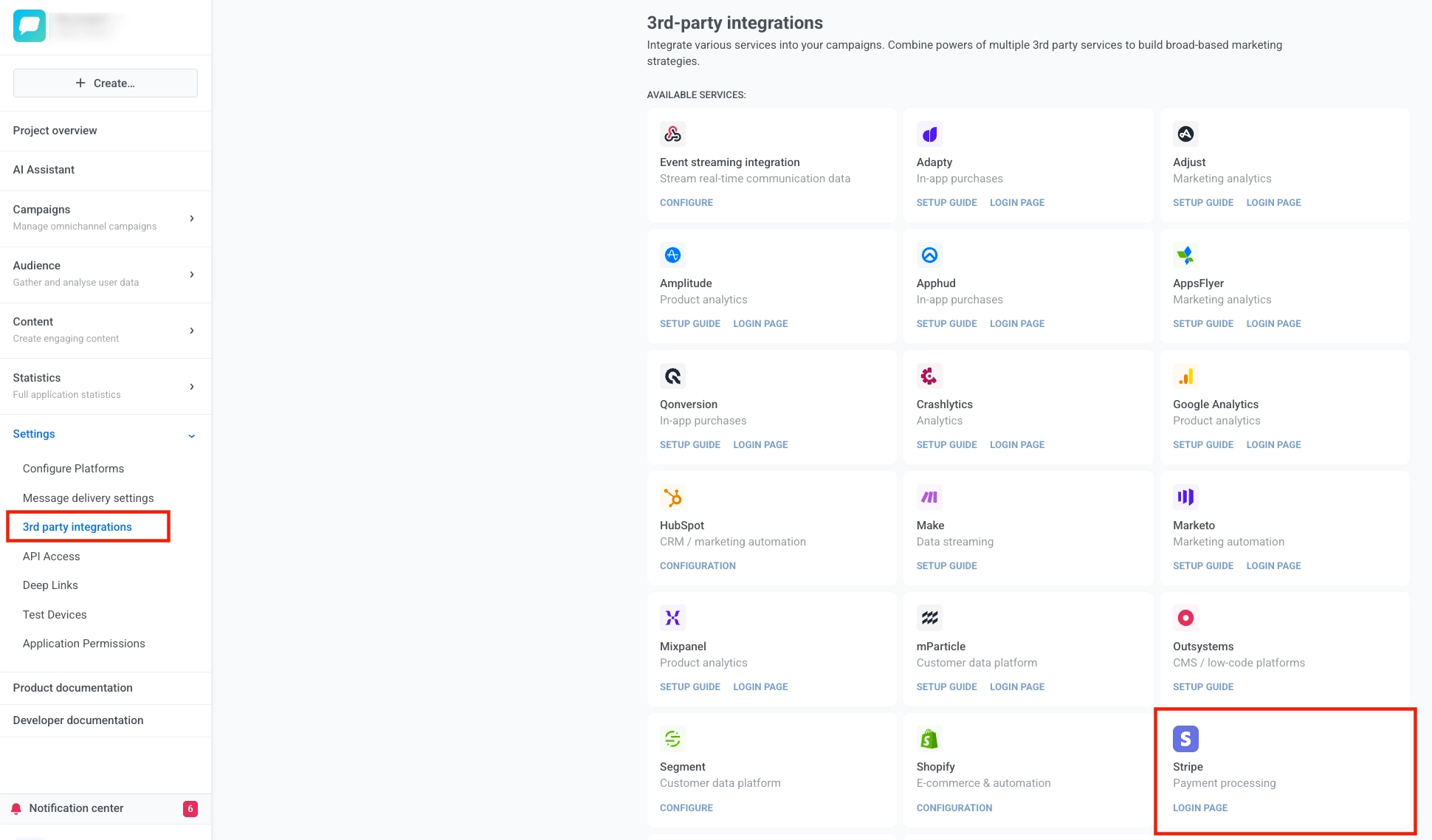
1. कोई भी Pushwoosh एप्लिकेशन खोलें (Stripe खाता आपके पूरे खाते से जुड़ा होता है, किसी विशिष्ट एप्लिकेशन से नहीं) और **सेटिंग्स** → **3rd-party integrations** पर जाएँ।
2. **Stripe** कार्ड ढूंढें और **LOGIN PAGE** बटन पर क्लिक करें।
3. आपको Stripe प्राधिकरण पेज पर रीडायरेक्ट किया जाएगा।
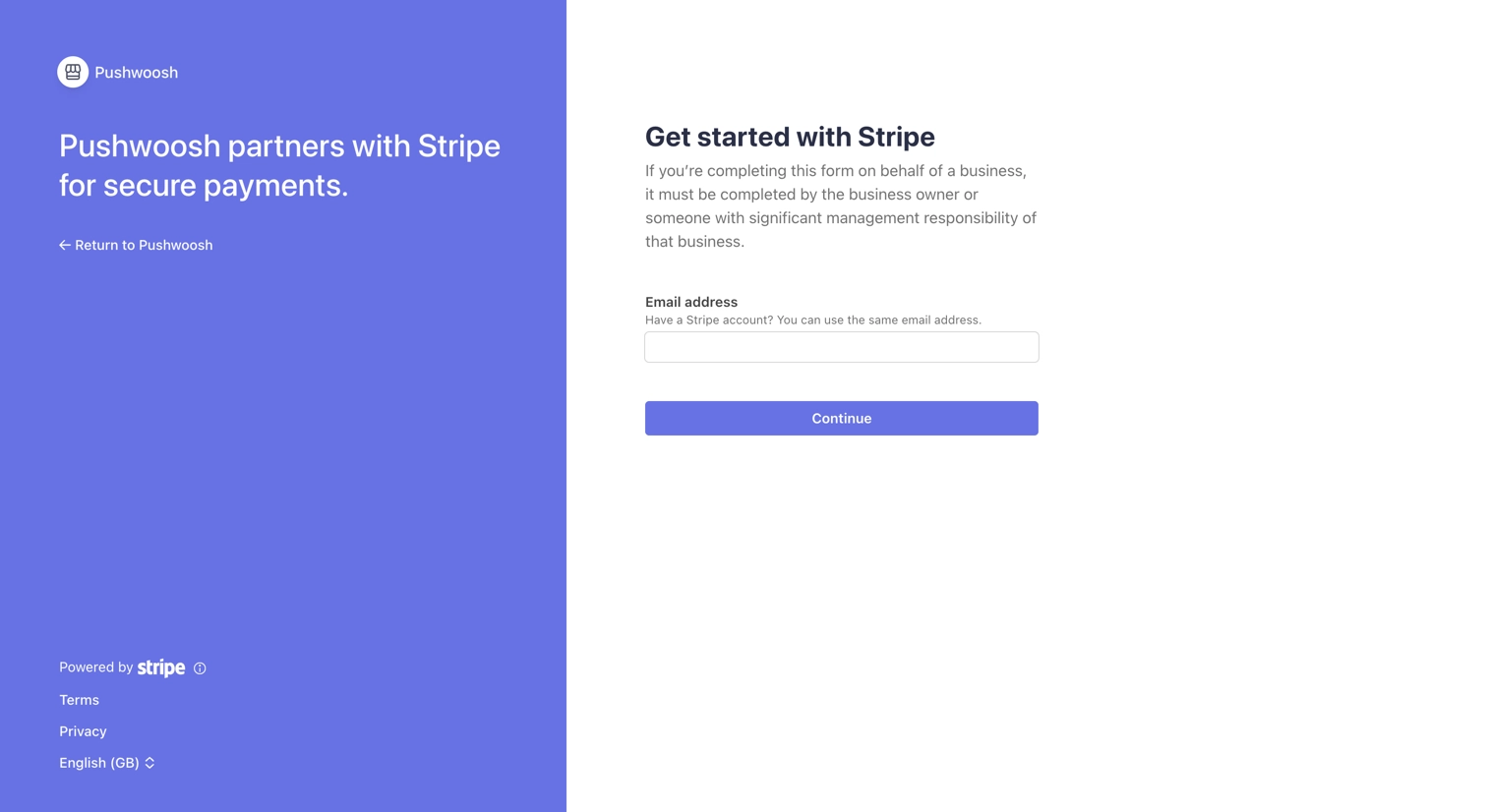
4. Stripe पेज पर, अपना ईमेल दर्ज करें और **Continue** पर क्लिक करें।
5. अपने Stripe खाते में लॉग इन करें (या एक नया बनाएं)। यदि आपके पास कई खाते हैं, तो उस खाते का चयन करें जिसे आप कनेक्ट करना चाहते हैं।
6. पुष्टि करने के लिए **Connect** पर क्लिक करें।
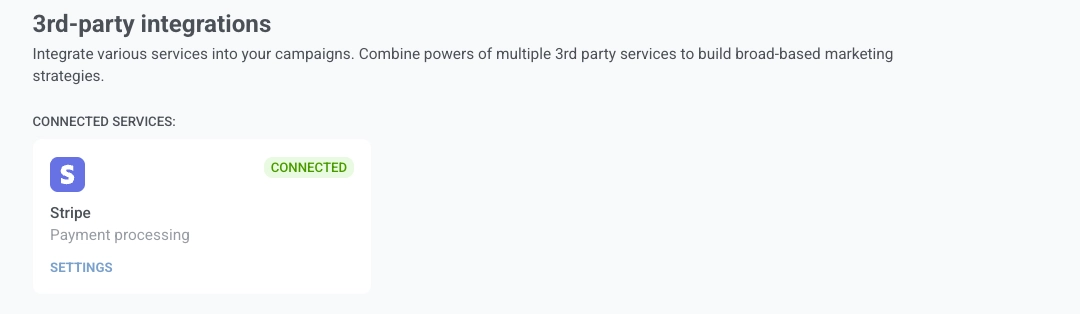
7. सफल प्राधिकरण के बाद, आपको Pushwoosh पर वापस रीडायरेक्ट किया जाएगा। इंटीग्रेशन की स्थिति **Connected** में बदल जाएगी।
### इंटीग्रेशन को डिस्कनेक्ट करें
##### विधि 1. Pushwoosh के माध्यम से
1. **सेटिंग्स** → **3rd-party integrations** पर जाएँ।
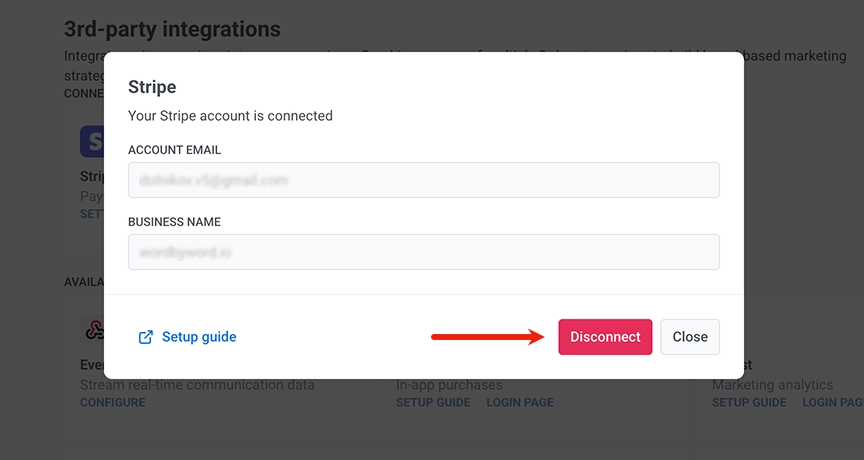
2. **Stripe** कार्ड ढूंढें और **SETTINGS** बटन पर क्लिक करें।
3. पॉपअप विंडो में, **Disconnect** बटन पर क्लिक करें।
##### विधि 2. Stripe डैशबोर्ड के माध्यम से
1. [Stripe डैशबोर्ड](https://dashboard.stripe.com) में लॉग इन करें।
2. **सेटिंग्स** → **टीम और सुरक्षा** → **इंस्टॉल किए गए ऐप्स** पर जाएँ।
3. **कनेक्ट एक्सटेंशन** सेक्शन में एप्लिकेशन ढूंढें।
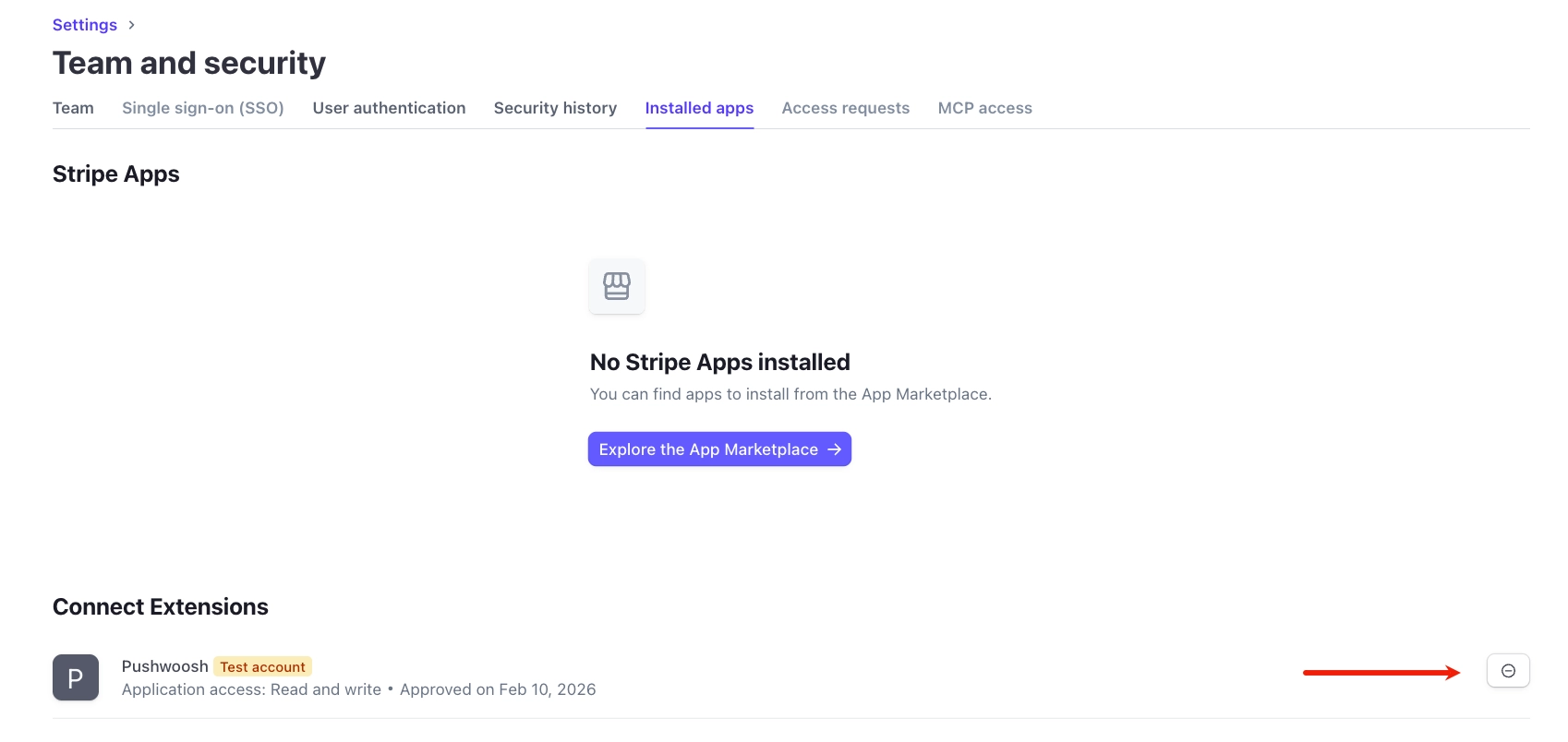
जब आप Stripe के माध्यम से डिस्कनेक्ट करते हैं, तो Pushwoosh स्वचालित रूप से एक सूचना प्राप्त करता है और इंटीग्रेशन को हटा देता है।
## मेटाडेटा कॉन्फ़िगरेशन
Stripe भुगतान इवेंट्स Pushwoosh को भेजता है, लेकिन अतिरिक्त डेटा के बिना Pushwoosh यह नहीं बता सकता कि भुगतान किस अभियान या किस उपयोगकर्ता का है। जब आप चेकआउट सेशन बनाते समय मेटाडेटा (अभियान आईडी, उपयोगकर्ता या डिवाइस आईडी, उत्पाद) पास करते हैं, तो प्रत्येक भुगतान सही जर्नी और उपयोगकर्ता को एट्रिब्यूट किया जाता है।
इसके बाद आप फाइनेंस ओवरव्यू में अभियान के अनुसार राजस्व देखते हैं, भुगतान करने वालों के आधार पर सेगमेंट बनाते हैं, और सही एट्रिब्यूशन के साथ ManyMoney का उपयोग करते हैं।
### उपलब्ध मेटाडेटा फ़ील्ड
| फ़ील्ड | विवरण | आवश्यक | उदाहरण |
|-------|-------------|----------|---------|
| `journey_uuids` | अभियान (जर्नी) आईडी जो सेमीकोलन से अलग किए गए हैं | नहीं | `bfab4bc0-b0a5-414b-befc-4aaddc429b0e;a2bff710-6b49-44d1-96a7-3232feeca6e9` |
| `user_id` | उपयोगकर्ता पहचानकर्ता। इवेंट संग्रह के लिए और `device_id` को लागू करने के लिए आवश्यक | हाँ | `user_12345` या `email@example.com` |
| `device_id` | डिवाइस हार्डवेयर आईडी (HWID)। | नहीं | `hwid_abc123` |
| `product_id` | उत्पाद आईडी | नहीं | `prod_premium` |
| `product_name` | उत्पाद का नाम | नहीं | `Premium Plan` |
### चेकआउट सेशन के माध्यम से मेटाडेटा पास करना
भुगतान के प्रकार के आधार पर चेकआउट सेशन बनाते समय मेटाडेटा पास किया जाता है:
| भुगतान का प्रकार | पैरामीटर | Stripe इवेंट |
|--------------|-----------|--------------|
| एकमुश्त भुगतान (`mode=payment`) | `payment_intent_data[metadata]` | `charge.succeeded` |
| सब्सक्रिप्शन (`mode=subscription`) | `subscription_data[metadata]` | `invoice.paid` |
### प्रसंस्करण के दौरान मेटाडेटा की प्राथमिकता
**सब्सक्रिप्शन के लिए** (`invoice.paid` इवेंट):
```text
इनवॉइस मेटाडेटा → यदि खाली है → सब्सक्रिप्शन मेटाडेटा
```
**एकमुश्त भुगतान के लिए** (`charge.succeeded` इवेंट):
```text
चार्ज मेटाडेटा (payment_intent_data से)
```
## Stripe API (curl) के माध्यम से एक चेकआउट सेशन बनाना
##### एकमुश्त भुगतान (`mode=payment`)
```bash
curl https://api.stripe.com/v1/checkout/sessions \
-u sk_live_YOUR_SECRET_KEY: \
-d "mode=payment" \
-d "success_url=https://example.com/success" \
-d "cancel_url=https://example.com/cancel" \
-d "line_items[0][price]=price_1234567890" \
-d "line_items[0][quantity]=1" \
-d "payment_intent_data[metadata][journey_uuids]=bfab4bc0-b0a5-414b-befc-4aaddc429b0e" \
-d "payment_intent_data[metadata][user_id]=user_12345" \
-d "payment_intent_data[metadata][device_id]=hwid_abc123" \
-d "payment_intent_data[metadata][product_id]=prod_premium" \
-d "payment_intent_data[metadata][product_name]=Premium Plan"
```
##### सब्सक्रिप्शन (`mode=subscription`)
```bash
curl https://api.stripe.com/v1/checkout/sessions \
-u sk_live_YOUR_SECRET_KEY: \
-d "mode=subscription" \
-d "success_url=https://example.com/success" \
-d "cancel_url=https://example.com/cancel" \
-d "line_items[0][price]=price_monthly_premium" \
-d "line_items[0][quantity]=1" \
-d "subscription_data[metadata][journey_uuids]=bfab4bc0-b0a5-414b-befc-4aaddc429b0e" \
-d "subscription_data[metadata][user_id]=user_12345" \
-d "subscription_data[metadata][device_id]=hwid_abc123" \
-d "subscription_data[metadata][product_name]=Monthly Premium"
```
## डेटा देखें
सफल इंटीग्रेशन के बाद, [डैशबोर्ड](/hi/product/statistics-and-analytics/dashboards/) सेक्शन में एक नया **फाइनेंस ओवरव्यू** डैशबोर्ड दिखाई देता है। वहां आप अभियानों (जर्नी) के अनुसार सकल राजस्व और नई सब्सक्रिप्शन के आँकड़े देख सकते हैं।
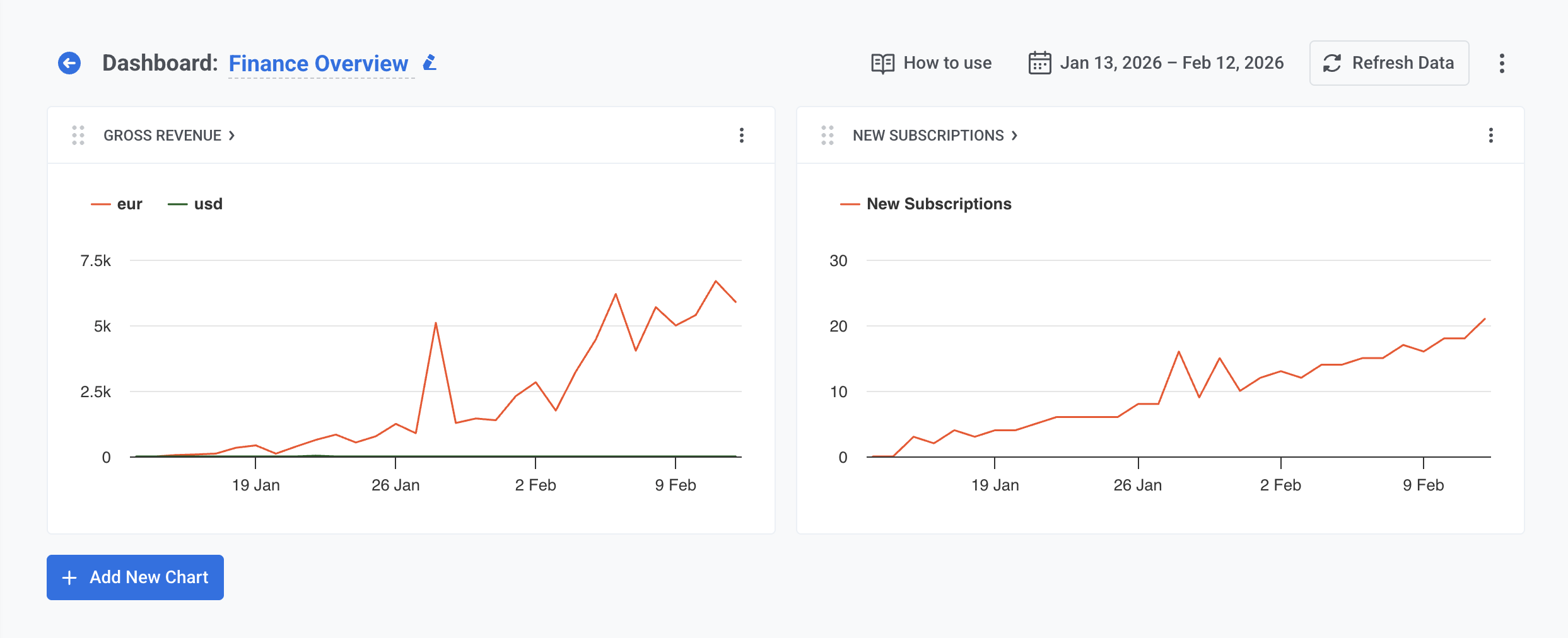
अधिक विस्तृत जानकारी के लिए, अपने Stripe डैशबोर्ड पर जाएँ।
## भुगतानों के आधार पर सेगमेंट बनाएं
उपयोगकर्ता सेगमेंट बनाने के लिए Stripe इवेंट्स का उपयोग करें:
1. **ऑडियंस** → **सेगमेंट्स** खोलें।
2. **सेगमेंट बनाएं** → **सेगमेंट बनाएं** पर क्लिक करें।
3. **फ़िल्टर जोड़ें** में, **इवेंट** पर क्लिक करें।
4. ड्रॉपडाउन से एक Stripe इवेंट चुनें (उपलब्ध इवेंट्स के लिए नीचे दी गई तालिका देखें)।
5. शर्त सेट करें: इवेंट कितनी बार हुआ और समय सीमा (जैसे पिछले 30 दिनों के दौरान, तारीखों के बीच)।
6. वैकल्पिक रूप से इवेंट एट्रिब्यूट्स द्वारा सेगमेंट को संकीर्ण करें। नीचे दी गई तालिका प्रत्येक इवेंट के लिए उपलब्ध एट्रिब्यूट्स को सूचीबद्ध करती है।
| इवेंट | विवरण | एट्रिब्यूट्स |
|-------|-------------|------------|
| `StripePaymentSucceeded` | सफल भुगतान | __amount, __currency, invoice_id, journey_uuids, product_id, product_name, stripe_customer_id, subscription_id |
| `StripeInvoicePaid` | सब्सक्रिप्शन इनवॉइस का भुगतान किया गया | __amount, __currency, journey_uuids, product_id, product_name, stripe_customer_id, transaction_id, transaction_type |
| `StripeSubscriptionCreated` | सब्सक्रिप्शन बनाया गया | __amount, __currency, interval, journey_uuids, product_id, product_name, status, stripe_customer_id, subscription_id |
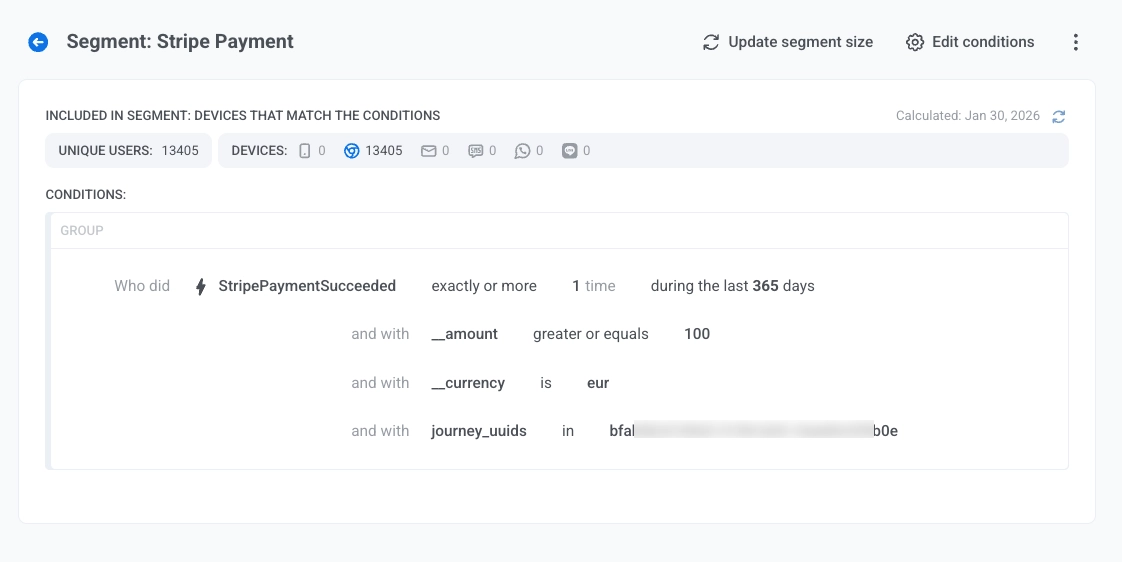
7. अधिक इवेंट्स जोड़ने के लिए, एक और इवेंट फ़िल्टर जोड़ें और शर्तों के बीच एक ऑपरेटर (AND या OR) चुनें।
[सेगमेंट बनाने के बारे में और जानें](/hi/product/audience-data-and-segmentation/segmentation/create-segments/by-events/)।
## ManyMoney AI असिस्टेंट
सफल Stripe इंटीग्रेशन के बाद, [**ManyMoney**](/hi/product/pushwoosh-ai/ai-assistant/) AI असिस्टेंट को स्वचालित रूप से भुगतान और सब्सक्रिप्शन के आँकड़ों तक पहुँच प्राप्त हो जाती है।
ManyMoney डैशबोर्ड इंटरफ़ेस में उपलब्ध है। आपके Stripe कनेक्ट करने के बाद, भुगतान डेटा विश्लेषण के लिए स्वचालित रूप से उपलब्ध हो जाता है। किसी अतिरिक्त कॉन्फ़िगरेशन की आवश्यकता नहीं है।
### ManyMoney क्या कर सकता है
- **राजस्व का विश्लेषण करें:** आय, रूपांतरण और अभियान प्रभावशीलता के बारे में सवालों के जवाब देता है।
- **अवधियों की तुलना करें:** विभिन्न समय अंतरालों में भुगतान और सब्सक्रिप्शन की गतिशीलता दिखाता है।
- **रुझानों की पहचान करें:** बढ़ते और घटते उत्पादों और ऑडियंस सेगमेंट का पता लगाता है।
- **सिफारिशें प्रदान करें:** भुगतान डेटा के आधार पर अनुकूलन का सुझाव देता है।