# Qonversion इंटीग्रेशन
[Qonversion](https://qonversion.io/) एक डेटा प्लेटफ़ॉर्म है जो आपकी इन-ऐप सब्सक्रिप्शन राजस्व बढ़ाने में मदद कर सकता है। यह प्लेटफ़ॉर्म इन-ऐप सब्सक्रिप्शन को इंटीग्रेट करना और मोनेटाइजेशन टेस्ट करना आसान बनाता है।
Qonversion उपयोगकर्ता रसीदों को मान्य करने और आपके ऐप के भीतर भुगतान की गई सामग्री तक क्रॉस-प्लेटफ़ॉर्म पहुंच की सुविधा के लिए आवश्यक बैकएंड इंफ्रास्ट्रक्चर प्रदान करता है, जिससे आपको अपना सर्वर विकसित करने की आवश्यकता समाप्त हो जाती है। इसके अलावा, आप व्यापक सब्सक्रिप्शन एनालिटिक्स और प्रमुख मार्केटिंग, एट्रिब्यूशन और उत्पाद एनालिटिक्स प्लेटफ़ॉर्म के साथ सहज इंटीग्रेशन का लाभ उठा सकते हैं।
## उपयोग के मामले
Qonversion [सब्सक्रिप्शन इवेंट्स](https://documentation.qonversion.io/docs/integrations-overview#tracked-events) भेजता है, जिसमें खरीदारी, मुफ्त ट्रायल के बाद सब्सक्रिप्शन, नवीनीकरण, रिफंड आदि शामिल हैं, Pushwoosh को। यह आपको ग्राहक प्रतिधारण को बढ़ाने और अंततः आपके व्यवसाय के लिए उच्च राजस्व चलाने के लिए उपयोगकर्ताओं के साथ सक्रिय रूप से जुड़ने में सक्षम बनाता है।
### सब्सक्रिप्शन नवीनीकरण रिमाइंडर
आप समाप्त हो चुके सब्सक्रिप्शन के बारे में Qonversion के डेटा का उपयोग करके एक कस्टमर जर्नी बना सकते हैं जो पुश नोटिफिकेशन या इन-ऐप संदेशों के माध्यम से स्वचालित रूप से व्यक्तिगत रिमाइंडर भेजता है।
### व्यक्तिगत ऑफ़र
उन उपयोगकर्ताओं को लक्षित करने के लिए Qonversion से सब्सक्रिप्शन डेटा का उपयोग करें जिन्होंने अपने सब्सक्रिप्शन रद्द कर दिए हैं और एक कस्टमर जर्नी बनाएं जो एक विशेष छूट की पेशकश करने वाले एक आकर्षक पुश नोटिफिकेशन के साथ शुरू होती है। यदि उपयोगकर्ता पुश नोटिफिकेशन के साथ जुड़ता है लेकिन खरीदारी पूरी नहीं करता है, तो जर्नी एक इन-ऐप संदेश भेज सकती है जिसमें अतिरिक्त सुविधाएं हों, जो उन्हें वापस आने और ऑफ़र को भुनाने के लिए प्रोत्साहित करती हैं।
### ट्रायल कन्वर्जन
उन उपयोगकर्ताओं को ट्रैक करने के लिए Qonversion का उपयोग करें जिनका ट्रायल पीरियड समाप्त होने वाला है और उन्हें भुगतान करने वाले ग्राहकों में बदलने के लिए प्रोत्साहित करने के लिए कस्टमर जर्नी बनाएं।
## इंटीग्रेशन सेट अप करना
### SDKs सेट अप करें
1. Pushwoosh SDK इंस्टॉल करें। [IOS](/hi/developer/pushwoosh-sdk/ios-sdk), [Android](/hi/developer/pushwoosh-sdk/android-sdk), और [क्रॉस-प्लेटफ़ॉर्म](/hi/developer/pushwoosh-sdk/cross-platform-frameworks) पर Pushwoosh SDK कैसे इंस्टॉल करें, इसके बारे में और जानें।
2. Qonversion SDK सेट अप करने के लिए [Qonversion SDK इंस्टॉलेशन गाइड](https://documentation.qonversion.io/docs/install-sdk) का पालन करें।
3. [Qonversion](https://dash.qonversion.io/site/login) से भेजे गए इवेंट्स को एक विशिष्ट Pushwoosh उपयोगकर्ता के लिए एट्रिब्यूट करने के लिए, Pushwoosh हार्डवेयर आईडी (HWID) सेट करें:
```swift
Qonversion.shared().setUserProperty(.pushWooshHwId, value: Pushwoosh.sharedInstance().getHWID())
```
```objective-c
[[Qonversion sharedInstance] setUserProperty:QONUserPropertyKeyPushWooshHwId, value: [[Pushwoosh sharedInstance] getHWID]];
```
```java
Qonversion.getSharedInstance().setUserProperty(QUserPropertyKey.PushWooshHwId, Pushwoosh.getInstance().getHWID());
```
```kotlin
Qonversion.shared.setUserProperty(QUserPropertyKey.PushWooshHwId, Pushwoosh.getInstance().getHWID())
```
```
String hwid = await Pushwoosh.getInstance.getHWID;
Qonversion.getSharedInstance().setUserProperty(QUserPropertyKey.pushWooshHwId, hwid);
```
```
Pushwoosh.getHwid( function(hwId) { Qonversion.getSharedInstance().setUserProperty(UserPropertyKey.PUSH_WOOSH_HW_ID, hwId); } );
```
```
Qonversion.GetSharedInstance().SetUserProperty(UserPropertyKey.PushWooshHwId, Pushwoosh.Instance.HWID);
```
```
pushwoosh.getPushwooshHWID(
function(hwId) {
Qonversion.getSharedInstance().setUserProperty(Qonversion.UserPropertyKey.PUSH_WOOSH_HW_ID, hwId);
}
);
```
4. (वैकल्पिक) बेहतर एट्रिब्यूशन सटीकता के लिए, Pushwoosh और Qonversion दोनों के लिए समान यूजर आईडी सेट करें
```swift
Pushwoosh.sharedInstance.setUserId("yourSideUserID")
Qonversion.shared().setUserProperty(.pushwooshUserId, value: "yourSideUserID")
```
```objective-c
[[Pushwoosh sharedInstance] setUserId:@"yourSideUserID"];
[[Qonversion sharedInstance] setUserProperty:QONUserPropertyKeyPushwooshUserId, value: @"yourSideUserID";
```
```java
Pushwoosh.getInstance().setUserId("yourSideUserID");
Qonversion.getSharedInstance().setUserProperty(QUserPropertyKey.PushwooshUserId, "yourSideUserID");
```
```kotlin
Pushwoosh.getInstance().setUserId("yourSideUserID")
Qonversion.shared.setUserProperty(QUserPropertyKey.PushwooshUserId, "yourSideUserID")
```
```
Pushwoosh.getInstance.setUserId('yourSideUserID');
Qonversion.getSharedInstance().setUserProperty(QUserPropertyKey.pushwooshUserId, 'yourSideUserID');
```
```
Pushwoosh.setUserId('yourSideUserID');
Qonversion.getSharedInstance().setUserProperty(UserPropertyKey.PUSH_WOOSH_USER_ID, 'yourSideUserID');
```
```
Pushwoosh.Instance.SetUserId("yourSideUserID");
Qonversion.GetSharedInstance().SetUserProperty(UserPropertyKey.PushwooshUserId, "yourSideUserID");
```
```
pushwoosh.setUserId('yourSideUserID');
Qonversion.getSharedInstance().setUserProperty(Qonversion.UserPropertyKey.PUSH_WOOSH_USER_ID, 'yourSideUserID');
```
### Pushwoosh इंटीग्रेशन को कॉन्फ़िगर करें
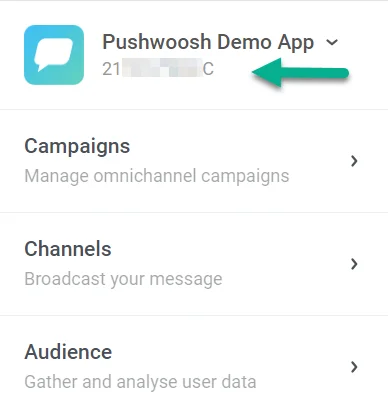
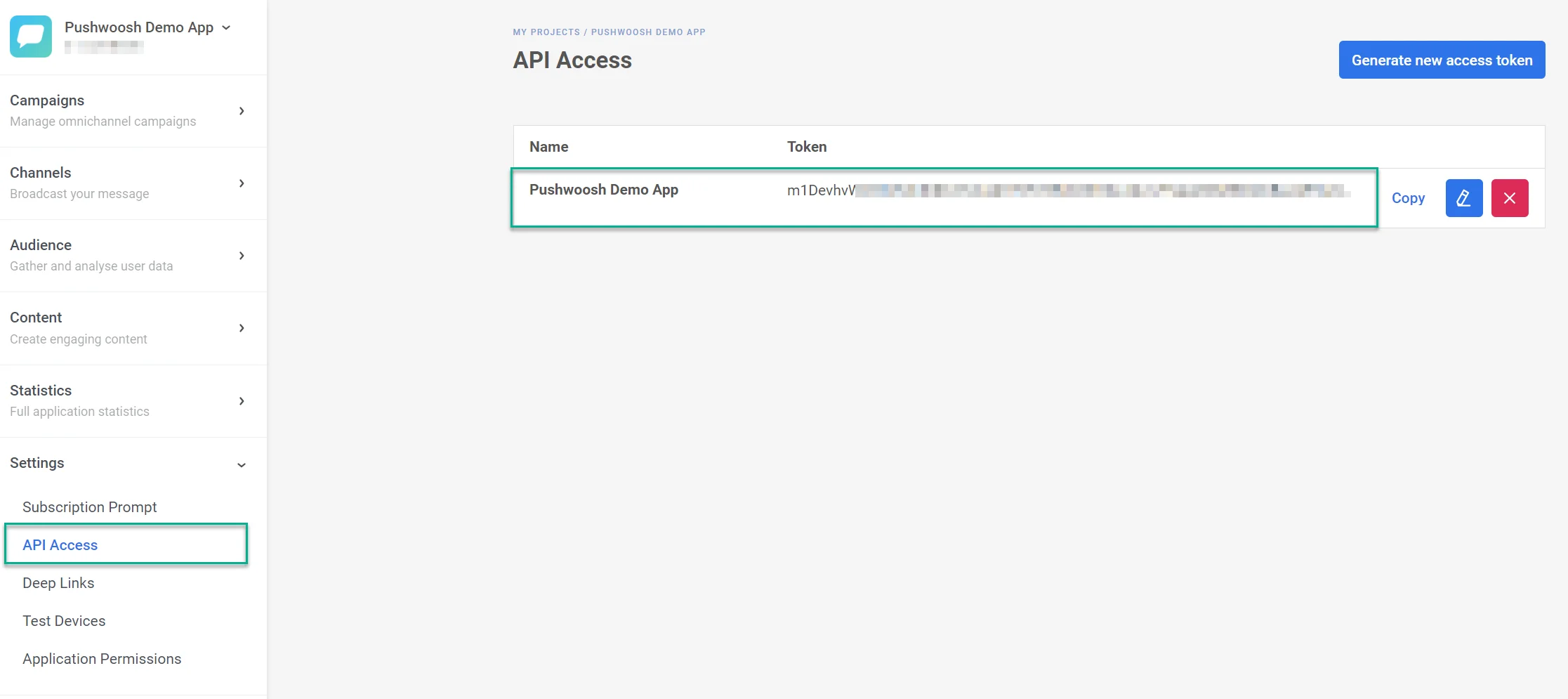
1. निम्नलिखित प्राप्त करने के लिए अपने [Pushwoosh डैशबोर्ड](https://app.pushwoosh.com/projects) पर नेविगेट करें:
* **Pushwoosh एप्लीकेशन कोड** (XXXXX-XXXXX) जो आपके एप्लीकेशन के नाम के नीचे स्थित है।
* **Pushwoosh API एक्सेस टोकन**। टोकन प्राप्त करने के लिए, सेटिंग्स > API एक्सेस पर जाएं और कोड कॉपी करें।
आप API एक्सेस टोकन के बारे में [इस गाइड में](/hi/developer/api-reference/api-access-token) और जान सकते हैं।
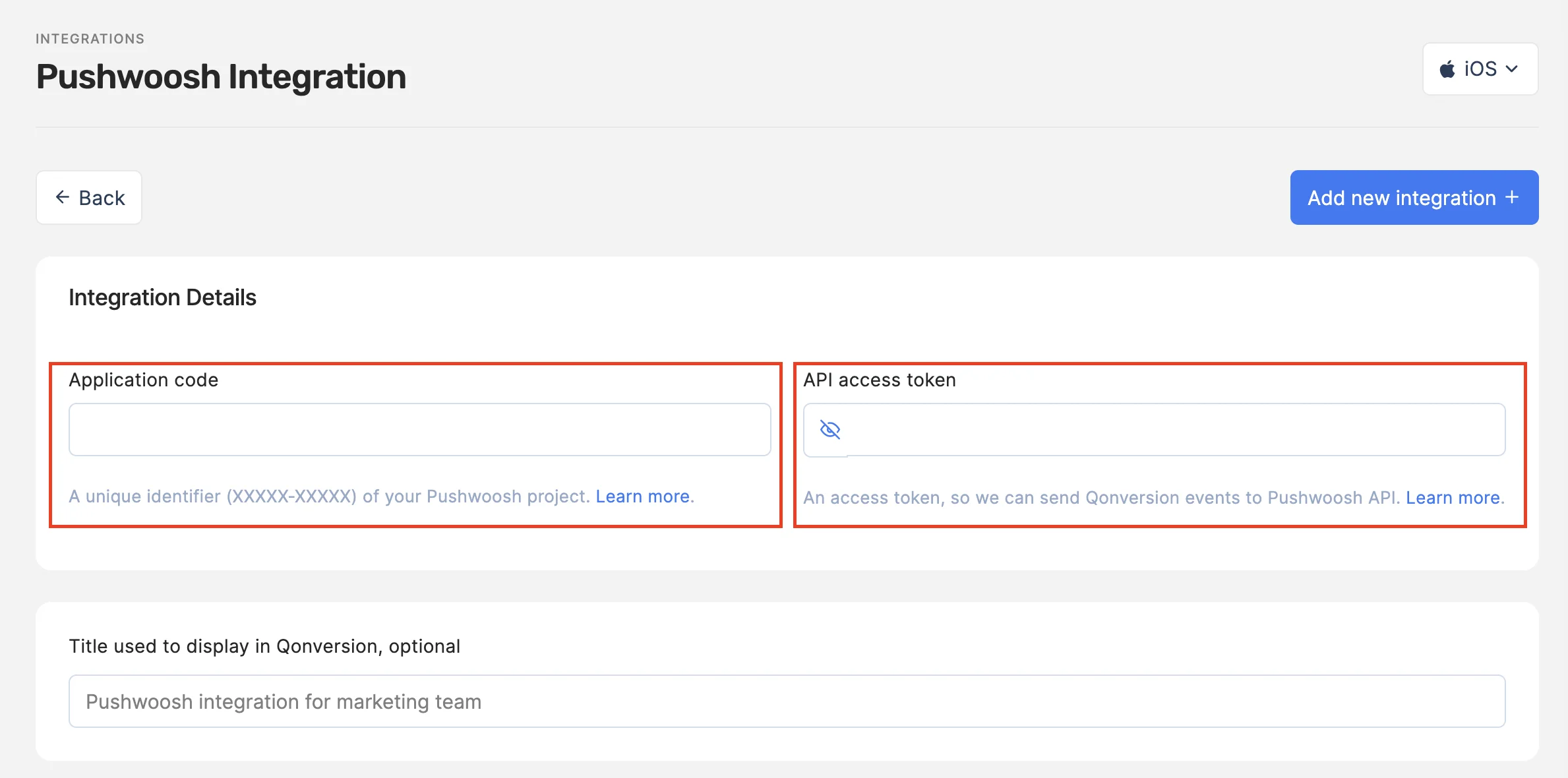
2. अपने [Qonversion प्रोजेक्ट](https://dash.qonversion.io/site/login) के [इंटीग्रेशन सेक्शन](https://dash.qonversion.io/app/integration/) में, **Pushwoosh** चुनें, और Pushwoosh एप्लीकेशन की और API एक्सेस टोकन प्रदान करें। **सहेजें** पर क्लिक करें।
3. आप या तो Qonversion द्वारा प्रदान किए गए डिफ़ॉल्ट इवेंट नामों का उपयोग कर सकते हैं या अपनी आवश्यकताओं के अनुरूप उन्हें अनुकूलित कर सकते हैं।
एक बार जब आप इन चरणों को पूरा कर लेते हैं, तो Qonversion आपके Pushwoosh खाते में इन-ऐप खरीदारी और सब्सक्रिप्शन डेटा भेजना शुरू कर देगा, जिससे आप अपने उपयोगकर्ताओं को अधिक लक्षित और प्रभावी संदेश भेजने के लिए इस जानकारी का लाभ उठा सकेंगे।
 * **Pushwoosh API एक्सेस टोकन**। टोकन प्राप्त करने के लिए, सेटिंग्स > API एक्सेस पर जाएं और कोड कॉपी करें।
 आप API एक्सेस टोकन के बारे में [इस गाइड में](/hi/developer/api-reference/api-access-token) और जान सकते हैं।
2. अपने [Qonversion प्रोजेक्ट](https://dash.qonversion.io/site/login) के [इंटीग्रेशन सेक्शन](https://dash.qonversion.io/app/integration/) में, **Pushwoosh** चुनें, और Pushwoosh एप्लीकेशन की और API एक्सेस टोकन प्रदान करें। **सहेजें** पर क्लिक करें।
आप API एक्सेस टोकन के बारे में [इस गाइड में](/hi/developer/api-reference/api-access-token) और जान सकते हैं।
2. अपने [Qonversion प्रोजेक्ट](https://dash.qonversion.io/site/login) के [इंटीग्रेशन सेक्शन](https://dash.qonversion.io/app/integration/) में, **Pushwoosh** चुनें, और Pushwoosh एप्लीकेशन की और API एक्सेस टोकन प्रदान करें। **सहेजें** पर क्लिक करें।
 3. आप या तो Qonversion द्वारा प्रदान किए गए डिफ़ॉल्ट इवेंट नामों का उपयोग कर सकते हैं या अपनी आवश्यकताओं के अनुरूप उन्हें अनुकूलित कर सकते हैं।
एक बार जब आप इन चरणों को पूरा कर लेते हैं, तो Qonversion आपके Pushwoosh खाते में इन-ऐप खरीदारी और सब्सक्रिप्शन डेटा भेजना शुरू कर देगा, जिससे आप अपने उपयोगकर्ताओं को अधिक लक्षित और प्रभावी संदेश भेजने के लिए इस जानकारी का लाभ उठा सकेंगे।
3. आप या तो Qonversion द्वारा प्रदान किए गए डिफ़ॉल्ट इवेंट नामों का उपयोग कर सकते हैं या अपनी आवश्यकताओं के अनुरूप उन्हें अनुकूलित कर सकते हैं।
एक बार जब आप इन चरणों को पूरा कर लेते हैं, तो Qonversion आपके Pushwoosh खाते में इन-ऐप खरीदारी और सब्सक्रिप्शन डेटा भेजना शुरू कर देगा, जिससे आप अपने उपयोगकर्ताओं को अधिक लक्षित और प्रभावी संदेश भेजने के लिए इस जानकारी का लाभ उठा सकेंगे।