# मिक्सपैनल इंटीग्रेशन
[मिक्सपैनल](https://mixpanel.com/) एक टूल है जो आपको यह समझने में मदद करता है कि आपके उपयोगकर्ता आपके ऐप के साथ कैसे इंटरैक्ट करते हैं। Pushwoosh के साथ इंटीग्रेट होने पर, यह परिष्कृत ऑडियंस सेगमेंट बनाने और इन सेगमेंट का उपयोग असाधारण रूप से प्रासंगिक और पूरी तरह से लक्षित संचार के लिए करने की अनुमति देता है।
[मिक्सपैनल](https://mixpanel.com/login/) में आपके द्वारा बनाए गए सेगमेंट को Pushwoosh में इम्पोर्ट करने के लिए, आपको कुछ चरणों में दोनों टूल को इंटीग्रेट करना होगा:
1. Pushwoosh SDK इंटीग्रेट करें
2. Pushwoosh में प्लेटफॉर्म कॉन्फ़िगर करें
3. मिक्सपैनल में इंटीग्रेशन सेट करें
## 1. Pushwoosh SDK इंटीग्रेट करें
सबसे पहले, Pushwoosh SDK को अपने मोबाइल या वेब प्रोजेक्ट में इंटीग्रेट करें:
* [Pushwoosh iOS SDK सेट अप करना](/hi/developer/pushwoosh-sdk/ios-sdk)
* [Pushwoosh Android SDK इंटीग्रेशन](/hi/developer/pushwoosh-sdk/android-sdk)
* [वेब पुश SDK 3.0](/hi/developer/pushwoosh-sdk/web-push-notifications/web-push-sdk-30)
## 2. Pushwoosh में प्लेटफॉर्म कॉन्फ़िगर करें
निर्देशों के लिए गाइड का पालन करते हुए Pushwoosh के माध्यम से संदेश भेजने के लिए प्लेटफॉर्म कॉन्फ़िगर करें:
* [iOS कॉन्फ़िगर करें](/hi/developer/first-steps/connect-messaging-services/ios-configuration)
* [Android कॉन्फ़िगर करें](/hi/developer/first-steps/connect-messaging-services/android-configuration/android-firebase-configuration)
* [Chrome और Firefox कॉन्फ़िगर करें](/hi/developer/first-steps/connect-messaging-services/chrome-configuration)
## 3. मिक्सपैनल के लिए Pushwoosh कॉन्फ़िगर करें
### अपने Pushwoosh प्रोजेक्ट के क्रेडेंशियल्स प्राप्त करें
इंटीग्रेशन सेट करने के लिए, आपको Pushwoosh प्रोजेक्ट के **ऐप कोड** और **API एक्सेस टोकन** की आवश्यकता होगी।
#### ऐप कोड
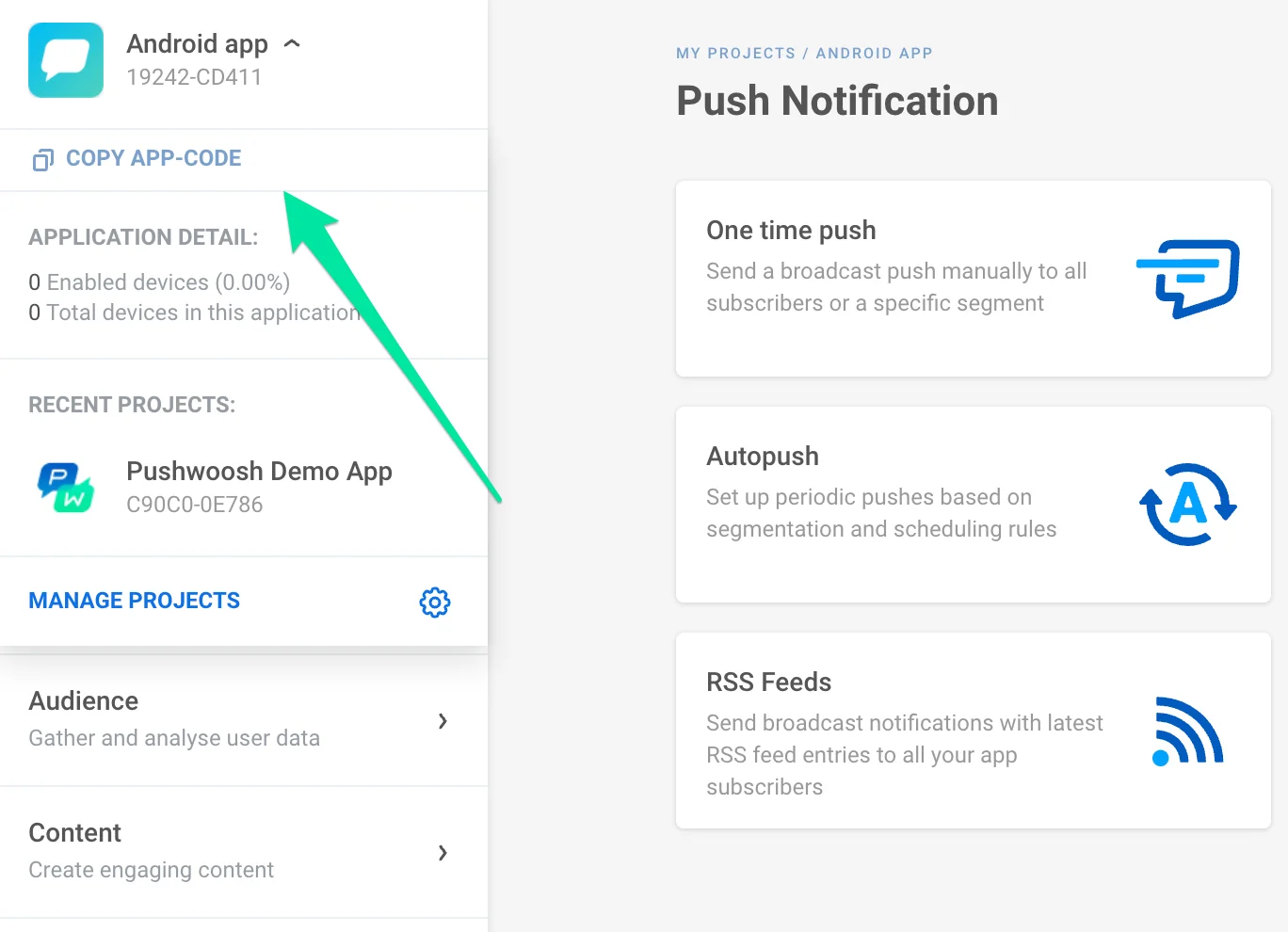
जिस प्रोजेक्ट में आप सेगमेंट इम्पोर्ट करने जा रहे हैं, उस पर जाएं, **ऊपर बाईं ओर उसके नाम पर क्लिक करें** और ऐप कोड कॉपी करें।
#### ऑथ टोकन
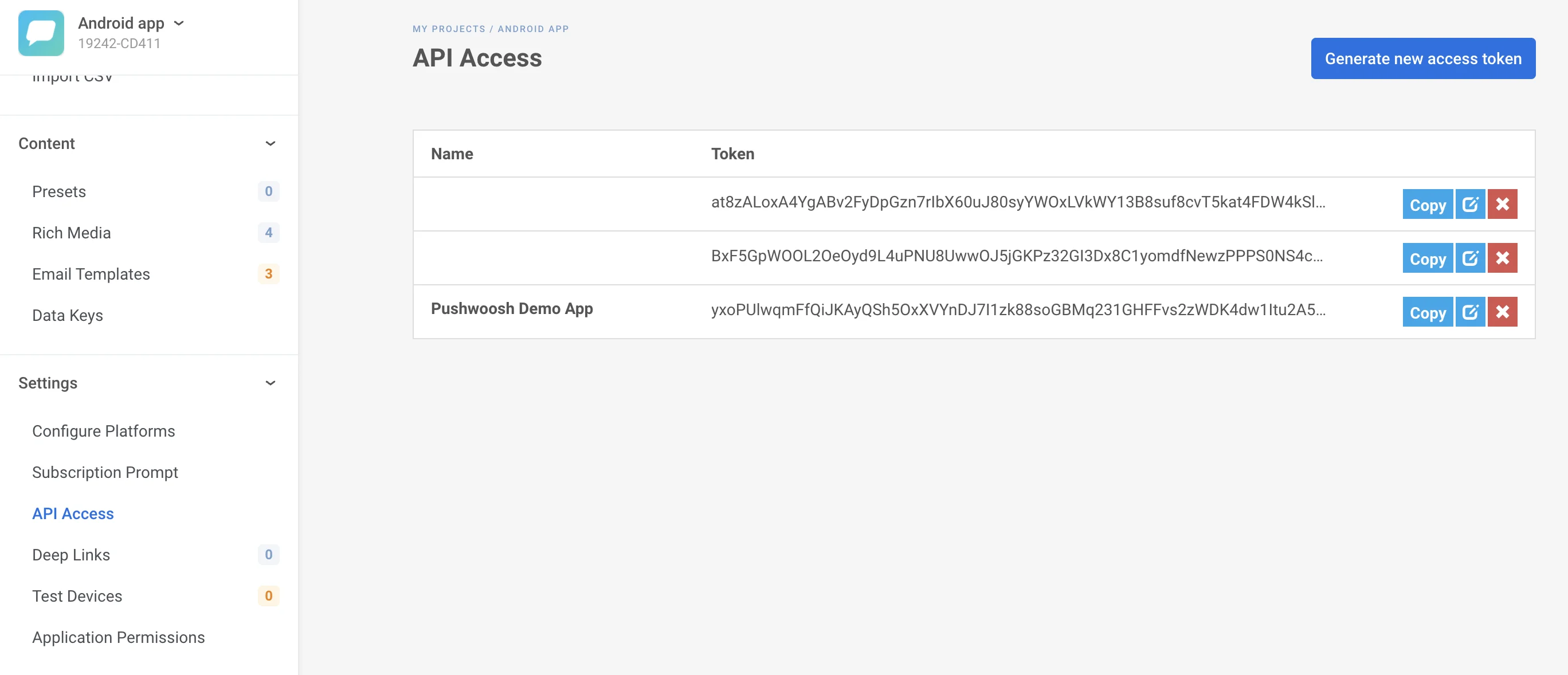
**सेटिंग्स -> API एक्सेस** पर जाएं और आपके द्वारा चुने गए प्रोजेक्ट पर लागू **API ऑथ टोकन** कॉपी करें।
### मिक्सपैनल में Pushwoosh इंटीग्रेशन सेट करें
1. [मिक्सपैनल में लॉग इन करें](https://mixpanel.com/login/)।
2. **डेटा मैनेजमेंट -> इंटीग्रेशन -> Pushwoosh** पर जाएं।
3. **कनेक्ट** पर क्लिक करें।
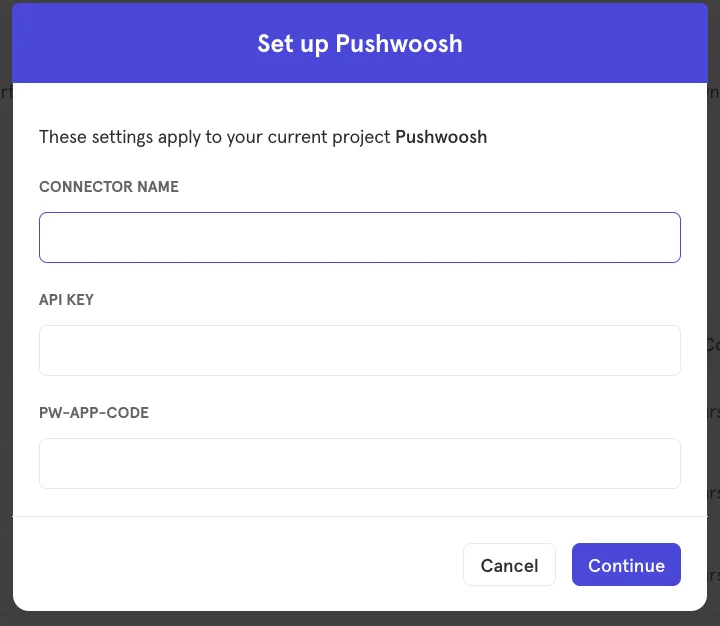
4. खुलने वाली विंडो में, **कनेक्टर का नाम** सेट करें, फिर पिछले चरण में कॉपी किए गए Pushwoosh **API एक्सेस टोकन** और **ऐप कोड** पेस्ट करें।
5. मिक्सपैनल उपयोगकर्ता को Pushwoosh उपयोगकर्ता के साथ मिलाने के लिए, Pushwoosh से एकत्र किए गए UserIDs या HWIDs के साथ **$pushwoosh_user_id उपयोगकर्ता प्रोफ़ाइल प्रॉपर्टी सेट करें**। अधिक जानकारी के लिए कृपया [मिक्सपैनल डॉक्स](https://help.mixpanel.com/hc/en-us/articles/115004501966-User-Profiles) देखें।
## 4. अपने इंटीग्रेशन का परीक्षण करें
मिक्सपैनल कोहॉर्ट्स को अपने Pushwoosh खाते में एक्सपोर्ट करने के लिए:
1. अपने कोहॉर्ट्स खोलें: **डेटा मैनेजमेंट -> कोहॉर्ट्स**।
2. जिस कोहॉर्ट को आप एक्सपोर्ट करना चाहते हैं, उसे खोजें। जिस कोहॉर्ट को आप एक्सपोर्ट करना चाहते हैं, उसके आगे "**…**" बटन पर क्लिक करें। खुलने वाले संदर्भ मेनू में, **एक्सपोर्ट टू -> Pushwoosh** चुनें।
3. फिर, निर्दिष्ट करें कि क्या कोहॉर्ट को Pushwoosh को **एक बार** भेजा जाना चाहिए या पूर्वनिर्धारित अंतराल पर **गतिशील रूप से सिंक** किया जाना चाहिए, Pushwoosh सेगमेंट को मिक्सपैनल से उपयोगकर्ताओं के सबसे मौजूदा सेट में अपडेट करते हुए।
4. एक बार सब कुछ सेट हो जाने के बाद, आपके द्वारा एक्सपोर्ट किया गया कोहॉर्ट आपके Pushwoosh कंट्रोल पैनल के **सेगमेंट्स (फिल्टर्स)** सेक्शन में दिखाई देगा।
 #### ऑथ टोकन
**सेटिंग्स -> API एक्सेस** पर जाएं और आपके द्वारा चुने गए प्रोजेक्ट पर लागू **API ऑथ टोकन** कॉपी करें।
#### ऑथ टोकन
**सेटिंग्स -> API एक्सेस** पर जाएं और आपके द्वारा चुने गए प्रोजेक्ट पर लागू **API ऑथ टोकन** कॉपी करें।
 ### मिक्सपैनल में Pushwoosh इंटीग्रेशन सेट करें
1. [मिक्सपैनल में लॉग इन करें](https://mixpanel.com/login/)।
2. **डेटा मैनेजमेंट -> इंटीग्रेशन -> Pushwoosh** पर जाएं।
3. **कनेक्ट** पर क्लिक करें।
4. खुलने वाली विंडो में, **कनेक्टर का नाम** सेट करें, फिर पिछले चरण में कॉपी किए गए Pushwoosh **API एक्सेस टोकन** और **ऐप कोड** पेस्ट करें।
### मिक्सपैनल में Pushwoosh इंटीग्रेशन सेट करें
1. [मिक्सपैनल में लॉग इन करें](https://mixpanel.com/login/)।
2. **डेटा मैनेजमेंट -> इंटीग्रेशन -> Pushwoosh** पर जाएं।
3. **कनेक्ट** पर क्लिक करें।
4. खुलने वाली विंडो में, **कनेक्टर का नाम** सेट करें, फिर पिछले चरण में कॉपी किए गए Pushwoosh **API एक्सेस टोकन** और **ऐप कोड** पेस्ट करें।
 5. मिक्सपैनल उपयोगकर्ता को Pushwoosh उपयोगकर्ता के साथ मिलाने के लिए, Pushwoosh से एकत्र किए गए UserIDs या HWIDs के साथ **$pushwoosh_user_id उपयोगकर्ता प्रोफ़ाइल प्रॉपर्टी सेट करें**। अधिक जानकारी के लिए कृपया [मिक्सपैनल डॉक्स](https://help.mixpanel.com/hc/en-us/articles/115004501966-User-Profiles) देखें।
## 4. अपने इंटीग्रेशन का परीक्षण करें
मिक्सपैनल कोहॉर्ट्स को अपने Pushwoosh खाते में एक्सपोर्ट करने के लिए:
1. अपने कोहॉर्ट्स खोलें: **डेटा मैनेजमेंट -> कोहॉर्ट्स**।
2. जिस कोहॉर्ट को आप एक्सपोर्ट करना चाहते हैं, उसे खोजें। जिस कोहॉर्ट को आप एक्सपोर्ट करना चाहते हैं, उसके आगे "**…**" बटन पर क्लिक करें। खुलने वाले संदर्भ मेनू में, **एक्सपोर्ट टू -> Pushwoosh** चुनें।
3. फिर, निर्दिष्ट करें कि क्या कोहॉर्ट को Pushwoosh को **एक बार** भेजा जाना चाहिए या पूर्वनिर्धारित अंतराल पर **गतिशील रूप से सिंक** किया जाना चाहिए, Pushwoosh सेगमेंट को मिक्सपैनल से उपयोगकर्ताओं के सबसे मौजूदा सेट में अपडेट करते हुए।
4. एक बार सब कुछ सेट हो जाने के बाद, आपके द्वारा एक्सपोर्ट किया गया कोहॉर्ट आपके Pushwoosh कंट्रोल पैनल के **सेगमेंट्स (फिल्टर्स)** सेक्शन में दिखाई देगा।
5. मिक्सपैनल उपयोगकर्ता को Pushwoosh उपयोगकर्ता के साथ मिलाने के लिए, Pushwoosh से एकत्र किए गए UserIDs या HWIDs के साथ **$pushwoosh_user_id उपयोगकर्ता प्रोफ़ाइल प्रॉपर्टी सेट करें**। अधिक जानकारी के लिए कृपया [मिक्सपैनल डॉक्स](https://help.mixpanel.com/hc/en-us/articles/115004501966-User-Profiles) देखें।
## 4. अपने इंटीग्रेशन का परीक्षण करें
मिक्सपैनल कोहॉर्ट्स को अपने Pushwoosh खाते में एक्सपोर्ट करने के लिए:
1. अपने कोहॉर्ट्स खोलें: **डेटा मैनेजमेंट -> कोहॉर्ट्स**।
2. जिस कोहॉर्ट को आप एक्सपोर्ट करना चाहते हैं, उसे खोजें। जिस कोहॉर्ट को आप एक्सपोर्ट करना चाहते हैं, उसके आगे "**…**" बटन पर क्लिक करें। खुलने वाले संदर्भ मेनू में, **एक्सपोर्ट टू -> Pushwoosh** चुनें।
3. फिर, निर्दिष्ट करें कि क्या कोहॉर्ट को Pushwoosh को **एक बार** भेजा जाना चाहिए या पूर्वनिर्धारित अंतराल पर **गतिशील रूप से सिंक** किया जाना चाहिए, Pushwoosh सेगमेंट को मिक्सपैनल से उपयोगकर्ताओं के सबसे मौजूदा सेट में अपडेट करते हुए।
4. एक बार सब कुछ सेट हो जाने के बाद, आपके द्वारा एक्सपोर्ट किया गया कोहॉर्ट आपके Pushwoosh कंट्रोल पैनल के **सेगमेंट्स (फिल्टर्स)** सेक्शन में दिखाई देगा।