# Marketo इंटीग्रेशन
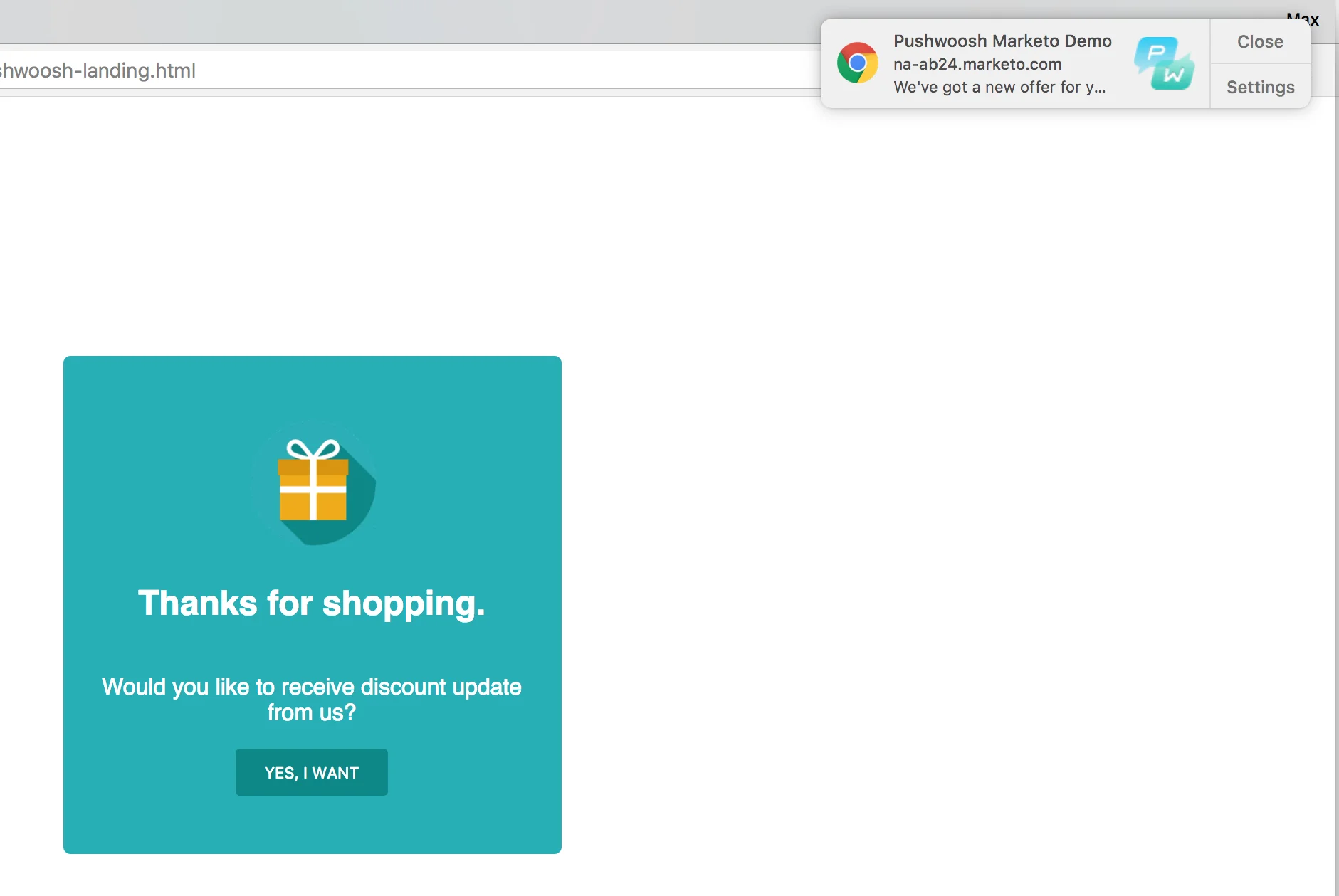
यह गाइड बताता है कि [Marketo](https://login.marketo.com/) को Pushwoosh के साथ कैसे इंटीग्रेट करें। आप Marketo के साथ अपने मार्केटिंग अभियानों के हिस्से के रूप में वेब पुश नोटिफिकेशन्स संचार चैनल का उपयोग कर पाएंगे।
उदाहरण के लिए, कल्पना करें कि एक उपयोगकर्ता ने आपके Marketo लैंडिंग पेज का दौरा किया लेकिन वहां कोई कार्रवाई नहीं की। आप इस उपयोगकर्ता तक एक रिमाइंडर के रूप में वेब पुश नोटिफिकेशन के साथ पहुंच पाएंगे। इस वेब पुश नोटिफिकेशन को अधिकतम जुड़ाव के लिए इस उपयोगकर्ता के लिए रिकॉर्ड किए गए Marketo डेटा के साथ व्यक्तिगत भी किया जा सकता है!
## 1. सर्विस वर्कर बनाना
इस [गाइड](/hi/developer/pushwoosh-sdk/web-push-notifications/web-push-sdk-30) का पालन करें और **आवश्यक कदम** और कदम **1 - 2.2** करें।
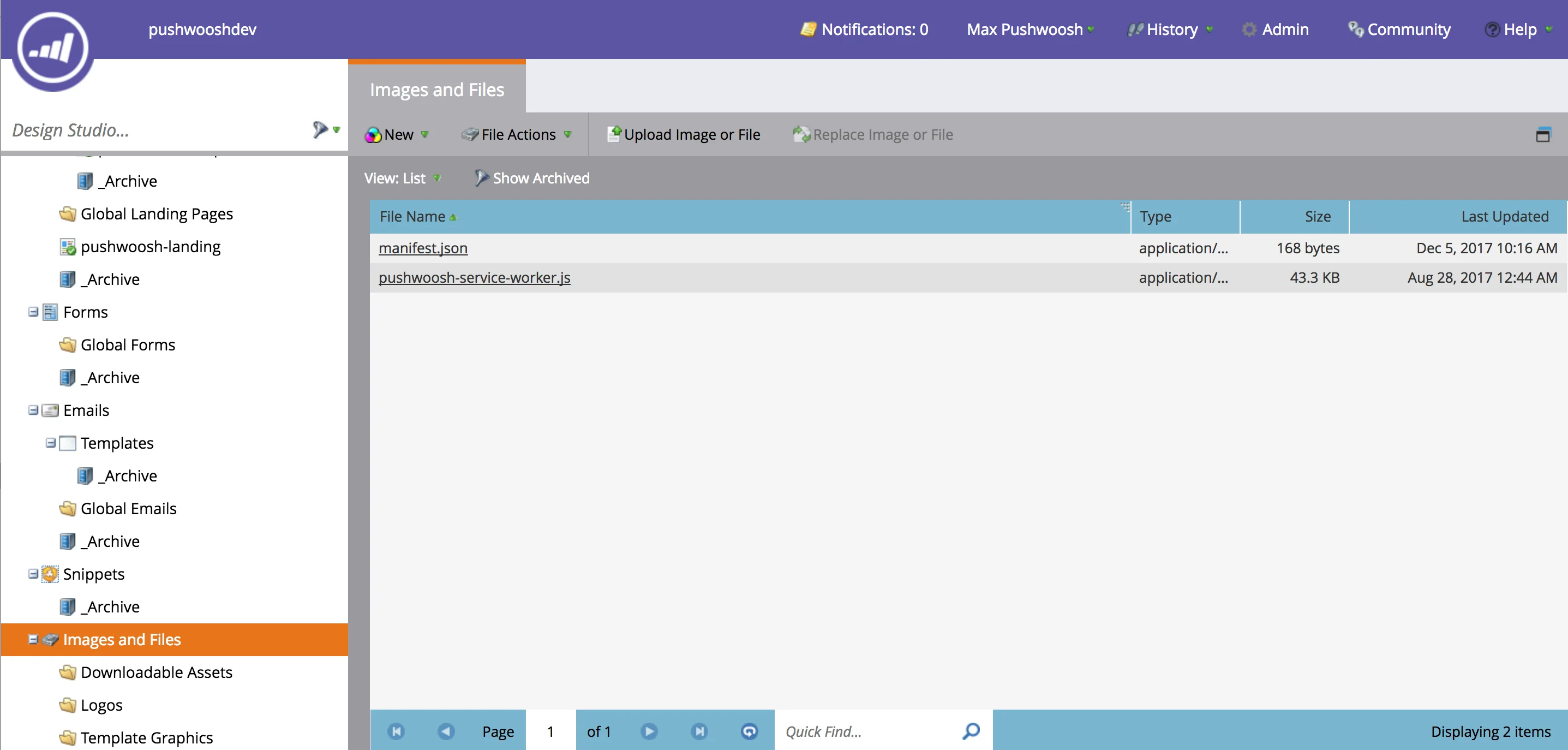
उपरोक्त चरणों को पूरा करने के बाद आपके पास _manifest.json_ और _pushwoosh-service-worker.js_ फ़ाइलें तैयार होनी चाहिए।
**Marketo Design Studio** पर स्विच करें।
Marketo केवल रिसोर्स फ़ोल्डर में फ़ाइलें अपलोड कर सकता है, जिसे "Images and Files" कहा जाता है।
_manifest.json_ और _pushwoosh-service-worker.js_ को इस फ़ोल्डर में अपलोड करें।
## 2. पुश सब्सक्रिप्शन पेज बनाना
जैसा कि ऊपर उल्लेख किया गया है, Marketo केवल रिसोर्स फ़ोल्डर में फ़ाइलें अपलोड कर सकता है जो लैंडिंग पेजों के स्कोप से अलग है।
उदाहरण के लिए यदि आप ऊपर अपलोड की गई किसी भी फ़ाइल पर क्लिक करते हैं और उसका URL जांचते हैं तो आपको कुछ ऐसा दिखाई देगा "[https://your-host-name.com/rs/765-IWA-819/images/pushwoosh-service-worker.js](https://your-host-name.com/rs/765-IWA-819/images/pushwoosh-service-worker.js)"।
हालांकि यदि आप लैंडिंग पेज पर क्लिक करते हैं और उसका URL जांचते हैं तो यह कुछ इस तरह होगा: "[https://your-host-name.com/lp/765-IWA-819/pushwoosh-landing.html](https://your-host-name.com/lp/765-IWA-819/pushwoosh-landing.html)"।
लैंडिंग पेज URL में **"lp"** भाग और स्क्रिप्ट URL में **"rs"** पर ध्यान दें।
इसका मतलब है कि हमें अपने _Service Worker_ स्क्रिप्ट को लैंडिंग पेजों से अलग स्कोप में पंजीकृत करने की आवश्यकता है।
इसे प्राप्त करने के लिए हम Marketo रिसोर्स फ़ोल्डर में एक विशेष पुश सब्सक्रिप्शन पेज अपलोड करेंगे और फिर इसे लैंडिंग पेज से खोलेंगे। आइए इस सब्सक्रिप्शन पेज को बनाएं।
निम्नलिखित gist से _push-subscription.html_ फ़ाइल प्राप्त करें:
[https://gist.github.com/shaders/2b518e3acaf9b4712d5260205243343d#file-push-subscription-html](https://gist.github.com/shaders/2b518e3acaf9b4712d5260205243343d#file-push-subscription-html)
फ़ाइल खोलें और निम्नलिखित पंक्तियों को बदलें:
* पंक्ति 8 - पिछले चरण में अपलोड की गई _manifest.json_ फ़ाइल के URL का लिंक बदलें।
* पंक्ति 24 - _scope_ पैरामीटर मान को अपने रिसोर्स फ़ोल्डर के URL में बदलें (यह वह फ़ोल्डर है जहां _manifest.json_ है)।
* पंक्ति 20 - _applicationCode_ पैरामीटर मान को अपने Pushwoosh ऐप आईडी में बदलें।
ध्यान दें कि स्क्रिप्ट Pushwoosh उपयोगकर्ता-केंद्रित पुश नोटिफिकेशन को Marketo के लीड आइडेंटिफ़ायर के साथ भी मैप करती है: _userId:leadId_ (पंक्ति 26)
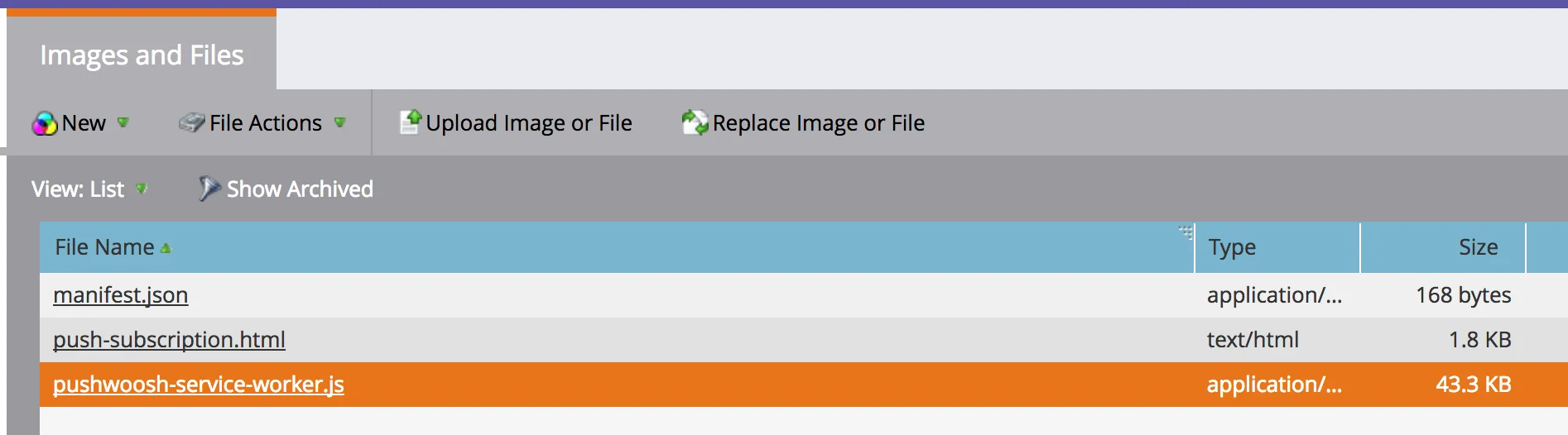
परिणामी फ़ाइल को "Images and Files" फ़ोल्डर में अपलोड करें। अब आपके पास फ़ोल्डर में ये फ़ाइलें होनी चाहिए:
## 3. पुश सब्सक्रिप्शन के साथ लैंडिंग पेज बनाना
निम्नलिखित gist से _pushwoosh-template.html_ फ़ाइल प्राप्त करें:
[https://gist.github.com/shaders/2b518e3acaf9b4712d5260205243343d#file-pushwoosh-template-html](https://gist.github.com/shaders/2b518e3acaf9b4712d5260205243343d#file-pushwoosh-template-html)
फ़ाइल खोलें और निम्नलिखित पंक्तियों को बदलें:
* पंक्ति 47 - _scope_ पैरामीटर मान को अपने रिसोर्स फ़ोल्डर के URL में बदलें।
* पंक्ति 65 - पिछले चरण में अपलोड की गई _push-subscription.html_ फ़ाइल के URL का लिंक बदलें।
* पंक्ति 43 - _applicationCode_ पैरामीटर मान को अपने Pushwoosh ऐप आईडी में बदलें।
यह स्क्रिप्ट पिछले वाले की तरह Pushwoosh उपयोगकर्ता-केंद्रित पुश नोटिफिकेशन को Marketo के लीड आइडेंटिफ़ायर के साथ भी मैप करती है: _userId:leadId_ (पंक्ति 49)
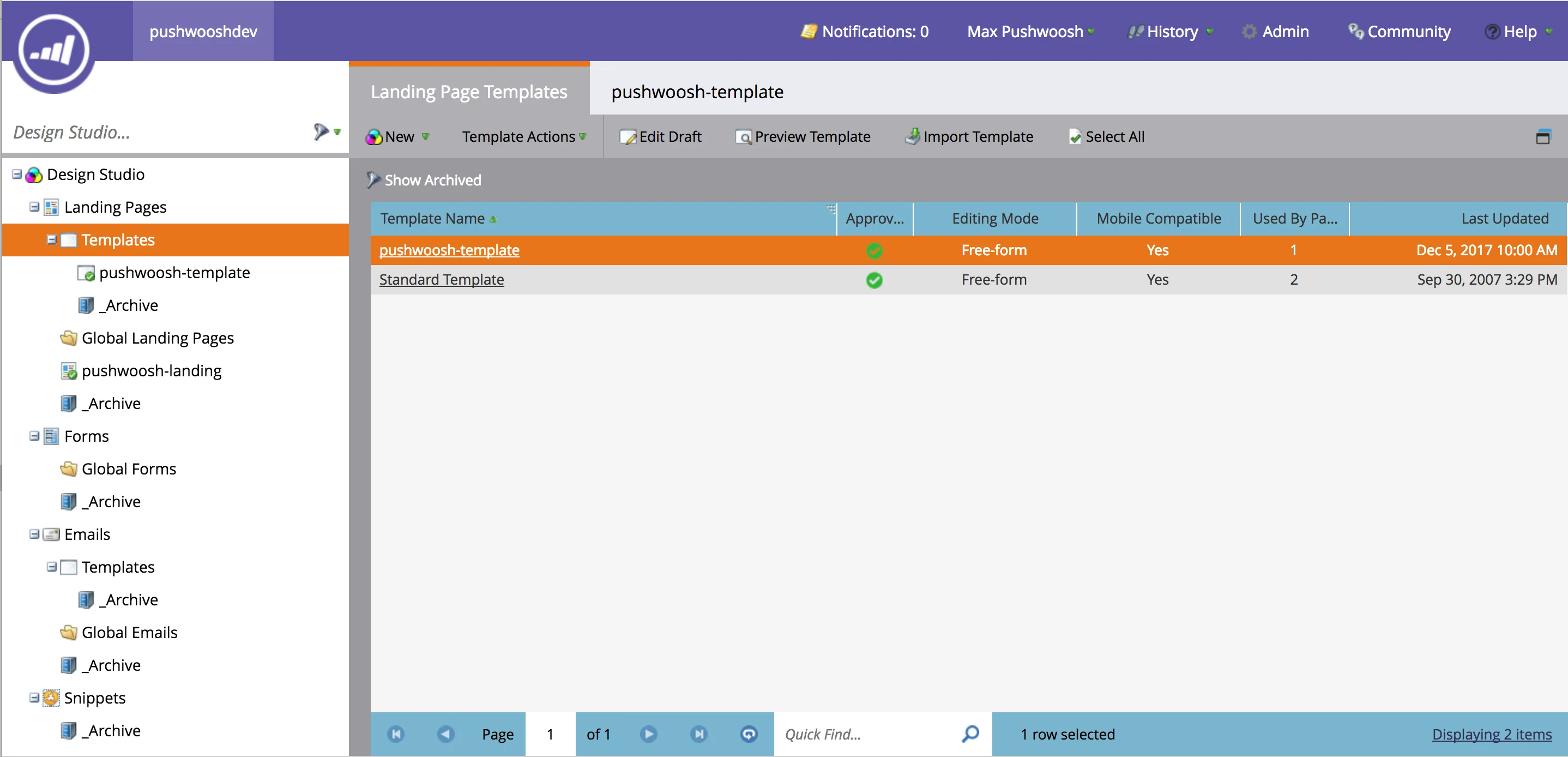
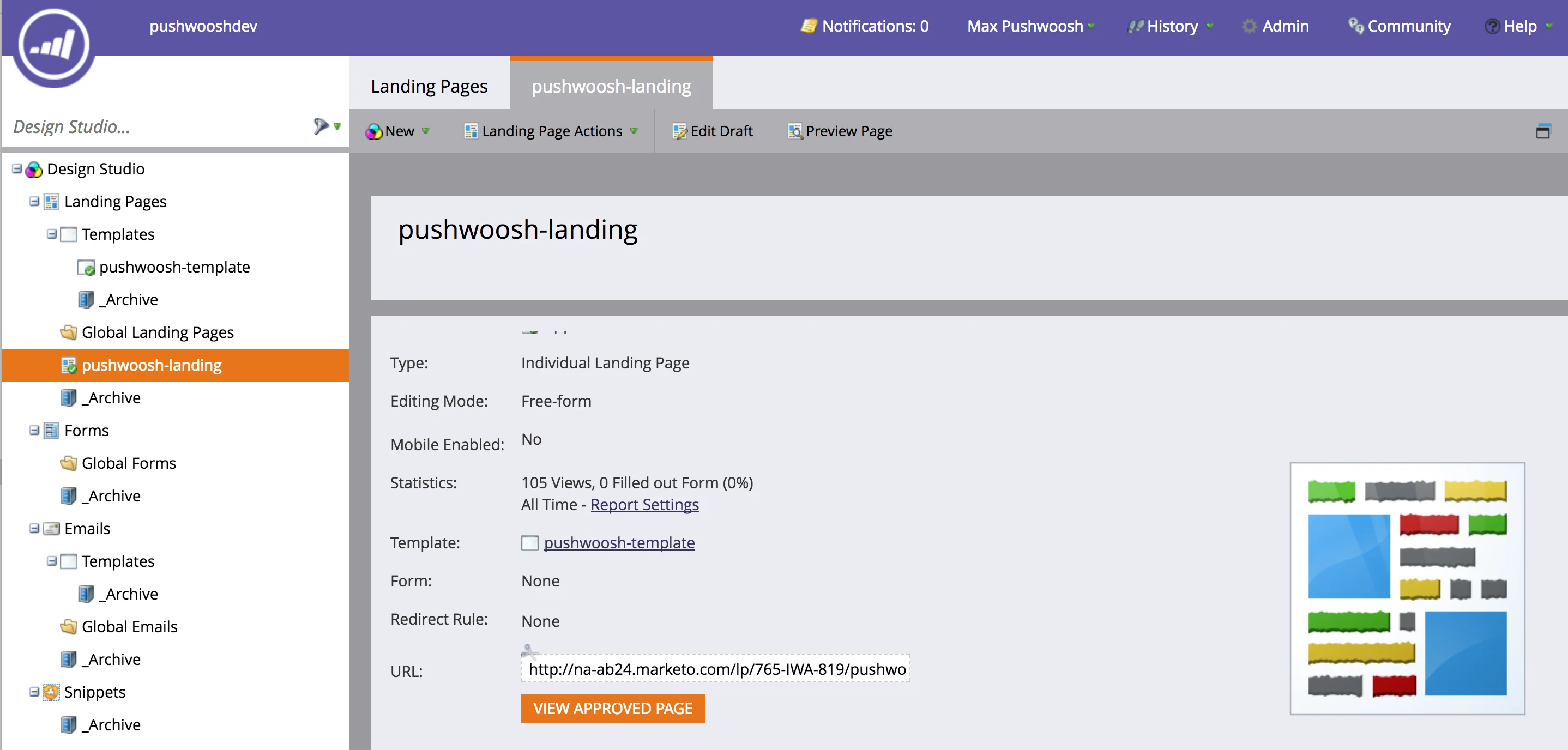
अब अपने **Marketo लैंडिंग पेजों** के "**टेम्प्लेट्स**" सेक्शन में जाएं, टेम्प्लेट बनाएं (नीचे स्क्रीनशॉट में "pushwoosh-template" कहा गया है) और परिणामी फ़ाइल की सामग्री को वहां कॉपी-पेस्ट करें।
अब आइए इस टेम्प्लेट के आधार पर एक नया लैंडिंग पेज बनाएं।
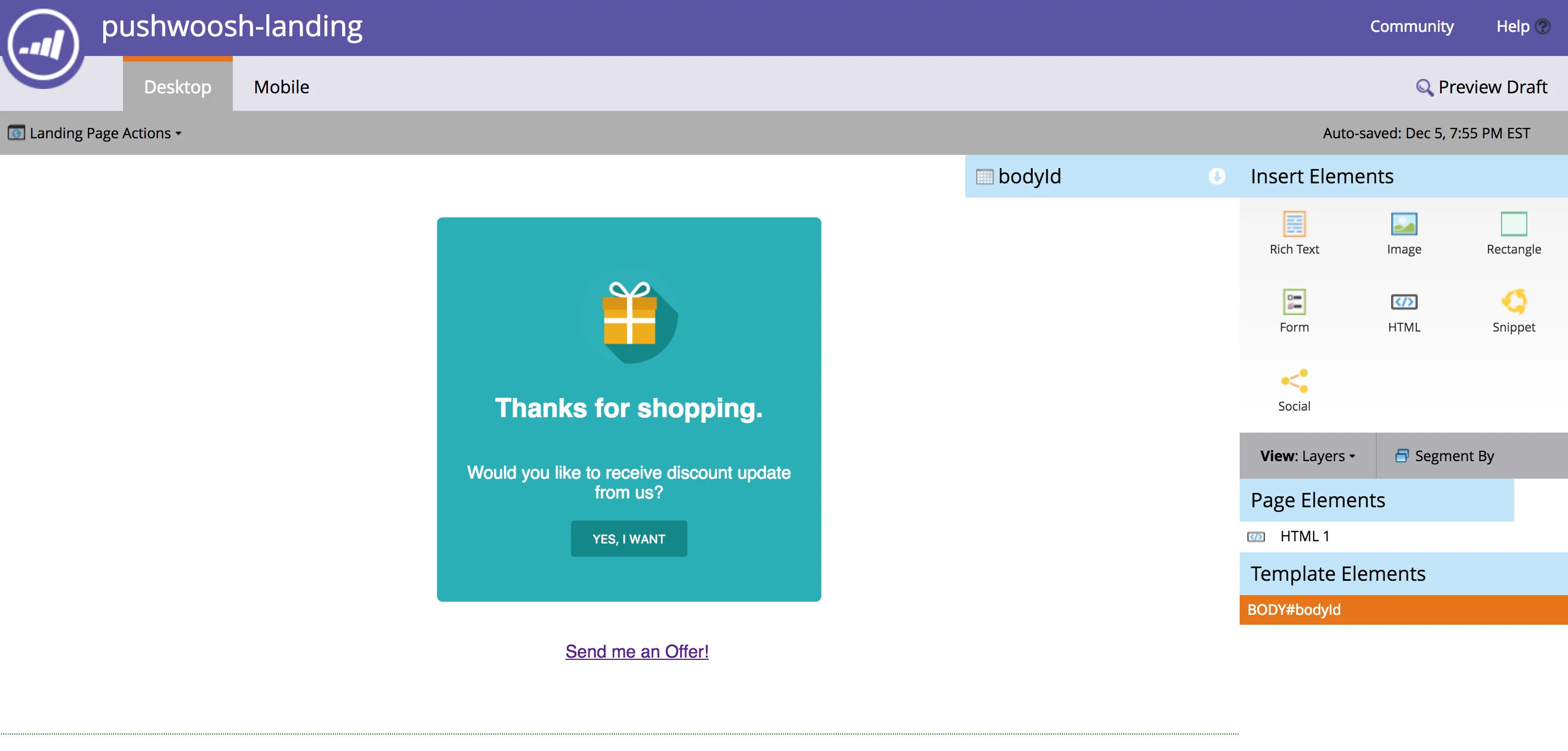
हमारे उदाहरण में, सरलता के लिए Marketo कैंपेन ऑटोमेशन के साथ Pushwoosh इंटीग्रेशन की क्षमताओं को दिखाने के लिए हम लैंडिंग पेज पर एक साधारण लिंक जोड़ेंगे। हम एक कैंपेन बनाने जा रहे हैं जो उपयोगकर्ता द्वारा इस लिंक पर क्लिक करने पर व्यक्तिगत पुश नोटिफिकेशन को ट्रिगर करेगा।
हम लैंडिंग पेज के समान URL का उपयोग करने जा रहे हैं।
```txt
मुझे एक ऑफ़र भेजें!
```
## 4. Pushwoosh वेबहुक बनाना
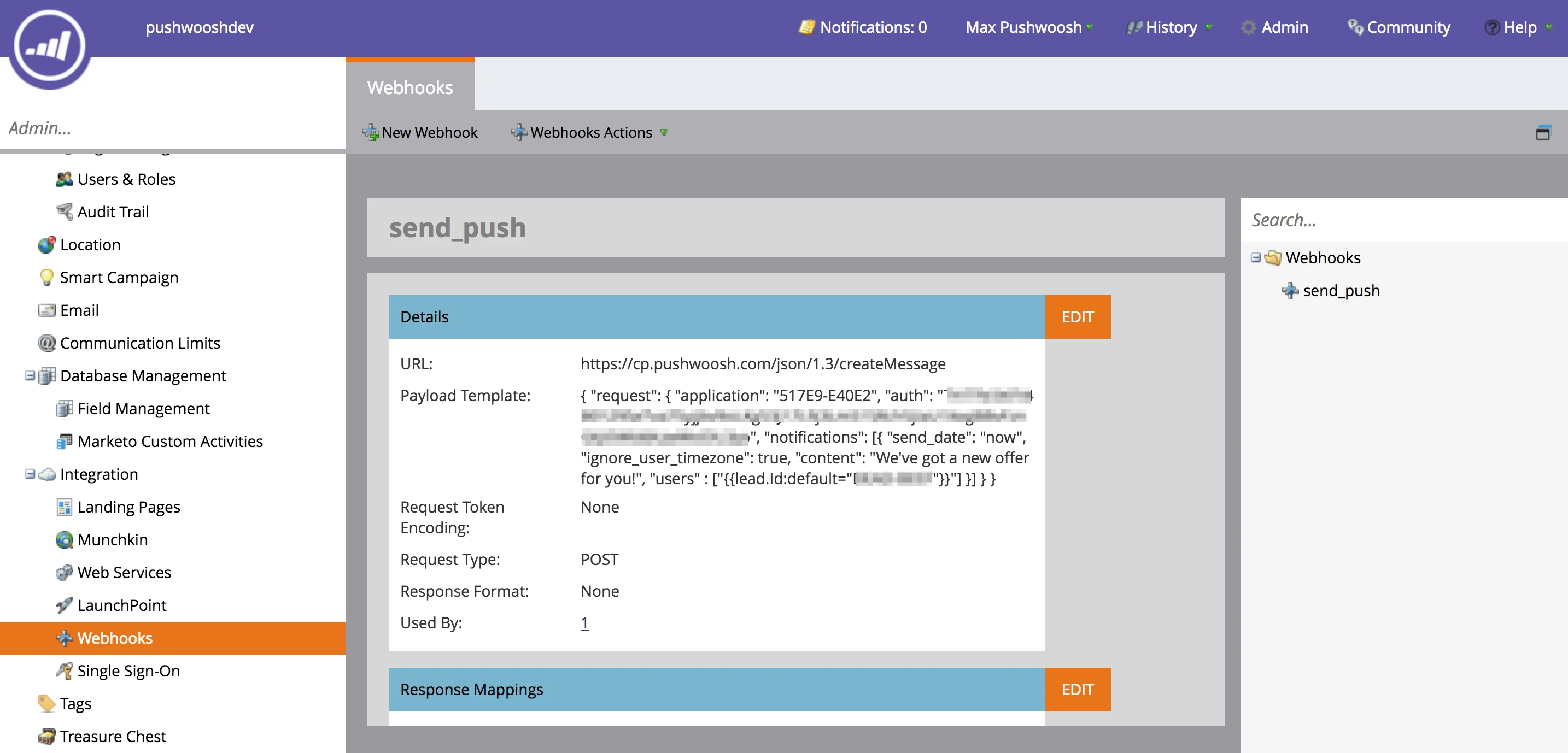
**Marketo के "एडमिन" सेक्शन** में जाएं और निम्नलिखित मापदंडों के साथ एक नया वेबहुक बनाएं:
* URL - [https://go.pushwoosh.com/json/1.3/createMessage](https://go.pushwoosh.com/json/1.3/createMessage)
* अनुरोध प्रकार: POST
निम्नलिखित कोड को एक टेम्प्लेट के रूप में पेस्ट करें।
```
{
"request": {
"application": "ENTER_YOUR_PUSHWOOSH_APP_ID",
"auth": "ENTER_YOUR_PUSHWOOSH_API_TOKEN_HERE",
"notifications": [{
"send_date": "now",
"ignore_user_timezone": true,
"content": "We've got a new offer for you!",
"users" : ["{{lead.Id:default="ABCD-EFGH"}}"]
}]
}
}
```
ध्यान दें कि हम Pushwoosh में उपयोगकर्ता को संदर्भित करने के लिए Marketo लीड आईडी का उपयोग करते हैं। उपयोगकर्ता-केंद्रित पुश नोटिफिकेशन के बारे में अधिक जानकारी [यहां](/hi/product/messaging-channels/push-notifications/send-push-notifications/push-by-user-id) देखें।
हमारे बहुत ही सरल उदाहरण में हम स्थिर पुश संदेश का उपयोग करते हैं। हालांकि आप [`createMessage`](/hi/developer/api-reference/messages-api/#createmessage) की सभी कार्यक्षमता का उपयोग कर सकते हैं
पुश नोटिफिकेशन को व्यक्तिगत बनाने के लिए आप Pushwoosh से **प्रीसेट** का उपयोग कर सकते हैं और पुश निजीकरण के लिए `/createMessage` कॉल के **"dynamic_content_placeholders"** मापदंडों में Marketo से मान पास कर सकते हैं।
## 5. Marketo ऑटोमेशन कैंपेन के साथ इंटीग्रेट करना
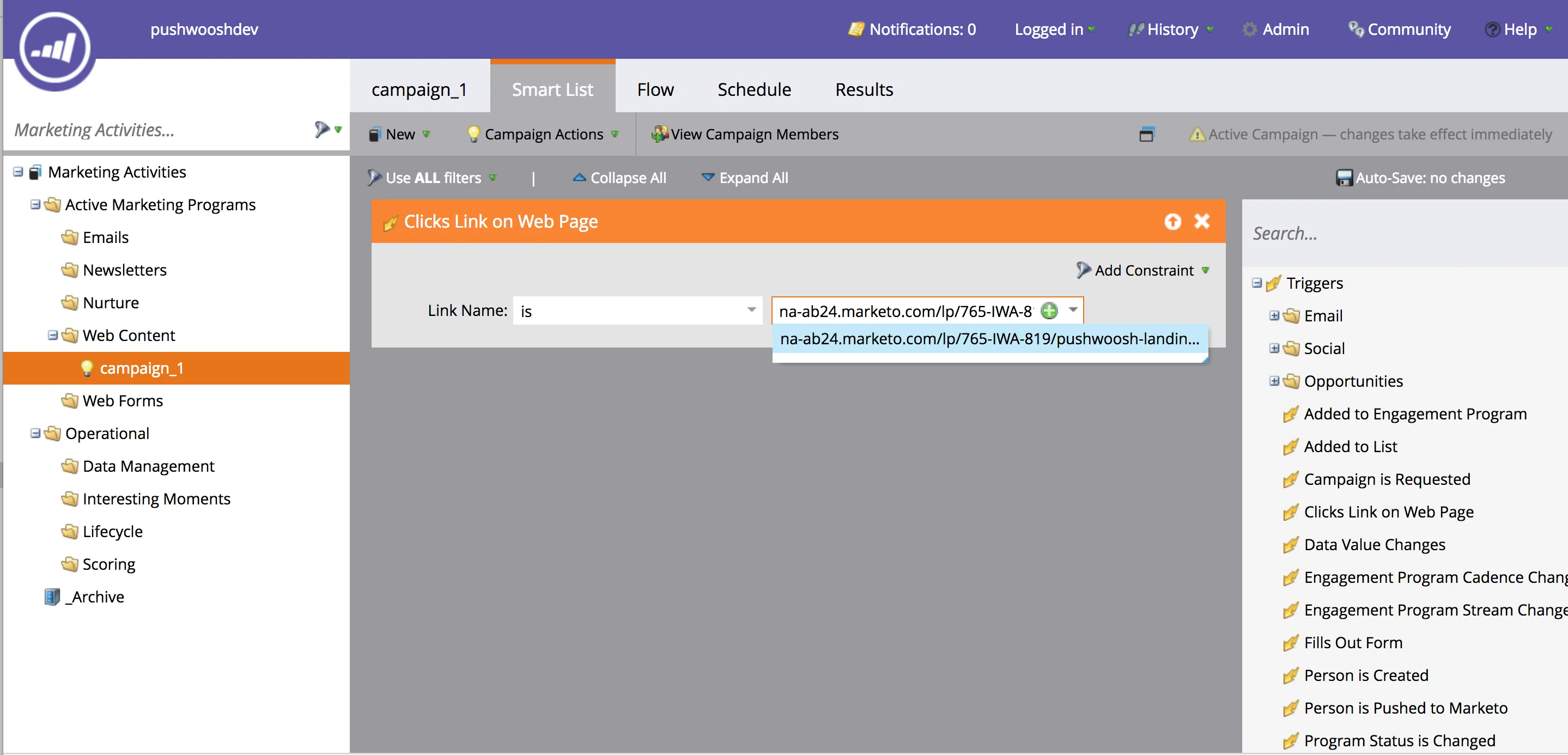
Marketo के "**मार्केटिंग गतिविधियाँ**" सेक्शन में जाएं और एक कैंपेन बनाएं।
हमारे उदाहरण के लिए हम कैंपेन को तब ट्रिगर करेंगे जब उपयोगकर्ता हमारे लैंडिंग पेज पर एक लिंक (जिसे हमने अभी दो कदम ऊपर बनाया है) पर क्लिक करेगा।
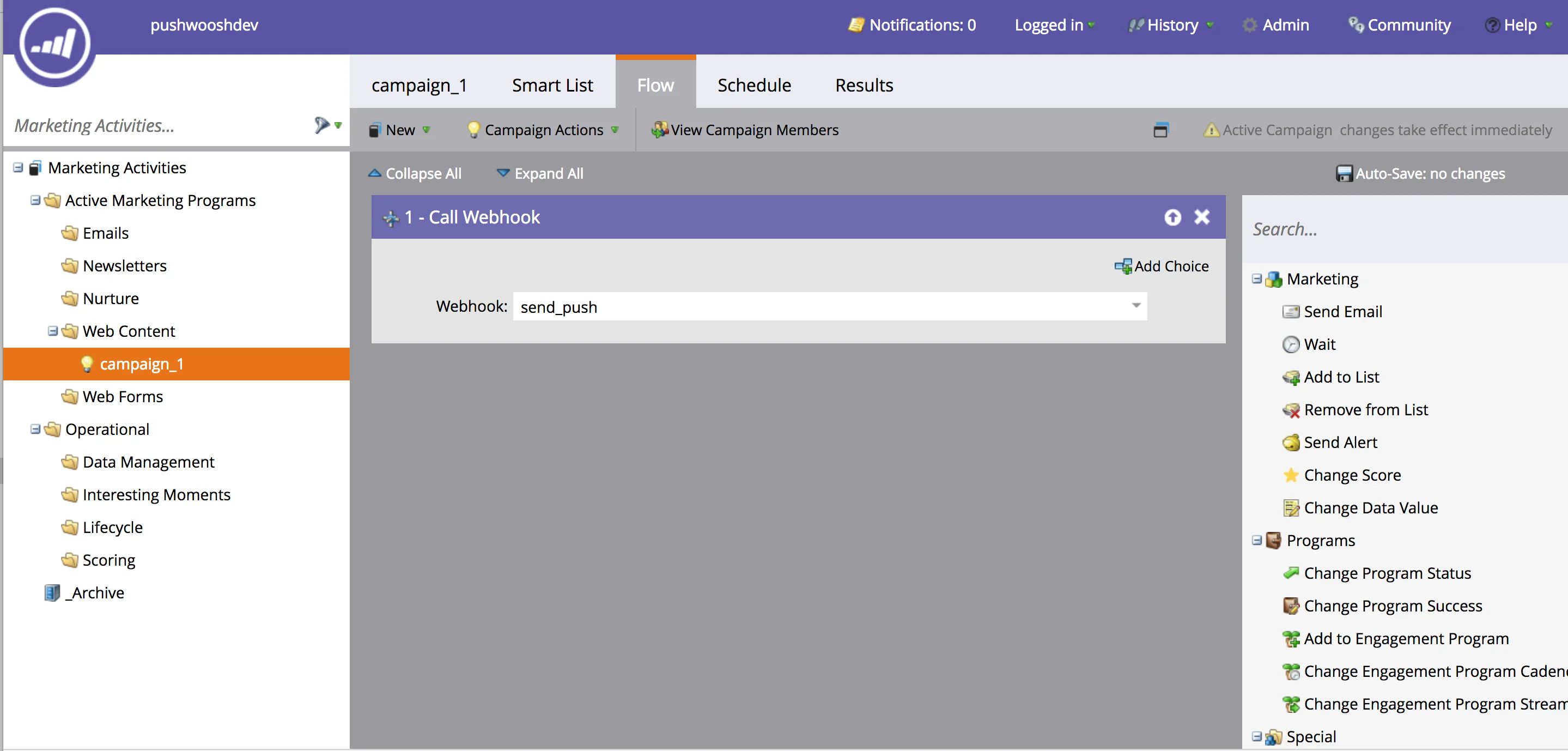
b. "फ्लो" सेक्शन में "send_push" वेबहुक चुनें
* अब लैंडिंग पेज URL खोलें
* पुश सब्सक्रिप्शन डायलॉग खोलने के लिए **"हाँ, मैं चाहता हूँ"** बटन पर क्लिक करें
* पुश नोटिफिकेशन की सदस्यता लें
* **"मुझे एक ऑफ़र भेजें!"** लिंक पर क्लिक करें
आपको अपना Marketo स्वचालित पुश नोटिफिकेशन मिल गया है!
 ## 2. पुश सब्सक्रिप्शन पेज बनाना
जैसा कि ऊपर उल्लेख किया गया है, Marketo केवल रिसोर्स फ़ोल्डर में फ़ाइलें अपलोड कर सकता है जो लैंडिंग पेजों के स्कोप से अलग है।
उदाहरण के लिए यदि आप ऊपर अपलोड की गई किसी भी फ़ाइल पर क्लिक करते हैं और उसका URL जांचते हैं तो आपको कुछ ऐसा दिखाई देगा "[https://your-host-name.com/rs/765-IWA-819/images/pushwoosh-service-worker.js](https://your-host-name.com/rs/765-IWA-819/images/pushwoosh-service-worker.js)"।
हालांकि यदि आप लैंडिंग पेज पर क्लिक करते हैं और उसका URL जांचते हैं तो यह कुछ इस तरह होगा: "[https://your-host-name.com/lp/765-IWA-819/pushwoosh-landing.html](https://your-host-name.com/lp/765-IWA-819/pushwoosh-landing.html)"।
लैंडिंग पेज URL में **"lp"** भाग और स्क्रिप्ट URL में **"rs"** पर ध्यान दें।
इसका मतलब है कि हमें अपने _Service Worker_ स्क्रिप्ट को लैंडिंग पेजों से अलग स्कोप में पंजीकृत करने की आवश्यकता है।
इसे प्राप्त करने के लिए हम Marketo रिसोर्स फ़ोल्डर में एक विशेष पुश सब्सक्रिप्शन पेज अपलोड करेंगे और फिर इसे लैंडिंग पेज से खोलेंगे। आइए इस सब्सक्रिप्शन पेज को बनाएं।
निम्नलिखित gist से _push-subscription.html_ फ़ाइल प्राप्त करें:
[https://gist.github.com/shaders/2b518e3acaf9b4712d5260205243343d#file-push-subscription-html](https://gist.github.com/shaders/2b518e3acaf9b4712d5260205243343d#file-push-subscription-html)
फ़ाइल खोलें और निम्नलिखित पंक्तियों को बदलें:
* पंक्ति 8 - पिछले चरण में अपलोड की गई _manifest.json_ फ़ाइल के URL का लिंक बदलें।
* पंक्ति 24 - _scope_ पैरामीटर मान को अपने रिसोर्स फ़ोल्डर के URL में बदलें (यह वह फ़ोल्डर है जहां _manifest.json_ है)।
* पंक्ति 20 - _applicationCode_ पैरामीटर मान को अपने Pushwoosh ऐप आईडी में बदलें।
ध्यान दें कि स्क्रिप्ट Pushwoosh उपयोगकर्ता-केंद्रित पुश नोटिफिकेशन को Marketo के लीड आइडेंटिफ़ायर के साथ भी मैप करती है: _userId:leadId_ (पंक्ति 26)
परिणामी फ़ाइल को "Images and Files" फ़ोल्डर में अपलोड करें। अब आपके पास फ़ोल्डर में ये फ़ाइलें होनी चाहिए:
## 2. पुश सब्सक्रिप्शन पेज बनाना
जैसा कि ऊपर उल्लेख किया गया है, Marketo केवल रिसोर्स फ़ोल्डर में फ़ाइलें अपलोड कर सकता है जो लैंडिंग पेजों के स्कोप से अलग है।
उदाहरण के लिए यदि आप ऊपर अपलोड की गई किसी भी फ़ाइल पर क्लिक करते हैं और उसका URL जांचते हैं तो आपको कुछ ऐसा दिखाई देगा "[https://your-host-name.com/rs/765-IWA-819/images/pushwoosh-service-worker.js](https://your-host-name.com/rs/765-IWA-819/images/pushwoosh-service-worker.js)"।
हालांकि यदि आप लैंडिंग पेज पर क्लिक करते हैं और उसका URL जांचते हैं तो यह कुछ इस तरह होगा: "[https://your-host-name.com/lp/765-IWA-819/pushwoosh-landing.html](https://your-host-name.com/lp/765-IWA-819/pushwoosh-landing.html)"।
लैंडिंग पेज URL में **"lp"** भाग और स्क्रिप्ट URL में **"rs"** पर ध्यान दें।
इसका मतलब है कि हमें अपने _Service Worker_ स्क्रिप्ट को लैंडिंग पेजों से अलग स्कोप में पंजीकृत करने की आवश्यकता है।
इसे प्राप्त करने के लिए हम Marketo रिसोर्स फ़ोल्डर में एक विशेष पुश सब्सक्रिप्शन पेज अपलोड करेंगे और फिर इसे लैंडिंग पेज से खोलेंगे। आइए इस सब्सक्रिप्शन पेज को बनाएं।
निम्नलिखित gist से _push-subscription.html_ फ़ाइल प्राप्त करें:
[https://gist.github.com/shaders/2b518e3acaf9b4712d5260205243343d#file-push-subscription-html](https://gist.github.com/shaders/2b518e3acaf9b4712d5260205243343d#file-push-subscription-html)
फ़ाइल खोलें और निम्नलिखित पंक्तियों को बदलें:
* पंक्ति 8 - पिछले चरण में अपलोड की गई _manifest.json_ फ़ाइल के URL का लिंक बदलें।
* पंक्ति 24 - _scope_ पैरामीटर मान को अपने रिसोर्स फ़ोल्डर के URL में बदलें (यह वह फ़ोल्डर है जहां _manifest.json_ है)।
* पंक्ति 20 - _applicationCode_ पैरामीटर मान को अपने Pushwoosh ऐप आईडी में बदलें।
ध्यान दें कि स्क्रिप्ट Pushwoosh उपयोगकर्ता-केंद्रित पुश नोटिफिकेशन को Marketo के लीड आइडेंटिफ़ायर के साथ भी मैप करती है: _userId:leadId_ (पंक्ति 26)
परिणामी फ़ाइल को "Images and Files" फ़ोल्डर में अपलोड करें। अब आपके पास फ़ोल्डर में ये फ़ाइलें होनी चाहिए:
 ## 3. पुश सब्सक्रिप्शन के साथ लैंडिंग पेज बनाना
निम्नलिखित gist से _pushwoosh-template.html_ फ़ाइल प्राप्त करें:
[https://gist.github.com/shaders/2b518e3acaf9b4712d5260205243343d#file-pushwoosh-template-html](https://gist.github.com/shaders/2b518e3acaf9b4712d5260205243343d#file-pushwoosh-template-html)
फ़ाइल खोलें और निम्नलिखित पंक्तियों को बदलें:
* पंक्ति 47 - _scope_ पैरामीटर मान को अपने रिसोर्स फ़ोल्डर के URL में बदलें।
* पंक्ति 65 - पिछले चरण में अपलोड की गई _push-subscription.html_ फ़ाइल के URL का लिंक बदलें।
* पंक्ति 43 - _applicationCode_ पैरामीटर मान को अपने Pushwoosh ऐप आईडी में बदलें।
यह स्क्रिप्ट पिछले वाले की तरह Pushwoosh उपयोगकर्ता-केंद्रित पुश नोटिफिकेशन को Marketo के लीड आइडेंटिफ़ायर के साथ भी मैप करती है: _userId:leadId_ (पंक्ति 49)
अब अपने **Marketo लैंडिंग पेजों** के "**टेम्प्लेट्स**" सेक्शन में जाएं, टेम्प्लेट बनाएं (नीचे स्क्रीनशॉट में "pushwoosh-template" कहा गया है) और परिणामी फ़ाइल की सामग्री को वहां कॉपी-पेस्ट करें।
## 3. पुश सब्सक्रिप्शन के साथ लैंडिंग पेज बनाना
निम्नलिखित gist से _pushwoosh-template.html_ फ़ाइल प्राप्त करें:
[https://gist.github.com/shaders/2b518e3acaf9b4712d5260205243343d#file-pushwoosh-template-html](https://gist.github.com/shaders/2b518e3acaf9b4712d5260205243343d#file-pushwoosh-template-html)
फ़ाइल खोलें और निम्नलिखित पंक्तियों को बदलें:
* पंक्ति 47 - _scope_ पैरामीटर मान को अपने रिसोर्स फ़ोल्डर के URL में बदलें।
* पंक्ति 65 - पिछले चरण में अपलोड की गई _push-subscription.html_ फ़ाइल के URL का लिंक बदलें।
* पंक्ति 43 - _applicationCode_ पैरामीटर मान को अपने Pushwoosh ऐप आईडी में बदलें।
यह स्क्रिप्ट पिछले वाले की तरह Pushwoosh उपयोगकर्ता-केंद्रित पुश नोटिफिकेशन को Marketo के लीड आइडेंटिफ़ायर के साथ भी मैप करती है: _userId:leadId_ (पंक्ति 49)
अब अपने **Marketo लैंडिंग पेजों** के "**टेम्प्लेट्स**" सेक्शन में जाएं, टेम्प्लेट बनाएं (नीचे स्क्रीनशॉट में "pushwoosh-template" कहा गया है) और परिणामी फ़ाइल की सामग्री को वहां कॉपी-पेस्ट करें।
 अब आइए इस टेम्प्लेट के आधार पर एक नया लैंडिंग पेज बनाएं।
 हमारे उदाहरण में, सरलता के लिए Marketo कैंपेन ऑटोमेशन के साथ Pushwoosh इंटीग्रेशन की क्षमताओं को दिखाने के लिए हम लैंडिंग पेज पर एक साधारण लिंक जोड़ेंगे। हम एक कैंपेन बनाने जा रहे हैं जो उपयोगकर्ता द्वारा इस लिंक पर क्लिक करने पर व्यक्तिगत पुश नोटिफिकेशन को ट्रिगर करेगा।
हम लैंडिंग पेज के समान URL का उपयोग करने जा रहे हैं।
```txt
मुझे एक ऑफ़र भेजें!
```
हमारे उदाहरण में, सरलता के लिए Marketo कैंपेन ऑटोमेशन के साथ Pushwoosh इंटीग्रेशन की क्षमताओं को दिखाने के लिए हम लैंडिंग पेज पर एक साधारण लिंक जोड़ेंगे। हम एक कैंपेन बनाने जा रहे हैं जो उपयोगकर्ता द्वारा इस लिंक पर क्लिक करने पर व्यक्तिगत पुश नोटिफिकेशन को ट्रिगर करेगा।
हम लैंडिंग पेज के समान URL का उपयोग करने जा रहे हैं।
```txt
मुझे एक ऑफ़र भेजें!
```
 ## 4. Pushwoosh वेबहुक बनाना
**Marketo के "एडमिन" सेक्शन** में जाएं और निम्नलिखित मापदंडों के साथ एक नया वेबहुक बनाएं:
* URL - [https://go.pushwoosh.com/json/1.3/createMessage](https://go.pushwoosh.com/json/1.3/createMessage)
* अनुरोध प्रकार: POST
निम्नलिखित कोड को एक टेम्प्लेट के रूप में पेस्ट करें।
```
{
"request": {
"application": "ENTER_YOUR_PUSHWOOSH_APP_ID",
"auth": "ENTER_YOUR_PUSHWOOSH_API_TOKEN_HERE",
"notifications": [{
"send_date": "now",
"ignore_user_timezone": true,
"content": "We've got a new offer for you!",
"users" : ["{{lead.Id:default="ABCD-EFGH"}}"]
}]
}
}
```
ध्यान दें कि हम Pushwoosh में उपयोगकर्ता को संदर्भित करने के लिए Marketo लीड आईडी का उपयोग करते हैं। उपयोगकर्ता-केंद्रित पुश नोटिफिकेशन के बारे में अधिक जानकारी [यहां](/hi/product/messaging-channels/push-notifications/send-push-notifications/push-by-user-id) देखें।
## 4. Pushwoosh वेबहुक बनाना
**Marketo के "एडमिन" सेक्शन** में जाएं और निम्नलिखित मापदंडों के साथ एक नया वेबहुक बनाएं:
* URL - [https://go.pushwoosh.com/json/1.3/createMessage](https://go.pushwoosh.com/json/1.3/createMessage)
* अनुरोध प्रकार: POST
निम्नलिखित कोड को एक टेम्प्लेट के रूप में पेस्ट करें।
```
{
"request": {
"application": "ENTER_YOUR_PUSHWOOSH_APP_ID",
"auth": "ENTER_YOUR_PUSHWOOSH_API_TOKEN_HERE",
"notifications": [{
"send_date": "now",
"ignore_user_timezone": true,
"content": "We've got a new offer for you!",
"users" : ["{{lead.Id:default="ABCD-EFGH"}}"]
}]
}
}
```
ध्यान दें कि हम Pushwoosh में उपयोगकर्ता को संदर्भित करने के लिए Marketo लीड आईडी का उपयोग करते हैं। उपयोगकर्ता-केंद्रित पुश नोटिफिकेशन के बारे में अधिक जानकारी [यहां](/hi/product/messaging-channels/push-notifications/send-push-notifications/push-by-user-id) देखें।
 हमारे बहुत ही सरल उदाहरण में हम स्थिर पुश संदेश का उपयोग करते हैं। हालांकि आप [`createMessage`](/hi/developer/api-reference/messages-api/#createmessage) की सभी कार्यक्षमता का उपयोग कर सकते हैं
पुश नोटिफिकेशन को व्यक्तिगत बनाने के लिए आप Pushwoosh से **प्रीसेट** का उपयोग कर सकते हैं और पुश निजीकरण के लिए `/createMessage` कॉल के **"dynamic_content_placeholders"** मापदंडों में Marketo से मान पास कर सकते हैं।
## 5. Marketo ऑटोमेशन कैंपेन के साथ इंटीग्रेट करना
Marketo के "**मार्केटिंग गतिविधियाँ**" सेक्शन में जाएं और एक कैंपेन बनाएं।
हमारे उदाहरण के लिए हम कैंपेन को तब ट्रिगर करेंगे जब उपयोगकर्ता हमारे लैंडिंग पेज पर एक लिंक (जिसे हमने अभी दो कदम ऊपर बनाया है) पर क्लिक करेगा।
हमारे बहुत ही सरल उदाहरण में हम स्थिर पुश संदेश का उपयोग करते हैं। हालांकि आप [`createMessage`](/hi/developer/api-reference/messages-api/#createmessage) की सभी कार्यक्षमता का उपयोग कर सकते हैं
पुश नोटिफिकेशन को व्यक्तिगत बनाने के लिए आप Pushwoosh से **प्रीसेट** का उपयोग कर सकते हैं और पुश निजीकरण के लिए `/createMessage` कॉल के **"dynamic_content_placeholders"** मापदंडों में Marketo से मान पास कर सकते हैं।
## 5. Marketo ऑटोमेशन कैंपेन के साथ इंटीग्रेट करना
Marketo के "**मार्केटिंग गतिविधियाँ**" सेक्शन में जाएं और एक कैंपेन बनाएं।
हमारे उदाहरण के लिए हम कैंपेन को तब ट्रिगर करेंगे जब उपयोगकर्ता हमारे लैंडिंग पेज पर एक लिंक (जिसे हमने अभी दो कदम ऊपर बनाया है) पर क्लिक करेगा।
 b. "फ्लो" सेक्शन में "send_push" वेबहुक चुनें
 * अब लैंडिंग पेज URL खोलें
* पुश सब्सक्रिप्शन डायलॉग खोलने के लिए **"हाँ, मैं चाहता हूँ"** बटन पर क्लिक करें
* पुश नोटिफिकेशन की सदस्यता लें
* **"मुझे एक ऑफ़र भेजें!"** लिंक पर क्लिक करें
आपको अपना Marketo स्वचालित पुश नोटिफिकेशन मिल गया है!
* अब लैंडिंग पेज URL खोलें
* पुश सब्सक्रिप्शन डायलॉग खोलने के लिए **"हाँ, मैं चाहता हूँ"** बटन पर क्लिक करें
* पुश नोटिफिकेशन की सदस्यता लें
* **"मुझे एक ऑफ़र भेजें!"** लिंक पर क्लिक करें
आपको अपना Marketo स्वचालित पुश नोटिफिकेशन मिल गया है!