# Magento इंटीग्रेशन
## इंटीग्रेशन का अवलोकन
[Magento](https://business.adobe.com/products/commerce.html) एक प्रमुख ई-कॉमर्स प्लेटफॉर्म है जो व्यवसायों को बड़े पैमाने पर उत्पादों, ग्राहकों और ऑर्डरों का प्रबंधन करने में मदद करता है। Magento को Pushwoosh के साथ इंटीग्रेट करके, आप ग्राहकों, ऑर्डरों और छोड़े गए कार्ट्स को स्वचालित रूप से सिंक कर सकते हैं ताकि रीयल-टाइम मैसेजिंग, लक्षित सेगमेंटेशन और क्रॉस-चैनल मार्केटिंग ऑटोमेशन को सक्षम किया जा सके, जिससे आपको उपयोगकर्ताओं को संलग्न करने और सीधे अपने स्टोर की गतिविधि से रूपांतरण बढ़ाने में मदद मिलती है।
### इंटीग्रेशन का प्रकार
**डेस्टिनेशन**: यह इंटीग्रेशन आपके Magento स्टोर से डेटा को Pushwoosh में भेजता है।
### आवश्यक शर्तें
आगे बढ़ने से पहले, निम्नलिखित सुनिश्चित करें:
* Magento एडमिन पैनल तक पहुंच
* एक वैध Pushwoosh अकाउंट
* आपका Pushwoosh [API एक्सेस टोकन](/hi/developer/api-reference/api-access-token/) और [ऐप कोड](/hi/developer/api-reference/api-identifiers/#application-code)
* आपके Magento सर्वर पर [Composer](https://getcomposer.org/) इंस्टॉल हो
* सिस्टम आवश्यकताएं पूरी हों:
* PHP 7.4 / 8.x
* Magento 2.3 / 2.4
* Elasticsearch 7
* RabbitMQ
### शब्दावली
एंटिटी नामों की मैपिंग यदि वे अलग हैं:
| Magento | Pushwoosh |
| :---- | :---- |
| ग्राहक | यूज़र |
### सिंक्रनाइज़ की गई एंटिटीज़ की सूची:
* ग्राहक
* ऑर्डर
* छोड़े गए कार्ट्स
### उपयोग के मामले
* ऑर्डर बनाने और कार्ट छोड़ने की घटनाओं के आधार पर पुश नोटिफिकेशन भेजें।
* ग्राहकों को विशेषताओं (जैसे, स्थान, जन्मदिन) के आधार पर सेगमेंट करें और लक्षित अभियान भेजें।
* ब्राउज़र-आधारित प्रमोशनल नोटिफिकेशन भेजें।
## इंटीग्रेशन सेट अप करें
### इंस्टॉलेशन
1. अपने Magento प्रोजेक्ट के रूट में निम्नलिखित Composer कमांड चलाएँ:
```shell
composer require pushwoosh/magento2-integration
```
2. पैकेज इंस्टॉल हो जाने के बाद, मॉड्यूल इंस्टॉल करने के लिए Magento सेटअप चलाएँ:
```shell
bin/magento setup:upgrade
bin/magento setup:di:compile
bin/magento cache:clean
```
### पोस्ट-इंस्टॉलेशन कॉन्फ़िगरेशन
इंस्टॉलेशन पूरा करने के बाद:
1. Magento एडमिन पैनल में लॉग इन करें।
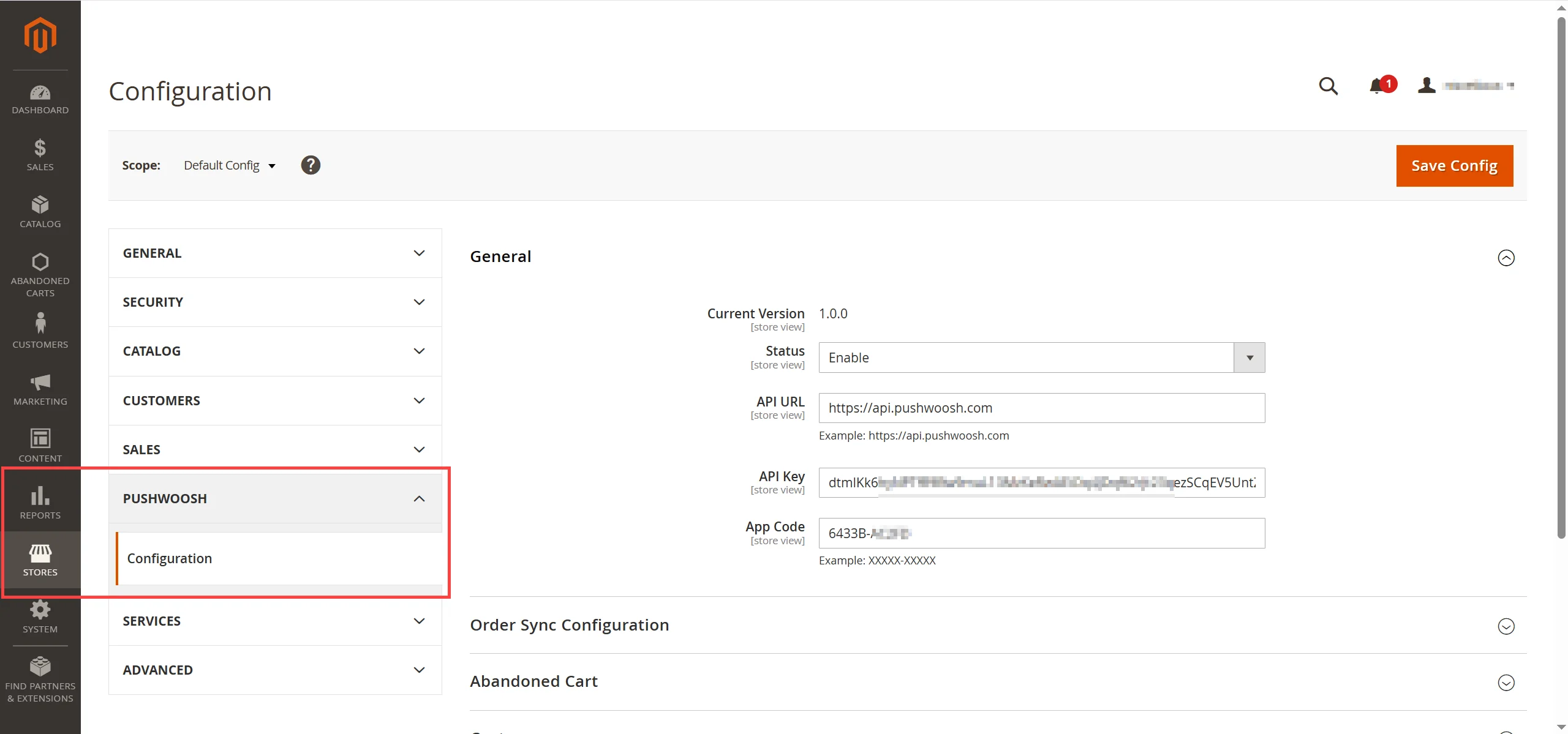
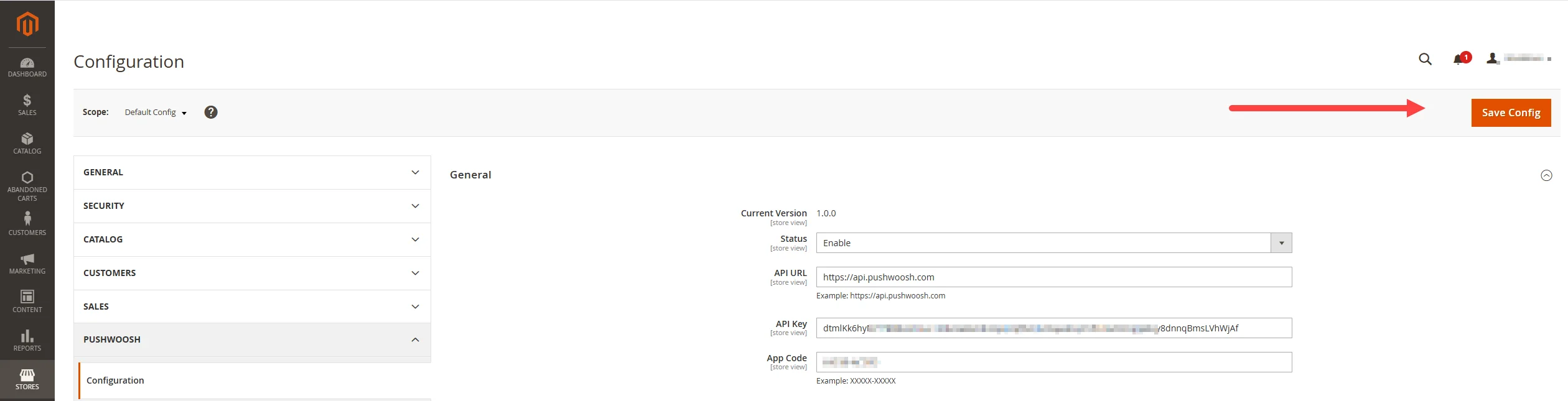
2. **Stores > Configuration > Pushwoosh > Configuration** पर जाएँ।
#### सामान्य सेटिंग्स
**General** सेक्शन में, निम्नलिखित फ़ील्ड्स को कॉन्फ़िगर करें:
* **Status**: इंटीग्रेशन को सक्रिय करने के लिए इसे `Enable` पर सेट करें।
* **API URL**: Pushwoosh API एंडपॉइंट दर्ज करें: `https://api.pushwoosh.com/`
* **API Key**: अनुरोधों को प्रमाणित करने के लिए आवश्यक अपनी Pushwoosh API कुंजी पेस्ट करें। [Pushwoosh API एक्सेस कुंजी के बारे में और जानें](/hi/developer/api-reference/api-access-token/)
* **App Code**: अपने मोबाइल या वेब एप्लिकेशन के अनुरूप [Pushwoosh ऐप कोड](/hi/developer/api-reference/api-identifiers/#application-code) दर्ज करें।
नीचे ग्राहकों, ऑर्डरों और छोड़े गए कार्ट्स को सिंक करने के लिए उपलब्ध कॉन्फ़िगरेशन विकल्प दिए गए हैं।
#### ऑर्डर सिंक कॉन्फ़िगरेशन
परिभाषित करें कि आपके Magento स्टोर और Pushwoosh के बीच ऑर्डर डेटा कैसे सिंक्रनाइज़ किया जाता है।
निम्नलिखित फ़ील्ड्स भरें:
| | |
|-------------|-----------------|
| **Order Sync Enable** | स्वचालित ऑर्डर सिंक्रनाइज़ेशन को सक्षम करने के लिए **Yes** पर सेट करें। यदि सक्षम है, तो प्रक्रिया परिभाषित क्रॉन शेड्यूल का पालन करेगी। स्वचालित सिंक्रनाइज़ेशन को अक्षम करने के लिए **No** पर सेट करें। |
| **Cron Settings** | केवल तभी उपलब्ध है जब ऑर्डर सिंक सक्षम हो। निम्नलिखित फ़ील्ड्स का उपयोग करके परिभाषित करें कि क्रॉन जॉब कब चलना चाहिए: `Minute`, `Hour`, `Day`, `Month`, `Weekday`। **क्रॉन** एक समय-आधारित शेड्यूलर है जिसका उपयोग निर्दिष्ट अंतराल पर कार्यों को स्वचालित रूप से चलाने के लिए किया जाता है। |
| **Order Sync Numbers** | प्रत्येक सिंक निष्पादन के दौरान प्रोसेस किए जाने वाले ऑर्डरों की संख्या निर्दिष्ट करें। |
| **Order Sync in Real Time** | ऑर्डर प्लेस होते ही तुरंत सिंक करने के लिए **Yes** पर सेट करें। |
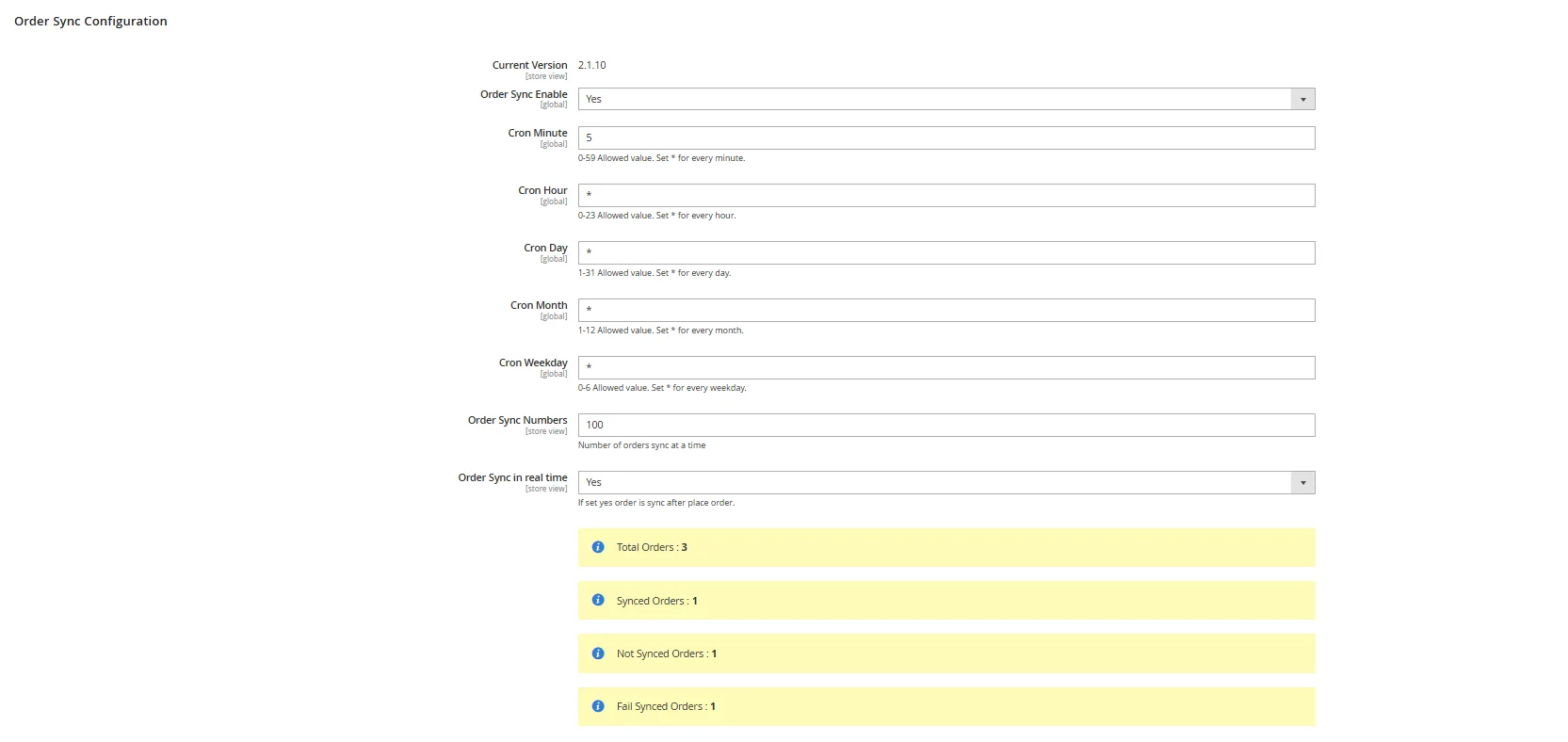
यहां आप ऑर्डर सिंक्रनाइज़ेशन स्थिति भी देख सकते हैं:
* **Total Orders**: सिंक्रनाइज़ेशन के लिए मूल्यांकन किए गए ऑर्डरों की कुल संख्या प्रदर्शित करता है।
* **Synced Orders**: Pushwoosh के साथ सफलतापूर्वक सिंक्रनाइज़ किए गए ऑर्डरों की संख्या।
* **Not Synced Orders**: वे ऑर्डर जो अभी तक सिंक्रनाइज़ नहीं हुए हैं।
* **Fail Synced Orders**: वे ऑर्डर जिनके लिए सिंक्रनाइज़ेशन के प्रयास विफल हो गए हैं।
#### छोड़े गए कार्ट सिंक कॉन्फ़िगरेशन
अपने Magento स्टोर और Pushwoosh के बीच छोड़े गए शॉपिंग कार्ट डेटा के सिंक्रनाइज़ेशन को कॉन्फ़िगर करें।
निम्नलिखित फ़ील्ड्स भरें:
| | |
|-------------|-----------------|
| **Abandoned Cart Syncing** | छोड़े गए कार्ट डेटा के स्वचालित सिंक्रनाइज़ेशन को सक्षम करने के लिए **Yes** पर सेट करें। यदि सक्षम है, तो सिंक्रनाइज़ेशन परिभाषित क्रॉन शेड्यूल के अनुसार चलता है। |
| **Cron Schedule Configuration** | निम्नलिखित फ़ील्ड्स का उपयोग करके परिभाषित करें कि सिंक कब चलना चाहिए: `Minute`, `Hour`, `Day`, `Month`, `Weekday`। **क्रॉन** एक समय-आधारित जॉब शेड्यूलर है जो निर्दिष्ट अंतराल पर कार्यों को स्वचालित रूप से चलाता है। |
| **Number of Abandoned Cart** | प्रत्येक सिंक्रनाइज़ेशन रन के दौरान प्रोसेस किए जाने वाले छोड़े गए कार्ट्स की संख्या निर्दिष्ट करें। |
| **Minimum Inactivity Time** | किसी कार्ट को छोड़ा हुआ माने जाने के लिए न्यूनतम निष्क्रियता समय (मिनटों में) सेट करें। उदाहरण के लिए, `60` का मतलब है कि कम से कम 60 मिनट तक निष्क्रिय कार्ट सिंकिंग के लिए योग्य होंगे। |
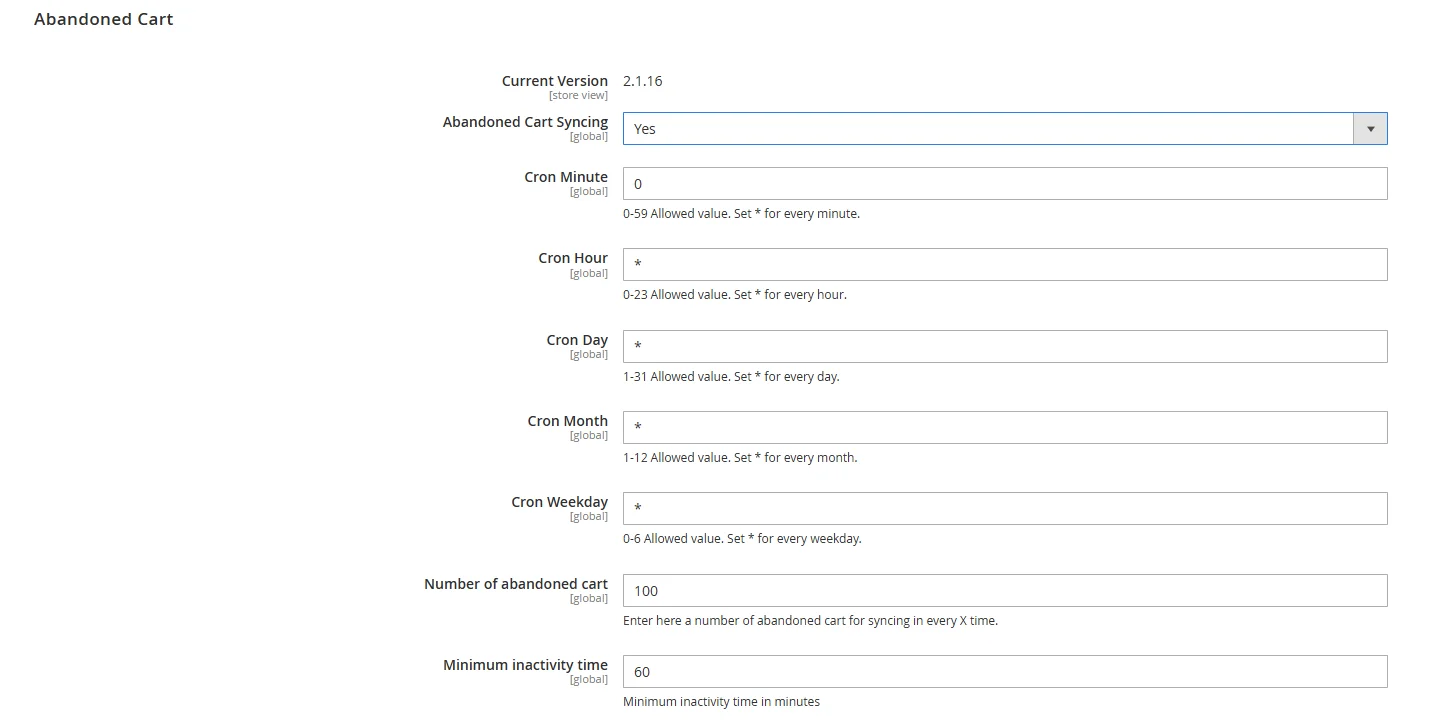
यहां आप सिंक्रनाइज़ेशन गतिविधि पर रीयल-टाइम मेट्रिक्स भी देख सकते हैं:
* **Total Abandoned Carts**: छोड़े गए के रूप में पहचाने गए कार्ट्स की कुल संख्या।
* **Synced Abandoned Carts**: Pushwoosh के साथ सफलतापूर्वक सिंक्रनाइज़ किए गए कार्ट्स की संख्या।
* **Not Synced Abandoned Carts**: वे कार्ट्स जो अभी तक सिंक्रनाइज़ नहीं हुए हैं।
* **Fail Synced Abandoned Carts**: वे कार्ट्स जिनके लिए सिंक्रनाइज़ेशन विफल हो गया है।
#### ग्राहक सिंक कॉन्फ़िगरेशन
ग्राहक विशेषताओं के आधार पर ऑडियंस सेगमेंटेशन और व्यक्तिगत मैसेजिंग को सक्षम करने के लिए अपने Magento स्टोर से Pushwoosh में ग्राहक डेटा के सिंक्रनाइज़ेशन को कॉन्फ़िगर करें।
निम्नलिखित फ़ील्ड्स भरें:
| | |
|-------------|-----------------|
| **Customer Syncing** | सभी मौजूदा और नए ग्राहक रिकॉर्ड के सिंक्रनाइज़ेशन को सक्षम करने के लिए **Yes** पर सेट करें। सिंकिंग परिभाषित क्रॉन शेड्यूल का पालन करेगी और निर्दिष्ट विशेषता मैपिंग का उपयोग करेगी। |
| **Cron Schedule Configuration** | निम्नलिखित फ़ील्ड्स का उपयोग करके परिभाषित करें कि सिंक कब चलना चाहिए: `Minute`, `Hour`, `Day`, `Month`, `Weekday`। **क्रॉन** एक समय-आधारित जॉब शेड्यूलर है जो निर्दिष्ट अंतराल पर कार्यों को स्वचालित रूप से चलाता है। |
| **Mapping Customer Custom Fields** | सटीक डेटा ट्रांसफर के लिए Magento ग्राहक विशेषताओं को Pushwoosh कस्टम फ़ील्ड्स में मैप करें। उदाहरण: `Date of Birth → Birthday`, `First Name → firstName` |
| **Number of Customers** | प्रति क्रॉन रन में सिंक करने के लिए ग्राहकों की अधिकतम संख्या सेट करें। |
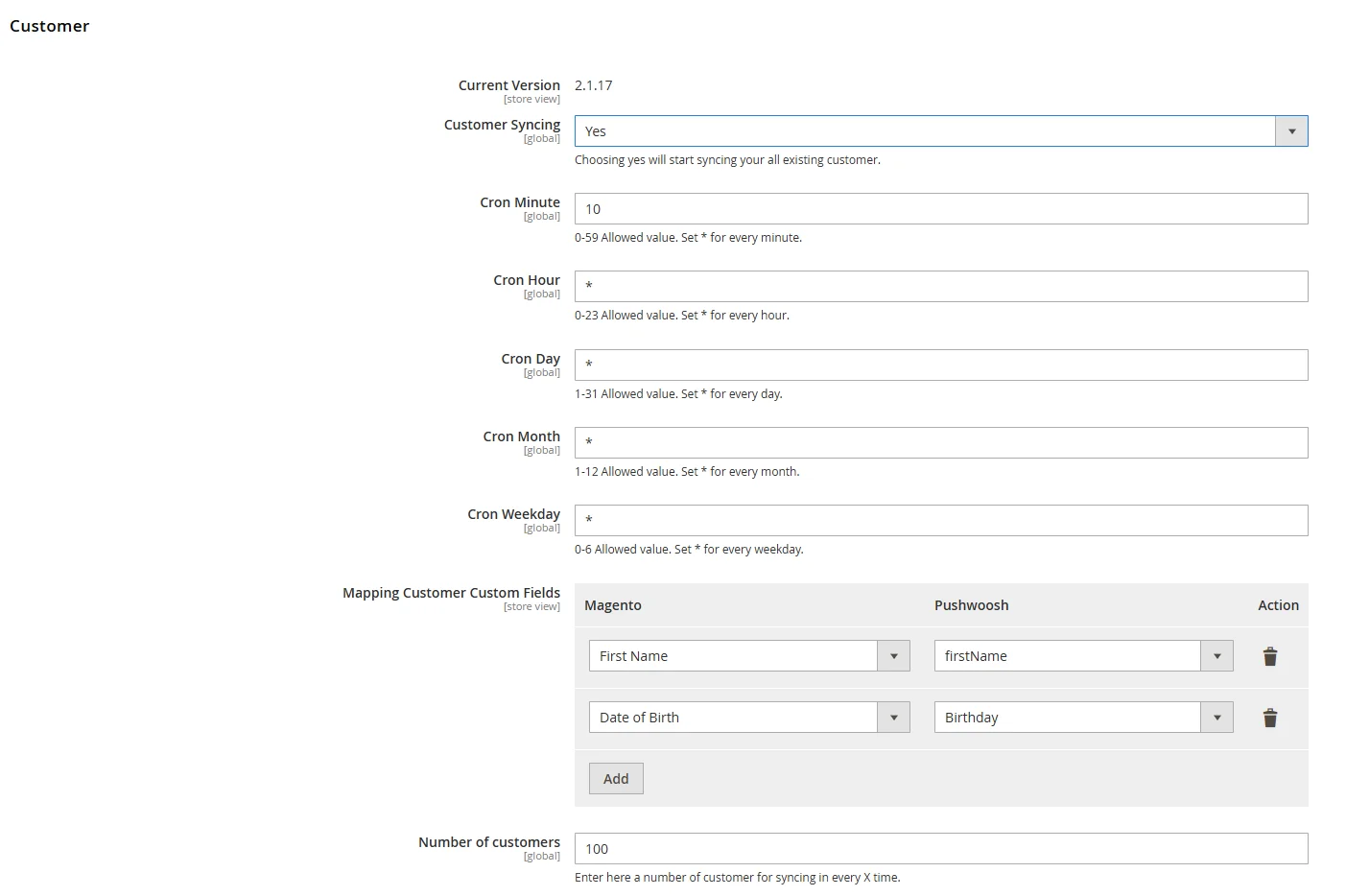
यहां आप सिंक्रनाइज़ेशन आँकड़े भी देख सकते हैं:
* **Total Customer**: सिंकिंग के लिए पहचाने गए ग्राहक रिकॉर्ड की कुल संख्या।
* **Synced Customer**: Pushwoosh के साथ सफलतापूर्वक सिंक्रनाइज़ किए गए ग्राहकों की संख्या।
* **Not Synced Customer**: सिंक्रनाइज़ेशन के लिए लंबित ग्राहक।
* **Fail Synced Customer**: वे ग्राहक जो त्रुटियों के कारण सिंक करने में विफल रहे।
#### वेब नोटिफिकेशन कॉन्फ़िगरेशन
अपने स्टोर विज़िटर्स के लिए वेब पुश नोटिफिकेशन सक्षम करने के लिए `Yes` पर सेट करें। इस कार्यक्षमता को अक्षम करने के लिए `No` पर सेट करें।
सक्षम होने पर, आपका Magento स्टोर उपयोगकर्ताओं को उनके ब्राउज़र के माध्यम से रीयल-टाइम संदेश भेज सकता है। नोटिफिकेशन का उपयोग प्रमोशनल ऑफ़र, ऑर्डर स्थिति अपडेट, छोड़े गए कार्ट रिमाइंडर और अन्य मार्केटिंग संचार के लिए किया जा सकता है।

#### कॉन्फ़िगरेशन सहेजें
सभी आवश्यक फ़ील्ड्स पूरे हो जाने के बाद, ऊपरी दाएं कोने में स्थित **Save Config** बटन पर क्लिक करें। यदि परिवर्तनों को लागू करने के लिए कहा जाए तो Magento कैश साफ़ करें।
## मैनुअल सिंक विकल्प
#### चुने हुए ग्राहकों को Pushwoosh में सिंक करें
यदि आप सभी ग्राहकों को स्वचालित रूप से सिंक्रनाइज़ नहीं करना चाहते हैं, तो आप व्यक्तिगत या चुने हुए ग्राहकों को मैन्युअल रूप से सिंक कर सकते हैं।
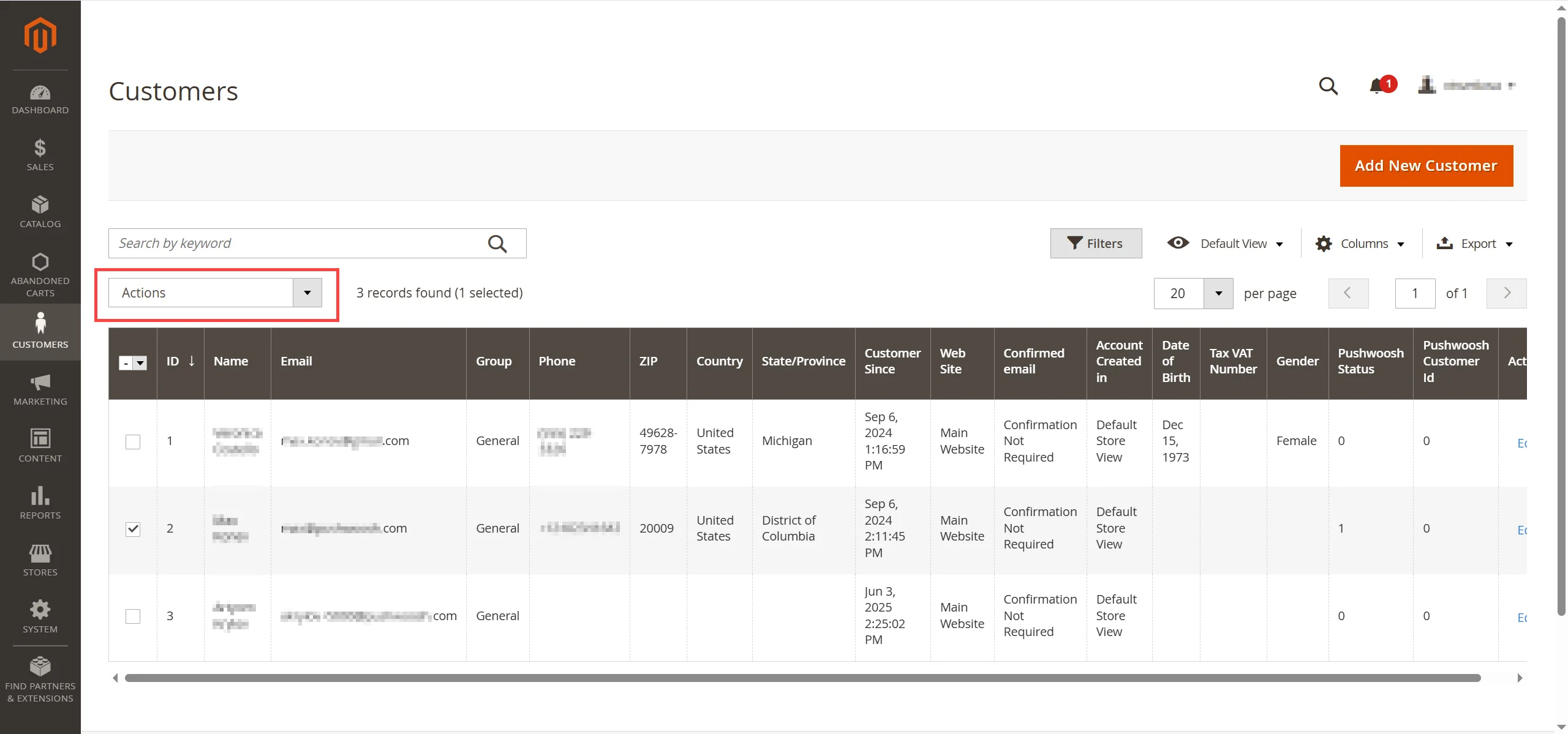
1. Magento एडमिन पैनल में, **Customers > All Customers** पर जाएँ।
2. उन ग्राहक(कों) को खोजें और चुनें जिन्हें आप सिंक करना चाहते हैं।
3. ग्राहक सूची के ऊपर **Actions** ड्रॉपडाउन से, **Sync to Pushwoosh** चुनें।
सिंक्रनाइज़ेशन पूरा हो जाने के बाद, ग्राहक डेटा आपके Pushwoosh अकाउंट के [यूज़र एक्सप्लोरर](/hi/product/audience-data-and-segmentation/user-explorer/) सेक्शन में दिखाई देगा, जिसमें Magento से सभी प्रासंगिक जानकारी स्थानांतरित हो जाएगी।
#### चुने हुए ऑर्डरों को Pushwoosh में सिंक करें
यदि आप सभी ऑर्डरों को स्वचालित रूप से सिंक्रनाइज़ नहीं करना चाहते हैं, तो आप विशिष्ट ऑर्डरों को मैन्युअल रूप से सिंक कर सकते हैं। इसके लिए:
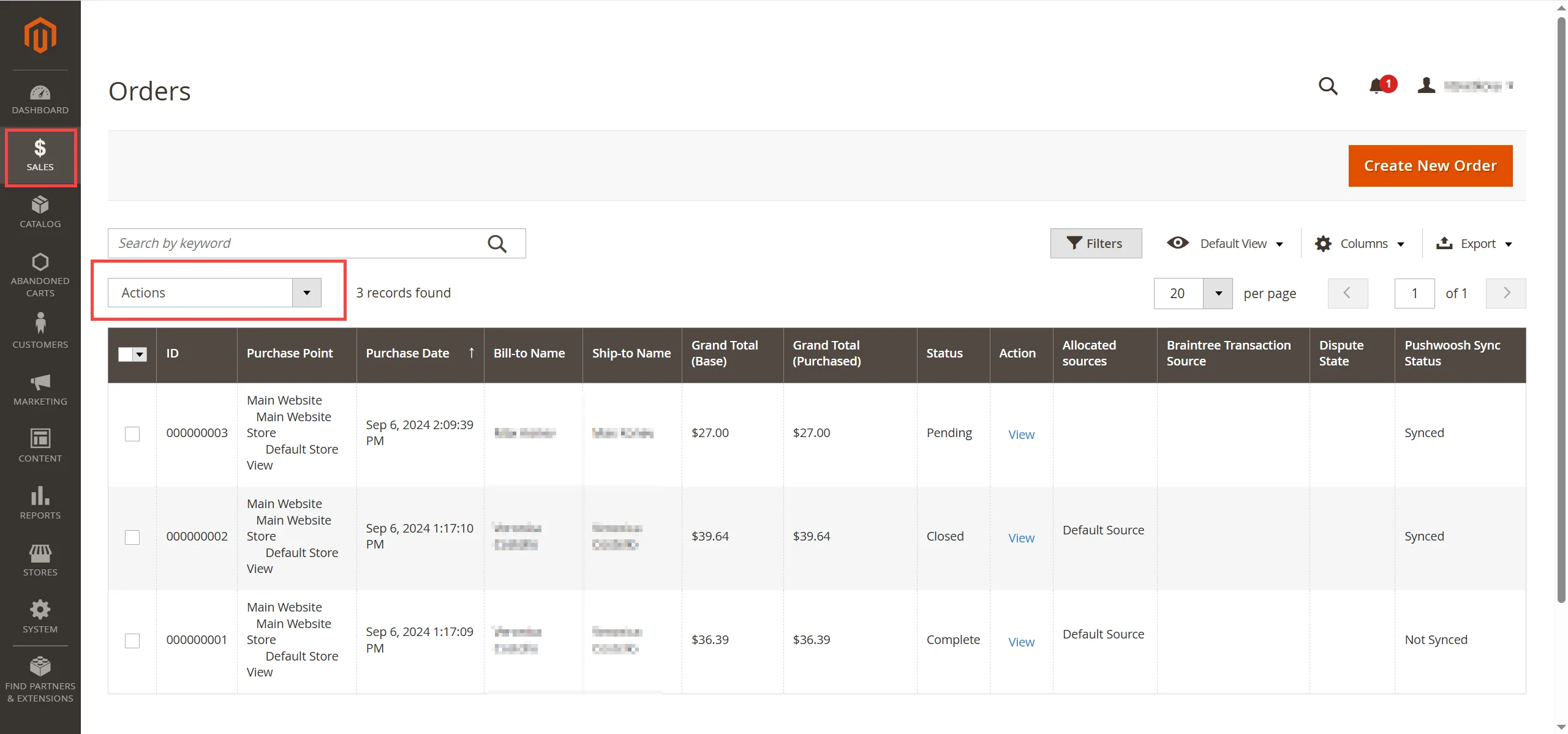
1. Magento एडमिन पैनल में, **Sales > Orders** पर जाएँ।
2. सूची से एक या अधिक ऑर्डर चुनें।
3. **Actions** ड्रॉपडाउन से, **Sync to Pushwoosh** चुनें।
सिंक्रनाइज़ेशन के बाद, ऑर्डर Pushwoosh [यूज़र एक्सप्लोरर](/hi/product/audience-data-and-segmentation/user-explorer/) में यूज़र प्रोफ़ाइल के इवेंट्स सेक्शन में `PW_OrderCreated` या `PW_OrderUpdated` इवेंट के रूप में दिखाई देगा (यदि ऑर्डर की स्थिति बदल गई है), जिसमें विस्तृत ऑर्डर जानकारी शामिल होगी।
#### चुने हुए छोड़े गए कार्ट्स को सिंक करें
चुने हुए छोड़े गए कार्ट्स को मैन्युअल रूप से सिंक करने के लिए:
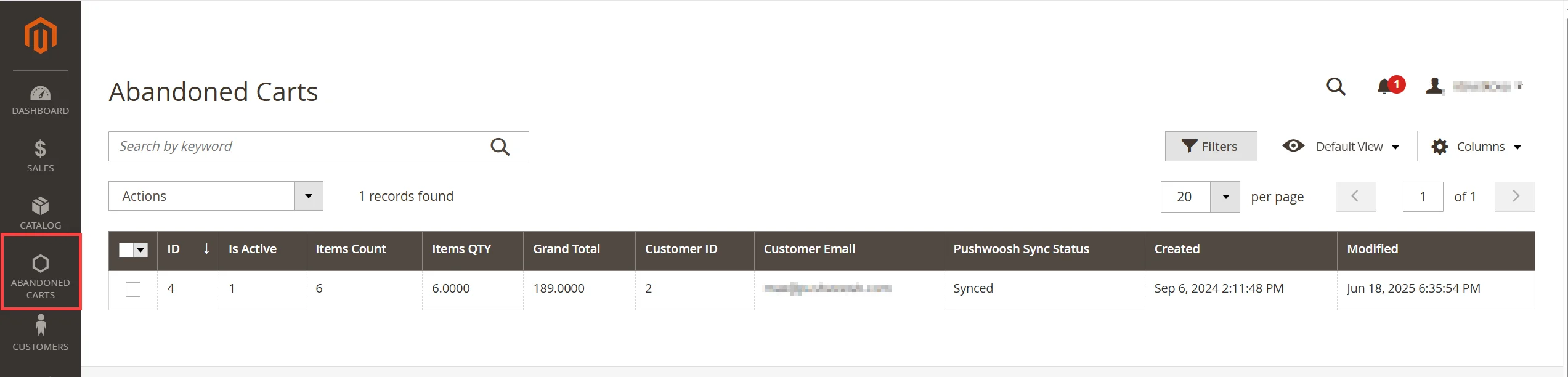
1. Magento एडमिन पैनल में, **Abandoned Carts** सेक्शन में जाएँ।
2. उस कार्ट का चयन करें जिसे आप सिंक करना चाहते हैं।
3. **Actions** ड्रॉपडाउन से, **Sync to Pushwoosh** चुनें।
**ध्यान दें:** सुनिश्चित करें कि आपने **Abandoned Cart Sync** सेटिंग्स में आवश्यक निष्क्रियता अवधि को कॉन्फ़िगर किया है ताकि यह निर्धारित किया जा सके कि कार्ट को कब छोड़ा हुआ माना जाता है।
सिंक्रनाइज़ेशन के बाद, छोड़ा गया कार्ट डेटा Pushwoosh [यूज़र एक्सप्लोरर](/hi/product/audience-data-and-segmentation/user-explorer/) में यूज़र प्रोफ़ाइल के **Events** सेक्शन में विस्तृत जानकारी के साथ `PW_AbandonedCart` इवेंट के रूप में दिखाई देगा।
इसके अलावा, यूज़र प्रोफ़ाइल पर दो टैग सेट किए जाएंगे:
* **Abandoned Cart Date** → `PW_AbandonedCartDate`
* **Abandoned Cart ID** → `PW_AbandonedCartID`
इन टैग्स का उपयोग आपके ईमेल टेम्प्लेट्स में कनेक्टेड कंटेंट का उपयोग करके छोड़े गए कार्ट रिमाइंडर भेजने के लिए किया जा सकता है। [और जानें](/hi/product/personalization/liquid-templates/#connected-content)
### सत्यापित करें कि इंटीग्रेशन काम कर रहा है
यह पुष्टि करने के लिए कि इंटीग्रेशन सही ढंग से काम कर रहा है:
1. Magento में एक परीक्षण ग्राहक बनाएँ।
2. ग्राहक को Pushwoosh में मैन्युअल रूप से सिंक करें।
3. अपने Pushwoosh डैशबोर्ड में [यूज़र एक्सप्लोरर](/hi/product/audience-data-and-segmentation/user-explorer/) खोलें और ग्राहक को खोजें।
यदि ग्राहक [यूज़र एक्सप्लोरर](/hi/product/audience-data-and-segmentation/user-explorer/) में दिखाई देता है, तो यह इंगित करता है कि सिंक्रनाइज़ेशन सफल रहा।