# इनबाउंड वेबहुक इंटीग्रेशन
इनबाउंड वेबहुक बाहरी सेवाओं को सीधे Pushwoosh पर इवेंट भेजने की सुविधा देते हैं। जब कोई थर्ड-पार्टी सिस्टम वेबहुक को ट्रिगर करता है, तो Pushwoosh अनुरोध को प्रमाणित करता है, सब्सक्राइबर की पहचान करता है, और मैप किए गए इवेंट को फायर करता है। फिर इवेंट एक जर्नी शुरू कर सकता है या उसे आगे बढ़ा सकता है।
अपने स्वयं के सर्वर को बनाए बिना या बनाए रखने के बिना CRM, ई-कॉमर्स प्लेटफॉर्म, या एनालिटिक्स सेवाओं जैसे टूल को जोड़ने के लिए इनबाउंड वेबहुक का उपयोग करें।
प्रत्येक इनबाउंड वेबहुक एक Pushwoosh इवेंट को ट्रिगर करता है जब एक मेल खाने वाला अनुरोध प्राप्त होता है और सफलतापूर्वक संसाधित होता है।
## शुरू करने से पहले
वेबहुक सेटअप खोलने से पहले निम्नलिखित तैयार करें।
1. **तय करें कि वेबहुक को कौन सा Pushwoosh इवेंट फायर करना चाहिए।** अपने प्रोजेक्ट से एक मौजूदा इवेंट चुनें जिसे आप थर्ड-पार्टी सर्विस से ट्रिगर करना चाहते हैं। उदाहरण के लिए, `CheckoutSuccess`। यदि आपके पास अभी तक कोई उपयुक्त इवेंट नहीं है, तो आने वाले डेटा से भरने के लिए इच्छित एट्रिब्यूट्स के साथ [एक बनाएं](/hi/product/audience-data-and-segmentation/events/custom-events/)।
2. **सुनिश्चित करें कि आपकी थर्ड-पार्टी सर्विस वेबहुक भेज सकती है।** सर्विस को एक बाहरी URL पर HTTP POST अनुरोध भेजने में सक्षम होना चाहिए जब आपकी रुचि का इवेंट होता है, उदाहरण के लिए एक नया ऑर्डर या एक फॉर्म सबमिशन।
3. **अपनी थर्ड-पार्टी सर्विस से एक सैंपल JSON पेलोड प्राप्त करें।** यह उस डेटा का एक छोटा सा उदाहरण है जो सर्विस प्रत्येक इवेंट पर भेजती है। आपको पेलोड फ़ील्ड को Pushwoosh इवेंट एट्रिब्यूट्स से मैप करने के लिए इसकी आवश्यकता होगी।
## एक वेबहुक बनाएं
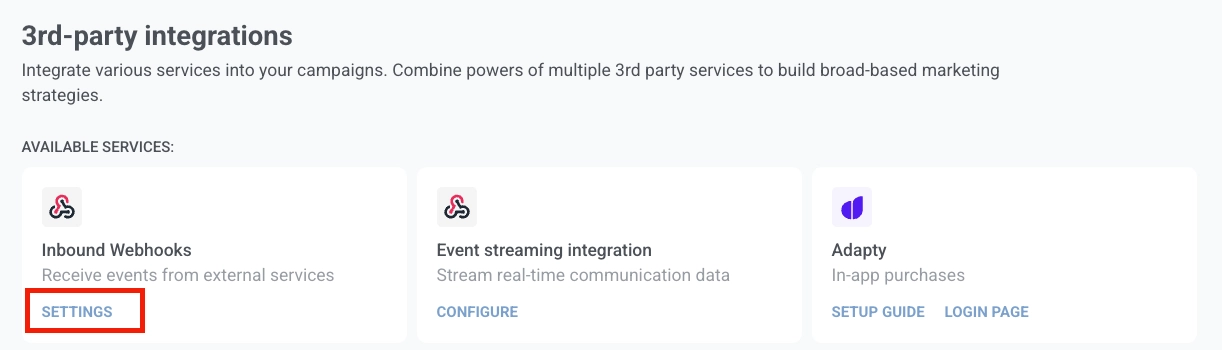
1. अपने Pushwoosh अकाउंट में, **सेटिंग्स** → **इंटीग्रेशन्स** → **इनबाउंड वेबहुक्स** पर जाएं और **सेटिंग्स** पर क्लिक करें।
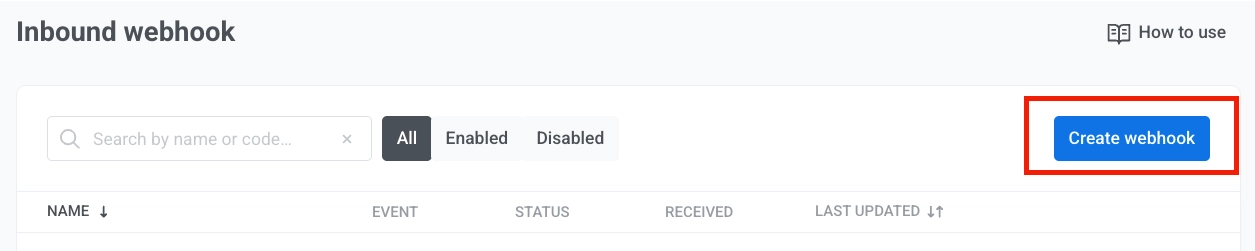
2. सेटअप फ्लो खोलने के लिए **वेबहुक बनाएं** पर क्लिक करें।
3. एक वेबहुक नाम दर्ज करें ताकि आप बाद में सूची में वेबहुक की पहचान कर सकें।
4. Pushwoosh इवेंट का चयन करें जो वेबहुक को एक वैध अनुरोध प्राप्त होने पर फायर होना चाहिए। आप अपने प्रोजेक्ट में पहले से मौजूद इवेंट्स में से चुन सकते हैं। यदि आपको पहले एक इवेंट बनाने की आवश्यकता है, तो [इवेंट्स](/hi/product/audience-data-and-segmentation/events/custom-events/) देखें।
5. **आने वाले डेटा का मिलान करें** में, अपनी थर्ड-पार्टी सर्विस से एक सैंपल JSON पेलोड पेस्ट करें। Pushwoosh पेलोड फ़ील्ड को ड्रॉपडाउन में स्वचालित रूप से लोड करता है।
सैंपल पेलोड:
```json
{
"user_id": "12345",
"email_address": "jane@example.com",
"mobile": "+15551234567",
"purchase_date": "2024-03-15",
"order_number": "ORD-001",
"price": 99.99,
"payment_state": "success"
}
```
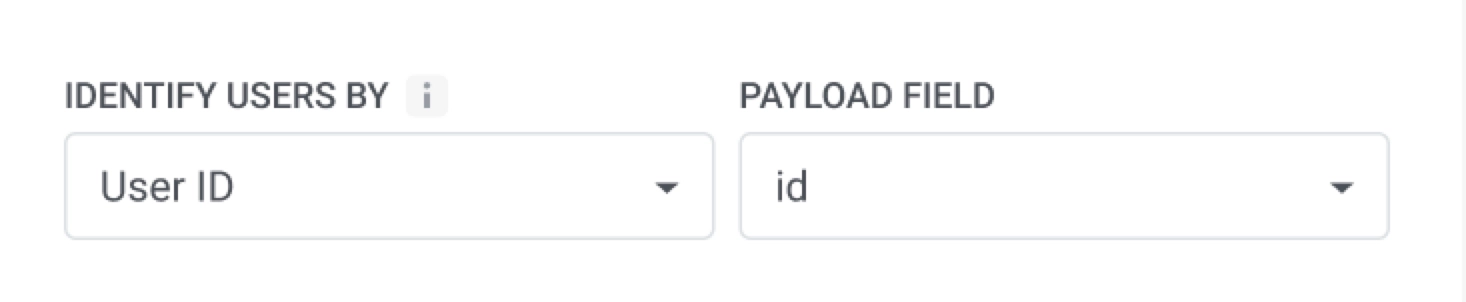
6. **यूज़र्स को इसके द्वारा पहचानें** में, चुनें कि Pushwoosh को आने वाले अनुरोध का यूज़र से कैसे मिलान करना चाहिए:
* **यूज़र आईडी:** Pushwoosh में आंतरिक यूज़र आईडी द्वारा मिलान करता है।
* **ईमेल:** ईमेल पते द्वारा मिलान करता है।
* **फ़ोन:** फ़ोन नंबर द्वारा मिलान करता है।
* **HWID:** डिवाइस, ब्राउज़र, या ईमेल आइडेंटिफ़ायर द्वारा मिलान करता है।
**पेलोड फ़ील्ड** में, उस फ़ील्ड का चयन करें जिसमें मिलान मान है।
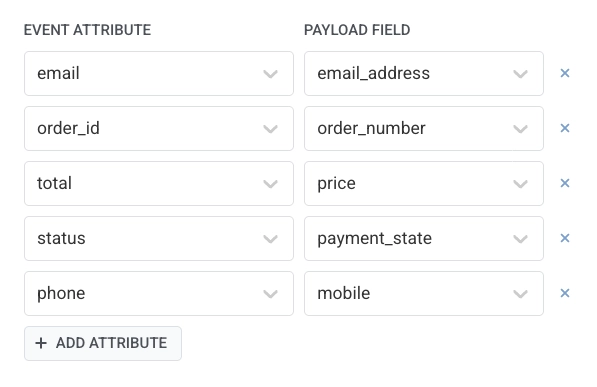
7. प्रत्येक इवेंट एट्रिब्यूट को एक पेलोड फ़ील्ड से मैप करें। प्रत्येक मैपिंग पंक्ति में:
* **इवेंट एट्रिब्यूट:** Pushwoosh में एट्रिब्यूट का नाम। इस इवेंट के लिए परिभाषित एट्रिब्यूट्स में से चुनें।
* **पेलोड फ़ील्ड:** आने वाले पेलोड से फ़ील्ड जिसमें मान है।
उदाहरण के लिए, `email` को `email_address` से, `total` को `price` से, और `order_id` को `order_number` से मैप करें।
एक पंक्ति जोड़ने के लिए **+ एट्रिब्यूट जोड़ें** पर क्लिक करें। एक को हटाने के लिए **×** पर क्लिक करें।
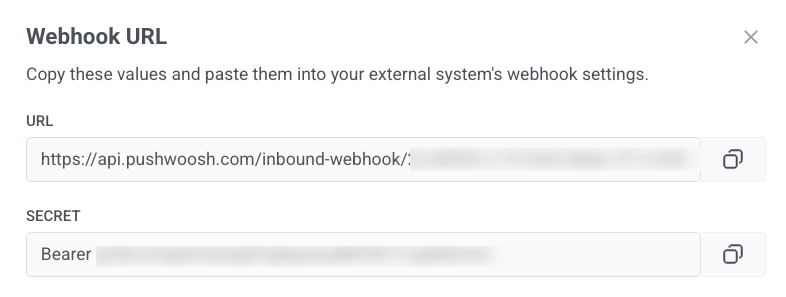
8. जब कॉन्फ़िगरेशन पूरा हो जाए, तो **इनेबल करें** पर क्लिक करें। **वेबहुक URL** विंडो खुलती है।
मानों को कॉपी करें और उन्हें अपने बाहरी सिस्टम की वेबहुक सेटिंग्स में पेस्ट करें:
* **URL** को कॉपी करें और इसे अपनी थर्ड-पार्टी सर्विस में वेबहुक गंतव्य के रूप में सेट करें।
* **सीक्रेट** को कॉपी करें और इसे अपनी बाहरी सर्विस में `Authorization` हेडर मान के रूप में पेस्ट करें। मान में `Bearer` प्रीफिक्स शामिल है, इसलिए इसे वैसे ही उपयोग करें। Pushwoosh किसी भी अनुरोध को अस्वीकार कर देता है जहां यह हेडर गायब है या मेल नहीं खाता है।
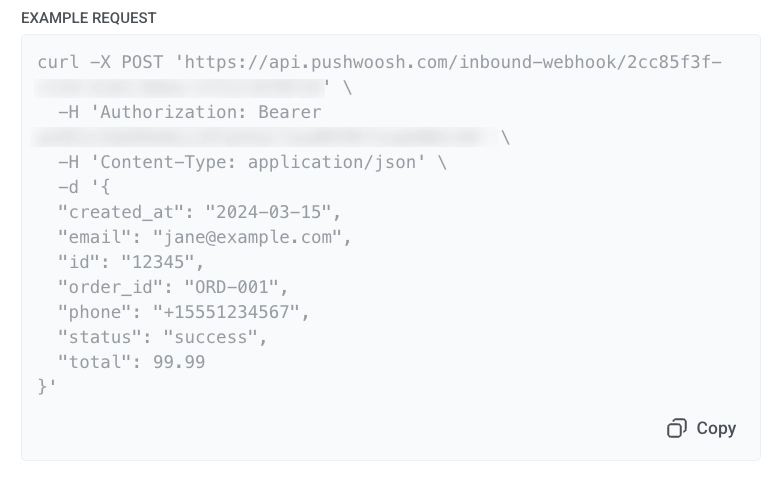
9. विंडो एक सैंपल `POST` अनुरोध के साथ एक **उदाहरण रिक्वेस्ट** भी दिखाती है। पूरे अनुरोध को कॉपी करने के लिए उदाहरण ब्लॉक में **कॉपी करें** पर क्लिक करें। इसका उपयोग एक परीक्षण अनुरोध भेजने और यह पुष्टि करने के लिए करें कि Pushwoosh वेबहुक को स्वीकार करता है, या इसे अपनी टीम के साथ इंटीग्रेशन के लिए एक टेम्पलेट के रूप में साझा करें।
वेबहुक को इनेबल करने के बाद, यह वेबहुक सूची में एक इनेबल्ड स्टेटस के साथ दिखाई देता है और अनुरोध स्वीकार करना शुरू कर देता है।
## वेबहुक सूची
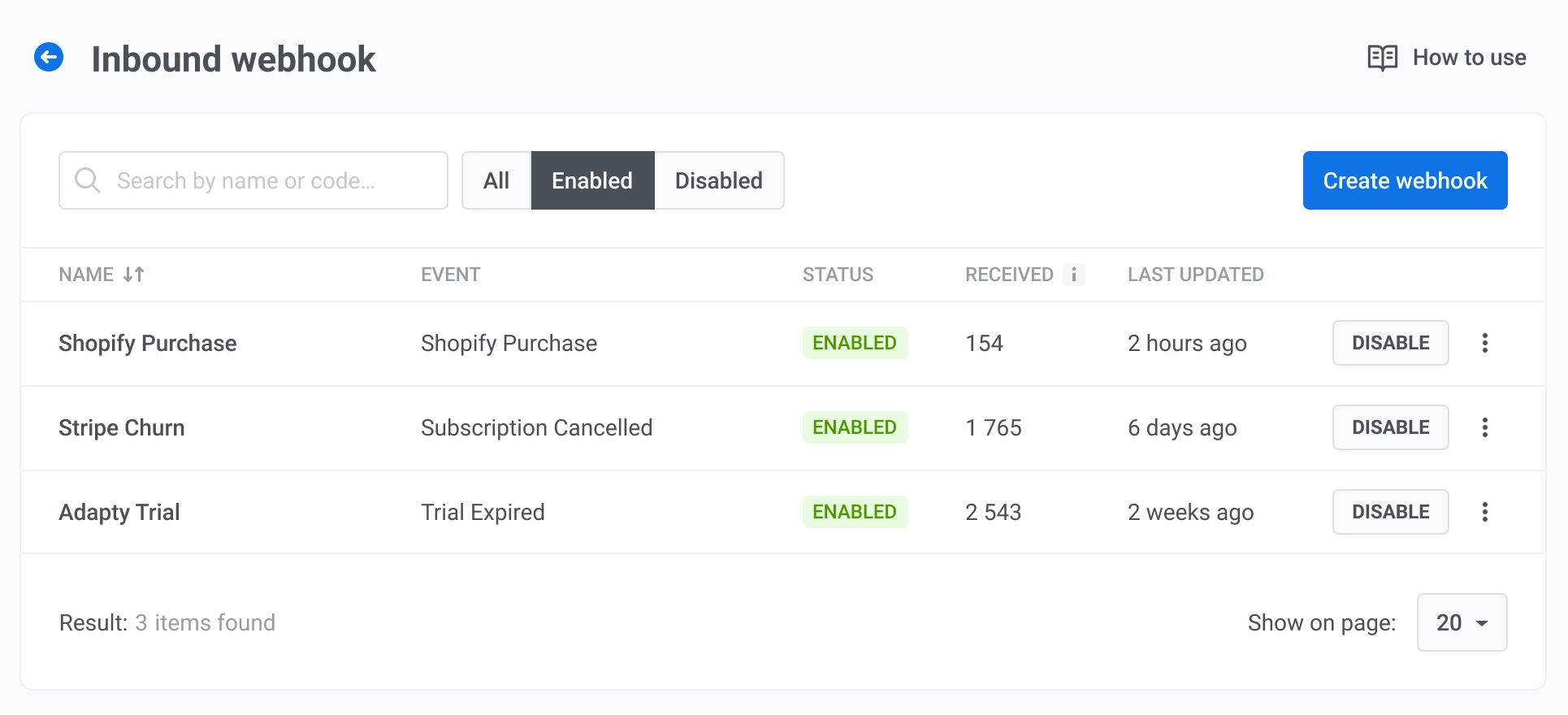
इनबाउंड वेबहुक सूची आपके प्रोजेक्ट में प्रत्येक वेबहुक को दिखाती है।
प्रत्येक पंक्ति दिखाती है:
* **नाम:** वेबहुक का नाम।
* **इवेंट:** Pushwoosh इवेंट जो वेबहुक को एक वैध अनुरोध प्राप्त होने पर फायर होता है।
* **स्टेटस:** **इनेबल्ड** या **डिसेबल्ड**।
* **प्राप्त:** वेबहुक द्वारा प्राप्त अनुरोधों की संख्या।
* **अंतिम अपडेट:** वेबहुक को अंतिम बार कब बदला गया था।
## वेबहुक प्रबंधित करें
पंक्ति मेनू खोलने के लिए:
* **सेटिंग्स एडिट करें:** वेबहुक कॉन्फ़िगरेशन खोलता है ताकि आप नाम, इवेंट, फ़ील्ड मैपिंग और यूज़र पहचान बदल सकें।
* **URL कॉपी करें:** **वेबहुक URL** विंडो को **URL** और **सीक्रेट** के साथ खोलता है ताकि आप उन्हें फिर से कॉपी कर सकें।
* **एक्टिविटी लॉग:** इस वेबहुक के लिए अनुरोध लॉग खोलता है।
* **डिलीट करें:** वेबहुक को सूची से हटाता है।
एक इनेबल्ड वेबहुक के लिए, कॉन्फ़िगरेशन को डिलीट किए बिना इसे निष्क्रिय करने के लिए **डिसेबल करें** पर क्लिक करें। एक डिसेबल्ड वेबहुक के लिए, फिर से अनुरोध स्वीकार करना शुरू करने के लिए **इनेबल करें** पर क्लिक करें।
### एक्टिविटी लॉग देखें
एक्टिविटी लॉग चयनित वेबहुक के लिए सभी आने वाले अनुरोधों को दिखाता है।
**सारांश पैनल**
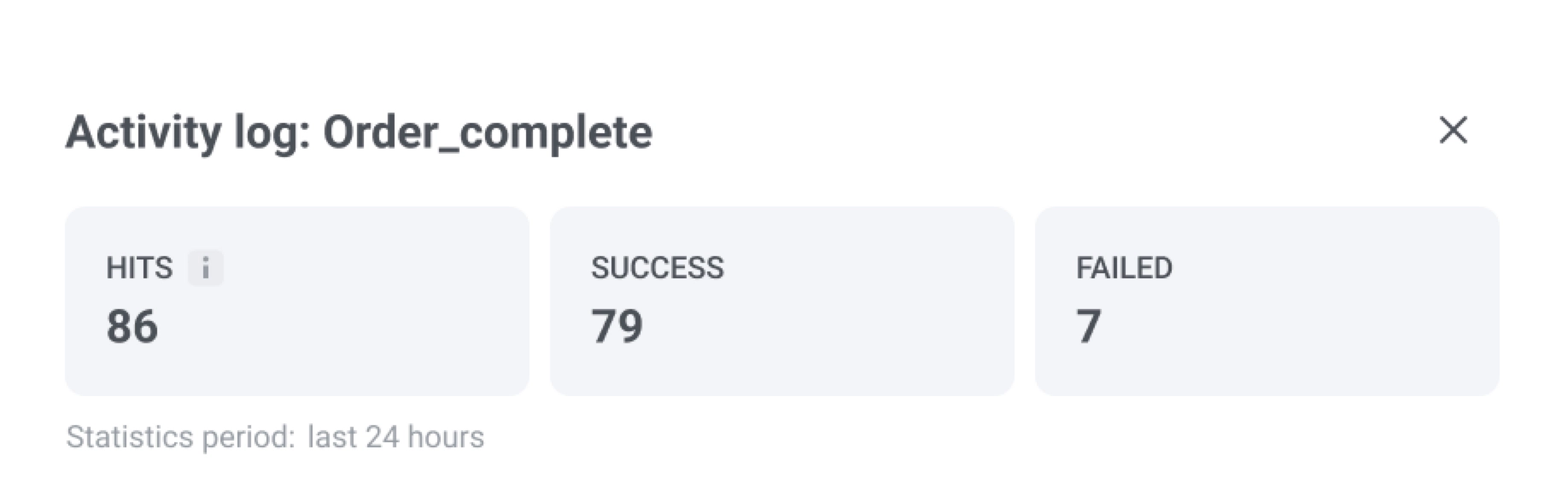
शीर्ष पर, पिछले 24 घंटों के सारांश की समीक्षा करें:
* **हिट्स:** प्राप्त आने वाले अनुरोधों की कुल संख्या।
* **सफल:** अनुरोध जहां प्रमाणीकरण पास हो गया, यूज़र मिल गया, और इवेंट फायर हो गया।
* **विफल:** अनुरोध जो संसाधित नहीं हुए। एक विफल अनुरोध वेबहुक को नहीं रोकता है। Pushwoosh बाद के अनुरोधों को स्वीकार और संसाधित करना जारी रखता है।
| विफलता का कारण | इसका क्या मतलब है |
| :---- | :---- |
| **ऑथेंटिकेशन अस्वीकृत** | साझा किया गया सीक्रेट वेबहुक कॉन्फ़िगरेशन से मेल नहीं खाता है। यदि लगातार पांच अनुरोध इस त्रुटि के साथ विफल होते हैं, तो Pushwoosh आपको एक सूचना भेजता है। फिर से शुरू करने के लिए सीक्रेट को अपडेट करें। पुनः सक्रियण की आवश्यकता नहीं है। |
| **यूज़र आइडेंटिफ़ायर फ़ील्ड गायब है** | यूज़र पहचान के लिए मैप किया गया पेलोड फ़ील्ड अनुरोध में मौजूद नहीं है। |
**अनुरोध प्रविष्टियाँ**
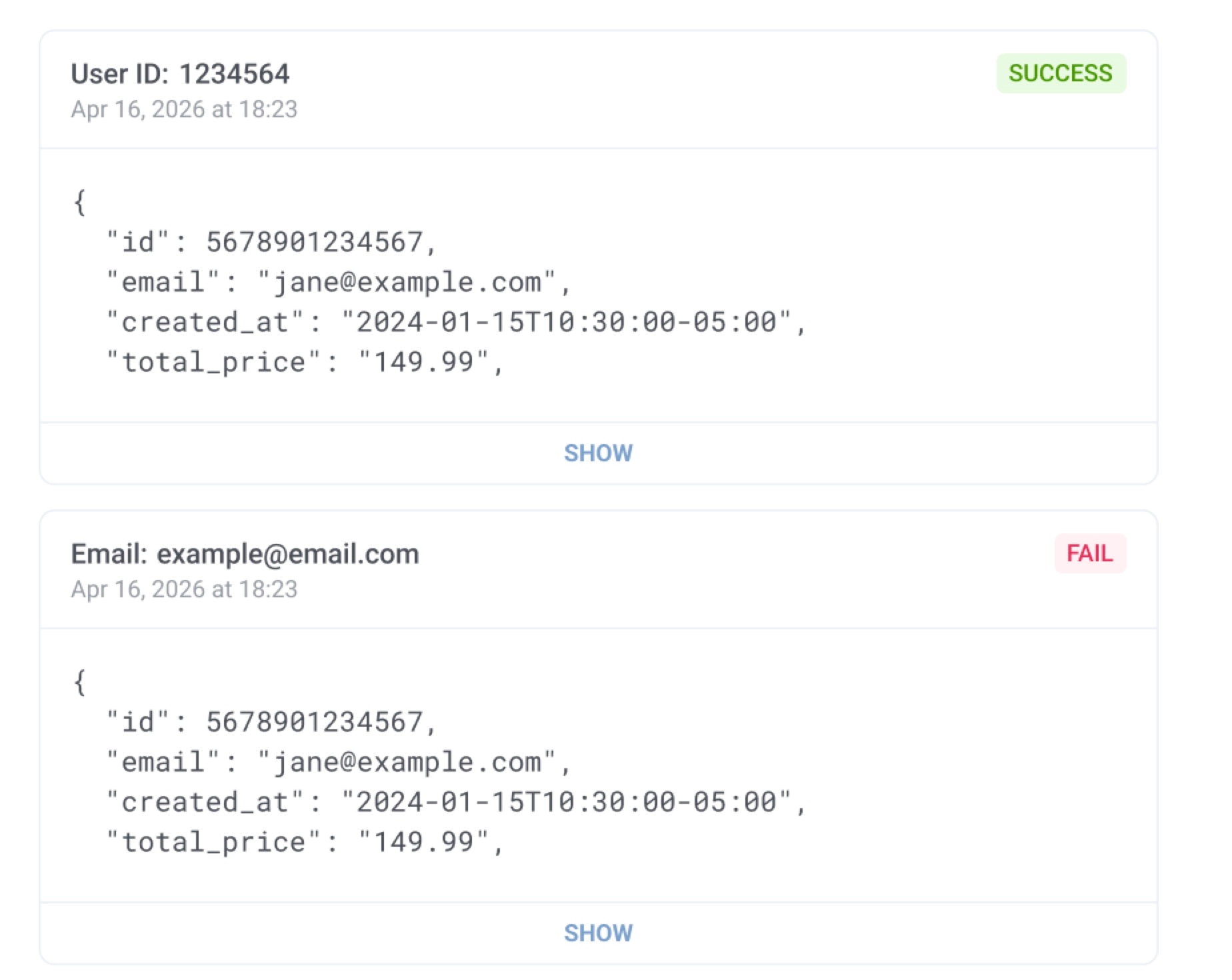
प्रत्येक प्रविष्टि यूज़र आइडेंटिफ़ायर (उदाहरण के लिए, **यूज़र आईडी** या **ईमेल**), एक **सफल** या **विफल** बैज, अनुरोध टाइमस्टैम्प, और प्राप्त JSON पेलोड का एक पूर्वावलोकन दिखाती है। पूरे अनुरोध विवरण का विस्तार करने के लिए **दिखाएं** पर क्लिक करें।
## यूज़र एक्सप्लोरर में वेबहुक-फायर किए गए इवेंट देखें
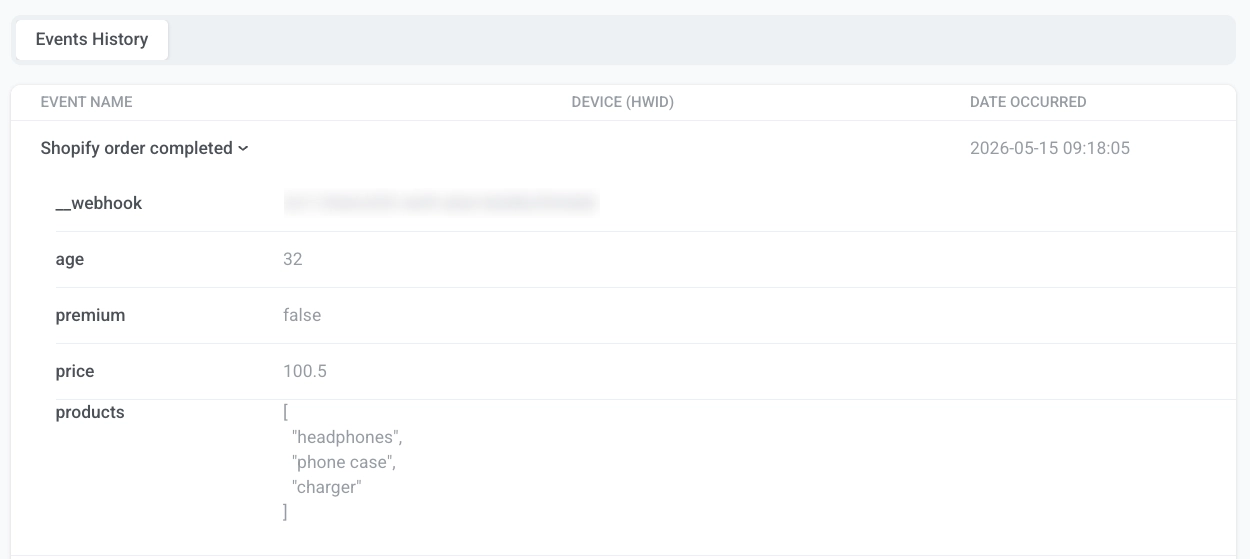
जब एक वेबहुक अनुरोध सफलतापूर्वक संसाधित हो जाता है, तो Pushwoosh [यूज़र एक्सप्लोरर](/hi/product/audience-data-and-segmentation/user-explorer/) में इवेंट को रिकॉर्ड करता है। यह कहाँ दिखाई देता है यह इस बात पर निर्भर करता है कि आपने यूज़र की पहचान कैसे की है:
* **यूज़र आईडी, ईमेल, या फ़ोन:** इवेंट यूज़र प्रोफ़ाइल पर रिकॉर्ड किया जाता है। यूज़र को खोलें और **इवेंट्स हिस्ट्री** पर जाएं।
* **HWID:** इवेंट मिलान डिवाइस पर रिकॉर्ड किया जाता है। यूज़र को खोलें, **एक्टिव यूज़र डिवाइसेस** में डिवाइस ढूंढें, और इसके **इवेंट्स हिस्ट्री** टैब पर जाएं।
इवेंट को नाम से ढूंढें और मैप किए गए एट्रिब्यूट्स (उदाहरण के लिए, `price` या `products`) और वेबहुक आईडी के साथ `__webhook` एट्रिब्यूट देखने के लिए इसका विस्तार करें।
## जर्नी के साथ इनबाउंड वेबहुक का उपयोग करें
वेबहुक के इनेबल होने और सफलतापूर्वक इवेंट फायर करने के बाद, चयनित इवेंट को [ट्रिगर-आधारित जर्नी एंट्री](/hi/product/customer-journey/journey-elements/entry-elements/trigger-based-entry/) के रूप में उपयोग करें। जब वेबहुक को एक वैध अनुरोध प्राप्त होता है, तो Pushwoosh मैप किए गए इवेंट को फायर करता है। कोई भी जर्नी जो इस इवेंट को एंट्री ट्रिगर के रूप में उपयोग करती है, वह मिलान किए गए यूज़र के लिए स्वचालित रूप से शुरू हो जाती है।
 2. सेटअप फ्लो खोलने के लिए **वेबहुक बनाएं** पर क्लिक करें।
 3. एक वेबहुक नाम दर्ज करें ताकि आप बाद में सूची में वेबहुक की पहचान कर सकें।
4. Pushwoosh इवेंट का चयन करें जो वेबहुक को एक वैध अनुरोध प्राप्त होने पर फायर होना चाहिए। आप अपने प्रोजेक्ट में पहले से मौजूद इवेंट्स में से चुन सकते हैं। यदि आपको पहले एक इवेंट बनाने की आवश्यकता है, तो [इवेंट्स](/hi/product/audience-data-and-segmentation/events/custom-events/) देखें।
3. एक वेबहुक नाम दर्ज करें ताकि आप बाद में सूची में वेबहुक की पहचान कर सकें।
4. Pushwoosh इवेंट का चयन करें जो वेबहुक को एक वैध अनुरोध प्राप्त होने पर फायर होना चाहिए। आप अपने प्रोजेक्ट में पहले से मौजूद इवेंट्स में से चुन सकते हैं। यदि आपको पहले एक इवेंट बनाने की आवश्यकता है, तो [इवेंट्स](/hi/product/audience-data-and-segmentation/events/custom-events/) देखें।
 5. **आने वाले डेटा का मिलान करें** में, अपनी थर्ड-पार्टी सर्विस से एक सैंपल JSON पेलोड पेस्ट करें। Pushwoosh पेलोड फ़ील्ड को ड्रॉपडाउन में स्वचालित रूप से लोड करता है।
सैंपल पेलोड:
```json
{
"user_id": "12345",
"email_address": "jane@example.com",
"mobile": "+15551234567",
"purchase_date": "2024-03-15",
"order_number": "ORD-001",
"price": 99.99,
"payment_state": "success"
}
```
6. **यूज़र्स को इसके द्वारा पहचानें** में, चुनें कि Pushwoosh को आने वाले अनुरोध का यूज़र से कैसे मिलान करना चाहिए:
* **यूज़र आईडी:** Pushwoosh में आंतरिक यूज़र आईडी द्वारा मिलान करता है।
* **ईमेल:** ईमेल पते द्वारा मिलान करता है।
* **फ़ोन:** फ़ोन नंबर द्वारा मिलान करता है।
* **HWID:** डिवाइस, ब्राउज़र, या ईमेल आइडेंटिफ़ायर द्वारा मिलान करता है।
**पेलोड फ़ील्ड** में, उस फ़ील्ड का चयन करें जिसमें मिलान मान है।
5. **आने वाले डेटा का मिलान करें** में, अपनी थर्ड-पार्टी सर्विस से एक सैंपल JSON पेलोड पेस्ट करें। Pushwoosh पेलोड फ़ील्ड को ड्रॉपडाउन में स्वचालित रूप से लोड करता है।
सैंपल पेलोड:
```json
{
"user_id": "12345",
"email_address": "jane@example.com",
"mobile": "+15551234567",
"purchase_date": "2024-03-15",
"order_number": "ORD-001",
"price": 99.99,
"payment_state": "success"
}
```
6. **यूज़र्स को इसके द्वारा पहचानें** में, चुनें कि Pushwoosh को आने वाले अनुरोध का यूज़र से कैसे मिलान करना चाहिए:
* **यूज़र आईडी:** Pushwoosh में आंतरिक यूज़र आईडी द्वारा मिलान करता है।
* **ईमेल:** ईमेल पते द्वारा मिलान करता है।
* **फ़ोन:** फ़ोन नंबर द्वारा मिलान करता है।
* **HWID:** डिवाइस, ब्राउज़र, या ईमेल आइडेंटिफ़ायर द्वारा मिलान करता है।
**पेलोड फ़ील्ड** में, उस फ़ील्ड का चयन करें जिसमें मिलान मान है।
 7. प्रत्येक इवेंट एट्रिब्यूट को एक पेलोड फ़ील्ड से मैप करें। प्रत्येक मैपिंग पंक्ति में:
* **इवेंट एट्रिब्यूट:** Pushwoosh में एट्रिब्यूट का नाम। इस इवेंट के लिए परिभाषित एट्रिब्यूट्स में से चुनें।
* **पेलोड फ़ील्ड:** आने वाले पेलोड से फ़ील्ड जिसमें मान है।
उदाहरण के लिए, `email` को `email_address` से, `total` को `price` से, और `order_id` को `order_number` से मैप करें।
7. प्रत्येक इवेंट एट्रिब्यूट को एक पेलोड फ़ील्ड से मैप करें। प्रत्येक मैपिंग पंक्ति में:
* **इवेंट एट्रिब्यूट:** Pushwoosh में एट्रिब्यूट का नाम। इस इवेंट के लिए परिभाषित एट्रिब्यूट्स में से चुनें।
* **पेलोड फ़ील्ड:** आने वाले पेलोड से फ़ील्ड जिसमें मान है।
उदाहरण के लिए, `email` को `email_address` से, `total` को `price` से, और `order_id` को `order_number` से मैप करें।
 एक पंक्ति जोड़ने के लिए **+ एट्रिब्यूट जोड़ें** पर क्लिक करें। एक को हटाने के लिए **×** पर क्लिक करें।
8. जब कॉन्फ़िगरेशन पूरा हो जाए, तो **इनेबल करें** पर क्लिक करें। **वेबहुक URL** विंडो खुलती है।
मानों को कॉपी करें और उन्हें अपने बाहरी सिस्टम की वेबहुक सेटिंग्स में पेस्ट करें:
* **URL** को कॉपी करें और इसे अपनी थर्ड-पार्टी सर्विस में वेबहुक गंतव्य के रूप में सेट करें।
* **सीक्रेट** को कॉपी करें और इसे अपनी बाहरी सर्विस में `Authorization` हेडर मान के रूप में पेस्ट करें। मान में `Bearer` प्रीफिक्स शामिल है, इसलिए इसे वैसे ही उपयोग करें। Pushwoosh किसी भी अनुरोध को अस्वीकार कर देता है जहां यह हेडर गायब है या मेल नहीं खाता है।
एक पंक्ति जोड़ने के लिए **+ एट्रिब्यूट जोड़ें** पर क्लिक करें। एक को हटाने के लिए **×** पर क्लिक करें।
8. जब कॉन्फ़िगरेशन पूरा हो जाए, तो **इनेबल करें** पर क्लिक करें। **वेबहुक URL** विंडो खुलती है।
मानों को कॉपी करें और उन्हें अपने बाहरी सिस्टम की वेबहुक सेटिंग्स में पेस्ट करें:
* **URL** को कॉपी करें और इसे अपनी थर्ड-पार्टी सर्विस में वेबहुक गंतव्य के रूप में सेट करें।
* **सीक्रेट** को कॉपी करें और इसे अपनी बाहरी सर्विस में `Authorization` हेडर मान के रूप में पेस्ट करें। मान में `Bearer` प्रीफिक्स शामिल है, इसलिए इसे वैसे ही उपयोग करें। Pushwoosh किसी भी अनुरोध को अस्वीकार कर देता है जहां यह हेडर गायब है या मेल नहीं खाता है।
 9. विंडो एक सैंपल `POST` अनुरोध के साथ एक **उदाहरण रिक्वेस्ट** भी दिखाती है। पूरे अनुरोध को कॉपी करने के लिए उदाहरण ब्लॉक में **कॉपी करें** पर क्लिक करें। इसका उपयोग एक परीक्षण अनुरोध भेजने और यह पुष्टि करने के लिए करें कि Pushwoosh वेबहुक को स्वीकार करता है, या इसे अपनी टीम के साथ इंटीग्रेशन के लिए एक टेम्पलेट के रूप में साझा करें।
 वेबहुक को इनेबल करने के बाद, यह वेबहुक सूची में एक इनेबल्ड स्टेटस के साथ दिखाई देता है और अनुरोध स्वीकार करना शुरू कर देता है।
## वेबहुक सूची
इनबाउंड वेबहुक सूची आपके प्रोजेक्ट में प्रत्येक वेबहुक को दिखाती है।
प्रत्येक पंक्ति दिखाती है:
* **नाम:** वेबहुक का नाम।
* **इवेंट:** Pushwoosh इवेंट जो वेबहुक को एक वैध अनुरोध प्राप्त होने पर फायर होता है।
* **स्टेटस:** **इनेबल्ड** या **डिसेबल्ड**।
* **प्राप्त:** वेबहुक द्वारा प्राप्त अनुरोधों की संख्या।
* **अंतिम अपडेट:** वेबहुक को अंतिम बार कब बदला गया था।
वेबहुक को इनेबल करने के बाद, यह वेबहुक सूची में एक इनेबल्ड स्टेटस के साथ दिखाई देता है और अनुरोध स्वीकार करना शुरू कर देता है।
## वेबहुक सूची
इनबाउंड वेबहुक सूची आपके प्रोजेक्ट में प्रत्येक वेबहुक को दिखाती है।
प्रत्येक पंक्ति दिखाती है:
* **नाम:** वेबहुक का नाम।
* **इवेंट:** Pushwoosh इवेंट जो वेबहुक को एक वैध अनुरोध प्राप्त होने पर फायर होता है।
* **स्टेटस:** **इनेबल्ड** या **डिसेबल्ड**।
* **प्राप्त:** वेबहुक द्वारा प्राप्त अनुरोधों की संख्या।
* **अंतिम अपडेट:** वेबहुक को अंतिम बार कब बदला गया था।
 ## वेबहुक प्रबंधित करें
पंक्ति मेनू खोलने के लिए:
* **सेटिंग्स एडिट करें:** वेबहुक कॉन्फ़िगरेशन खोलता है ताकि आप नाम, इवेंट, फ़ील्ड मैपिंग और यूज़र पहचान बदल सकें।
* **URL कॉपी करें:** **वेबहुक URL** विंडो को **URL** और **सीक्रेट** के साथ खोलता है ताकि आप उन्हें फिर से कॉपी कर सकें।
* **एक्टिविटी लॉग:** इस वेबहुक के लिए अनुरोध लॉग खोलता है।
* **डिलीट करें:** वेबहुक को सूची से हटाता है।
एक इनेबल्ड वेबहुक के लिए, कॉन्फ़िगरेशन को डिलीट किए बिना इसे निष्क्रिय करने के लिए **डिसेबल करें** पर क्लिक करें। एक डिसेबल्ड वेबहुक के लिए, फिर से अनुरोध स्वीकार करना शुरू करने के लिए **इनेबल करें** पर क्लिक करें।
### एक्टिविटी लॉग देखें
एक्टिविटी लॉग चयनित वेबहुक के लिए सभी आने वाले अनुरोधों को दिखाता है।
**सारांश पैनल**
शीर्ष पर, पिछले 24 घंटों के सारांश की समीक्षा करें:
* **हिट्स:** प्राप्त आने वाले अनुरोधों की कुल संख्या।
* **सफल:** अनुरोध जहां प्रमाणीकरण पास हो गया, यूज़र मिल गया, और इवेंट फायर हो गया।
* **विफल:** अनुरोध जो संसाधित नहीं हुए। एक विफल अनुरोध वेबहुक को नहीं रोकता है। Pushwoosh बाद के अनुरोधों को स्वीकार और संसाधित करना जारी रखता है।
| विफलता का कारण | इसका क्या मतलब है |
| :---- | :---- |
| **ऑथेंटिकेशन अस्वीकृत** | साझा किया गया सीक्रेट वेबहुक कॉन्फ़िगरेशन से मेल नहीं खाता है। यदि लगातार पांच अनुरोध इस त्रुटि के साथ विफल होते हैं, तो Pushwoosh आपको एक सूचना भेजता है। फिर से शुरू करने के लिए सीक्रेट को अपडेट करें। पुनः सक्रियण की आवश्यकता नहीं है। |
| **यूज़र आइडेंटिफ़ायर फ़ील्ड गायब है** | यूज़र पहचान के लिए मैप किया गया पेलोड फ़ील्ड अनुरोध में मौजूद नहीं है। |
## वेबहुक प्रबंधित करें
पंक्ति मेनू खोलने के लिए:
* **सेटिंग्स एडिट करें:** वेबहुक कॉन्फ़िगरेशन खोलता है ताकि आप नाम, इवेंट, फ़ील्ड मैपिंग और यूज़र पहचान बदल सकें।
* **URL कॉपी करें:** **वेबहुक URL** विंडो को **URL** और **सीक्रेट** के साथ खोलता है ताकि आप उन्हें फिर से कॉपी कर सकें।
* **एक्टिविटी लॉग:** इस वेबहुक के लिए अनुरोध लॉग खोलता है।
* **डिलीट करें:** वेबहुक को सूची से हटाता है।
एक इनेबल्ड वेबहुक के लिए, कॉन्फ़िगरेशन को डिलीट किए बिना इसे निष्क्रिय करने के लिए **डिसेबल करें** पर क्लिक करें। एक डिसेबल्ड वेबहुक के लिए, फिर से अनुरोध स्वीकार करना शुरू करने के लिए **इनेबल करें** पर क्लिक करें।
### एक्टिविटी लॉग देखें
एक्टिविटी लॉग चयनित वेबहुक के लिए सभी आने वाले अनुरोधों को दिखाता है।
**सारांश पैनल**
शीर्ष पर, पिछले 24 घंटों के सारांश की समीक्षा करें:
* **हिट्स:** प्राप्त आने वाले अनुरोधों की कुल संख्या।
* **सफल:** अनुरोध जहां प्रमाणीकरण पास हो गया, यूज़र मिल गया, और इवेंट फायर हो गया।
* **विफल:** अनुरोध जो संसाधित नहीं हुए। एक विफल अनुरोध वेबहुक को नहीं रोकता है। Pushwoosh बाद के अनुरोधों को स्वीकार और संसाधित करना जारी रखता है।
| विफलता का कारण | इसका क्या मतलब है |
| :---- | :---- |
| **ऑथेंटिकेशन अस्वीकृत** | साझा किया गया सीक्रेट वेबहुक कॉन्फ़िगरेशन से मेल नहीं खाता है। यदि लगातार पांच अनुरोध इस त्रुटि के साथ विफल होते हैं, तो Pushwoosh आपको एक सूचना भेजता है। फिर से शुरू करने के लिए सीक्रेट को अपडेट करें। पुनः सक्रियण की आवश्यकता नहीं है। |
| **यूज़र आइडेंटिफ़ायर फ़ील्ड गायब है** | यूज़र पहचान के लिए मैप किया गया पेलोड फ़ील्ड अनुरोध में मौजूद नहीं है। |
 **अनुरोध प्रविष्टियाँ**
प्रत्येक प्रविष्टि यूज़र आइडेंटिफ़ायर (उदाहरण के लिए, **यूज़र आईडी** या **ईमेल**), एक **सफल** या **विफल** बैज, अनुरोध टाइमस्टैम्प, और प्राप्त JSON पेलोड का एक पूर्वावलोकन दिखाती है। पूरे अनुरोध विवरण का विस्तार करने के लिए **दिखाएं** पर क्लिक करें।
**अनुरोध प्रविष्टियाँ**
प्रत्येक प्रविष्टि यूज़र आइडेंटिफ़ायर (उदाहरण के लिए, **यूज़र आईडी** या **ईमेल**), एक **सफल** या **विफल** बैज, अनुरोध टाइमस्टैम्प, और प्राप्त JSON पेलोड का एक पूर्वावलोकन दिखाती है। पूरे अनुरोध विवरण का विस्तार करने के लिए **दिखाएं** पर क्लिक करें।
 ## यूज़र एक्सप्लोरर में वेबहुक-फायर किए गए इवेंट देखें
जब एक वेबहुक अनुरोध सफलतापूर्वक संसाधित हो जाता है, तो Pushwoosh [यूज़र एक्सप्लोरर](/hi/product/audience-data-and-segmentation/user-explorer/) में इवेंट को रिकॉर्ड करता है। यह कहाँ दिखाई देता है यह इस बात पर निर्भर करता है कि आपने यूज़र की पहचान कैसे की है:
* **यूज़र आईडी, ईमेल, या फ़ोन:** इवेंट यूज़र प्रोफ़ाइल पर रिकॉर्ड किया जाता है। यूज़र को खोलें और **इवेंट्स हिस्ट्री** पर जाएं।
* **HWID:** इवेंट मिलान डिवाइस पर रिकॉर्ड किया जाता है। यूज़र को खोलें, **एक्टिव यूज़र डिवाइसेस** में डिवाइस ढूंढें, और इसके **इवेंट्स हिस्ट्री** टैब पर जाएं।
इवेंट को नाम से ढूंढें और मैप किए गए एट्रिब्यूट्स (उदाहरण के लिए, `price` या `products`) और वेबहुक आईडी के साथ `__webhook` एट्रिब्यूट देखने के लिए इसका विस्तार करें।
## यूज़र एक्सप्लोरर में वेबहुक-फायर किए गए इवेंट देखें
जब एक वेबहुक अनुरोध सफलतापूर्वक संसाधित हो जाता है, तो Pushwoosh [यूज़र एक्सप्लोरर](/hi/product/audience-data-and-segmentation/user-explorer/) में इवेंट को रिकॉर्ड करता है। यह कहाँ दिखाई देता है यह इस बात पर निर्भर करता है कि आपने यूज़र की पहचान कैसे की है:
* **यूज़र आईडी, ईमेल, या फ़ोन:** इवेंट यूज़र प्रोफ़ाइल पर रिकॉर्ड किया जाता है। यूज़र को खोलें और **इवेंट्स हिस्ट्री** पर जाएं।
* **HWID:** इवेंट मिलान डिवाइस पर रिकॉर्ड किया जाता है। यूज़र को खोलें, **एक्टिव यूज़र डिवाइसेस** में डिवाइस ढूंढें, और इसके **इवेंट्स हिस्ट्री** टैब पर जाएं।
इवेंट को नाम से ढूंढें और मैप किए गए एट्रिब्यूट्स (उदाहरण के लिए, `price` या `products`) और वेबहुक आईडी के साथ `__webhook` एट्रिब्यूट देखने के लिए इसका विस्तार करें।
 ## जर्नी के साथ इनबाउंड वेबहुक का उपयोग करें
वेबहुक के इनेबल होने और सफलतापूर्वक इवेंट फायर करने के बाद, चयनित इवेंट को [ट्रिगर-आधारित जर्नी एंट्री](/hi/product/customer-journey/journey-elements/entry-elements/trigger-based-entry/) के रूप में उपयोग करें। जब वेबहुक को एक वैध अनुरोध प्राप्त होता है, तो Pushwoosh मैप किए गए इवेंट को फायर करता है। कोई भी जर्नी जो इस इवेंट को एंट्री ट्रिगर के रूप में उपयोग करती है, वह मिलान किए गए यूज़र के लिए स्वचालित रूप से शुरू हो जाती है।
## जर्नी के साथ इनबाउंड वेबहुक का उपयोग करें
वेबहुक के इनेबल होने और सफलतापूर्वक इवेंट फायर करने के बाद, चयनित इवेंट को [ट्रिगर-आधारित जर्नी एंट्री](/hi/product/customer-journey/journey-elements/entry-elements/trigger-based-entry/) के रूप में उपयोग करें। जब वेबहुक को एक वैध अनुरोध प्राप्त होता है, तो Pushwoosh मैप किए गए इवेंट को फायर करता है। कोई भी जर्नी जो इस इवेंट को एंट्री ट्रिगर के रूप में उपयोग करती है, वह मिलान किए गए यूज़र के लिए स्वचालित रूप से शुरू हो जाती है।