# हबस्पॉट इंटीग्रेशन
import { LinkButton } from '@astrojs/starlight/components';
[**HubSpot**](https://www.hubspot.com/) मार्केटिंग, बिक्री और ग्राहक सेवा ऑटोमेशन के लिए उपयोग किया जाने वाला एक प्रमुख CRM प्लेटफ़ॉर्म है। Pushwoosh को HubSpot के साथ इंटीग्रेट करके, आप दोनों सिस्टम के बीच संपर्क डेटा सिंक कर सकते हैं, CRM इवेंट्स के आधार पर पुश नोटिफिकेशन ट्रिगर कर सकते हैं, और स्वचालित, व्यक्तिगत मैसेजिंग के माध्यम से ग्राहक जुड़ाव बढ़ा सकते हैं।
## इंटीग्रेशन का अवलोकन
### इंटीग्रेशन का प्रकार
* **स्रोत:** Pushwoosh उपयोगकर्ता इवेंट्स या सेगमेंटेशन टैग को HubSpot में वापस लिखता है।
* **गंतव्य:** HubSpot संपर्क या वर्कफ़्लो डेटा Pushwoosh को भेजता है।
### आवश्यक शर्तें
* एक वैध [सर्वर API टोकन](/hi/developer/api-reference/api-access-token/#server-api-token) के साथ एक Pushwoosh खाता।
* इंटीग्रेशन इंस्टॉल करने के लिए एडमिन एक्सेस वाला एक HubSpot खाता।
### इंटीग्रेशन का दायरा
यह इंटीग्रेशन प्रति Pushwoosh खाते के लिए कॉन्फ़िगर किया गया है। एक बार इंस्टॉल हो जाने पर, यह खाते के भीतर सभी प्रोजेक्ट्स में उपलब्ध हो जाता है।
### शब्दावली (यदि इकाई के नाम अलग हैं तो उनकी मैपिंग)
| Pushwoosh | HubSpot समकक्ष |
| :---- | :---- |
| इवेंट | ट्रिगर |
### सिंक्रनाइज़ की गई इकाइयाँ
* **संपर्क:** Pushwoosh और HubSpot संपर्क दोनों दिशाओं में सिंक किए जाते हैं।
* **इवेंट्स:** Pushwoosh पुश आँकड़े संबंधित HubSpot संपर्क रिकॉर्ड से जुड़े होते हैं।
### उपयोग के मामले
* HubSpot वर्कफ़्लो के दौरान व्यक्तिगत पुश नोटिफिकेशन भेजें।
* वर्कफ़्लो का उपयोग करके संपर्क व्यवहार या डेटा के आधार पर स्वचालित पुश संदेश ट्रिगर करें।
## इंटीग्रेशन सेट अप करें
### HubSpot में Pushwoosh इंटीग्रेशन जोड़ें
Pushwoosh को अपने HubSpot खाते के साथ इंटीग्रेट करने के लिए, इन चरणों का पालन करें:
1. अपने HubSpot खाते में लॉग इन करें।
2. एप्लिकेशन इंस्टॉल करने के लिए नीचे दिए गए इंस्टॉलेशन बटन पर क्लिक करें।
ऐप इंस्टॉल करें
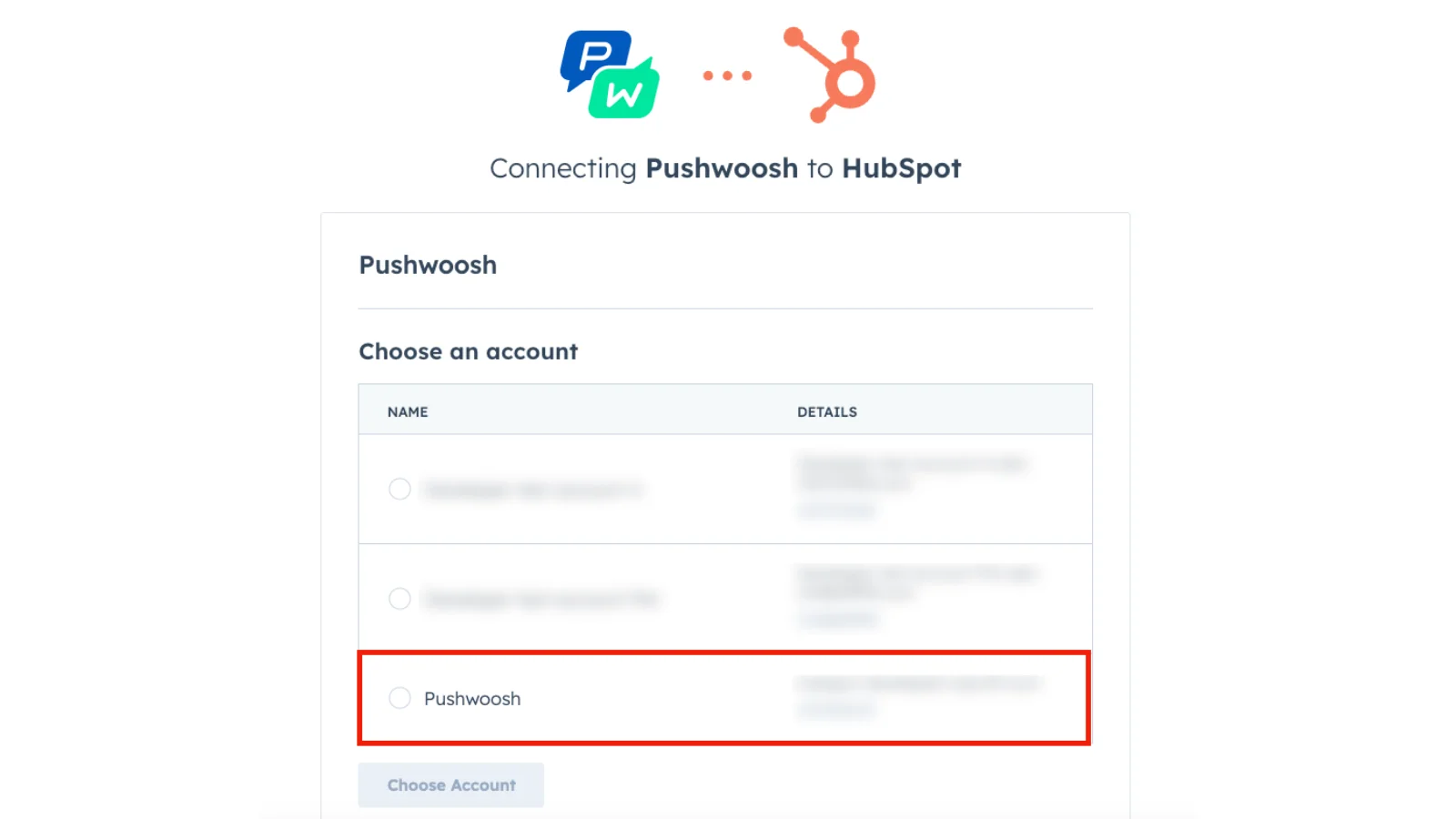
3. इंस्टॉलेशन विंडो में, उस HubSpot खाते का चयन करें जिसे आप कनेक्ट करना चाहते हैं।
4. आगे बढ़ने के लिए **खाता चुनें (Choose Account)** पर क्लिक करें।
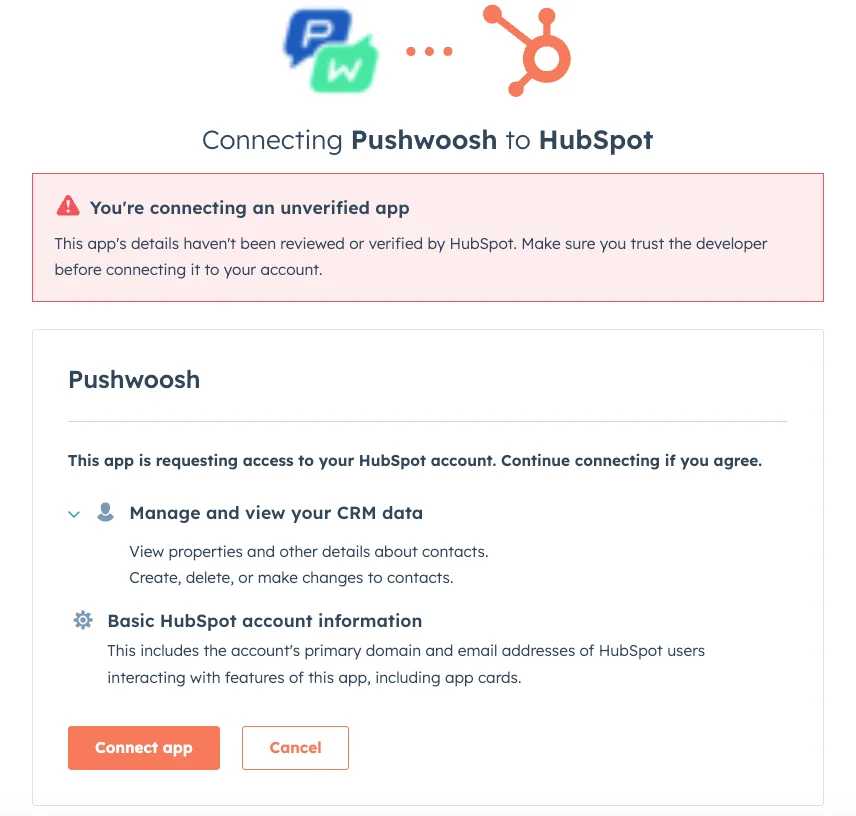
5. आवश्यक एक्सेस की समीक्षा करें, फिर **ऐप कनेक्ट करें (Connect App)** पर क्लिक करें।
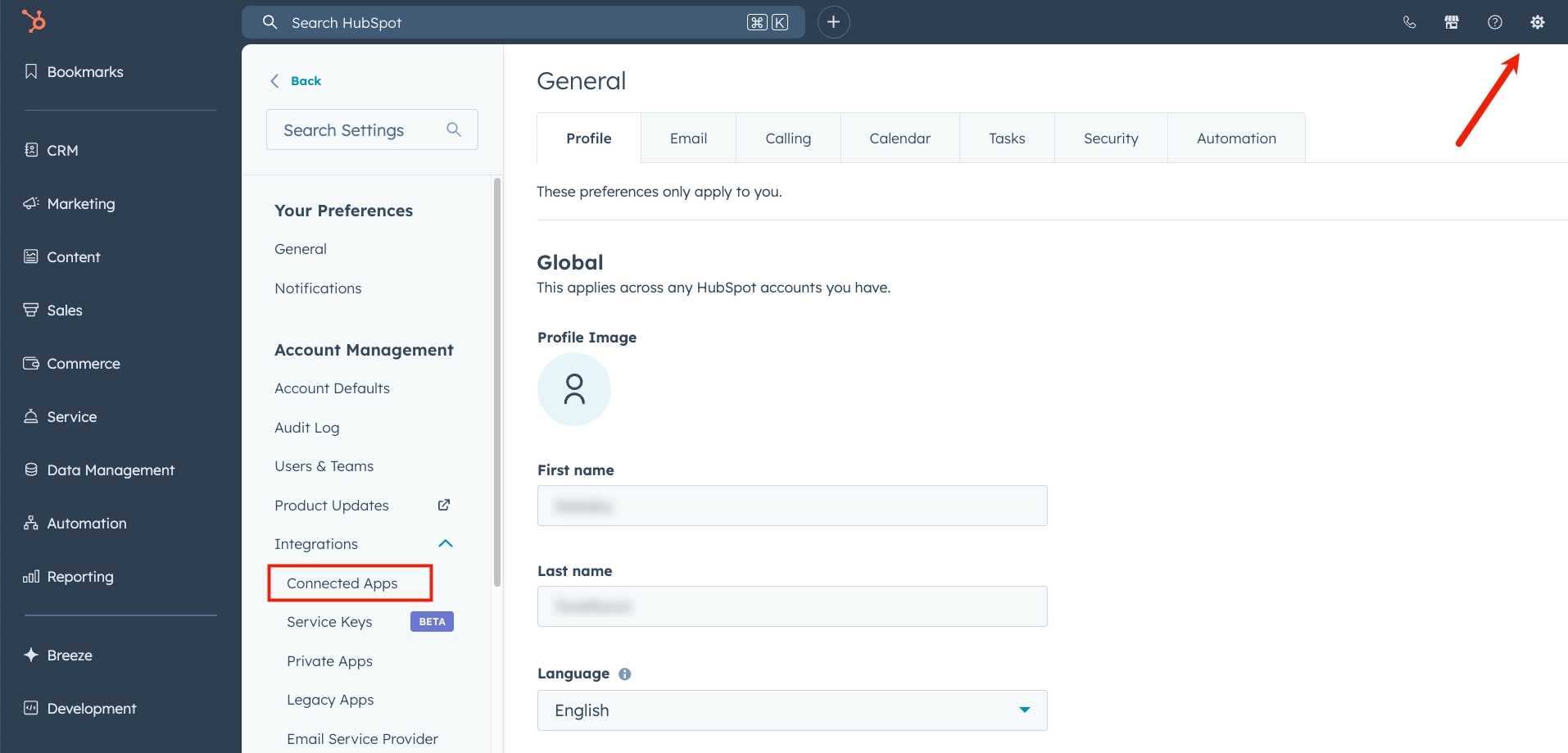
6. एक सफल इंस्टॉलेशन के बाद, HubSpot में **इंटीग्रेशन्स (Integrations)** पर जाएं, फिर **कनेक्टेड ऐप्स (Connected Apps)** पर जाएं।
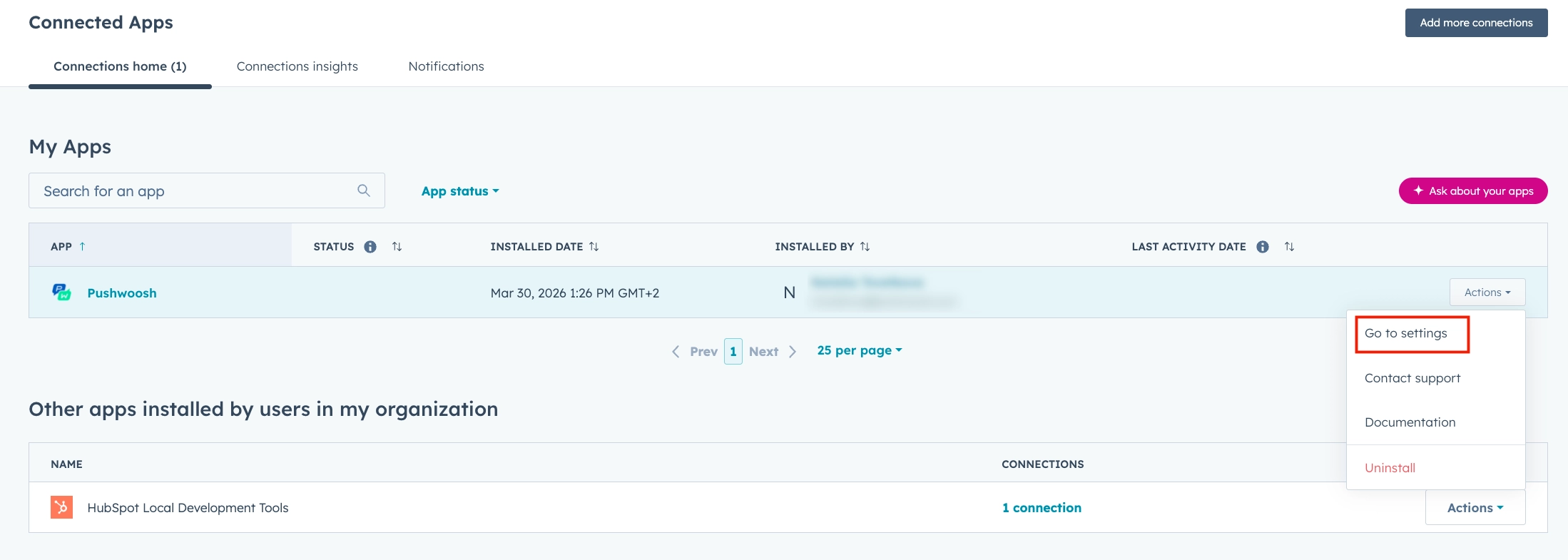
7. **मेरी ऐप्स (My Apps)** सेक्शन में, **Pushwoosh** खोजें। पंक्ति के दाईं ओर, **एक्शन्स (Actions)** पर क्लिक करें, फिर **सेटिंग्स पर जाएं (Go to settings)** चुनें।
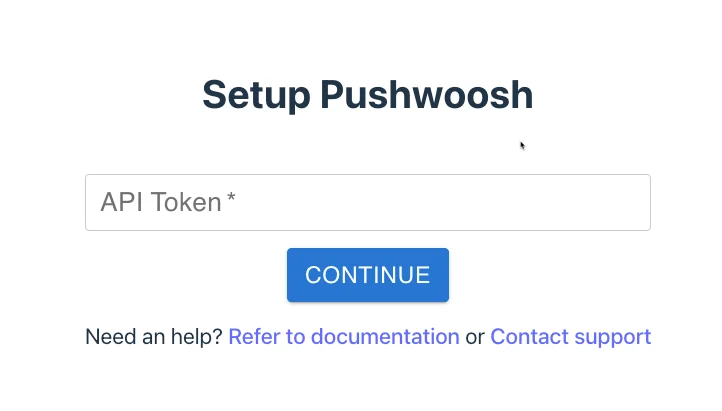
8. **सेटिंग्स (Settings)** टैब खोलें। दिखाई देने वाले फ़ॉर्म में, अपना Pushwoosh [सर्वर API टोकन](/hi/developer/api-reference/api-access-token/#server-api-token) दर्ज करें, फिर **कनेक्ट (Connect)** पर क्लिक करें।
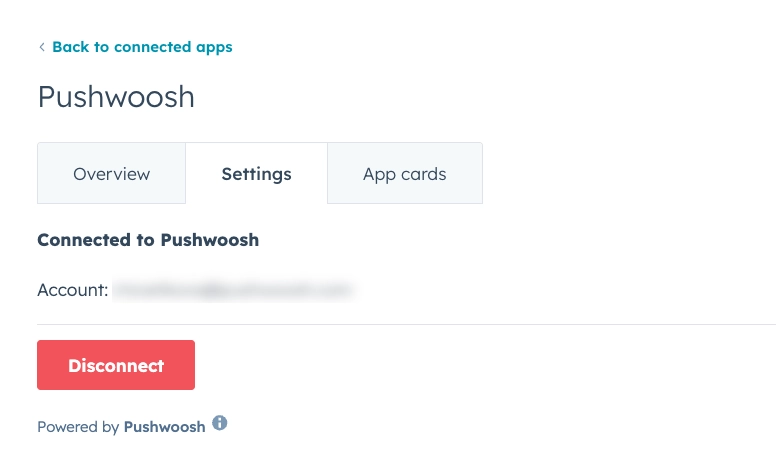
9. एक सफल कनेक्शन के बाद, आपका Pushwoosh खाता नाम **सेटिंग्स (Settings)** टैब में दिखाई देता है। आप किसी भी समय एप्लिकेशन को डिस्कनेक्ट कर सकते हैं।
जब आप इन चरणों को पूरा कर लेते हैं, तो आप HubSpot में जारी रख सकते हैं और वहां Pushwoosh सुविधाओं का उपयोग कर सकते हैं।
### HubSpot संपर्कों में एक CRM कार्ड सेट अप करें
आप CRM कार्ड जोड़कर सीधे HubSpot संपर्क पृष्ठ पर Pushwoosh डेटा प्रदर्शित कर सकते हैं। ऐसा करने के लिए:
1. **संपर्क (Contacts)** पर जाएं। अपनी संपर्क सूची से कोई भी संपर्क खोलें।
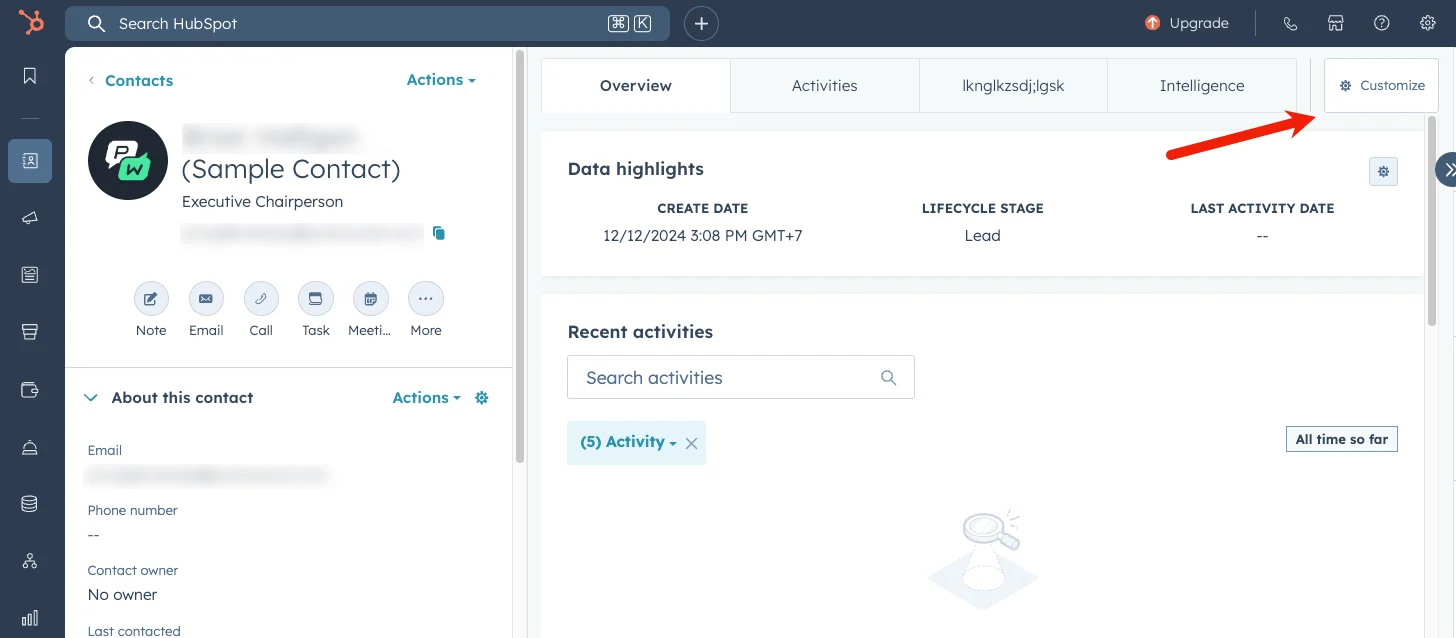
2. मध्य सेक्शन के ऊपरी-दाएं कोने में **कस्टमाइज़ (Customize)** बटन पर क्लिक करें।
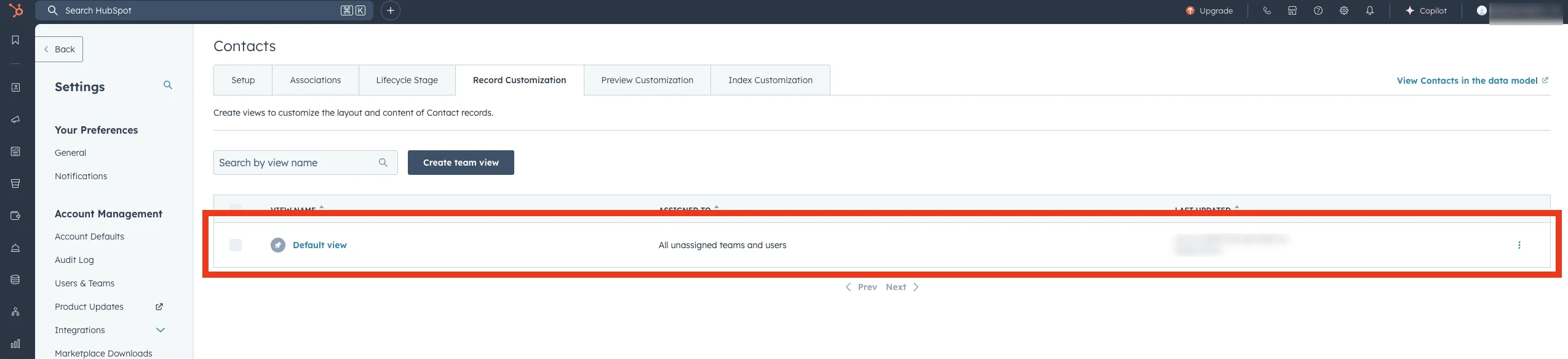
3. खुलने वाले पृष्ठ पर, उस व्यू का चयन करें जहां आप Pushwoosh एक्सटेंशन जोड़ना चाहते हैं, फिर उसके नाम पर क्लिक करें। डिफ़ॉल्ट रूप से, यह आमतौर पर **डिफ़ॉल्ट व्यू (Default view)** होता है।
4. खुले हुए संपादक में, आवश्यक टैब या स्थान का चयन करें, फिर **नया कार्ड जोड़ें (Add new card)** चुनें। दिखाई देने वाले मेनू में, **कार्ड लाइब्रेरी (Card library)** पृष्ठ पर जाएं और **कार्ड खोजें (Search cards)** फ़ील्ड में **Pushwoosh** दर्ज करें। अब आप अपने व्यू में Pushwoosh एक्सटेंशन जोड़ सकते हैं।
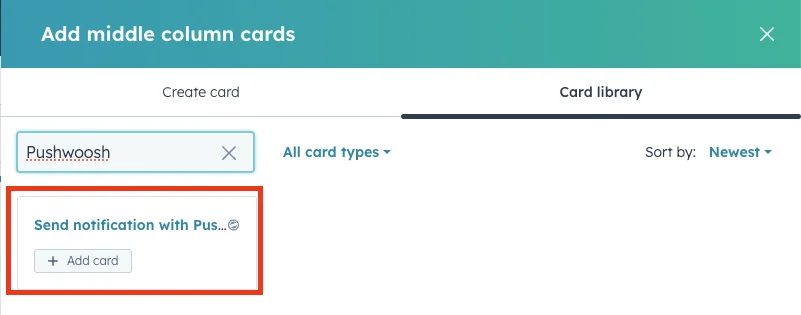
5. कार्ड लाइब्रेरी बंद करें और अपने परिवर्तनों को सहेजने के लिए **सहेजें और बाहर निकलें (Save and exit)** पर क्लिक करें।
Pushwoosh एक्सटेंशन अब आपके संपर्क व्यू में उपलब्ध है और उपयोग के लिए तैयार है।
## Pushwoosh एक्सटेंशन का उपयोग करें
Pushwoosh एक्सटेंशन आपको किसी भी संपर्क को सीधे HubSpot संपर्क पृष्ठ से या HubSpot वर्कफ़्लो के हिस्से के रूप में नोटिफिकेशन भेजने की अनुमति देता है।
### एक नोटिफिकेशन भेजें
Pushwoosh एक्सटेंशन का उपयोग करके एक नोटिफिकेशन भेजने के लिए, इन चरणों का पालन करें:
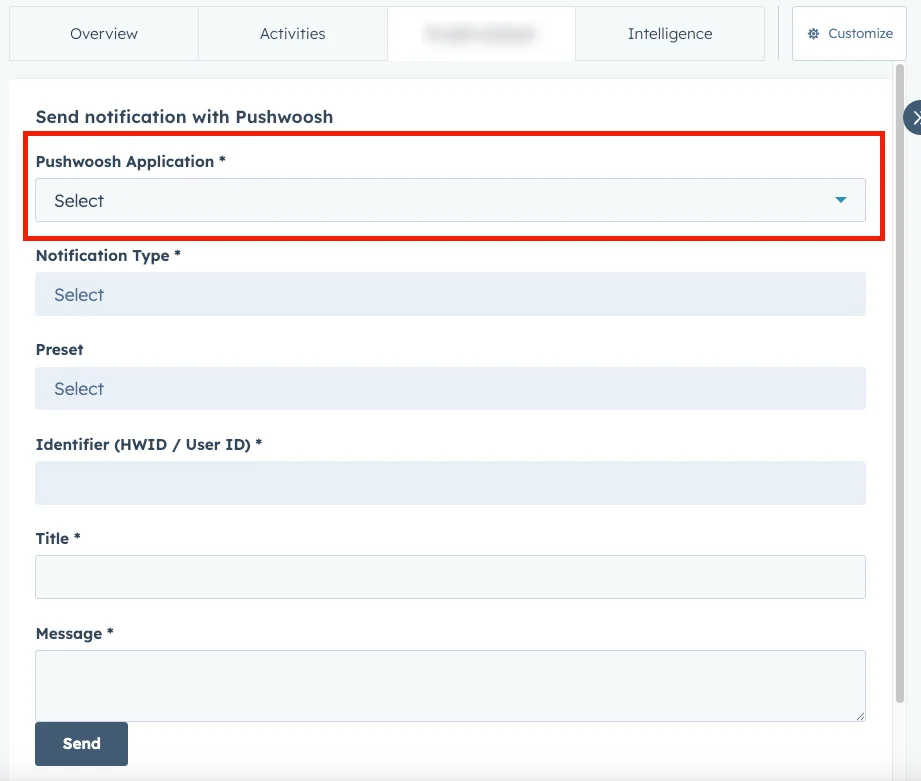
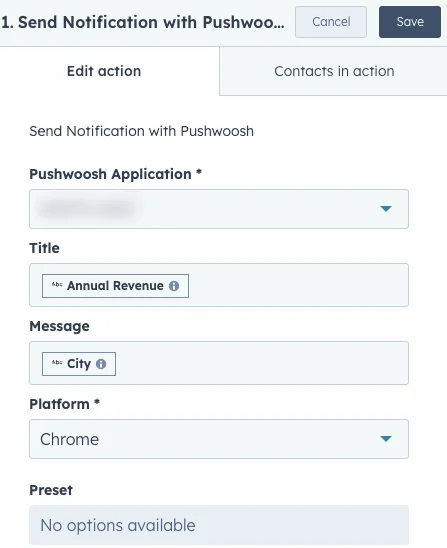
1. **एक Pushwoosh एप्लिकेशन चुनें**। यदि आपके पास कई Pushwoosh एप्लिकेशन हैं, तो वह चुनें जिससे आप नोटिफिकेशन भेजना चाहते हैं।
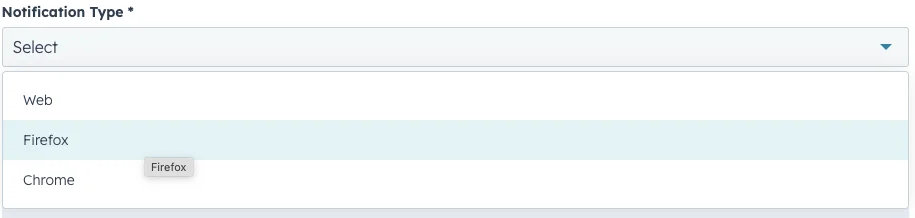
2. ड्रॉपडाउन से **एक नोटिफिकेशन प्रकार (प्लेटफ़ॉर्म) चुनें**, जो चयनित Pushwoosh एप्लिकेशन के लिए सभी उपलब्ध विकल्पों को सूचीबद्ध करता है।
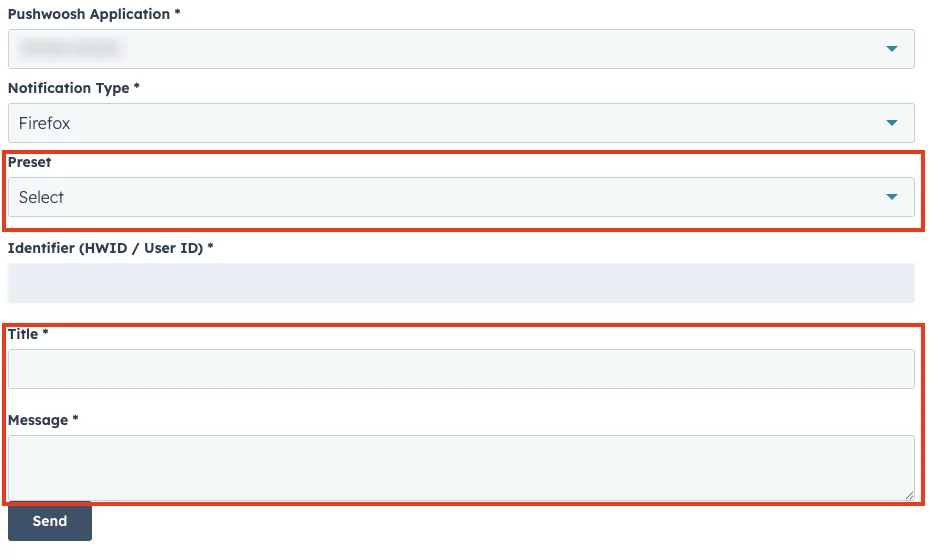
3. आप एक नोटिफिकेशन प्रीसेट चुन सकते हैं या मैन्युअल रूप से **शीर्षक (Title)** और **संदेश (Message)** दर्ज कर सकते हैं।
प्रीसेट में पहले से भरे हुए फ़ील्ड के साथ सहेजी गई सामग्री होती है।
4. नोटिफिकेशन भेजें।
## HubSpot वर्कफ़्लो में नोटिफिकेशन भेजें
Pushwoosh आपको सीधे HubSpot वर्कफ़्लो से नोटिफिकेशन भेजने की अनुमति देता है।
अपने वर्कफ़्लो में Pushwoosh नोटिफिकेशन जोड़ने के लिए:
1. अपना HubSpot वर्कफ़्लो खोलें और एक एक्शन जोड़ें।
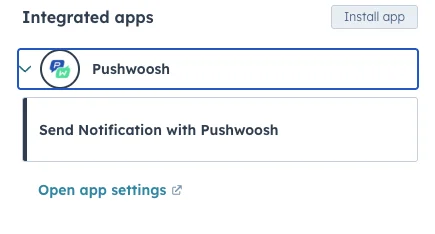
2. **एक एक्शन चुनें (Choose an action)** साइड पैनल में, **इंटीग्रेटेड ऐप्स (Integrated apps)** तक स्क्रॉल करें।
3. **Pushwoosh** का विस्तार करें और **Pushwoosh के साथ नोटिफिकेशन भेजें (Send Notification with Pushwoosh)** चुनें।
4. Pushwoosh एक्सटेंशन की तरह ही फ़ील्ड भरें, फिर **सहेजें (Save)** पर क्लिक करें।
5. वर्कफ़्लो को सहेजें।
### HubSpot वर्कफ़्लो में Pushwoosh ट्रिगर जोड़ें
आप Pushwoosh एप्लिकेशन से अपने HubSpot वर्कफ़्लो में ट्रिगर भी जोड़ सकते हैं। ऐसा करने के लिए:
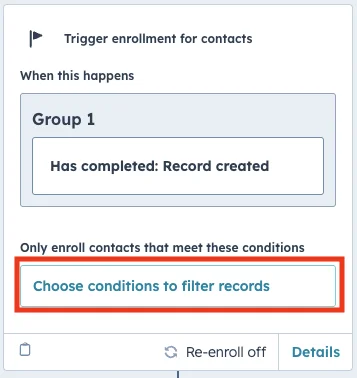
1. वर्कफ़्लो संपादक में, **ट्रिगर एनरोलमेंट (Trigger enrollment)** के तहत, **रिकॉर्ड फ़िल्टर करने के लिए शर्त चुनें (Choose condition to filter records)** पर क्लिक करें।
2. खुलने वाले साइड पैनल में, **ट्रिगर जोड़ें (Add trigger)** पर क्लिक करें।
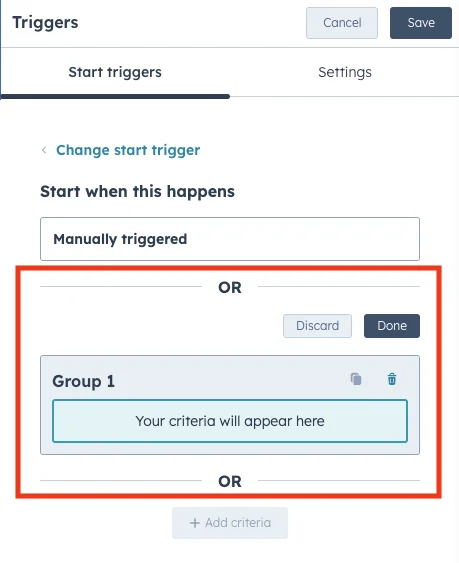
3. **ट्रिगर्स (Triggers)** में **पुश स्टैटिस्टिक्स इवेंट (Push Statistics Event)** खोजें और चुनें।
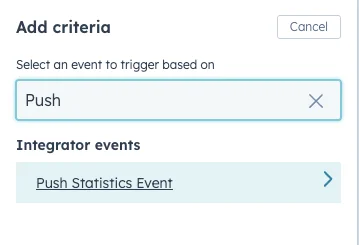
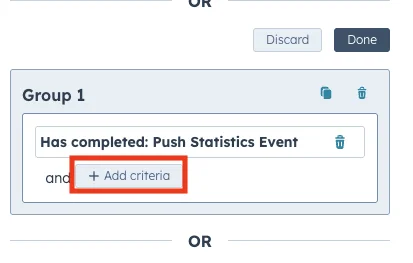
4. ट्रिगर शर्तों को परिभाषित करने के लिए **मानदंड जोड़ें (Add criteria)** पर क्लिक करें।
आप मानदंडों की सूची से किसी भी उपलब्ध विकल्प का चयन और कॉन्फ़िगर कर सकते हैं।
5. वर्कफ़्लो को सहेजें।
## HubSpot में Pushwoosh ऐप इवेंट्स
Pushwoosh स्वचालित रूप से नोटिफिकेशन डिलीवरी इवेंट्स को ट्रैक करता है और उन्हें ऐप इवेंट्स के रूप में HubSpot में सिंक करता है।
जब आप Pushwoosh के माध्यम से एक नोटिफिकेशन (**ईमेल**, **SMS**, **WhatsApp**, या **पुश**) भेजते हैं, तो Pushwoosh ईमेल, फ़ोन नंबर, या कस्टम संपर्क प्रॉपर्टी `userid` द्वारा संबंधित HubSpot संपर्क को खोजता है।
यदि Pushwoosh को एक मेल खाने वाला संपर्क मिलता है, तो यह संपर्क रिकॉर्ड पर डिलीवरी विवरण के साथ एक ऐप इवेंट बनाता है, जिसमें इवेंट प्रकार (उदाहरण के लिए, `Email Sent` या `SMS Delivered`), प्लेटफ़ॉर्म, यूज़र आईडी और डिवाइस आईडी शामिल हैं।
यह आपकी टीम को प्रत्येक HubSpot संपर्क रिकॉर्ड में Pushwoosh संचार इतिहास में सीधी दृश्यता देता है।
यह सुविधा स्वचालित रूप से काम करती है। इवेंट दृश्यता चालू करने के लिए:
1. **संपर्क (Contacts)** पर जाएं और एक संपर्क रिकॉर्ड खोलें।
2. संपर्क रिकॉर्ड पर **गतिविधियाँ (Activities)** टैब खोलें।
3. **गतिविधि फ़िल्टर करें (Filter activity)** खोलें।
4. **इंटीग्रेशन्स (Integrations)** कॉलम में, **Pushwoosh** चुनें।
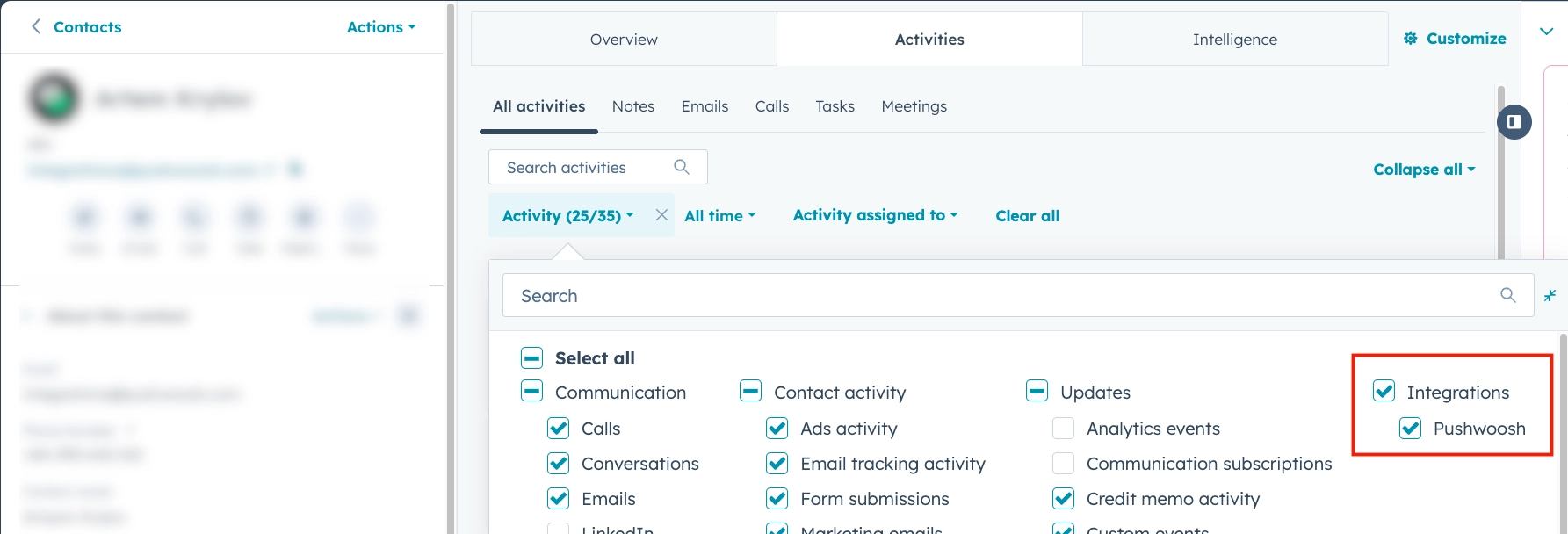
अब आप संपर्क गतिविधि फ़ीड में Pushwoosh डिलीवरी इवेंट्स देख सकते हैं।