# Google BigQuery एकीकरण
[Google BigQuery](https://cloud.google.com/bigquery) एकीकरण चयनित Pushwoosh संदेश इवेंट्स को आपके BigQuery डेटासेट में स्ट्रीम करता है। इसका उपयोग BigQuery में पुश, ईमेल और SMS जीवनचक्र इवेंट्स का विश्लेषण करने, कस्टम रिपोर्ट बनाने, या डेटा को अपने डाउनस्ट्रीम एनालिटिक्स वर्कफ़्लो से जोड़ने के लिए करें।
## एकीकरण का अवलोकन
### आवश्यक शर्तें
एकीकरण सेटअप खोलने से पहले निम्नलिखित तैयार करें।
1. बिलिंग सक्षम वाले Google Cloud प्रोजेक्ट का उपयोग करें। Free Trial क्रेडिट समर्थित हैं। BigQuery Sandbox पर्याप्त नहीं है क्योंकि Storage Write API के लिए बिलिंग की आवश्यकता होती है।
2. सुनिश्चित करें कि आपके पास एक पेड Pushwoosh अकाउंट है।
### मूल्य निर्धारण
आप BigQuery उपयोग के लिए सीधे Google को भुगतान करते हैं। Pushwoosh एकीकरण के लिए स्वयं कोई शुल्क नहीं लेता है।
वर्तमान दरों, मुफ्त स्तरों और क्षेत्रीय विवरणों के लिए, [BigQuery मूल्य निर्धारण](https://cloud.google.com/bigquery/pricing) देखें।
लागत में शामिल हो सकते हैं:
- **डेटा अंतर्ग्रहण:** Pushwoosh, BigQuery Storage Write API के साथ इवेंट्स स्ट्रीम करता है।
- **स्टोरेज:** BigQuery आपके गंतव्य तालिका में लिखी गई पंक्तियों को संग्रहीत करता है।
- **क्वेरीज़:** BigQuery आपके चयनित मूल्य निर्धारण मॉडल के आधार पर क्वेरीज़ के लिए शुल्क लेता है।
### एकीकरण का प्रकार
**स्रोत:** डेटा Pushwoosh से आपके BigQuery डेटासेट में भेजा जाता है।
### समर्थित प्लेटफ़ॉर्म
Pushwoosh iOS, Android, Huawei, Chrome, Safari, Firefox, और Web प्लेटफ़ॉर्म से इवेंट्स स्ट्रीम करता है।
### सिंक्रनाइज़ की गई इकाइयाँ
चयनित पुश, ईमेल और SMS जीवनचक्र इवेंट्स BigQuery में स्ट्रीम किए जाते हैं। Pushwoosh गंतव्य तालिका में प्रत्येक चयनित इवेंट के लिए एक पंक्ति लिखता है।
### उपयोग के मामले
* **लगभग रीयल-टाइम संदेश एनालिटिक्स:** Pushwoosh में संसाधित होने के तुरंत बाद BigQuery में पुश, ईमेल और SMS जीवनचक्र इवेंट्स का विश्लेषण करें।
* **कस्टम रिपोर्टिंग:** चयनित इवेंट प्रकारों, एप्लिकेशन, अभियानों और संदेश पहचानकर्ताओं के लिए BigQuery रिपोर्ट बनाएं।
* **डाउनस्ट्रीम डेटा वर्कफ़्लो:** Pushwoosh इवेंट डेटा को अपने एनालिटिक्स, रिपोर्टिंग, या डेटा प्रोसेसिंग वर्कफ़्लो से कनेक्ट करें।
### एकीकरण कैसे काम करता है
कॉन्फ़िगरेशन सहेजने के बाद, Pushwoosh लगभग रीयल-टाइम में चयनित संदेश इवेंट्स को आपकी BigQuery तालिका में स्ट्रीम करना शुरू कर देता है।
Pushwoosh से गुजरने वाले प्रत्येक संदेश इवेंट के लिए, सिस्टम जांचता है कि क्या इवेंट प्रकार आपके कॉन्फ़िगरेशन में चुना गया है।
यदि ऐसा है, तो Pushwoosh आपकी गंतव्य तालिका में एक नई पंक्ति जोड़ता है। यदि तालिका अभी तक मौजूद नहीं है, तो Pushwoosh इसे नीचे वर्णित स्कीमा का उपयोग करके स्वचालित रूप से बना देता है।
इवेंट्स आमतौर पर Pushwoosh में संसाधित होने के 30 सेकंड के भीतर BigQuery में दिखाई देते हैं।
## Google Cloud में एकीकरण सेट अप करें
### एक Google Cloud प्रोजेक्ट चुनें
[Google Cloud Console](https://console.cloud.google.com) में साइन इन करें, फिर उस प्रोजेक्ट को चुनें या बनाएं जो BigQuery डेटासेट का स्वामी होगा।
### आवश्यक APIs सक्षम करें
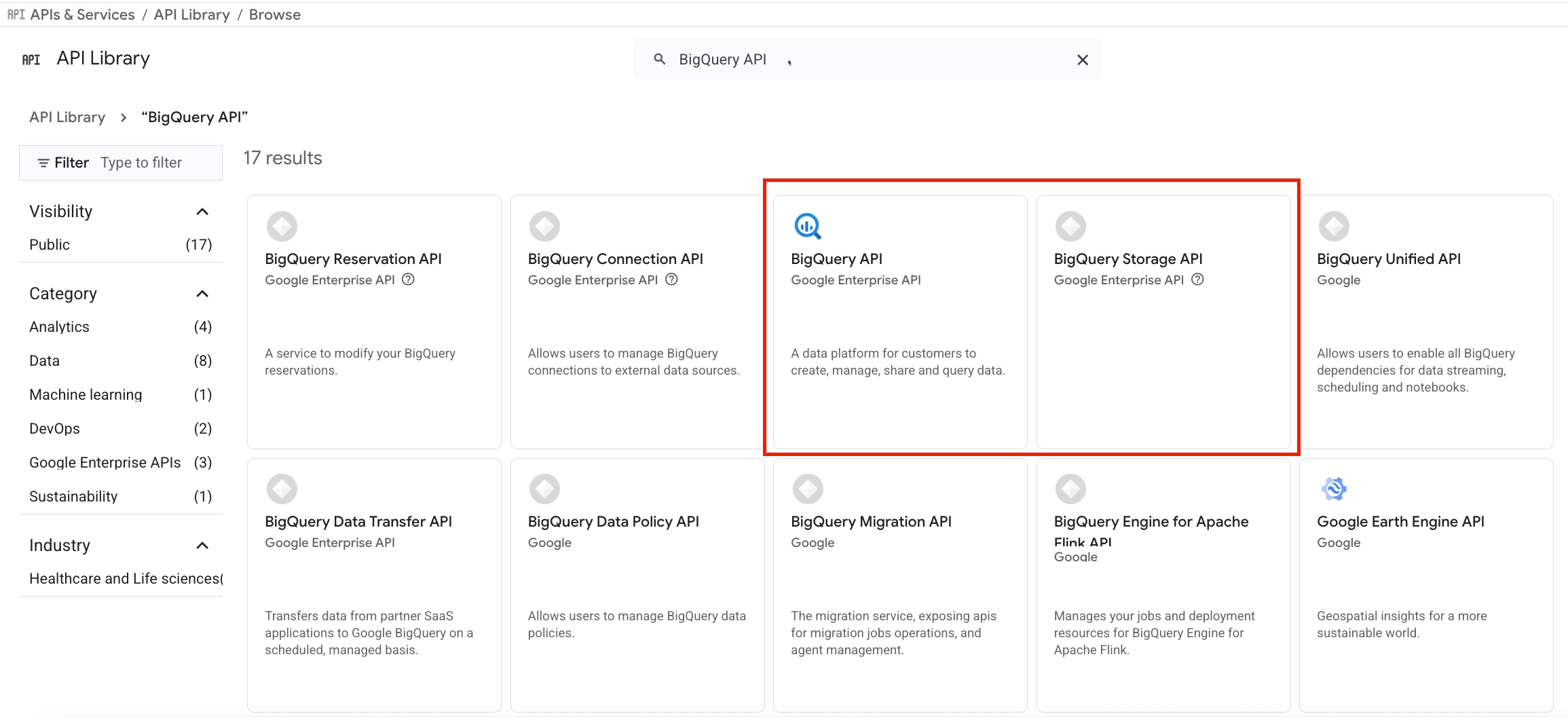
Google Cloud Console में, **APIs & Services** → **Library** पर जाएं और इन APIs को सक्षम करें:
- **BigQuery API**
- **BigQuery Storage API**
Pushwoosh इन APIs का उपयोग गंतव्य तालिका बनाने और BigQuery में इवेंट्स स्ट्रीम करने के लिए करता है।
### एक सर्विस अकाउंट बनाएं
Pushwoosh आपके BigQuery डेटासेट में इवेंट्स लिखने के लिए सर्विस अकाउंट का उपयोग करता है।
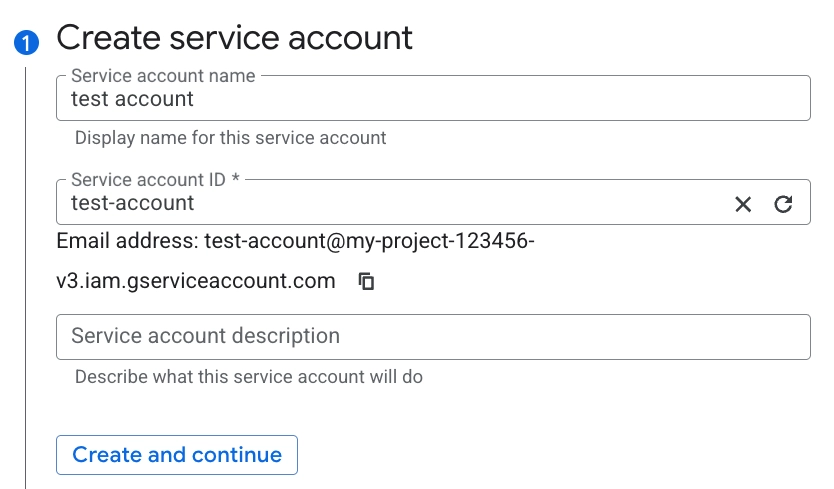
1. **IAM & Admin** → **Service Accounts** पर जाएं।
2. **Create service account** पर क्लिक करें।
3. **Service account name** में, एक नाम दर्ज करें, उदाहरण के लिए, `pushwoosh-bigquery`।
Google Cloud नाम से स्वचालित रूप से **Service account ID** उत्पन्न करता है।
4. **Create and continue** पर क्लिक करें।
### IAM भूमिकाएँ प्रदान करें
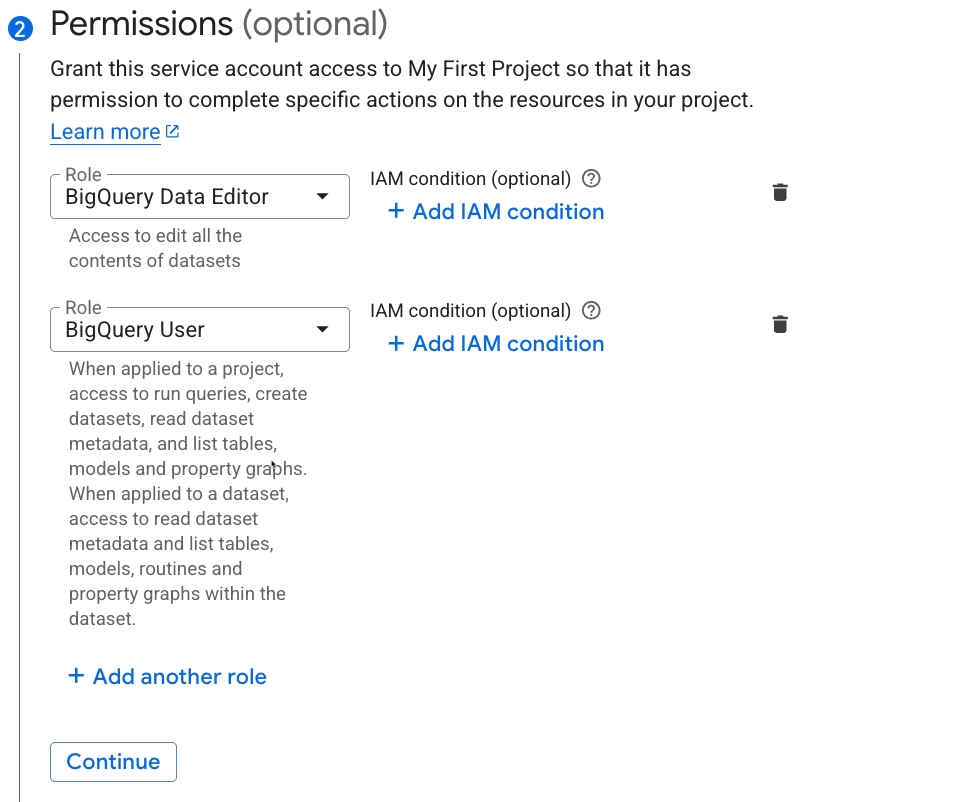
1. सर्विस अकाउंट को ये IAM भूमिकाएँ प्रदान करें:
- **BigQuery Data Editor:** Pushwoosh को तालिका बनाने और पंक्तियाँ जोड़ने की अनुमति देता है।
- **BigQuery User:** Pushwoosh को Storage Write API का उपयोग करने की अनुमति देता है।
2. **Continue** पर क्लिक करें।
3. **Done** पर क्लिक करें।
### एक JSON कुंजी बनाएं
Pushwoosh सर्विस अकाउंट के रूप में प्रमाणित करने के लिए JSON कुंजी का उपयोग करता है।
1. आपके द्वारा बनाए गए सर्विस अकाउंट को खोलें।
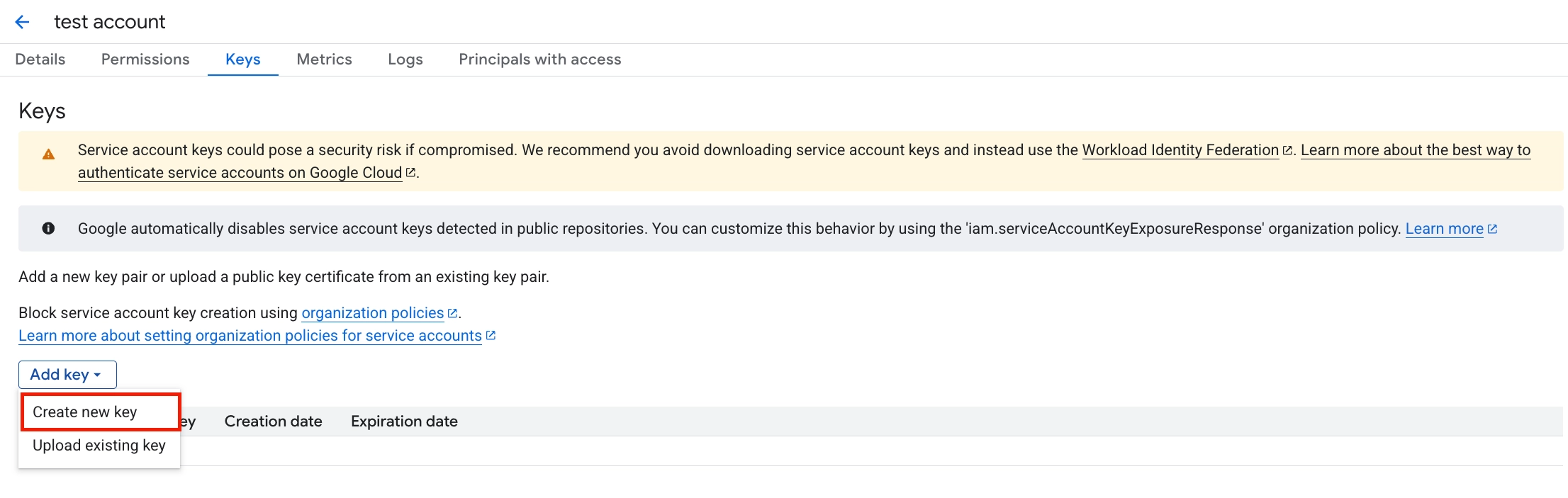
2. **Keys** → **Add key** → **Create new key** पर जाएं।
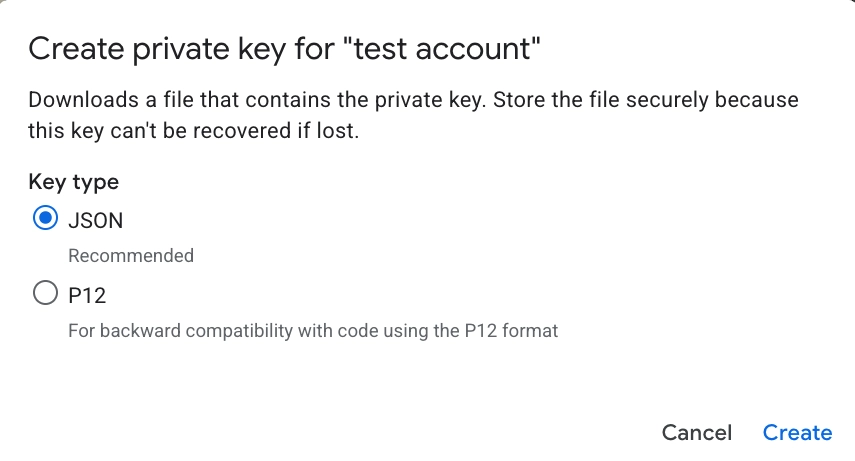
3. **JSON** चुनें।
Google Cloud आपके कंप्यूटर पर JSON कुंजी फ़ाइल डाउनलोड करता है।
### एक डेटासेट बनाएं
डेटासेट वह जगह है जहाँ Pushwoosh स्ट्रीम किए गए इवेंट तालिका को संग्रहीत करता है।
1. Google Cloud Console में, **BigQuery** खोलें।
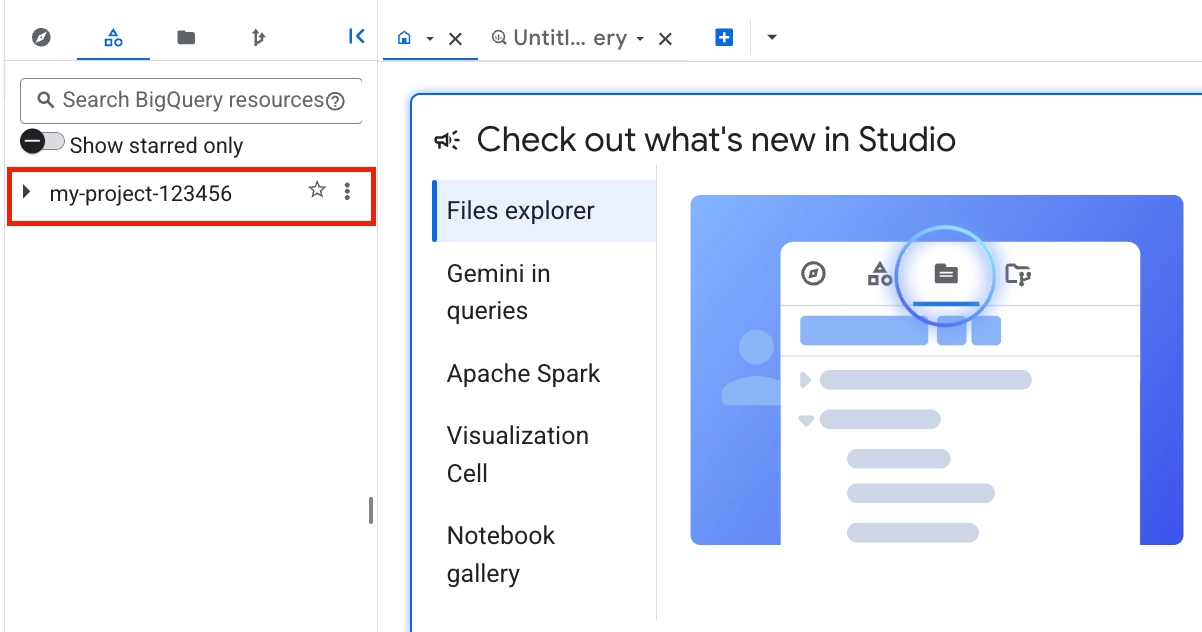
2. **Explorer** में, उस प्रोजेक्ट का चयन करें जिसे आपने एकीकरण के लिए तैयार किया है।
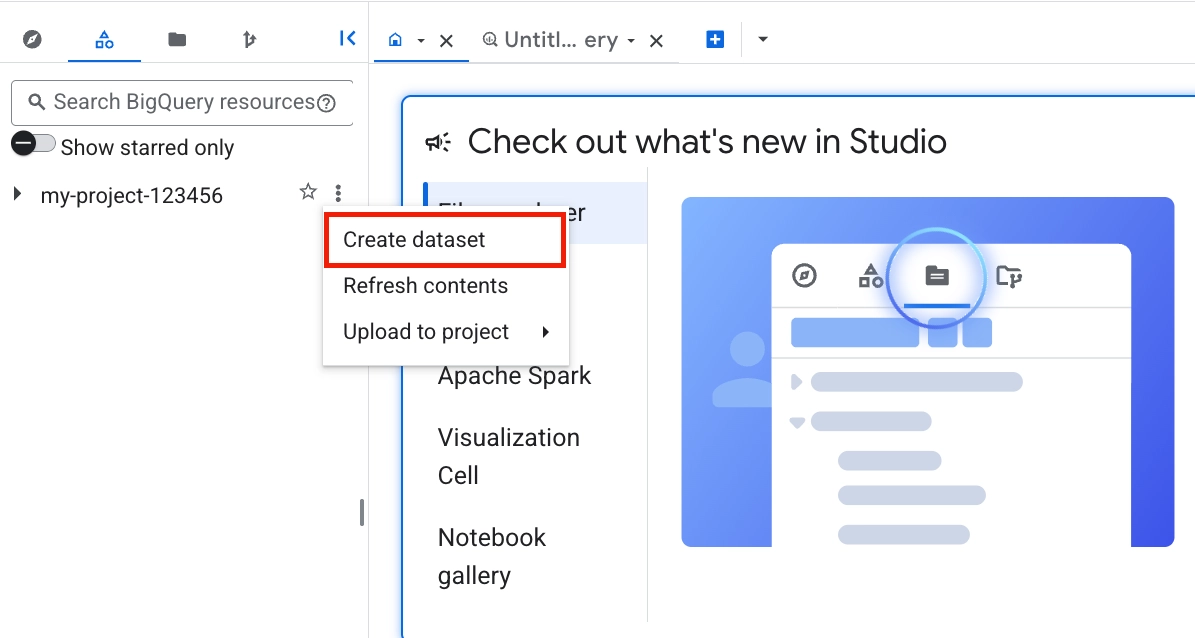
3. **Create dataset** पर क्लिक करें।
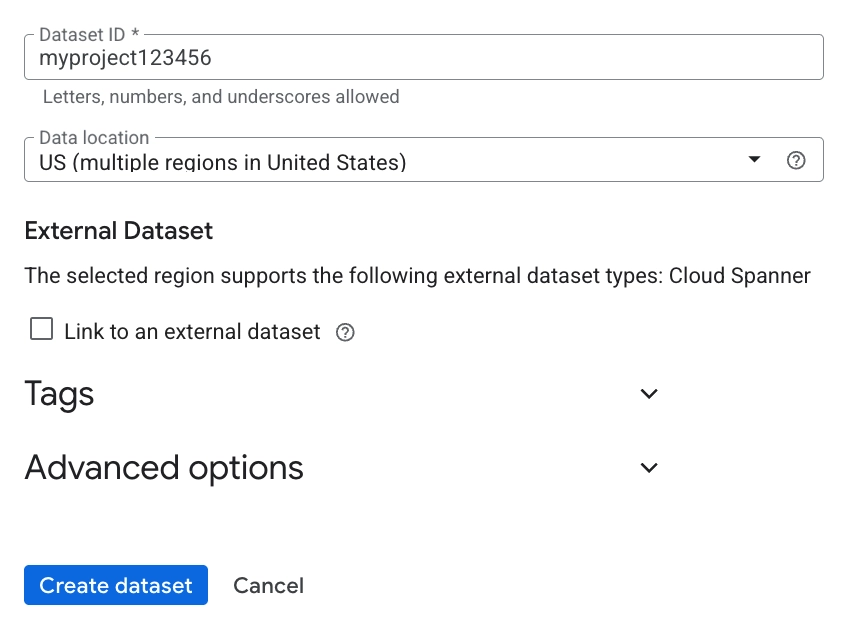
4. **Dataset ID** में, एक डेटासेट ID दर्ज करें, उदाहरण के लिए `pushwoosh_data`।
5. **Data location** में, डेटासेट क्षेत्र का चयन करें।
6. **Create dataset** पर क्लिक करें।
## Pushwoosh में एकीकरण कॉन्फ़िगर करें
1. अपने Pushwoosh खाते में, उस एप्लिकेशन के लिए **Settings** → **3rd Party Integrations** पर जाएं जिसे आप कनेक्ट करना चाहते हैं।
2. उपलब्ध सेवाओं की सूची में **Google BigQuery** ढूंढें और **Configure** पर क्लिक करें।
3. कॉन्फ़िगरेशन फ़ील्ड भरें।
- **GCP Project ID:** Google Cloud से प्रोजेक्ट ID दर्ज करें, उदाहरण के लिए `my-company-12345`।
- **Service Account JSON:** Google Cloud से डाउनलोड की गई JSON कुंजी फ़ाइल की पूरी सामग्री पेस्ट करें।
- **Dataset ID:** एक बार **GCP Project ID** और **Service Account JSON** भर जाने के बाद, Pushwoosh उन डेटासेट को प्राप्त करता है जिन तक आपका सर्विस अकाउंट पहुंच सकता है। गंतव्य डेटासेट का चयन करें। यदि ड्रॉपडाउन खाली है, तो जांचें कि सर्विस अकाउंट के पास एक्सेस है और डेटासेट आपके द्वारा निर्दिष्ट प्रोजेक्ट में मौजूद है।
- **Dataset region:** अपने BigQuery डेटासेट का क्षेत्र चुनें।
- **Table name:** डिफ़ॉल्ट `pushwoosh_events` तालिका का उपयोग करने के लिए खाली छोड़ दें। Pushwoosh नीचे वर्णित स्कीमा के साथ तालिका बनाता है।
- **Events:** उन इवेंट्स का चयन करें जिन्हें आप स्ट्रीम करना चाहते हैं। आप इस सूची को बाद में बदल सकते हैं।
- **Stream events to BigQuery:** इस टॉगल को सक्षम करें। कॉन्फ़िगरेशन को हटाए बिना स्ट्रीमिंग को रोकने के लिए इसे बंद करें।
4. **Test connection** पर क्लिक करें।
Pushwoosh डेटा लिखे बिना BigQuery के खिलाफ क्रेडेंशियल्स को मान्य करता है।
आपको इनमें से कोई एक कनेक्शन स्थिति दिखाई दे सकती है:
- **Connection successful:** क्रेडेंशियल्स काम करते हैं और सर्विस अकाउंट डेटासेट तक पहुंच सकता है।
- `auth_failed`: JSON कुंजी अमान्य है या रद्द कर दी गई है।
- `dataset_not_found`: डेटासेट ID गलत है या सर्विस अकाउंट इस तक नहीं पहुंच सकता है।
- `missing_permission`: सर्विस अकाउंट में आवश्यक भूमिकाओं में से एक की कमी है।
5. **Apply** पर क्लिक करें।
Pushwoosh कॉन्फ़िगरेशन को सहेजता है और लगभग 30 सेकंड के भीतर इसका उपयोग करना शुरू कर देता है। उसके बाद, चयनित इवेंट्स BigQuery में स्ट्रीम होने लगते हैं।
## एकीकरण सत्यापित करें
1. एक परीक्षण पुश भेजें, या कोई अन्य संदेश ट्रिगर करें जो आपके द्वारा चुने गए इवेंट प्रकारों में से एक का उत्पादन करता है।
2. लगभग 30 सेकंड प्रतीक्षा करें।
3. [BigQuery Studio](https://console.cloud.google.com/bigquery) खोलें।
4. अपने प्रोजेक्ट पर जाएं, फिर डेटासेट और आपके द्वारा कॉन्फ़िगर की गई गंतव्य तालिका खोलें। यदि आपने **Table name** खाली छोड़ दिया है, तो `pushwoosh_events` खोलें।
5. **Preview** पर क्लिक करें।
आपको तालिका में इवेंट पंक्ति देखनी चाहिए।
### तालिका स्कीमा
Pushwoosh प्रत्येक चयनित इवेंट को गंतव्य तालिका में एक अलग पंक्ति के रूप में लिखता है। क्वेरी को तेज़ और फ़िल्टर करने में आसान बनाने के लिए, तालिका को `timestamp` का उपयोग करके दिन के अनुसार विभाजित किया गया है और `app_id` और `event_kind` द्वारा क्लस्टर किया गया है।
| फ़ील्ड का नाम | प्रकार | विवरण |
| :---- | :---- | :---- |
| `event_kind` | `STRING` | Pushwoosh इवेंट प्रकार, उदाहरण के लिए `Push Sent` या `Email Opened`। |
| `message_id` | `STRING` | Pushwoosh संदेश कोड, जैसे कि अभियान या संदेश पहचानकर्ता। |
| `device_id` | `STRING` | इवेंट उत्पन्न करने वाले डिवाइस की Pushwoosh हार्डवेयर ID। |
| `user_id` | `STRING` | आपकी बाहरी उपयोगकर्ता ID यदि ज्ञात हो। अनाम उपकरणों के लिए खाली। |
| `timestamp` | `TIMESTAMP` | UTC में इवेंट का समय। |
| `app_id` | `STRING` | Pushwoosh एप्लिकेशन कोड। |
| `platform` | `STRING` | स्रोत प्लेटफ़ॉर्म, उदाहरण के लिए `ios`, `android`, या `web`। |
| `properties` | `JSON` | अतिरिक्त इवेंट फ़ील्ड। फ़ील्ड्स को क्वेरी करने के लिए `JSON_VALUE` का उपयोग करें, जैसा कि नीचे दिखाया गया है। |
### क्वेरी गुण
`properties` कॉलम अतिरिक्त इवेंट फ़ील्ड्स को JSON के रूप में संग्रहीत करता है। अपनी क्वेरी में व्यक्तिगत फ़ील्ड निकालने के लिए `JSON_VALUE` का उपयोग करें।
उदाहरण के लिए, यह देखने के लिए कि पिछले 7 दिनों में किन अभियानों ने सबसे अधिक ओपन किए, एक नई क्वेरी बनाने के लिए **+** पर क्लिक करें, नीचे दिए गए SQL को पेस्ट करें, और **Run** पर क्लिक करें।
```sql
SELECT
event_kind,
JSON_VALUE(properties, '$.campaign_id') AS campaign_id,
COUNT(*) AS events
FROM `your-project.your_dataset.pushwoosh_events`
WHERE event_kind = 'Push Opened'
AND timestamp >= TIMESTAMP_SUB(CURRENT_TIMESTAMP(), INTERVAL 7 DAY)
GROUP BY 1, 2
ORDER BY events DESC
```
पिछले घंटे के लिए इवेंट गणना की समीक्षा करने के लिए, यह क्वेरी चलाएँ:
```sql
SELECT
event_kind,
COUNT(*) AS events
FROM `your-project.your_dataset.pushwoosh_events`
WHERE timestamp >= TIMESTAMP_SUB(CURRENT_TIMESTAMP(), INTERVAL 1 HOUR)
GROUP BY event_kind
ORDER BY events DESC
```
## एकीकरण अपडेट करें
### सर्विस अकाउंट कुंजी को रोटेट करें
1. Google Cloud Console में, **IAM & Admin** → **Service Accounts** पर जाएं।
2. अपना सर्विस अकाउंट खोलें।
3. **Keys** पर जाएं और एक नई JSON कुंजी बनाएं।
4. जब तक आप पुष्टि नहीं कर लेते कि नई कुंजी काम करती है, तब तक पुरानी कुंजी को सक्रिय रखें।
5. Pushwoosh में, **Google BigQuery** कॉन्फ़िगरेशन मोडल खोलें।
6. नए JSON को **Service Account JSON** में पेस्ट करें।
7. **Apply** पर क्लिक करें।
Pushwoosh नई कुंजी को मान्य करता है, संग्रहीत क्रेडेंशियल को प्रतिस्थापित करता है, और अगले कॉन्फ़िगरेशन रीलोड के बाद इसका उपयोग करना शुरू कर देता है, जिसमें लगभग 30 सेकंड लगते हैं।
यह पुष्टि करने के बाद कि इवेंट्स अभी भी प्रवाहित हो रहे हैं, Google Cloud Console में पुरानी कुंजी को हटा दें।
### गंतव्य डेटासेट या तालिका बदलें
1. Pushwoosh में, **Settings** → **3rd Party Integrations** पर जाएं।
2. **Google BigQuery** सेटिंग्स खोलें।
3. एक अलग डेटासेट चुनें या एक नया तालिका नाम दर्ज करें।
4. **Apply** पर क्लिक करें।
Pushwoosh लगभग 30 सेकंड के भीतर नए गंतव्य के साथ स्ट्रीम को फिर से खोलता है। पहले से लिखी गई पंक्तियाँ पुरानी तालिका में रहती हैं। Pushwoosh ऐतिहासिक डेटा को बैकफिल नहीं करता है।
अन्य सेटिंग्स अपडेट करते समय संग्रहीत सर्विस अकाउंट कुंजी को अपरिवर्तित रखने के लिए, **Apply** पर क्लिक करने से पहले **Service Account JSON** को खाली छोड़ दें।
## समस्या निवारण
| समस्या | क्या जांचें |
| :---- | :---- |
| **`auth_failed` के साथ परीक्षण कनेक्शन विफल** | सर्विस अकाउंट JSON विकृत है या कुंजी Google Cloud में रद्द कर दी गई है। एक नई कुंजी बनाएं और पूरी JSON फ़ाइल फिर से पेस्ट करें। फ़ाइल `{` से शुरू होती है, `}` पर समाप्त होती है, और इसमें एक `private_key` ब्लॉक होता है। |
| **`dataset_not_found` के साथ परीक्षण कनेक्शन विफल** | **Dataset ID** की वर्तनी गलत है या यह आपके द्वारा निर्दिष्ट प्रोजेक्ट में मौजूद नहीं है। Dataset ID केस-संवेदी होते हैं। टाइपो से बचने के लिए ड्रॉपडाउन से डेटासेट का चयन करें। |
| **`missing_permission` के साथ परीक्षण कनेक्शन विफल** | सर्विस अकाउंट में **BigQuery Data Editor** या **BigQuery User** की कमी है। दोनों भूमिकाओं को प्रोजेक्ट स्तर पर प्रदान करें, या अधिक प्रतिबंधात्मक पहुंच के लिए उन्हें डेटासेट स्तर पर प्रदान करें। |
| **परीक्षण कनेक्शन पास हो जाता है, लेकिन BigQuery में कोई पंक्ति दिखाई नहीं देती है** | कम से कम 30 सेकंड प्रतीक्षा करें। जांचें कि आप जो इवेंट प्रकार भेज रहे हैं वह **Events** में चुना गया है। उदाहरण के लिए, यदि केवल **Push Opened** चुना गया है और कोई भी पुश नहीं खोलता है, तो कोई पंक्ति दिखाई नहीं देगी। |
| **कॉन्फ़िगरेशन सही दिखता है, लेकिन मोडल खाली फ़ील्ड दिखाता है** | पृष्ठ को पुनः लोड करें। कॉन्फ़िगरेशन प्रत्येक मोडल खोलने पर प्राप्त किया जाता है और अंतर्निहित सेवा द्वारा 30 सेकंड के लिए कैश किया जाता है। यदि आपने अभी-अभी सेटिंग्स सहेजी हैं, तो एक क्षण प्रतीक्षा करें और मोडल को फिर से खोलें। |
## FAQ
##### क्या मैं एक मुफ्त Google Cloud खाते का उपयोग कर सकता हूँ?
हाँ, जब तक प्रोजेक्ट पर बिलिंग सक्षम है। Free Trial क्रेडिट पूरी परीक्षण अवधि के लिए सामान्य वॉल्यूम पर इस एकीकरण को चलाने के लिए पर्याप्त हैं। बिलिंग के बिना BigQuery Sandbox काम नहीं करेगा क्योंकि Storage Write API के लिए बिलिंग की आवश्यकता होती है।
##### क्या Pushwoosh मेरा BigQuery डेटा देखता है?
नहीं। आपके द्वारा अपलोड किया गया सर्विस अकाउंट क्रेडेंशियल Pushwoosh को आपके द्वारा चुने गए डेटासेट में लिखने के लिए अधिकृत करता है। Pushwoosh आपके डेटासेट से नहीं पढ़ता है और आपके बाकी प्रोजेक्ट तक उसकी कोई पहुंच नहीं है।
##### क्या मैं कई BigQuery डेटासेट में निर्यात कर सकता हूँ?
प्रति एप्लिकेशन एक गंतव्य समर्थित है। यदि आपको दो डेटासेट में समान इवेंट्स की आवश्यकता है, तो `pushwoosh_events` से डेटा को दूसरी तालिका में कॉपी करने के लिए अपने प्रोजेक्ट में एक BigQuery अनुसूचित क्वेरी सेट अप करें।
##### क्या मैं तालिका स्कीमा बदल सकता हूँ?
स्कीमा सभी ग्राहकों के लिए निश्चित है। यदि आपको अतिरिक्त कॉलम की आवश्यकता है, तो उन्हें अपने स्वयं के विचारों या अनुसूचित क्वेरी में `properties` JSON से निकालें।
##### यदि मैं अस्थायी रूप से एकीकरण को अक्षम कर दूं तो क्या होगा?
**Stream events to BigQuery** को बंद करें और **Apply** पर क्लिक करें। Pushwoosh लगभग 30 सेकंड के भीतर इस एप्लिकेशन के लिए इवेंट्स जोड़ना बंद कर देगा।
एकीकरण बंद होने पर उत्पन्न इवेंट्स बफर या बैकफिल नहीं किए जाते हैं जब आप इसे वापस चालू करते हैं। Pushwoosh क्रेडेंशियल्स, डेटासेट और इवेंट चयन सहित कॉन्फ़िगरेशन को रखता है।
##### मैं एकीकरण को पूरी तरह से कैसे हटाऊं?
एकीकरण कॉन्फ़िगरेशन को हटाने के लिए [support@pushwoosh.com](mailto:support@pushwoosh.com) से संपर्क करें। डेटासेट और BigQuery में पहले से लिखी गई पंक्तियाँ आपके Google Cloud खाते में बनी रहेंगी।
##### क्या डिलीवरी की कोई गारंटी है?
एकीकरण कम से कम एक बार डिलीवरी का उपयोग करता है। सामान्य ऑपरेशन के तहत, डुप्लिकेट दुर्लभ हैं। एक एपेंड और एक कमिट के बीच एक प्रक्रिया पुनरारंभ थोड़ी संख्या में डुप्लिकेट पंक्तियाँ उत्पन्न कर सकता है। यदि आपकी डाउनस्ट्रीम पाइपलाइन को ठीक एक बार परिणाम की आवश्यकता है तो SQL में डुप्लिकेट हटाएं।
##### Push Clicked इवेंट क्यों नहीं है?
Pushwoosh वर्तमान में इस एकीकरण में पुश नोटिफिकेशन के लिए **Push Sent**, **Push Delivered**, और **Push Opened** को उजागर करता है। एक समर्पित पुश क्लिक चरण उपलब्ध नहीं है। ईमेल और SMS के अपने जीवनचक्र इवेंट्स होते हैं।
 ### आवश्यक APIs सक्षम करें
Google Cloud Console में, **APIs & Services** → **Library** पर जाएं और इन APIs को सक्षम करें:
- **BigQuery API**
- **BigQuery Storage API**
### आवश्यक APIs सक्षम करें
Google Cloud Console में, **APIs & Services** → **Library** पर जाएं और इन APIs को सक्षम करें:
- **BigQuery API**
- **BigQuery Storage API**
 Pushwoosh इन APIs का उपयोग गंतव्य तालिका बनाने और BigQuery में इवेंट्स स्ट्रीम करने के लिए करता है।
### एक सर्विस अकाउंट बनाएं
Pushwoosh आपके BigQuery डेटासेट में इवेंट्स लिखने के लिए सर्विस अकाउंट का उपयोग करता है।
1. **IAM & Admin** → **Service Accounts** पर जाएं।
2. **Create service account** पर क्लिक करें।
3. **Service account name** में, एक नाम दर्ज करें, उदाहरण के लिए, `pushwoosh-bigquery`।
Google Cloud नाम से स्वचालित रूप से **Service account ID** उत्पन्न करता है।
Pushwoosh इन APIs का उपयोग गंतव्य तालिका बनाने और BigQuery में इवेंट्स स्ट्रीम करने के लिए करता है।
### एक सर्विस अकाउंट बनाएं
Pushwoosh आपके BigQuery डेटासेट में इवेंट्स लिखने के लिए सर्विस अकाउंट का उपयोग करता है।
1. **IAM & Admin** → **Service Accounts** पर जाएं।
2. **Create service account** पर क्लिक करें।
3. **Service account name** में, एक नाम दर्ज करें, उदाहरण के लिए, `pushwoosh-bigquery`।
Google Cloud नाम से स्वचालित रूप से **Service account ID** उत्पन्न करता है।
 4. **Create and continue** पर क्लिक करें।
### IAM भूमिकाएँ प्रदान करें
1. सर्विस अकाउंट को ये IAM भूमिकाएँ प्रदान करें:
- **BigQuery Data Editor:** Pushwoosh को तालिका बनाने और पंक्तियाँ जोड़ने की अनुमति देता है।
- **BigQuery User:** Pushwoosh को Storage Write API का उपयोग करने की अनुमति देता है।
4. **Create and continue** पर क्लिक करें।
### IAM भूमिकाएँ प्रदान करें
1. सर्विस अकाउंट को ये IAM भूमिकाएँ प्रदान करें:
- **BigQuery Data Editor:** Pushwoosh को तालिका बनाने और पंक्तियाँ जोड़ने की अनुमति देता है।
- **BigQuery User:** Pushwoosh को Storage Write API का उपयोग करने की अनुमति देता है।
 2. **Continue** पर क्लिक करें।
3. **Done** पर क्लिक करें।
### एक JSON कुंजी बनाएं
Pushwoosh सर्विस अकाउंट के रूप में प्रमाणित करने के लिए JSON कुंजी का उपयोग करता है।
1. आपके द्वारा बनाए गए सर्विस अकाउंट को खोलें।
2. **Keys** → **Add key** → **Create new key** पर जाएं।
2. **Continue** पर क्लिक करें।
3. **Done** पर क्लिक करें।
### एक JSON कुंजी बनाएं
Pushwoosh सर्विस अकाउंट के रूप में प्रमाणित करने के लिए JSON कुंजी का उपयोग करता है।
1. आपके द्वारा बनाए गए सर्विस अकाउंट को खोलें।
2. **Keys** → **Add key** → **Create new key** पर जाएं।
 3. **JSON** चुनें।
Google Cloud आपके कंप्यूटर पर JSON कुंजी फ़ाइल डाउनलोड करता है।
3. **JSON** चुनें।
Google Cloud आपके कंप्यूटर पर JSON कुंजी फ़ाइल डाउनलोड करता है।
 ### एक डेटासेट बनाएं
डेटासेट वह जगह है जहाँ Pushwoosh स्ट्रीम किए गए इवेंट तालिका को संग्रहीत करता है।
1. Google Cloud Console में, **BigQuery** खोलें।
2. **Explorer** में, उस प्रोजेक्ट का चयन करें जिसे आपने एकीकरण के लिए तैयार किया है।
3. **Create dataset** पर क्लिक करें।
### एक डेटासेट बनाएं
डेटासेट वह जगह है जहाँ Pushwoosh स्ट्रीम किए गए इवेंट तालिका को संग्रहीत करता है।
1. Google Cloud Console में, **BigQuery** खोलें।
2. **Explorer** में, उस प्रोजेक्ट का चयन करें जिसे आपने एकीकरण के लिए तैयार किया है।
3. **Create dataset** पर क्लिक करें।
 4. **Dataset ID** में, एक डेटासेट ID दर्ज करें, उदाहरण के लिए `pushwoosh_data`।
5. **Data location** में, डेटासेट क्षेत्र का चयन करें।
4. **Dataset ID** में, एक डेटासेट ID दर्ज करें, उदाहरण के लिए `pushwoosh_data`।
5. **Data location** में, डेटासेट क्षेत्र का चयन करें।
 6. **Create dataset** पर क्लिक करें।
## Pushwoosh में एकीकरण कॉन्फ़िगर करें
1. अपने Pushwoosh खाते में, उस एप्लिकेशन के लिए **Settings** → **3rd Party Integrations** पर जाएं जिसे आप कनेक्ट करना चाहते हैं।
2. उपलब्ध सेवाओं की सूची में **Google BigQuery** ढूंढें और **Configure** पर क्लिक करें।
6. **Create dataset** पर क्लिक करें।
## Pushwoosh में एकीकरण कॉन्फ़िगर करें
1. अपने Pushwoosh खाते में, उस एप्लिकेशन के लिए **Settings** → **3rd Party Integrations** पर जाएं जिसे आप कनेक्ट करना चाहते हैं।
2. उपलब्ध सेवाओं की सूची में **Google BigQuery** ढूंढें और **Configure** पर क्लिक करें।
 3. कॉन्फ़िगरेशन फ़ील्ड भरें।
- **GCP Project ID:** Google Cloud से प्रोजेक्ट ID दर्ज करें, उदाहरण के लिए `my-company-12345`।
- **Service Account JSON:** Google Cloud से डाउनलोड की गई JSON कुंजी फ़ाइल की पूरी सामग्री पेस्ट करें।
- **Dataset ID:** एक बार **GCP Project ID** और **Service Account JSON** भर जाने के बाद, Pushwoosh उन डेटासेट को प्राप्त करता है जिन तक आपका सर्विस अकाउंट पहुंच सकता है। गंतव्य डेटासेट का चयन करें। यदि ड्रॉपडाउन खाली है, तो जांचें कि सर्विस अकाउंट के पास एक्सेस है और डेटासेट आपके द्वारा निर्दिष्ट प्रोजेक्ट में मौजूद है।
- **Dataset region:** अपने BigQuery डेटासेट का क्षेत्र चुनें।
- **Table name:** डिफ़ॉल्ट `pushwoosh_events` तालिका का उपयोग करने के लिए खाली छोड़ दें। Pushwoosh नीचे वर्णित स्कीमा के साथ तालिका बनाता है।
- **Events:** उन इवेंट्स का चयन करें जिन्हें आप स्ट्रीम करना चाहते हैं। आप इस सूची को बाद में बदल सकते हैं।
- **Stream events to BigQuery:** इस टॉगल को सक्षम करें। कॉन्फ़िगरेशन को हटाए बिना स्ट्रीमिंग को रोकने के लिए इसे बंद करें।
4. **Test connection** पर क्लिक करें।
Pushwoosh डेटा लिखे बिना BigQuery के खिलाफ क्रेडेंशियल्स को मान्य करता है।
आपको इनमें से कोई एक कनेक्शन स्थिति दिखाई दे सकती है:
- **Connection successful:** क्रेडेंशियल्स काम करते हैं और सर्विस अकाउंट डेटासेट तक पहुंच सकता है।
- `auth_failed`: JSON कुंजी अमान्य है या रद्द कर दी गई है।
- `dataset_not_found`: डेटासेट ID गलत है या सर्विस अकाउंट इस तक नहीं पहुंच सकता है।
- `missing_permission`: सर्विस अकाउंट में आवश्यक भूमिकाओं में से एक की कमी है।
5. **Apply** पर क्लिक करें।
Pushwoosh कॉन्फ़िगरेशन को सहेजता है और लगभग 30 सेकंड के भीतर इसका उपयोग करना शुरू कर देता है। उसके बाद, चयनित इवेंट्स BigQuery में स्ट्रीम होने लगते हैं।
## एकीकरण सत्यापित करें
1. एक परीक्षण पुश भेजें, या कोई अन्य संदेश ट्रिगर करें जो आपके द्वारा चुने गए इवेंट प्रकारों में से एक का उत्पादन करता है।
2. लगभग 30 सेकंड प्रतीक्षा करें।
3. [BigQuery Studio](https://console.cloud.google.com/bigquery) खोलें।
4. अपने प्रोजेक्ट पर जाएं, फिर डेटासेट और आपके द्वारा कॉन्फ़िगर की गई गंतव्य तालिका खोलें। यदि आपने **Table name** खाली छोड़ दिया है, तो `pushwoosh_events` खोलें।
5. **Preview** पर क्लिक करें।
आपको तालिका में इवेंट पंक्ति देखनी चाहिए।
3. कॉन्फ़िगरेशन फ़ील्ड भरें।
- **GCP Project ID:** Google Cloud से प्रोजेक्ट ID दर्ज करें, उदाहरण के लिए `my-company-12345`।
- **Service Account JSON:** Google Cloud से डाउनलोड की गई JSON कुंजी फ़ाइल की पूरी सामग्री पेस्ट करें।
- **Dataset ID:** एक बार **GCP Project ID** और **Service Account JSON** भर जाने के बाद, Pushwoosh उन डेटासेट को प्राप्त करता है जिन तक आपका सर्विस अकाउंट पहुंच सकता है। गंतव्य डेटासेट का चयन करें। यदि ड्रॉपडाउन खाली है, तो जांचें कि सर्विस अकाउंट के पास एक्सेस है और डेटासेट आपके द्वारा निर्दिष्ट प्रोजेक्ट में मौजूद है।
- **Dataset region:** अपने BigQuery डेटासेट का क्षेत्र चुनें।
- **Table name:** डिफ़ॉल्ट `pushwoosh_events` तालिका का उपयोग करने के लिए खाली छोड़ दें। Pushwoosh नीचे वर्णित स्कीमा के साथ तालिका बनाता है।
- **Events:** उन इवेंट्स का चयन करें जिन्हें आप स्ट्रीम करना चाहते हैं। आप इस सूची को बाद में बदल सकते हैं।
- **Stream events to BigQuery:** इस टॉगल को सक्षम करें। कॉन्फ़िगरेशन को हटाए बिना स्ट्रीमिंग को रोकने के लिए इसे बंद करें।
4. **Test connection** पर क्लिक करें।
Pushwoosh डेटा लिखे बिना BigQuery के खिलाफ क्रेडेंशियल्स को मान्य करता है।
आपको इनमें से कोई एक कनेक्शन स्थिति दिखाई दे सकती है:
- **Connection successful:** क्रेडेंशियल्स काम करते हैं और सर्विस अकाउंट डेटासेट तक पहुंच सकता है।
- `auth_failed`: JSON कुंजी अमान्य है या रद्द कर दी गई है।
- `dataset_not_found`: डेटासेट ID गलत है या सर्विस अकाउंट इस तक नहीं पहुंच सकता है।
- `missing_permission`: सर्विस अकाउंट में आवश्यक भूमिकाओं में से एक की कमी है।
5. **Apply** पर क्लिक करें।
Pushwoosh कॉन्फ़िगरेशन को सहेजता है और लगभग 30 सेकंड के भीतर इसका उपयोग करना शुरू कर देता है। उसके बाद, चयनित इवेंट्स BigQuery में स्ट्रीम होने लगते हैं।
## एकीकरण सत्यापित करें
1. एक परीक्षण पुश भेजें, या कोई अन्य संदेश ट्रिगर करें जो आपके द्वारा चुने गए इवेंट प्रकारों में से एक का उत्पादन करता है।
2. लगभग 30 सेकंड प्रतीक्षा करें।
3. [BigQuery Studio](https://console.cloud.google.com/bigquery) खोलें।
4. अपने प्रोजेक्ट पर जाएं, फिर डेटासेट और आपके द्वारा कॉन्फ़िगर की गई गंतव्य तालिका खोलें। यदि आपने **Table name** खाली छोड़ दिया है, तो `pushwoosh_events` खोलें।
5. **Preview** पर क्लिक करें।
आपको तालिका में इवेंट पंक्ति देखनी चाहिए।
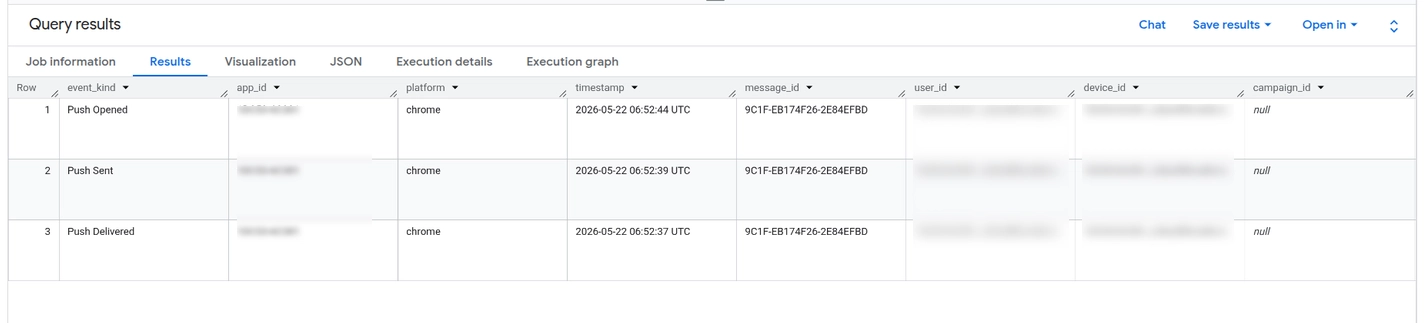 ### तालिका स्कीमा
Pushwoosh प्रत्येक चयनित इवेंट को गंतव्य तालिका में एक अलग पंक्ति के रूप में लिखता है। क्वेरी को तेज़ और फ़िल्टर करने में आसान बनाने के लिए, तालिका को `timestamp` का उपयोग करके दिन के अनुसार विभाजित किया गया है और `app_id` और `event_kind` द्वारा क्लस्टर किया गया है।
| फ़ील्ड का नाम | प्रकार | विवरण |
| :---- | :---- | :---- |
| `event_kind` | `STRING` | Pushwoosh इवेंट प्रकार, उदाहरण के लिए `Push Sent` या `Email Opened`। |
| `message_id` | `STRING` | Pushwoosh संदेश कोड, जैसे कि अभियान या संदेश पहचानकर्ता। |
| `device_id` | `STRING` | इवेंट उत्पन्न करने वाले डिवाइस की Pushwoosh हार्डवेयर ID। |
| `user_id` | `STRING` | आपकी बाहरी उपयोगकर्ता ID यदि ज्ञात हो। अनाम उपकरणों के लिए खाली। |
| `timestamp` | `TIMESTAMP` | UTC में इवेंट का समय। |
| `app_id` | `STRING` | Pushwoosh एप्लिकेशन कोड। |
| `platform` | `STRING` | स्रोत प्लेटफ़ॉर्म, उदाहरण के लिए `ios`, `android`, या `web`। |
| `properties` | `JSON` | अतिरिक्त इवेंट फ़ील्ड। फ़ील्ड्स को क्वेरी करने के लिए `JSON_VALUE` का उपयोग करें, जैसा कि नीचे दिखाया गया है। |
### क्वेरी गुण
`properties` कॉलम अतिरिक्त इवेंट फ़ील्ड्स को JSON के रूप में संग्रहीत करता है। अपनी क्वेरी में व्यक्तिगत फ़ील्ड निकालने के लिए `JSON_VALUE` का उपयोग करें।
उदाहरण के लिए, यह देखने के लिए कि पिछले 7 दिनों में किन अभियानों ने सबसे अधिक ओपन किए, एक नई क्वेरी बनाने के लिए **+** पर क्लिक करें, नीचे दिए गए SQL को पेस्ट करें, और **Run** पर क्लिक करें।
```sql
SELECT
event_kind,
JSON_VALUE(properties, '$.campaign_id') AS campaign_id,
COUNT(*) AS events
FROM `your-project.your_dataset.pushwoosh_events`
WHERE event_kind = 'Push Opened'
AND timestamp >= TIMESTAMP_SUB(CURRENT_TIMESTAMP(), INTERVAL 7 DAY)
GROUP BY 1, 2
ORDER BY events DESC
```
पिछले घंटे के लिए इवेंट गणना की समीक्षा करने के लिए, यह क्वेरी चलाएँ:
```sql
SELECT
event_kind,
COUNT(*) AS events
FROM `your-project.your_dataset.pushwoosh_events`
WHERE timestamp >= TIMESTAMP_SUB(CURRENT_TIMESTAMP(), INTERVAL 1 HOUR)
GROUP BY event_kind
ORDER BY events DESC
```
## एकीकरण अपडेट करें
### सर्विस अकाउंट कुंजी को रोटेट करें
1. Google Cloud Console में, **IAM & Admin** → **Service Accounts** पर जाएं।
2. अपना सर्विस अकाउंट खोलें।
3. **Keys** पर जाएं और एक नई JSON कुंजी बनाएं।
4. जब तक आप पुष्टि नहीं कर लेते कि नई कुंजी काम करती है, तब तक पुरानी कुंजी को सक्रिय रखें।
5. Pushwoosh में, **Google BigQuery** कॉन्फ़िगरेशन मोडल खोलें।
6. नए JSON को **Service Account JSON** में पेस्ट करें।
7. **Apply** पर क्लिक करें।
Pushwoosh नई कुंजी को मान्य करता है, संग्रहीत क्रेडेंशियल को प्रतिस्थापित करता है, और अगले कॉन्फ़िगरेशन रीलोड के बाद इसका उपयोग करना शुरू कर देता है, जिसमें लगभग 30 सेकंड लगते हैं।
यह पुष्टि करने के बाद कि इवेंट्स अभी भी प्रवाहित हो रहे हैं, Google Cloud Console में पुरानी कुंजी को हटा दें।
### गंतव्य डेटासेट या तालिका बदलें
1. Pushwoosh में, **Settings** → **3rd Party Integrations** पर जाएं।
2. **Google BigQuery** सेटिंग्स खोलें।
3. एक अलग डेटासेट चुनें या एक नया तालिका नाम दर्ज करें।
4. **Apply** पर क्लिक करें।
Pushwoosh लगभग 30 सेकंड के भीतर नए गंतव्य के साथ स्ट्रीम को फिर से खोलता है। पहले से लिखी गई पंक्तियाँ पुरानी तालिका में रहती हैं। Pushwoosh ऐतिहासिक डेटा को बैकफिल नहीं करता है।
अन्य सेटिंग्स अपडेट करते समय संग्रहीत सर्विस अकाउंट कुंजी को अपरिवर्तित रखने के लिए, **Apply** पर क्लिक करने से पहले **Service Account JSON** को खाली छोड़ दें।
## समस्या निवारण
| समस्या | क्या जांचें |
| :---- | :---- |
| **`auth_failed` के साथ परीक्षण कनेक्शन विफल** | सर्विस अकाउंट JSON विकृत है या कुंजी Google Cloud में रद्द कर दी गई है। एक नई कुंजी बनाएं और पूरी JSON फ़ाइल फिर से पेस्ट करें। फ़ाइल `{` से शुरू होती है, `}` पर समाप्त होती है, और इसमें एक `private_key` ब्लॉक होता है। |
| **`dataset_not_found` के साथ परीक्षण कनेक्शन विफल** | **Dataset ID** की वर्तनी गलत है या यह आपके द्वारा निर्दिष्ट प्रोजेक्ट में मौजूद नहीं है। Dataset ID केस-संवेदी होते हैं। टाइपो से बचने के लिए ड्रॉपडाउन से डेटासेट का चयन करें। |
| **`missing_permission` के साथ परीक्षण कनेक्शन विफल** | सर्विस अकाउंट में **BigQuery Data Editor** या **BigQuery User** की कमी है। दोनों भूमिकाओं को प्रोजेक्ट स्तर पर प्रदान करें, या अधिक प्रतिबंधात्मक पहुंच के लिए उन्हें डेटासेट स्तर पर प्रदान करें। |
| **परीक्षण कनेक्शन पास हो जाता है, लेकिन BigQuery में कोई पंक्ति दिखाई नहीं देती है** | कम से कम 30 सेकंड प्रतीक्षा करें। जांचें कि आप जो इवेंट प्रकार भेज रहे हैं वह **Events** में चुना गया है। उदाहरण के लिए, यदि केवल **Push Opened** चुना गया है और कोई भी पुश नहीं खोलता है, तो कोई पंक्ति दिखाई नहीं देगी। |
| **कॉन्फ़िगरेशन सही दिखता है, लेकिन मोडल खाली फ़ील्ड दिखाता है** | पृष्ठ को पुनः लोड करें। कॉन्फ़िगरेशन प्रत्येक मोडल खोलने पर प्राप्त किया जाता है और अंतर्निहित सेवा द्वारा 30 सेकंड के लिए कैश किया जाता है। यदि आपने अभी-अभी सेटिंग्स सहेजी हैं, तो एक क्षण प्रतीक्षा करें और मोडल को फिर से खोलें। |
## FAQ
##### क्या मैं एक मुफ्त Google Cloud खाते का उपयोग कर सकता हूँ?
हाँ, जब तक प्रोजेक्ट पर बिलिंग सक्षम है। Free Trial क्रेडिट पूरी परीक्षण अवधि के लिए सामान्य वॉल्यूम पर इस एकीकरण को चलाने के लिए पर्याप्त हैं। बिलिंग के बिना BigQuery Sandbox काम नहीं करेगा क्योंकि Storage Write API के लिए बिलिंग की आवश्यकता होती है।
##### क्या Pushwoosh मेरा BigQuery डेटा देखता है?
नहीं। आपके द्वारा अपलोड किया गया सर्विस अकाउंट क्रेडेंशियल Pushwoosh को आपके द्वारा चुने गए डेटासेट में लिखने के लिए अधिकृत करता है। Pushwoosh आपके डेटासेट से नहीं पढ़ता है और आपके बाकी प्रोजेक्ट तक उसकी कोई पहुंच नहीं है।
##### क्या मैं कई BigQuery डेटासेट में निर्यात कर सकता हूँ?
प्रति एप्लिकेशन एक गंतव्य समर्थित है। यदि आपको दो डेटासेट में समान इवेंट्स की आवश्यकता है, तो `pushwoosh_events` से डेटा को दूसरी तालिका में कॉपी करने के लिए अपने प्रोजेक्ट में एक BigQuery अनुसूचित क्वेरी सेट अप करें।
##### क्या मैं तालिका स्कीमा बदल सकता हूँ?
स्कीमा सभी ग्राहकों के लिए निश्चित है। यदि आपको अतिरिक्त कॉलम की आवश्यकता है, तो उन्हें अपने स्वयं के विचारों या अनुसूचित क्वेरी में `properties` JSON से निकालें।
##### यदि मैं अस्थायी रूप से एकीकरण को अक्षम कर दूं तो क्या होगा?
**Stream events to BigQuery** को बंद करें और **Apply** पर क्लिक करें। Pushwoosh लगभग 30 सेकंड के भीतर इस एप्लिकेशन के लिए इवेंट्स जोड़ना बंद कर देगा।
एकीकरण बंद होने पर उत्पन्न इवेंट्स बफर या बैकफिल नहीं किए जाते हैं जब आप इसे वापस चालू करते हैं। Pushwoosh क्रेडेंशियल्स, डेटासेट और इवेंट चयन सहित कॉन्फ़िगरेशन को रखता है।
##### मैं एकीकरण को पूरी तरह से कैसे हटाऊं?
एकीकरण कॉन्फ़िगरेशन को हटाने के लिए [support@pushwoosh.com](mailto:support@pushwoosh.com) से संपर्क करें। डेटासेट और BigQuery में पहले से लिखी गई पंक्तियाँ आपके Google Cloud खाते में बनी रहेंगी।
##### क्या डिलीवरी की कोई गारंटी है?
एकीकरण कम से कम एक बार डिलीवरी का उपयोग करता है। सामान्य ऑपरेशन के तहत, डुप्लिकेट दुर्लभ हैं। एक एपेंड और एक कमिट के बीच एक प्रक्रिया पुनरारंभ थोड़ी संख्या में डुप्लिकेट पंक्तियाँ उत्पन्न कर सकता है। यदि आपकी डाउनस्ट्रीम पाइपलाइन को ठीक एक बार परिणाम की आवश्यकता है तो SQL में डुप्लिकेट हटाएं।
##### Push Clicked इवेंट क्यों नहीं है?
Pushwoosh वर्तमान में इस एकीकरण में पुश नोटिफिकेशन के लिए **Push Sent**, **Push Delivered**, और **Push Opened** को उजागर करता है। एक समर्पित पुश क्लिक चरण उपलब्ध नहीं है। ईमेल और SMS के अपने जीवनचक्र इवेंट्स होते हैं।
### तालिका स्कीमा
Pushwoosh प्रत्येक चयनित इवेंट को गंतव्य तालिका में एक अलग पंक्ति के रूप में लिखता है। क्वेरी को तेज़ और फ़िल्टर करने में आसान बनाने के लिए, तालिका को `timestamp` का उपयोग करके दिन के अनुसार विभाजित किया गया है और `app_id` और `event_kind` द्वारा क्लस्टर किया गया है।
| फ़ील्ड का नाम | प्रकार | विवरण |
| :---- | :---- | :---- |
| `event_kind` | `STRING` | Pushwoosh इवेंट प्रकार, उदाहरण के लिए `Push Sent` या `Email Opened`। |
| `message_id` | `STRING` | Pushwoosh संदेश कोड, जैसे कि अभियान या संदेश पहचानकर्ता। |
| `device_id` | `STRING` | इवेंट उत्पन्न करने वाले डिवाइस की Pushwoosh हार्डवेयर ID। |
| `user_id` | `STRING` | आपकी बाहरी उपयोगकर्ता ID यदि ज्ञात हो। अनाम उपकरणों के लिए खाली। |
| `timestamp` | `TIMESTAMP` | UTC में इवेंट का समय। |
| `app_id` | `STRING` | Pushwoosh एप्लिकेशन कोड। |
| `platform` | `STRING` | स्रोत प्लेटफ़ॉर्म, उदाहरण के लिए `ios`, `android`, या `web`। |
| `properties` | `JSON` | अतिरिक्त इवेंट फ़ील्ड। फ़ील्ड्स को क्वेरी करने के लिए `JSON_VALUE` का उपयोग करें, जैसा कि नीचे दिखाया गया है। |
### क्वेरी गुण
`properties` कॉलम अतिरिक्त इवेंट फ़ील्ड्स को JSON के रूप में संग्रहीत करता है। अपनी क्वेरी में व्यक्तिगत फ़ील्ड निकालने के लिए `JSON_VALUE` का उपयोग करें।
उदाहरण के लिए, यह देखने के लिए कि पिछले 7 दिनों में किन अभियानों ने सबसे अधिक ओपन किए, एक नई क्वेरी बनाने के लिए **+** पर क्लिक करें, नीचे दिए गए SQL को पेस्ट करें, और **Run** पर क्लिक करें।
```sql
SELECT
event_kind,
JSON_VALUE(properties, '$.campaign_id') AS campaign_id,
COUNT(*) AS events
FROM `your-project.your_dataset.pushwoosh_events`
WHERE event_kind = 'Push Opened'
AND timestamp >= TIMESTAMP_SUB(CURRENT_TIMESTAMP(), INTERVAL 7 DAY)
GROUP BY 1, 2
ORDER BY events DESC
```
पिछले घंटे के लिए इवेंट गणना की समीक्षा करने के लिए, यह क्वेरी चलाएँ:
```sql
SELECT
event_kind,
COUNT(*) AS events
FROM `your-project.your_dataset.pushwoosh_events`
WHERE timestamp >= TIMESTAMP_SUB(CURRENT_TIMESTAMP(), INTERVAL 1 HOUR)
GROUP BY event_kind
ORDER BY events DESC
```
## एकीकरण अपडेट करें
### सर्विस अकाउंट कुंजी को रोटेट करें
1. Google Cloud Console में, **IAM & Admin** → **Service Accounts** पर जाएं।
2. अपना सर्विस अकाउंट खोलें।
3. **Keys** पर जाएं और एक नई JSON कुंजी बनाएं।
4. जब तक आप पुष्टि नहीं कर लेते कि नई कुंजी काम करती है, तब तक पुरानी कुंजी को सक्रिय रखें।
5. Pushwoosh में, **Google BigQuery** कॉन्फ़िगरेशन मोडल खोलें।
6. नए JSON को **Service Account JSON** में पेस्ट करें।
7. **Apply** पर क्लिक करें।
Pushwoosh नई कुंजी को मान्य करता है, संग्रहीत क्रेडेंशियल को प्रतिस्थापित करता है, और अगले कॉन्फ़िगरेशन रीलोड के बाद इसका उपयोग करना शुरू कर देता है, जिसमें लगभग 30 सेकंड लगते हैं।
यह पुष्टि करने के बाद कि इवेंट्स अभी भी प्रवाहित हो रहे हैं, Google Cloud Console में पुरानी कुंजी को हटा दें।
### गंतव्य डेटासेट या तालिका बदलें
1. Pushwoosh में, **Settings** → **3rd Party Integrations** पर जाएं।
2. **Google BigQuery** सेटिंग्स खोलें।
3. एक अलग डेटासेट चुनें या एक नया तालिका नाम दर्ज करें।
4. **Apply** पर क्लिक करें।
Pushwoosh लगभग 30 सेकंड के भीतर नए गंतव्य के साथ स्ट्रीम को फिर से खोलता है। पहले से लिखी गई पंक्तियाँ पुरानी तालिका में रहती हैं। Pushwoosh ऐतिहासिक डेटा को बैकफिल नहीं करता है।
अन्य सेटिंग्स अपडेट करते समय संग्रहीत सर्विस अकाउंट कुंजी को अपरिवर्तित रखने के लिए, **Apply** पर क्लिक करने से पहले **Service Account JSON** को खाली छोड़ दें।
## समस्या निवारण
| समस्या | क्या जांचें |
| :---- | :---- |
| **`auth_failed` के साथ परीक्षण कनेक्शन विफल** | सर्विस अकाउंट JSON विकृत है या कुंजी Google Cloud में रद्द कर दी गई है। एक नई कुंजी बनाएं और पूरी JSON फ़ाइल फिर से पेस्ट करें। फ़ाइल `{` से शुरू होती है, `}` पर समाप्त होती है, और इसमें एक `private_key` ब्लॉक होता है। |
| **`dataset_not_found` के साथ परीक्षण कनेक्शन विफल** | **Dataset ID** की वर्तनी गलत है या यह आपके द्वारा निर्दिष्ट प्रोजेक्ट में मौजूद नहीं है। Dataset ID केस-संवेदी होते हैं। टाइपो से बचने के लिए ड्रॉपडाउन से डेटासेट का चयन करें। |
| **`missing_permission` के साथ परीक्षण कनेक्शन विफल** | सर्विस अकाउंट में **BigQuery Data Editor** या **BigQuery User** की कमी है। दोनों भूमिकाओं को प्रोजेक्ट स्तर पर प्रदान करें, या अधिक प्रतिबंधात्मक पहुंच के लिए उन्हें डेटासेट स्तर पर प्रदान करें। |
| **परीक्षण कनेक्शन पास हो जाता है, लेकिन BigQuery में कोई पंक्ति दिखाई नहीं देती है** | कम से कम 30 सेकंड प्रतीक्षा करें। जांचें कि आप जो इवेंट प्रकार भेज रहे हैं वह **Events** में चुना गया है। उदाहरण के लिए, यदि केवल **Push Opened** चुना गया है और कोई भी पुश नहीं खोलता है, तो कोई पंक्ति दिखाई नहीं देगी। |
| **कॉन्फ़िगरेशन सही दिखता है, लेकिन मोडल खाली फ़ील्ड दिखाता है** | पृष्ठ को पुनः लोड करें। कॉन्फ़िगरेशन प्रत्येक मोडल खोलने पर प्राप्त किया जाता है और अंतर्निहित सेवा द्वारा 30 सेकंड के लिए कैश किया जाता है। यदि आपने अभी-अभी सेटिंग्स सहेजी हैं, तो एक क्षण प्रतीक्षा करें और मोडल को फिर से खोलें। |
## FAQ
##### क्या मैं एक मुफ्त Google Cloud खाते का उपयोग कर सकता हूँ?
हाँ, जब तक प्रोजेक्ट पर बिलिंग सक्षम है। Free Trial क्रेडिट पूरी परीक्षण अवधि के लिए सामान्य वॉल्यूम पर इस एकीकरण को चलाने के लिए पर्याप्त हैं। बिलिंग के बिना BigQuery Sandbox काम नहीं करेगा क्योंकि Storage Write API के लिए बिलिंग की आवश्यकता होती है।
##### क्या Pushwoosh मेरा BigQuery डेटा देखता है?
नहीं। आपके द्वारा अपलोड किया गया सर्विस अकाउंट क्रेडेंशियल Pushwoosh को आपके द्वारा चुने गए डेटासेट में लिखने के लिए अधिकृत करता है। Pushwoosh आपके डेटासेट से नहीं पढ़ता है और आपके बाकी प्रोजेक्ट तक उसकी कोई पहुंच नहीं है।
##### क्या मैं कई BigQuery डेटासेट में निर्यात कर सकता हूँ?
प्रति एप्लिकेशन एक गंतव्य समर्थित है। यदि आपको दो डेटासेट में समान इवेंट्स की आवश्यकता है, तो `pushwoosh_events` से डेटा को दूसरी तालिका में कॉपी करने के लिए अपने प्रोजेक्ट में एक BigQuery अनुसूचित क्वेरी सेट अप करें।
##### क्या मैं तालिका स्कीमा बदल सकता हूँ?
स्कीमा सभी ग्राहकों के लिए निश्चित है। यदि आपको अतिरिक्त कॉलम की आवश्यकता है, तो उन्हें अपने स्वयं के विचारों या अनुसूचित क्वेरी में `properties` JSON से निकालें।
##### यदि मैं अस्थायी रूप से एकीकरण को अक्षम कर दूं तो क्या होगा?
**Stream events to BigQuery** को बंद करें और **Apply** पर क्लिक करें। Pushwoosh लगभग 30 सेकंड के भीतर इस एप्लिकेशन के लिए इवेंट्स जोड़ना बंद कर देगा।
एकीकरण बंद होने पर उत्पन्न इवेंट्स बफर या बैकफिल नहीं किए जाते हैं जब आप इसे वापस चालू करते हैं। Pushwoosh क्रेडेंशियल्स, डेटासेट और इवेंट चयन सहित कॉन्फ़िगरेशन को रखता है।
##### मैं एकीकरण को पूरी तरह से कैसे हटाऊं?
एकीकरण कॉन्फ़िगरेशन को हटाने के लिए [support@pushwoosh.com](mailto:support@pushwoosh.com) से संपर्क करें। डेटासेट और BigQuery में पहले से लिखी गई पंक्तियाँ आपके Google Cloud खाते में बनी रहेंगी।
##### क्या डिलीवरी की कोई गारंटी है?
एकीकरण कम से कम एक बार डिलीवरी का उपयोग करता है। सामान्य ऑपरेशन के तहत, डुप्लिकेट दुर्लभ हैं। एक एपेंड और एक कमिट के बीच एक प्रक्रिया पुनरारंभ थोड़ी संख्या में डुप्लिकेट पंक्तियाँ उत्पन्न कर सकता है। यदि आपकी डाउनस्ट्रीम पाइपलाइन को ठीक एक बार परिणाम की आवश्यकता है तो SQL में डुप्लिकेट हटाएं।
##### Push Clicked इवेंट क्यों नहीं है?
Pushwoosh वर्तमान में इस एकीकरण में पुश नोटिफिकेशन के लिए **Push Sent**, **Push Delivered**, और **Push Opened** को उजागर करता है। एक समर्पित पुश क्लिक चरण उपलब्ध नहीं है। ईमेल और SMS के अपने जीवनचक्र इवेंट्स होते हैं।