# गूगल एनालिटिक्स इंटीग्रेशन
गूगल एनालिटिक्स [यूज़र आईडी](https://support.google.com/analytics/answer/3123662?authuser=1) सुविधा आपको एक ही यूज़र्स से कई डेटा संसाधनों को जोड़कर व्यापक यूज़र डेटा एकत्र करने और लागू करने देती है।
Pushwoosh को गूगल एनालिटिक्स से कनेक्ट करें और ऑडियंस सेगमेंटेशन और अपने पुश नोटिफिकेशन अभियानों को लक्षित करने के लिए GA डेटा का उपयोग करें। आइए देखें कि यह कैसे काम करता है।
## यूज़र आईडी सक्षम करें
अपने [गूगल एनालिटिक्स अकाउंट](https://analytics.google.com/analytics/web/provision/#/provision) में यूज़र आईडी सुविधा को सक्षम करने के लिए, गूगल गाइड का पालन करें: [https://support.google.com/analytics/answer/3123666](https://support.google.com/analytics/answer/3123666)
## अपने ट्रैकिंग कोड में यूज़र आईडी सेट अप करें
## Pushwoosh वेब SDK इंटीग्रेट करें
अपने गूगल टैग मैनेजर में Pushwoosh SDK को इंटीग्रेट करने के लिए, [वेब पुश SDK गाइड](/hi/developer/pushwoosh-sdk/web-push-notifications/web-push-sdk-30#installing-from-google-tag-manager) का पालन करें।
## GTM में यूज़र आईडी टैग बनाएं
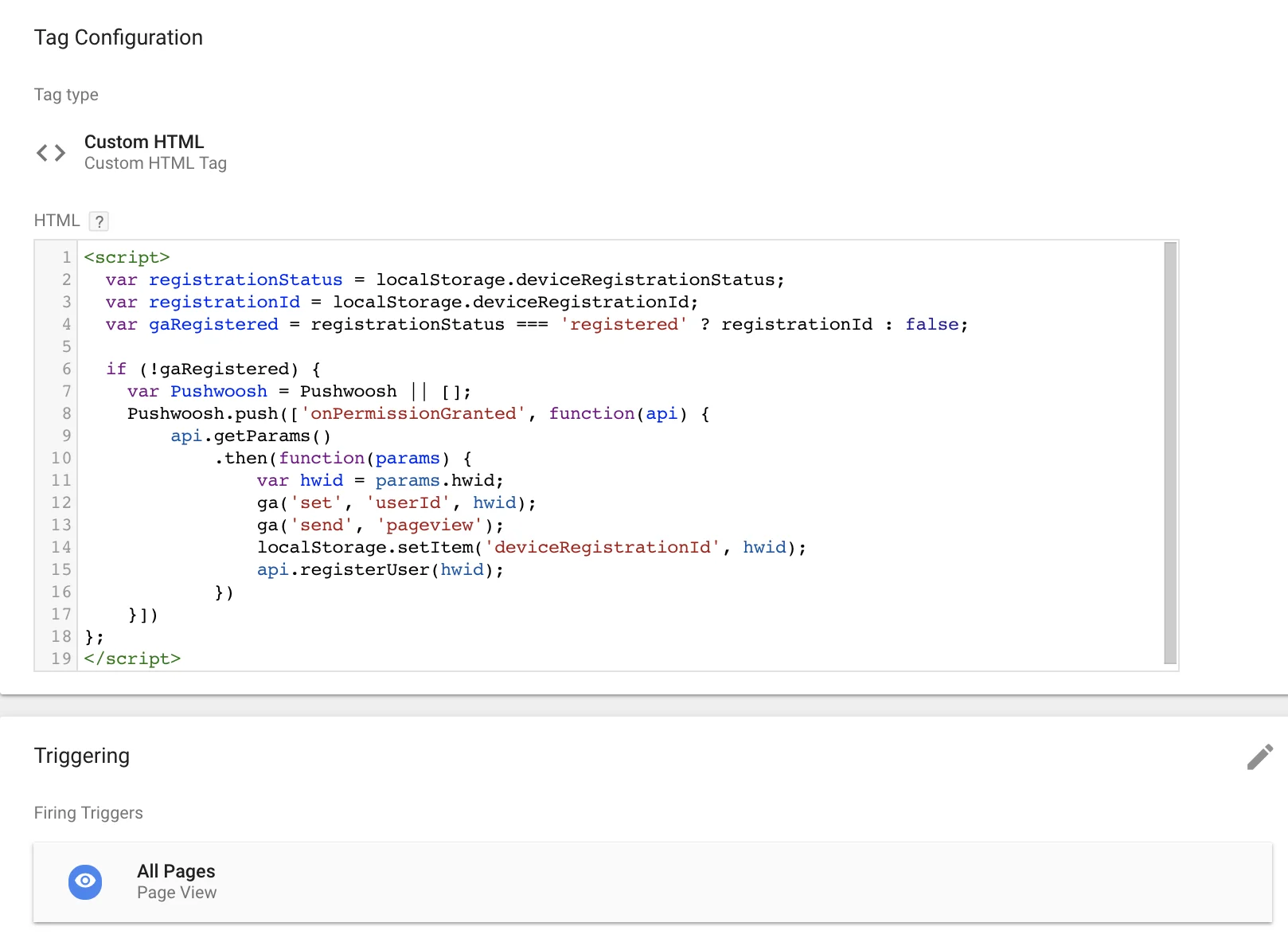
**सभी पेज** ट्रिगर पर फायर होने वाला एक **कस्टम HTML टैग** बनाएं।
Pushwoosh और गूगल एनालिटिक्स के बीच यूज़र डेटा से मेल खाने वाले यूज़र आईडी को सेट अप करने के लिए निम्नलिखित कोड का उपयोग करें।
नीचे दिए गए उदाहरण में, हम यूज़र आईडी सेट अप करने के लिए Pushwoosh हार्डवेयर आईडी (HWID) का उपयोग करते हैं। आप एक अलग पहचानकर्ता का उपयोग कर सकते हैं, लेकिन सावधान रहें कि ईमेल पते या किसी अन्य व्यक्तिगत रूप से पहचान योग्य जानकारी (PII) को यूज़र आईडी में न डालें क्योंकि यह [गूगल एनालिटिक्स गोपनीयता नीति](https://policies.google.com/privacy) के अनुरूप नहीं है।
```javascript title="JavaScript"
```
## पेज व्यू टैग में यूज़र आईडी जोड़ें
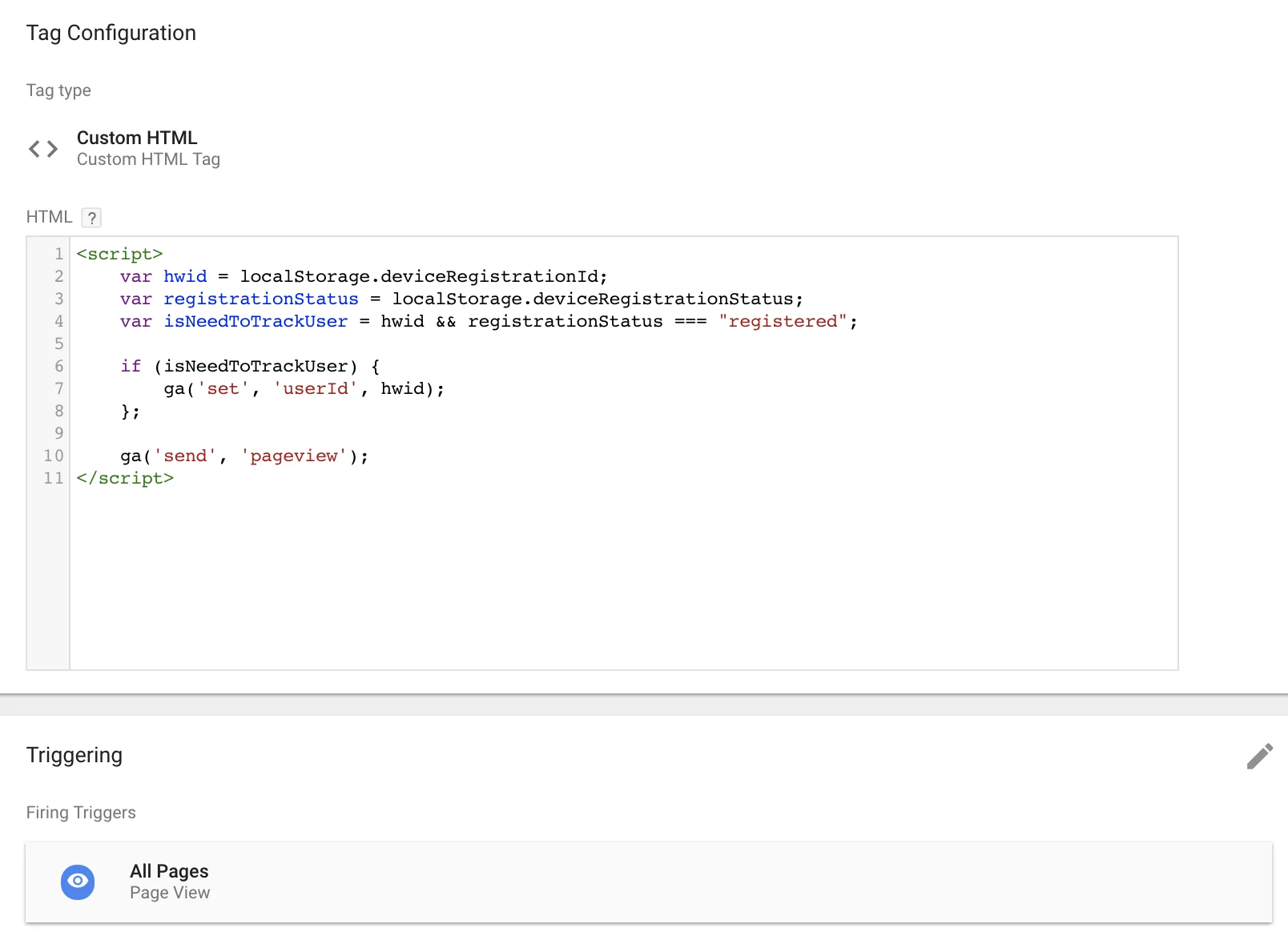
यदि यूज़र के लिए यूज़र आईडी ज्ञात है तो उसे शामिल करने के लिए अपने **पेज व्यू टैग** को संशोधित करें:
```javascript title="JavaScript"
```
## यूज़र आईडी कवरेज रिपोर्ट के साथ परीक्षण करें
इंटीग्रेशन का परीक्षण करने के लिए, "यूज़र आईडी कवरेज रिपोर्ट" का उपयोग करें:
[https://support.google.com/analytics/answer/3123670](https://support.google.com/analytics/answer/3123670)
## यूज़र एक्सप्लोरर
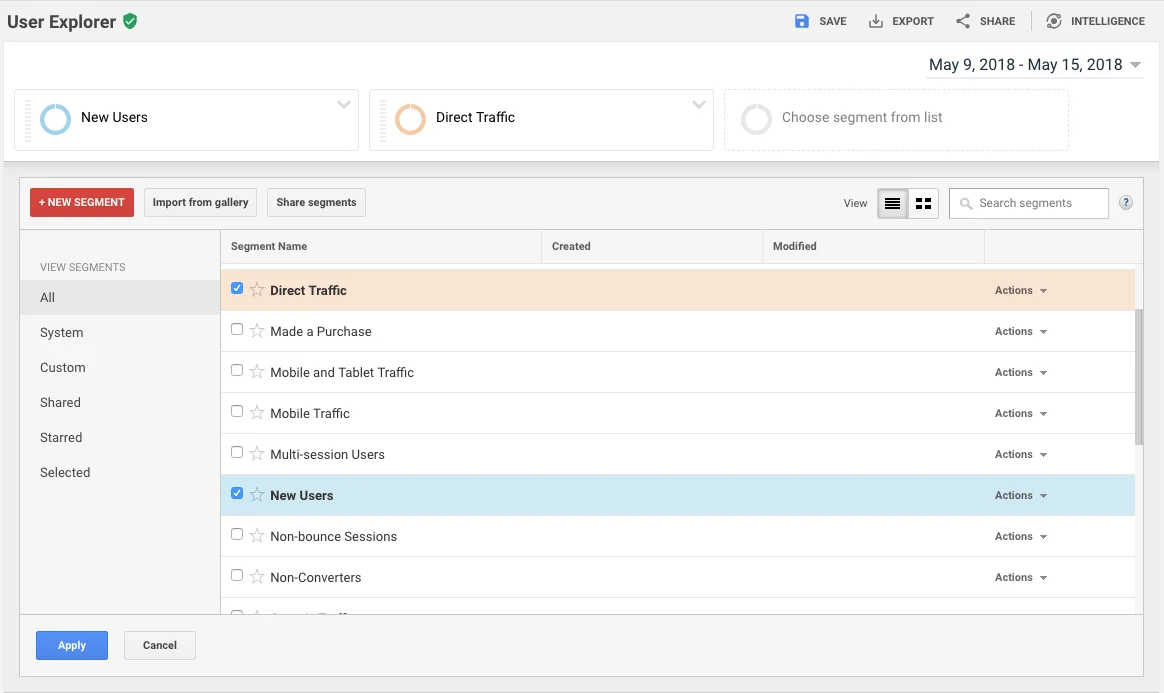
गूगल एनालिटिक्स में अपना यूज़र आईडी रिपोर्टिंग व्यू चुनें। अपनी ऑडियंस को स्लाइस और डाइस करने के लिए वहां कोई भी सेगमेंट जोड़ें।
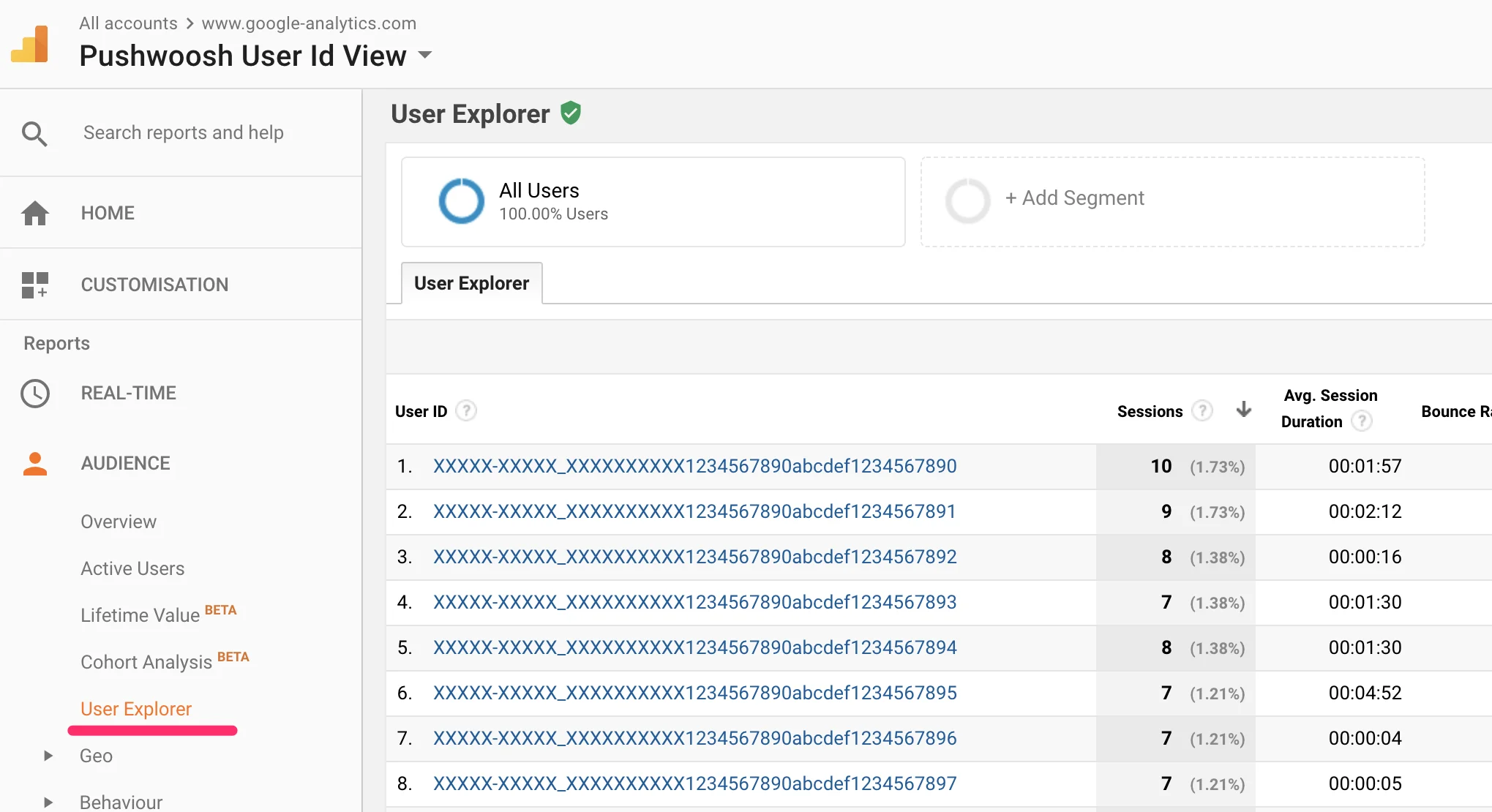
आप अपने यूज़र आईडी को "यूज़र आईडी" कॉलम में प्रदर्शित देख सकते हैं। यूज़र आईडी की सूची डाउनलोड करने के लिए **एक्सपोर्ट** बटन का उपयोग करें और CSV विकल्प चुनें।
## GA यूज़र आईडी पर पुश नोटिफिकेशन भेजें
अपनी GA ऑडियंस के यूज़र्स को पुश भेजने के लिए, [वन-टाइम पुश](/hi/product/messaging-channels/push-notifications/send-push-notifications/one-time-push/) का उपयोग करें और **ऑडियंस** चरण में **सेगमेंट इम्पोर्ट करें** चुनें। गूगल एनालिटिक्स से आपके द्वारा एक्सपोर्ट की गई CSV फ़ाइल अपलोड करें और उस कॉलम को मैप करें जिसमें यूज़र आईडी फ़ील्ड में यूज़र आईडी हैं। [और जानें](/hi/product/audience-data-and-segmentation/segmentation/create-segments/by-import/#how-to-import-a-segment)
 ## पेज व्यू टैग में यूज़र आईडी जोड़ें
यदि यूज़र के लिए यूज़र आईडी ज्ञात है तो उसे शामिल करने के लिए अपने **पेज व्यू टैग** को संशोधित करें:
```javascript title="JavaScript"
```
## पेज व्यू टैग में यूज़र आईडी जोड़ें
यदि यूज़र के लिए यूज़र आईडी ज्ञात है तो उसे शामिल करने के लिए अपने **पेज व्यू टैग** को संशोधित करें:
```javascript title="JavaScript"
```
 ## यूज़र आईडी कवरेज रिपोर्ट के साथ परीक्षण करें
इंटीग्रेशन का परीक्षण करने के लिए, "यूज़र आईडी कवरेज रिपोर्ट" का उपयोग करें:
[https://support.google.com/analytics/answer/3123670](https://support.google.com/analytics/answer/3123670)
## यूज़र एक्सप्लोरर
गूगल एनालिटिक्स में अपना यूज़र आईडी रिपोर्टिंग व्यू चुनें। अपनी ऑडियंस को स्लाइस और डाइस करने के लिए वहां कोई भी सेगमेंट जोड़ें।
## यूज़र आईडी कवरेज रिपोर्ट के साथ परीक्षण करें
इंटीग्रेशन का परीक्षण करने के लिए, "यूज़र आईडी कवरेज रिपोर्ट" का उपयोग करें:
[https://support.google.com/analytics/answer/3123670](https://support.google.com/analytics/answer/3123670)
## यूज़र एक्सप्लोरर
गूगल एनालिटिक्स में अपना यूज़र आईडी रिपोर्टिंग व्यू चुनें। अपनी ऑडियंस को स्लाइस और डाइस करने के लिए वहां कोई भी सेगमेंट जोड़ें।
 आप अपने यूज़र आईडी को "यूज़र आईडी" कॉलम में प्रदर्शित देख सकते हैं। यूज़र आईडी की सूची डाउनलोड करने के लिए **एक्सपोर्ट** बटन का उपयोग करें और CSV विकल्प चुनें।
 ## GA यूज़र आईडी पर पुश नोटिफिकेशन भेजें
अपनी GA ऑडियंस के यूज़र्स को पुश भेजने के लिए, [वन-टाइम पुश](/hi/product/messaging-channels/push-notifications/send-push-notifications/one-time-push/) का उपयोग करें और **ऑडियंस** चरण में **सेगमेंट इम्पोर्ट करें** चुनें। गूगल एनालिटिक्स से आपके द्वारा एक्सपोर्ट की गई CSV फ़ाइल अपलोड करें और उस कॉलम को मैप करें जिसमें यूज़र आईडी फ़ील्ड में यूज़र आईडी हैं। [और जानें](/hi/product/audience-data-and-segmentation/segmentation/create-segments/by-import/#how-to-import-a-segment)
## GA यूज़र आईडी पर पुश नोटिफिकेशन भेजें
अपनी GA ऑडियंस के यूज़र्स को पुश भेजने के लिए, [वन-टाइम पुश](/hi/product/messaging-channels/push-notifications/send-push-notifications/one-time-push/) का उपयोग करें और **ऑडियंस** चरण में **सेगमेंट इम्पोर्ट करें** चुनें। गूगल एनालिटिक्स से आपके द्वारा एक्सपोर्ट की गई CSV फ़ाइल अपलोड करें और उस कॉलम को मैप करें जिसमें यूज़र आईडी फ़ील्ड में यूज़र आईडी हैं। [और जानें](/hi/product/audience-data-and-segmentation/segmentation/create-segments/by-import/#how-to-import-a-segment)