# Adapty इंटीग्रेशन
## इंटीग्रेशन का अवलोकन और उपयोग के मामले
[Adapty](https://app.adapty.io/login) एक मोबाइल ऐप सब्सक्रिप्शन प्रबंधन और मुद्रीकरण प्लेटफ़ॉर्म है।
Adapty को Pushwoosh के साथ इंटीग्रेट करके, आप Adapty से किसी भी सब्सक्रिप्शन-संबंधित इवेंट्स और पेवॉल इंटरैक्शन को Pushwoosh में पास कर सकते हैं। वहां, आप अपने उपयोगकर्ता आधार को संलग्न करने, अपसेल को बढ़ावा देने और नवीनीकरण को प्रोत्साहित करने के लिए लक्षित अभियान शुरू कर सकते हैं।
इस इंटीग्रेशन के लिए धन्यवाद, सब्सक्रिप्शन व्यवसाय अपने संचार को अधिक कुशल बना सकते हैं और राजस्व में पर्याप्त वृद्धि प्राप्त कर सकते हैं।
## इंटीग्रेशन सेट अप करना
1. **अपने** [**Adapty अकाउंट**](https://app.adapty.io/login) **से शुरू करें**
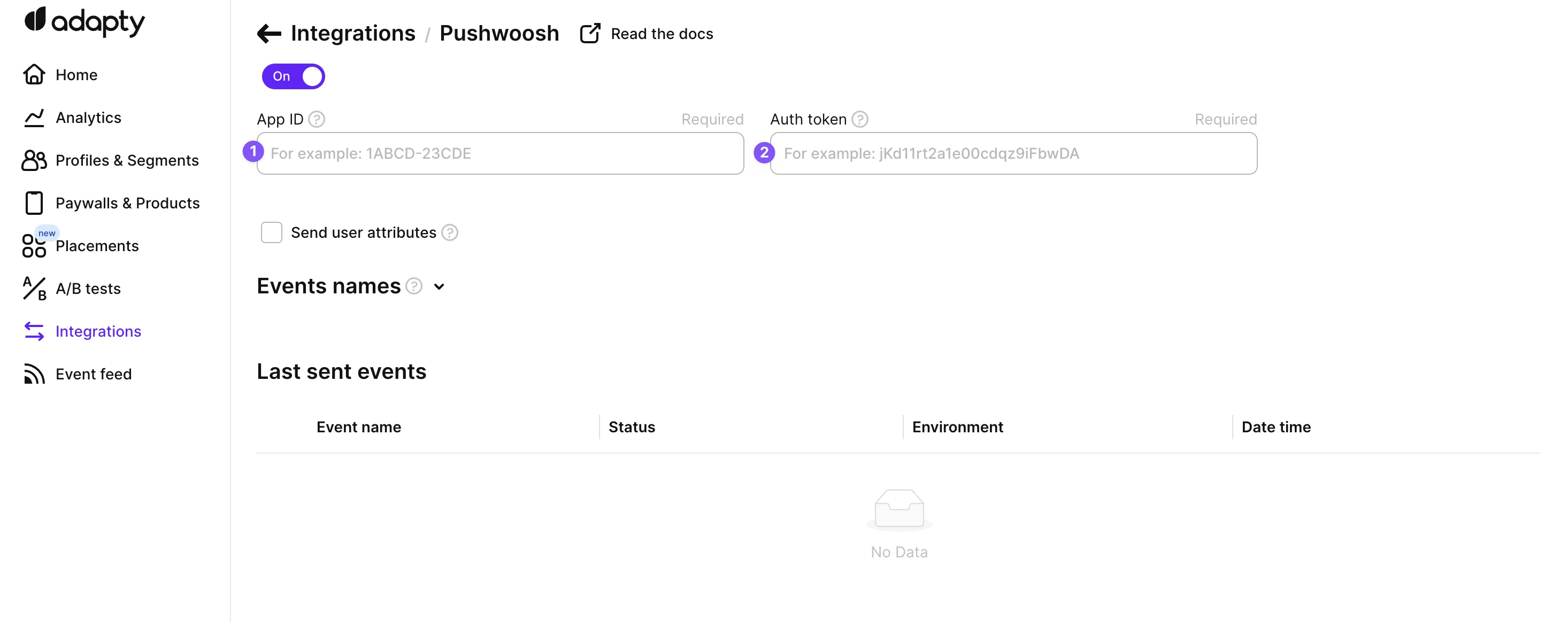
इंटीग्रेशन सेक्शन में नेविगेट करें, Pushwoosh चुनें, टॉगल को ऑफ से ऑन पर स्विच करके इसे सक्रिय करें, और फिर आवश्यक फ़ील्ड्स को पूरा करें।
2. **आवश्यक क्रेडेंशियल्स सेट अप करने के लिए Pushwoosh पर जाएँ**
क्रेडेंशियल्स सेट अप करके अपने Pushwoosh और Adapty अकाउंट्स के बीच एक कनेक्शन स्थापित करें। इसके लिए आपके Pushwoosh ऐप आईडी और प्रमाणीकरण टोकन की आवश्यकता होती है।
3. **अपने Pushwoosh क्रेडेंशियल्स का पता लगाएँ**
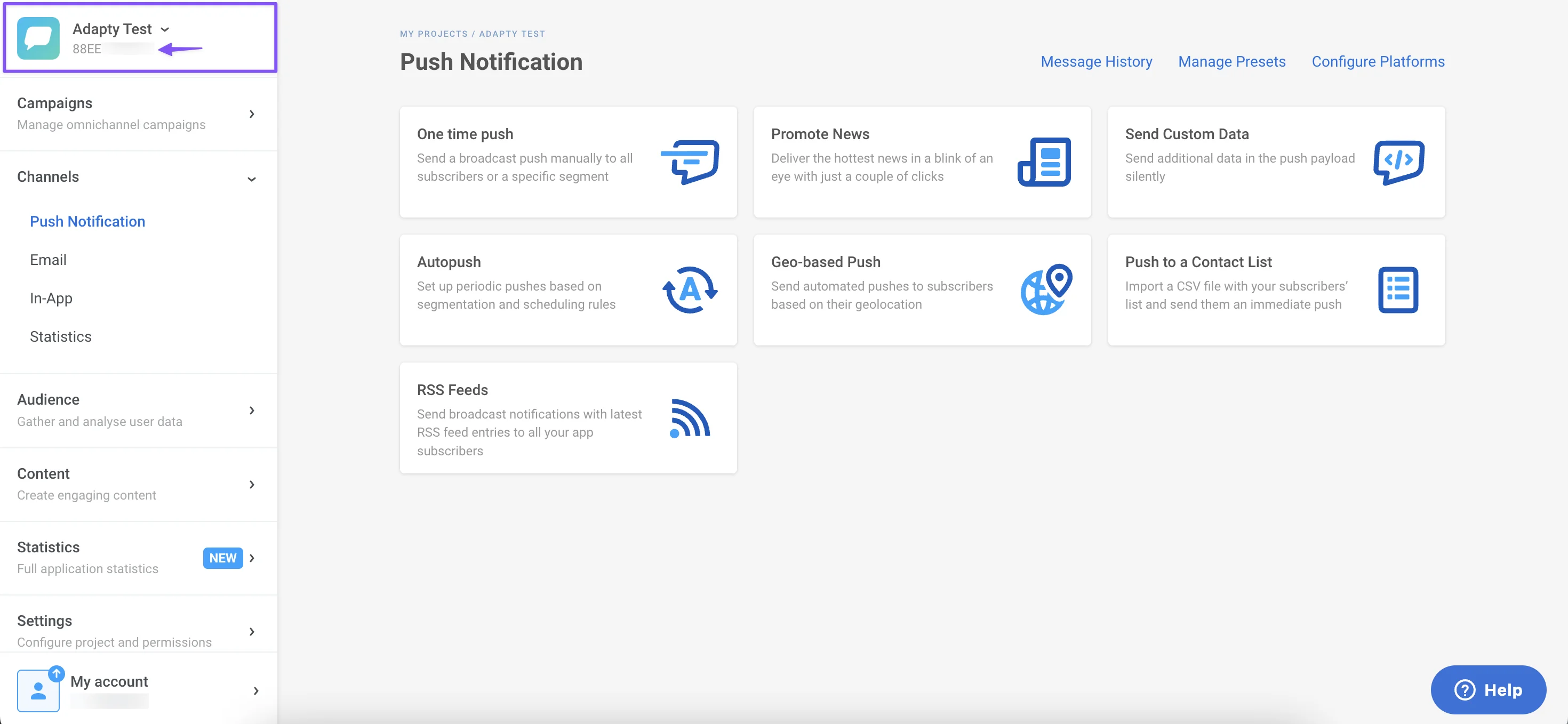
* ऐप आईडी: Pushwoosh डैशबोर्ड में पाया गया।
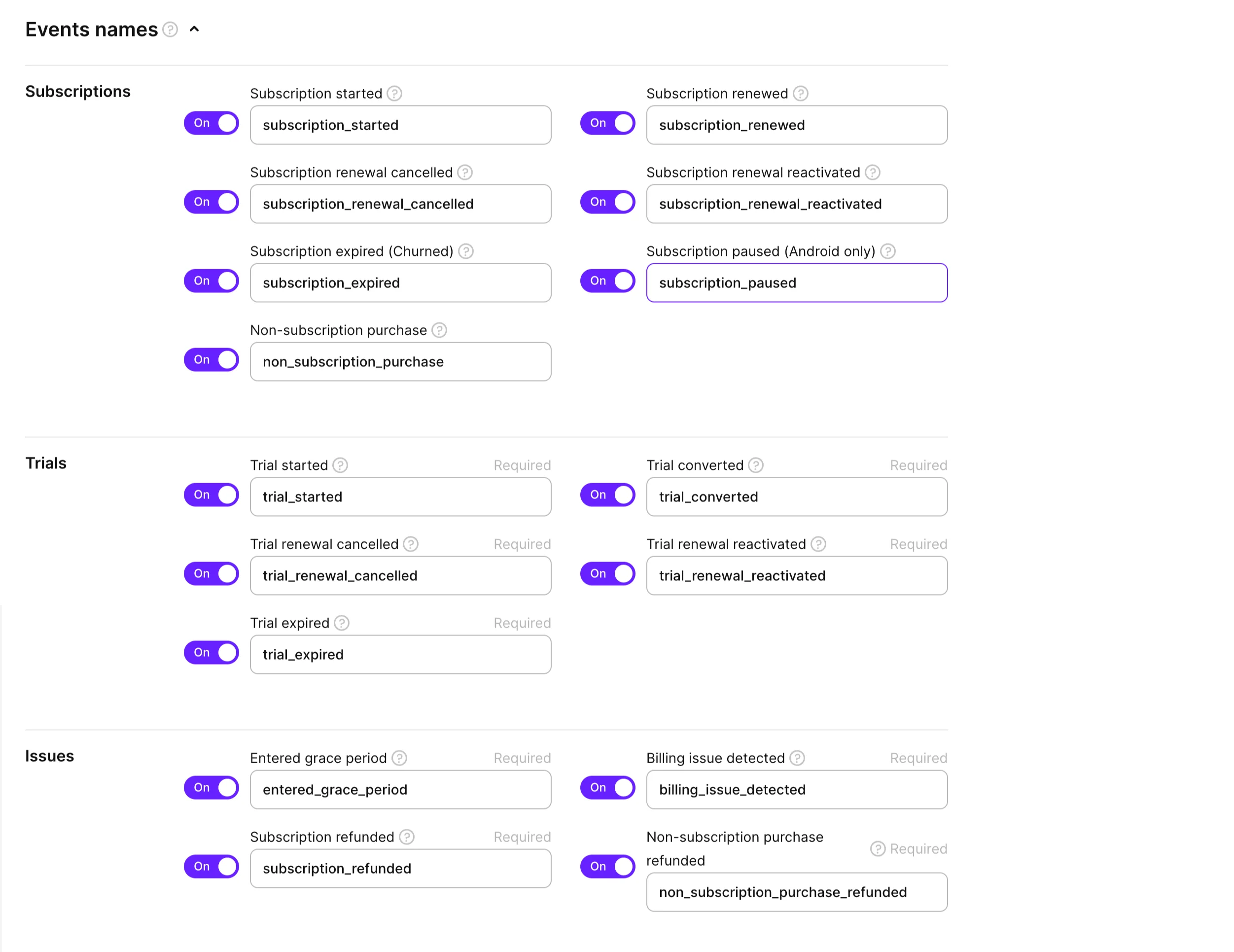
* ऑथ टोकन: Pushwoosh सेटिंग्स के API एक्सेस सेक्शन में स्थित है।
4. **इवेंट्स और टैग्स कॉन्फ़िगर करें**
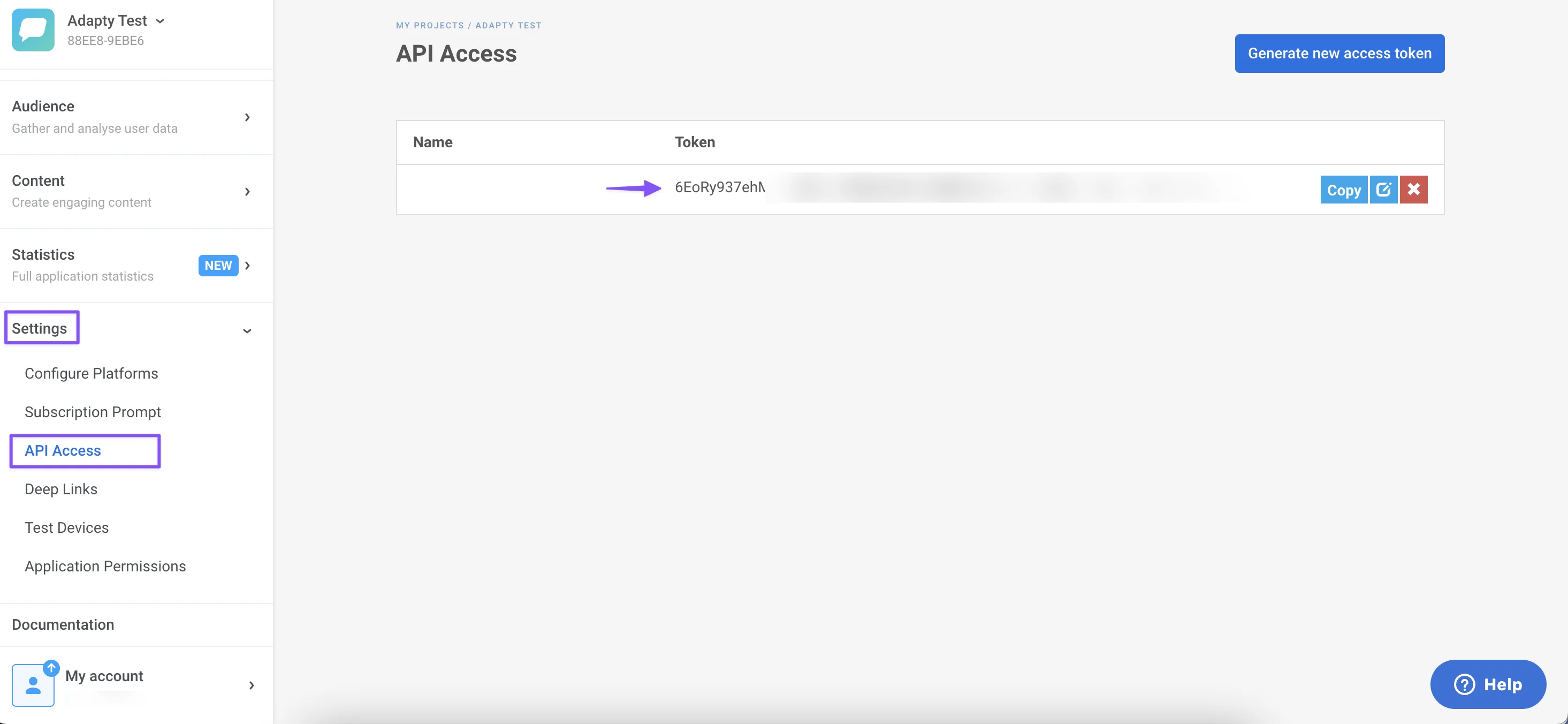
क्रेडेंशियल सेटिंग्स के नीचे, आपको Adapty से Pushwoosh में भेजने के लिए विभिन्न इवेंट समूहों का चयन करने और उनका नाम बदलने के विकल्प मिलेंगे। अपनी जरूरत के इवेंट्स की समीक्षा करें और चुनें। Adapty में उपलब्ध इवेंट्स की एक विस्तृत सूची के लिए, [उनकी विस्तृत गाइड](https://docs.adapty.io/docs/events) देखें।
Adapty सर्वर-टू-सर्वर इंटीग्रेशन के माध्यम से Pushwoosh को सब्सक्रिप्शन इवेंट्स के प्रसारण को संभालता है, जिससे आपके Pushwoosh डैशबोर्ड में इन इवेंट्स की पूरी दृश्यता मिलती है।
5. **कस्टम टैग्स सक्षम करें**
कस्टम टैग्स का उपयोग करके Adapty के साथ अपने Pushwoosh इंटीग्रेशन को बढ़ाएँ। इन टैग्स को आपकी विशिष्ट आवश्यकताओं के अनुसार तैयार किया जा सकता है, जैसा कि नीचे उल्लिखित है:
* adapty\_customer\_user\_id: Pushwoosh से एक अद्वितीय उपयोगकर्ता पहचानकर्ता।
* adapty\_profile\_id: अद्वितीय Adapty उपयोगकर्ता प्रोफ़ाइल आईडी, जो Adapty डैशबोर्ड में दिखाई देती है।
* environment: उपयोगकर्ता के वातावरण की पहचान करता है, या तो 'सैंडबॉक्स' या 'प्रोडक्शन'।
* store: खरीद स्टोर को इंगित करता है ('app\_store' या 'play\_store')।
* vendor\_product\_id: Apple/Google स्टोर में उत्पाद आईडी।
* subscription\_expires\_at: नवीनतम सब्सक्रिप्शन की समाप्ति तिथि, एक विशिष्ट प्रारूप में।
* last\_event\_type: Adapty से सबसे हालिया इवेंट का प्रकार।
* purchase\_date: अंतिम लेनदेन की तारीख, एक विशिष्ट प्रारूप में।
* original\_purchase\_date: पहली खरीद की तारीख, एक विशिष्ट प्रारूप में।
* active\_subscription: सब्सक्रिप्शन की स्थिति को इंगित करता है।
* period\_type: खरीद या नवीनीकरण का नवीनतम अवधि प्रकार।
इसके अतिरिक्त, आप अधिक ट्रैकिंग लचीलेपन के लिए कस्टम विशेषताओं को इंटीग्रेट कर सकते हैं। Adapty की ओर से इंटीग्रेशन पेज पर, Pushwoosh में स्वचालित प्रसारण के लिए 'Send user custom attributes' चेकबॉक्स को चिह्नित करें।
6. **आवश्यक: SDK कॉन्फ़िगर करें**
इंटीग्रेशन को पूरा करने के लिए, Pushwoosh से HWID मान Adapty को भेजें:
```
let params = AdaptyProfileParameters.Builder()
.with(pushwooshHWID: Pushwoosh.sharedInstance().getHWID())
.build()
Adapty.updateProfile(params: params) { error in
// handle the error
}
```
```
val params = AdaptyProfileParameters.Builder()
.withPushwooshHwid(Pushwoosh.getInstance().hwid)
.build()
Adapty.updateProfile(params) { error ->
if (error != null) {
// handle the error
}
}
```
```
AdaptyProfileParameters params = new AdaptyProfileParameters.Builder()
.withPushwooshHwid(Pushwoosh.getInstance().getHwid())
.build();
Adapty.updateProfile(params, error -> {
if (error != null) {
// handle the error
}
})
```
```
import 'package:pushwoosh/pushwoosh.dart';
final builder = AdaptyProfileParametersBuilder()
..setPushwooshHWID(
await Pushwoosh.getInstance.getHWID,
);
try {
await adapty.updateProfile(builder.build());
} on AdaptyError catch (adaptyError) {
// handle error
} catch (e) {}
```
```
import { adapty } from 'react-native-adapty';
import Pushwoosh from 'pushwoosh-react-native-plugin';
// ...
try {
await adapty.updateProfile({
pushwooshHWID: hwid,
});
} catch (error) {
// handle `AdaptyError`
}
```
```
var builder = new Adapty.ProfileParameters.Builder();
builder.SetPushwooshHWID(Pushwoosh.Instance.HWID);
Adapty.UpdateProfile(builder.Build(), (error) => {
// handle error
});
```
 2. **आवश्यक क्रेडेंशियल्स सेट अप करने के लिए Pushwoosh पर जाएँ**
क्रेडेंशियल्स सेट अप करके अपने Pushwoosh और Adapty अकाउंट्स के बीच एक कनेक्शन स्थापित करें। इसके लिए आपके Pushwoosh ऐप आईडी और प्रमाणीकरण टोकन की आवश्यकता होती है।
2. **आवश्यक क्रेडेंशियल्स सेट अप करने के लिए Pushwoosh पर जाएँ**
क्रेडेंशियल्स सेट अप करके अपने Pushwoosh और Adapty अकाउंट्स के बीच एक कनेक्शन स्थापित करें। इसके लिए आपके Pushwoosh ऐप आईडी और प्रमाणीकरण टोकन की आवश्यकता होती है।
 3. **अपने Pushwoosh क्रेडेंशियल्स का पता लगाएँ**
* ऐप आईडी: Pushwoosh डैशबोर्ड में पाया गया।
* ऑथ टोकन: Pushwoosh सेटिंग्स के API एक्सेस सेक्शन में स्थित है।
3. **अपने Pushwoosh क्रेडेंशियल्स का पता लगाएँ**
* ऐप आईडी: Pushwoosh डैशबोर्ड में पाया गया।
* ऑथ टोकन: Pushwoosh सेटिंग्स के API एक्सेस सेक्शन में स्थित है।
 4. **इवेंट्स और टैग्स कॉन्फ़िगर करें**
क्रेडेंशियल सेटिंग्स के नीचे, आपको Adapty से Pushwoosh में भेजने के लिए विभिन्न इवेंट समूहों का चयन करने और उनका नाम बदलने के विकल्प मिलेंगे। अपनी जरूरत के इवेंट्स की समीक्षा करें और चुनें। Adapty में उपलब्ध इवेंट्स की एक विस्तृत सूची के लिए, [उनकी विस्तृत गाइड](https://docs.adapty.io/docs/events) देखें।
Adapty सर्वर-टू-सर्वर इंटीग्रेशन के माध्यम से Pushwoosh को सब्सक्रिप्शन इवेंट्स के प्रसारण को संभालता है, जिससे आपके Pushwoosh डैशबोर्ड में इन इवेंट्स की पूरी दृश्यता मिलती है।
4. **इवेंट्स और टैग्स कॉन्फ़िगर करें**
क्रेडेंशियल सेटिंग्स के नीचे, आपको Adapty से Pushwoosh में भेजने के लिए विभिन्न इवेंट समूहों का चयन करने और उनका नाम बदलने के विकल्प मिलेंगे। अपनी जरूरत के इवेंट्स की समीक्षा करें और चुनें। Adapty में उपलब्ध इवेंट्स की एक विस्तृत सूची के लिए, [उनकी विस्तृत गाइड](https://docs.adapty.io/docs/events) देखें।
Adapty सर्वर-टू-सर्वर इंटीग्रेशन के माध्यम से Pushwoosh को सब्सक्रिप्शन इवेंट्स के प्रसारण को संभालता है, जिससे आपके Pushwoosh डैशबोर्ड में इन इवेंट्स की पूरी दृश्यता मिलती है।
 5. **कस्टम टैग्स सक्षम करें**
कस्टम टैग्स का उपयोग करके Adapty के साथ अपने Pushwoosh इंटीग्रेशन को बढ़ाएँ। इन टैग्स को आपकी विशिष्ट आवश्यकताओं के अनुसार तैयार किया जा सकता है, जैसा कि नीचे उल्लिखित है:
* adapty\_customer\_user\_id: Pushwoosh से एक अद्वितीय उपयोगकर्ता पहचानकर्ता।
* adapty\_profile\_id: अद्वितीय Adapty उपयोगकर्ता प्रोफ़ाइल आईडी, जो Adapty डैशबोर्ड में दिखाई देती है।
* environment: उपयोगकर्ता के वातावरण की पहचान करता है, या तो 'सैंडबॉक्स' या 'प्रोडक्शन'।
* store: खरीद स्टोर को इंगित करता है ('app\_store' या 'play\_store')।
* vendor\_product\_id: Apple/Google स्टोर में उत्पाद आईडी।
* subscription\_expires\_at: नवीनतम सब्सक्रिप्शन की समाप्ति तिथि, एक विशिष्ट प्रारूप में।
* last\_event\_type: Adapty से सबसे हालिया इवेंट का प्रकार।
* purchase\_date: अंतिम लेनदेन की तारीख, एक विशिष्ट प्रारूप में।
* original\_purchase\_date: पहली खरीद की तारीख, एक विशिष्ट प्रारूप में।
* active\_subscription: सब्सक्रिप्शन की स्थिति को इंगित करता है।
* period\_type: खरीद या नवीनीकरण का नवीनतम अवधि प्रकार।
इसके अतिरिक्त, आप अधिक ट्रैकिंग लचीलेपन के लिए कस्टम विशेषताओं को इंटीग्रेट कर सकते हैं। Adapty की ओर से इंटीग्रेशन पेज पर, Pushwoosh में स्वचालित प्रसारण के लिए 'Send user custom attributes' चेकबॉक्स को चिह्नित करें।
6. **आवश्यक: SDK कॉन्फ़िगर करें**
इंटीग्रेशन को पूरा करने के लिए, Pushwoosh से HWID मान Adapty को भेजें:
5. **कस्टम टैग्स सक्षम करें**
कस्टम टैग्स का उपयोग करके Adapty के साथ अपने Pushwoosh इंटीग्रेशन को बढ़ाएँ। इन टैग्स को आपकी विशिष्ट आवश्यकताओं के अनुसार तैयार किया जा सकता है, जैसा कि नीचे उल्लिखित है:
* adapty\_customer\_user\_id: Pushwoosh से एक अद्वितीय उपयोगकर्ता पहचानकर्ता।
* adapty\_profile\_id: अद्वितीय Adapty उपयोगकर्ता प्रोफ़ाइल आईडी, जो Adapty डैशबोर्ड में दिखाई देती है।
* environment: उपयोगकर्ता के वातावरण की पहचान करता है, या तो 'सैंडबॉक्स' या 'प्रोडक्शन'।
* store: खरीद स्टोर को इंगित करता है ('app\_store' या 'play\_store')।
* vendor\_product\_id: Apple/Google स्टोर में उत्पाद आईडी।
* subscription\_expires\_at: नवीनतम सब्सक्रिप्शन की समाप्ति तिथि, एक विशिष्ट प्रारूप में।
* last\_event\_type: Adapty से सबसे हालिया इवेंट का प्रकार।
* purchase\_date: अंतिम लेनदेन की तारीख, एक विशिष्ट प्रारूप में।
* original\_purchase\_date: पहली खरीद की तारीख, एक विशिष्ट प्रारूप में।
* active\_subscription: सब्सक्रिप्शन की स्थिति को इंगित करता है।
* period\_type: खरीद या नवीनीकरण का नवीनतम अवधि प्रकार।
इसके अतिरिक्त, आप अधिक ट्रैकिंग लचीलेपन के लिए कस्टम विशेषताओं को इंटीग्रेट कर सकते हैं। Adapty की ओर से इंटीग्रेशन पेज पर, Pushwoosh में स्वचालित प्रसारण के लिए 'Send user custom attributes' चेकबॉक्स को चिह्नित करें।
6. **आवश्यक: SDK कॉन्फ़िगर करें**
इंटीग्रेशन को पूरा करने के लिए, Pushwoosh से HWID मान Adapty को भेजें: