# व्यक्तिगत पुश नोटिफिकेशन कैसे भेजें
Pushwoosh में, आप अत्यधिक व्यक्तिगत मोबाइल और वेब पुश नोटिफिकेशन भेज सकते हैं।
एक व्यक्तिगत संदेश बनाने के लिए, आप उपयोगकर्ता विशेषताओं के लिए निजीकरण टैग का उपयोग कर सकते हैं, जिन्हें [डायनामिक कंटेंट](/hi/product/personalization/dynamic-content) के रूप में जाना जाता है। उदाहरण के लिए, 'first name' टैग आपके पुश नोटिफिकेशन में एक उपयोगकर्ता विशेषता [Laura] डालेगा: Hi, [Laura]।
आपके संदेशों के लिए उपलब्ध सभी निजीकरण टैग **Audience > Tags** सेक्शन में बनाए और संग्रहीत किए जाते हैं। नए निजीकरण टैग बनाने के लिए [गाइड का पालन करें](/hi/product/audience-data-and-segmentation/user-data-tags/tags)।
यदि आप Liquid सिंटैक्स के माध्यम से निजीकरण का उपयोग करना चाहते हैं, तो [इस गाइड का पालन करें](/hi/product/personalization/liquid-templates)।
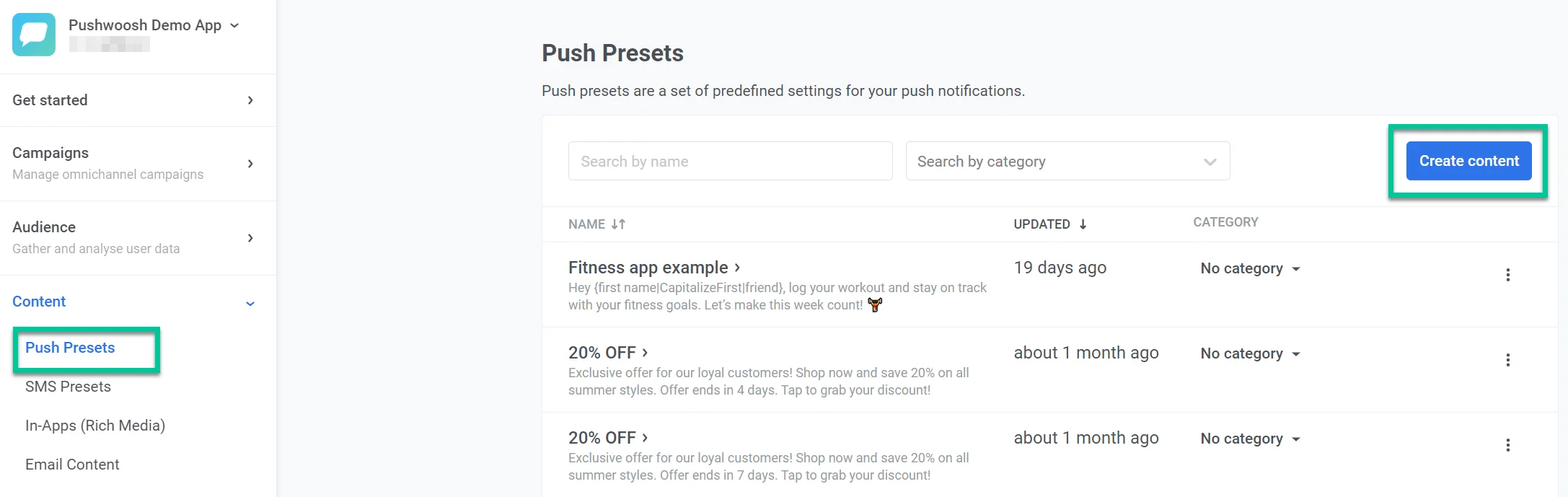
अपने Pushwoosh खाते में, **Content > Push presets > Create content** खोलें।
## पुश टाइटल को कैसे व्यक्तिगत करें
टाइटल फ़ील्ड पर क्लिक करें और फिर दाईं ओर निजीकरण आइकन पर क्लिक करें।
**ध्यान दें**: टाइटल एक वैकल्पिक फ़ील्ड है।
अपना टेक्स्ट टाइप करें और उसके उस हिस्से पर क्लिक करें जहाँ आप निजीकरण चाहते हैं। उन टैग (टैगों) को चुनें जिनका आप उपयोग करना चाहते हैं—उदाहरण के लिए, [first_name]। परिवर्तनों को लागू करने के लिए **Insert** पर क्लिक करें।
## iOS पुश सबटाइटल को कैसे व्यक्तिगत करें
एक iOS सबटाइटल टाइटल के नीचे बोल्ड प्रिंट में प्रदर्शित होता है; आप इसे पुश नोटिफिकेशन के अन्य टेक्स्ट तत्वों की तरह व्यक्तिगत कर सकते हैं। फिर भी, सबटाइटल एक वैकल्पिक फ़ील्ड है।
**ध्यान दें**: आपका iOS पुश सबटाइटल Android पुश और Windows वेब पुश नोटिफिकेशन में प्रदर्शित नहीं होगा, लेकिन यह macOS वेब पुश में प्रदर्शित होगा।
सबटाइटल फ़ील्ड पर क्लिक करें और दाईं ओर निजीकरण आइकन पर क्लिक करें। उस टैग को चुनें जिसका आप उपयोग करना चाहते हैं—उदाहरण के लिए, [first_name]। परिवर्तनों को लागू करने के लिए **Insert** पर क्लिक करें।
## पुश संदेश को कैसे व्यक्तिगत करें
पुश संदेश एकमात्र आवश्यक फ़ील्ड है। यह सभी प्लेटफार्मों पर प्रदर्शित होगा।
अपने पुश संदेश को व्यक्तिगत करने के लिए, पुश संदेश फ़ील्ड पर क्लिक करें और फिर दाईं ओर निजीकरण आइकन पर क्लिक करें। उस टैग को चुनें जिसका आप उपयोग करना चाहते हैं—उदाहरण के लिए, [first_name]। परिवर्तनों को लागू करने के लिए **Insert** पर क्लिक करें।
अपने संदेश को व्यक्तिगत करने के बाद, अपने पुश प्रीसेट को नाम दें और **Save** पर क्लिक करें।
[पुश प्रीसेट कैसे बनाएं, इस पर गाइड पढ़ें](/hi/product/content/push-presets)।
 ## पुश टाइटल को कैसे व्यक्तिगत करें
टाइटल फ़ील्ड पर क्लिक करें और फिर दाईं ओर निजीकरण आइकन पर क्लिक करें।
**ध्यान दें**: टाइटल एक वैकल्पिक फ़ील्ड है।
अपना टेक्स्ट टाइप करें और उसके उस हिस्से पर क्लिक करें जहाँ आप निजीकरण चाहते हैं। उन टैग (टैगों) को चुनें जिनका आप उपयोग करना चाहते हैं—उदाहरण के लिए, [first_name]। परिवर्तनों को लागू करने के लिए **Insert** पर क्लिक करें।
## iOS पुश सबटाइटल को कैसे व्यक्तिगत करें
एक iOS सबटाइटल टाइटल के नीचे बोल्ड प्रिंट में प्रदर्शित होता है; आप इसे पुश नोटिफिकेशन के अन्य टेक्स्ट तत्वों की तरह व्यक्तिगत कर सकते हैं। फिर भी, सबटाइटल एक वैकल्पिक फ़ील्ड है।
**ध्यान दें**: आपका iOS पुश सबटाइटल Android पुश और Windows वेब पुश नोटिफिकेशन में प्रदर्शित नहीं होगा, लेकिन यह macOS वेब पुश में प्रदर्शित होगा।
सबटाइटल फ़ील्ड पर क्लिक करें और दाईं ओर निजीकरण आइकन पर क्लिक करें। उस टैग को चुनें जिसका आप उपयोग करना चाहते हैं—उदाहरण के लिए, [first_name]। परिवर्तनों को लागू करने के लिए **Insert** पर क्लिक करें।
## पुश संदेश को कैसे व्यक्तिगत करें
पुश संदेश एकमात्र आवश्यक फ़ील्ड है। यह सभी प्लेटफार्मों पर प्रदर्शित होगा।
अपने पुश संदेश को व्यक्तिगत करने के लिए, पुश संदेश फ़ील्ड पर क्लिक करें और फिर दाईं ओर निजीकरण आइकन पर क्लिक करें। उस टैग को चुनें जिसका आप उपयोग करना चाहते हैं—उदाहरण के लिए, [first_name]। परिवर्तनों को लागू करने के लिए **Insert** पर क्लिक करें।
अपने संदेश को व्यक्तिगत करने के बाद, अपने पुश प्रीसेट को नाम दें और **Save** पर क्लिक करें।
[पुश प्रीसेट कैसे बनाएं, इस पर गाइड पढ़ें](/hi/product/content/push-presets)।
## पुश टाइटल को कैसे व्यक्तिगत करें
टाइटल फ़ील्ड पर क्लिक करें और फिर दाईं ओर निजीकरण आइकन पर क्लिक करें।
**ध्यान दें**: टाइटल एक वैकल्पिक फ़ील्ड है।
अपना टेक्स्ट टाइप करें और उसके उस हिस्से पर क्लिक करें जहाँ आप निजीकरण चाहते हैं। उन टैग (टैगों) को चुनें जिनका आप उपयोग करना चाहते हैं—उदाहरण के लिए, [first_name]। परिवर्तनों को लागू करने के लिए **Insert** पर क्लिक करें।
## iOS पुश सबटाइटल को कैसे व्यक्तिगत करें
एक iOS सबटाइटल टाइटल के नीचे बोल्ड प्रिंट में प्रदर्शित होता है; आप इसे पुश नोटिफिकेशन के अन्य टेक्स्ट तत्वों की तरह व्यक्तिगत कर सकते हैं। फिर भी, सबटाइटल एक वैकल्पिक फ़ील्ड है।
**ध्यान दें**: आपका iOS पुश सबटाइटल Android पुश और Windows वेब पुश नोटिफिकेशन में प्रदर्शित नहीं होगा, लेकिन यह macOS वेब पुश में प्रदर्शित होगा।
सबटाइटल फ़ील्ड पर क्लिक करें और दाईं ओर निजीकरण आइकन पर क्लिक करें। उस टैग को चुनें जिसका आप उपयोग करना चाहते हैं—उदाहरण के लिए, [first_name]। परिवर्तनों को लागू करने के लिए **Insert** पर क्लिक करें।
## पुश संदेश को कैसे व्यक्तिगत करें
पुश संदेश एकमात्र आवश्यक फ़ील्ड है। यह सभी प्लेटफार्मों पर प्रदर्शित होगा।
अपने पुश संदेश को व्यक्तिगत करने के लिए, पुश संदेश फ़ील्ड पर क्लिक करें और फिर दाईं ओर निजीकरण आइकन पर क्लिक करें। उस टैग को चुनें जिसका आप उपयोग करना चाहते हैं—उदाहरण के लिए, [first_name]। परिवर्तनों को लागू करने के लिए **Insert** पर क्लिक करें।
अपने संदेश को व्यक्तिगत करने के बाद, अपने पुश प्रीसेट को नाम दें और **Save** पर क्लिक करें।
[पुश प्रीसेट कैसे बनाएं, इस पर गाइड पढ़ें](/hi/product/content/push-presets)।