# सेगमेंटेड कैंपेन कैसे भेजें
Pushwoosh आपको यूज़र सेगमेंट को संदेश और कैंपेन भेजने की अनुमति देता है। यह आपको अपने कैंपेन को व्यक्तिगत बनाने में मदद करता है। उपयोग के मामले:
* भाषा सेगमेंट को एक संदेश भेजें: हिंदी में ईमेल या पुर्तगाली में मोबाइल पुश।
* देश-विशिष्ट या समय-सीमित ऑफ़र के साथ एक रिटेंशन ईमेल भेजें।
Pushwoosh में, आप दो प्रकार के यूज़र सेगमेंट बना सकते हैं:
1. यूज़र विशेषताओं पर आधारित सेगमेंट, जैसे, यूज़र का देश या भाषा।
2. यूज़र व्यवहार पर आधारित सेगमेंट, जैसे, अंतिम लॉगिन या पिछली खरीदारी।
एक बार जब आप Pushwoosh में एक यूज़र बेस जोड़ लेते हैं, तो आप तुरंत [डिफ़ॉल्ट टैग](/hi/product/audience-data-and-segmentation/user-data-tags/tags#default-tags) और [इवेंट्स](/hi/product/audience-data-and-segmentation/events/default-events) का उपयोग कर सकते हैं। इसके अतिरिक्त, आप अपने स्वयं के [कस्टम टैग](/hi/product/audience-data-and-segmentation/user-data-tags/tags#custom-tags) और [इवेंट्स](/hi/product/audience-data-and-segmentation/events/custom-events) बना सकते हैं।
## सेगमेंटेड कैंपेन कैसे बनाएँ
इस प्रक्रिया में तीन चरण होते हैं:
**चरण 1**: एक यूज़र सेगमेंट बनाएँ।
[अपना यूज़र सेगमेंट बनाने के लिए इस गाइड का पालन करें](/hi/product/audience-data-and-segmentation/segmentation/create-segments)।
**चरण 2**: एक संदेश तैयार करें।
[मोबाइल या वेब पुश](/hi/product/content/push-presets), [ईमेल](/hi/product/content/email-content), [इन-ऐप संदेश](/hi/product/content/in-apps), [SMS](/hi/product/content/sms-presets), या [WhatsApp](/hi/product/messaging-channels/whatsapp-messages)।
**चरण 3**: सेगमेंट और संदेश को एक कैंपेन में बनाएँ।
## यूज़र सेगमेंट को लक्षित करने वाला कैंपेन कैसे बनाएँ
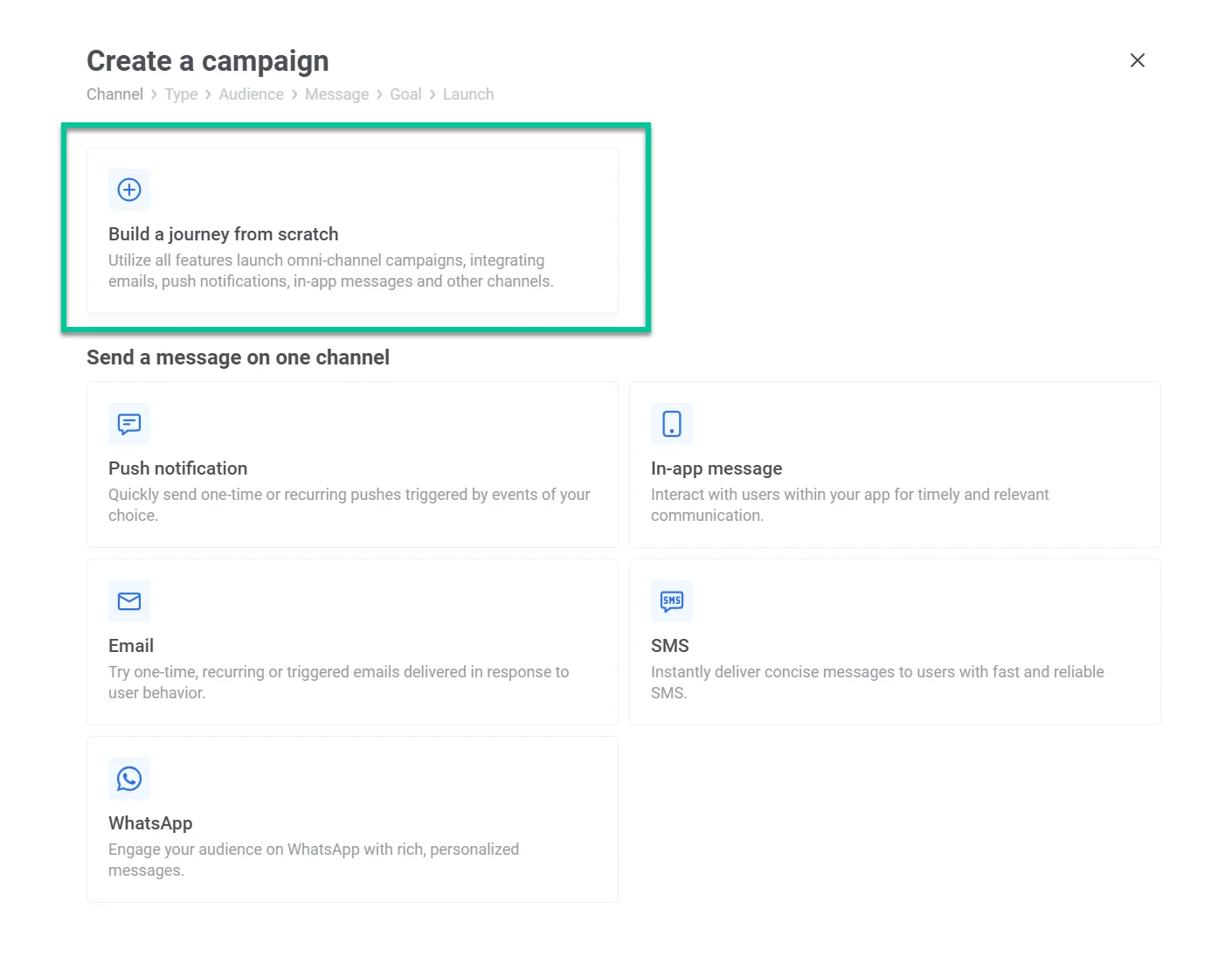
एक बार जब आपका सेगमेंट और संदेश तैयार हो जाएँ, तो **कैंपेन > कस्टमर जर्नी बिल्डर > कैंपेन बनाएँ** पर जाएँ और **शुरू से एक जर्नी बनाएँ** पर क्लिक करें।
कैनवास में **ऑडियंस-आधारित एंट्री** को खींचें, क्योंकि हम इसका उपयोग यूज़र सेगमेंट को संदेश भेजने के लिए कर रहे हैं।
ऑडियंस आइकन पर डबल-क्लिक करें, फिर **ऑडियंस स्रोत** पर क्लिक करें। ड्रॉपडाउन से, वह सेगमेंट चुनें जिसका आप उपयोग करना चाहते हैं। **लागू करें** पर क्लिक करें।
एक मैसेजिंग चैनल जोड़ने के लिए **इसे कनेक्ट करें** पर क्लिक करें। इस उदाहरण में, हम उन यूज़र्स तक पहुँचने के लिए एक ईमेल का उपयोग कर रहे हैं जिन्होंने 7 दिनों में हमारा ऐप नहीं खोला है।
अपने संदेश पर डबल-क्लिक करें और एक प्रीसेट चुनें — वह संदेश कॉपी जो आपने कैंपेन के लिए तैयार की है।
आप यहाँ रुक सकते हैं और कुछ और नहीं भेज सकते हैं। ऐसा करने के लिए, अपने संदेश पर कनेक्टिंग डॉट आइकन पर क्लिक करें और **बाहर निकलें** चुनें।
अपना कैंपेन लॉन्च करने के लिए, ऊपरी बाएँ कोने में तीन डॉट्स आइकन पर क्लिक करके इसे एक नाम दें > **नाम बदलें**। तैयार होने पर, **लॉन्च करें** पर क्लिक करें।
## यूज़र सेगमेंट को फॉलो-अप संदेश कैसे भेजें
आप उन यूज़र्स के साथ स्वचालित रूप से फॉलो-अप कर सकते हैं जिन्होंने आपका पिछला ईमेल या पुश नोटिफिकेशन नहीं खोला है। ऐसा करने के लिए, संदेश आइकन (हमारे मामले में ईमेल आइकन) पर डबल-क्लिक करें और [**खोले गए/अनदेखे किए गए में विभाजित करें**](/hi/product/customer-journey/journey-elements#split-to-openedignored) को टॉगल करें।
यह जांचने के लिए कि कितने दिन प्रतीक्षा करनी है, चुनें। ईमेल के लिए, हमने पाँच दिन चुने, लेकिन मामले के आधार पर, आप 30 मिनट प्रतीक्षा करना चुन सकते हैं। उदाहरण के लिए, किसी यूज़र को उनकी उड़ान में बदलाव या किसी अन्य तत्काल अपडेट के बारे में फॉलो-अप करने के लिए। फिर **लागू करें** पर क्लिक करें।
अब आपको स्वचालित करने के लिए दो विकल्प दिखाई देते हैं: **खोला गया**/**नहीं खोला गया**।
यदि किसी यूज़र ने आपका ईमेल खोला है > तो कैंपेन से बाहर निकलें। ऐसा करने के लिए, **खोला गया** के बगल में कनेक्टिंग डॉट पर क्लिक करें और **बाहर निकलें** चुनें।
यदि किसी यूज़र ने आपका ईमेल नहीं खोला है, तो उन्हें एक और ईमेल भेजें। ऐसा करने के लिए, **नहीं खोला गया** के बगल में कनेक्टिंग डॉट पर क्लिक करें और कोई भी मैसेजिंग चैनल चुनें। हमारे मामले में, हम एक और ईमेल के साथ फॉलो-अप कर रहे हैं।
अपने संदेश पर डबल-क्लिक करें और एक प्रीसेट चुनें—वह संदेश कॉपी जो आपने कैंपेन के लिए तैयार की है।
यहाँ ऑटोमेशन को रोकने के लिए, अपने संदेश पर कनेक्टिंग डॉट आइकन पर क्लिक करें और **बाहर निकलें** चुनें।
अपना कैंपेन लॉन्च करने के लिए, ऊपरी बाएँ कोने में तीन डॉट्स आइकन पर क्लिक करके इसे एक नाम दें > **नाम बदलें**। तैयार होने पर, **लॉन्च करें** पर क्लिक करें।
## फॉलो-अप के लोकप्रिय संयोजन
* मोबाइल पुश + ईमेल
* ईमेल + ईमेल
* मोबाइल पुश + SMS
* ईमेल + SMS
* मोबाइल पुश + WhatsApp
* ईमेल + SMS + WhatsApp
## सेगमेंटेड कैंपेन को कैसे शेड्यूल करें
आप अपना कैंपेन एक विशिष्ट समय पर एक बार लॉन्च कर सकते हैं (जैसे, 10 दिसंबर को सेल शुरू)। या इसे समय-समय पर लॉन्च करें (जैसे, हर शुक्रवार शाम 5 बजे गेम रिमाइंडर के लिए)।
[शेड्यूलिंग विकल्पों के बारे में और जानें](/hi/product/how-to-guides/how-to-schedule-a-message/)।
 कैनवास में **ऑडियंस-आधारित एंट्री** को खींचें, क्योंकि हम इसका उपयोग यूज़र सेगमेंट को संदेश भेजने के लिए कर रहे हैं।
ऑडियंस आइकन पर डबल-क्लिक करें, फिर **ऑडियंस स्रोत** पर क्लिक करें। ड्रॉपडाउन से, वह सेगमेंट चुनें जिसका आप उपयोग करना चाहते हैं। **लागू करें** पर क्लिक करें।
एक मैसेजिंग चैनल जोड़ने के लिए **इसे कनेक्ट करें** पर क्लिक करें। इस उदाहरण में, हम उन यूज़र्स तक पहुँचने के लिए एक ईमेल का उपयोग कर रहे हैं जिन्होंने 7 दिनों में हमारा ऐप नहीं खोला है।
अपने संदेश पर डबल-क्लिक करें और एक प्रीसेट चुनें — वह संदेश कॉपी जो आपने कैंपेन के लिए तैयार की है।
आप यहाँ रुक सकते हैं और कुछ और नहीं भेज सकते हैं। ऐसा करने के लिए, अपने संदेश पर कनेक्टिंग डॉट आइकन पर क्लिक करें और **बाहर निकलें** चुनें।
अपना कैंपेन लॉन्च करने के लिए, ऊपरी बाएँ कोने में तीन डॉट्स आइकन पर क्लिक करके इसे एक नाम दें > **नाम बदलें**। तैयार होने पर, **लॉन्च करें** पर क्लिक करें।
## यूज़र सेगमेंट को फॉलो-अप संदेश कैसे भेजें
आप उन यूज़र्स के साथ स्वचालित रूप से फॉलो-अप कर सकते हैं जिन्होंने आपका पिछला ईमेल या पुश नोटिफिकेशन नहीं खोला है। ऐसा करने के लिए, संदेश आइकन (हमारे मामले में ईमेल आइकन) पर डबल-क्लिक करें और [**खोले गए/अनदेखे किए गए में विभाजित करें**](/hi/product/customer-journey/journey-elements#split-to-openedignored) को टॉगल करें।
यह जांचने के लिए कि कितने दिन प्रतीक्षा करनी है, चुनें। ईमेल के लिए, हमने पाँच दिन चुने, लेकिन मामले के आधार पर, आप 30 मिनट प्रतीक्षा करना चुन सकते हैं। उदाहरण के लिए, किसी यूज़र को उनकी उड़ान में बदलाव या किसी अन्य तत्काल अपडेट के बारे में फॉलो-अप करने के लिए। फिर **लागू करें** पर क्लिक करें।
अब आपको स्वचालित करने के लिए दो विकल्प दिखाई देते हैं: **खोला गया**/**नहीं खोला गया**।
यदि किसी यूज़र ने आपका ईमेल खोला है > तो कैंपेन से बाहर निकलें। ऐसा करने के लिए, **खोला गया** के बगल में कनेक्टिंग डॉट पर क्लिक करें और **बाहर निकलें** चुनें।
यदि किसी यूज़र ने आपका ईमेल नहीं खोला है, तो उन्हें एक और ईमेल भेजें। ऐसा करने के लिए, **नहीं खोला गया** के बगल में कनेक्टिंग डॉट पर क्लिक करें और कोई भी मैसेजिंग चैनल चुनें। हमारे मामले में, हम एक और ईमेल के साथ फॉलो-अप कर रहे हैं।
अपने संदेश पर डबल-क्लिक करें और एक प्रीसेट चुनें—वह संदेश कॉपी जो आपने कैंपेन के लिए तैयार की है।
यहाँ ऑटोमेशन को रोकने के लिए, अपने संदेश पर कनेक्टिंग डॉट आइकन पर क्लिक करें और **बाहर निकलें** चुनें।
अपना कैंपेन लॉन्च करने के लिए, ऊपरी बाएँ कोने में तीन डॉट्स आइकन पर क्लिक करके इसे एक नाम दें > **नाम बदलें**। तैयार होने पर, **लॉन्च करें** पर क्लिक करें।
## फॉलो-अप के लोकप्रिय संयोजन
* मोबाइल पुश + ईमेल
* ईमेल + ईमेल
* मोबाइल पुश + SMS
* ईमेल + SMS
* मोबाइल पुश + WhatsApp
* ईमेल + SMS + WhatsApp
## सेगमेंटेड कैंपेन को कैसे शेड्यूल करें
आप अपना कैंपेन एक विशिष्ट समय पर एक बार लॉन्च कर सकते हैं (जैसे, 10 दिसंबर को सेल शुरू)। या इसे समय-समय पर लॉन्च करें (जैसे, हर शुक्रवार शाम 5 बजे गेम रिमाइंडर के लिए)।
[शेड्यूलिंग विकल्पों के बारे में और जानें](/hi/product/how-to-guides/how-to-schedule-a-message/)।
कैनवास में **ऑडियंस-आधारित एंट्री** को खींचें, क्योंकि हम इसका उपयोग यूज़र सेगमेंट को संदेश भेजने के लिए कर रहे हैं।
ऑडियंस आइकन पर डबल-क्लिक करें, फिर **ऑडियंस स्रोत** पर क्लिक करें। ड्रॉपडाउन से, वह सेगमेंट चुनें जिसका आप उपयोग करना चाहते हैं। **लागू करें** पर क्लिक करें।
एक मैसेजिंग चैनल जोड़ने के लिए **इसे कनेक्ट करें** पर क्लिक करें। इस उदाहरण में, हम उन यूज़र्स तक पहुँचने के लिए एक ईमेल का उपयोग कर रहे हैं जिन्होंने 7 दिनों में हमारा ऐप नहीं खोला है।
अपने संदेश पर डबल-क्लिक करें और एक प्रीसेट चुनें — वह संदेश कॉपी जो आपने कैंपेन के लिए तैयार की है।
आप यहाँ रुक सकते हैं और कुछ और नहीं भेज सकते हैं। ऐसा करने के लिए, अपने संदेश पर कनेक्टिंग डॉट आइकन पर क्लिक करें और **बाहर निकलें** चुनें।
अपना कैंपेन लॉन्च करने के लिए, ऊपरी बाएँ कोने में तीन डॉट्स आइकन पर क्लिक करके इसे एक नाम दें > **नाम बदलें**। तैयार होने पर, **लॉन्च करें** पर क्लिक करें।
## यूज़र सेगमेंट को फॉलो-अप संदेश कैसे भेजें
आप उन यूज़र्स के साथ स्वचालित रूप से फॉलो-अप कर सकते हैं जिन्होंने आपका पिछला ईमेल या पुश नोटिफिकेशन नहीं खोला है। ऐसा करने के लिए, संदेश आइकन (हमारे मामले में ईमेल आइकन) पर डबल-क्लिक करें और [**खोले गए/अनदेखे किए गए में विभाजित करें**](/hi/product/customer-journey/journey-elements#split-to-openedignored) को टॉगल करें।
यह जांचने के लिए कि कितने दिन प्रतीक्षा करनी है, चुनें। ईमेल के लिए, हमने पाँच दिन चुने, लेकिन मामले के आधार पर, आप 30 मिनट प्रतीक्षा करना चुन सकते हैं। उदाहरण के लिए, किसी यूज़र को उनकी उड़ान में बदलाव या किसी अन्य तत्काल अपडेट के बारे में फॉलो-अप करने के लिए। फिर **लागू करें** पर क्लिक करें।
अब आपको स्वचालित करने के लिए दो विकल्प दिखाई देते हैं: **खोला गया**/**नहीं खोला गया**।
यदि किसी यूज़र ने आपका ईमेल खोला है > तो कैंपेन से बाहर निकलें। ऐसा करने के लिए, **खोला गया** के बगल में कनेक्टिंग डॉट पर क्लिक करें और **बाहर निकलें** चुनें।
यदि किसी यूज़र ने आपका ईमेल नहीं खोला है, तो उन्हें एक और ईमेल भेजें। ऐसा करने के लिए, **नहीं खोला गया** के बगल में कनेक्टिंग डॉट पर क्लिक करें और कोई भी मैसेजिंग चैनल चुनें। हमारे मामले में, हम एक और ईमेल के साथ फॉलो-अप कर रहे हैं।
अपने संदेश पर डबल-क्लिक करें और एक प्रीसेट चुनें—वह संदेश कॉपी जो आपने कैंपेन के लिए तैयार की है।
यहाँ ऑटोमेशन को रोकने के लिए, अपने संदेश पर कनेक्टिंग डॉट आइकन पर क्लिक करें और **बाहर निकलें** चुनें।
अपना कैंपेन लॉन्च करने के लिए, ऊपरी बाएँ कोने में तीन डॉट्स आइकन पर क्लिक करके इसे एक नाम दें > **नाम बदलें**। तैयार होने पर, **लॉन्च करें** पर क्लिक करें।
## फॉलो-अप के लोकप्रिय संयोजन
* मोबाइल पुश + ईमेल
* ईमेल + ईमेल
* मोबाइल पुश + SMS
* ईमेल + SMS
* मोबाइल पुश + WhatsApp
* ईमेल + SMS + WhatsApp
## सेगमेंटेड कैंपेन को कैसे शेड्यूल करें
आप अपना कैंपेन एक विशिष्ट समय पर एक बार लॉन्च कर सकते हैं (जैसे, 10 दिसंबर को सेल शुरू)। या इसे समय-समय पर लॉन्च करें (जैसे, हर शुक्रवार शाम 5 बजे गेम रिमाइंडर के लिए)।
[शेड्यूलिंग विकल्पों के बारे में और जानें](/hi/product/how-to-guides/how-to-schedule-a-message/)।