# टेस्ट डिवाइस
**टेस्ट डिवाइस** आपको अपने दर्शकों को भेजने से पहले यह प्रीव्यू करने में सक्षम बनाते हैं कि पुश नोटिफिकेशन, ईमेल या SMS संदेश किसी डिवाइस पर कैसे दिखाई देंगे। यह सुविधा यह सुनिश्चित करने में मदद करती है कि आपके संदेश सटीक हैं और बड़े दर्शकों के लिए अभियान शुरू करने से पहले सही ढंग से प्रदर्शित होते हैं।
इस सुविधा का उपयोग करने के लिए, आपको पहले अपने डिवाइस (पुश डिवाइस, ईमेल, या फ़ोन नंबर) को टेस्ट डिवाइस के रूप में पंजीकृत करना होगा।
**ध्यान दें:** टेस्ट डिवाइस एप्लिकेशन-विशिष्ट होते हैं, जिसका अर्थ है कि आपको प्रत्येक एप्लिकेशन के लिए उन्हें अलग से कॉन्फ़िगर करना होगा।
एक टेस्ट डिवाइस जोड़ने के लिए:
1. अपने Pushwoosh खाते में **टेस्ट डिवाइस** सेक्शन पर जाएं।
2. ऊपरी-दाएं कोने में **डिवाइस जोड़ें** ड्रॉपडाउन बटन पर क्लिक करें।
3. उस डिवाइस का प्रकार चुनें जिसे आप जोड़ना चाहते हैं:
* **पुश**: एक मोबाइल या वेब पुश डिवाइस जोड़ें।
* **ईमेल**: ईमेल नोटिफिकेशन का परीक्षण करने के लिए एक ईमेल पता जोड़ें।
* **SMS**: SMS संदेशों का परीक्षण करने के लिए एक फ़ोन नंबर जोड़ें।
## टेस्ट पुश डिवाइस
[जानें कि टेस्ट पुश नोटिफिकेशन कैसे भेजें](/hi/product/first-steps/start-with-your-project/test-your-integration/#how-to-preview-your-first-push-notification-on-a-test-device)
## टेस्ट ईमेल डिवाइस
आप लॉन्च से पहले अपने ईमेल अभियानों का परीक्षण करने के लिए एक ईमेल पते को टेस्ट डिवाइस के रूप में भी पंजीकृत कर सकते हैं।
एक टेस्ट ईमेल डिवाइस जोड़ने के लिए:
1. **सेटिंग्स → टेस्ट डिवाइस** पर जाएं और **डिवाइस जोड़ें → ईमेल** पर क्लिक करें
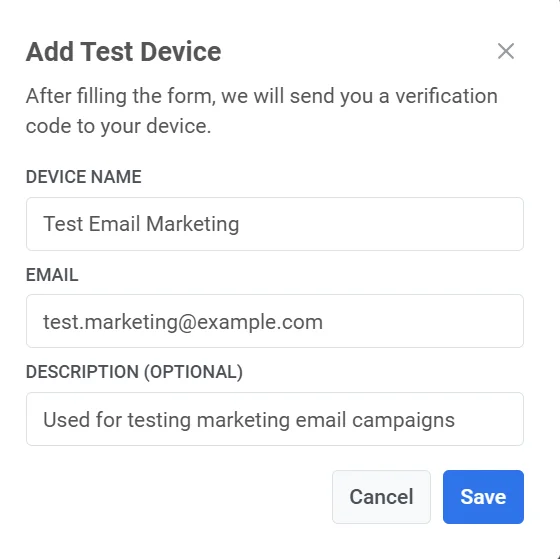
2. पॉपअप में, आवश्यक फ़ील्ड भरें:
* **डिवाइस का नाम**: टेस्ट डिवाइस के लिए एक वर्णनात्मक नाम दर्ज करें (उदाहरण के लिए, "टेस्ट ईमेल - मार्केटिंग")।
* **ईमेल**: वह ईमेल पता दर्ज करें जहां टेस्ट संदेश भेजे जाएंगे।
* **विवरण (वैकल्पिक)**: संदर्भ के लिए टेस्ट डिवाइस के बारे में कोई अतिरिक्त नोट्स या विवरण जोड़ें।
3. **सहेजें** पर क्लिक करें।
4. फ़ॉर्म सबमिट करने के बाद, निर्दिष्ट ईमेल पते पर एक सत्यापन कोड भेजा जाएगा।
5. डायलॉग में दिखाए गए **सत्यापन कोड** फ़ील्ड में आपको प्राप्त **सत्यापन कोड** दर्ज करें। डिवाइस की पुष्टि करने के लिए **सत्यापित करें** पर क्लिक करें।
[जानें कि टेस्ट ईमेल कैसे भेजें](/hi/product/first-steps/start-with-your-project/test-your-integration#how-to-send-a-test-email)
## टेस्ट SMS डिवाइस
आप फ़ॉर्मेटिंग, डिलीवरी और टाइमिंग के लिए SMS संदेश भेजने और परीक्षण करने के लिए एक टेस्ट फ़ोन नंबर पंजीकृत कर सकते हैं।
1. **सेटिंग्स → टेस्ट डिवाइस** पर जाएं और **डिवाइस जोड़ें → SMS** पर क्लिक करें
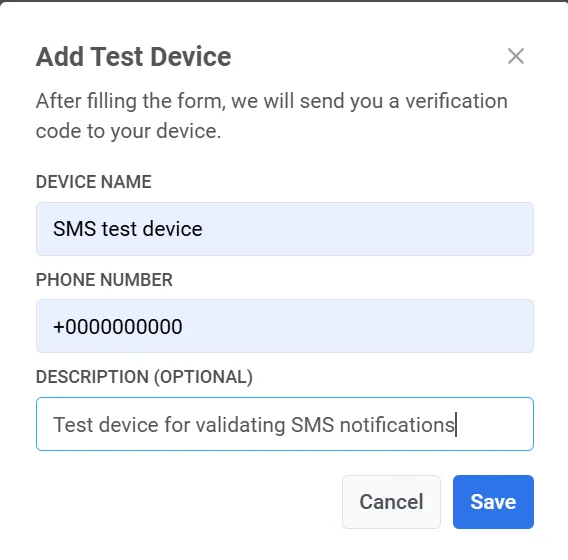
2. फ़ॉर्म भरें:
* **डिवाइस का नाम**: टेस्ट डिवाइस की पहचान करने के लिए एक नाम दर्ज करें (उदाहरण के लिए, "टेस्ट SMS - QA टीम")।
* **फ़ोन नंबर**: वह फ़ोन नंबर दर्ज करें जहां SMS टेस्ट संदेश भेजे जाएंगे। सुनिश्चित करें कि फ़ोन नंबर E.164 प्रारूप में है (उदाहरण के लिए, `+1234567890`)।
* **विवरण (वैकल्पिक)**: डिवाइस के बारे में अतिरिक्त जानकारी प्रदान करें, जैसे कि इसका उद्देश्य या निर्दिष्ट उपयोगकर्ता (उदाहरण के लिए, "लेन-देन संबंधी SMS संदेशों के परीक्षण के लिए")।
3. जानकारी सबमिट करने के लिए **सहेजें** पर क्लिक करें।
4. आपके द्वारा दर्ज किए गए फ़ोन नंबर पर एक सत्यापन कोड भेजा जाएगा।
5. डिवाइस पंजीकरण की पुष्टि करने के लिए अगले चरण में कोड दर्ज करें।
एक बार डिवाइस सत्यापित हो जाने के बाद, यह **टेस्ट डिवाइस** सूची में दिखाई देगा, जो SMS अभियानों के परीक्षण के लिए तैयार है।
 2. ऊपरी-दाएं कोने में **डिवाइस जोड़ें** ड्रॉपडाउन बटन पर क्लिक करें।
3. उस डिवाइस का प्रकार चुनें जिसे आप जोड़ना चाहते हैं:
* **पुश**: एक मोबाइल या वेब पुश डिवाइस जोड़ें।
* **ईमेल**: ईमेल नोटिफिकेशन का परीक्षण करने के लिए एक ईमेल पता जोड़ें।
* **SMS**: SMS संदेशों का परीक्षण करने के लिए एक फ़ोन नंबर जोड़ें।
2. ऊपरी-दाएं कोने में **डिवाइस जोड़ें** ड्रॉपडाउन बटन पर क्लिक करें।
3. उस डिवाइस का प्रकार चुनें जिसे आप जोड़ना चाहते हैं:
* **पुश**: एक मोबाइल या वेब पुश डिवाइस जोड़ें।
* **ईमेल**: ईमेल नोटिफिकेशन का परीक्षण करने के लिए एक ईमेल पता जोड़ें।
* **SMS**: SMS संदेशों का परीक्षण करने के लिए एक फ़ोन नंबर जोड़ें।
 ## टेस्ट पुश डिवाइस
[जानें कि टेस्ट पुश नोटिफिकेशन कैसे भेजें](/hi/product/first-steps/start-with-your-project/test-your-integration/#how-to-preview-your-first-push-notification-on-a-test-device)
## टेस्ट ईमेल डिवाइस
आप लॉन्च से पहले अपने ईमेल अभियानों का परीक्षण करने के लिए एक ईमेल पते को टेस्ट डिवाइस के रूप में भी पंजीकृत कर सकते हैं।
एक टेस्ट ईमेल डिवाइस जोड़ने के लिए:
1. **सेटिंग्स → टेस्ट डिवाइस** पर जाएं और **डिवाइस जोड़ें → ईमेल** पर क्लिक करें
2. पॉपअप में, आवश्यक फ़ील्ड भरें:
* **डिवाइस का नाम**: टेस्ट डिवाइस के लिए एक वर्णनात्मक नाम दर्ज करें (उदाहरण के लिए, "टेस्ट ईमेल - मार्केटिंग")।
* **ईमेल**: वह ईमेल पता दर्ज करें जहां टेस्ट संदेश भेजे जाएंगे।
* **विवरण (वैकल्पिक)**: संदर्भ के लिए टेस्ट डिवाइस के बारे में कोई अतिरिक्त नोट्स या विवरण जोड़ें।
## टेस्ट पुश डिवाइस
[जानें कि टेस्ट पुश नोटिफिकेशन कैसे भेजें](/hi/product/first-steps/start-with-your-project/test-your-integration/#how-to-preview-your-first-push-notification-on-a-test-device)
## टेस्ट ईमेल डिवाइस
आप लॉन्च से पहले अपने ईमेल अभियानों का परीक्षण करने के लिए एक ईमेल पते को टेस्ट डिवाइस के रूप में भी पंजीकृत कर सकते हैं।
एक टेस्ट ईमेल डिवाइस जोड़ने के लिए:
1. **सेटिंग्स → टेस्ट डिवाइस** पर जाएं और **डिवाइस जोड़ें → ईमेल** पर क्लिक करें
2. पॉपअप में, आवश्यक फ़ील्ड भरें:
* **डिवाइस का नाम**: टेस्ट डिवाइस के लिए एक वर्णनात्मक नाम दर्ज करें (उदाहरण के लिए, "टेस्ट ईमेल - मार्केटिंग")।
* **ईमेल**: वह ईमेल पता दर्ज करें जहां टेस्ट संदेश भेजे जाएंगे।
* **विवरण (वैकल्पिक)**: संदर्भ के लिए टेस्ट डिवाइस के बारे में कोई अतिरिक्त नोट्स या विवरण जोड़ें।
 3. **सहेजें** पर क्लिक करें।
4. फ़ॉर्म सबमिट करने के बाद, निर्दिष्ट ईमेल पते पर एक सत्यापन कोड भेजा जाएगा।
5. डायलॉग में दिखाए गए **सत्यापन कोड** फ़ील्ड में आपको प्राप्त **सत्यापन कोड** दर्ज करें। डिवाइस की पुष्टि करने के लिए **सत्यापित करें** पर क्लिक करें।
[जानें कि टेस्ट ईमेल कैसे भेजें](/hi/product/first-steps/start-with-your-project/test-your-integration#how-to-send-a-test-email)
## टेस्ट SMS डिवाइस
आप फ़ॉर्मेटिंग, डिलीवरी और टाइमिंग के लिए SMS संदेश भेजने और परीक्षण करने के लिए एक टेस्ट फ़ोन नंबर पंजीकृत कर सकते हैं।
1. **सेटिंग्स → टेस्ट डिवाइस** पर जाएं और **डिवाइस जोड़ें → SMS** पर क्लिक करें
2. फ़ॉर्म भरें:
* **डिवाइस का नाम**: टेस्ट डिवाइस की पहचान करने के लिए एक नाम दर्ज करें (उदाहरण के लिए, "टेस्ट SMS - QA टीम")।
* **फ़ोन नंबर**: वह फ़ोन नंबर दर्ज करें जहां SMS टेस्ट संदेश भेजे जाएंगे। सुनिश्चित करें कि फ़ोन नंबर E.164 प्रारूप में है (उदाहरण के लिए, `+1234567890`)।
* **विवरण (वैकल्पिक)**: डिवाइस के बारे में अतिरिक्त जानकारी प्रदान करें, जैसे कि इसका उद्देश्य या निर्दिष्ट उपयोगकर्ता (उदाहरण के लिए, "लेन-देन संबंधी SMS संदेशों के परीक्षण के लिए")।
3. जानकारी सबमिट करने के लिए **सहेजें** पर क्लिक करें।
3. **सहेजें** पर क्लिक करें।
4. फ़ॉर्म सबमिट करने के बाद, निर्दिष्ट ईमेल पते पर एक सत्यापन कोड भेजा जाएगा।
5. डायलॉग में दिखाए गए **सत्यापन कोड** फ़ील्ड में आपको प्राप्त **सत्यापन कोड** दर्ज करें। डिवाइस की पुष्टि करने के लिए **सत्यापित करें** पर क्लिक करें।
[जानें कि टेस्ट ईमेल कैसे भेजें](/hi/product/first-steps/start-with-your-project/test-your-integration#how-to-send-a-test-email)
## टेस्ट SMS डिवाइस
आप फ़ॉर्मेटिंग, डिलीवरी और टाइमिंग के लिए SMS संदेश भेजने और परीक्षण करने के लिए एक टेस्ट फ़ोन नंबर पंजीकृत कर सकते हैं।
1. **सेटिंग्स → टेस्ट डिवाइस** पर जाएं और **डिवाइस जोड़ें → SMS** पर क्लिक करें
2. फ़ॉर्म भरें:
* **डिवाइस का नाम**: टेस्ट डिवाइस की पहचान करने के लिए एक नाम दर्ज करें (उदाहरण के लिए, "टेस्ट SMS - QA टीम")।
* **फ़ोन नंबर**: वह फ़ोन नंबर दर्ज करें जहां SMS टेस्ट संदेश भेजे जाएंगे। सुनिश्चित करें कि फ़ोन नंबर E.164 प्रारूप में है (उदाहरण के लिए, `+1234567890`)।
* **विवरण (वैकल्पिक)**: डिवाइस के बारे में अतिरिक्त जानकारी प्रदान करें, जैसे कि इसका उद्देश्य या निर्दिष्ट उपयोगकर्ता (उदाहरण के लिए, "लेन-देन संबंधी SMS संदेशों के परीक्षण के लिए")।
3. जानकारी सबमिट करने के लिए **सहेजें** पर क्लिक करें।
 4. आपके द्वारा दर्ज किए गए फ़ोन नंबर पर एक सत्यापन कोड भेजा जाएगा।
5. डिवाइस पंजीकरण की पुष्टि करने के लिए अगले चरण में कोड दर्ज करें।
एक बार डिवाइस सत्यापित हो जाने के बाद, यह **टेस्ट डिवाइस** सूची में दिखाई देगा, जो SMS अभियानों के परीक्षण के लिए तैयार है।
4. आपके द्वारा दर्ज किए गए फ़ोन नंबर पर एक सत्यापन कोड भेजा जाएगा।
5. डिवाइस पंजीकरण की पुष्टि करने के लिए अगले चरण में कोड दर्ज करें।
एक बार डिवाइस सत्यापित हो जाने के बाद, यह **टेस्ट डिवाइस** सूची में दिखाई देगा, जो SMS अभियानों के परीक्षण के लिए तैयार है।