# अपना प्रोजेक्ट बनाएं
Pushwoosh में सभी मार्केटिंग ऑटोमेशन प्रोजेक्ट्स के भीतर किए जाते हैं। आमतौर पर, एक प्रोजेक्ट कई प्लेटफॉर्म पर एक ऐप के साथ काम करने के लिए पर्याप्त होता है। यदि आपके पास कई अलग-अलग ऐप हैं, तो आप प्रत्येक ऐप के लिए एक अलग प्रोजेक्ट बना सकते हैं।
जब आप Pushwoosh में पंजीकरण करते हैं, तो **मेरा प्रोजेक्ट** नामक एक डिफ़ॉल्ट प्रोजेक्ट आपके लिए स्वचालित रूप से बन जाता है। यदि आप इसका नाम और अन्य सेटिंग्स बदलना चाहते हैं, तो [प्रोजेक्ट सेटिंग्स](/hi/product/first-steps/start-with-your-project/create-your-project#project-settings) पर जाएं।
## यदि आपके पास पहले से ही अन्य प्रोजेक्ट हैं तो एक नया प्रोजेक्ट बनाना
यदि आपको एक नया प्रोजेक्ट बनाने की आवश्यकता है, तो [**प्रोजेक्ट्स**](https://app.pushwoosh.com/projects) अनुभाग पर जाएं और **प्रोजेक्ट बनाएं** दबाएं:
अपने नए प्रोजेक्ट को नाम दें और इसका स्टार्ट कॉन्फ़िगरेशन चुनें: _मोबाइल पुश_, _वेब पुश_, या _ईमेल_। स्टार्ट कॉन्फ़िगरेशन केवल यह प्रभावित करता है कि कौन सा प्लेटफॉर्म पहले कॉन्फ़िगर किया जाएगा। आप एक प्रोजेक्ट के भीतर कई प्लेटफॉर्म कॉन्फ़िगर कर सकते हैं। उदाहरण के लिए, यदि आप स्टार्ट कॉन्फ़िगरेशन के लिए _मोबाइल पुश_ चुनते हैं, तो आप किसी भी समय वेब और ईमेल प्लेटफॉर्म भी सेट कर सकते हैं।
आप अपना खुद का आइकन अपलोड कर सकते हैं जो पुश नोटिफिकेशन में ऐप के नाम के आगे प्रदर्शित होगा। ऐसा करने के लिए, **आइकन ब्राउज़ करें** पर क्लिक करें और छवि अपलोड करें (अधिमानतः 512x512 और 1MB से बड़ी नहीं):
## प्रोजेक्ट कॉन्फ़िगरेशन
### मोबाइल कॉन्फ़िगरेशन
#### iOS कॉन्फ़िगरेशन
* [iOS प्रमाणपत्र-आधारित कॉन्फ़िगरेशन](/hi/developer/first-steps/connect-messaging-services/ios-configuration/ios-platform-configuration)
* [iOS टोकन-आधारित कॉन्फ़िगरेशन](/hi/developer/first-steps/connect-messaging-services/ios-configuration/ios-token-based-configuration)
* [iOS के लिए Apple Wallet पास कॉन्फ़िगरेशन](/hi/developer/first-steps/connect-messaging-services/ios-configuration/ios-wallet-pass-configuration/)
#### Android Firebase कॉन्फ़िगरेशन
* [Android Firebase कॉन्फ़िगरेशन](/hi/developer/first-steps/connect-messaging-services/android-configuration/android-firebase-configuration)
* [Android के लिए Google Wallet पास कॉन्फ़िगरेशन](/hi/developer/first-steps/connect-messaging-services/android-configuration/android-google-wallet-configuration/)
#### Huawei कॉन्फ़िगरेशन
* [Huawei कॉन्फ़िगरेशन](/hi/developer/first-steps/connect-messaging-services/huawei-configuration)
### वेब कॉन्फ़िगरेशन
- [इन निर्देशों](/hi/developer/first-steps/connect-messaging-services/web-push-configuration/) का उपयोग करके वेब प्लेटफॉर्म कॉन्फ़िगर करें
### ईमेल कॉन्फ़िगरेशन
* [ईमेल कॉन्फ़िगरेशन](/hi/product/first-steps/start-with-your-project/configure-platforms/email-verification)
### SMS कॉन्फ़िगरेशन
SMS प्लेटफॉर्म सेट अप करने के लिए [इस गाइड](/hi/product/first-steps/start-with-your-project/configure-platforms/sms-configuration) का पालन करें।
### WhatsApp कॉन्फ़िगरेशन
WhatsApp प्लेटफॉर्म सेट अप करने के लिए [इस गाइड](/hi/product/first-steps/start-with-your-project/configure-platforms/whatsapp-configuration) का पालन करें।
### Apple Wallet कॉन्फ़िगरेशन
Apple Wallet पास सेट अप करने के लिए [इस गाइड](/hi/developer/first-steps/connect-messaging-services/ios-configuration/ios-wallet-pass-configuration/) का पालन करें।
### Google Wallet कॉन्फ़िगरेशन
Google Wallet पास सेट अप करने के लिए [इस गाइड](/hi/developer/first-steps/connect-messaging-services/android-configuration/android-google-wallet-configuration/) का पालन करें।
## प्रोजेक्ट सेटिंग्स
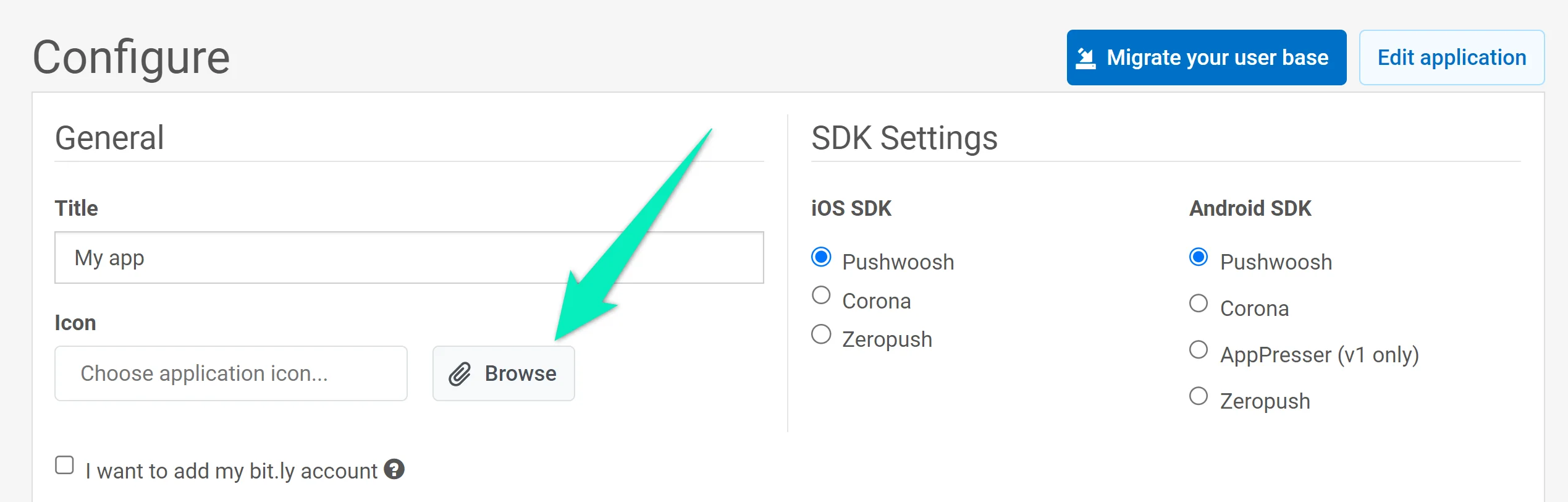
प्रोजेक्ट सेटिंग्स तक पहुंचने के लिए, **प्लेटफॉर्म कॉन्फ़िगर करें** अनुभाग पर जाएं और **प्रोजेक्ट संपादित करें** पर क्लिक करें:
**प्रोजेक्ट संपादित करें** डायलॉग आपको निम्नलिखित बदलने की सुविधा देता है:
* **शीर्षक:** **TITLE** फ़ील्ड में प्रोजेक्ट का नाम अपडेट करें।
* **आइकन:** एक नई छवि अपलोड करने के लिए वर्तमान आइकन के आगे **ब्राउज़ करें...** पर क्लिक करें (अधिमानतः 512×512 px और 1 MB से बड़ी नहीं)। आइकन पुश नोटिफिकेशन में ऐप के नाम के आगे दिखाया जाता है।
* **Bit.ly:** **मैं अपना bit.ly खाता जोड़ना चाहता हूं** चेक करें, फिर **ACCESS TOKEN** फ़ील्ड में अपना bit.ly एक्सेस टोकन दर्ज करें। अपने स्वयं के खाते का उपयोग यह सुनिश्चित करता है कि आपके संदेशों में लिंक छोटे हो जाएं और आपकी शॉर्टनर सीमाओं के भीतर भेजे जाएं।
* **ईमेल अधिसूचना सेटिंग्स:** दैनिक प्रदर्शन रिपोर्ट प्राप्त करने के लिए **मैं दैनिक एप्लिकेशन प्रदर्शन ईमेल प्राप्त करना चाहता हूं** चेक करें। रिपोर्ट 50 या अधिक ग्राहकों वाले ऐप्स के लिए भेजी जाती हैं। प्राप्तकर्ता का ईमेल चेकबॉक्स के नीचे दिखाया गया है। आप किसी भी समय सदस्यता समाप्त कर सकते हैं।
अपने परिवर्तनों को लागू करने के लिए **सहेजें** पर क्लिक करें या उन्हें त्यागने के लिए **रद्द करें** पर क्लिक करें।
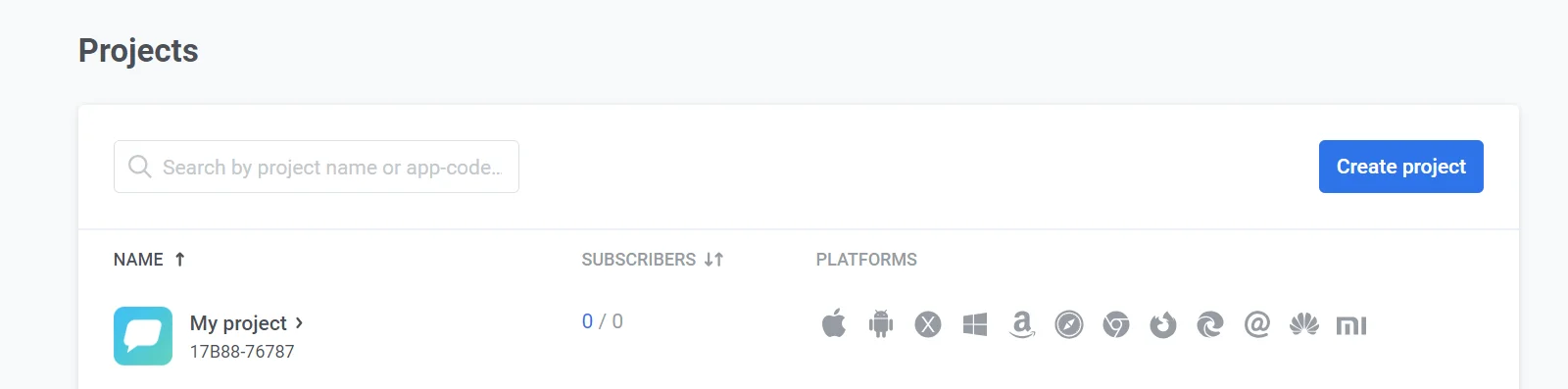 ## यदि आपके पास पहले से ही अन्य प्रोजेक्ट हैं तो एक नया प्रोजेक्ट बनाना
यदि आपको एक नया प्रोजेक्ट बनाने की आवश्यकता है, तो [**प्रोजेक्ट्स**](https://app.pushwoosh.com/projects) अनुभाग पर जाएं और **प्रोजेक्ट बनाएं** दबाएं:
## यदि आपके पास पहले से ही अन्य प्रोजेक्ट हैं तो एक नया प्रोजेक्ट बनाना
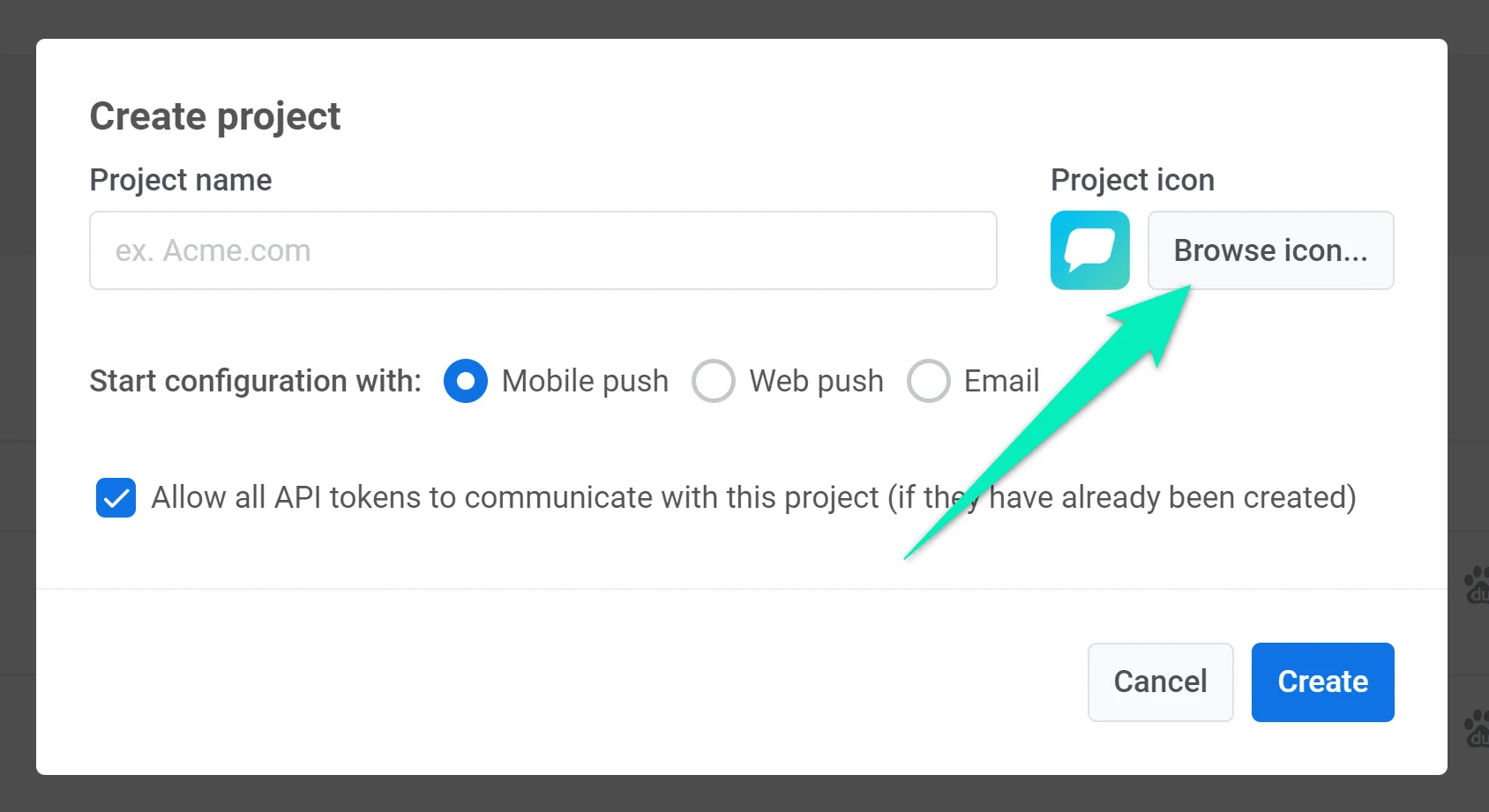
यदि आपको एक नया प्रोजेक्ट बनाने की आवश्यकता है, तो [**प्रोजेक्ट्स**](https://app.pushwoosh.com/projects) अनुभाग पर जाएं और **प्रोजेक्ट बनाएं** दबाएं:
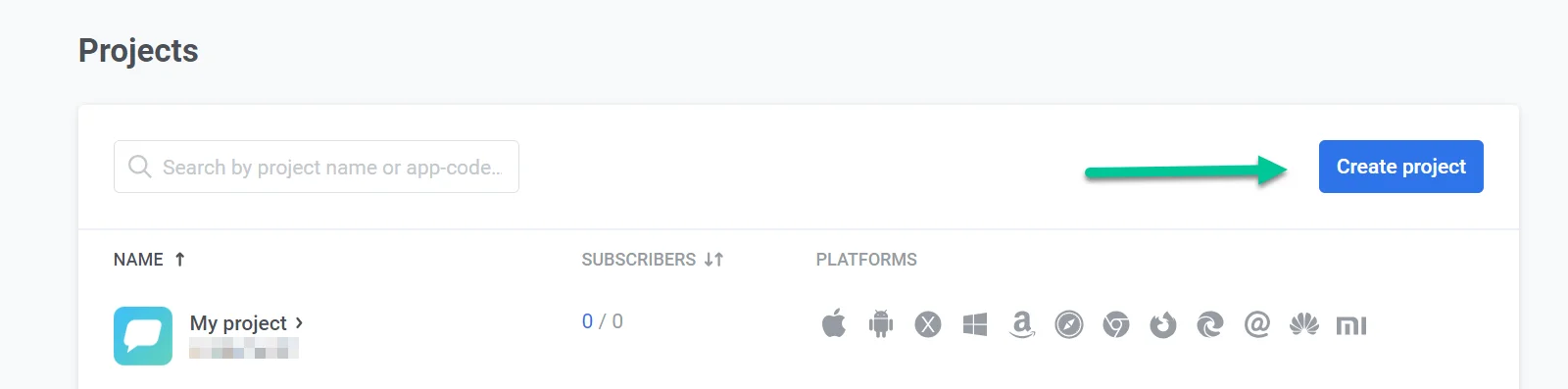 अपने नए प्रोजेक्ट को नाम दें और इसका स्टार्ट कॉन्फ़िगरेशन चुनें: _मोबाइल पुश_, _वेब पुश_, या _ईमेल_। स्टार्ट कॉन्फ़िगरेशन केवल यह प्रभावित करता है कि कौन सा प्लेटफॉर्म पहले कॉन्फ़िगर किया जाएगा। आप एक प्रोजेक्ट के भीतर कई प्लेटफॉर्म कॉन्फ़िगर कर सकते हैं। उदाहरण के लिए, यदि आप स्टार्ट कॉन्फ़िगरेशन के लिए _मोबाइल पुश_ चुनते हैं, तो आप किसी भी समय वेब और ईमेल प्लेटफॉर्म भी सेट कर सकते हैं।
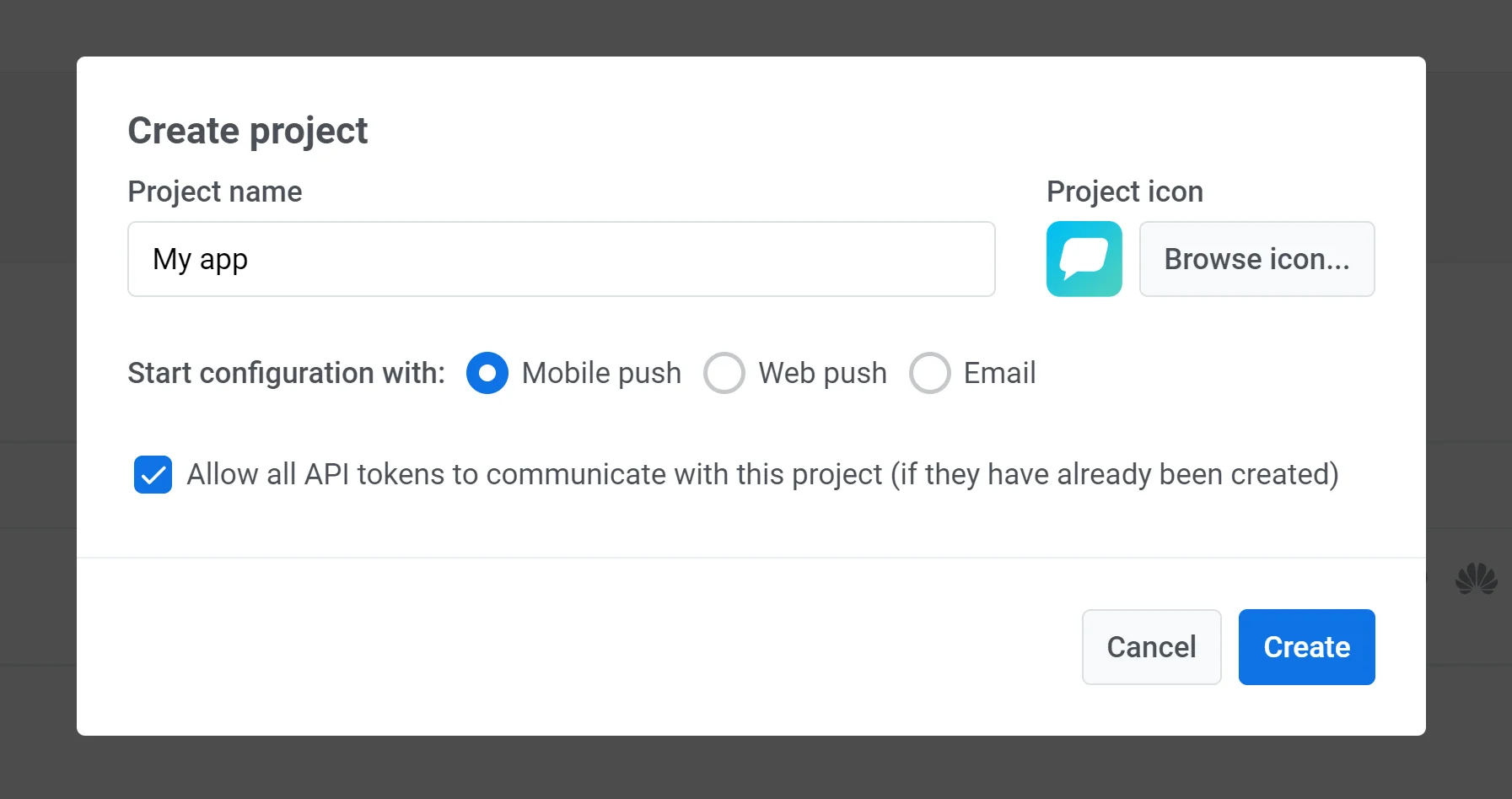 आप अपना खुद का आइकन अपलोड कर सकते हैं जो पुश नोटिफिकेशन में ऐप के नाम के आगे प्रदर्शित होगा। ऐसा करने के लिए, **आइकन ब्राउज़ करें** पर क्लिक करें और छवि अपलोड करें (अधिमानतः 512x512 और 1MB से बड़ी नहीं):
 ## प्रोजेक्ट कॉन्फ़िगरेशन
### मोबाइल कॉन्फ़िगरेशन
#### iOS कॉन्फ़िगरेशन
* [iOS प्रमाणपत्र-आधारित कॉन्फ़िगरेशन](/hi/developer/first-steps/connect-messaging-services/ios-configuration/ios-platform-configuration)
* [iOS टोकन-आधारित कॉन्फ़िगरेशन](/hi/developer/first-steps/connect-messaging-services/ios-configuration/ios-token-based-configuration)
* [iOS के लिए Apple Wallet पास कॉन्फ़िगरेशन](/hi/developer/first-steps/connect-messaging-services/ios-configuration/ios-wallet-pass-configuration/)
#### Android Firebase कॉन्फ़िगरेशन
* [Android Firebase कॉन्फ़िगरेशन](/hi/developer/first-steps/connect-messaging-services/android-configuration/android-firebase-configuration)
* [Android के लिए Google Wallet पास कॉन्फ़िगरेशन](/hi/developer/first-steps/connect-messaging-services/android-configuration/android-google-wallet-configuration/)
#### Huawei कॉन्फ़िगरेशन
* [Huawei कॉन्फ़िगरेशन](/hi/developer/first-steps/connect-messaging-services/huawei-configuration)
### वेब कॉन्फ़िगरेशन
- [इन निर्देशों](/hi/developer/first-steps/connect-messaging-services/web-push-configuration/) का उपयोग करके वेब प्लेटफॉर्म कॉन्फ़िगर करें
### ईमेल कॉन्फ़िगरेशन
* [ईमेल कॉन्फ़िगरेशन](/hi/product/first-steps/start-with-your-project/configure-platforms/email-verification)
### SMS कॉन्फ़िगरेशन
SMS प्लेटफॉर्म सेट अप करने के लिए [इस गाइड](/hi/product/first-steps/start-with-your-project/configure-platforms/sms-configuration) का पालन करें।
### WhatsApp कॉन्फ़िगरेशन
WhatsApp प्लेटफॉर्म सेट अप करने के लिए [इस गाइड](/hi/product/first-steps/start-with-your-project/configure-platforms/whatsapp-configuration) का पालन करें।
### Apple Wallet कॉन्फ़िगरेशन
Apple Wallet पास सेट अप करने के लिए [इस गाइड](/hi/developer/first-steps/connect-messaging-services/ios-configuration/ios-wallet-pass-configuration/) का पालन करें।
### Google Wallet कॉन्फ़िगरेशन
Google Wallet पास सेट अप करने के लिए [इस गाइड](/hi/developer/first-steps/connect-messaging-services/android-configuration/android-google-wallet-configuration/) का पालन करें।
## प्रोजेक्ट सेटिंग्स
प्रोजेक्ट सेटिंग्स तक पहुंचने के लिए, **प्लेटफॉर्म कॉन्फ़िगर करें** अनुभाग पर जाएं और **प्रोजेक्ट संपादित करें** पर क्लिक करें:
## प्रोजेक्ट कॉन्फ़िगरेशन
### मोबाइल कॉन्फ़िगरेशन
#### iOS कॉन्फ़िगरेशन
* [iOS प्रमाणपत्र-आधारित कॉन्फ़िगरेशन](/hi/developer/first-steps/connect-messaging-services/ios-configuration/ios-platform-configuration)
* [iOS टोकन-आधारित कॉन्फ़िगरेशन](/hi/developer/first-steps/connect-messaging-services/ios-configuration/ios-token-based-configuration)
* [iOS के लिए Apple Wallet पास कॉन्फ़िगरेशन](/hi/developer/first-steps/connect-messaging-services/ios-configuration/ios-wallet-pass-configuration/)
#### Android Firebase कॉन्फ़िगरेशन
* [Android Firebase कॉन्फ़िगरेशन](/hi/developer/first-steps/connect-messaging-services/android-configuration/android-firebase-configuration)
* [Android के लिए Google Wallet पास कॉन्फ़िगरेशन](/hi/developer/first-steps/connect-messaging-services/android-configuration/android-google-wallet-configuration/)
#### Huawei कॉन्फ़िगरेशन
* [Huawei कॉन्फ़िगरेशन](/hi/developer/first-steps/connect-messaging-services/huawei-configuration)
### वेब कॉन्फ़िगरेशन
- [इन निर्देशों](/hi/developer/first-steps/connect-messaging-services/web-push-configuration/) का उपयोग करके वेब प्लेटफॉर्म कॉन्फ़िगर करें
### ईमेल कॉन्फ़िगरेशन
* [ईमेल कॉन्फ़िगरेशन](/hi/product/first-steps/start-with-your-project/configure-platforms/email-verification)
### SMS कॉन्फ़िगरेशन
SMS प्लेटफॉर्म सेट अप करने के लिए [इस गाइड](/hi/product/first-steps/start-with-your-project/configure-platforms/sms-configuration) का पालन करें।
### WhatsApp कॉन्फ़िगरेशन
WhatsApp प्लेटफॉर्म सेट अप करने के लिए [इस गाइड](/hi/product/first-steps/start-with-your-project/configure-platforms/whatsapp-configuration) का पालन करें।
### Apple Wallet कॉन्फ़िगरेशन
Apple Wallet पास सेट अप करने के लिए [इस गाइड](/hi/developer/first-steps/connect-messaging-services/ios-configuration/ios-wallet-pass-configuration/) का पालन करें।
### Google Wallet कॉन्फ़िगरेशन
Google Wallet पास सेट अप करने के लिए [इस गाइड](/hi/developer/first-steps/connect-messaging-services/android-configuration/android-google-wallet-configuration/) का पालन करें।
## प्रोजेक्ट सेटिंग्स
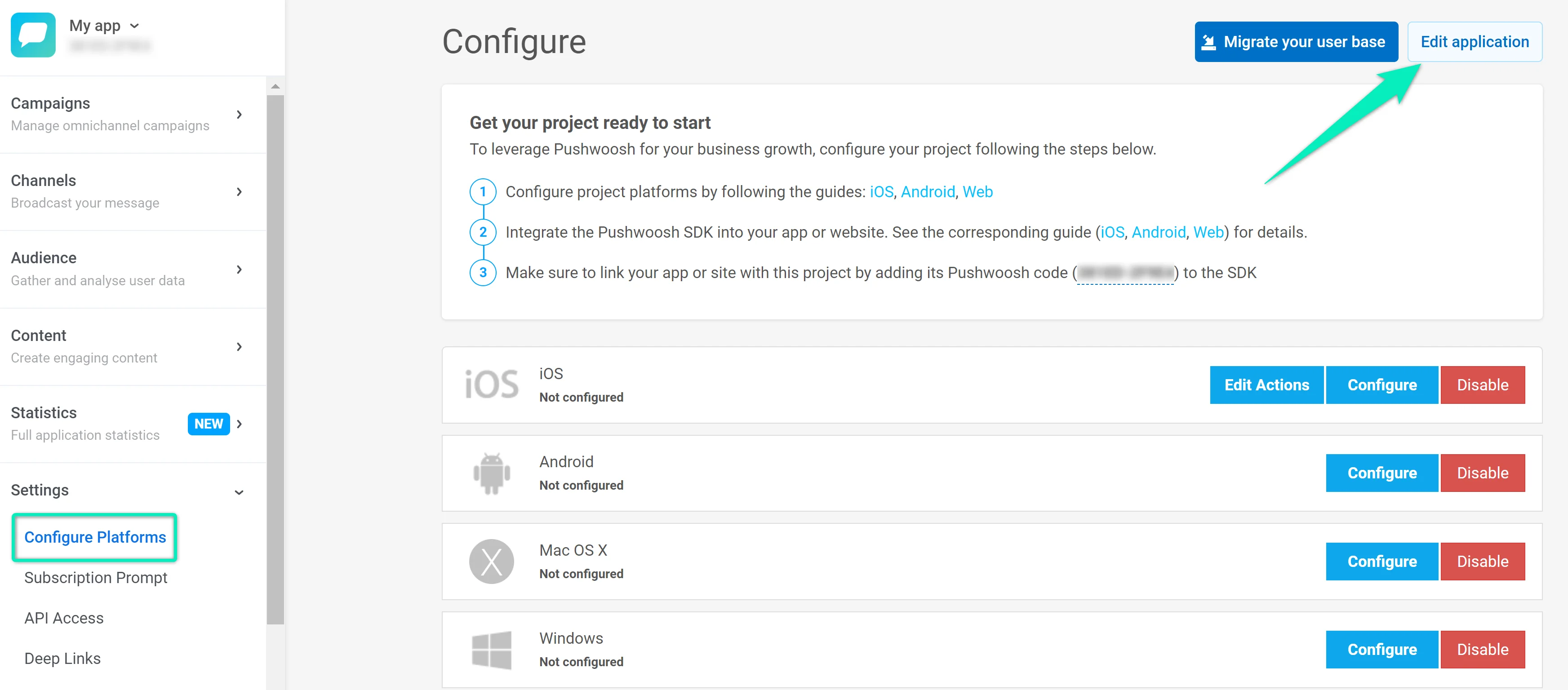
प्रोजेक्ट सेटिंग्स तक पहुंचने के लिए, **प्लेटफॉर्म कॉन्फ़िगर करें** अनुभाग पर जाएं और **प्रोजेक्ट संपादित करें** पर क्लिक करें:
 **प्रोजेक्ट संपादित करें** डायलॉग आपको निम्नलिखित बदलने की सुविधा देता है:
* **शीर्षक:** **TITLE** फ़ील्ड में प्रोजेक्ट का नाम अपडेट करें।
* **आइकन:** एक नई छवि अपलोड करने के लिए वर्तमान आइकन के आगे **ब्राउज़ करें...** पर क्लिक करें (अधिमानतः 512×512 px और 1 MB से बड़ी नहीं)। आइकन पुश नोटिफिकेशन में ऐप के नाम के आगे दिखाया जाता है।
* **Bit.ly:** **मैं अपना bit.ly खाता जोड़ना चाहता हूं** चेक करें, फिर **ACCESS TOKEN** फ़ील्ड में अपना bit.ly एक्सेस टोकन दर्ज करें। अपने स्वयं के खाते का उपयोग यह सुनिश्चित करता है कि आपके संदेशों में लिंक छोटे हो जाएं और आपकी शॉर्टनर सीमाओं के भीतर भेजे जाएं।
* **ईमेल अधिसूचना सेटिंग्स:** दैनिक प्रदर्शन रिपोर्ट प्राप्त करने के लिए **मैं दैनिक एप्लिकेशन प्रदर्शन ईमेल प्राप्त करना चाहता हूं** चेक करें। रिपोर्ट 50 या अधिक ग्राहकों वाले ऐप्स के लिए भेजी जाती हैं। प्राप्तकर्ता का ईमेल चेकबॉक्स के नीचे दिखाया गया है। आप किसी भी समय सदस्यता समाप्त कर सकते हैं।
अपने परिवर्तनों को लागू करने के लिए **सहेजें** पर क्लिक करें या उन्हें त्यागने के लिए **रद्द करें** पर क्लिक करें।
**प्रोजेक्ट संपादित करें** डायलॉग आपको निम्नलिखित बदलने की सुविधा देता है:
* **शीर्षक:** **TITLE** फ़ील्ड में प्रोजेक्ट का नाम अपडेट करें।
* **आइकन:** एक नई छवि अपलोड करने के लिए वर्तमान आइकन के आगे **ब्राउज़ करें...** पर क्लिक करें (अधिमानतः 512×512 px और 1 MB से बड़ी नहीं)। आइकन पुश नोटिफिकेशन में ऐप के नाम के आगे दिखाया जाता है।
* **Bit.ly:** **मैं अपना bit.ly खाता जोड़ना चाहता हूं** चेक करें, फिर **ACCESS TOKEN** फ़ील्ड में अपना bit.ly एक्सेस टोकन दर्ज करें। अपने स्वयं के खाते का उपयोग यह सुनिश्चित करता है कि आपके संदेशों में लिंक छोटे हो जाएं और आपकी शॉर्टनर सीमाओं के भीतर भेजे जाएं।
* **ईमेल अधिसूचना सेटिंग्स:** दैनिक प्रदर्शन रिपोर्ट प्राप्त करने के लिए **मैं दैनिक एप्लिकेशन प्रदर्शन ईमेल प्राप्त करना चाहता हूं** चेक करें। रिपोर्ट 50 या अधिक ग्राहकों वाले ऐप्स के लिए भेजी जाती हैं। प्राप्तकर्ता का ईमेल चेकबॉक्स के नीचे दिखाया गया है। आप किसी भी समय सदस्यता समाप्त कर सकते हैं।
अपने परिवर्तनों को लागू करने के लिए **सहेजें** पर क्लिक करें या उन्हें त्यागने के लिए **रद्द करें** पर क्लिक करें।