# Viber प्लेटफॉर्म कॉन्फ़िगरेशन
Pushwoosh आपको अपने ओमनीचैनल अभियानों के हिस्से के रूप में उपयोगकर्ताओं को Viber संदेश भेजने में सक्षम बनाता है। Customer Journey में Viber का उपयोग करने के लिए अपने Viber खाते को Pushwoosh से कनेक्ट करें।
## पूर्वापेक्षाएँ
Viber को कॉन्फ़िगर करने से पहले, सुनिश्चित करें कि निम्नलिखित आवश्यकताएँ पूरी हों:
* **Pushwoosh खाता:** एक प्रोजेक्ट जहाँ आप Viber को सक्षम करना चाहते हैं।
* **ऑथ टोकन:** Viber को Pushwoosh से कनेक्ट करने के लिए आवश्यक आपका Rakuten Viber प्रमाणीकरण टोकन। [और जानें](https://developers.viber.com/docs/api/rest-bot-api/)।
## Viber कॉन्फ़िगरेशन सेट करें
Viber कॉन्फ़िगरेशन सेट करने के लिए, इन चरणों का पालन करें:
1. **सेटिंग्स → प्लेटफॉर्म कॉन्फ़िगर करें** पर नेविगेट करें। **Viber** खोजने के लिए प्लेटफॉर्म की सूची में नीचे स्क्रॉल करें और **कनेक्ट करें** पर क्लिक करें।
 2. **Viber सूचनाएं** डायलॉग में, Rakuten Viber से अपना **AUTH TOKEN** दर्ज करें।
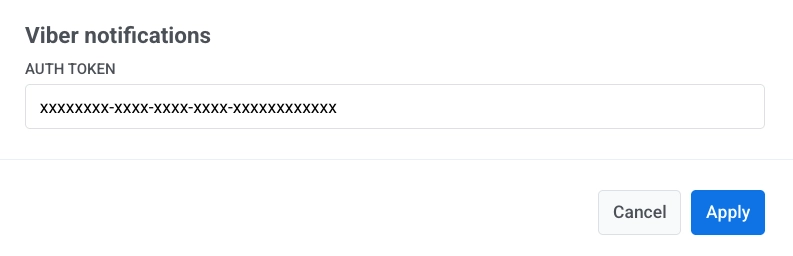 3. अपनी कॉन्फ़िगरेशन को सहेजने के लिए **लागू करें** पर क्लिक करें। परिवर्तनों को रद्द करने के लिए, **रद्द करें** पर क्लिक करें।
## आगे क्या है
सेटअप के बाद, आप Customer Journeys में Viber संदेश भेज सकते हैं।
3. अपनी कॉन्फ़िगरेशन को सहेजने के लिए **लागू करें** पर क्लिक करें। परिवर्तनों को रद्द करने के लिए, **रद्द करें** पर क्लिक करें।
## आगे क्या है
सेटअप के बाद, आप Customer Journeys में Viber संदेश भेज सकते हैं।