# टेलीग्राम प्लेटफॉर्म कॉन्फ़िगरेशन
अपने टेलीग्राम बॉट को Pushwoosh से कनेक्ट करें ताकि आप एक ही जगह से अपनी ओमनीचैनल जर्नी के हिस्से के रूप में टेलीग्राम चला सकें और जर्नी एनालिटिक्स में डिलीवरी परिणामों को ट्रैक कर सकें।
## पूर्वापेक्षाएँ
टेलीग्राम को कॉन्फ़िगर करने से पहले, सुनिश्चित करें कि निम्नलिखित आवश्यकताएँ पूरी हों:
* **टेलीग्राम अकाउंट:** एक सक्रिय टेलीग्राम अकाउंट का उपयोग करें जो [@BotFather](https://t.me/BotFather) तक पहुंच सके।
* **टेलीग्राम बॉट:** BotFather में एक टेलीग्राम बॉट बनाएं।
## अपने टेलीग्राम बॉट का API टोकन कॉपी करें
मौजूदा बॉट के लिए API टोकन प्राप्त करने के लिए:
1. टेलीग्राम में, **@BotFather** खोलें।
2. `/mybots` भेजें और अपना बॉट चुनें।
3. **API टोकन** पर टैप करें और टोकन कॉपी करें।
यदि आपके पास बॉट नहीं है, तो [आधिकारिक टेलीग्राम गाइड](https://core.telegram.org/bots/features#botfather) का पालन करके **@BotFather** में एक बनाएं।
## Pushwoosh में टेलीग्राम कॉन्फ़िगरेशन सेट करें
टेलीग्राम कॉन्फ़िगरेशन सेट करने के लिए, इन चरणों का पालन करें:
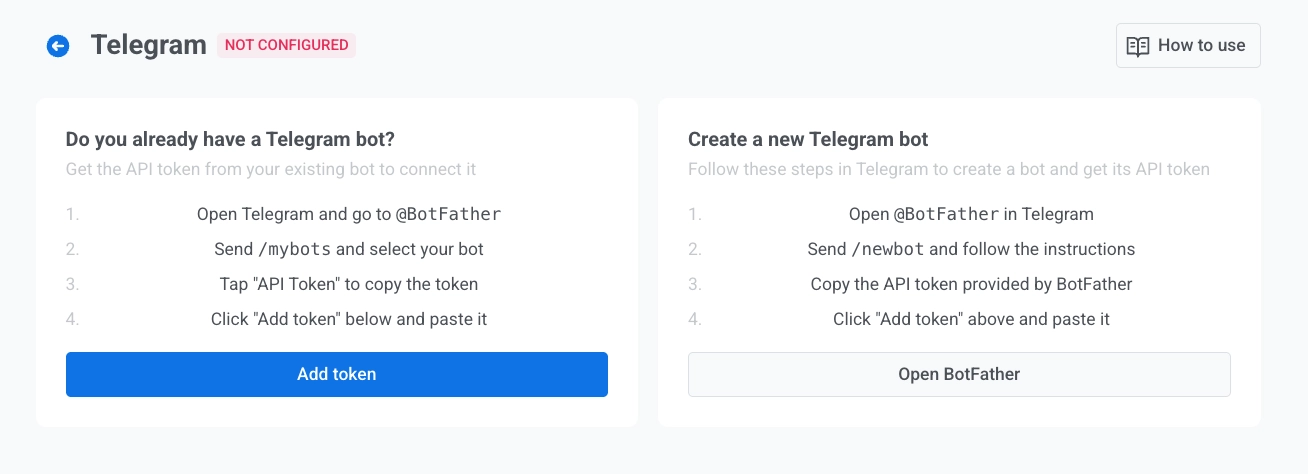
1. **सेटिंग्स > प्लेटफॉर्म कॉन्फ़िगर करें** पर जाएं और **टेलीग्राम** खोलें।
2. यदि आपके पास पहले से ही एक बॉट है, तो **टोकन जोड़ें** पर क्लिक करें। यदि नहीं, तो **बॉट बनाएं** पर क्लिक करें।
जब आप **बॉट बनाएं** पर क्लिक करते हैं, तो Pushwoosh **@BotFather** के माध्यम से टेलीग्राम में बॉट बनाने के लिए निर्देश खोलता है। टेलीग्राम में बॉट निर्माण पूरा करें, फिर Pushwoosh पर वापस आएं और बॉट टोकन कनेक्ट करें।
3. **टेलीग्राम बॉट कनेक्ट करें** डायलॉग में, BotFather से कॉपी किया गया **API टोकन** दर्ज करें। [टोकन कैसे प्राप्त करें जानें](#copy-your-telegram-bot-api-token)।
4. टोकन को सत्यापित करने के लिए **टोकन जांचें** पर क्लिक करें।
5. सहेजने के लिए **कनेक्ट करें** पर क्लिक करें। परिवर्तनों को रद्द करने के लिए, **रद्द करें** पर क्लिक करें।
## टेलीग्राम बॉट टोकन प्रबंधित करें
### एक नया टोकन जोड़ें
1. **टेलीग्राम** सेटिंग्स में, **टोकन जोड़ें** पर क्लिक करें।
2. **टेलीग्राम बॉट कनेक्ट करें** डायलॉग में, नया **API टोकन** दर्ज करें।
3. **टोकन जांचें** पर क्लिक करें।
4. **कनेक्ट करें** पर क्लिक करें।
### एक टोकन हटाएं
1. बॉट टोकन के बगल में **तीन-डॉट मेनू** पर क्लिक करें।
2. **हटाएं** पर क्लिक करें।
टोकन हटाने से सभी सक्रिय टेलीग्राम जर्नी रुक जाती हैं।
## टेलीग्राम संदेश भेजें
सेटअप के बाद, आप **कस्टमर जर्नी बिल्डर** में टेलीग्राम संदेश भेज सकते हैं।
 3. **टेलीग्राम बॉट कनेक्ट करें** डायलॉग में, BotFather से कॉपी किया गया **API टोकन** दर्ज करें। [टोकन कैसे प्राप्त करें जानें](#copy-your-telegram-bot-api-token)।
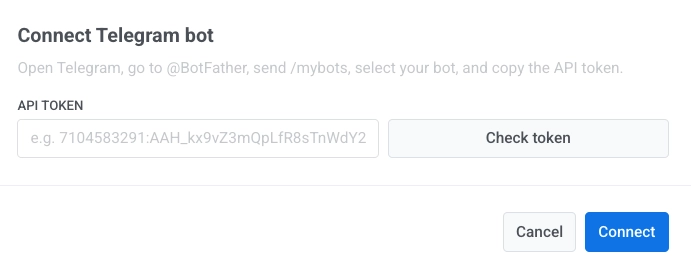 4. टोकन को सत्यापित करने के लिए **टोकन जांचें** पर क्लिक करें।
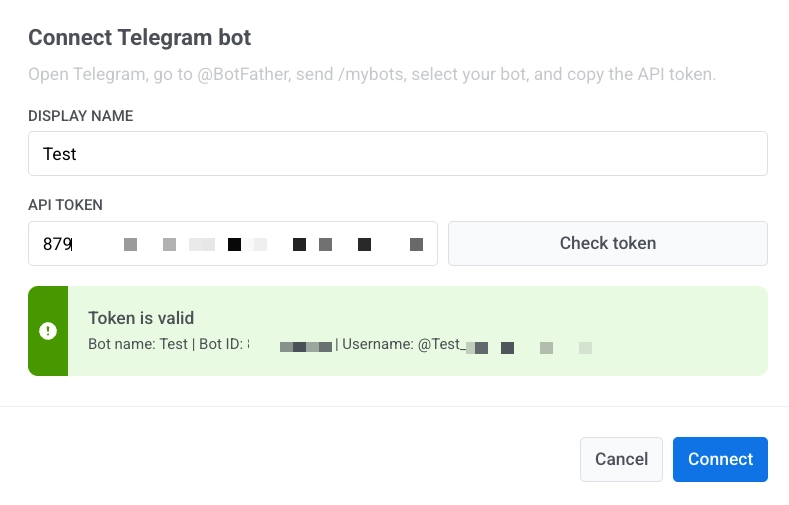 5. सहेजने के लिए **कनेक्ट करें** पर क्लिक करें। परिवर्तनों को रद्द करने के लिए, **रद्द करें** पर क्लिक करें।
## टेलीग्राम बॉट टोकन प्रबंधित करें
### एक नया टोकन जोड़ें
1. **टेलीग्राम** सेटिंग्स में, **टोकन जोड़ें** पर क्लिक करें।
2. **टेलीग्राम बॉट कनेक्ट करें** डायलॉग में, नया **API टोकन** दर्ज करें।
3. **टोकन जांचें** पर क्लिक करें।
4. **कनेक्ट करें** पर क्लिक करें।
### एक टोकन हटाएं
1. बॉट टोकन के बगल में **तीन-डॉट मेनू** पर क्लिक करें।
2. **हटाएं** पर क्लिक करें।
टोकन हटाने से सभी सक्रिय टेलीग्राम जर्नी रुक जाती हैं।
## टेलीग्राम संदेश भेजें
सेटअप के बाद, आप **कस्टमर जर्नी बिल्डर** में टेलीग्राम संदेश भेज सकते हैं।
5. सहेजने के लिए **कनेक्ट करें** पर क्लिक करें। परिवर्तनों को रद्द करने के लिए, **रद्द करें** पर क्लिक करें।
## टेलीग्राम बॉट टोकन प्रबंधित करें
### एक नया टोकन जोड़ें
1. **टेलीग्राम** सेटिंग्स में, **टोकन जोड़ें** पर क्लिक करें।
2. **टेलीग्राम बॉट कनेक्ट करें** डायलॉग में, नया **API टोकन** दर्ज करें।
3. **टोकन जांचें** पर क्लिक करें।
4. **कनेक्ट करें** पर क्लिक करें।
### एक टोकन हटाएं
1. बॉट टोकन के बगल में **तीन-डॉट मेनू** पर क्लिक करें।
2. **हटाएं** पर क्लिक करें।
टोकन हटाने से सभी सक्रिय टेलीग्राम जर्नी रुक जाती हैं।
## टेलीग्राम संदेश भेजें
सेटअप के बाद, आप **कस्टमर जर्नी बिल्डर** में टेलीग्राम संदेश भेज सकते हैं।