# प्लेटफ़ॉर्म कॉन्फ़िगर करें
Pushwoosh को आपके उपयोगकर्ताओं को संदेश भेजने में सक्षम बनाने के लिए, उन प्लेटफ़ॉर्म को कॉन्फ़िगर करना आवश्यक है जिनके साथ आप काम करने की योजना बना रहे हैं।
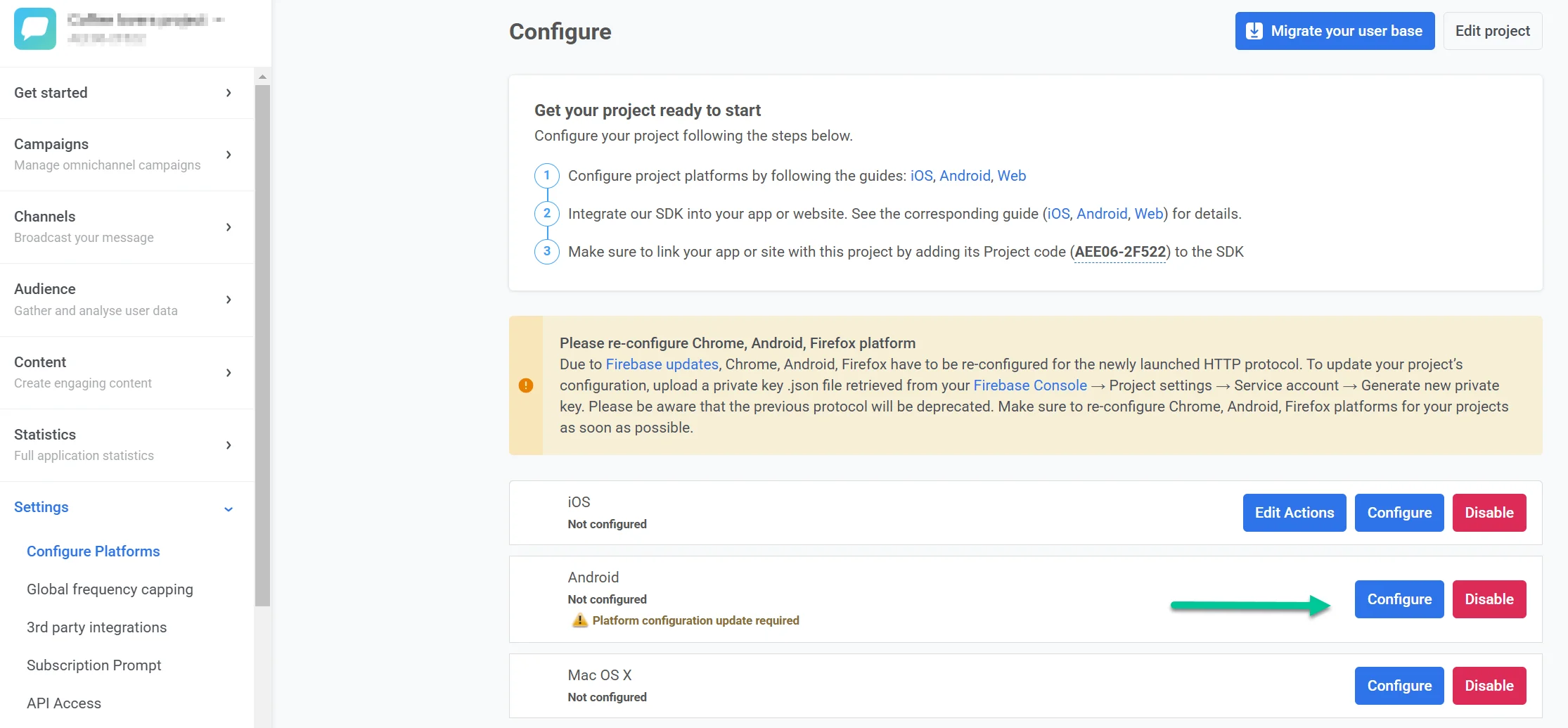
किसी प्लेटफ़ॉर्म को कॉन्फ़िगर करना शुरू करने के लिए, **सेटिंग्स → प्लेटफ़ॉर्म कॉन्फ़िगर करें** पर जाएं और आवश्यक प्लेटफ़ॉर्म के आगे **कनेक्ट करें** पर क्लिक करें:
## मोबाइल
### iOS कॉन्फ़िगरेशन
* [iOS प्रमाणपत्र-आधारित कॉन्फ़िगरेशन](/hi/developer/first-steps/connect-messaging-services/ios-configuration/ios-platform-configuration)
* [iOS टोकन-आधारित कॉन्फ़िगरेशन](/hi/developer/first-steps/connect-messaging-services/ios-configuration/ios-token-based-configuration)
* [iOS के लिए Apple Wallet पास कॉन्फ़िगरेशन](/hi/developer/first-steps/connect-messaging-services/ios-configuration/ios-wallet-pass-configuration/)
### Android Firebase कॉन्फ़िगरेशन
* [Android Firebase कॉन्फ़िगरेशन](/hi/developer/first-steps/connect-messaging-services/android-configuration/android-firebase-configuration)
* [Android के लिए Google Wallet पास कॉन्फ़िगरेशन](/hi/developer/first-steps/connect-messaging-services/android-configuration/android-google-wallet-configuration/)
### Amazon कॉन्फ़िगरेशन
* [Amazon Device Messaging कॉन्फ़िगरेशन](/hi/developer/first-steps/connect-messaging-services/amazon-configuration/)
### Huawei कॉन्फ़िगरेशन
* [Huawei कॉन्फ़िगरेशन](/hi/developer/first-steps/connect-messaging-services/huawei-configuration)
## वेब
* [वेब पुश कॉन्फ़िगरेशन](/hi/developer/first-steps/connect-messaging-services/web-push-configuration/)
## डेस्कटॉप प्लेटफ़ॉर्म
* [Windows कॉन्फ़िगरेशन](/hi/developer/first-steps/connect-messaging-services/windows-configuration)
* **macOS**
## ईमेल
[ईमेल कॉन्फ़िगरेशन](/hi/product/first-steps/start-with-your-project/configure-platforms/email-verification)
## WhatsApp
WhatsApp मैसेजिंग को सक्षम करने के लिए सीधे कंट्रोल पैनल में अपने WhatsApp Business Account क्रेडेंशियल्स जोड़ें।
- [WhatsApp कॉन्फ़िगरेशन](/hi/product/first-steps/start-with-your-project/configure-platforms/whatsapp-configuration)
## LINE
अपने LINE अकाउंट को Pushwoosh से कनेक्ट करके सबसे लोकप्रिय मैसेजिंग ऑडियंस में से एक तक पहुंचें। एक बार कॉन्फ़िगर हो जाने पर, आप व्यक्तिगत LINE संदेश भेज सकते हैं। अपनी संचार रणनीति का विस्तार करने और जुड़ाव बढ़ाने के लिए Customer Journey या API का उपयोग करें।
- [LINE कॉन्फ़िगरेशन](/hi/developer/first-steps/connect-messaging-services/line-configuration/)
## Kakao
दक्षिण कोरिया और अन्य क्षेत्रों में उपयोगकर्ताओं को संदेश भेजने के लिए अपने KakaoTalk अकाउंट को Pushwoosh से कनेक्ट करें। Customer Journey में या API के माध्यम से स्वीकृत टेम्पलेट्स का उपयोग करें।
- [KakaoTalk प्लेटफ़ॉर्म कॉन्फ़िगरेशन](/hi/product/first-steps/start-with-your-project/configure-platforms/kakao-configuration)
## Telegram
Customer Journey में Telegram संदेश भेजने के लिए अपने Pushwoosh प्रोजेक्ट से एक Telegram बॉट कनेक्ट करें।
- [Telegram प्लेटफ़ॉर्म कॉन्फ़िगरेशन](/hi/product/first-steps/start-with-your-project/configure-platforms/telegram-configuration)
## Viber
Rakuten-अनुमोदित टेम्पलेट्स या फ्रीफॉर्म टेक्स्ट का उपयोग करके Customer Journey में Viber संदेश भेजने के लिए अपने Viber अकाउंट को Pushwoosh से कनेक्ट करें।
- [Viber प्लेटफ़ॉर्म कॉन्फ़िगरेशन](/hi/product/first-steps/start-with-your-project/configure-platforms/viber-configuration)
## SMS
SMS मैसेजिंग को सक्षम करने के लिए सीधे कंट्रोल पैनल में अपने स्वयं के SMS प्रदाता को कनेक्ट करें। एक बार कॉन्फ़िगर हो जाने पर, आप एक बार के अभियानों और Customer Journeys में SMS भेज सकते हैं।
- [SMS कॉन्फ़िगरेशन](/hi/product/first-steps/start-with-your-project/configure-platforms/sms-configuration)
- [SMS प्रदाता वेबहुक](/hi/developer/first-steps/connect-messaging-services/sms-configuration/sms-provider-webhooks/) (डेवलपर डॉक्स: प्रदाता कॉलबैक URL)
## प्रोजेक्ट संपादित करें
प्रोजेक्ट सेटिंग्स खोलने के लिए **प्लेटफ़ॉर्म कॉन्फ़िगर करें** पेज के ऊपरी दाएं कोने में **प्रोजेक्ट संपादित करें** पर क्लिक करें। वहां आप प्रोजेक्ट का शीर्षक और आइकन बदल सकते हैं, पुश नोटिफिकेशन में लिंक छोटे करने के लिए अपना bit.ly अकाउंट कनेक्ट कर सकते हैं, और ईमेल नोटिफिकेशन वरीयताओं का प्रबंधन कर सकते हैं।
[अपने प्रोजेक्ट को संपादित करने के बारे में और जानें](/hi/product/account-management-and-security/managing-projects/#editing-projects)
## अनकॉन्फ़िगर किए गए प्लेटफ़ॉर्म छिपाएं
**प्लेटफ़ॉर्म कॉन्फ़िगर करें** पेज के नीचे, केवल उन प्लेटफ़ॉर्म को दिखाने के लिए **अनकॉन्फ़िगर किए गए प्लेटफ़ॉर्म छिपाएं** का उपयोग करें जिन्हें आपने पहले ही सेट कर लिया है। जब आप चैनलों के एक सबसेट के साथ काम करते हैं तो यह सूची को छोटा रखता है।
## प्रोजेक्ट हटाएं
किसी प्रोजेक्ट को हटाने के लिए, **सेटिंग्स → प्लेटफ़ॉर्म कॉन्फ़िगर करें** पर जाएं, पेज के ऊपरी दाएं कोने में तीन-डॉट मेनू खोलें (**प्रोजेक्ट संपादित करें** के बगल में), और **प्रोजेक्ट हटाएं** चुनें।
प्रोजेक्ट प्रबंधन के बारे में अधिक जानकारी के लिए, [प्रोजेक्ट प्रबंधित करें](/hi/product/account-management-and-security/managing-projects) देखें।
 ## मोबाइल
### iOS कॉन्फ़िगरेशन
* [iOS प्रमाणपत्र-आधारित कॉन्फ़िगरेशन](/hi/developer/first-steps/connect-messaging-services/ios-configuration/ios-platform-configuration)
* [iOS टोकन-आधारित कॉन्फ़िगरेशन](/hi/developer/first-steps/connect-messaging-services/ios-configuration/ios-token-based-configuration)
* [iOS के लिए Apple Wallet पास कॉन्फ़िगरेशन](/hi/developer/first-steps/connect-messaging-services/ios-configuration/ios-wallet-pass-configuration/)
### Android Firebase कॉन्फ़िगरेशन
* [Android Firebase कॉन्फ़िगरेशन](/hi/developer/first-steps/connect-messaging-services/android-configuration/android-firebase-configuration)
* [Android के लिए Google Wallet पास कॉन्फ़िगरेशन](/hi/developer/first-steps/connect-messaging-services/android-configuration/android-google-wallet-configuration/)
### Amazon कॉन्फ़िगरेशन
* [Amazon Device Messaging कॉन्फ़िगरेशन](/hi/developer/first-steps/connect-messaging-services/amazon-configuration/)
### Huawei कॉन्फ़िगरेशन
* [Huawei कॉन्फ़िगरेशन](/hi/developer/first-steps/connect-messaging-services/huawei-configuration)
## वेब
* [वेब पुश कॉन्फ़िगरेशन](/hi/developer/first-steps/connect-messaging-services/web-push-configuration/)
## डेस्कटॉप प्लेटफ़ॉर्म
* [Windows कॉन्फ़िगरेशन](/hi/developer/first-steps/connect-messaging-services/windows-configuration)
* **macOS**
## ईमेल
[ईमेल कॉन्फ़िगरेशन](/hi/product/first-steps/start-with-your-project/configure-platforms/email-verification)
## WhatsApp
WhatsApp मैसेजिंग को सक्षम करने के लिए सीधे कंट्रोल पैनल में अपने WhatsApp Business Account क्रेडेंशियल्स जोड़ें।
- [WhatsApp कॉन्फ़िगरेशन](/hi/product/first-steps/start-with-your-project/configure-platforms/whatsapp-configuration)
## LINE
अपने LINE अकाउंट को Pushwoosh से कनेक्ट करके सबसे लोकप्रिय मैसेजिंग ऑडियंस में से एक तक पहुंचें। एक बार कॉन्फ़िगर हो जाने पर, आप व्यक्तिगत LINE संदेश भेज सकते हैं। अपनी संचार रणनीति का विस्तार करने और जुड़ाव बढ़ाने के लिए Customer Journey या API का उपयोग करें।
- [LINE कॉन्फ़िगरेशन](/hi/developer/first-steps/connect-messaging-services/line-configuration/)
## Kakao
दक्षिण कोरिया और अन्य क्षेत्रों में उपयोगकर्ताओं को संदेश भेजने के लिए अपने KakaoTalk अकाउंट को Pushwoosh से कनेक्ट करें। Customer Journey में या API के माध्यम से स्वीकृत टेम्पलेट्स का उपयोग करें।
- [KakaoTalk प्लेटफ़ॉर्म कॉन्फ़िगरेशन](/hi/product/first-steps/start-with-your-project/configure-platforms/kakao-configuration)
## Telegram
Customer Journey में Telegram संदेश भेजने के लिए अपने Pushwoosh प्रोजेक्ट से एक Telegram बॉट कनेक्ट करें।
- [Telegram प्लेटफ़ॉर्म कॉन्फ़िगरेशन](/hi/product/first-steps/start-with-your-project/configure-platforms/telegram-configuration)
## Viber
Rakuten-अनुमोदित टेम्पलेट्स या फ्रीफॉर्म टेक्स्ट का उपयोग करके Customer Journey में Viber संदेश भेजने के लिए अपने Viber अकाउंट को Pushwoosh से कनेक्ट करें।
- [Viber प्लेटफ़ॉर्म कॉन्फ़िगरेशन](/hi/product/first-steps/start-with-your-project/configure-platforms/viber-configuration)
## SMS
SMS मैसेजिंग को सक्षम करने के लिए सीधे कंट्रोल पैनल में अपने स्वयं के SMS प्रदाता को कनेक्ट करें। एक बार कॉन्फ़िगर हो जाने पर, आप एक बार के अभियानों और Customer Journeys में SMS भेज सकते हैं।
- [SMS कॉन्फ़िगरेशन](/hi/product/first-steps/start-with-your-project/configure-platforms/sms-configuration)
- [SMS प्रदाता वेबहुक](/hi/developer/first-steps/connect-messaging-services/sms-configuration/sms-provider-webhooks/) (डेवलपर डॉक्स: प्रदाता कॉलबैक URL)
## प्रोजेक्ट संपादित करें
प्रोजेक्ट सेटिंग्स खोलने के लिए **प्लेटफ़ॉर्म कॉन्फ़िगर करें** पेज के ऊपरी दाएं कोने में **प्रोजेक्ट संपादित करें** पर क्लिक करें। वहां आप प्रोजेक्ट का शीर्षक और आइकन बदल सकते हैं, पुश नोटिफिकेशन में लिंक छोटे करने के लिए अपना bit.ly अकाउंट कनेक्ट कर सकते हैं, और ईमेल नोटिफिकेशन वरीयताओं का प्रबंधन कर सकते हैं।
[अपने प्रोजेक्ट को संपादित करने के बारे में और जानें](/hi/product/account-management-and-security/managing-projects/#editing-projects)
## अनकॉन्फ़िगर किए गए प्लेटफ़ॉर्म छिपाएं
**प्लेटफ़ॉर्म कॉन्फ़िगर करें** पेज के नीचे, केवल उन प्लेटफ़ॉर्म को दिखाने के लिए **अनकॉन्फ़िगर किए गए प्लेटफ़ॉर्म छिपाएं** का उपयोग करें जिन्हें आपने पहले ही सेट कर लिया है। जब आप चैनलों के एक सबसेट के साथ काम करते हैं तो यह सूची को छोटा रखता है।
## प्रोजेक्ट हटाएं
किसी प्रोजेक्ट को हटाने के लिए, **सेटिंग्स → प्लेटफ़ॉर्म कॉन्फ़िगर करें** पर जाएं, पेज के ऊपरी दाएं कोने में तीन-डॉट मेनू खोलें (**प्रोजेक्ट संपादित करें** के बगल में), और **प्रोजेक्ट हटाएं** चुनें।
प्रोजेक्ट प्रबंधन के बारे में अधिक जानकारी के लिए, [प्रोजेक्ट प्रबंधित करें](/hi/product/account-management-and-security/managing-projects) देखें।
## मोबाइल
### iOS कॉन्फ़िगरेशन
* [iOS प्रमाणपत्र-आधारित कॉन्फ़िगरेशन](/hi/developer/first-steps/connect-messaging-services/ios-configuration/ios-platform-configuration)
* [iOS टोकन-आधारित कॉन्फ़िगरेशन](/hi/developer/first-steps/connect-messaging-services/ios-configuration/ios-token-based-configuration)
* [iOS के लिए Apple Wallet पास कॉन्फ़िगरेशन](/hi/developer/first-steps/connect-messaging-services/ios-configuration/ios-wallet-pass-configuration/)
### Android Firebase कॉन्फ़िगरेशन
* [Android Firebase कॉन्फ़िगरेशन](/hi/developer/first-steps/connect-messaging-services/android-configuration/android-firebase-configuration)
* [Android के लिए Google Wallet पास कॉन्फ़िगरेशन](/hi/developer/first-steps/connect-messaging-services/android-configuration/android-google-wallet-configuration/)
### Amazon कॉन्फ़िगरेशन
* [Amazon Device Messaging कॉन्फ़िगरेशन](/hi/developer/first-steps/connect-messaging-services/amazon-configuration/)
### Huawei कॉन्फ़िगरेशन
* [Huawei कॉन्फ़िगरेशन](/hi/developer/first-steps/connect-messaging-services/huawei-configuration)
## वेब
* [वेब पुश कॉन्फ़िगरेशन](/hi/developer/first-steps/connect-messaging-services/web-push-configuration/)
## डेस्कटॉप प्लेटफ़ॉर्म
* [Windows कॉन्फ़िगरेशन](/hi/developer/first-steps/connect-messaging-services/windows-configuration)
* **macOS**
## ईमेल
[ईमेल कॉन्फ़िगरेशन](/hi/product/first-steps/start-with-your-project/configure-platforms/email-verification)
## WhatsApp
WhatsApp मैसेजिंग को सक्षम करने के लिए सीधे कंट्रोल पैनल में अपने WhatsApp Business Account क्रेडेंशियल्स जोड़ें।
- [WhatsApp कॉन्फ़िगरेशन](/hi/product/first-steps/start-with-your-project/configure-platforms/whatsapp-configuration)
## LINE
अपने LINE अकाउंट को Pushwoosh से कनेक्ट करके सबसे लोकप्रिय मैसेजिंग ऑडियंस में से एक तक पहुंचें। एक बार कॉन्फ़िगर हो जाने पर, आप व्यक्तिगत LINE संदेश भेज सकते हैं। अपनी संचार रणनीति का विस्तार करने और जुड़ाव बढ़ाने के लिए Customer Journey या API का उपयोग करें।
- [LINE कॉन्फ़िगरेशन](/hi/developer/first-steps/connect-messaging-services/line-configuration/)
## Kakao
दक्षिण कोरिया और अन्य क्षेत्रों में उपयोगकर्ताओं को संदेश भेजने के लिए अपने KakaoTalk अकाउंट को Pushwoosh से कनेक्ट करें। Customer Journey में या API के माध्यम से स्वीकृत टेम्पलेट्स का उपयोग करें।
- [KakaoTalk प्लेटफ़ॉर्म कॉन्फ़िगरेशन](/hi/product/first-steps/start-with-your-project/configure-platforms/kakao-configuration)
## Telegram
Customer Journey में Telegram संदेश भेजने के लिए अपने Pushwoosh प्रोजेक्ट से एक Telegram बॉट कनेक्ट करें।
- [Telegram प्लेटफ़ॉर्म कॉन्फ़िगरेशन](/hi/product/first-steps/start-with-your-project/configure-platforms/telegram-configuration)
## Viber
Rakuten-अनुमोदित टेम्पलेट्स या फ्रीफॉर्म टेक्स्ट का उपयोग करके Customer Journey में Viber संदेश भेजने के लिए अपने Viber अकाउंट को Pushwoosh से कनेक्ट करें।
- [Viber प्लेटफ़ॉर्म कॉन्फ़िगरेशन](/hi/product/first-steps/start-with-your-project/configure-platforms/viber-configuration)
## SMS
SMS मैसेजिंग को सक्षम करने के लिए सीधे कंट्रोल पैनल में अपने स्वयं के SMS प्रदाता को कनेक्ट करें। एक बार कॉन्फ़िगर हो जाने पर, आप एक बार के अभियानों और Customer Journeys में SMS भेज सकते हैं।
- [SMS कॉन्फ़िगरेशन](/hi/product/first-steps/start-with-your-project/configure-platforms/sms-configuration)
- [SMS प्रदाता वेबहुक](/hi/developer/first-steps/connect-messaging-services/sms-configuration/sms-provider-webhooks/) (डेवलपर डॉक्स: प्रदाता कॉलबैक URL)
## प्रोजेक्ट संपादित करें
प्रोजेक्ट सेटिंग्स खोलने के लिए **प्लेटफ़ॉर्म कॉन्फ़िगर करें** पेज के ऊपरी दाएं कोने में **प्रोजेक्ट संपादित करें** पर क्लिक करें। वहां आप प्रोजेक्ट का शीर्षक और आइकन बदल सकते हैं, पुश नोटिफिकेशन में लिंक छोटे करने के लिए अपना bit.ly अकाउंट कनेक्ट कर सकते हैं, और ईमेल नोटिफिकेशन वरीयताओं का प्रबंधन कर सकते हैं।
[अपने प्रोजेक्ट को संपादित करने के बारे में और जानें](/hi/product/account-management-and-security/managing-projects/#editing-projects)
## अनकॉन्फ़िगर किए गए प्लेटफ़ॉर्म छिपाएं
**प्लेटफ़ॉर्म कॉन्फ़िगर करें** पेज के नीचे, केवल उन प्लेटफ़ॉर्म को दिखाने के लिए **अनकॉन्फ़िगर किए गए प्लेटफ़ॉर्म छिपाएं** का उपयोग करें जिन्हें आपने पहले ही सेट कर लिया है। जब आप चैनलों के एक सबसेट के साथ काम करते हैं तो यह सूची को छोटा रखता है।
## प्रोजेक्ट हटाएं
किसी प्रोजेक्ट को हटाने के लिए, **सेटिंग्स → प्लेटफ़ॉर्म कॉन्फ़िगर करें** पर जाएं, पेज के ऊपरी दाएं कोने में तीन-डॉट मेनू खोलें (**प्रोजेक्ट संपादित करें** के बगल में), और **प्रोजेक्ट हटाएं** चुनें।
प्रोजेक्ट प्रबंधन के बारे में अधिक जानकारी के लिए, [प्रोजेक्ट प्रबंधित करें](/hi/product/account-management-and-security/managing-projects) देखें।