# Pushwoosh नेविगेट करना
यह गाइड आपको Pushwoosh इंटरफ़ेस को नेविगेट करने और उन टूल्स को खोजने में मदद करता है जिनकी आपको कैंपेन बनाने, अपनी ऑडियंस को मैनेज करने, कंटेंट को ऑर्गनाइज़ करने, परफॉर्मेंस को ट्रैक करने और अपने प्रोजेक्ट को कॉन्फ़िगर करने के लिए आवश्यकता है। जानें कि विशिष्ट कार्यों को पूरा करने के लिए कहाँ जाना है और समझें कि प्रत्येक सेक्शन आपको कई मैसेजिंग चैनलों पर यूज़र्स को एंगेज करने में कैसे मदद करता है।
## प्रोजेक्ट्स पेज
जब आप Pushwoosh में लॉग इन करते हैं, तो आप **प्रोजेक्ट्स पेज** से शुरू करते हैं। यह आपके सभी एप्लिकेशन्स को मैनेज करने के लिए आपका सेंट्रल हब है। प्रत्येक एप्लिकेशन को Pushwoosh में एक अलग प्रोजेक्ट के रूप में माना जाता है।
प्रोजेक्ट्स टेबल में प्रत्येक पंक्ति एक प्रोजेक्ट का प्रतिनिधित्व करती है और इसमें शामिल हैं:
* **प्रोजेक्ट का नाम**। नाम के नीचे, यूनिक Pushwoosh ऐप कोड प्रदर्शित होता है।
* **सब्सक्राइबर्स**: सक्रिय सब्सक्राइबर्स की संख्या और रजिस्टर्ड डिवाइस की कुल संख्या दिखाता है।
* **प्लेटफ़ॉर्म**: प्लेटफ़ॉर्म इंडिकेटर्स की एक श्रृंखला दिखाती है कि प्रत्येक प्रोजेक्ट के लिए कौन से मैसेजिंग चैनल कॉन्फ़िगर किए गए हैं। प्रोजेक्ट के लिए सक्षम किए गए प्लेटफ़ॉर्म हाइलाइट किए जाते हैं। जो प्लेटफ़ॉर्म अभी तक कॉन्फ़िगर नहीं किए गए हैं, वे डिम दिखाई देते हैं।
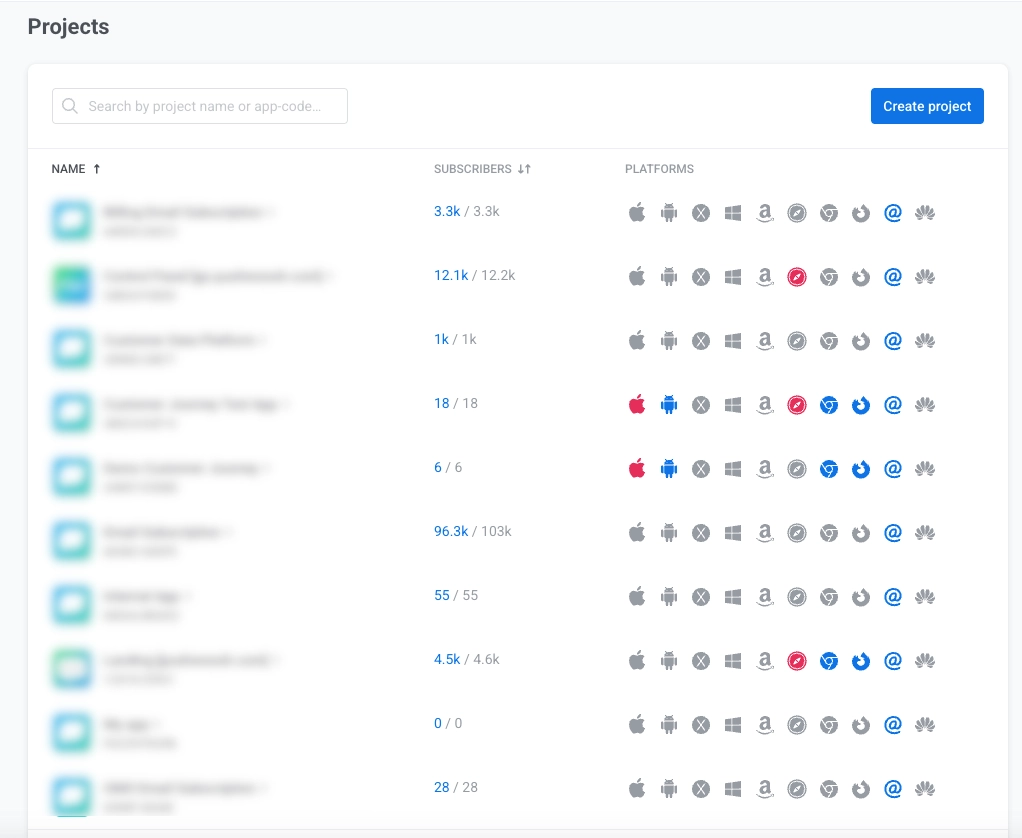
एक नया प्रोजेक्ट बनाने के लिए **Create a new project** पर क्लिक करें। [और जानें](/hi/product/first-steps/start-with-your-project/create-your-project/)
### नोटिफिकेशन सेंटर
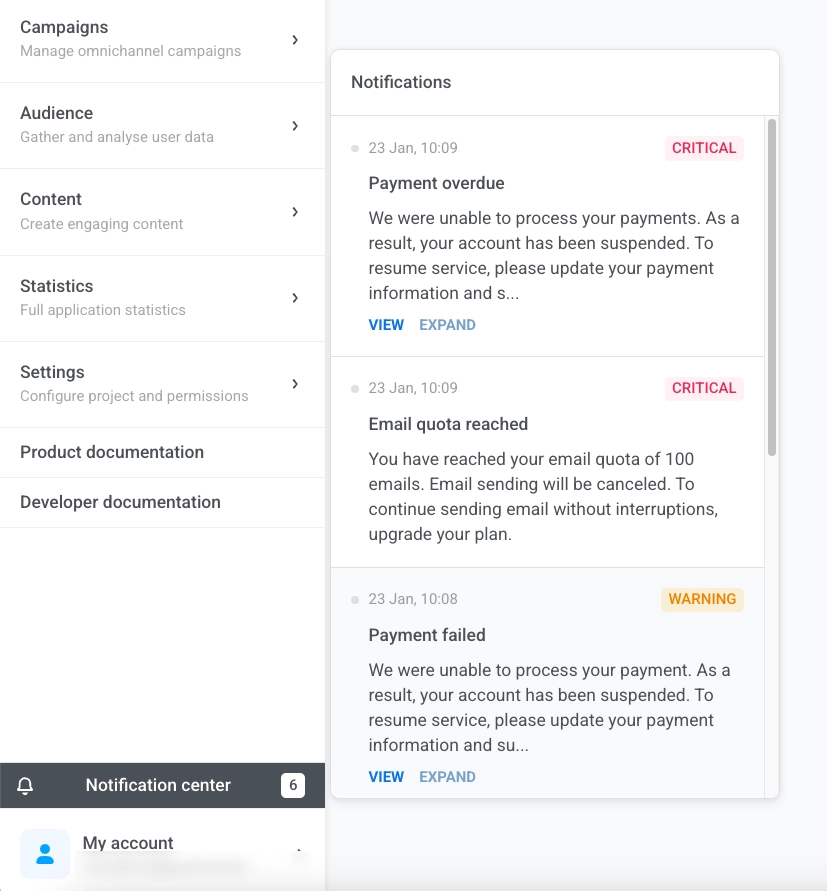
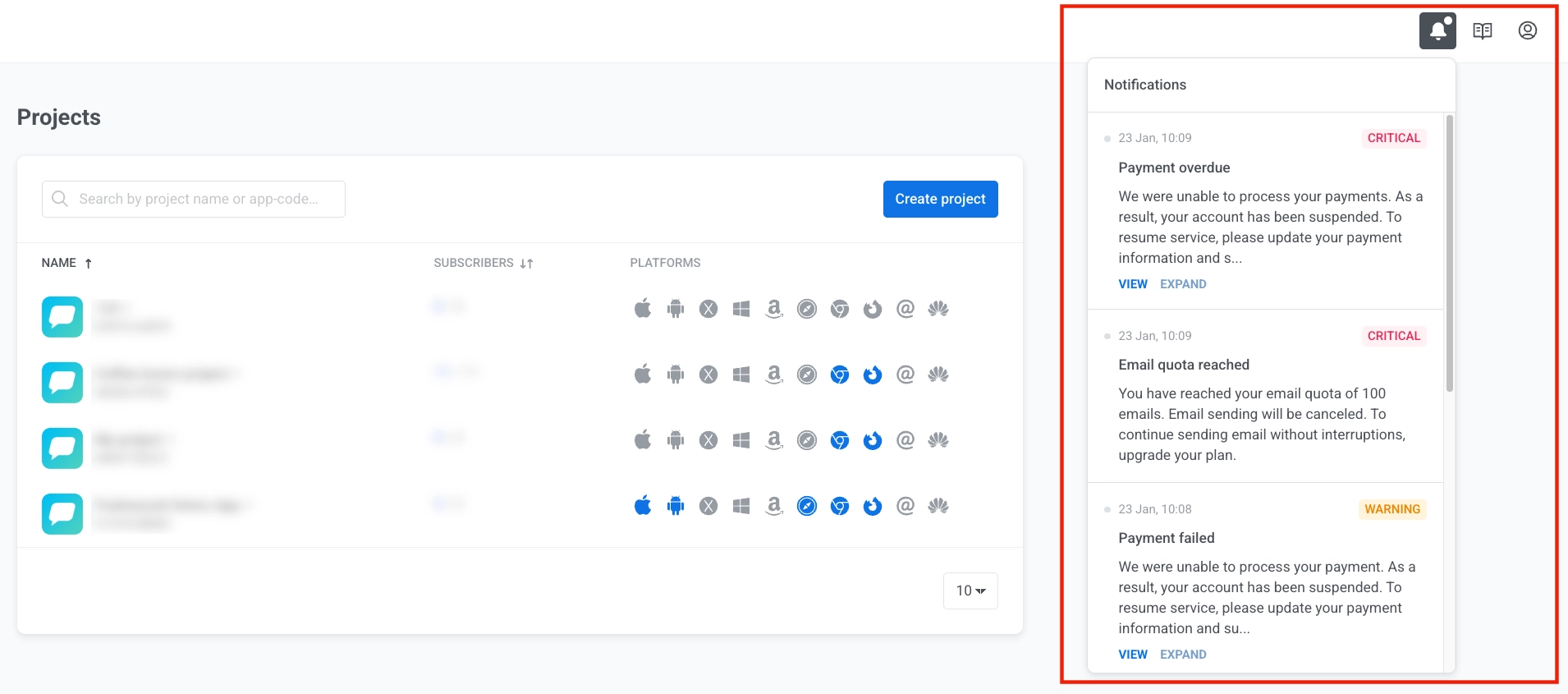
अपने अकाउंट के बारे में अलर्ट देखने के लिए ऊपरी दाएं कोने में बेल आइकन पर क्लिक करें।
विवरण देखने के लिए **View** पर क्लिक करें या पूरा संदेश पढ़ने के लिए **Expand** पर क्लिक करें।
एक प्रोजेक्ट का चयन करने के बाद, आपको प्रोजेक्ट के वर्कस्पेस में ले जाया जाता है। यहां, आप विभिन्न चैनलों पर मैसेजिंग कैंपेन बना और मैनेज कर सकते हैं, स्टेटिस्टिक्स देख सकते हैं, प्लेटफ़ॉर्म कॉन्फ़िगर कर सकते हैं, और बहुत कुछ कर सकते हैं।
## प्रोजेक्ट वर्कस्पेस ओवरव्यू
Pushwoosh इंटरफ़ेस को लॉजिकल सेक्शन्स में ऑर्गनाइज़ किया गया है, जिन्हें बाएं साइडबार के माध्यम से एक्सेस किया जा सकता है। प्रत्येक सेक्शन आपके कैंपेन मैनेजमेंट वर्कफ़्लो में एक विशिष्ट उद्देश्य पूरा करता है।
| सेक्शन | विवरण और कार्यक्षमता |
| ----- | ----- |
| **[वर्तमान प्रोजेक्ट](#current-project)** | अपनी वर्तमान प्रोजेक्ट जानकारी देखें और प्रोजेक्ट्स के बीच स्विच करें। |
| **Create बटन** | नए कैंपेन, मैसेज, सेगमेंट बनाने या यूज़र्स को इम्पोर्ट करने के लिए त्वरित एक्सेस। |
| **[प्रोजेक्ट ओवरव्यू](#project-overview)** | हाल की गतिविधि और प्रमुख परफॉर्मेंस मेट्रिक्स के साथ एक सारांश डैशबोर्ड देखें। |
| **[AI असिस्टेंट](#manymoney-ai)** | ManyMoney AI से किसी भी कार्य के लिए सहायता और मार्गदर्शन प्राप्त करें। |
| **[कैंपेन](#campaigns)** | मैसेजिंग और ऑटोमेशन के लिए कैंपेन देखें, बनाएं और मैनेज करें। |
| **[ऑडियंस](#audience)** | यूज़र डेटा मैनेज करें, सब्सक्राइबर्स देखें, और ऑडियंस सेगमेंट बनाएं। |
| **[कंटेंट](#content)** | सभी चैनलों के लिए मैसेज टेम्पलेट और कंटेंट बनाएं, ऑर्गनाइज़ करें और मैनेज करें। |
| **[स्टेटिस्टिक्स](#statistics)** | कैंपेन और मैसेजिंग परफॉर्मेंस को ट्रैक करें, और एनालिटिक्स डैशबोर्ड और रिपोर्ट देखें। |
| **[सेटिंग्स](#settings)** | अपना प्रोजेक्ट सेट करें, जिसमें प्लेटफ़ॉर्म कॉन्फ़िगरेशन, मैसेज डिलीवरी सेटिंग्स, थर्ड-पार्टी इंटीग्रेशन, ग्लोबल कंट्रोल ग्रुप, API एक्सेस, डीप लिंक, टेस्ट डिवाइस और एप्लिकेशन परमिशन शामिल हैं। |
| **डॉक्यूमेंटेशन** | यूज़र गाइड और डेवलपर डॉक्यूमेंटेशन एक्सेस करें। |
| **[मेरा अकाउंट](#my-account)** | अकाउंट सेटिंग्स, बिलिंग, यूज़र मैनेजमेंट, रेफरल प्रोग्राम और लॉग आउट एक्सेस करें। |
### वर्तमान प्रोजेक्ट
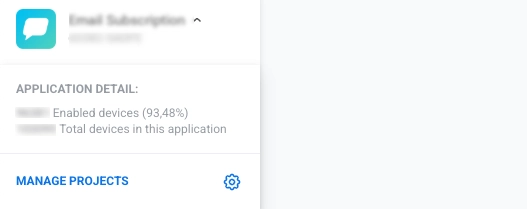
साइडबार के शीर्ष पर, आपको अपने वर्तमान प्रोजेक्ट के बारे में जानकारी मिलेगी। यह क्षेत्र प्रदर्शित करता है:
- **प्रोजेक्ट का नाम** और **एप्लिकेशन कोड** (XXXXX-XXXXX के रूप में स्वरूपित, जहां प्रत्येक X एक अपरकेस अक्षर या अंक है)
- **एप्लिकेशन डिटेल**: प्रतिशत के साथ सक्षम डिवाइस की संख्या और एप्लिकेशन में डिवाइस की कुल संख्या दिखाता है।
- प्रोजेक्ट मैनेजमेंट सेटिंग्स तक पहुंचने के लिए **Manage Projects** लिंक। अपने Pushwoosh अकाउंट में विभिन्न प्रोजेक्ट्स (ऐप्स) के बीच स्विच करने के लिए इस पर क्लिक करें।
### प्रोजेक्ट ओवरव्यू
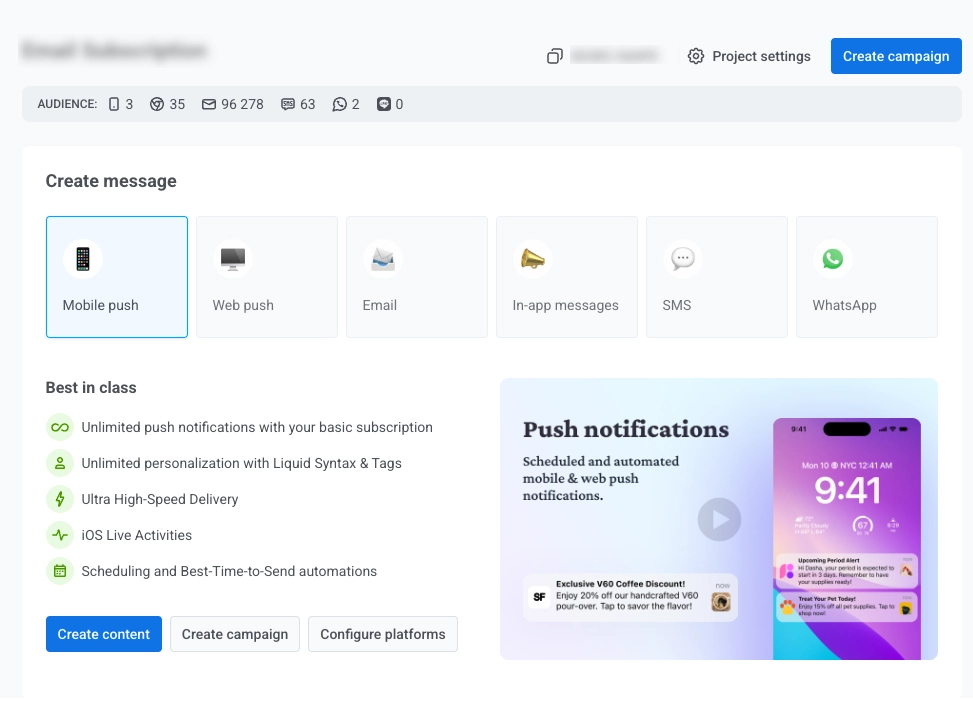
**प्रोजेक्ट ओवरव्यू** वह मुख्य डैशबोर्ड है जिसे आप एक प्रोजेक्ट खोलने के बाद देखते हैं। यह प्रमुख ऑडियंस मेट्रिक्स दिखाता है और आपको कोर एक्शन्स तक त्वरित पहुँच प्रदान करता है।
डैशबोर्ड में शामिल हैं:
##### क्विक एक्शन बटन
कोर टूल्स तक तेजी से पहुंचने के लिए तीन बटन: [**Create campaign**](/hi/product/customer-journey/pushwoosh-journey-overview/), [**Create content**](/hi/product/content/), और [**Build segment**](/hi/product/audience-data-and-segmentation/segmentation/create-segments/)।

##### सारांश स्टेटिस्टिक्स
**Total devices** विजेट आपके प्रोजेक्ट में रजिस्टर्ड डिवाइस की कुल संख्या को प्लेटफ़ॉर्म के अनुसार विभाजित करके प्रदर्शित करता है।

**Unique users** विजेट आपके प्रोजेक्ट में रजिस्टर्ड सभी यूज़र्स को दिखाता है। प्रत्येक यूज़र को एक बार गिना जाता है, भले ही वे कितने भी डिवाइस का उपयोग करें। प्रत्येक चार्ट पिछली अवधि की तुलना में परिवर्तन भी दिखाता है।
विजेट में तीन इंटरैक्टिव चार्ट शामिल हैं:
* **Total users**: प्रोजेक्ट में रजिस्टर्ड यूनिक यूज़र आइडेंटिटी ([User IDs](/hi/product/first-steps/start-with-your-project/set-user-id/#what-is-a-user-id)) की संख्या। एक व्यक्ति जो कई डिवाइस पर ऐप का उपयोग कर रहा है, उसे एक बार गिना जाता है।
* **MAU (Monthly Active Users)**: एक विशिष्ट महीने के दौरान ऐप खोलने वाले यूनिक यूज़र्स की संख्या।
* **DAU (Daily Active Users)**: एक निश्चित दिन पर ऐप खोलने वाले यूनिक यूज़र्स की संख्या।
##### फ़्रीक्वेंसी कैपिंग
**Frequency capping** ब्लॉक दिखाता है कि पिछले 30 दिनों में [frequency capping](/hi/product/messaging-channels/global-frequency-capping) ने आपके प्रोजेक्ट में मैसेज डिलीवरी को कैसे प्रभावित किया। यह दो मेट्रिक्स प्रदर्शित करता है:
* **Suppressions**: पिछले 30 दिनों में फ़्रीक्वेंसी कैपिंग ने एक मैसेज को भेजे जाने से कितनी बार रोका। इन सेंड्स को Sent या Delivered में नहीं गिना जाता है।
* **Affected users**: पिछले 30 दिनों में फ़्रीक्वेंसी कैपिंग से प्रभावित यूनिक यूज़र्स की संख्या। एक ही यूज़र को अवधि के भीतर कई बार सप्रेस किया जा सकता है, इसलिए Suppressions आमतौर पर Affected users से अधिक होता है।
##### और प्लेटफ़ॉर्म कनेक्ट करें
अतिरिक्त कम्युनिकेशन चैनल जोड़कर अपनी मैसेजिंग क्षमताओं का विस्तार करने के लिए **+ CONNECT MORE PLATFORMS** पर क्लिक करें।
##### और रिसोर्सेज
डॉक्यूमेंटेशन, हेल्प सेंटर, वेबिनार, प्राइसिंग और अन्य उपयोगी सामग्रियों के शॉर्टकट खोजने के लिए **More resources** सेक्शन का उपयोग करें।
### ManyMoney AI
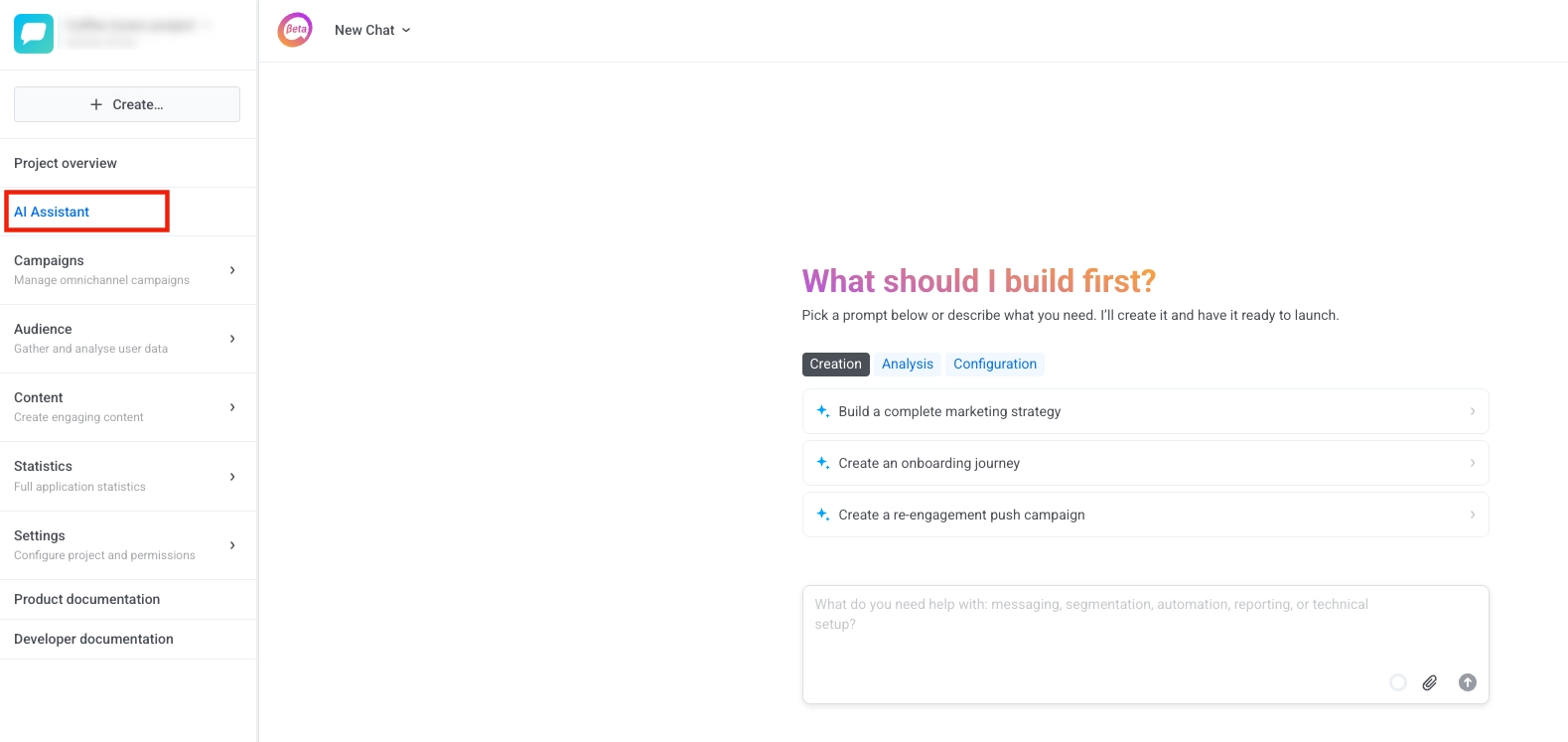
Pushwoosh का AI-पावर्ड मार्केटर जो प्लेटफ़ॉर्म में लगभग किसी भी कार्य में मदद कर सकता है। नेविगेशन साइडबार से या स्क्रीन के निचले-दाएं कोने में फ्लोटिंग बटन के माध्यम से ManyMoney AI तक पहुंचें।
ManyMoney AI क्या कर सकता है:
- Pushwoosh फीचर्स और डॉक्यूमेंटेशन के बारे में सवालों के जवाब देना
- एप्लिकेशन्स बनाना और कॉन्फ़िगर करना
- मार्केटिंग कैंपेन बनाना और ऑप्टिमाइज़ करना
- यूज़र डेटा और सेगमेंटेशन मैनेज करना
- कंटेंट और मैसेजिंग जेनरेट करना
- कस्टमर जर्नी सेट अप करना
- एनालिटिक्स और रिपोर्टिंग प्रदान करना
- एडवांस्ड कॉन्फ़िगरेशन और बहुत कुछ संभालना
### कैंपेन
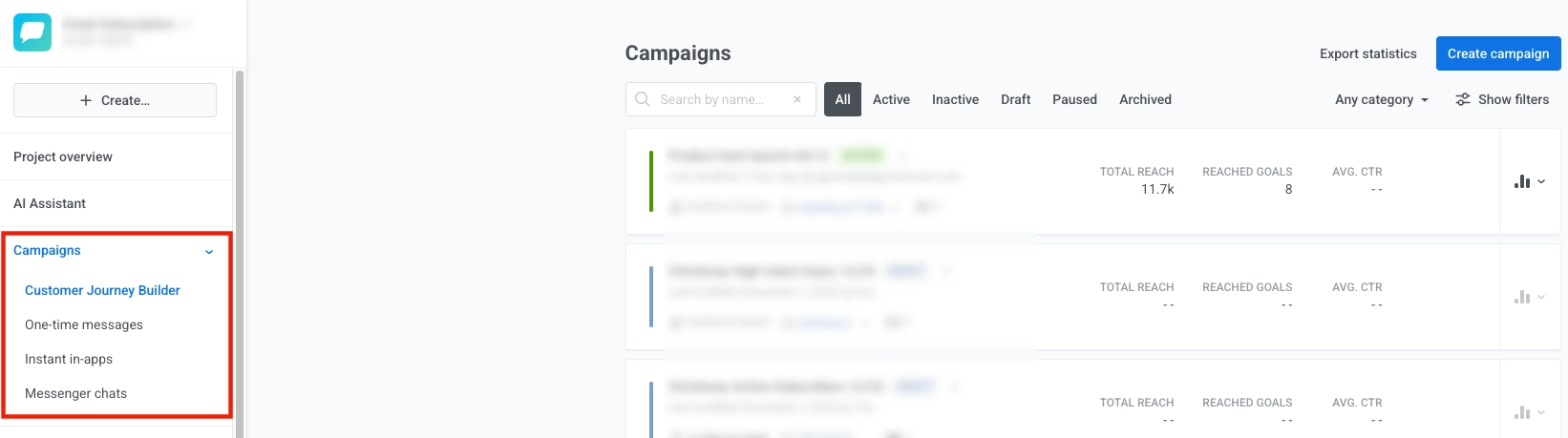
**Campaigns** सेक्शन में आपके सभी कैंपेन मैनेजमेंट टूल्स होते हैं:
- **Customer Journey Builder**: एक सहज विज़ुअल कैनवास के साथ क्रॉस-चैनल कस्टमर एक्सपीरियंस डिज़ाइन और ऑटोमेट करें। अपनी सभी जर्नी को आसानी से देखें और मैनेज करें, साथ ही प्रत्येक के लिए विस्तृत जानकारी भी। [और जानें](/hi/product/customer-journey/pushwoosh-journey-overview)
- **One-time messages**: पूरी कस्टमर जर्नी बनाए बिना अपनी ऑडियंस को सिंगल पुश नोटिफिकेशन या ईमेल भेजें, और उन्हें तत्काल या बाद में डिलीवरी के लिए शेड्यूल करें। यहां से आप [सभी भेजे गए मैसेजेस का इतिहास](/hi/product/statistics-and-analytics/message-history) भी देख सकते हैं और उनमें से किसी के लिए भी विस्तृत स्टेटिस्टिक्स खोल सकते हैं। [और जानें](/hi/product/messaging-channels/push-notifications/send-push-notifications/one-time-push)
- **Instant in-apps**: जब विशिष्ट इवेंट्स होते हैं, तो पूरी जर्नी बनाए बिना तुरंत इन-ऐप मैसेज प्रदर्शित करें। [और जानें](/hi/product/messaging-channels/in-apps/send-in-apps/send-instant-in-apps/)
- **Web popups (BETA)**: अपनी वेबसाइट पर विज़िटर्स को लक्षित ओवरले मैसेज दिखाएं और इंप्रेशन और कन्वर्जन को ट्रैक करें। [और जानें](/hi/product/messaging-channels/web-popups/)
- **Geo campaigns**: जियोज़ोन, क्लस्टर और कूलडाउन का उपयोग करके लोकेशन के आधार पर पुश नोटिफिकेशन ट्रिगर करें। [और जानें](/hi/product/messaging-channels/push-notifications/geo-based-push/)
- **Wallet Passes**: Apple Wallet और Google Wallet पास डिज़ाइन, वितरित और अपडेट करें। अपडेट हर उस डिवाइस से सिंक होते हैं जिसने पास सेव किया है। [Apple Wallet](/hi/product/messaging-channels/apple-wallet-passes/) · [Google Wallet](/hi/product/messaging-channels/google-wallet-passes/)
- **Messenger chats**: SMS, WhatsApp, LINE, और अन्य जैसे मैसेंजर चैनलों पर बातचीत मैनेज करें। [और जानें](/hi/product/messaging-channels/#messenger-chats-and-related-channels)
### ऑडियंस
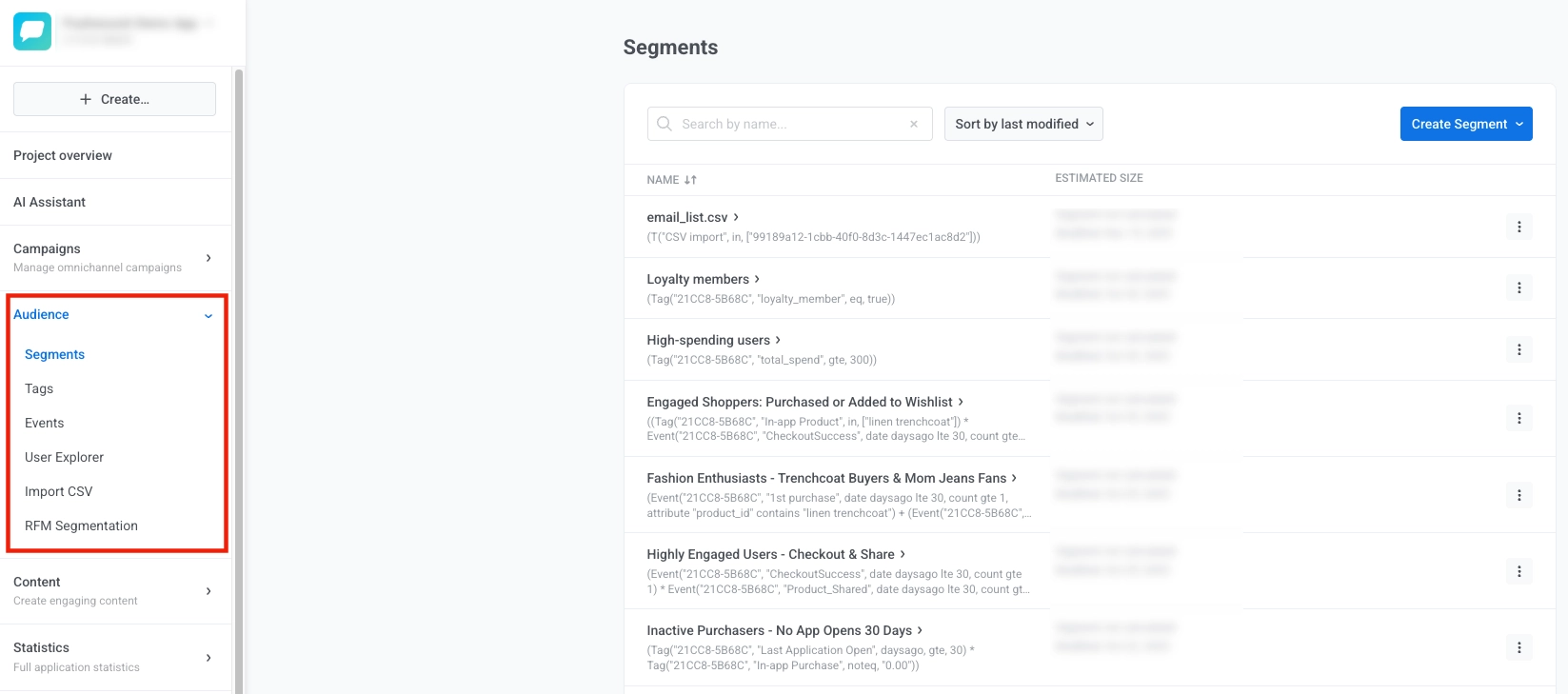
**Audience** सेक्शन आपको यूज़र डेटा मैनेज करने, सेगमेंट बनाने और देखने, इवेंट्स को ट्रैक और मैनेज करने, और लक्षित मैसेजिंग के लिए अपने यूज़र्स को ऑर्गनाइज़ करने देता है। इसका उपयोग डायनामिक यूज़र ग्रुप बनाने, यूज़र एट्रिब्यूट्स को स्टोर करने और देखने, यूज़र डेटा इम्पोर्ट करने और व्यक्तिगत यूज़र प्रोफाइल एक्सप्लोर करने के लिए करें।
यहां आप मैनेज कर सकते हैं:
- **Segments**: टैग, इवेंट्स, या व्यवहार पैटर्न के आधार पर डायनामिक यूज़र ग्रुप बनाएं और मैनेज करें। [और जानें](/hi/product/audience-data-and-segmentation/segmentation/)
- **Tags**: भाषा, लोकेशन, सब्सक्रिप्शन स्टेटस, या कस्टम प्रॉपर्टीज जैसे यूज़र एट्रिब्यूट्स को स्टोर और देखें। [और जानें](/hi/product/audience-data-and-segmentation/user-data-tags/)
- **Events**: अपने ऐप या वेबसाइट के भीतर यूज़र के व्यवहार और कार्यों को ट्रैक करें, और सभी ट्रैक किए गए इवेंट्स को देखें। [और जानें](/hi/product/audience-data-and-segmentation/events/)
- **User Explorer**: व्यक्तिगत यूज़र प्रोफाइल, मैसेज हिस्ट्री, और एंगेजमेंट डेटा देखें। [और जानें](/hi/product/audience-data-and-segmentation/user-explorer)
- **Import CSV**: CSV फ़ाइलों से सेगमेंट बनाएं, ईमेल/SMS कॉन्टैक्ट्स इम्पोर्ट करें, और टैग वैल्यू अपडेट करें।
- **RFM Segmentation**: एंगेजमेंट के आधार पर यूज़र्स को वर्गीकृत करने के लिए Recency, Frequency, और Monetary सेगमेंटेशन का उपयोग करें। [और जानें](/hi/product/audience-data-and-segmentation/segmentation/rfm-segmentation)
- **Subscription forms**: एम्बेडेड फॉर्म बनाएं जो आपकी ऑडियंस में सब्सक्राइबर्स और टैग जोड़ते हैं, स्टाइलिंग और डबल ऑप्ट-इन विकल्पों के साथ। [और जानें](/hi/product/audience-data-and-segmentation/subscription-forms/)
### कंटेंट
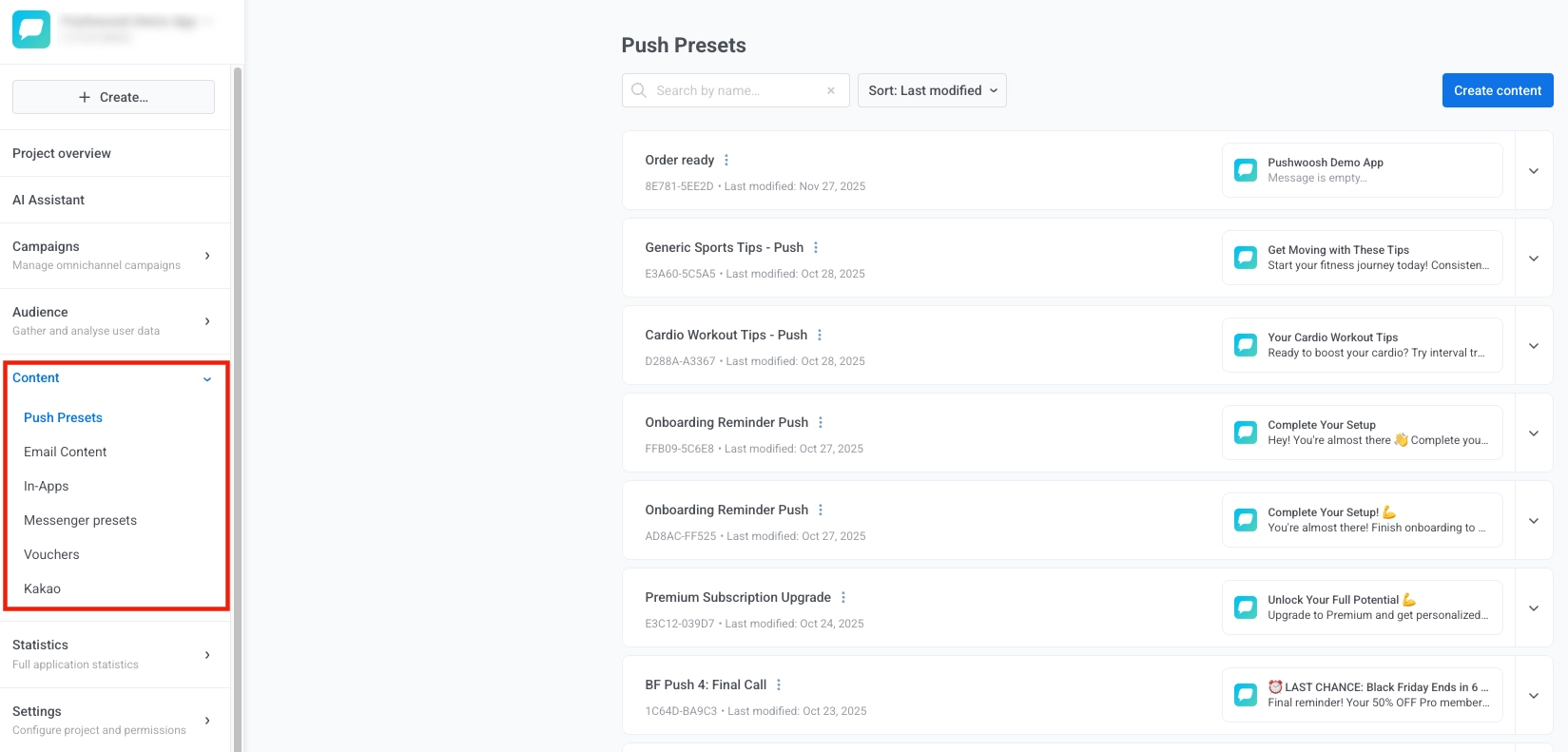
**Content** सेक्शन आपके सभी कंटेंट को स्टोर करता है और आपको सभी चैनलों के लिए कंटेंट बनाने, देखने, ऑर्गनाइज़ करने और मैनेज करने देता है। इसका उपयोग मौजूदा कंटेंट तक पहुंचने, नया कंटेंट जेनरेट करने, इसे श्रेणी के अनुसार ऑर्गनाइज़ करने, यह देखने के लिए कि यह डिवाइस पर कैसा दिखता है, और वर्ज़न या ट्रांसलेशन को संभालने के लिए करें।
कंटेंट सेक्शन के भीतर, आप निम्नलिखित प्रकार के कंटेंट को एक्सेस और मैनेज कर सकते हैं:
- **Push presets**: कस्टमाइज़ेबल टेक्स्ट, इमेज और एक्शन के साथ रियूज़ेबल पुश नोटिफिकेशन टेम्पलेट देखें, बनाएं और मैनेज करें। [और जानें](/hi/product/content/push-presets/)
- **Email content**: टेम्पलेट्स या ड्रैग-एंड-ड्रॉप ईमेल बिल्डर का उपयोग करके HTML ईमेल देखें, बनाएं और एडिट करें। [और जानें](/hi/product/content/email-content/)
- **In-apps**: अपने ऐप के अंदर दिखाई देने वाले इंटरैक्टिव मैसेज देखें और डिज़ाइन करें। [और जानें](/hi/product/content/in-apps/)
- **Messenger presets**: मैसेज टेम्पलेट देखें और बनाएं। [और जानें](/hi/product/content/#content-for-messenger-chats-and-related-channels)
- **Vouchers**: व्यक्तिगत ऑफ़र के लिए प्रोमो कोड पूल देखें, जेनरेट करें और मैनेज करें। [और जानें](/hi/product/content/vouchers)
- **Kakao**: Kakao मैसेजिंग के लिए मैसेज टेम्पलेट देखें और बनाएं।
- **Web popup content (BETA)**: स्टार्टर्स या एक खाली टेम्पलेट से वेब पॉपअप लेआउट डिज़ाइन करें, फिर उन्हें वेबसाइट वेब पॉपअप कैंपेन से अटैच करें। [और जानें](/hi/product/content/web-popups-content/)
- **Cloud Pages**: लीड्स कैप्चर करने और जर्नी में सबमिशन का उपयोग करने के लिए अपने डोमेन पर क्लाउड पेज और फॉर्म बनाएं और पब्लिश करें। [और जानें](/hi/product/content/cloud-pages/)
### स्टेटिस्टिक्स
**Statistics** सेक्शन आपको परफॉर्मेंस को ट्रैक करने और अपने कैंपेन की प्रभावशीलता में इनसाइट्स प्राप्त करने देता है।
स्टेटिस्टिक्स सेक्शन में, आप पा सकते हैं:
- **Project statistics**: हाई-लेवल प्रोजेक्ट मेट्रिक्स देखें और स्टेकहोल्डर्स के लिए डेटा एक्सपोर्ट करें। [और जानें](/hi/product/statistics-and-analytics/project-overview-statistics)
- **Dashboards**: प्रमुख मेट्रिक्स और KPIs के साथ कस्टम विज़ुअल रिपोर्ट बनाएं और देखें। [और जानें](/hi/product/statistics-and-analytics/dashboards/)
- **Retention**: कोहोर्ट एनालिसिस और रिटेंशन कर्व्स को ट्रैक करें। [और जानें](/hi/product/statistics-and-analytics/user-retention-statistics)
- **Aggregated messages**: कैंपेन परफॉर्मेंस में गहरी इनसाइट्स के लिए एक ही रिपोर्ट में समूहित कई मैसेजेस के संयुक्त स्टेटिस्टिक्स का विश्लेषण और समीक्षा करें। [और जानें](/hi/product/statistics-and-analytics/aggregated-messages)

### सेटिंग्स
नेविगेशन साइडबार में **Settings** सेक्शन एक एक्सपेंडेबल मेनू है जिसमें आपके सभी प्रोजेक्ट कॉन्फ़िगरेशन टूल्स होते हैं।
सेटिंग्स सेक्शन में, आपको अपना Pushwoosh प्रोजेक्ट सेट अप और मैनेज करने के लिए सभी आवश्यक टूल्स मिलेंगे। यहां आप क्या कर सकते हैं:
- **Configure Platforms**: API कीज़ और सर्टिफिकेट्स जैसे क्रेडेंशियल सेट करें, और मैसेजिंग प्लेटफ़ॉर्म (iOS, Android, Web, Email, आदि) कॉन्फ़िगर करें। आप पेज के शीर्ष पर **Edit project** पर क्लिक करके अपनी प्रोजेक्ट सेटिंग्स को भी संशोधित कर सकते हैं, या प्रोजेक्ट को डिलीट कर सकते हैं। [और जानें](/hi/product/first-steps/start-with-your-project/configure-platforms/)
- **Message delivery settings**: डिलीवरी प्रेफरेंसेज मैनेज करें और फ़्रीक्वेंसी कैपिंग सेट करें। [और जानें](/hi/product/messaging-channels/global-frequency-capping)
- **3rd party integrations**: Pushwoosh को बाहरी टूल्स और सेवाओं से कनेक्ट करें। [और जानें](/hi/product/integrations/)
- **Global control group**: निष्पक्ष माप के लिए अपनी ऑडियंस के एक हिस्से को कैंपेन से बाहर रखें। [और जानें](/hi/product/audience-data-and-segmentation/global-control-group)
- **API Access**: API टोकन और एक्सेस क्रेडेंशियल मैनेज करें। [और जानें](/hi/developer/api-reference/api-access-token)
- **Deep Links**: पुश नोटिफिकेशन के लिए डीप लिंकिंग कॉन्फ़िगर करें। [और जानें](/hi/product/messaging-channels/push-notifications/advanced-push-features/deep-linking)
- **Test Devices**: कैंपेन के परीक्षण के लिए डिवाइस मैनेज करें। [और जानें](/hi/product/first-steps/start-with-your-project/test-your-integration/test-devices)
- **Application Permissions**: अपने प्रोजेक्ट के लिए परमिशन और एक्सेस कंट्रोल सेट करें। [और जानें](/hi/product/account-management-and-security/multi-login-accounts#app-specific-permissions)

### नोटिफिकेशन सेंटर
अपने प्रोजेक्ट्स के बारे में अलर्ट देखने के लिए साइडबार में **Notification center** देखें। बैज दिखाता है कि आपके पास कितने अनपढ़े नोटिफिकेशन हैं।
प्रत्येक अलर्ट तारीख और एक विवरण दिखाता है। विवरण देखने के लिए **View** पर क्लिक करें या पूरा संदेश पढ़ने के लिए **Expand** पर क्लिक करें।
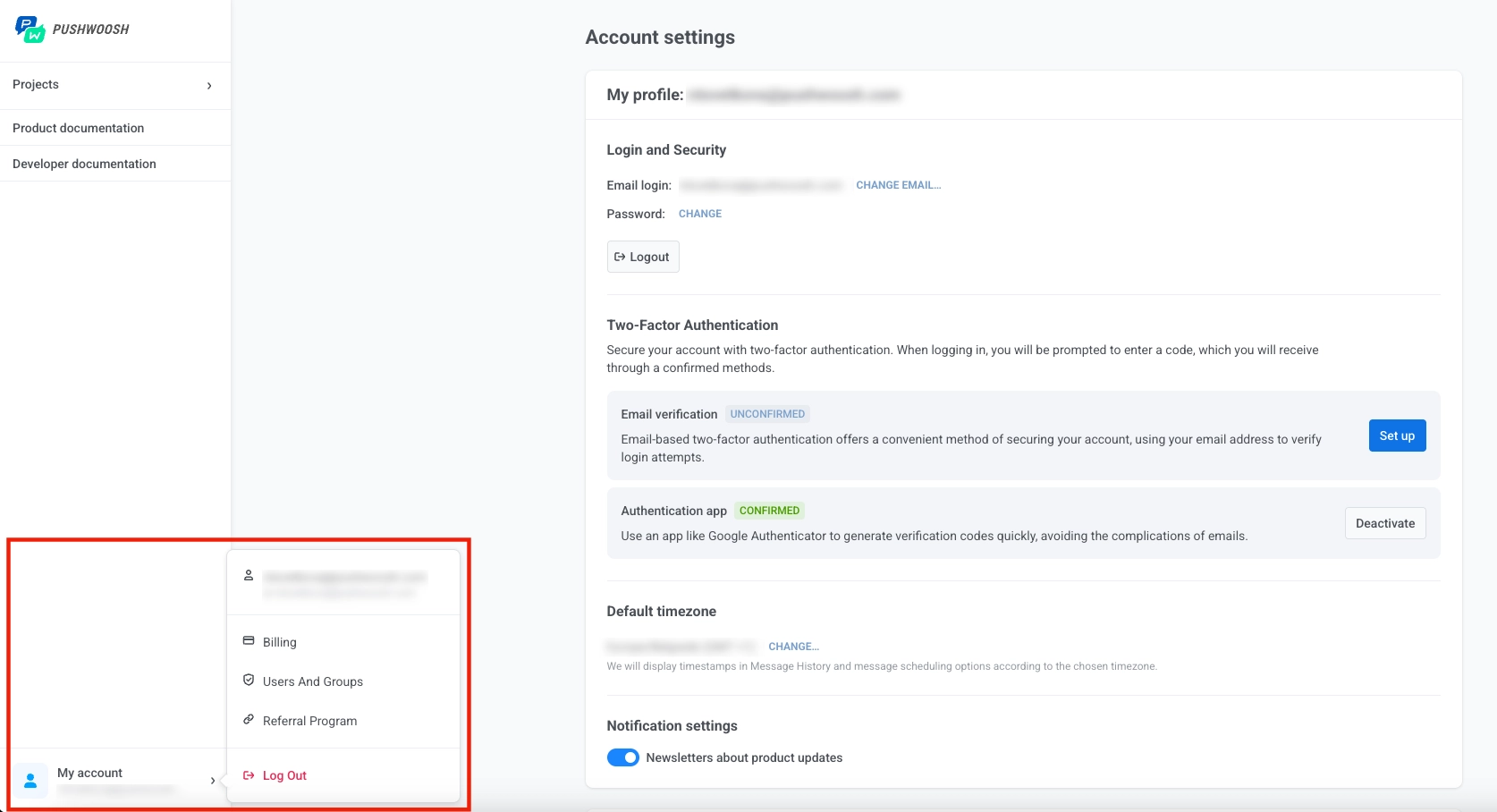
### मेरा अकाउंट
अपनी Pushwoosh अकाउंट सेटिंग्स, यूज़र्स और बिलिंग मैनेज करें।
**My account** सेक्शन में, आप अपनी व्यक्तिगत और संगठनात्मक सेटिंग्स मैनेज कर सकते हैं:
- **My account**: अपनी प्रोफाइल, सुरक्षा प्राथमिकताएं, और नोटिफिकेशन सेटिंग्स अपडेट करें। अतिरिक्त सुरक्षा के लिए टू-फैक्टर ऑथेंटिकेशन सक्षम करें। [और जानें](/hi/product/account-management-and-security/account-settings)
- **Users and groups**: टीम के सदस्यों को आमंत्रित करें, भूमिकाएं और परमिशन असाइन करें, और लॉगिन हिस्ट्री की समीक्षा करें। [और जानें](/hi/product/account-management-and-security/multi-login-accounts)
- **Billing**: उपयोग देखें, सब्सक्रिप्शन मैनेज करें, और अपने अकाउंट के लिए भुगतान संभालें। [और जानें](/hi/product/account-management-and-security/billing-page)
- **Referral program**: दूसरों को Pushwoosh में आमंत्रित करें और सफल रेफरल के लिए पुरस्कार अर्जित करें।