# जर्नी की सूची
## कैंपेन की सूची
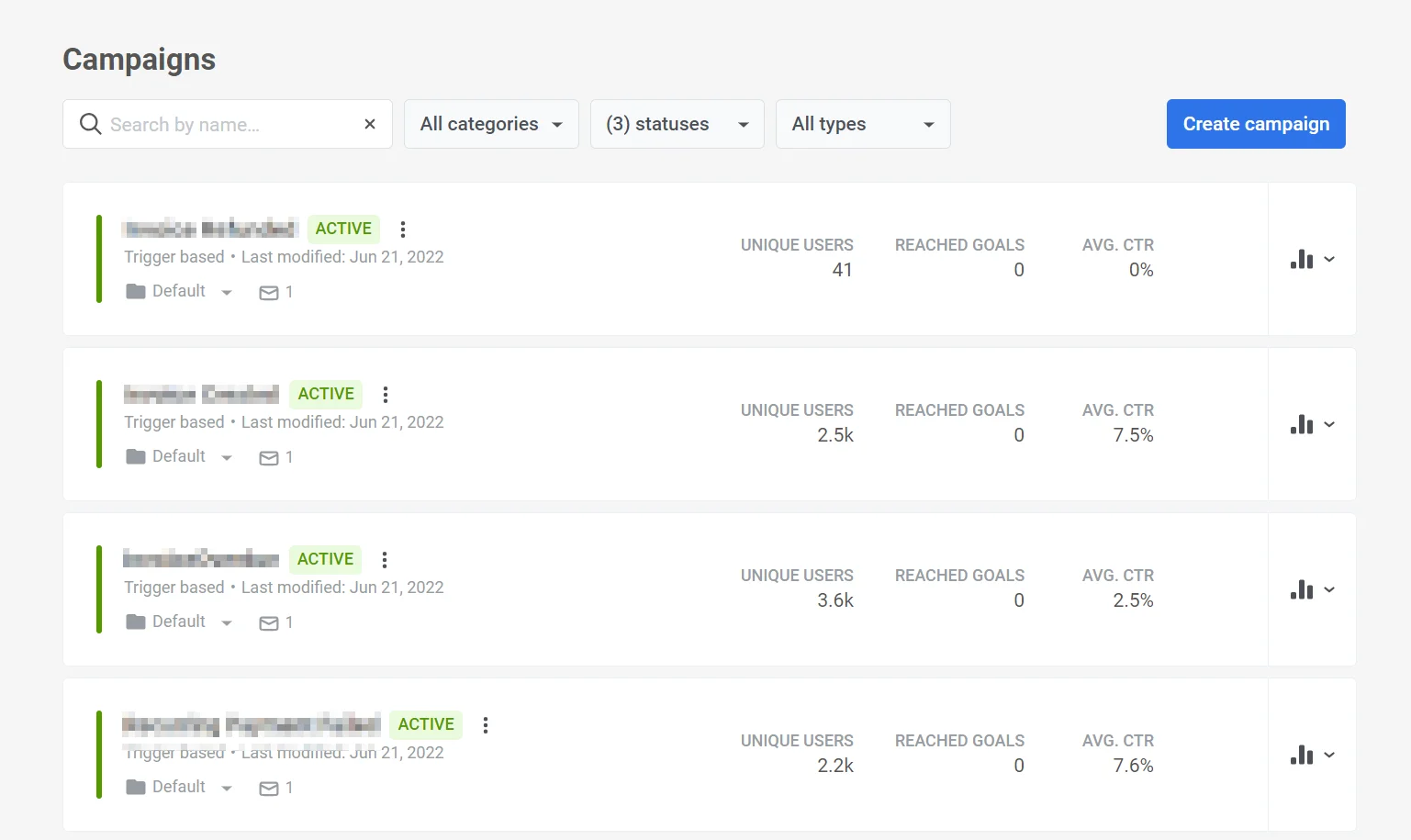
**कैंपेन** पेज आपको आपके द्वारा बनाए गए सभी कस्टमर जर्नी (कैंपेन) का एक ओवरव्यू देता है। इसका उपयोग एक नज़र में स्टेटस और प्रदर्शन देखने और कैंपेन को मैनेज करने के लिए करें।
पेज के शीर्ष पर आपके पास है:
* **नाम से खोजें:** कैंपेन को नाम से खोजने के लिए सर्च बार
* **स्टेटस फ़िल्टर:** सभी, सक्रिय, निष्क्रिय, ड्राफ़्ट, रोका गया, संग्रहीत के लिए टैब
* **कोई भी श्रेणी:** श्रेणी के अनुसार फ़िल्टर करने के लिए ड्रॉपडाउन
* **फ़िल्टर दिखाएँ:** एंट्री प्रकार, लॉन्च की तारीख, या सॉर्ट (जैसे अंतिम संशोधित के अनुसार) द्वारा फ़िल्टर करने के लिए क्लिक करें।
* **आँकड़े एक्सपोर्ट करें:** चयनित दिनांक सीमा के लिए कैंपेन डेटा को CSV फ़ाइल के रूप में डाउनलोड करें ([कैंपेन आँकड़े एक्सपोर्ट करें](#export-campaign-statistics) देखें)
* **कैंपेन बनाएँ:** [एक नया कैंपेन जोड़ें](/hi/product/customer-journey/create-a-customer-journey-for-your-project/)
### कैंपेन स्टेटस
लाइफ़साइकल स्थिति के अनुसार कैंपेन को जल्दी से खोजने के लिए स्टेटस फ़िल्टर का उपयोग करें:
* **ड्राफ़्ट:** वे कैंपेन जिन्हें आपने बनाया है लेकिन अभी तक लॉन्च नहीं किया है। आप उन्हें एडिट कर सकते हैं और कैनवास से लॉन्च कर सकते हैं।
* **सक्रिय:** वे कैंपेन जो वर्तमान में चल रहे हैं और संदेश भेज सकते हैं। आप उन्हें एडिट कर सकते हैं, एडिटिंग के लिए रोक सकते हैं, क्लोन कर सकते हैं, या स्थायी रूप से बंद कर सकते हैं।
* **रोका गया:** सक्रिय कैंपेन जिन्हें आपने कैनवास से **एडिट करने के लिए रोकें** का उपयोग करके अस्थायी रूप से रोक दिया है। जब कैंपेन रुका हुआ हो तो आप सेटिंग्स और सामग्री को सुरक्षित रूप से एडिट कर सकते हैं, या इसे कैंपेन सूची से स्थायी रूप से बंद कर सकते हैं।
* **निष्क्रिय:** वे कैंपेन जिन्हें आपने **स्थायी रूप से बंद करें** का उपयोग करके स्थायी रूप से बंद कर दिया है। आप उन्हें फिर से सक्रिय नहीं कर सकते, लेकिन यदि आप फिर से इसी तरह का कैंपेन चलाना चाहते हैं तो आप उन्हें क्लोन कर सकते हैं।
* **संग्रहीत:** वे कैंपेन जिन्हें आपने सूची को सुव्यवस्थित रखने के लिए **निष्क्रिय** स्थिति से मुख्य सूची से बाहर कर दिया है। आप उन्हें **संग्रहीत** फ़िल्टर के तहत देख सकते हैं और आवश्यकता पड़ने पर उन्हें क्लोन कर सकते हैं।
प्रत्येक स्थिति में आप क्या कर सकते हैं, इस पर अधिक जानकारी के लिए, [जर्नी के साथ क्रियाएँ](/hi/product/customer-journey/journey-settings/#actions-with-journeys) देखें।
## कस्टमर जर्नी कार्ड
प्रत्येक कैंपेन का अपना समर्पित कस्टमर जर्नी कार्ड होता है। यह कार्ड सभी प्रासंगिक जानकारी के लिए वन-स्टॉप शॉप के रूप में कार्य करता है, जिसमें शामिल हैं:
* **कैंपेन ओवरव्यू** जो जर्नी का नाम, स्टेटस, प्रकार और अन्य प्रासंगिक जानकारी जैसे मुख्य विवरण प्रदान करता है।
* कैंपेन की प्रभावशीलता को मापने के लिए **कैंपेन प्रदर्शन मेट्रिक्स**।
* कैंपेन के भीतर प्रत्येक संदेश के प्रदर्शन में गहराई से जाने के लिए **विस्तृत संदेश आँकड़े**।
### कैंपेन ओवरव्यू
प्रत्येक कैंपेन कार्ड दिखाता है:
* ऊपर बाईं ओर **कैंपेन का नाम**
* **स्टेटस:** कैंपेन की लाइफ़साइकल स्थिति (जैसे निष्क्रिय, ड्राफ़्ट, सक्रिय, रोका गया, संग्रहीत)
* स्टेटस के आगे **विकल्प मेनू**। **एडिट करें**, **क्लोन करें**, और **स्थायी रूप से बंद करें** जैसी क्रियाओं को खोलने के लिए इसे क्लिक करें
* **अंतिम बार संशोधित:** दिनांक और समय और किसने परिवर्तन किया
* **कैंपेन प्रकार:** [ट्रिगर आधारित](/hi/product/customer-journey/journey-elements/entry-elements/trigger-based-entry/), [ऑडियंस आधारित](/hi/product/customer-journey/journey-elements/entry-elements/audience-based-entry/), या [मिश्रित](/hi/product/customer-journey/journey-elements/entry-elements/)
* **श्रेणी:** श्रेणी का नाम (जैसे डिफ़ॉल्ट, ऑनबोर्डिंग) इसे बदलने के लिए एक ड्रॉपडाउन के साथ
* **संदेश गणना:** कैंपेन में संदेशों की संख्या
### कैंपेन प्रदर्शन मेट्रिक्स
प्रत्येक कार्ड तीन मेट्रिक्स दिखाता है (**कुल पहुँच**, **पहुँचे गए लक्ष्य**, **औसत CTR**)। ड्राफ़्ट या नए कैंपेन के लिए वे `--` के रूप में दिख सकते हैं जब तक कि डेटा न हो:
* **कुल पहुँच:** जर्नी में प्रवेश करने वाले या पहुँचे अद्वितीय उपयोगकर्ताओं की संख्या
* **पहुँचे गए लक्ष्य:** जर्नी के लक्ष्यों को कितनी बार प्राप्त किया गया
* **औसत CTR:** जर्नी में सभी संदेशों के लिए औसत क्लिक-थ्रू दर (कोई भी चैनल)
### विस्तृत संदेश आँकड़े
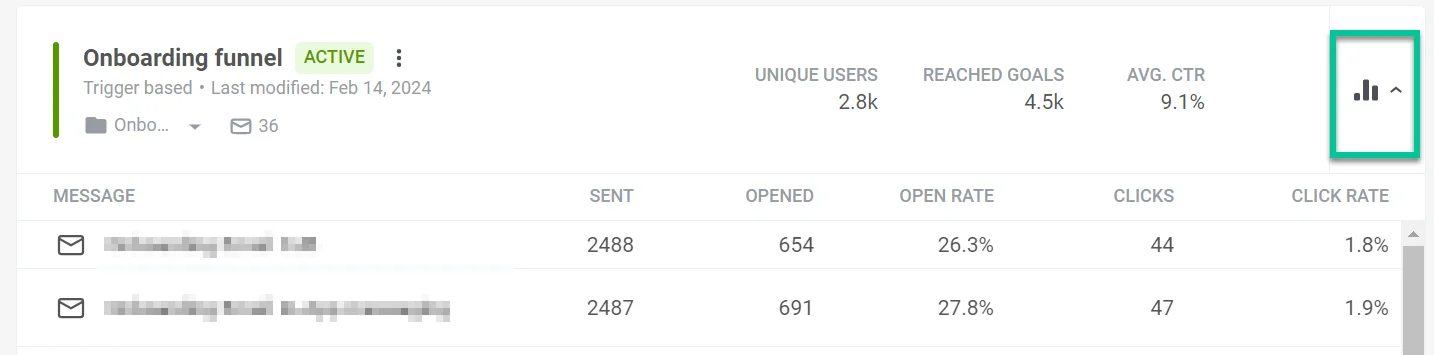
किसी कैंपेन में प्रत्येक संदेश के लिए विस्तृत आँकड़े देखने के लिए, सूची में उस कैंपेन के आगे ड्रॉपडाउन के साथ **आँकड़े** (बार चार्ट) आइकन पर क्लिक करें। जर्नी मेट्रिक्स पर अधिक जानकारी के लिए, [कस्टमर जर्नी आँकड़े](/hi/product/statistics-and-analytics/journey-statistics/) देखें।
यह प्रत्येक संदेश के प्रदर्शन का एक विस्तृत विवरण प्रकट करेगा, जिसमें शामिल हैं:
* प्रत्येक संदेश का नाम।
* संदेश को कितनी बार उपयोगकर्ताओं को भेजा या दिखाया गया।
* प्राप्तकर्ताओं द्वारा संदेश को कितनी बार खोला गया।
* संदेश खुलने की दर: संदेश भेजे जाने या दिखाए जाने की संख्या के सापेक्ष खुलने का प्रतिशत।
* क्लिक: उपयोगकर्ताओं ने लिंक पर क्लिक करके संदेश सामग्री के साथ कुल कितनी बार सहभागिता की।
* क्लिक दर: उन उपयोगकर्ताओं का प्रतिशत जिन्होंने संदेश प्राप्त करने वालों की कुल संख्या के सापेक्ष संदेश के भीतर कोई कार्रवाई की।
यह सुनिश्चित करने के लिए कि आप नवीनतम प्रदर्शन डेटा देख रहे हैं, **डेटा अपडेट करें** लिंक पर क्लिक करें। यह आँकड़ों को ताज़ा करेगा और आपके संदेश की प्रभावशीलता में सबसे अद्यतित अंतर्दृष्टि प्रदान करेगा।
## अपनी कस्टमर जर्नी को मैनेज करें
### जर्नी श्रेणियाँ
Pushwoosh के साथ, आप कैंपेन सूची में कस्टम श्रेणियाँ जोड़कर अपनी जर्नी को सहजता से व्यवस्थित कर सकते हैं। आपके पास अपनी आवश्यकताओं के अनुरूप 10 व्यक्तिगत श्रेणियाँ बनाने की सुविधा है।
### कस्टमर जर्नी श्रेणियाँ बनाएँ
कस्टमर जर्नी श्रेणियाँ बनाने के लिए, इन चरणों का पालन करें:
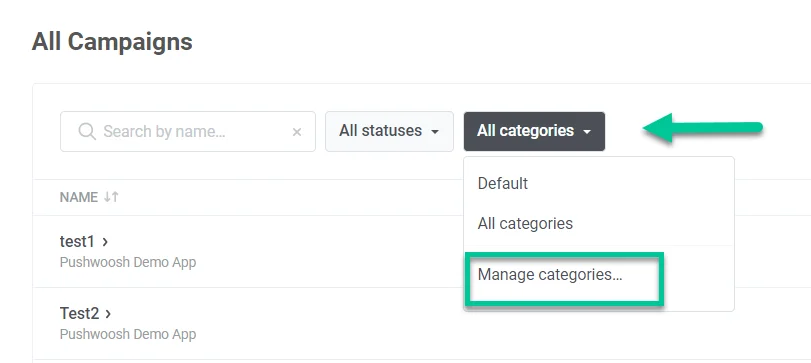
1. श्रेणी सूची के शीर्ष पर जाएँ और **सभी श्रेणियाँ** पर क्लिक करें।
2. ड्रॉप-डाउन सूची से **श्रेणियाँ मैनेज करें** चुनें।
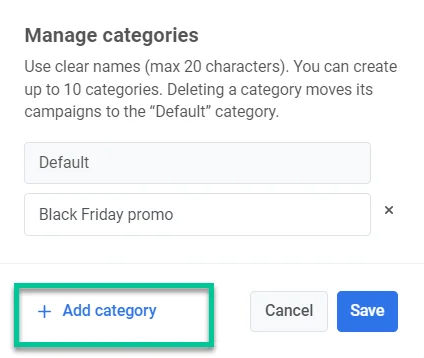
3. दिखाई देने वाली विंडो में, **श्रेणी जोड़ें** पर क्लिक करें और अपनी श्रेणी के लिए एक नाम बनाएँ जो जानकारीपूर्ण हो और 20 वर्णों के भीतर हो।
4. आप **श्रेणियाँ मैनेज करें** का चयन करके अपनी श्रेणियों को एडिट और हटा भी सकते हैं।
### जर्नी को श्रेणियों में असाइन करें
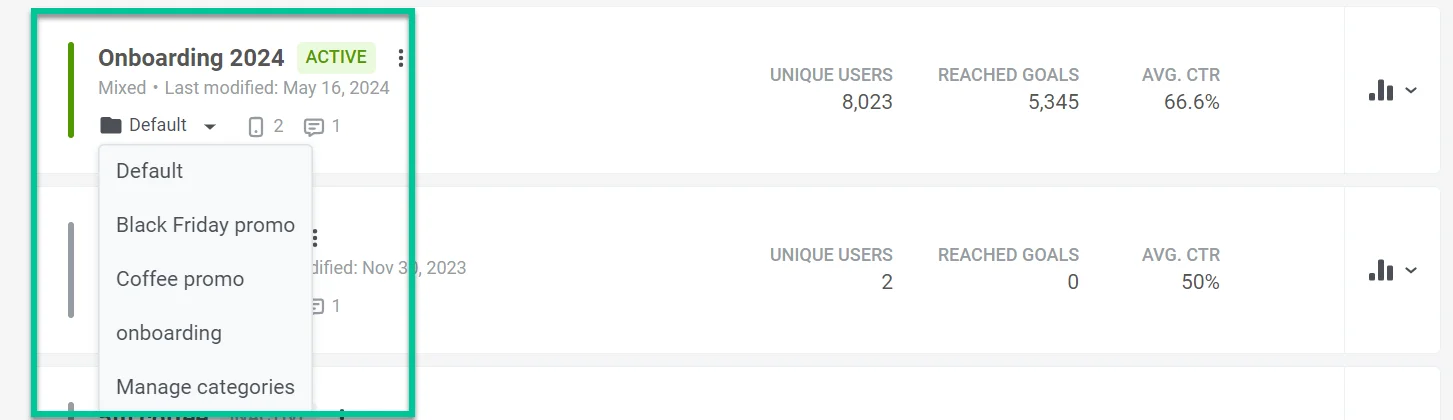
जब आप एक जर्नी बनाते हैं, तो यह स्वचालित रूप से **डिफ़ॉल्ट** श्रेणी में आ जाती है। इसे किसी भिन्न श्रेणी में असाइन करने के लिए, जर्नी के नाम के नीचे **डिफ़ॉल्ट** लेबल वाले ड्रॉपडाउन मेनू पर क्लिक करें। फिर, दिखाई देने वाली सूची से वांछित श्रेणी चुनें। यदि आपको एक नई श्रेणी बनाने की आवश्यकता है, तो **श्रेणियाँ मैनेज करें** चुनें।
### अपनी कस्टमर जर्नी को खोजना और फ़िल्टर करना
* **खोज:** कैंपेन को नाम से खोजने के लिए शीर्ष पर "नाम से खोजें..." बार का उपयोग करें।
* **स्टेटस:** सभी, सक्रिय, निष्क्रिय, ड्राफ़्ट, रोका गया, या संग्रहीत कैंपेन दिखाने के लिए टैब का उपयोग करें।
* **श्रेणी:** श्रेणी के अनुसार फ़िल्टर करने के लिए "कोई भी श्रेणी" ड्रॉपडाउन का उपयोग करें।
* **फ़िल्टर दिखाएँ:** अधिक फ़िल्टर विकल्प खोलने के लिए क्लिक करें।
### जर्नी क्रियाएँ
सूची से किसी कैंपेन को मैनेज करने के लिए, कैंपेन स्टेटस के आगे **तीन ऊर्ध्वाधर डॉट्स** (विकल्प मेनू) पर क्लिक करें। मेनू में शामिल हैं:
* **एडिट करें:** सेटिंग्स और सामग्री बदलने के लिए कैंपेन कैनवास खोलें
* **नाम बदलें:** कैंपेन का नाम बदलें
* **क्लोन करें:** समान सेटिंग्स के साथ कैंपेन की एक प्रति बनाएँ ताकि आप मूल को प्रभावित किए बिना प्रतिलिपि को बदल सकें
* **स्थायी रूप से बंद करें:** एक **सक्रिय** या **रोका गया** कैंपेन समाप्त करें। यह क्रिया अपरिवर्तनीय है।
कैंपेन की स्थिति के आधार पर मेनू में अन्य क्रियाएँ (जैसे **देखें**, **संग्रहीत करें**) भी दिखाई दे सकती हैं।
### एक नई कस्टमर जर्नी बनाएँ
एक नई कस्टमर जर्नी बनाने के लिए, सूची के शीर्ष पर **कैंपेन बनाएँ** बटन पर क्लिक करें।
यहाँ, आपके पास यह सुविधा है:
* शुरुआत से एक जर्नी बनाएँ और इसे अपने विशिष्ट परिदृश्यों के अनुरूप बनाएँ। [और जानें](/hi/product/customer-journey/create-a-customer-journey-for-your-project)
* सामान्य कस्टमर जर्नी परिदृश्यों के लिए पहले से बने जर्नी टेम्प्लेट का लाभ उठाएँ। [और जानें](/hi/product/customer-journey/create-a-customer-journey-for-your-project#build-a-customer-journey-with-ready-made-journey-templates)
### कैंपेन आँकड़े एक्सपोर्ट करें
कैंपेन पेज के शीर्ष पर **आँकड़े एक्सपोर्ट करें** पर क्लिक करें। **कैंपेन आँकड़े एक्सपोर्ट करें** डायलॉग में, एक दिनांक सीमा चुनें और कैंपेन डेटा को CSV प्रारूप में डाउनलोड करने के लिए **एक्सपोर्ट करें** पर क्लिक करें। आप भविष्य के कैंपेन का विश्लेषण और अनुकूलन करने के लिए फ़ाइल का उपयोग स्प्रेडशीट या तृतीय-पक्ष टूल में कर सकते हैं।
**आपको CSV में क्या मिलता है**
* **कैंपेन जानकारी:** शीर्षक, स्टेटस, बनाया गया, श्रेणी, प्रकार, UUID
* **पहुँच और उपयोगकर्ता:** कुल पहुँच, अद्वितीय उपयोगकर्ता, अंदर के उपयोगकर्ता, ड्रॉप-ऑफ
* **कुल मिलाकर:** कुल भेजे गए, औसत CTR, लक्ष्य
* **प्रति चैनल (पुश, ईमेल, SMS, WhatsApp, इन-ऐप):** भेजे गए, डिलीवरी/ओपन, CTR, और चैनल-विशिष्ट मेट्रिक्स (जैसे ईमेल क्लिक और अनसब्सक्राइब, इन-ऐप शो और स्किप)
 ### कैंपेन स्टेटस
लाइफ़साइकल स्थिति के अनुसार कैंपेन को जल्दी से खोजने के लिए स्टेटस फ़िल्टर का उपयोग करें:
* **ड्राफ़्ट:** वे कैंपेन जिन्हें आपने बनाया है लेकिन अभी तक लॉन्च नहीं किया है। आप उन्हें एडिट कर सकते हैं और कैनवास से लॉन्च कर सकते हैं।
* **सक्रिय:** वे कैंपेन जो वर्तमान में चल रहे हैं और संदेश भेज सकते हैं। आप उन्हें एडिट कर सकते हैं, एडिटिंग के लिए रोक सकते हैं, क्लोन कर सकते हैं, या स्थायी रूप से बंद कर सकते हैं।
* **रोका गया:** सक्रिय कैंपेन जिन्हें आपने कैनवास से **एडिट करने के लिए रोकें** का उपयोग करके अस्थायी रूप से रोक दिया है। जब कैंपेन रुका हुआ हो तो आप सेटिंग्स और सामग्री को सुरक्षित रूप से एडिट कर सकते हैं, या इसे कैंपेन सूची से स्थायी रूप से बंद कर सकते हैं।
* **निष्क्रिय:** वे कैंपेन जिन्हें आपने **स्थायी रूप से बंद करें** का उपयोग करके स्थायी रूप से बंद कर दिया है। आप उन्हें फिर से सक्रिय नहीं कर सकते, लेकिन यदि आप फिर से इसी तरह का कैंपेन चलाना चाहते हैं तो आप उन्हें क्लोन कर सकते हैं।
* **संग्रहीत:** वे कैंपेन जिन्हें आपने सूची को सुव्यवस्थित रखने के लिए **निष्क्रिय** स्थिति से मुख्य सूची से बाहर कर दिया है। आप उन्हें **संग्रहीत** फ़िल्टर के तहत देख सकते हैं और आवश्यकता पड़ने पर उन्हें क्लोन कर सकते हैं।
प्रत्येक स्थिति में आप क्या कर सकते हैं, इस पर अधिक जानकारी के लिए, [जर्नी के साथ क्रियाएँ](/hi/product/customer-journey/journey-settings/#actions-with-journeys) देखें।
## कस्टमर जर्नी कार्ड
प्रत्येक कैंपेन का अपना समर्पित कस्टमर जर्नी कार्ड होता है। यह कार्ड सभी प्रासंगिक जानकारी के लिए वन-स्टॉप शॉप के रूप में कार्य करता है, जिसमें शामिल हैं:
* **कैंपेन ओवरव्यू** जो जर्नी का नाम, स्टेटस, प्रकार और अन्य प्रासंगिक जानकारी जैसे मुख्य विवरण प्रदान करता है।
* कैंपेन की प्रभावशीलता को मापने के लिए **कैंपेन प्रदर्शन मेट्रिक्स**।
* कैंपेन के भीतर प्रत्येक संदेश के प्रदर्शन में गहराई से जाने के लिए **विस्तृत संदेश आँकड़े**।
### कैंपेन ओवरव्यू
प्रत्येक कैंपेन कार्ड दिखाता है:
* ऊपर बाईं ओर **कैंपेन का नाम**
* **स्टेटस:** कैंपेन की लाइफ़साइकल स्थिति (जैसे निष्क्रिय, ड्राफ़्ट, सक्रिय, रोका गया, संग्रहीत)
* स्टेटस के आगे **विकल्प मेनू**। **एडिट करें**, **क्लोन करें**, और **स्थायी रूप से बंद करें** जैसी क्रियाओं को खोलने के लिए इसे क्लिक करें
* **अंतिम बार संशोधित:** दिनांक और समय और किसने परिवर्तन किया
* **कैंपेन प्रकार:** [ट्रिगर आधारित](/hi/product/customer-journey/journey-elements/entry-elements/trigger-based-entry/), [ऑडियंस आधारित](/hi/product/customer-journey/journey-elements/entry-elements/audience-based-entry/), या [मिश्रित](/hi/product/customer-journey/journey-elements/entry-elements/)
* **श्रेणी:** श्रेणी का नाम (जैसे डिफ़ॉल्ट, ऑनबोर्डिंग) इसे बदलने के लिए एक ड्रॉपडाउन के साथ
* **संदेश गणना:** कैंपेन में संदेशों की संख्या
### कैंपेन स्टेटस
लाइफ़साइकल स्थिति के अनुसार कैंपेन को जल्दी से खोजने के लिए स्टेटस फ़िल्टर का उपयोग करें:
* **ड्राफ़्ट:** वे कैंपेन जिन्हें आपने बनाया है लेकिन अभी तक लॉन्च नहीं किया है। आप उन्हें एडिट कर सकते हैं और कैनवास से लॉन्च कर सकते हैं।
* **सक्रिय:** वे कैंपेन जो वर्तमान में चल रहे हैं और संदेश भेज सकते हैं। आप उन्हें एडिट कर सकते हैं, एडिटिंग के लिए रोक सकते हैं, क्लोन कर सकते हैं, या स्थायी रूप से बंद कर सकते हैं।
* **रोका गया:** सक्रिय कैंपेन जिन्हें आपने कैनवास से **एडिट करने के लिए रोकें** का उपयोग करके अस्थायी रूप से रोक दिया है। जब कैंपेन रुका हुआ हो तो आप सेटिंग्स और सामग्री को सुरक्षित रूप से एडिट कर सकते हैं, या इसे कैंपेन सूची से स्थायी रूप से बंद कर सकते हैं।
* **निष्क्रिय:** वे कैंपेन जिन्हें आपने **स्थायी रूप से बंद करें** का उपयोग करके स्थायी रूप से बंद कर दिया है। आप उन्हें फिर से सक्रिय नहीं कर सकते, लेकिन यदि आप फिर से इसी तरह का कैंपेन चलाना चाहते हैं तो आप उन्हें क्लोन कर सकते हैं।
* **संग्रहीत:** वे कैंपेन जिन्हें आपने सूची को सुव्यवस्थित रखने के लिए **निष्क्रिय** स्थिति से मुख्य सूची से बाहर कर दिया है। आप उन्हें **संग्रहीत** फ़िल्टर के तहत देख सकते हैं और आवश्यकता पड़ने पर उन्हें क्लोन कर सकते हैं।
प्रत्येक स्थिति में आप क्या कर सकते हैं, इस पर अधिक जानकारी के लिए, [जर्नी के साथ क्रियाएँ](/hi/product/customer-journey/journey-settings/#actions-with-journeys) देखें।
## कस्टमर जर्नी कार्ड
प्रत्येक कैंपेन का अपना समर्पित कस्टमर जर्नी कार्ड होता है। यह कार्ड सभी प्रासंगिक जानकारी के लिए वन-स्टॉप शॉप के रूप में कार्य करता है, जिसमें शामिल हैं:
* **कैंपेन ओवरव्यू** जो जर्नी का नाम, स्टेटस, प्रकार और अन्य प्रासंगिक जानकारी जैसे मुख्य विवरण प्रदान करता है।
* कैंपेन की प्रभावशीलता को मापने के लिए **कैंपेन प्रदर्शन मेट्रिक्स**।
* कैंपेन के भीतर प्रत्येक संदेश के प्रदर्शन में गहराई से जाने के लिए **विस्तृत संदेश आँकड़े**।
### कैंपेन ओवरव्यू
प्रत्येक कैंपेन कार्ड दिखाता है:
* ऊपर बाईं ओर **कैंपेन का नाम**
* **स्टेटस:** कैंपेन की लाइफ़साइकल स्थिति (जैसे निष्क्रिय, ड्राफ़्ट, सक्रिय, रोका गया, संग्रहीत)
* स्टेटस के आगे **विकल्प मेनू**। **एडिट करें**, **क्लोन करें**, और **स्थायी रूप से बंद करें** जैसी क्रियाओं को खोलने के लिए इसे क्लिक करें
* **अंतिम बार संशोधित:** दिनांक और समय और किसने परिवर्तन किया
* **कैंपेन प्रकार:** [ट्रिगर आधारित](/hi/product/customer-journey/journey-elements/entry-elements/trigger-based-entry/), [ऑडियंस आधारित](/hi/product/customer-journey/journey-elements/entry-elements/audience-based-entry/), या [मिश्रित](/hi/product/customer-journey/journey-elements/entry-elements/)
* **श्रेणी:** श्रेणी का नाम (जैसे डिफ़ॉल्ट, ऑनबोर्डिंग) इसे बदलने के लिए एक ड्रॉपडाउन के साथ
* **संदेश गणना:** कैंपेन में संदेशों की संख्या
 ### कैंपेन प्रदर्शन मेट्रिक्स
प्रत्येक कार्ड तीन मेट्रिक्स दिखाता है (**कुल पहुँच**, **पहुँचे गए लक्ष्य**, **औसत CTR**)। ड्राफ़्ट या नए कैंपेन के लिए वे `--` के रूप में दिख सकते हैं जब तक कि डेटा न हो:
* **कुल पहुँच:** जर्नी में प्रवेश करने वाले या पहुँचे अद्वितीय उपयोगकर्ताओं की संख्या
* **पहुँचे गए लक्ष्य:** जर्नी के लक्ष्यों को कितनी बार प्राप्त किया गया
* **औसत CTR:** जर्नी में सभी संदेशों के लिए औसत क्लिक-थ्रू दर (कोई भी चैनल)
### कैंपेन प्रदर्शन मेट्रिक्स
प्रत्येक कार्ड तीन मेट्रिक्स दिखाता है (**कुल पहुँच**, **पहुँचे गए लक्ष्य**, **औसत CTR**)। ड्राफ़्ट या नए कैंपेन के लिए वे `--` के रूप में दिख सकते हैं जब तक कि डेटा न हो:
* **कुल पहुँच:** जर्नी में प्रवेश करने वाले या पहुँचे अद्वितीय उपयोगकर्ताओं की संख्या
* **पहुँचे गए लक्ष्य:** जर्नी के लक्ष्यों को कितनी बार प्राप्त किया गया
* **औसत CTR:** जर्नी में सभी संदेशों के लिए औसत क्लिक-थ्रू दर (कोई भी चैनल)
 ### विस्तृत संदेश आँकड़े
किसी कैंपेन में प्रत्येक संदेश के लिए विस्तृत आँकड़े देखने के लिए, सूची में उस कैंपेन के आगे ड्रॉपडाउन के साथ **आँकड़े** (बार चार्ट) आइकन पर क्लिक करें। जर्नी मेट्रिक्स पर अधिक जानकारी के लिए, [कस्टमर जर्नी आँकड़े](/hi/product/statistics-and-analytics/journey-statistics/) देखें।
### विस्तृत संदेश आँकड़े
किसी कैंपेन में प्रत्येक संदेश के लिए विस्तृत आँकड़े देखने के लिए, सूची में उस कैंपेन के आगे ड्रॉपडाउन के साथ **आँकड़े** (बार चार्ट) आइकन पर क्लिक करें। जर्नी मेट्रिक्स पर अधिक जानकारी के लिए, [कस्टमर जर्नी आँकड़े](/hi/product/statistics-and-analytics/journey-statistics/) देखें।
 यह प्रत्येक संदेश के प्रदर्शन का एक विस्तृत विवरण प्रकट करेगा, जिसमें शामिल हैं:
* प्रत्येक संदेश का नाम।
* संदेश को कितनी बार उपयोगकर्ताओं को भेजा या दिखाया गया।
* प्राप्तकर्ताओं द्वारा संदेश को कितनी बार खोला गया।
* संदेश खुलने की दर: संदेश भेजे जाने या दिखाए जाने की संख्या के सापेक्ष खुलने का प्रतिशत।
* क्लिक: उपयोगकर्ताओं ने लिंक पर क्लिक करके संदेश सामग्री के साथ कुल कितनी बार सहभागिता की।
* क्लिक दर: उन उपयोगकर्ताओं का प्रतिशत जिन्होंने संदेश प्राप्त करने वालों की कुल संख्या के सापेक्ष संदेश के भीतर कोई कार्रवाई की।
यह सुनिश्चित करने के लिए कि आप नवीनतम प्रदर्शन डेटा देख रहे हैं, **डेटा अपडेट करें** लिंक पर क्लिक करें। यह आँकड़ों को ताज़ा करेगा और आपके संदेश की प्रभावशीलता में सबसे अद्यतित अंतर्दृष्टि प्रदान करेगा।
## अपनी कस्टमर जर्नी को मैनेज करें
### जर्नी श्रेणियाँ
Pushwoosh के साथ, आप कैंपेन सूची में कस्टम श्रेणियाँ जोड़कर अपनी जर्नी को सहजता से व्यवस्थित कर सकते हैं। आपके पास अपनी आवश्यकताओं के अनुरूप 10 व्यक्तिगत श्रेणियाँ बनाने की सुविधा है।
### कस्टमर जर्नी श्रेणियाँ बनाएँ
कस्टमर जर्नी श्रेणियाँ बनाने के लिए, इन चरणों का पालन करें:
1. श्रेणी सूची के शीर्ष पर जाएँ और **सभी श्रेणियाँ** पर क्लिक करें।
2. ड्रॉप-डाउन सूची से **श्रेणियाँ मैनेज करें** चुनें।
यह प्रत्येक संदेश के प्रदर्शन का एक विस्तृत विवरण प्रकट करेगा, जिसमें शामिल हैं:
* प्रत्येक संदेश का नाम।
* संदेश को कितनी बार उपयोगकर्ताओं को भेजा या दिखाया गया।
* प्राप्तकर्ताओं द्वारा संदेश को कितनी बार खोला गया।
* संदेश खुलने की दर: संदेश भेजे जाने या दिखाए जाने की संख्या के सापेक्ष खुलने का प्रतिशत।
* क्लिक: उपयोगकर्ताओं ने लिंक पर क्लिक करके संदेश सामग्री के साथ कुल कितनी बार सहभागिता की।
* क्लिक दर: उन उपयोगकर्ताओं का प्रतिशत जिन्होंने संदेश प्राप्त करने वालों की कुल संख्या के सापेक्ष संदेश के भीतर कोई कार्रवाई की।
यह सुनिश्चित करने के लिए कि आप नवीनतम प्रदर्शन डेटा देख रहे हैं, **डेटा अपडेट करें** लिंक पर क्लिक करें। यह आँकड़ों को ताज़ा करेगा और आपके संदेश की प्रभावशीलता में सबसे अद्यतित अंतर्दृष्टि प्रदान करेगा।
## अपनी कस्टमर जर्नी को मैनेज करें
### जर्नी श्रेणियाँ
Pushwoosh के साथ, आप कैंपेन सूची में कस्टम श्रेणियाँ जोड़कर अपनी जर्नी को सहजता से व्यवस्थित कर सकते हैं। आपके पास अपनी आवश्यकताओं के अनुरूप 10 व्यक्तिगत श्रेणियाँ बनाने की सुविधा है।
### कस्टमर जर्नी श्रेणियाँ बनाएँ
कस्टमर जर्नी श्रेणियाँ बनाने के लिए, इन चरणों का पालन करें:
1. श्रेणी सूची के शीर्ष पर जाएँ और **सभी श्रेणियाँ** पर क्लिक करें।
2. ड्रॉप-डाउन सूची से **श्रेणियाँ मैनेज करें** चुनें।
 3. दिखाई देने वाली विंडो में, **श्रेणी जोड़ें** पर क्लिक करें और अपनी श्रेणी के लिए एक नाम बनाएँ जो जानकारीपूर्ण हो और 20 वर्णों के भीतर हो।
 4. आप **श्रेणियाँ मैनेज करें** का चयन करके अपनी श्रेणियों को एडिट और हटा भी सकते हैं।
### जर्नी को श्रेणियों में असाइन करें
जब आप एक जर्नी बनाते हैं, तो यह स्वचालित रूप से **डिफ़ॉल्ट** श्रेणी में आ जाती है। इसे किसी भिन्न श्रेणी में असाइन करने के लिए, जर्नी के नाम के नीचे **डिफ़ॉल्ट** लेबल वाले ड्रॉपडाउन मेनू पर क्लिक करें। फिर, दिखाई देने वाली सूची से वांछित श्रेणी चुनें। यदि आपको एक नई श्रेणी बनाने की आवश्यकता है, तो **श्रेणियाँ मैनेज करें** चुनें।
4. आप **श्रेणियाँ मैनेज करें** का चयन करके अपनी श्रेणियों को एडिट और हटा भी सकते हैं।
### जर्नी को श्रेणियों में असाइन करें
जब आप एक जर्नी बनाते हैं, तो यह स्वचालित रूप से **डिफ़ॉल्ट** श्रेणी में आ जाती है। इसे किसी भिन्न श्रेणी में असाइन करने के लिए, जर्नी के नाम के नीचे **डिफ़ॉल्ट** लेबल वाले ड्रॉपडाउन मेनू पर क्लिक करें। फिर, दिखाई देने वाली सूची से वांछित श्रेणी चुनें। यदि आपको एक नई श्रेणी बनाने की आवश्यकता है, तो **श्रेणियाँ मैनेज करें** चुनें।
 ### अपनी कस्टमर जर्नी को खोजना और फ़िल्टर करना
* **खोज:** कैंपेन को नाम से खोजने के लिए शीर्ष पर "नाम से खोजें..." बार का उपयोग करें।
* **स्टेटस:** सभी, सक्रिय, निष्क्रिय, ड्राफ़्ट, रोका गया, या संग्रहीत कैंपेन दिखाने के लिए टैब का उपयोग करें।
* **श्रेणी:** श्रेणी के अनुसार फ़िल्टर करने के लिए "कोई भी श्रेणी" ड्रॉपडाउन का उपयोग करें।
* **फ़िल्टर दिखाएँ:** अधिक फ़िल्टर विकल्प खोलने के लिए क्लिक करें।
### जर्नी क्रियाएँ
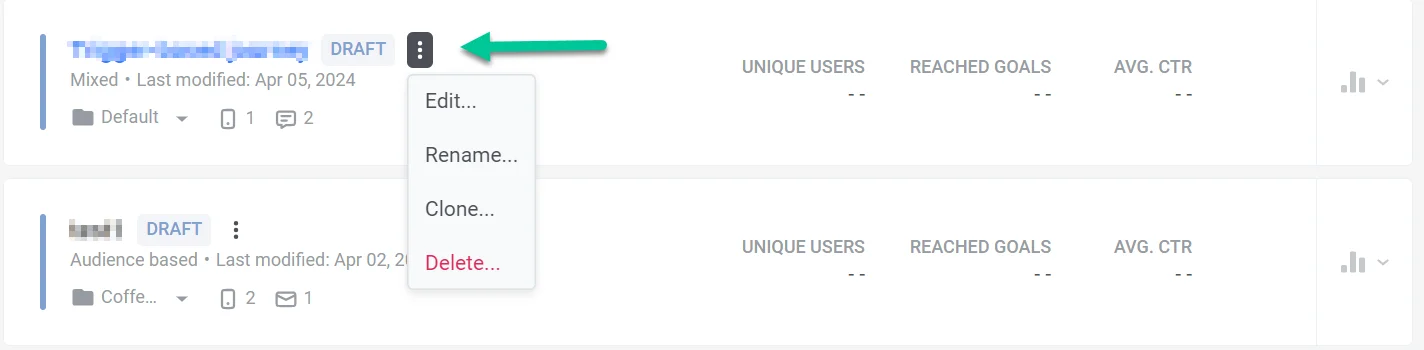
सूची से किसी कैंपेन को मैनेज करने के लिए, कैंपेन स्टेटस के आगे **तीन ऊर्ध्वाधर डॉट्स** (विकल्प मेनू) पर क्लिक करें। मेनू में शामिल हैं:
* **एडिट करें:** सेटिंग्स और सामग्री बदलने के लिए कैंपेन कैनवास खोलें
* **नाम बदलें:** कैंपेन का नाम बदलें
* **क्लोन करें:** समान सेटिंग्स के साथ कैंपेन की एक प्रति बनाएँ ताकि आप मूल को प्रभावित किए बिना प्रतिलिपि को बदल सकें
* **स्थायी रूप से बंद करें:** एक **सक्रिय** या **रोका गया** कैंपेन समाप्त करें। यह क्रिया अपरिवर्तनीय है।
कैंपेन की स्थिति के आधार पर मेनू में अन्य क्रियाएँ (जैसे **देखें**, **संग्रहीत करें**) भी दिखाई दे सकती हैं।
### अपनी कस्टमर जर्नी को खोजना और फ़िल्टर करना
* **खोज:** कैंपेन को नाम से खोजने के लिए शीर्ष पर "नाम से खोजें..." बार का उपयोग करें।
* **स्टेटस:** सभी, सक्रिय, निष्क्रिय, ड्राफ़्ट, रोका गया, या संग्रहीत कैंपेन दिखाने के लिए टैब का उपयोग करें।
* **श्रेणी:** श्रेणी के अनुसार फ़िल्टर करने के लिए "कोई भी श्रेणी" ड्रॉपडाउन का उपयोग करें।
* **फ़िल्टर दिखाएँ:** अधिक फ़िल्टर विकल्प खोलने के लिए क्लिक करें।
### जर्नी क्रियाएँ
सूची से किसी कैंपेन को मैनेज करने के लिए, कैंपेन स्टेटस के आगे **तीन ऊर्ध्वाधर डॉट्स** (विकल्प मेनू) पर क्लिक करें। मेनू में शामिल हैं:
* **एडिट करें:** सेटिंग्स और सामग्री बदलने के लिए कैंपेन कैनवास खोलें
* **नाम बदलें:** कैंपेन का नाम बदलें
* **क्लोन करें:** समान सेटिंग्स के साथ कैंपेन की एक प्रति बनाएँ ताकि आप मूल को प्रभावित किए बिना प्रतिलिपि को बदल सकें
* **स्थायी रूप से बंद करें:** एक **सक्रिय** या **रोका गया** कैंपेन समाप्त करें। यह क्रिया अपरिवर्तनीय है।
कैंपेन की स्थिति के आधार पर मेनू में अन्य क्रियाएँ (जैसे **देखें**, **संग्रहीत करें**) भी दिखाई दे सकती हैं।
 ### एक नई कस्टमर जर्नी बनाएँ
एक नई कस्टमर जर्नी बनाने के लिए, सूची के शीर्ष पर **कैंपेन बनाएँ** बटन पर क्लिक करें।
### एक नई कस्टमर जर्नी बनाएँ
एक नई कस्टमर जर्नी बनाने के लिए, सूची के शीर्ष पर **कैंपेन बनाएँ** बटन पर क्लिक करें।
 यहाँ, आपके पास यह सुविधा है:
* शुरुआत से एक जर्नी बनाएँ और इसे अपने विशिष्ट परिदृश्यों के अनुरूप बनाएँ। [और जानें](/hi/product/customer-journey/create-a-customer-journey-for-your-project)
* सामान्य कस्टमर जर्नी परिदृश्यों के लिए पहले से बने जर्नी टेम्प्लेट का लाभ उठाएँ। [और जानें](/hi/product/customer-journey/create-a-customer-journey-for-your-project#build-a-customer-journey-with-ready-made-journey-templates)
### कैंपेन आँकड़े एक्सपोर्ट करें
कैंपेन पेज के शीर्ष पर **आँकड़े एक्सपोर्ट करें** पर क्लिक करें। **कैंपेन आँकड़े एक्सपोर्ट करें** डायलॉग में, एक दिनांक सीमा चुनें और कैंपेन डेटा को CSV प्रारूप में डाउनलोड करने के लिए **एक्सपोर्ट करें** पर क्लिक करें। आप भविष्य के कैंपेन का विश्लेषण और अनुकूलन करने के लिए फ़ाइल का उपयोग स्प्रेडशीट या तृतीय-पक्ष टूल में कर सकते हैं।
**आपको CSV में क्या मिलता है**
* **कैंपेन जानकारी:** शीर्षक, स्टेटस, बनाया गया, श्रेणी, प्रकार, UUID
* **पहुँच और उपयोगकर्ता:** कुल पहुँच, अद्वितीय उपयोगकर्ता, अंदर के उपयोगकर्ता, ड्रॉप-ऑफ
* **कुल मिलाकर:** कुल भेजे गए, औसत CTR, लक्ष्य
* **प्रति चैनल (पुश, ईमेल, SMS, WhatsApp, इन-ऐप):** भेजे गए, डिलीवरी/ओपन, CTR, और चैनल-विशिष्ट मेट्रिक्स (जैसे ईमेल क्लिक और अनसब्सक्राइब, इन-ऐप शो और स्किप)
यहाँ, आपके पास यह सुविधा है:
* शुरुआत से एक जर्नी बनाएँ और इसे अपने विशिष्ट परिदृश्यों के अनुरूप बनाएँ। [और जानें](/hi/product/customer-journey/create-a-customer-journey-for-your-project)
* सामान्य कस्टमर जर्नी परिदृश्यों के लिए पहले से बने जर्नी टेम्प्लेट का लाभ उठाएँ। [और जानें](/hi/product/customer-journey/create-a-customer-journey-for-your-project#build-a-customer-journey-with-ready-made-journey-templates)
### कैंपेन आँकड़े एक्सपोर्ट करें
कैंपेन पेज के शीर्ष पर **आँकड़े एक्सपोर्ट करें** पर क्लिक करें। **कैंपेन आँकड़े एक्सपोर्ट करें** डायलॉग में, एक दिनांक सीमा चुनें और कैंपेन डेटा को CSV प्रारूप में डाउनलोड करने के लिए **एक्सपोर्ट करें** पर क्लिक करें। आप भविष्य के कैंपेन का विश्लेषण और अनुकूलन करने के लिए फ़ाइल का उपयोग स्प्रेडशीट या तृतीय-पक्ष टूल में कर सकते हैं।
**आपको CSV में क्या मिलता है**
* **कैंपेन जानकारी:** शीर्षक, स्टेटस, बनाया गया, श्रेणी, प्रकार, UUID
* **पहुँच और उपयोगकर्ता:** कुल पहुँच, अद्वितीय उपयोगकर्ता, अंदर के उपयोगकर्ता, ड्रॉप-ऑफ
* **कुल मिलाकर:** कुल भेजे गए, औसत CTR, लक्ष्य
* **प्रति चैनल (पुश, ईमेल, SMS, WhatsApp, इन-ऐप):** भेजे गए, डिलीवरी/ओपन, CTR, और चैनल-विशिष्ट मेट्रिक्स (जैसे ईमेल क्लिक और अनसब्सक्राइब, इन-ऐप शो और स्किप)