# Journey सेटिंग्स
## कैंपेन सेटिंग्स
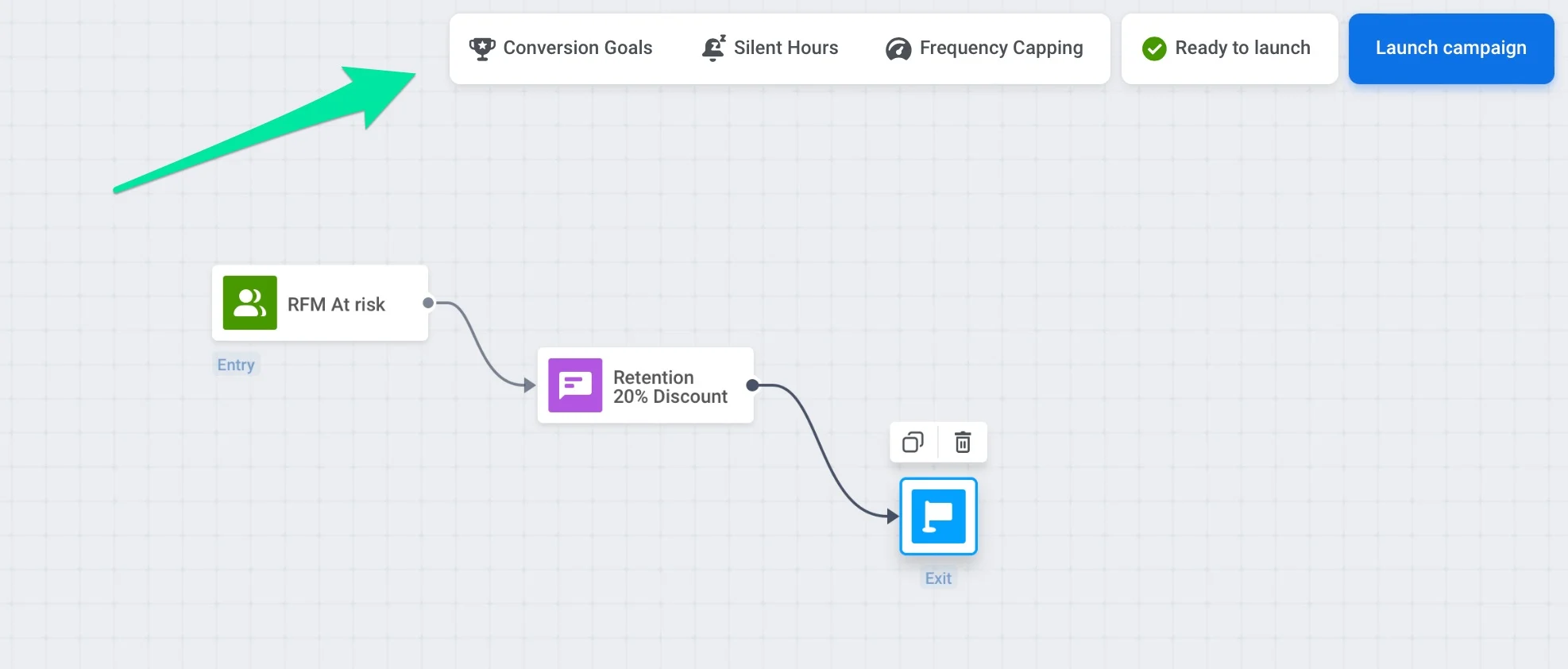
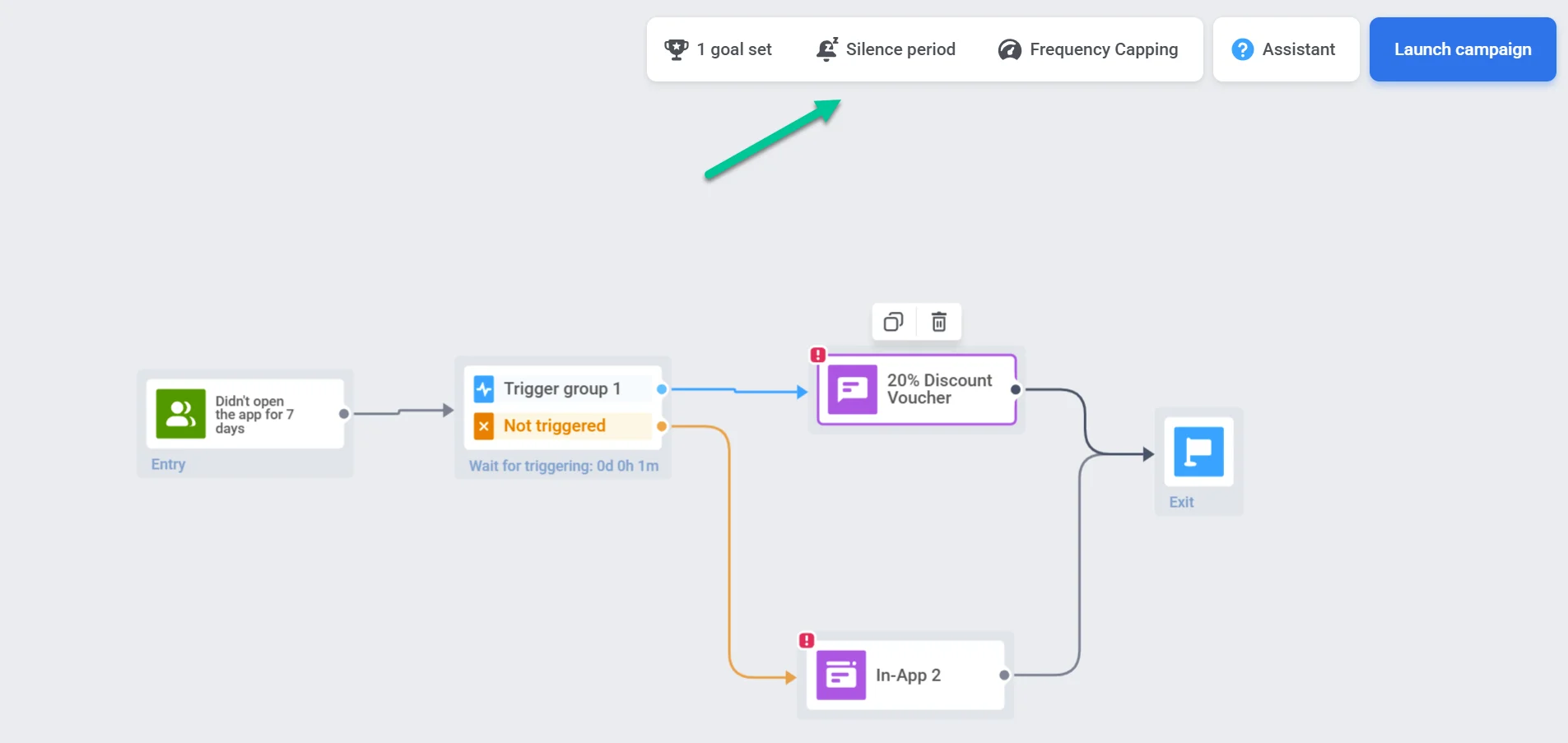
कैंपेन सेटिंग्स आपको ऐसे नियम सेट करने की अनुमति देती हैं जो पूरी Journey पर लागू होते हैं। आप Journey कैनवास पर **सेटिंग्स** पर क्लिक करके इन सेटिंग्स तक पहुँच सकते हैं।
### कन्वर्ज़न लक्ष्य
**कन्वर्ज़न लक्ष्य** आपको अपनी कस्टमर Journey की प्रभावशीलता को मापने देते हैं। एक लक्ष्य एक टारगेट [इवेंट](/hi/product/audience-data-and-segmentation/events/) है जो यह दर्शाता है कि ग्राहक आपके द्वारा निर्धारित मार्केटिंग उद्देश्य तक पहुँचता है।
Journey के लक्ष्यों को परिभाषित करने के लिए, कैनवास पर **सेटिंग्स** पर क्लिक करें और **कन्वर्ज़न लक्ष्य** चुनें।
💡 कन्वर्ज़न लक्ष्यों की गणना कैसे की जाती है
कस्टमर Journey में कन्वर्ज़न लक्ष्यों को उस विशिष्ट संदेश स्टेप के लिए एट्रिब्यूट किया जाता है जिसने लक्ष्य को प्रभावित किया, चाहे सीधे (एक संदेश खोलने के बाद) या अप्रत्यक्ष रूप से (एक संदेश प्राप्त करने के बाद)। यह इस बारे में कार्रवाई योग्य अंतर्दृष्टि प्रदान करता है कि आपकी Journey में कौन से स्टेप्स उपयोगकर्ता के व्यवहार को प्रेरित करते हैं।
##### एट्रिब्यूशन लॉजिक
* एक कन्वर्ज़न लक्ष्य केवल तभी गिना जाता है जब उपयोगकर्ता Journey में या परिभाषित कन्वर्ज़न अवधि के भीतर रहता है। [और जानें](/hi/product/customer-journey/journey-settings#specify-the-conversion-period)
* यदि लक्ष्य उपयोगकर्ता द्वारा एक संदेश (जैसे, एक पुश नोटिफिकेशन या ईमेल) खोलने के बाद प्राप्त किया जाता है, तो इसे लक्ष्य प्राप्त होने से पहले **अंतिम खोले गए संचार स्टेप** के लिए एट्रिब्यूट किया जाता है।
* यदि कोई संदेश नहीं खोला गया था, तो लक्ष्य को लक्ष्य प्राप्त होने से पहले **अंतिम भेजे गए संचार स्टेप** के लिए एट्रिब्यूट किया जाता है।
यह लॉजिक सुनिश्चित करता है कि कन्वर्ज़न लक्ष्य उन संदेश स्टेप्स के लिए एट्रिब्यूट किए जाते हैं जिन्होंने उपयोगकर्ता के व्यवहार को सबसे महत्वपूर्ण रूप से प्रभावित किया। लक्ष्यों को सबसे प्रभावशाली स्टेप्स से जोड़कर, आप बेहतर ढंग से समझ सकते हैं कि आपकी Journey के कौन से हिस्से कन्वर्ज़न को बढ़ाते हैं और इन अंतर्दृष्टियों का उपयोग अधिकतम प्रभावशीलता के लिए अपने कैंपेन को अनुकूलित करने के लिए कर सकते हैं। इसके अतिरिक्त, यह एट्रिब्यूशन विधि लक्ष्यों को सबसे प्रासंगिक संचार स्टेप्स के साथ जोड़कर अधिक कार्रवाई योग्य डेटा प्रदान करती है।
##### उदाहरण परिदृश्य
**परिदृश्य A**
सारा को एक विशेष ऑफ़र के बारे में एक पुश नोटिफिकेशन मिलता है। वह नोटिफिकेशन खोलती है, ऐप पर जाती है, और एक खरीद पूरी करती है, जिससे कन्वर्ज़न लक्ष्य पूरा होता है।
**एट्रिब्यूशन:** कन्वर्ज़न लक्ष्य **पुश नोटिफिकेशन स्टेप** से जुड़ा है क्योंकि सारा ने संदेश खोला और इसने उसके व्यवहार को प्रभावित किया।
**परिदृश्य B**
जॉन को वही पुश नोटिफिकेशन मिलता है लेकिन वह उसे नहीं खोलता है। बाद में, वह स्वतंत्र रूप से ऐप पर जाता है और एक खरीद पूरी करता है, जिससे कन्वर्ज़न लक्ष्य पूरा होता है।
**एट्रिब्यूशन:** कन्वर्ज़न लक्ष्य **पुश नोटिफिकेशन स्टेप** से जुड़ा है क्योंकि यह लक्ष्य प्राप्त होने से पहले **अंतिम भेजा गया संचार** था।
#### कन्वर्ज़न अवधि निर्दिष्ट करें
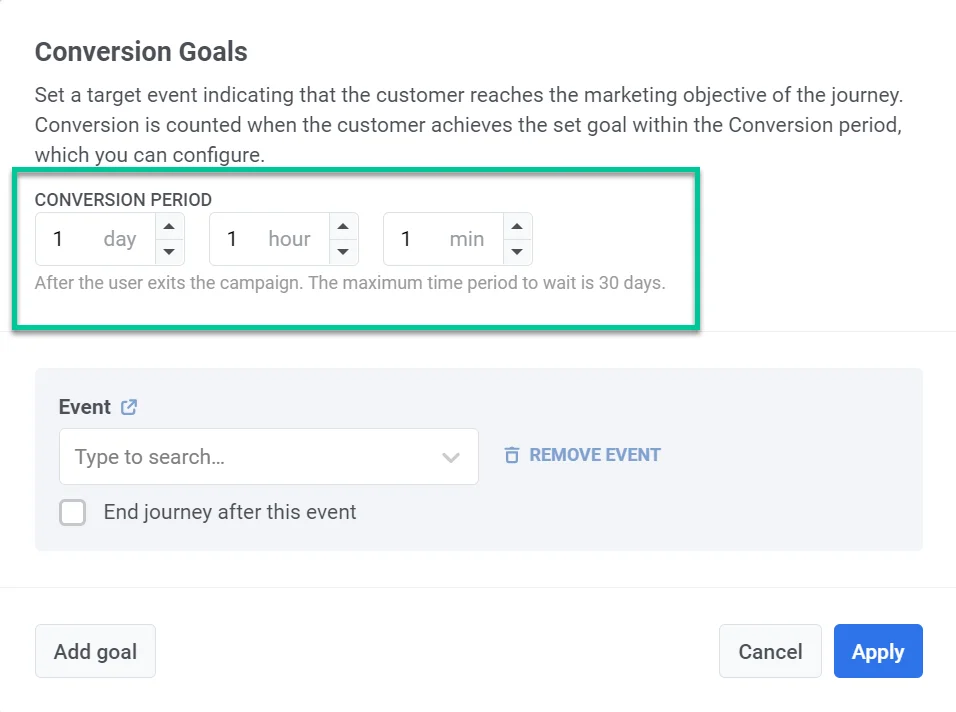
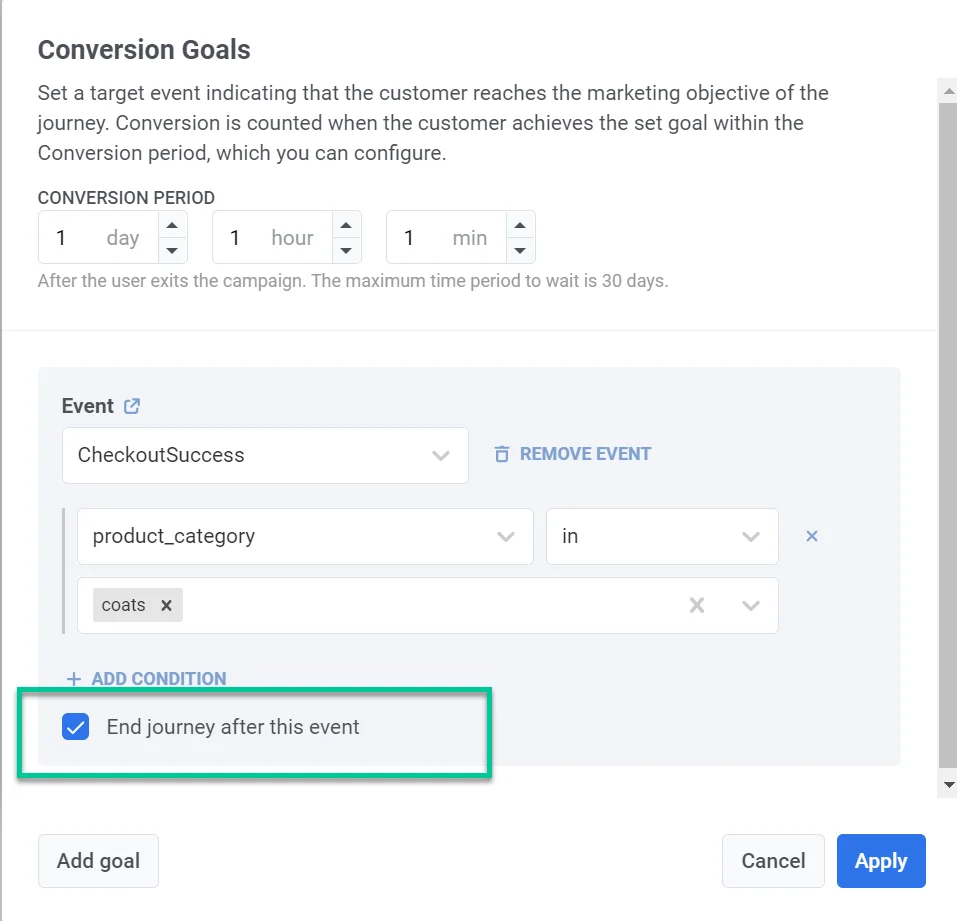
सबसे पहले, **कन्वर्ज़न अवधि** निर्दिष्ट करें। यह आपको उस समय सीमा को सेट करने की अनुमति देता है जिसके दौरान एक ग्राहक को कैंपेन छोड़ने के बाद लक्ष्य इवेंट तक पहुँचना होगा। यदि ग्राहक इस अवधि के भीतर निर्धारित लक्ष्य को प्राप्त करता है, तो इसे एक कन्वर्ज़न के रूप में गिना जाता है। अधिकतम समय अवधि 30 दिन है।
**कन्वर्ज़न अवधि** एक कैंपेन की प्रभावशीलता का मूल्यांकन करने के लिए महत्वपूर्ण है। यह तत्काल क्लिक और कार्यों से परे जाकर उन कन्वर्ज़न को ध्यान में रखता है जो समय के साथ होते हैं। यह महत्वपूर्ण है क्योंकि उपयोगकर्ताओं को अक्सर कैंपेन संदेशों को संसाधित करने और अपनी प्रारंभिक बातचीत के बाद कार्रवाई करने के लिए समय की आवश्यकता होती है। एक कन्वर्ज़न अवधि सेट करके, आप इन विलंबित कन्वर्ज़न को कैप्चर कर सकते हैं।
#### लक्ष्य इवेंट सेट करें
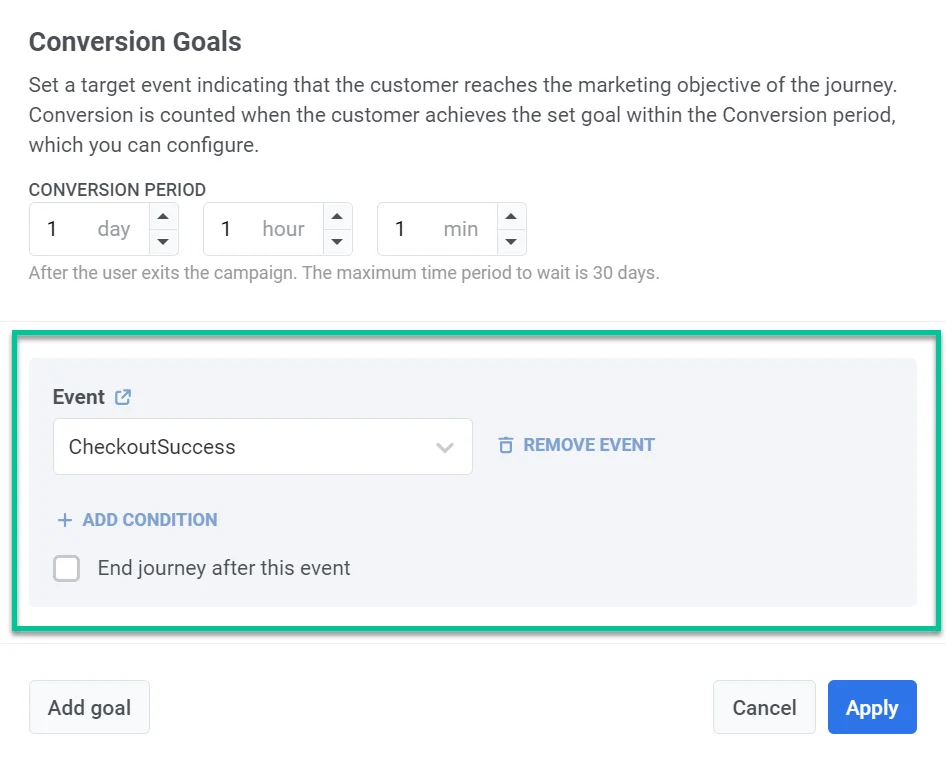
फिर, वह **इवेंट** चुनें जिसे आप Journey की सफलता का संकेतक मानते हैं।
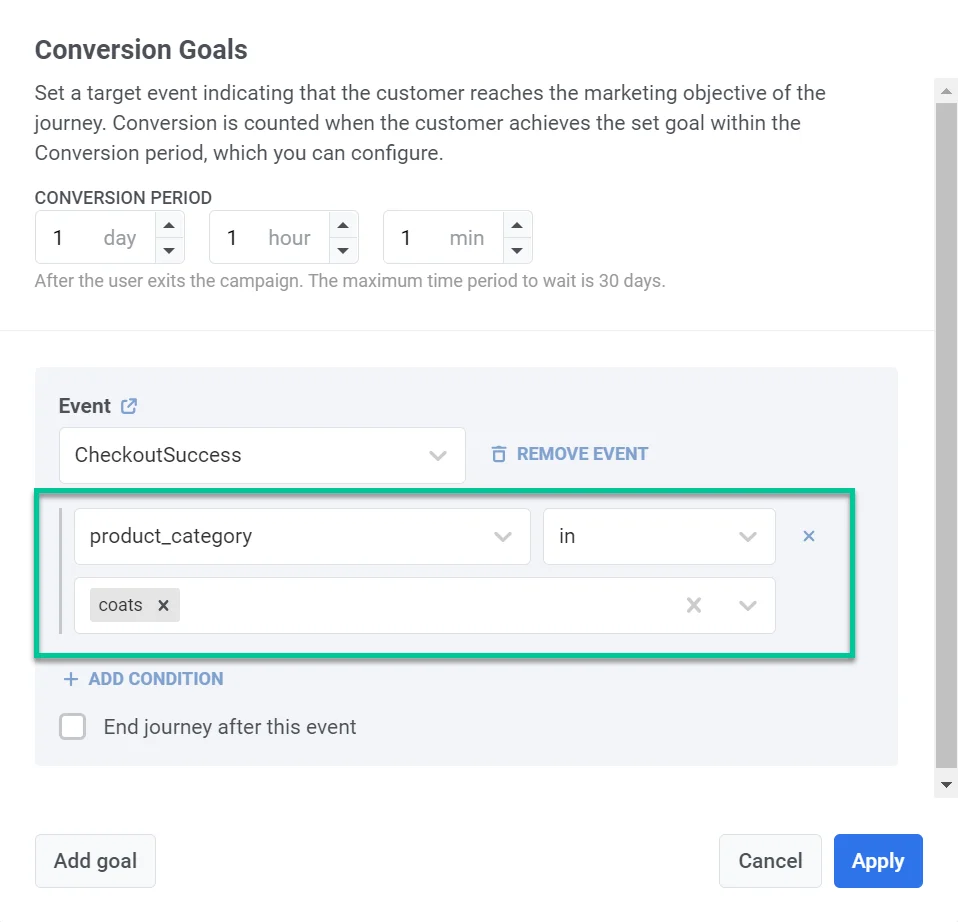
इवेंट के एट्रिब्यूट्स को निर्दिष्ट करने के लिए, **शर्त जोड़ें** बटन दबाएँ। एक एट्रिब्यूट, ऑपरेटर और मान चुनें।
जब कोई उपयोगकर्ता कन्वर्ज़न लक्ष्य तक पहुँचता है तो शेष संदेशों को रद्द करने के लिए, **इस इवेंट के बाद Journey समाप्त करें** चेकबॉक्स को चेक करें। जो संदेश लक्ष्य तक पहुँचने के क्षण तक नहीं भेजे गए हैं, वे उस ग्राहक को नहीं भेजे जाएँगे जो लक्ष्य तक पहुँच गया है।
लक्ष्य सेटअप को सहेजने के लिए **लागू करें** दबाएँ।
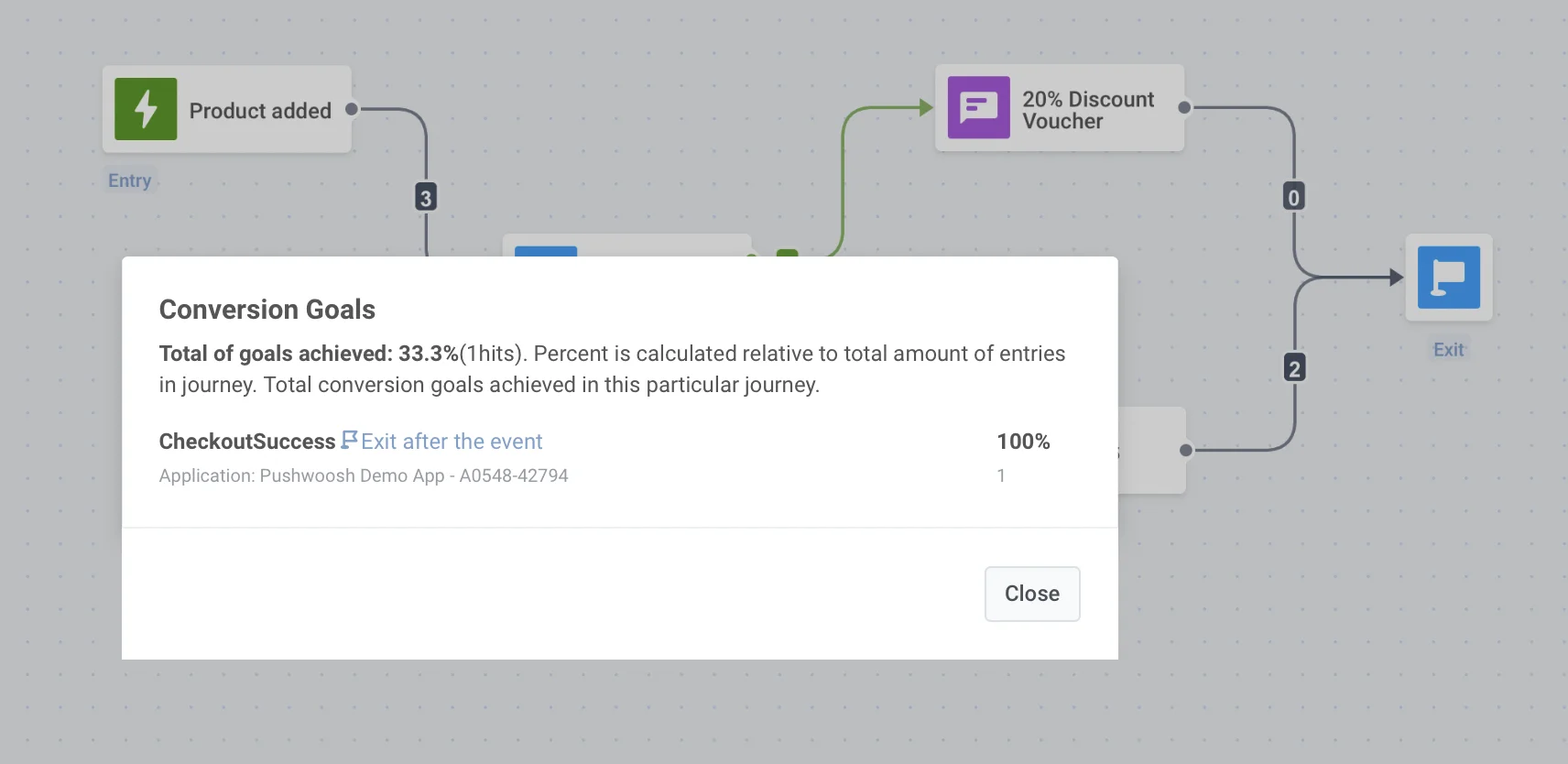
जब Journey सक्रिय हो, तो आँकड़े देखने के लिए **सेटिंग्स** पर क्लिक करें और **कन्वर्ज़न लक्ष्य** चुनें।
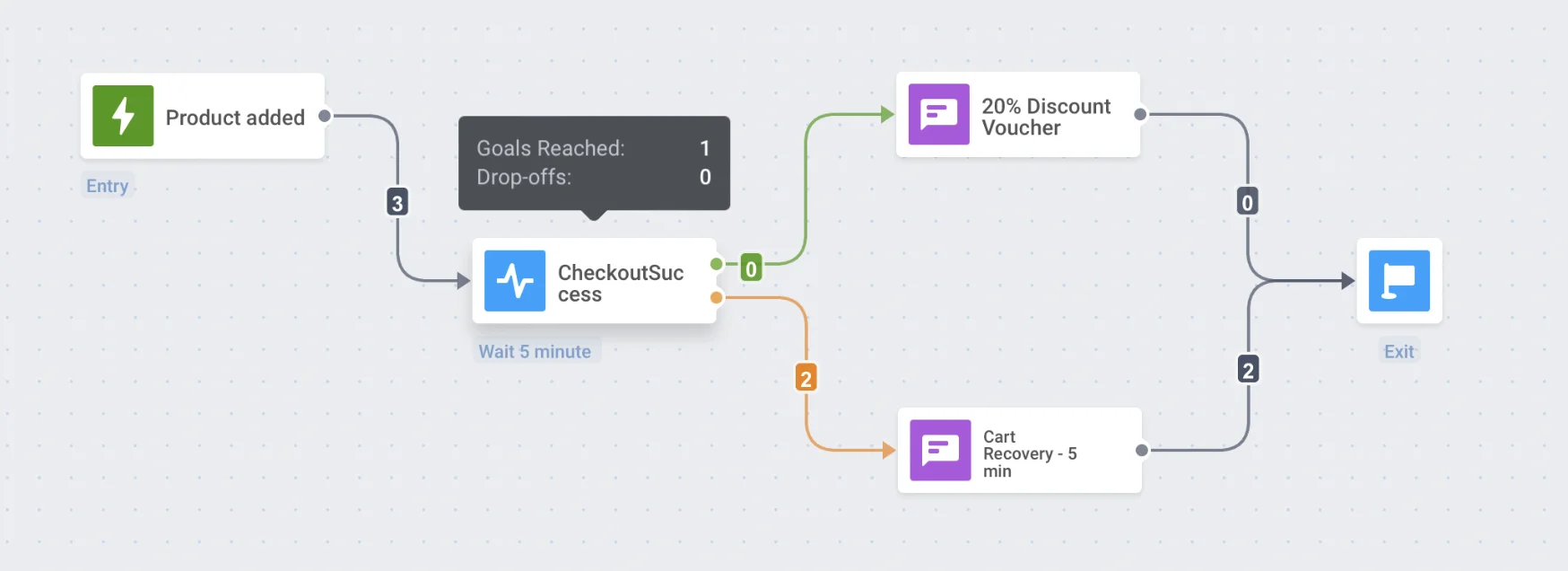
प्रत्येक एलिमेंट के लिए जहाँ उपयोगकर्ता लक्ष्य तक पहुँच सकते हैं, पहुँचे गए लक्ष्यों की संख्या एलिमेंट के आँकड़ों में प्रदर्शित होती है जो Journey एलिमेंट पर होवर करके दिखाई देती है।
### साइलेंस पीरियड
असुविधाजनक समय पर संदेश भेजने से बचने के लिए, कस्टमर Journey प्रतिभागियों के लिए नोटिफिकेशन, ईमेल और अन्य संदेशों को रोकने के लिए एक **साइलेंस पीरियड** सेट करें।
इसके लिए:
1. कैनवास पर **सेटिंग्स** पर क्लिक करें और **साइलेंस पीरियड** चुनें।
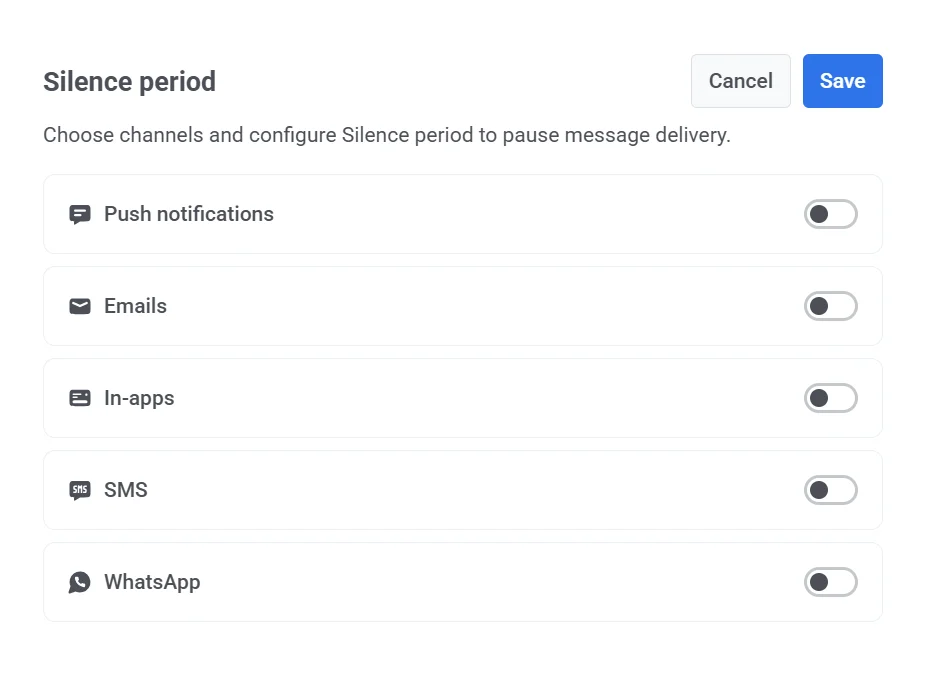
2. उस चैनल के बगल में स्विच को टॉगल करें जिस पर आप साइलेंस पीरियड लागू करना चाहते हैं (जैसे, पुश नोटिफिकेशन, ईमेल, SMS, WhatsApp, इन-ऐप्स)।
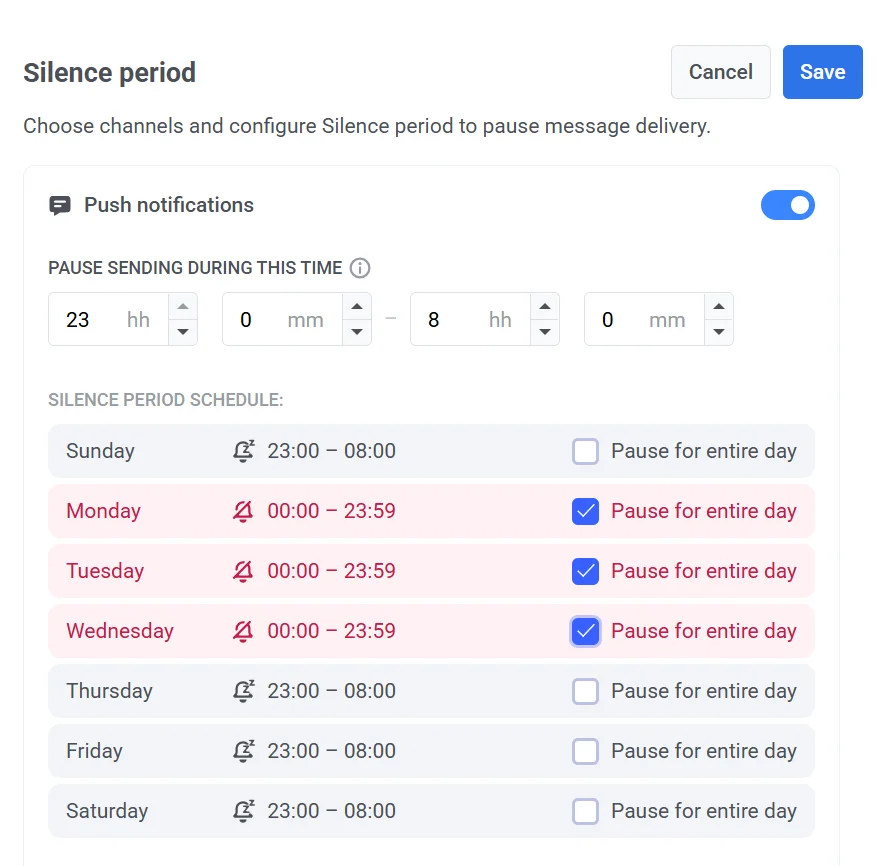
3. संदेश वितरण को रोकने के लिए समय सीमा निर्धारित करें। उदाहरण के लिए, 23:00 - 08:00 इन घंटों के दौरान संदेश भेजे जाने से रोक देगा। यह अवधि सब्सक्राइबर के डिवाइस टाइमज़ोन के आधार पर हर दिन एक ही समय पर दोहराई जाएगी।
4. आप प्रत्येक दिन के लिए शेड्यूल को भी कस्टमाइज़ कर सकते हैं। पूरे 24 घंटे के लिए मैसेजिंग को रोकने के लिए एक विशिष्ट दिन के बगल में **पूरे दिन के लिए रोकें** चुनें। अन्य दिनों में, संदेश केवल परिभाषित समय सीमा के दौरान रोके जाएँगे।
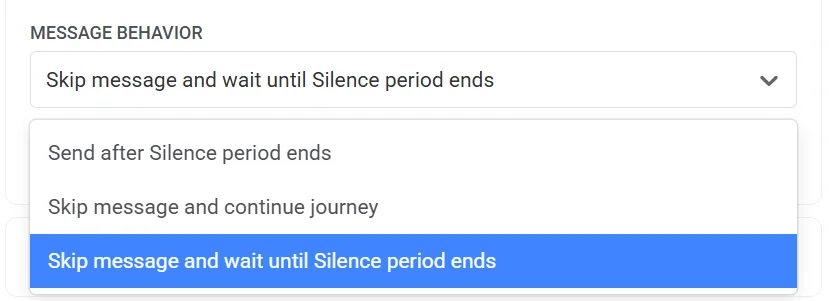
5. साइलेंस पीरियड समाप्त होने पर संदेश व्यवहार चुनें:
* **साइलेंस पीरियड समाप्त होने के बाद भेजें:** उपयोगकर्ताओं को साइलेंस पीरियड समाप्त होते ही संदेश प्राप्त होगा।
* **संदेश छोड़ें और Journey जारी रखें:** उपयोगकर्ताओं को संदेश प्राप्त नहीं होगा और वे तुरंत कस्टमर Journey में अगले स्टेप पर चले जाएँगे।
* **संदेश छोड़ें और साइलेंस पीरियड समाप्त होने तक प्रतीक्षा करें:** उपयोगकर्ताओं को संदेश प्राप्त नहीं होगा, और कस्टमर Journey में उनकी प्रगति साइलेंस पीरियड समाप्त होने तक विलंबित हो जाएगी।
6. बदलावों को लागू करने के लिए **सहेजें** पर क्लिक करें।
### कैंपेन एंट्री सीमा
चूंकि कुछ इवेंट्स जो Journeys शुरू करते हैं, वे समय-समय पर (दिन में कई बार भी) दोहराए जा सकते हैं और ऑडियंस सेगमेंट नियमित रूप से अपडेट किए जाते हैं, आप उपयोगकर्ताओं को Journeys के माध्यम से भेजे गए संदेशों से अभिभूत न करने पर विचार कर सकते हैं। यहाँ, **कैंपेन एंट्री सीमा** काम आती है - परिभाषित करें कि एक विशेष व्यक्ति एक निर्दिष्ट अवधि के भीतर Journey में कितनी बार प्रवेश कर सकता है।
मान लीजिए कि एक उपयोगकर्ता ने अपनी कार्ट में एक उत्पाद जोड़ा है, इस प्रकार Journey शुरू हो गई है। यदि कोई सीमा लागू नहीं की जाती है, तो वही उपयोगकर्ता Journey से बाहर निकलने के बाद दूसरा उत्पाद जोड़ने पर फिर से Journey में प्रवेश करेगा। उपयोगकर्ताओं को एक ही सक्रिय Journey में बहुत बार प्रवेश करने से रोकने के लिए, **कैंपेन एंट्री सीमा** नियम सेट करें।
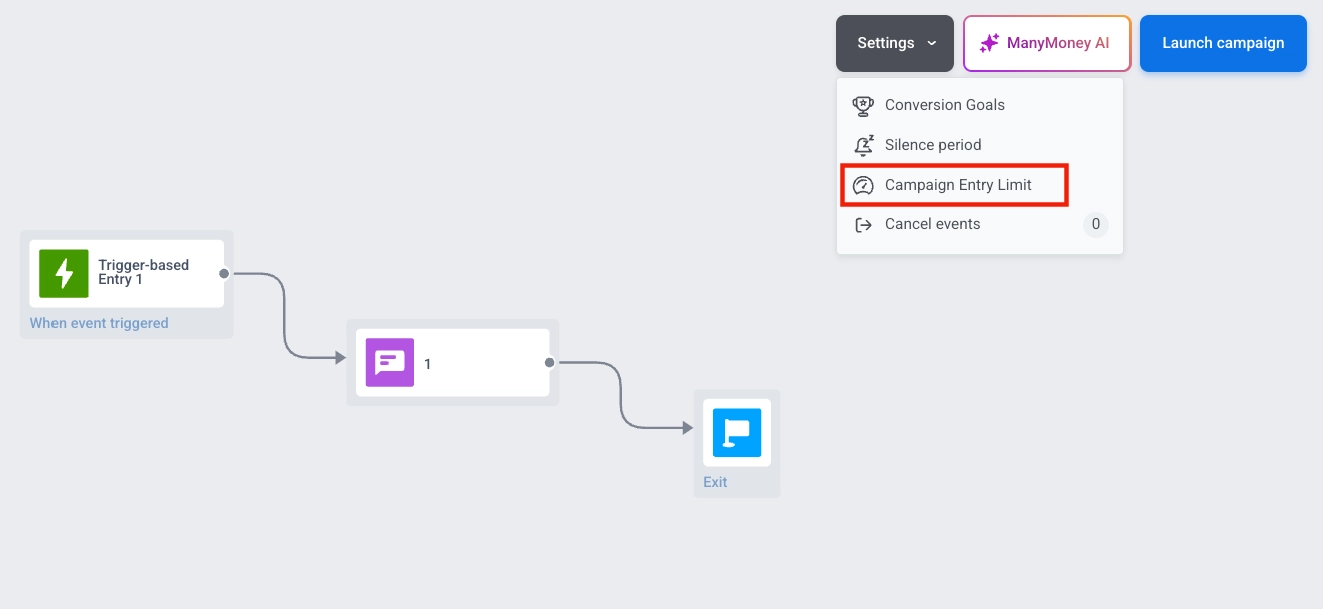
एंट्री सीमा को कॉन्फ़िगर करने के लिए, कैनवास पर **सेटिंग्स** पर क्लिक करें और **कैंपेन एंट्री सीमा** चुनें।
उपयोगकर्ताओं को Journey से गुजरने देने के लिए **कैंपेन एंट्री सीमा** सेट करें:
* जीवन में एक बार (उपयोगकर्ता केवल एक बार Journey में प्रवेश करेगा)
* दिन में एक बार (24 घंटे)
* सप्ताह में एक बार (7 दिन)
* महीने में एक बार (30 दिन)
* तीन महीने में एक बार (90 दिन)

उदाहरण के लिए, एक उपयोगकर्ता अपनी शॉपिंग कार्ट में एक उत्पाद जोड़ने पर Journey में आता है। यदि वे Journey में प्रवेश करने के 24 घंटों के भीतर उसी इवेंट को ट्रिगर करते हैं, तो वे फिर से प्रवेश नहीं करेंगे।
### मल्टीपल सेशंस
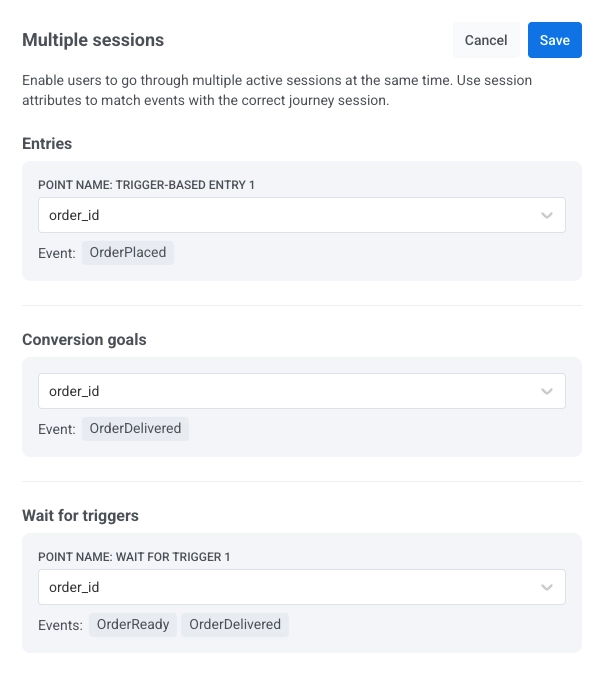
यदि एक [ट्रिगर-आधारित एंट्री](/hi/product/customer-journey/journey-elements/entry-elements/trigger-based-entry/) [मल्टीपल एक्टिव सेशंस](/hi/product/customer-journey/journey-elements/entry-elements/trigger-based-entry/#multiple-active-sessions-per-user) का उपयोग करती है, तो Journey कैनवास पर एक **मल्टीपल सेशंस** विकल्प दिखाई देता है। **सेटिंग्स** पर क्लिक करें और **मल्टीपल सेशंस** चुनें ताकि एक ड्रॉअर खुल सके जो Journey में हर उस बिंदु को दिखाता है जहाँ एक सेशन-मैचिंग एट्रिब्यूट की आवश्यकता होती है, ताकि आप उन एट्रिब्यूट्स की समीक्षा और समायोजन एक ही स्थान पर कर सकें।
ड्रॉअर से जानकारी को समेकित करता है:
* **[ट्रिगर-आधारित एंट्री पॉइंट्स](/hi/product/customer-journey/journey-elements/entry-elements/trigger-based-entry/)**
* **[ट्रिगर के लिए प्रतीक्षा करें स्टेप्स](/hi/product/customer-journey/journey-elements/flow-controls/wait-for-trigger/)**
* **[कन्वर्ज़न लक्ष्य](/hi/product/customer-journey/journey-settings/#conversion-goals)**
प्रत्येक बिंदु के लिए, आप कर सकते हैं:
* वर्तमान में उपयोग किए जा रहे सेशन-मैचिंग एट्रिब्यूट को देखें (जैसे, `order_id`)
* ड्रॉअर में सीधे एक अलग एट्रिब्यूट चुनें
* देखें कि उस बिंदु से कौन से इवेंट्स जुड़े हुए हैं
### कैंसल इवेंट्स: कन्वर्ज़न गिने बिना उपयोगकर्ताओं को Journey से हटाएँ
कैंसल इवेंट्स ऐसी स्थितियाँ हैं जो उपयोगकर्ताओं को तुरंत एक Journey से हटा देती हैं बिना कन्वर्ज़न के रूप में गिने। इन इवेंट्स का उपयोग केवल उपयोगकर्ताओं को बाहर निकालने के लिए किया जाता है और यह आपके कन्वर्ज़न आँकड़ों को प्रभावित नहीं करते हैं।
##### उपयोग के मामले
ऐसी क्रियाओं के लिए कैंसल इवेंट्स सेट अप करें जो आगे की मैसेजिंग को रोक दें लेकिन कैंपेन की सफलता नहीं मानी जाती हैं। उदाहरण के लिए, ईमेल से अनसब्सक्राइब करना या पुश नोटिफिकेशन को अक्षम करना।
ये इवेंट्स आपको स्वच्छ उपयोगकर्ता प्रवाह बनाए रखने में मदद करते हैं और तकनीकी या वरीयता-आधारित क्रियाओं को कन्वर्ज़न के रूप में गिनने से बचते हैं।
##### कैंसल इवेंट्स सेट अप करें
एक कैंसल इवेंट सेट अप करने के लिए:
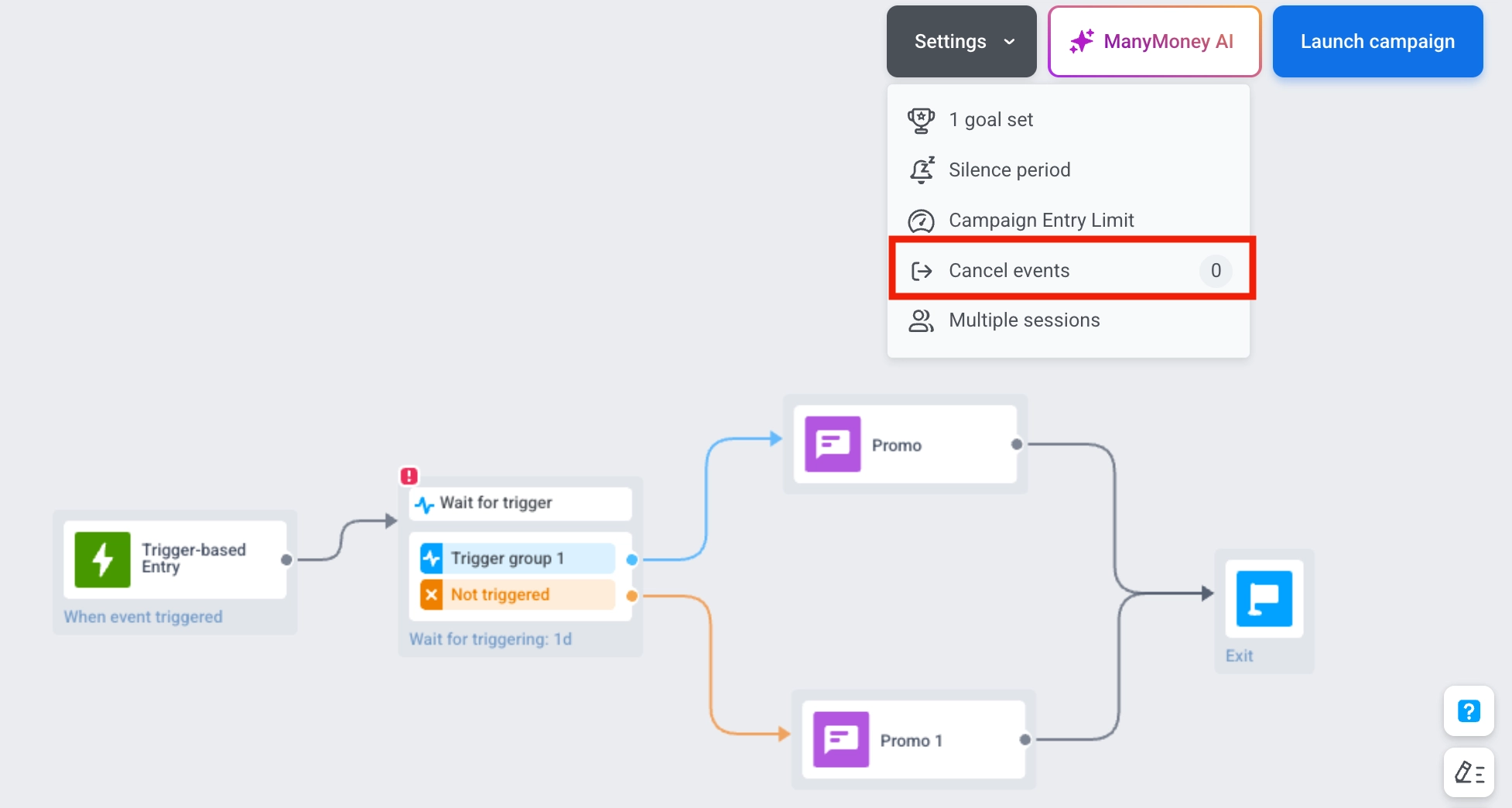
1. अपना कैंपेन खोलें और **सेटिंग्स > कैंसल इवेंट्स** पर जाएँ।
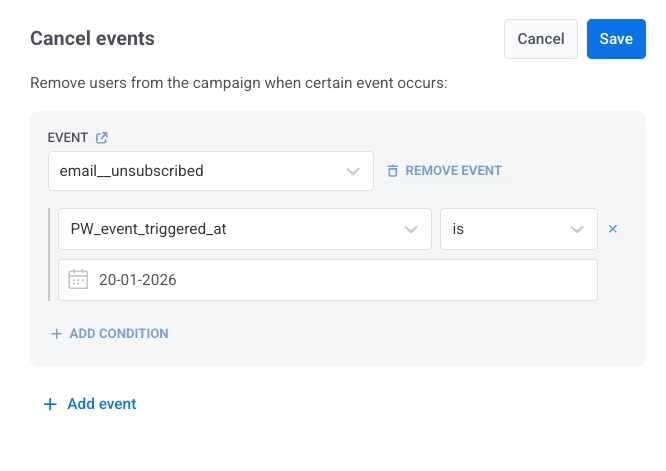
2. ड्रॉपडाउन से एक इवेंट चुनें।
3. यदि आवश्यक हो तो शर्तें जोड़ें।
4. बदलावों को लागू करने के लिए **सहेजें** पर क्लिक करें।
जैसे ही कोई उपयोगकर्ता परिभाषित इवेंट्स में से किसी को ट्रिगर करता है और शर्तों से मेल खाता है, उन्हें कैंपेन से हटा दिया जाएगा।
उन उपयोगकर्ताओं की सूची डाउनलोड करने के लिए जो कैंसल इवेंट के कारण कैंपेन से बाहर निकल गए, Journey कैनवास पर **सेटिंग्स > कैंसल इवेंट्स** पर जाएँ। इवेंट नाम के आगे **डाउनलोड आइकन** पर क्लिक करें। CSV फ़ाइल में उपयोगकर्ता आईडी और कैंसल इवेंट शामिल होगा जिसने उनके निकास को ट्रिगर किया।
## Journeys के साथ क्रियाएँ
### लॉन्च
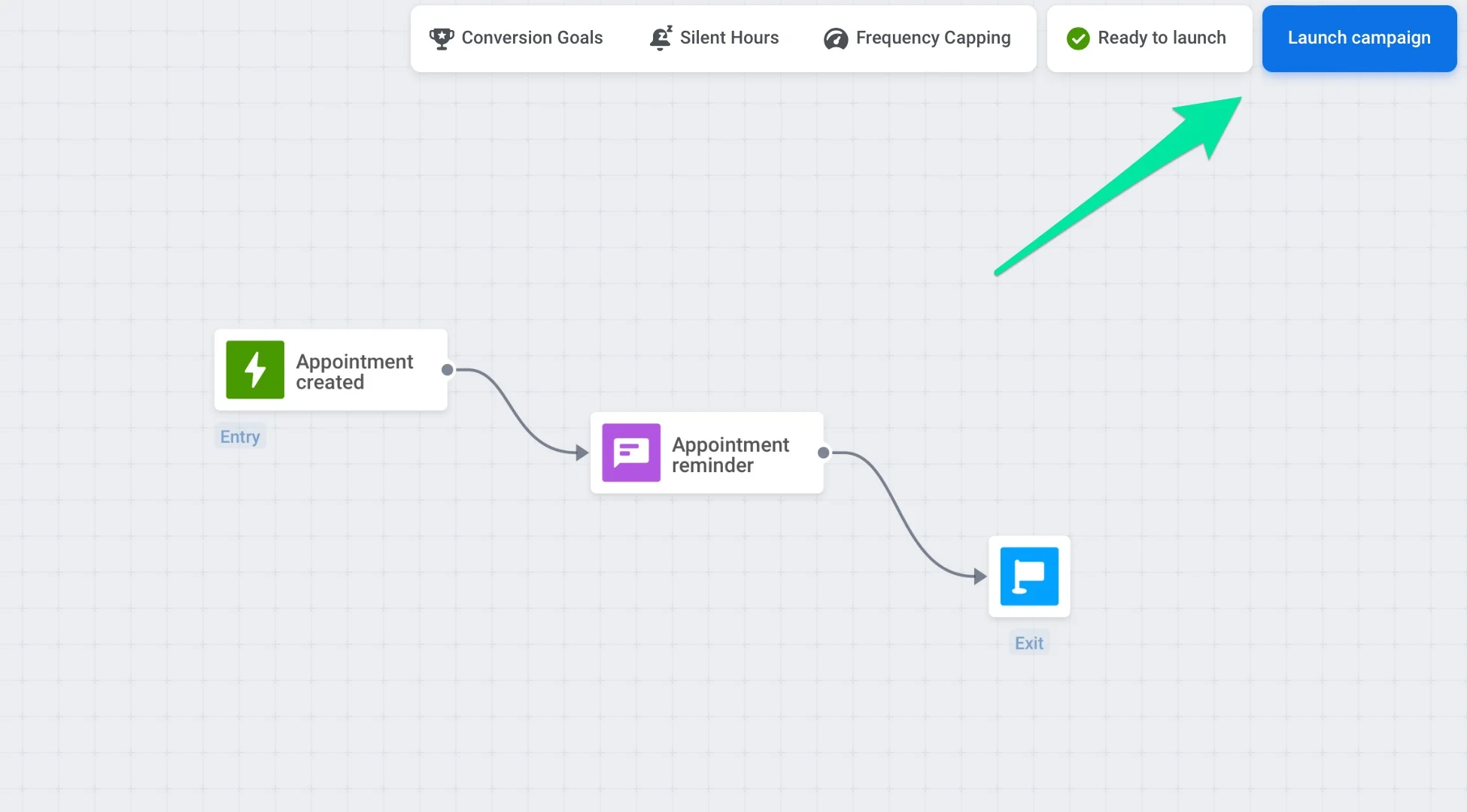
एक बार Journey सेट हो जाने के बाद, Journey कैनवास के ऊपरी दाएँ कोने में **लॉन्च कैंपेन** बटन दबाएँ। उस क्षण से, Journey उपयोगकर्ताओं के व्यवहार को ट्रैक करना और उन्हें संदेश भेजना शुरू कर देती है।
### एडिट
ड्राफ्ट और सक्रिय दोनों Journeys को एडिट किया जा सकता है। आप संचार प्रभावशीलता का परीक्षण करने, त्रुटियों को ठीक करने, या अपने कैंपेन को विशेष आयोजनों, बदलती परिस्थितियों, या नई व्यावसायिक आवश्यकताओं के अनुकूल बनाने के लिए Journey सेटिंग्स और सामग्री को अपडेट कर सकते हैं।
[Journeys को एडिट करने के बारे में और जानें](/hi/product/customer-journey/journey-editing)
### क्लोन
आप एक ही प्रोजेक्ट के भीतर एक मौजूदा कैंपेन की नकल कर सकते हैं या इसे इसकी संरचना, सेटिंग्स, चयनित इवेंट्स, सेगमेंट्स और सामग्री को बनाए रखते हुए दूसरे प्रोजेक्ट में क्लोन कर सकते हैं।
एक Journey को क्लोन करना निम्नलिखित मामलों में उपयोगी है:
* **एक सैंडबॉक्स वातावरण में परीक्षण:** एक लाइव ऐप में एक Journey चलाने से पहले, आप इसे एक परीक्षण ऐप में क्लोन कर सकते हैं ताकि इसके लॉजिक, ट्रिगर्स और मैसेजिंग प्रवाह की जाँच की जा सके बिना वास्तविक उपयोगकर्ताओं को प्रभावित किए।
* **प्रोजेक्ट्स के बीच कैंपेन स्थानांतरित करना:** यदि आप कई ऐप्स प्रबंधित करते हैं, तो क्लोनिंग आपको सफल कैंपेन को प्रोजेक्ट्स के बीच जल्दी से स्थानांतरित करने की अनुमति देता है, जिससे समय और प्रयास की बचत होती है।
* **एक टेम्पलेट का पुन: उपयोग:** एक नमूना Journey बनाएँ जिसे विभिन्न लक्ष्यों या परिदृश्यों के लिए अनुकूलित और पुन: उपयोग किया जा सकता है।
* **एक निष्क्रिय Journey को पुनरारंभ करना:** चूंकि निष्क्रिय Journeys को पुन: सक्रिय नहीं किया जा सकता है, आप उन्हें क्लोन कर सकते हैं और इसके बजाय कॉपी लॉन्च कर सकते हैं।
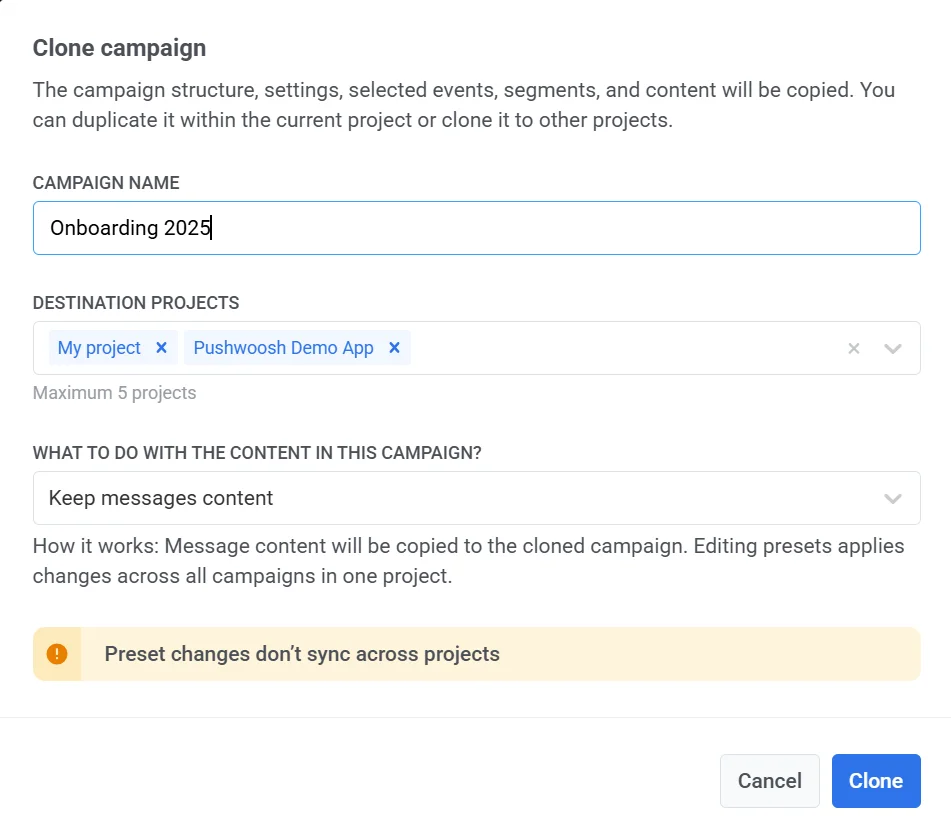
##### कैंपेन को कैसे क्लोन करें
1. आप एक कैंपेन को या तो [**कैंपेन सूची**](/hi/product/customer-journey/journeys-list/) से या **Journey कैनवास** से क्लोन कर सकते हैं।
* **Journey कैनवास:** यदि कैंपेन निष्क्रिय है, तो **क्लोन कैंपेन** बटन पर क्लिक करें। यदि कैंपेन सक्रिय है, तो ऊपरी-दाएँ कोने में **कैंपेन सक्रिय है** ड्रॉपडाउन पर क्लिक करें और मेनू से **क्लोन** चुनें।
* **कैंपेन सूची:** क्लोनिंग सेटिंग्स खोलने के लिए कैंपेन नाम के आगे **क्लोन** पर क्लिक करें।
2. खुलने वाली विंडो में, क्लोन किए गए कैंपेन के लिए एक नाम दर्ज करें।
3. ड्रॉपडाउन सूची से 5 गंतव्य प्रोजेक्ट्स तक चुनें। आप Journey को उसी प्रोजेक्ट के भीतर या अपने खाते में अन्य प्रोजेक्ट्स में क्लोन कर सकते हैं।
4. संदेश सामग्री के साथ क्या करना है चुनें:
* **संदेश सामग्री साफ़ करें:** क्लोन किए गए कैंपेन से सभी संदेश सामग्री को हटा देता है। आपको एक मौजूदा प्रीसेट का चयन करना होगा या नई सामग्री बनानी होगी।
* **संदेश सामग्री रखें:** संदेश सामग्री को क्लोन किए गए कैंपेन में कॉपी करता है। प्रीसेट को एडिट करने से उसी प्रोजेक्ट के भीतर सभी कैंपेन में बदलाव लागू होंगे।
5. डुप्लिकेट कैंपेन बनाने के लिए **क्लोन** पर क्लिक करें।
### डीएक्टिवेट करें
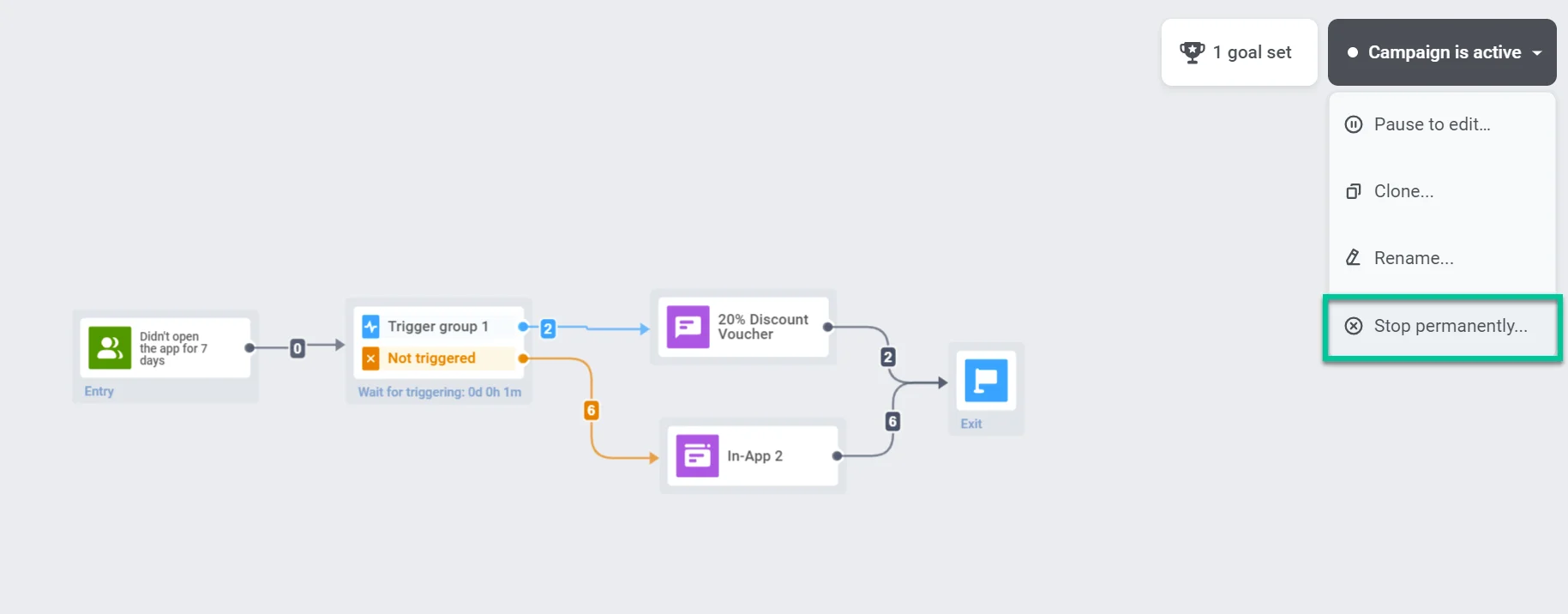
एक Journey को स्थायी रूप से रोकने और इसे **निष्क्रिय** के रूप में चिह्नित करने के लिए, **स्थायी रूप से रोकें** चुनें:
* **कैंपेन सूची:** एक **सक्रिय** या **रोके गए** कैंपेन के आगे तीन-डॉट मेनू खोलें और **स्थायी रूप से रोकें** चुनें।
* **Journey कैनवास:** ऊपरी-दाएँ कोने में **कैंपेन स्थिति** ड्रॉपडाउन पर क्लिक करें और **स्थायी रूप से रोकें** चुनें।
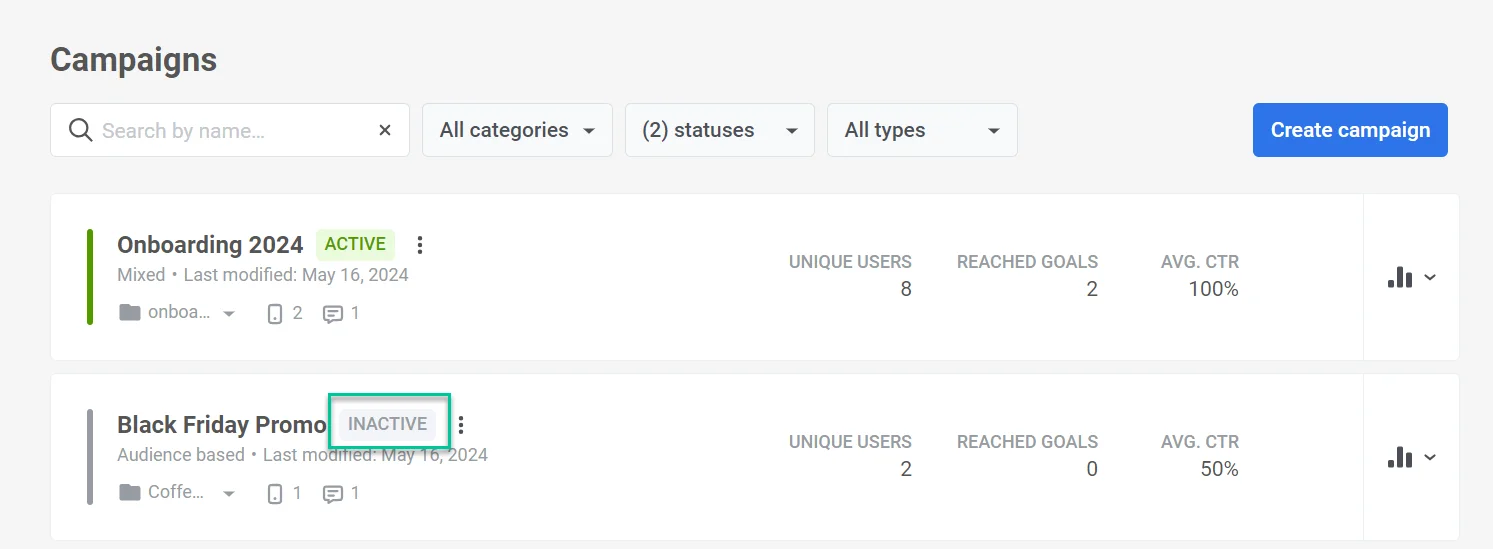
कैंपेन को [कैंपेन सूची](/hi/product/customer-journey/journeys-list) में **निष्क्रिय** के रूप में चिह्नित किया जाएगा:
### आर्काइव करें
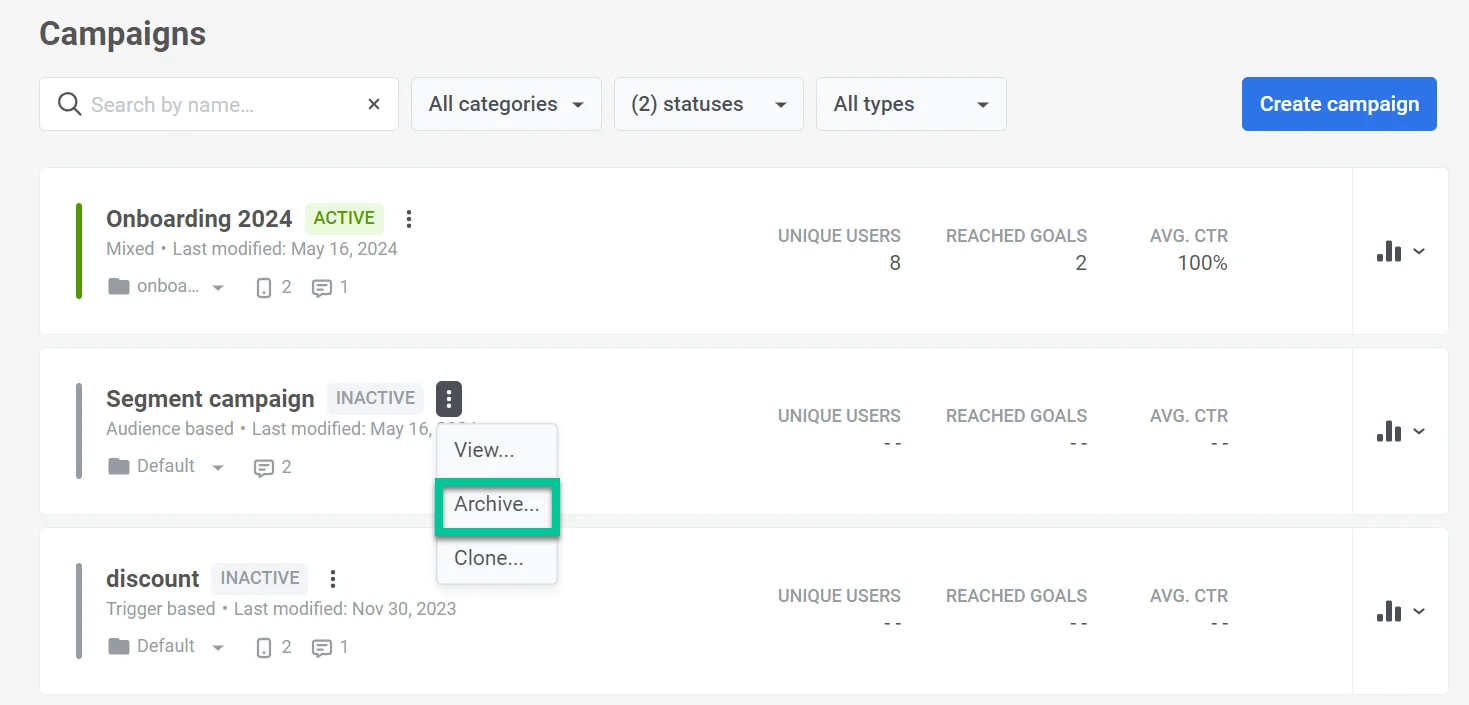
यदि आपके पास कई निष्क्रिय Journeys हैं, तो सूची को नेविगेट करने में आसान रखने के लिए उन्हें आर्काइव करें। आर्काइव की गई Journeys को मुख्य सूची से कैंपेन की तरह क्लोन किया जा सकता है।
एक Journey को आर्काइव करने के लिए, [कैंपेन सूची](/hi/product/customer-journey/journeys-list) पर जाएँ, निष्क्रिय कैंपेन के आगे तीन-डॉट मेनू आइकन पर क्लिक करें, और **आर्काइव** चुनें।
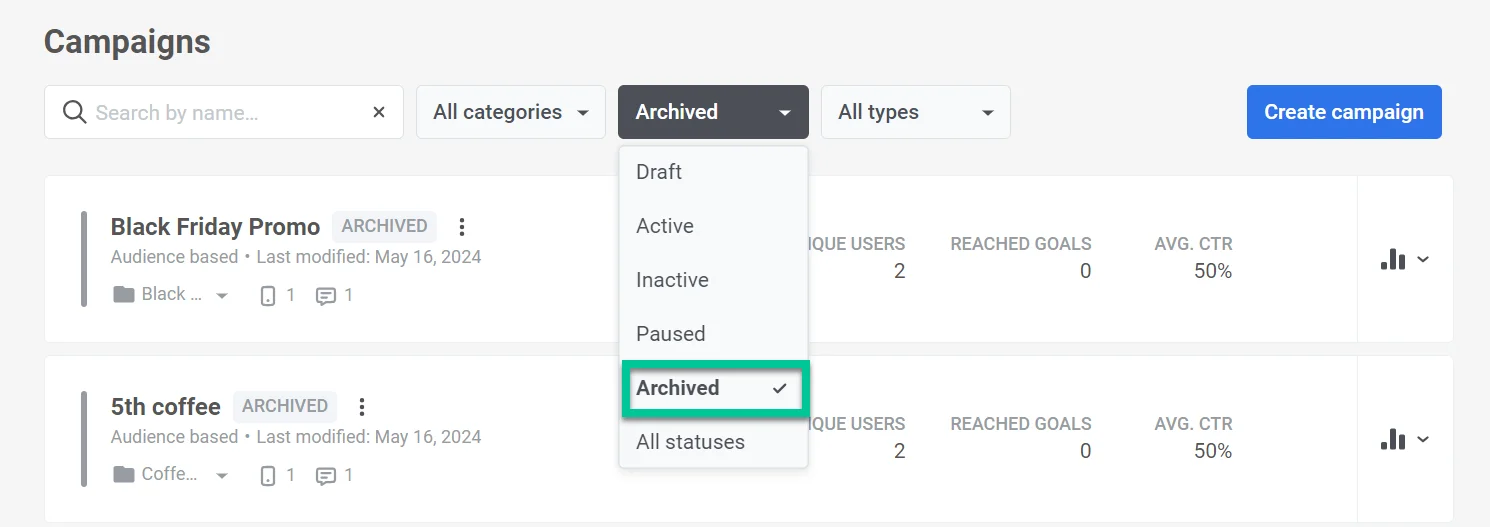
आर्काइव की गई Journeys को देखने के लिए, कैंपेन सूची पर जाएँ और **आर्काइव किया गया** फ़िल्टर पर क्लिक करें।
## प्री-लॉन्च चेक
एक Journey लॉन्च करने से पहले, यह देखने के लिए **प्री-लॉन्च चेक** का उपयोग करें कि क्या कैंपेन तैयार है।
पैनल स्थिति **कैंपेन लॉन्च के लिए तैयार नहीं है** या **कैंपेन लॉन्च के लिए तैयार है** दिखाता है और उन चरणों को सूचीबद्ध करता है जिन्हें आपको पूरा करने की आवश्यकता है:
* **एंट्री स्टेप जोड़ा गया**: कैनवास पर एक एंट्री एलिमेंट है
* **कुछ अतिरिक्त स्टेप्स जोड़ें**: कम से कम एक स्टेप (जैसे संदेश या प्रवाह नियंत्रण) जोड़ा गया है
* **एग्जिट स्टेप जोड़ना न भूलें**: एक एग्जिट एलिमेंट जोड़ा गया है
* **सभी स्टेप्स को एक साथ मिलाएं**: सभी एलिमेंट्स प्रवाह में जुड़े हुए हैं
* **इन स्टेप्स को सही ढंग से कॉन्फ़िगर करें**: प्रत्येक एलिमेंट कॉन्फ़िगर किया गया है (जैसे सामग्री, ऑडियंस, शेड्यूल)
बदलाव करने के बाद फिर से जाँच करने के लिए **सत्यापन चलाएँ** पर क्लिक करें।
जब सभी चरण पूरे हो जाते हैं, तो स्थिति **कैंपेन लॉन्च के लिए तैयार है** दिखाती है और पैनल के नीचे **कैंपेन शुरू करें** बटन दिखाई देता है।
सत्यापन चलाने और भेजना शुरू करने के लिए **कैंपेन शुरू करें** पर क्लिक करें। यदि सत्यापन में समस्याएँ मिलती हैं (जैसे ईमेल प्लेटफ़ॉर्म सक्षम नहीं है, डिफ़ॉल्ट प्रेषक विवरण गायब हैं), तो एक **सत्यापन** पैनल खुलता है और त्रुटियों को सूचीबद्ध करता है।
समस्याओं को ठीक करें, फिर जाँच को फिर से चलाने के लिए **पुन: सत्यापित करें** पर क्लिक करें। जब सत्यापन पास हो जाता है, तो Journey शुरू हो जाती है।
 #### लक्ष्य इवेंट सेट करें
फिर, वह **इवेंट** चुनें जिसे आप Journey की सफलता का संकेतक मानते हैं।
#### लक्ष्य इवेंट सेट करें
फिर, वह **इवेंट** चुनें जिसे आप Journey की सफलता का संकेतक मानते हैं।
 इवेंट के एट्रिब्यूट्स को निर्दिष्ट करने के लिए, **शर्त जोड़ें** बटन दबाएँ। एक एट्रिब्यूट, ऑपरेटर और मान चुनें।
 जब कोई उपयोगकर्ता कन्वर्ज़न लक्ष्य तक पहुँचता है तो शेष संदेशों को रद्द करने के लिए, **इस इवेंट के बाद Journey समाप्त करें** चेकबॉक्स को चेक करें। जो संदेश लक्ष्य तक पहुँचने के क्षण तक नहीं भेजे गए हैं, वे उस ग्राहक को नहीं भेजे जाएँगे जो लक्ष्य तक पहुँच गया है।
 लक्ष्य सेटअप को सहेजने के लिए **लागू करें** दबाएँ।
जब Journey सक्रिय हो, तो आँकड़े देखने के लिए **सेटिंग्स** पर क्लिक करें और **कन्वर्ज़न लक्ष्य** चुनें।
लक्ष्य सेटअप को सहेजने के लिए **लागू करें** दबाएँ।
जब Journey सक्रिय हो, तो आँकड़े देखने के लिए **सेटिंग्स** पर क्लिक करें और **कन्वर्ज़न लक्ष्य** चुनें।
 प्रत्येक एलिमेंट के लिए जहाँ उपयोगकर्ता लक्ष्य तक पहुँच सकते हैं, पहुँचे गए लक्ष्यों की संख्या एलिमेंट के आँकड़ों में प्रदर्शित होती है जो Journey एलिमेंट पर होवर करके दिखाई देती है।
 ### साइलेंस पीरियड
असुविधाजनक समय पर संदेश भेजने से बचने के लिए, कस्टमर Journey प्रतिभागियों के लिए नोटिफिकेशन, ईमेल और अन्य संदेशों को रोकने के लिए एक **साइलेंस पीरियड** सेट करें।
इसके लिए:
1. कैनवास पर **सेटिंग्स** पर क्लिक करें और **साइलेंस पीरियड** चुनें।
### साइलेंस पीरियड
असुविधाजनक समय पर संदेश भेजने से बचने के लिए, कस्टमर Journey प्रतिभागियों के लिए नोटिफिकेशन, ईमेल और अन्य संदेशों को रोकने के लिए एक **साइलेंस पीरियड** सेट करें।
इसके लिए:
1. कैनवास पर **सेटिंग्स** पर क्लिक करें और **साइलेंस पीरियड** चुनें।
 2. उस चैनल के बगल में स्विच को टॉगल करें जिस पर आप साइलेंस पीरियड लागू करना चाहते हैं (जैसे, पुश नोटिफिकेशन, ईमेल, SMS, WhatsApp, इन-ऐप्स)।
 3. संदेश वितरण को रोकने के लिए समय सीमा निर्धारित करें। उदाहरण के लिए, 23:00 - 08:00 इन घंटों के दौरान संदेश भेजे जाने से रोक देगा। यह अवधि सब्सक्राइबर के डिवाइस टाइमज़ोन के आधार पर हर दिन एक ही समय पर दोहराई जाएगी।
4. आप प्रत्येक दिन के लिए शेड्यूल को भी कस्टमाइज़ कर सकते हैं। पूरे 24 घंटे के लिए मैसेजिंग को रोकने के लिए एक विशिष्ट दिन के बगल में **पूरे दिन के लिए रोकें** चुनें। अन्य दिनों में, संदेश केवल परिभाषित समय सीमा के दौरान रोके जाएँगे।
3. संदेश वितरण को रोकने के लिए समय सीमा निर्धारित करें। उदाहरण के लिए, 23:00 - 08:00 इन घंटों के दौरान संदेश भेजे जाने से रोक देगा। यह अवधि सब्सक्राइबर के डिवाइस टाइमज़ोन के आधार पर हर दिन एक ही समय पर दोहराई जाएगी।
4. आप प्रत्येक दिन के लिए शेड्यूल को भी कस्टमाइज़ कर सकते हैं। पूरे 24 घंटे के लिए मैसेजिंग को रोकने के लिए एक विशिष्ट दिन के बगल में **पूरे दिन के लिए रोकें** चुनें। अन्य दिनों में, संदेश केवल परिभाषित समय सीमा के दौरान रोके जाएँगे।
 5. साइलेंस पीरियड समाप्त होने पर संदेश व्यवहार चुनें:
* **साइलेंस पीरियड समाप्त होने के बाद भेजें:** उपयोगकर्ताओं को साइलेंस पीरियड समाप्त होते ही संदेश प्राप्त होगा।
* **संदेश छोड़ें और Journey जारी रखें:** उपयोगकर्ताओं को संदेश प्राप्त नहीं होगा और वे तुरंत कस्टमर Journey में अगले स्टेप पर चले जाएँगे।
* **संदेश छोड़ें और साइलेंस पीरियड समाप्त होने तक प्रतीक्षा करें:** उपयोगकर्ताओं को संदेश प्राप्त नहीं होगा, और कस्टमर Journey में उनकी प्रगति साइलेंस पीरियड समाप्त होने तक विलंबित हो जाएगी।
5. साइलेंस पीरियड समाप्त होने पर संदेश व्यवहार चुनें:
* **साइलेंस पीरियड समाप्त होने के बाद भेजें:** उपयोगकर्ताओं को साइलेंस पीरियड समाप्त होते ही संदेश प्राप्त होगा।
* **संदेश छोड़ें और Journey जारी रखें:** उपयोगकर्ताओं को संदेश प्राप्त नहीं होगा और वे तुरंत कस्टमर Journey में अगले स्टेप पर चले जाएँगे।
* **संदेश छोड़ें और साइलेंस पीरियड समाप्त होने तक प्रतीक्षा करें:** उपयोगकर्ताओं को संदेश प्राप्त नहीं होगा, और कस्टमर Journey में उनकी प्रगति साइलेंस पीरियड समाप्त होने तक विलंबित हो जाएगी।
 6. बदलावों को लागू करने के लिए **सहेजें** पर क्लिक करें।
### कैंपेन एंट्री सीमा
चूंकि कुछ इवेंट्स जो Journeys शुरू करते हैं, वे समय-समय पर (दिन में कई बार भी) दोहराए जा सकते हैं और ऑडियंस सेगमेंट नियमित रूप से अपडेट किए जाते हैं, आप उपयोगकर्ताओं को Journeys के माध्यम से भेजे गए संदेशों से अभिभूत न करने पर विचार कर सकते हैं। यहाँ, **कैंपेन एंट्री सीमा** काम आती है - परिभाषित करें कि एक विशेष व्यक्ति एक निर्दिष्ट अवधि के भीतर Journey में कितनी बार प्रवेश कर सकता है।
मान लीजिए कि एक उपयोगकर्ता ने अपनी कार्ट में एक उत्पाद जोड़ा है, इस प्रकार Journey शुरू हो गई है। यदि कोई सीमा लागू नहीं की जाती है, तो वही उपयोगकर्ता Journey से बाहर निकलने के बाद दूसरा उत्पाद जोड़ने पर फिर से Journey में प्रवेश करेगा। उपयोगकर्ताओं को एक ही सक्रिय Journey में बहुत बार प्रवेश करने से रोकने के लिए, **कैंपेन एंट्री सीमा** नियम सेट करें।
एंट्री सीमा को कॉन्फ़िगर करने के लिए, कैनवास पर **सेटिंग्स** पर क्लिक करें और **कैंपेन एंट्री सीमा** चुनें।
6. बदलावों को लागू करने के लिए **सहेजें** पर क्लिक करें।
### कैंपेन एंट्री सीमा
चूंकि कुछ इवेंट्स जो Journeys शुरू करते हैं, वे समय-समय पर (दिन में कई बार भी) दोहराए जा सकते हैं और ऑडियंस सेगमेंट नियमित रूप से अपडेट किए जाते हैं, आप उपयोगकर्ताओं को Journeys के माध्यम से भेजे गए संदेशों से अभिभूत न करने पर विचार कर सकते हैं। यहाँ, **कैंपेन एंट्री सीमा** काम आती है - परिभाषित करें कि एक विशेष व्यक्ति एक निर्दिष्ट अवधि के भीतर Journey में कितनी बार प्रवेश कर सकता है।
मान लीजिए कि एक उपयोगकर्ता ने अपनी कार्ट में एक उत्पाद जोड़ा है, इस प्रकार Journey शुरू हो गई है। यदि कोई सीमा लागू नहीं की जाती है, तो वही उपयोगकर्ता Journey से बाहर निकलने के बाद दूसरा उत्पाद जोड़ने पर फिर से Journey में प्रवेश करेगा। उपयोगकर्ताओं को एक ही सक्रिय Journey में बहुत बार प्रवेश करने से रोकने के लिए, **कैंपेन एंट्री सीमा** नियम सेट करें।
एंट्री सीमा को कॉन्फ़िगर करने के लिए, कैनवास पर **सेटिंग्स** पर क्लिक करें और **कैंपेन एंट्री सीमा** चुनें।
 उपयोगकर्ताओं को Journey से गुजरने देने के लिए **कैंपेन एंट्री सीमा** सेट करें:
* जीवन में एक बार (उपयोगकर्ता केवल एक बार Journey में प्रवेश करेगा)
* दिन में एक बार (24 घंटे)
* सप्ताह में एक बार (7 दिन)
* महीने में एक बार (30 दिन)
* तीन महीने में एक बार (90 दिन)

उदाहरण के लिए, एक उपयोगकर्ता अपनी शॉपिंग कार्ट में एक उत्पाद जोड़ने पर Journey में आता है। यदि वे Journey में प्रवेश करने के 24 घंटों के भीतर उसी इवेंट को ट्रिगर करते हैं, तो वे फिर से प्रवेश नहीं करेंगे।
### मल्टीपल सेशंस
यदि एक [ट्रिगर-आधारित एंट्री](/hi/product/customer-journey/journey-elements/entry-elements/trigger-based-entry/) [मल्टीपल एक्टिव सेशंस](/hi/product/customer-journey/journey-elements/entry-elements/trigger-based-entry/#multiple-active-sessions-per-user) का उपयोग करती है, तो Journey कैनवास पर एक **मल्टीपल सेशंस** विकल्प दिखाई देता है। **सेटिंग्स** पर क्लिक करें और **मल्टीपल सेशंस** चुनें ताकि एक ड्रॉअर खुल सके जो Journey में हर उस बिंदु को दिखाता है जहाँ एक सेशन-मैचिंग एट्रिब्यूट की आवश्यकता होती है, ताकि आप उन एट्रिब्यूट्स की समीक्षा और समायोजन एक ही स्थान पर कर सकें।
उपयोगकर्ताओं को Journey से गुजरने देने के लिए **कैंपेन एंट्री सीमा** सेट करें:
* जीवन में एक बार (उपयोगकर्ता केवल एक बार Journey में प्रवेश करेगा)
* दिन में एक बार (24 घंटे)
* सप्ताह में एक बार (7 दिन)
* महीने में एक बार (30 दिन)
* तीन महीने में एक बार (90 दिन)

उदाहरण के लिए, एक उपयोगकर्ता अपनी शॉपिंग कार्ट में एक उत्पाद जोड़ने पर Journey में आता है। यदि वे Journey में प्रवेश करने के 24 घंटों के भीतर उसी इवेंट को ट्रिगर करते हैं, तो वे फिर से प्रवेश नहीं करेंगे।
### मल्टीपल सेशंस
यदि एक [ट्रिगर-आधारित एंट्री](/hi/product/customer-journey/journey-elements/entry-elements/trigger-based-entry/) [मल्टीपल एक्टिव सेशंस](/hi/product/customer-journey/journey-elements/entry-elements/trigger-based-entry/#multiple-active-sessions-per-user) का उपयोग करती है, तो Journey कैनवास पर एक **मल्टीपल सेशंस** विकल्प दिखाई देता है। **सेटिंग्स** पर क्लिक करें और **मल्टीपल सेशंस** चुनें ताकि एक ड्रॉअर खुल सके जो Journey में हर उस बिंदु को दिखाता है जहाँ एक सेशन-मैचिंग एट्रिब्यूट की आवश्यकता होती है, ताकि आप उन एट्रिब्यूट्स की समीक्षा और समायोजन एक ही स्थान पर कर सकें।
 ड्रॉअर से जानकारी को समेकित करता है:
* **[ट्रिगर-आधारित एंट्री पॉइंट्स](/hi/product/customer-journey/journey-elements/entry-elements/trigger-based-entry/)**
* **[ट्रिगर के लिए प्रतीक्षा करें स्टेप्स](/hi/product/customer-journey/journey-elements/flow-controls/wait-for-trigger/)**
* **[कन्वर्ज़न लक्ष्य](/hi/product/customer-journey/journey-settings/#conversion-goals)**
ड्रॉअर से जानकारी को समेकित करता है:
* **[ट्रिगर-आधारित एंट्री पॉइंट्स](/hi/product/customer-journey/journey-elements/entry-elements/trigger-based-entry/)**
* **[ट्रिगर के लिए प्रतीक्षा करें स्टेप्स](/hi/product/customer-journey/journey-elements/flow-controls/wait-for-trigger/)**
* **[कन्वर्ज़न लक्ष्य](/hi/product/customer-journey/journey-settings/#conversion-goals)**
 प्रत्येक बिंदु के लिए, आप कर सकते हैं:
* वर्तमान में उपयोग किए जा रहे सेशन-मैचिंग एट्रिब्यूट को देखें (जैसे, `order_id`)
* ड्रॉअर में सीधे एक अलग एट्रिब्यूट चुनें
* देखें कि उस बिंदु से कौन से इवेंट्स जुड़े हुए हैं
### कैंसल इवेंट्स: कन्वर्ज़न गिने बिना उपयोगकर्ताओं को Journey से हटाएँ
कैंसल इवेंट्स ऐसी स्थितियाँ हैं जो उपयोगकर्ताओं को तुरंत एक Journey से हटा देती हैं बिना कन्वर्ज़न के रूप में गिने। इन इवेंट्स का उपयोग केवल उपयोगकर्ताओं को बाहर निकालने के लिए किया जाता है और यह आपके कन्वर्ज़न आँकड़ों को प्रभावित नहीं करते हैं।
##### उपयोग के मामले
ऐसी क्रियाओं के लिए कैंसल इवेंट्स सेट अप करें जो आगे की मैसेजिंग को रोक दें लेकिन कैंपेन की सफलता नहीं मानी जाती हैं। उदाहरण के लिए, ईमेल से अनसब्सक्राइब करना या पुश नोटिफिकेशन को अक्षम करना।
ये इवेंट्स आपको स्वच्छ उपयोगकर्ता प्रवाह बनाए रखने में मदद करते हैं और तकनीकी या वरीयता-आधारित क्रियाओं को कन्वर्ज़न के रूप में गिनने से बचते हैं।
##### कैंसल इवेंट्स सेट अप करें
एक कैंसल इवेंट सेट अप करने के लिए:
1. अपना कैंपेन खोलें और **सेटिंग्स > कैंसल इवेंट्स** पर जाएँ।
प्रत्येक बिंदु के लिए, आप कर सकते हैं:
* वर्तमान में उपयोग किए जा रहे सेशन-मैचिंग एट्रिब्यूट को देखें (जैसे, `order_id`)
* ड्रॉअर में सीधे एक अलग एट्रिब्यूट चुनें
* देखें कि उस बिंदु से कौन से इवेंट्स जुड़े हुए हैं
### कैंसल इवेंट्स: कन्वर्ज़न गिने बिना उपयोगकर्ताओं को Journey से हटाएँ
कैंसल इवेंट्स ऐसी स्थितियाँ हैं जो उपयोगकर्ताओं को तुरंत एक Journey से हटा देती हैं बिना कन्वर्ज़न के रूप में गिने। इन इवेंट्स का उपयोग केवल उपयोगकर्ताओं को बाहर निकालने के लिए किया जाता है और यह आपके कन्वर्ज़न आँकड़ों को प्रभावित नहीं करते हैं।
##### उपयोग के मामले
ऐसी क्रियाओं के लिए कैंसल इवेंट्स सेट अप करें जो आगे की मैसेजिंग को रोक दें लेकिन कैंपेन की सफलता नहीं मानी जाती हैं। उदाहरण के लिए, ईमेल से अनसब्सक्राइब करना या पुश नोटिफिकेशन को अक्षम करना।
ये इवेंट्स आपको स्वच्छ उपयोगकर्ता प्रवाह बनाए रखने में मदद करते हैं और तकनीकी या वरीयता-आधारित क्रियाओं को कन्वर्ज़न के रूप में गिनने से बचते हैं।
##### कैंसल इवेंट्स सेट अप करें
एक कैंसल इवेंट सेट अप करने के लिए:
1. अपना कैंपेन खोलें और **सेटिंग्स > कैंसल इवेंट्स** पर जाएँ।
 2. ड्रॉपडाउन से एक इवेंट चुनें।
3. यदि आवश्यक हो तो शर्तें जोड़ें।
4. बदलावों को लागू करने के लिए **सहेजें** पर क्लिक करें।
2. ड्रॉपडाउन से एक इवेंट चुनें।
3. यदि आवश्यक हो तो शर्तें जोड़ें।
4. बदलावों को लागू करने के लिए **सहेजें** पर क्लिक करें।
 जैसे ही कोई उपयोगकर्ता परिभाषित इवेंट्स में से किसी को ट्रिगर करता है और शर्तों से मेल खाता है, उन्हें कैंपेन से हटा दिया जाएगा।
उन उपयोगकर्ताओं की सूची डाउनलोड करने के लिए जो कैंसल इवेंट के कारण कैंपेन से बाहर निकल गए, Journey कैनवास पर **सेटिंग्स > कैंसल इवेंट्स** पर जाएँ। इवेंट नाम के आगे **डाउनलोड आइकन** पर क्लिक करें। CSV फ़ाइल में उपयोगकर्ता आईडी और कैंसल इवेंट शामिल होगा जिसने उनके निकास को ट्रिगर किया।
## Journeys के साथ क्रियाएँ
### लॉन्च
एक बार Journey सेट हो जाने के बाद, Journey कैनवास के ऊपरी दाएँ कोने में **लॉन्च कैंपेन** बटन दबाएँ। उस क्षण से, Journey उपयोगकर्ताओं के व्यवहार को ट्रैक करना और उन्हें संदेश भेजना शुरू कर देती है।
जैसे ही कोई उपयोगकर्ता परिभाषित इवेंट्स में से किसी को ट्रिगर करता है और शर्तों से मेल खाता है, उन्हें कैंपेन से हटा दिया जाएगा।
उन उपयोगकर्ताओं की सूची डाउनलोड करने के लिए जो कैंसल इवेंट के कारण कैंपेन से बाहर निकल गए, Journey कैनवास पर **सेटिंग्स > कैंसल इवेंट्स** पर जाएँ। इवेंट नाम के आगे **डाउनलोड आइकन** पर क्लिक करें। CSV फ़ाइल में उपयोगकर्ता आईडी और कैंसल इवेंट शामिल होगा जिसने उनके निकास को ट्रिगर किया।
## Journeys के साथ क्रियाएँ
### लॉन्च
एक बार Journey सेट हो जाने के बाद, Journey कैनवास के ऊपरी दाएँ कोने में **लॉन्च कैंपेन** बटन दबाएँ। उस क्षण से, Journey उपयोगकर्ताओं के व्यवहार को ट्रैक करना और उन्हें संदेश भेजना शुरू कर देती है।
 ### एडिट
ड्राफ्ट और सक्रिय दोनों Journeys को एडिट किया जा सकता है। आप संचार प्रभावशीलता का परीक्षण करने, त्रुटियों को ठीक करने, या अपने कैंपेन को विशेष आयोजनों, बदलती परिस्थितियों, या नई व्यावसायिक आवश्यकताओं के अनुकूल बनाने के लिए Journey सेटिंग्स और सामग्री को अपडेट कर सकते हैं।
[Journeys को एडिट करने के बारे में और जानें](/hi/product/customer-journey/journey-editing)
### एडिट
ड्राफ्ट और सक्रिय दोनों Journeys को एडिट किया जा सकता है। आप संचार प्रभावशीलता का परीक्षण करने, त्रुटियों को ठीक करने, या अपने कैंपेन को विशेष आयोजनों, बदलती परिस्थितियों, या नई व्यावसायिक आवश्यकताओं के अनुकूल बनाने के लिए Journey सेटिंग्स और सामग्री को अपडेट कर सकते हैं।
[Journeys को एडिट करने के बारे में और जानें](/hi/product/customer-journey/journey-editing)
 ### क्लोन
आप एक ही प्रोजेक्ट के भीतर एक मौजूदा कैंपेन की नकल कर सकते हैं या इसे इसकी संरचना, सेटिंग्स, चयनित इवेंट्स, सेगमेंट्स और सामग्री को बनाए रखते हुए दूसरे प्रोजेक्ट में क्लोन कर सकते हैं।
एक Journey को क्लोन करना निम्नलिखित मामलों में उपयोगी है:
* **एक सैंडबॉक्स वातावरण में परीक्षण:** एक लाइव ऐप में एक Journey चलाने से पहले, आप इसे एक परीक्षण ऐप में क्लोन कर सकते हैं ताकि इसके लॉजिक, ट्रिगर्स और मैसेजिंग प्रवाह की जाँच की जा सके बिना वास्तविक उपयोगकर्ताओं को प्रभावित किए।
* **प्रोजेक्ट्स के बीच कैंपेन स्थानांतरित करना:** यदि आप कई ऐप्स प्रबंधित करते हैं, तो क्लोनिंग आपको सफल कैंपेन को प्रोजेक्ट्स के बीच जल्दी से स्थानांतरित करने की अनुमति देता है, जिससे समय और प्रयास की बचत होती है।
* **एक टेम्पलेट का पुन: उपयोग:** एक नमूना Journey बनाएँ जिसे विभिन्न लक्ष्यों या परिदृश्यों के लिए अनुकूलित और पुन: उपयोग किया जा सकता है।
* **एक निष्क्रिय Journey को पुनरारंभ करना:** चूंकि निष्क्रिय Journeys को पुन: सक्रिय नहीं किया जा सकता है, आप उन्हें क्लोन कर सकते हैं और इसके बजाय कॉपी लॉन्च कर सकते हैं।
##### कैंपेन को कैसे क्लोन करें
1. आप एक कैंपेन को या तो [**कैंपेन सूची**](/hi/product/customer-journey/journeys-list/) से या **Journey कैनवास** से क्लोन कर सकते हैं।
* **Journey कैनवास:** यदि कैंपेन निष्क्रिय है, तो **क्लोन कैंपेन** बटन पर क्लिक करें। यदि कैंपेन सक्रिय है, तो ऊपरी-दाएँ कोने में **कैंपेन सक्रिय है** ड्रॉपडाउन पर क्लिक करें और मेनू से **क्लोन** चुनें।
* **कैंपेन सूची:** क्लोनिंग सेटिंग्स खोलने के लिए कैंपेन नाम के आगे **क्लोन** पर क्लिक करें।
2. खुलने वाली विंडो में, क्लोन किए गए कैंपेन के लिए एक नाम दर्ज करें।
3. ड्रॉपडाउन सूची से 5 गंतव्य प्रोजेक्ट्स तक चुनें। आप Journey को उसी प्रोजेक्ट के भीतर या अपने खाते में अन्य प्रोजेक्ट्स में क्लोन कर सकते हैं।
4. संदेश सामग्री के साथ क्या करना है चुनें:
* **संदेश सामग्री साफ़ करें:** क्लोन किए गए कैंपेन से सभी संदेश सामग्री को हटा देता है। आपको एक मौजूदा प्रीसेट का चयन करना होगा या नई सामग्री बनानी होगी।
* **संदेश सामग्री रखें:** संदेश सामग्री को क्लोन किए गए कैंपेन में कॉपी करता है। प्रीसेट को एडिट करने से उसी प्रोजेक्ट के भीतर सभी कैंपेन में बदलाव लागू होंगे।
5. डुप्लिकेट कैंपेन बनाने के लिए **क्लोन** पर क्लिक करें।
### क्लोन
आप एक ही प्रोजेक्ट के भीतर एक मौजूदा कैंपेन की नकल कर सकते हैं या इसे इसकी संरचना, सेटिंग्स, चयनित इवेंट्स, सेगमेंट्स और सामग्री को बनाए रखते हुए दूसरे प्रोजेक्ट में क्लोन कर सकते हैं।
एक Journey को क्लोन करना निम्नलिखित मामलों में उपयोगी है:
* **एक सैंडबॉक्स वातावरण में परीक्षण:** एक लाइव ऐप में एक Journey चलाने से पहले, आप इसे एक परीक्षण ऐप में क्लोन कर सकते हैं ताकि इसके लॉजिक, ट्रिगर्स और मैसेजिंग प्रवाह की जाँच की जा सके बिना वास्तविक उपयोगकर्ताओं को प्रभावित किए।
* **प्रोजेक्ट्स के बीच कैंपेन स्थानांतरित करना:** यदि आप कई ऐप्स प्रबंधित करते हैं, तो क्लोनिंग आपको सफल कैंपेन को प्रोजेक्ट्स के बीच जल्दी से स्थानांतरित करने की अनुमति देता है, जिससे समय और प्रयास की बचत होती है।
* **एक टेम्पलेट का पुन: उपयोग:** एक नमूना Journey बनाएँ जिसे विभिन्न लक्ष्यों या परिदृश्यों के लिए अनुकूलित और पुन: उपयोग किया जा सकता है।
* **एक निष्क्रिय Journey को पुनरारंभ करना:** चूंकि निष्क्रिय Journeys को पुन: सक्रिय नहीं किया जा सकता है, आप उन्हें क्लोन कर सकते हैं और इसके बजाय कॉपी लॉन्च कर सकते हैं।
##### कैंपेन को कैसे क्लोन करें
1. आप एक कैंपेन को या तो [**कैंपेन सूची**](/hi/product/customer-journey/journeys-list/) से या **Journey कैनवास** से क्लोन कर सकते हैं।
* **Journey कैनवास:** यदि कैंपेन निष्क्रिय है, तो **क्लोन कैंपेन** बटन पर क्लिक करें। यदि कैंपेन सक्रिय है, तो ऊपरी-दाएँ कोने में **कैंपेन सक्रिय है** ड्रॉपडाउन पर क्लिक करें और मेनू से **क्लोन** चुनें।
* **कैंपेन सूची:** क्लोनिंग सेटिंग्स खोलने के लिए कैंपेन नाम के आगे **क्लोन** पर क्लिक करें।
2. खुलने वाली विंडो में, क्लोन किए गए कैंपेन के लिए एक नाम दर्ज करें।
3. ड्रॉपडाउन सूची से 5 गंतव्य प्रोजेक्ट्स तक चुनें। आप Journey को उसी प्रोजेक्ट के भीतर या अपने खाते में अन्य प्रोजेक्ट्स में क्लोन कर सकते हैं।
4. संदेश सामग्री के साथ क्या करना है चुनें:
* **संदेश सामग्री साफ़ करें:** क्लोन किए गए कैंपेन से सभी संदेश सामग्री को हटा देता है। आपको एक मौजूदा प्रीसेट का चयन करना होगा या नई सामग्री बनानी होगी।
* **संदेश सामग्री रखें:** संदेश सामग्री को क्लोन किए गए कैंपेन में कॉपी करता है। प्रीसेट को एडिट करने से उसी प्रोजेक्ट के भीतर सभी कैंपेन में बदलाव लागू होंगे।
5. डुप्लिकेट कैंपेन बनाने के लिए **क्लोन** पर क्लिक करें।
 ### डीएक्टिवेट करें
एक Journey को स्थायी रूप से रोकने और इसे **निष्क्रिय** के रूप में चिह्नित करने के लिए, **स्थायी रूप से रोकें** चुनें:
* **कैंपेन सूची:** एक **सक्रिय** या **रोके गए** कैंपेन के आगे तीन-डॉट मेनू खोलें और **स्थायी रूप से रोकें** चुनें।
* **Journey कैनवास:** ऊपरी-दाएँ कोने में **कैंपेन स्थिति** ड्रॉपडाउन पर क्लिक करें और **स्थायी रूप से रोकें** चुनें।
### डीएक्टिवेट करें
एक Journey को स्थायी रूप से रोकने और इसे **निष्क्रिय** के रूप में चिह्नित करने के लिए, **स्थायी रूप से रोकें** चुनें:
* **कैंपेन सूची:** एक **सक्रिय** या **रोके गए** कैंपेन के आगे तीन-डॉट मेनू खोलें और **स्थायी रूप से रोकें** चुनें।
* **Journey कैनवास:** ऊपरी-दाएँ कोने में **कैंपेन स्थिति** ड्रॉपडाउन पर क्लिक करें और **स्थायी रूप से रोकें** चुनें।
 कैंपेन को [कैंपेन सूची](/hi/product/customer-journey/journeys-list) में **निष्क्रिय** के रूप में चिह्नित किया जाएगा:
 ### आर्काइव करें
यदि आपके पास कई निष्क्रिय Journeys हैं, तो सूची को नेविगेट करने में आसान रखने के लिए उन्हें आर्काइव करें। आर्काइव की गई Journeys को मुख्य सूची से कैंपेन की तरह क्लोन किया जा सकता है।
एक Journey को आर्काइव करने के लिए, [कैंपेन सूची](/hi/product/customer-journey/journeys-list) पर जाएँ, निष्क्रिय कैंपेन के आगे तीन-डॉट मेनू आइकन पर क्लिक करें, और **आर्काइव** चुनें।
### आर्काइव करें
यदि आपके पास कई निष्क्रिय Journeys हैं, तो सूची को नेविगेट करने में आसान रखने के लिए उन्हें आर्काइव करें। आर्काइव की गई Journeys को मुख्य सूची से कैंपेन की तरह क्लोन किया जा सकता है।
एक Journey को आर्काइव करने के लिए, [कैंपेन सूची](/hi/product/customer-journey/journeys-list) पर जाएँ, निष्क्रिय कैंपेन के आगे तीन-डॉट मेनू आइकन पर क्लिक करें, और **आर्काइव** चुनें।
 आर्काइव की गई Journeys को देखने के लिए, कैंपेन सूची पर जाएँ और **आर्काइव किया गया** फ़िल्टर पर क्लिक करें।
 ## प्री-लॉन्च चेक
एक Journey लॉन्च करने से पहले, यह देखने के लिए **प्री-लॉन्च चेक** का उपयोग करें कि क्या कैंपेन तैयार है।
## प्री-लॉन्च चेक
एक Journey लॉन्च करने से पहले, यह देखने के लिए **प्री-लॉन्च चेक** का उपयोग करें कि क्या कैंपेन तैयार है।
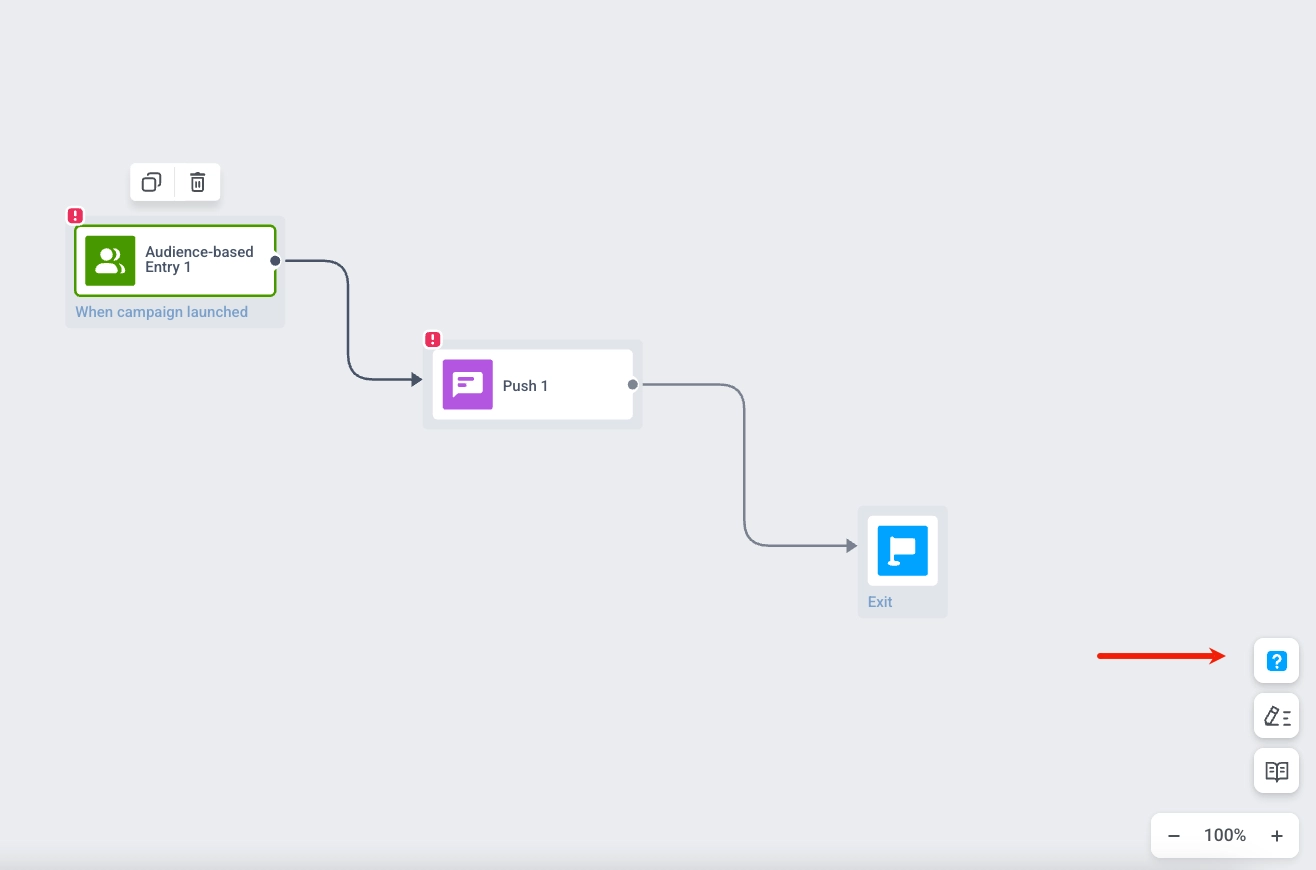 पैनल स्थिति **कैंपेन लॉन्च के लिए तैयार नहीं है** या **कैंपेन लॉन्च के लिए तैयार है** दिखाता है और उन चरणों को सूचीबद्ध करता है जिन्हें आपको पूरा करने की आवश्यकता है:
* **एंट्री स्टेप जोड़ा गया**: कैनवास पर एक एंट्री एलिमेंट है
* **कुछ अतिरिक्त स्टेप्स जोड़ें**: कम से कम एक स्टेप (जैसे संदेश या प्रवाह नियंत्रण) जोड़ा गया है
* **एग्जिट स्टेप जोड़ना न भूलें**: एक एग्जिट एलिमेंट जोड़ा गया है
* **सभी स्टेप्स को एक साथ मिलाएं**: सभी एलिमेंट्स प्रवाह में जुड़े हुए हैं
* **इन स्टेप्स को सही ढंग से कॉन्फ़िगर करें**: प्रत्येक एलिमेंट कॉन्फ़िगर किया गया है (जैसे सामग्री, ऑडियंस, शेड्यूल)
बदलाव करने के बाद फिर से जाँच करने के लिए **सत्यापन चलाएँ** पर क्लिक करें।
जब सभी चरण पूरे हो जाते हैं, तो स्थिति **कैंपेन लॉन्च के लिए तैयार है** दिखाती है और पैनल के नीचे **कैंपेन शुरू करें** बटन दिखाई देता है।
सत्यापन चलाने और भेजना शुरू करने के लिए **कैंपेन शुरू करें** पर क्लिक करें। यदि सत्यापन में समस्याएँ मिलती हैं (जैसे ईमेल प्लेटफ़ॉर्म सक्षम नहीं है, डिफ़ॉल्ट प्रेषक विवरण गायब हैं), तो एक **सत्यापन** पैनल खुलता है और त्रुटियों को सूचीबद्ध करता है।
समस्याओं को ठीक करें, फिर जाँच को फिर से चलाने के लिए **पुन: सत्यापित करें** पर क्लिक करें। जब सत्यापन पास हो जाता है, तो Journey शुरू हो जाती है।
पैनल स्थिति **कैंपेन लॉन्च के लिए तैयार नहीं है** या **कैंपेन लॉन्च के लिए तैयार है** दिखाता है और उन चरणों को सूचीबद्ध करता है जिन्हें आपको पूरा करने की आवश्यकता है:
* **एंट्री स्टेप जोड़ा गया**: कैनवास पर एक एंट्री एलिमेंट है
* **कुछ अतिरिक्त स्टेप्स जोड़ें**: कम से कम एक स्टेप (जैसे संदेश या प्रवाह नियंत्रण) जोड़ा गया है
* **एग्जिट स्टेप जोड़ना न भूलें**: एक एग्जिट एलिमेंट जोड़ा गया है
* **सभी स्टेप्स को एक साथ मिलाएं**: सभी एलिमेंट्स प्रवाह में जुड़े हुए हैं
* **इन स्टेप्स को सही ढंग से कॉन्फ़िगर करें**: प्रत्येक एलिमेंट कॉन्फ़िगर किया गया है (जैसे सामग्री, ऑडियंस, शेड्यूल)
बदलाव करने के बाद फिर से जाँच करने के लिए **सत्यापन चलाएँ** पर क्लिक करें।
जब सभी चरण पूरे हो जाते हैं, तो स्थिति **कैंपेन लॉन्च के लिए तैयार है** दिखाती है और पैनल के नीचे **कैंपेन शुरू करें** बटन दिखाई देता है।
सत्यापन चलाने और भेजना शुरू करने के लिए **कैंपेन शुरू करें** पर क्लिक करें। यदि सत्यापन में समस्याएँ मिलती हैं (जैसे ईमेल प्लेटफ़ॉर्म सक्षम नहीं है, डिफ़ॉल्ट प्रेषक विवरण गायब हैं), तो एक **सत्यापन** पैनल खुलता है और त्रुटियों को सूचीबद्ध करता है।
समस्याओं को ठीक करें, फिर जाँच को फिर से चलाने के लिए **पुन: सत्यापित करें** पर क्लिक करें। जब सत्यापन पास हो जाता है, तो Journey शुरू हो जाती है।