# उपयोगकर्ता प्रोफ़ाइल अपडेट करें
**Update user profile** एलिमेंट उपयोगकर्ताओं को टैग मान निर्दिष्ट करता है जब वे एक यात्रा से गुजरते हैं। आप मानों को मैन्युअल रूप से सेट कर सकते हैं या उन्हें इवेंट एट्रिब्यूट्स या [**Webhook**](#use-a-value-from-a-webhook-response) प्रतिक्रिया से खींच सकते हैं।
## अपडेट विकल्प
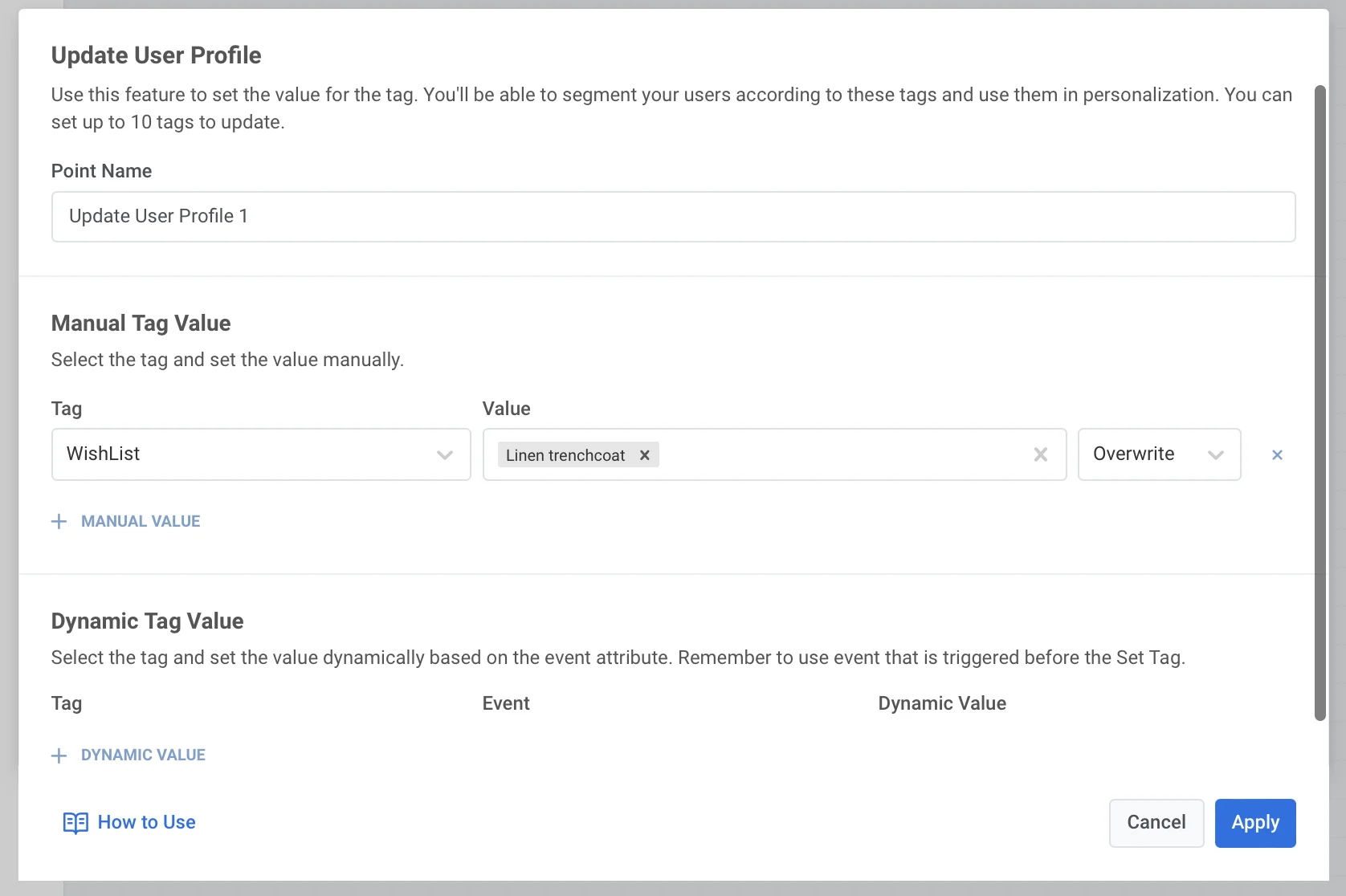
### मैन्युअल अपडेट
यात्रा के भीतर उपयोगकर्ताओं को मैन्युअल रूप से टैग मान निर्दिष्ट करने के लिए:
* कैनवास पर जहाँ भी आप चाहें **Update user profile** एलिमेंट जोड़ें।
* **+ Manual value** दबाएँ और ड्रॉप-डाउन सूची से एक टैग चुनें जिसमें आपके Pushwoosh खाते में बनाए गए सभी टैग शामिल हैं।
* चुने गए टैग के प्रकार के आधार पर उसके लिए मान निर्दिष्ट करें।
आप एक बार में 10 टैग तक सेट कर सकते हैं।
उपयोगकर्ता-विशिष्ट टैग के लिए, मान समान यूज़र आईडी वाले सभी उपयोगकर्ताओं के उपकरणों को निर्दिष्ट किए जाते हैं। उन टैग के लिए जो उपयोगकर्ता-विशिष्ट नहीं हैं, मान उस विशेष उपकरण को निर्दिष्ट किए जाते हैं जिसके साथ उपयोगकर्ता यात्रा कर रहा है।
उपयोग के मामलों के लिए, बहुत सारे हैं। उदाहरण के लिए, उन उपयोगकर्ताओं को टैग करना जो एक विशेष यात्रा चरण तक पहुँचते हैं, आगे के संचार के निर्माण में काम आता है।
### डायनामिक टैग मान
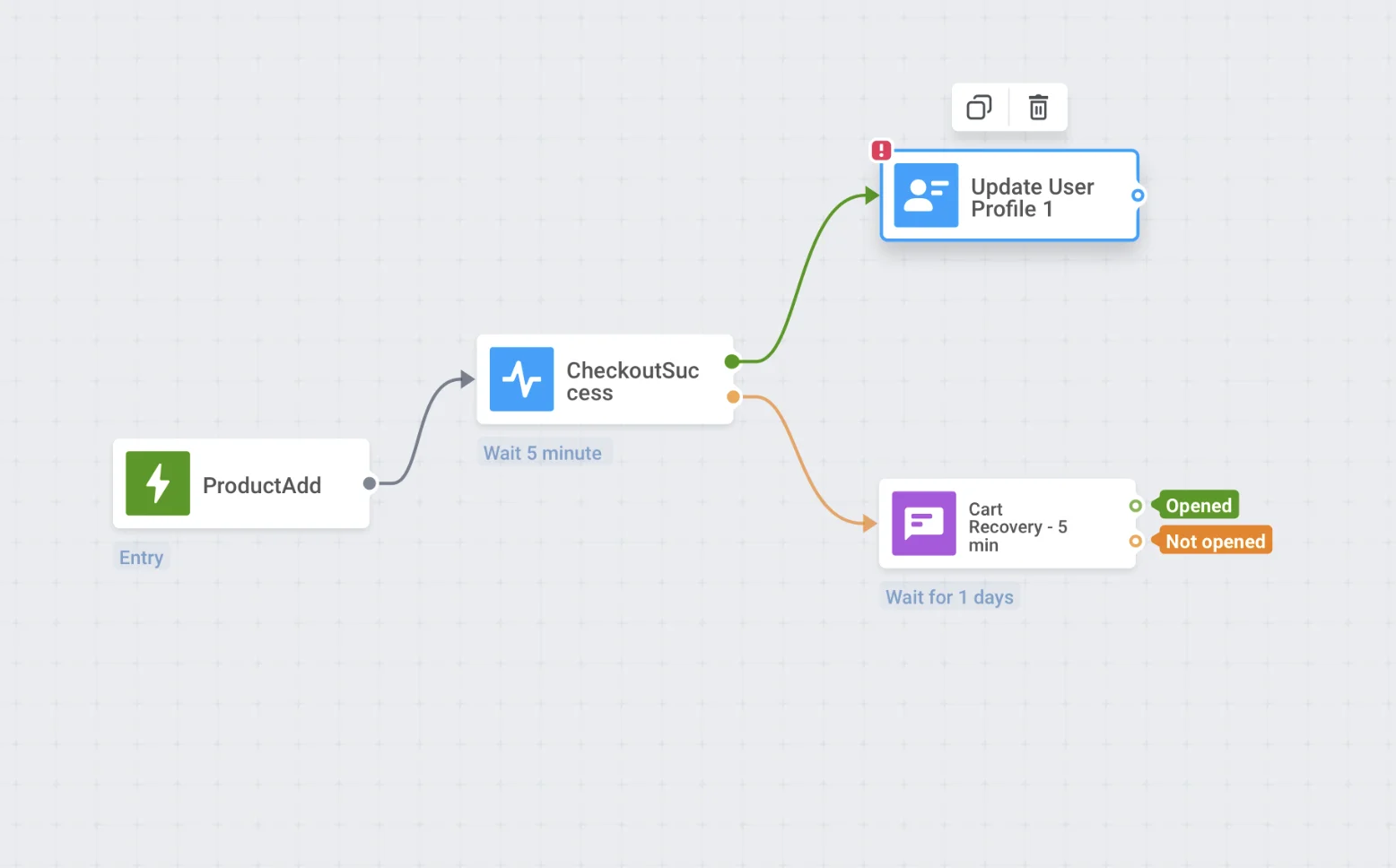
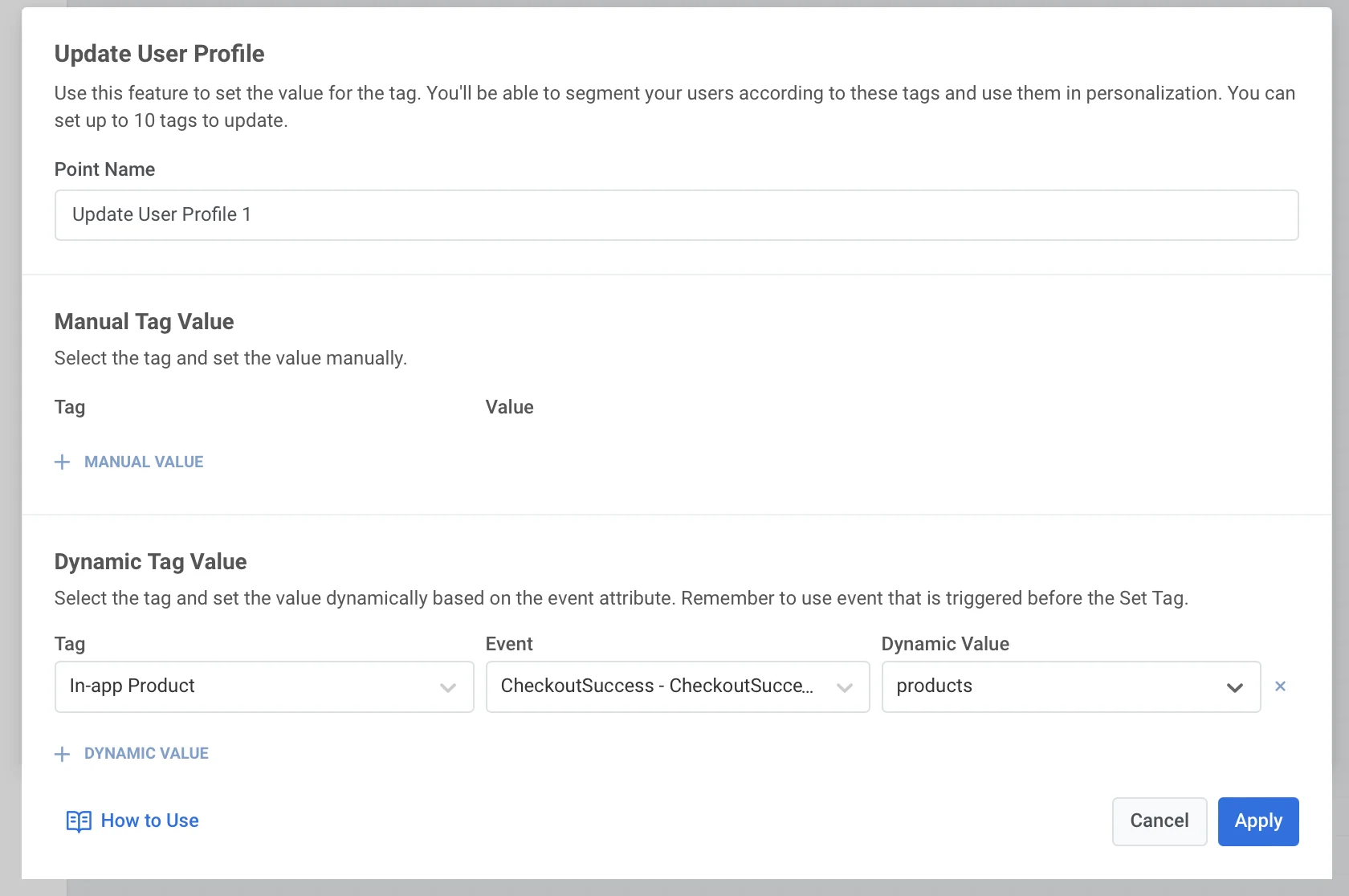
डायनामिक अपडेट का मतलब है कि टैग मान स्वचालित रूप से उन इवेंट एट्रिब्यूट्स से लिए जाते हैं जिन्हें उपयोगकर्ता **Update user profile** एलिमेंट तक पहुँचने से पहले ट्रिगर करते हैं। आप उन उपयोगकर्ताओं के साथ अधिक व्यक्तिगत रूप से संवाद कर सकते हैं और उन्हें अनुकूलित ऑफ़र भेज सकते हैं।
एक इवेंट से डायनामिक टैग मान सेट करने के लिए:
1. कैनवास पर कम से कम एक ट्रिगर-आधारित एलिमेंट (**Trigger-based Entry** या **Wait for Trigger**) के बाद **Update user profile** एलिमेंट रखें।
2. एलिमेंट पर डबल-क्लिक करें और **Dynamic Tag Value** सेक्शन में **+ Dynamic Value** दबाएँ।
3. सेट करने के लिए टैग चुनें।
4. एक इवेंट और वह एट्रिब्यूट चुनें जो टैग मान प्रदान करता है।
#### वेबहुक प्रतिक्रिया से एक मान का उपयोग करें
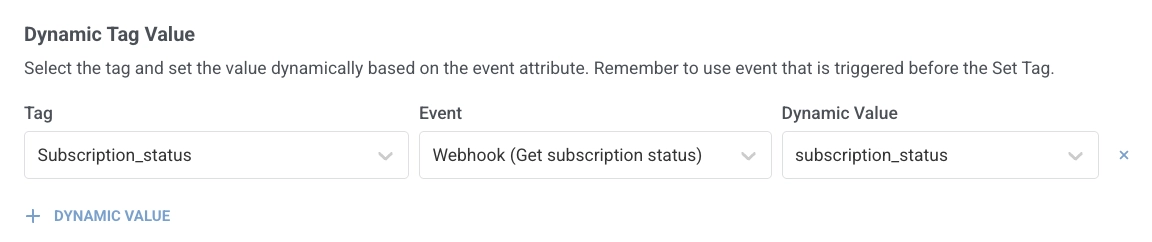
यदि यात्रा में पहले किसी [**Webhook**](/hi/product/customer-journey/journey-elements/channels/webhook/#map-webhook-response-data-to-variables) एलिमेंट में **Response mapping** कॉन्फ़िगर किया गया है, तो यह आपके द्वारा सेट किए गए वेबहुक स्टेप नाम (उदाहरण के लिए, `Create user in CRM`) द्वारा **Event** ड्रॉपडाउन में, नियमित इवेंट्स के साथ दिखाई देता है। पूरी यात्रा के उदाहरण के लिए, [अपनी यात्रा में वेबहुक प्रतिक्रिया डेटा का उपयोग करना](/hi/product/customer-journey/journey-elements/using-webhook-response-data-in-journeys/) देखें।
1. **Webhook** स्टेप के बाद **Update user profile** रखें।
2. **Dynamic Tag Value** में, **+ Dynamic Value** दबाएँ।
3. **Tag** में, अपडेट करने के लिए टैग चुनें।
4. **Event** में, आपके द्वारा दिए गए नाम से वेबहुक स्टेप चुनें (उदाहरण के लिए, `Create user in CRM`)।
5. **Dynamic Value** में, मैप किया गया एट्रिब्यूट चुनें (उदाहरण के लिए, `subscription_status`)।
 ### डायनामिक टैग मान
डायनामिक अपडेट का मतलब है कि टैग मान स्वचालित रूप से उन इवेंट एट्रिब्यूट्स से लिए जाते हैं जिन्हें उपयोगकर्ता **Update user profile** एलिमेंट तक पहुँचने से पहले ट्रिगर करते हैं। आप उन उपयोगकर्ताओं के साथ अधिक व्यक्तिगत रूप से संवाद कर सकते हैं और उन्हें अनुकूलित ऑफ़र भेज सकते हैं।
एक इवेंट से डायनामिक टैग मान सेट करने के लिए:
1. कैनवास पर कम से कम एक ट्रिगर-आधारित एलिमेंट (**Trigger-based Entry** या **Wait for Trigger**) के बाद **Update user profile** एलिमेंट रखें।
### डायनामिक टैग मान
डायनामिक अपडेट का मतलब है कि टैग मान स्वचालित रूप से उन इवेंट एट्रिब्यूट्स से लिए जाते हैं जिन्हें उपयोगकर्ता **Update user profile** एलिमेंट तक पहुँचने से पहले ट्रिगर करते हैं। आप उन उपयोगकर्ताओं के साथ अधिक व्यक्तिगत रूप से संवाद कर सकते हैं और उन्हें अनुकूलित ऑफ़र भेज सकते हैं।
एक इवेंट से डायनामिक टैग मान सेट करने के लिए:
1. कैनवास पर कम से कम एक ट्रिगर-आधारित एलिमेंट (**Trigger-based Entry** या **Wait for Trigger**) के बाद **Update user profile** एलिमेंट रखें।
 2. एलिमेंट पर डबल-क्लिक करें और **Dynamic Tag Value** सेक्शन में **+ Dynamic Value** दबाएँ।
3. सेट करने के लिए टैग चुनें।
4. एक इवेंट और वह एट्रिब्यूट चुनें जो टैग मान प्रदान करता है।
2. एलिमेंट पर डबल-क्लिक करें और **Dynamic Tag Value** सेक्शन में **+ Dynamic Value** दबाएँ।
3. सेट करने के लिए टैग चुनें।
4. एक इवेंट और वह एट्रिब्यूट चुनें जो टैग मान प्रदान करता है।
 #### वेबहुक प्रतिक्रिया से एक मान का उपयोग करें
यदि यात्रा में पहले किसी [**Webhook**](/hi/product/customer-journey/journey-elements/channels/webhook/#map-webhook-response-data-to-variables) एलिमेंट में **Response mapping** कॉन्फ़िगर किया गया है, तो यह आपके द्वारा सेट किए गए वेबहुक स्टेप नाम (उदाहरण के लिए, `Create user in CRM`) द्वारा **Event** ड्रॉपडाउन में, नियमित इवेंट्स के साथ दिखाई देता है। पूरी यात्रा के उदाहरण के लिए, [अपनी यात्रा में वेबहुक प्रतिक्रिया डेटा का उपयोग करना](/hi/product/customer-journey/journey-elements/using-webhook-response-data-in-journeys/) देखें।
1. **Webhook** स्टेप के बाद **Update user profile** रखें।
2. **Dynamic Tag Value** में, **+ Dynamic Value** दबाएँ।
3. **Tag** में, अपडेट करने के लिए टैग चुनें।
4. **Event** में, आपके द्वारा दिए गए नाम से वेबहुक स्टेप चुनें (उदाहरण के लिए, `Create user in CRM`)।
5. **Dynamic Value** में, मैप किया गया एट्रिब्यूट चुनें (उदाहरण के लिए, `subscription_status`)।
#### वेबहुक प्रतिक्रिया से एक मान का उपयोग करें
यदि यात्रा में पहले किसी [**Webhook**](/hi/product/customer-journey/journey-elements/channels/webhook/#map-webhook-response-data-to-variables) एलिमेंट में **Response mapping** कॉन्फ़िगर किया गया है, तो यह आपके द्वारा सेट किए गए वेबहुक स्टेप नाम (उदाहरण के लिए, `Create user in CRM`) द्वारा **Event** ड्रॉपडाउन में, नियमित इवेंट्स के साथ दिखाई देता है। पूरी यात्रा के उदाहरण के लिए, [अपनी यात्रा में वेबहुक प्रतिक्रिया डेटा का उपयोग करना](/hi/product/customer-journey/journey-elements/using-webhook-response-data-in-journeys/) देखें।
1. **Webhook** स्टेप के बाद **Update user profile** रखें।
2. **Dynamic Tag Value** में, **+ Dynamic Value** दबाएँ।
3. **Tag** में, अपडेट करने के लिए टैग चुनें।
4. **Event** में, आपके द्वारा दिए गए नाम से वेबहुक स्टेप चुनें (उदाहरण के लिए, `Create user in CRM`)।
5. **Dynamic Value** में, मैप किया गया एट्रिब्यूट चुनें (उदाहरण के लिए, `subscription_status`)।