# समय विलंब
**Time Delay** एलिमेंट उपयोगकर्ताओं को एक निर्दिष्ट समय तक प्रतीक्षा कराता है। विलंब के बाद, वे अगले चरण पर चले जाते हैं। विलंब एक निश्चित अवधि, एक विशिष्ट समय, या एक तारीख हो सकता है। यह एक टैग मान या इवेंट एट्रिब्यूट पर भी आधारित हो सकता है।
## विलंब विकल्प
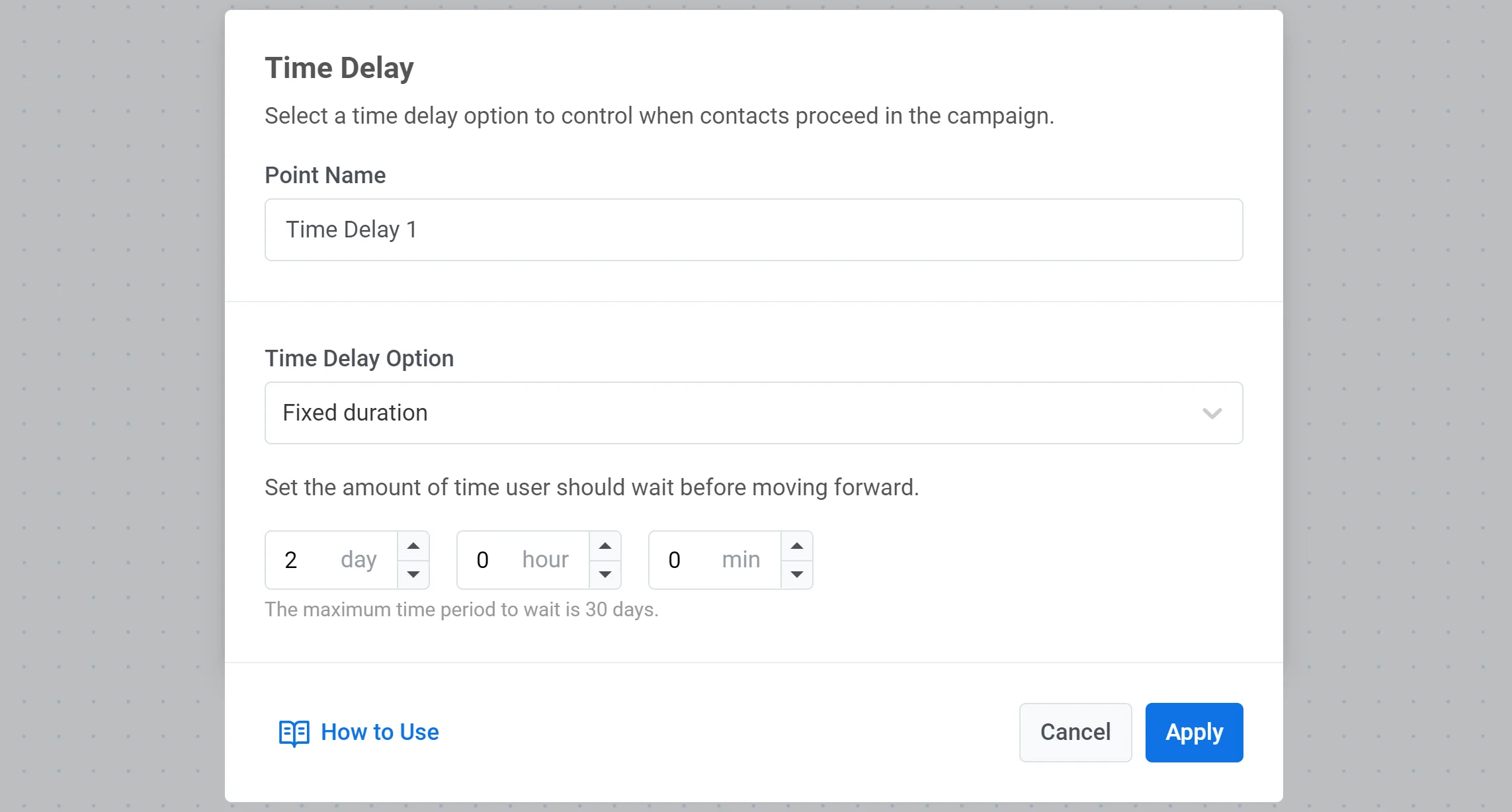
### निश्चित अवधि
जब एक निश्चित अवधि पर सेट किया जाता है, तो Time Delay एलिमेंट उपयोगकर्ताओं को उनकी यात्रा तभी जारी रखने देता है जब निर्दिष्ट समय बीत जाता है।
उदाहरण के लिए, यदि विलंब 8 घंटे पर सेट है, तो इस यात्रा एलिमेंट तक पहुंचने वाला उपयोगकर्ता अगले चरण पर जाने से पहले 8 घंटे तक प्रतीक्षा करेगा।
### विशिष्ट समय
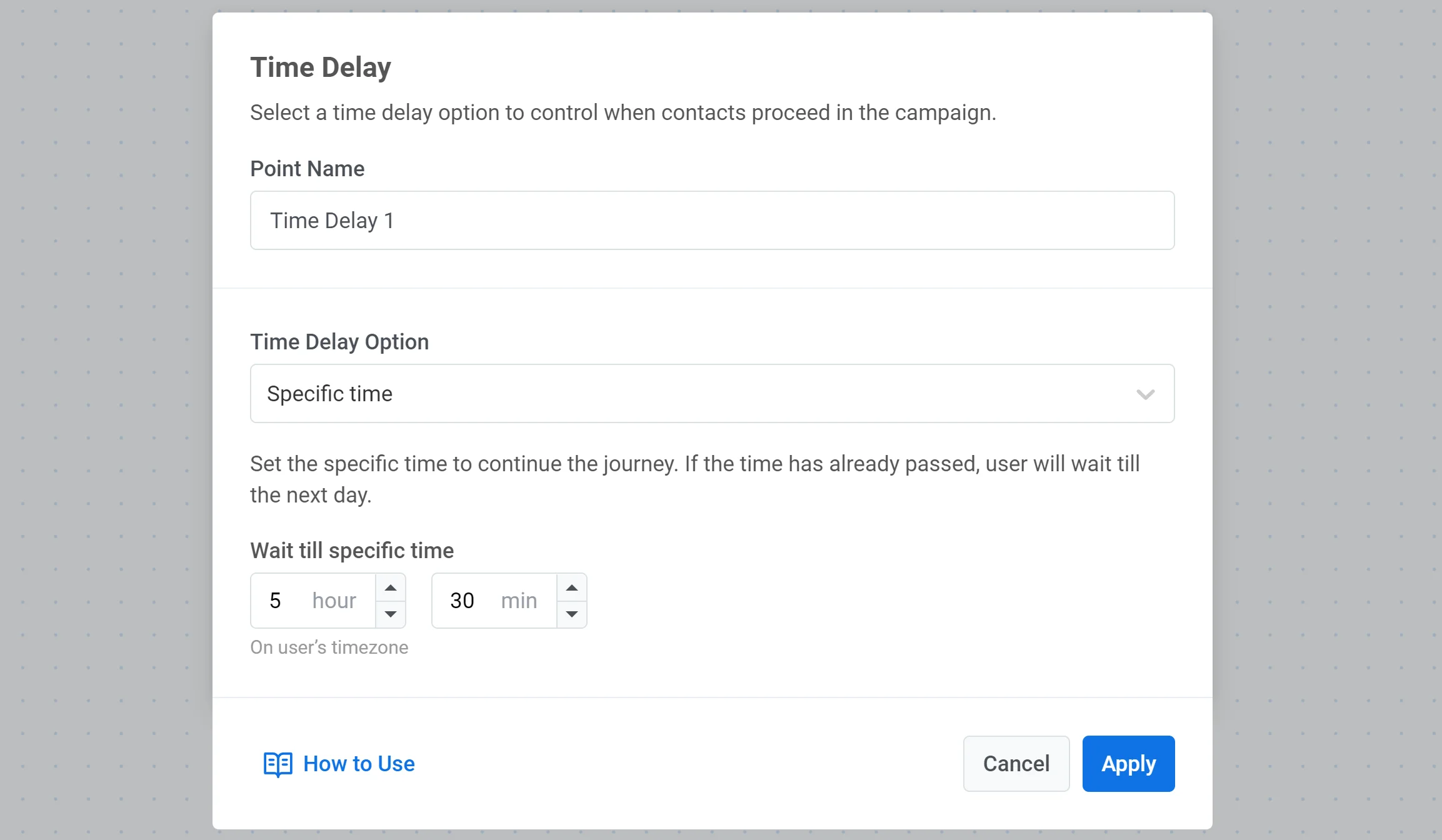
आप उपयोगकर्ताओं के आगे बढ़ने के लिए एक सटीक समय निर्धारित कर सकते हैं। जो उपयोगकर्ता विलंब एलिमेंट तक पहुंचते हैं, वे निर्दिष्ट समय पर आगे बढ़ेंगे।
उदाहरण के लिए, यदि कोई उपयोगकर्ता सुबह जल्दी एक विलंब एलिमेंट पर पहुंचता है और आपने विलंब को शाम 5:30 बजे तक प्रतीक्षा करने के लिए सेट किया है, तो वे उपयोगकर्ता अपने डिवाइस के टाइमज़ोन के अनुसार शाम 5:30 बजे अगले यात्रा बिंदु पर आगे बढ़ेंगे।
### तारीख
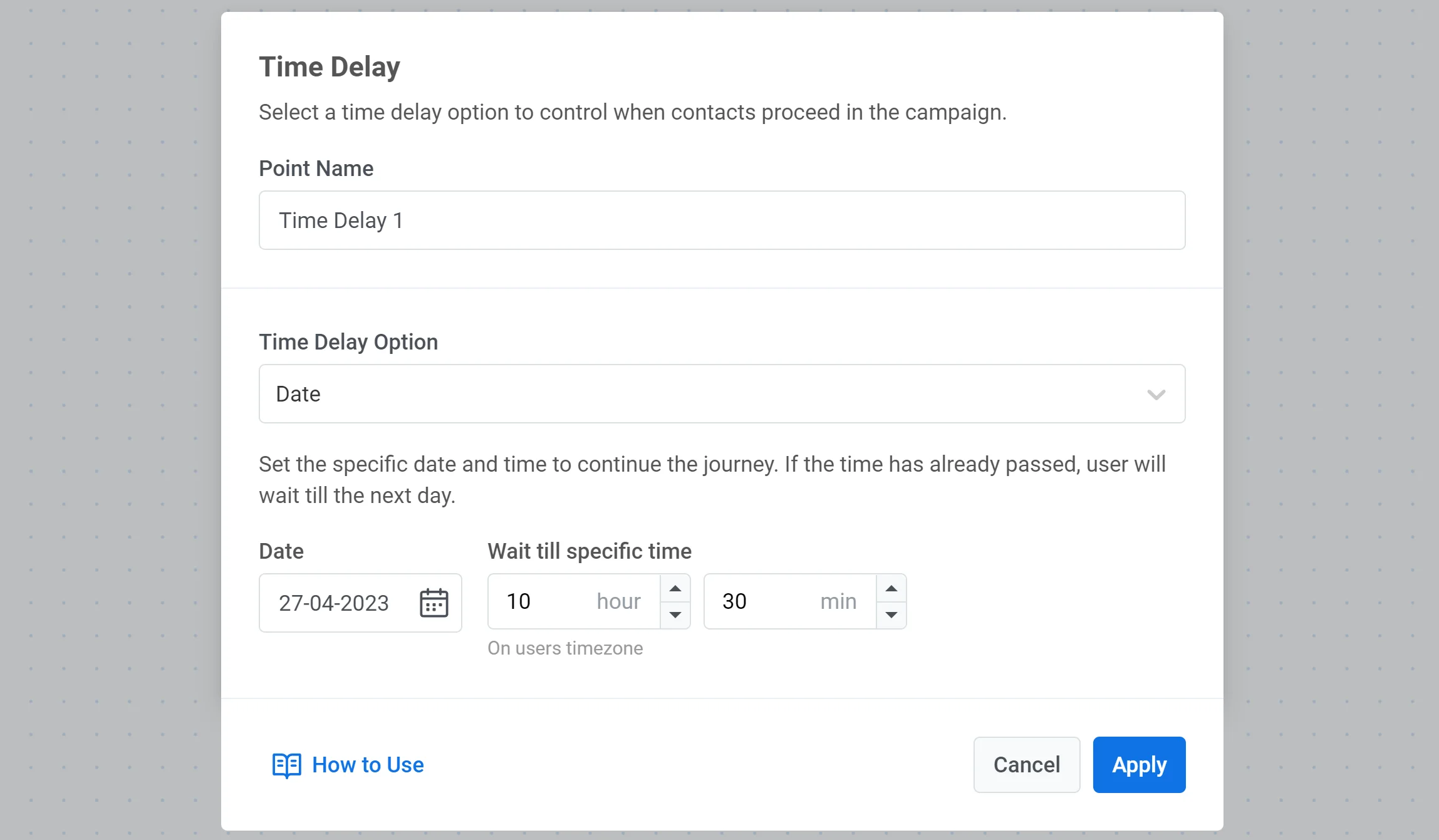
यदि आप एक विशिष्ट तारीख पर एक बार का अभियान स्थापित करना चाहते हैं (उदाहरण के लिए, एक ब्लैक फ्राइडे अधिसूचना भेजें), तो यात्रा जारी रखने के लिए एक विशेष तारीख और समय चुनें।
### सप्ताह का दिन
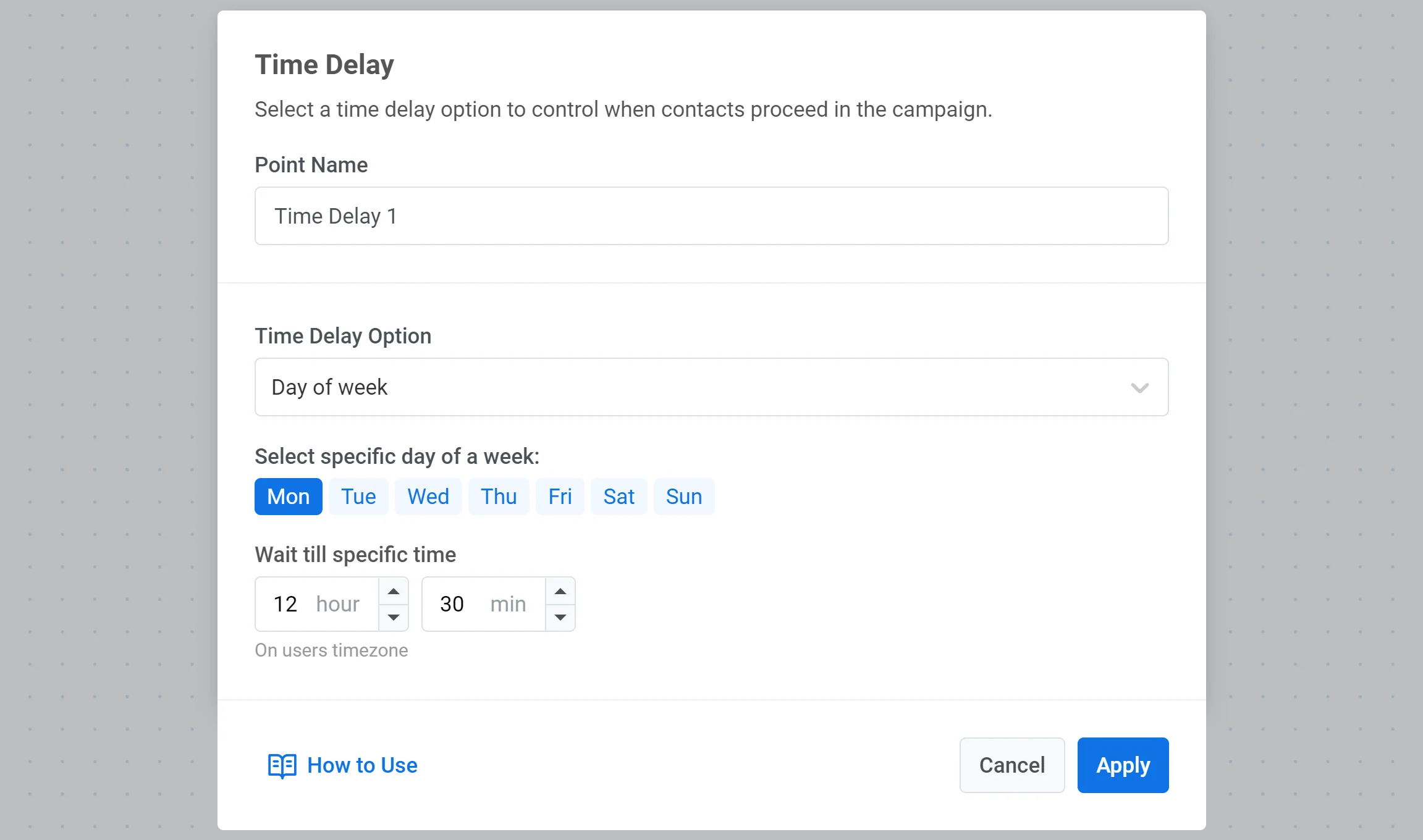
यदि आप चाहते हैं कि उपयोगकर्ता सप्ताह के किसी विशिष्ट दिन ही अगले यात्रा बिंदु पर जाए, तो **Day of week** विकल्प चुनें और वांछित दिन और समय निर्धारित करें।
### उपयोगकर्ता या इवेंट डेटा पर आधारित विलंब
इस विकल्प का उपयोग तब करें जब प्रतीक्षा समय एक टैग, एक इवेंट एट्रिब्यूट, या [**Webhook**](#use-a-date-from-a-webhook-response) प्रतिक्रिया से मैप किए गए मान से आना चाहिए।
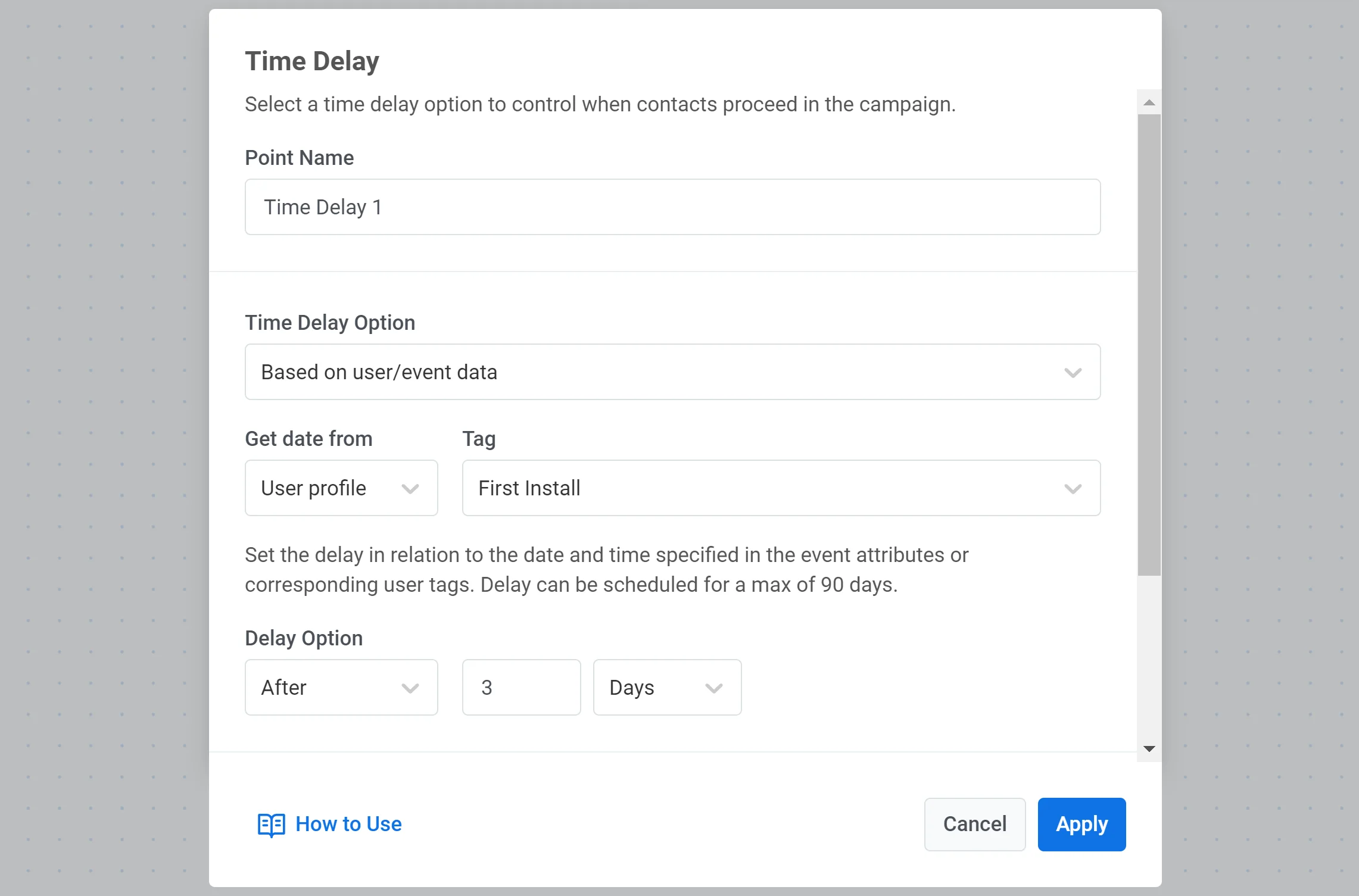
1. **Time delay option** में, **Based on user/event data** चुनें।
2. **Get date from** के तहत, एक टैग का उपयोग करने के लिए **User profile** चुनें, या एक इवेंट एट्रिब्यूट या वेबहुक प्रतिक्रिया से एक मान का उपयोग करने के लिए **Event** चुनें।
3. यदि आपने **User profile** चुना है, तो वह टैग चुनें जिसमें तारीख है।
4. यदि आपने **Event** चुना है, तो इवेंट और वह एट्रिब्यूट चुनें जिसमें तारीख है। वेबहुक-मैप किए गए मानों के लिए, नीचे [वेबहुक प्रतिक्रिया से एक तारीख का उपयोग करें](#use-a-date-from-a-webhook-response) देखें।
5. ऑफ़सेट सेट करें: **Before**, **After**, या **On** तारीख, फिर दिनों की संख्या दर्ज करें।
#### वेबहुक प्रतिक्रिया से एक तारीख का उपयोग करें
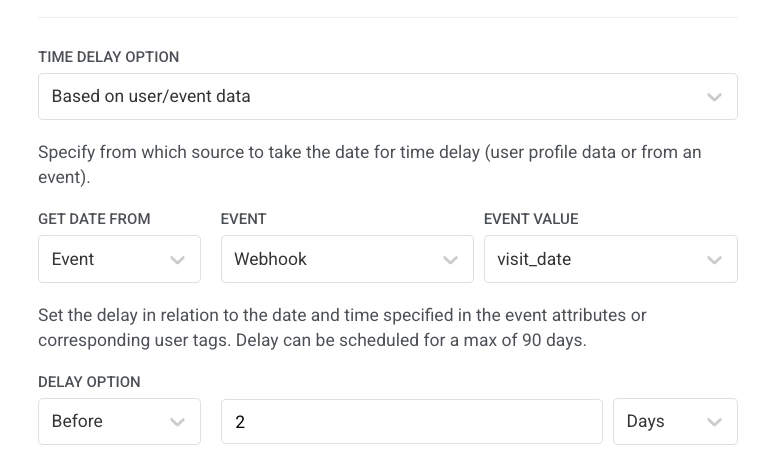
यदि यात्रा में पहले [**Webhook**](/hi/product/customer-journey/journey-elements/channels/webhook/#map-webhook-response-data-to-variables) एलिमेंट में **Response mapping** कॉन्फ़िगर किया गया है, तो मैप किए गए एट्रिब्यूट **Event** के तहत उपलब्ध हैं।
1. **Time delay option** में, **Based on user/event data** चुनें।
2. **Get date from** के तहत, **Event** चुनें।
3. **Event** में, वेबहुक चरण को आपके द्वारा दिए गए नाम से चुनें (उदाहरण के लिए, `Get appointment details`)।
4. **Event value** में, मैप किया गया एट्रिब्यूट चुनें जिसमें तारीख है (उदाहरण के लिए, `visit_date`)।
5. ऑफ़सेट सेट करें (उदाहरण के लिए, **Before** `2` **Days**)।
मान को टैग और इवेंट्स के समान तारीख प्रारूप नियमों का पालन करना चाहिए (ऊपर **तारीख प्रारूप की आवश्यकताएं** देखें)।
### जब तारीख अतीत में हो या खाली हो तो शाखाओं को विभाजित करें
उपयोगकर्ताओं को तब जारी रखने देने के लिए जब वे विलंब की शर्त को पूरा नहीं करते हैं, **Split to branches if the date's in the past or date is empty** को सक्षम करें। प्रवाह **In the future** और **In the past** में विभाजित हो जाता है। उन उपयोगकर्ताओं के लिए **In the past** शाखा का उपयोग करें जिनके टैग मान, इवेंट एट्रिब्यूट, या वेबहुक-मैप की गई तारीखें विलंब से मेल नहीं खाती हैं। आप उस शाखा पर अन्य एलिमेंट जोड़ सकते हैं (उदाहरण के लिए, एक और **Time Delay**, **Condition split**, **Wait for Trigger**, या एक संदेश)।
उदाहरण के लिए, आप अपॉइंटमेंट इवेंट के तारीख एट्रिब्यूट का उपयोग करके एक अपॉइंटमेंट से 2 दिन पहले एक रिमाइंडर सेट करते हैं। यदि अपॉइंटमेंट कल है, तो उपयोगकर्ता 2 दिन पहले की शर्त को पूरा नहीं करेगा और बाहर निकल जाएगा जब तक कि आप शाखा विभाजन को सक्षम नहीं करते।
### जब यात्रा के बीच में अपॉइंटमेंट की तारीखें बदल जाती हैं
यदि उपयोगकर्ता के यात्रा में पहले से ही होने पर किसी टैग या इवेंट एट्रिब्यूट में कोई तारीख बदल जाती है, तो **Time Delay** सेटिंग्स वैसी ही रहती हैं जैसी वे उपयोगकर्ता के एलिमेंट तक पहुंचने पर थीं।
जब उपयोगकर्ता अक्सर अपॉइंटमेंट, डिलीवरी, या इसी तरह की घटनाओं को पुनर्निर्धारित करते हैं, तो कई यात्राएं बनाने पर विचार करें।
उदाहरण के लिए, `AppointmentCreated` इवेंट पर एक DateTime एट्रिब्यूट (एक रिमाइंडर यात्रा) के साथ एक यात्रा शुरू करें। **Based on user/event data** का उपयोग करके यात्रा से 2 दिन पहले एक पुश रिमाइंडर सेट करें। पुनर्निर्धारण को संभालने के लिए:
1. एक `AppointmentChanged` इवेंट बनाएं।
2. रिमाइंडर यात्रा में, `AppointmentChanged` को एक रूपांतरण लक्ष्य के रूप में सेट करें ताकि जो उपयोगकर्ता पुनर्निर्धारित करते हैं वे यात्रा से बाहर निकल जाएं।
3. एक नई यात्रा बनाएं जो `AppointmentChanged` पर शुरू होती है ताकि उन उपयोगकर्ताओं को याद दिलाया जा सके जिन्होंने अपनी यात्रा की तारीख और समय अपडेट किया है।
 ### विशिष्ट समय
आप उपयोगकर्ताओं के आगे बढ़ने के लिए एक सटीक समय निर्धारित कर सकते हैं। जो उपयोगकर्ता विलंब एलिमेंट तक पहुंचते हैं, वे निर्दिष्ट समय पर आगे बढ़ेंगे।
उदाहरण के लिए, यदि कोई उपयोगकर्ता सुबह जल्दी एक विलंब एलिमेंट पर पहुंचता है और आपने विलंब को शाम 5:30 बजे तक प्रतीक्षा करने के लिए सेट किया है, तो वे उपयोगकर्ता अपने डिवाइस के टाइमज़ोन के अनुसार शाम 5:30 बजे अगले यात्रा बिंदु पर आगे बढ़ेंगे।
### विशिष्ट समय
आप उपयोगकर्ताओं के आगे बढ़ने के लिए एक सटीक समय निर्धारित कर सकते हैं। जो उपयोगकर्ता विलंब एलिमेंट तक पहुंचते हैं, वे निर्दिष्ट समय पर आगे बढ़ेंगे।
उदाहरण के लिए, यदि कोई उपयोगकर्ता सुबह जल्दी एक विलंब एलिमेंट पर पहुंचता है और आपने विलंब को शाम 5:30 बजे तक प्रतीक्षा करने के लिए सेट किया है, तो वे उपयोगकर्ता अपने डिवाइस के टाइमज़ोन के अनुसार शाम 5:30 बजे अगले यात्रा बिंदु पर आगे बढ़ेंगे।
 ### तारीख
यदि आप एक विशिष्ट तारीख पर एक बार का अभियान स्थापित करना चाहते हैं (उदाहरण के लिए, एक ब्लैक फ्राइडे अधिसूचना भेजें), तो यात्रा जारी रखने के लिए एक विशेष तारीख और समय चुनें।
### तारीख
यदि आप एक विशिष्ट तारीख पर एक बार का अभियान स्थापित करना चाहते हैं (उदाहरण के लिए, एक ब्लैक फ्राइडे अधिसूचना भेजें), तो यात्रा जारी रखने के लिए एक विशेष तारीख और समय चुनें।
 ### सप्ताह का दिन
यदि आप चाहते हैं कि उपयोगकर्ता सप्ताह के किसी विशिष्ट दिन ही अगले यात्रा बिंदु पर जाए, तो **Day of week** विकल्प चुनें और वांछित दिन और समय निर्धारित करें।
### सप्ताह का दिन
यदि आप चाहते हैं कि उपयोगकर्ता सप्ताह के किसी विशिष्ट दिन ही अगले यात्रा बिंदु पर जाए, तो **Day of week** विकल्प चुनें और वांछित दिन और समय निर्धारित करें।
 ### उपयोगकर्ता या इवेंट डेटा पर आधारित विलंब
इस विकल्प का उपयोग तब करें जब प्रतीक्षा समय एक टैग, एक इवेंट एट्रिब्यूट, या [**Webhook**](#use-a-date-from-a-webhook-response) प्रतिक्रिया से मैप किए गए मान से आना चाहिए।
1. **Time delay option** में, **Based on user/event data** चुनें।
2. **Get date from** के तहत, एक टैग का उपयोग करने के लिए **User profile** चुनें, या एक इवेंट एट्रिब्यूट या वेबहुक प्रतिक्रिया से एक मान का उपयोग करने के लिए **Event** चुनें।
3. यदि आपने **User profile** चुना है, तो वह टैग चुनें जिसमें तारीख है।
4. यदि आपने **Event** चुना है, तो इवेंट और वह एट्रिब्यूट चुनें जिसमें तारीख है। वेबहुक-मैप किए गए मानों के लिए, नीचे [वेबहुक प्रतिक्रिया से एक तारीख का उपयोग करें](#use-a-date-from-a-webhook-response) देखें।
5. ऑफ़सेट सेट करें: **Before**, **After**, या **On** तारीख, फिर दिनों की संख्या दर्ज करें।
### उपयोगकर्ता या इवेंट डेटा पर आधारित विलंब
इस विकल्प का उपयोग तब करें जब प्रतीक्षा समय एक टैग, एक इवेंट एट्रिब्यूट, या [**Webhook**](#use-a-date-from-a-webhook-response) प्रतिक्रिया से मैप किए गए मान से आना चाहिए।
1. **Time delay option** में, **Based on user/event data** चुनें।
2. **Get date from** के तहत, एक टैग का उपयोग करने के लिए **User profile** चुनें, या एक इवेंट एट्रिब्यूट या वेबहुक प्रतिक्रिया से एक मान का उपयोग करने के लिए **Event** चुनें।
3. यदि आपने **User profile** चुना है, तो वह टैग चुनें जिसमें तारीख है।
4. यदि आपने **Event** चुना है, तो इवेंट और वह एट्रिब्यूट चुनें जिसमें तारीख है। वेबहुक-मैप किए गए मानों के लिए, नीचे [वेबहुक प्रतिक्रिया से एक तारीख का उपयोग करें](#use-a-date-from-a-webhook-response) देखें।
5. ऑफ़सेट सेट करें: **Before**, **After**, या **On** तारीख, फिर दिनों की संख्या दर्ज करें।
 #### वेबहुक प्रतिक्रिया से एक तारीख का उपयोग करें
यदि यात्रा में पहले [**Webhook**](/hi/product/customer-journey/journey-elements/channels/webhook/#map-webhook-response-data-to-variables) एलिमेंट में **Response mapping** कॉन्फ़िगर किया गया है, तो मैप किए गए एट्रिब्यूट **Event** के तहत उपलब्ध हैं।
1. **Time delay option** में, **Based on user/event data** चुनें।
2. **Get date from** के तहत, **Event** चुनें।
3. **Event** में, वेबहुक चरण को आपके द्वारा दिए गए नाम से चुनें (उदाहरण के लिए, `Get appointment details`)।
4. **Event value** में, मैप किया गया एट्रिब्यूट चुनें जिसमें तारीख है (उदाहरण के लिए, `visit_date`)।
5. ऑफ़सेट सेट करें (उदाहरण के लिए, **Before** `2` **Days**)।
#### वेबहुक प्रतिक्रिया से एक तारीख का उपयोग करें
यदि यात्रा में पहले [**Webhook**](/hi/product/customer-journey/journey-elements/channels/webhook/#map-webhook-response-data-to-variables) एलिमेंट में **Response mapping** कॉन्फ़िगर किया गया है, तो मैप किए गए एट्रिब्यूट **Event** के तहत उपलब्ध हैं।
1. **Time delay option** में, **Based on user/event data** चुनें।
2. **Get date from** के तहत, **Event** चुनें।
3. **Event** में, वेबहुक चरण को आपके द्वारा दिए गए नाम से चुनें (उदाहरण के लिए, `Get appointment details`)।
4. **Event value** में, मैप किया गया एट्रिब्यूट चुनें जिसमें तारीख है (उदाहरण के लिए, `visit_date`)।
5. ऑफ़सेट सेट करें (उदाहरण के लिए, **Before** `2` **Days**)।
 मान को टैग और इवेंट्स के समान तारीख प्रारूप नियमों का पालन करना चाहिए (ऊपर **तारीख प्रारूप की आवश्यकताएं** देखें)।
### जब तारीख अतीत में हो या खाली हो तो शाखाओं को विभाजित करें
उपयोगकर्ताओं को तब जारी रखने देने के लिए जब वे विलंब की शर्त को पूरा नहीं करते हैं, **Split to branches if the date's in the past or date is empty** को सक्षम करें। प्रवाह **In the future** और **In the past** में विभाजित हो जाता है। उन उपयोगकर्ताओं के लिए **In the past** शाखा का उपयोग करें जिनके टैग मान, इवेंट एट्रिब्यूट, या वेबहुक-मैप की गई तारीखें विलंब से मेल नहीं खाती हैं। आप उस शाखा पर अन्य एलिमेंट जोड़ सकते हैं (उदाहरण के लिए, एक और **Time Delay**, **Condition split**, **Wait for Trigger**, या एक संदेश)।
उदाहरण के लिए, आप अपॉइंटमेंट इवेंट के तारीख एट्रिब्यूट का उपयोग करके एक अपॉइंटमेंट से 2 दिन पहले एक रिमाइंडर सेट करते हैं। यदि अपॉइंटमेंट कल है, तो उपयोगकर्ता 2 दिन पहले की शर्त को पूरा नहीं करेगा और बाहर निकल जाएगा जब तक कि आप शाखा विभाजन को सक्षम नहीं करते।
### जब यात्रा के बीच में अपॉइंटमेंट की तारीखें बदल जाती हैं
यदि उपयोगकर्ता के यात्रा में पहले से ही होने पर किसी टैग या इवेंट एट्रिब्यूट में कोई तारीख बदल जाती है, तो **Time Delay** सेटिंग्स वैसी ही रहती हैं जैसी वे उपयोगकर्ता के एलिमेंट तक पहुंचने पर थीं।
जब उपयोगकर्ता अक्सर अपॉइंटमेंट, डिलीवरी, या इसी तरह की घटनाओं को पुनर्निर्धारित करते हैं, तो कई यात्राएं बनाने पर विचार करें।
उदाहरण के लिए, `AppointmentCreated` इवेंट पर एक DateTime एट्रिब्यूट (एक रिमाइंडर यात्रा) के साथ एक यात्रा शुरू करें। **Based on user/event data** का उपयोग करके यात्रा से 2 दिन पहले एक पुश रिमाइंडर सेट करें। पुनर्निर्धारण को संभालने के लिए:
1. एक `AppointmentChanged` इवेंट बनाएं।
2. रिमाइंडर यात्रा में, `AppointmentChanged` को एक रूपांतरण लक्ष्य के रूप में सेट करें ताकि जो उपयोगकर्ता पुनर्निर्धारित करते हैं वे यात्रा से बाहर निकल जाएं।
3. एक नई यात्रा बनाएं जो `AppointmentChanged` पर शुरू होती है ताकि उन उपयोगकर्ताओं को याद दिलाया जा सके जिन्होंने अपनी यात्रा की तारीख और समय अपडेट किया है।
मान को टैग और इवेंट्स के समान तारीख प्रारूप नियमों का पालन करना चाहिए (ऊपर **तारीख प्रारूप की आवश्यकताएं** देखें)।
### जब तारीख अतीत में हो या खाली हो तो शाखाओं को विभाजित करें
उपयोगकर्ताओं को तब जारी रखने देने के लिए जब वे विलंब की शर्त को पूरा नहीं करते हैं, **Split to branches if the date's in the past or date is empty** को सक्षम करें। प्रवाह **In the future** और **In the past** में विभाजित हो जाता है। उन उपयोगकर्ताओं के लिए **In the past** शाखा का उपयोग करें जिनके टैग मान, इवेंट एट्रिब्यूट, या वेबहुक-मैप की गई तारीखें विलंब से मेल नहीं खाती हैं। आप उस शाखा पर अन्य एलिमेंट जोड़ सकते हैं (उदाहरण के लिए, एक और **Time Delay**, **Condition split**, **Wait for Trigger**, या एक संदेश)।
उदाहरण के लिए, आप अपॉइंटमेंट इवेंट के तारीख एट्रिब्यूट का उपयोग करके एक अपॉइंटमेंट से 2 दिन पहले एक रिमाइंडर सेट करते हैं। यदि अपॉइंटमेंट कल है, तो उपयोगकर्ता 2 दिन पहले की शर्त को पूरा नहीं करेगा और बाहर निकल जाएगा जब तक कि आप शाखा विभाजन को सक्षम नहीं करते।
### जब यात्रा के बीच में अपॉइंटमेंट की तारीखें बदल जाती हैं
यदि उपयोगकर्ता के यात्रा में पहले से ही होने पर किसी टैग या इवेंट एट्रिब्यूट में कोई तारीख बदल जाती है, तो **Time Delay** सेटिंग्स वैसी ही रहती हैं जैसी वे उपयोगकर्ता के एलिमेंट तक पहुंचने पर थीं।
जब उपयोगकर्ता अक्सर अपॉइंटमेंट, डिलीवरी, या इसी तरह की घटनाओं को पुनर्निर्धारित करते हैं, तो कई यात्राएं बनाने पर विचार करें।
उदाहरण के लिए, `AppointmentCreated` इवेंट पर एक DateTime एट्रिब्यूट (एक रिमाइंडर यात्रा) के साथ एक यात्रा शुरू करें। **Based on user/event data** का उपयोग करके यात्रा से 2 दिन पहले एक पुश रिमाइंडर सेट करें। पुनर्निर्धारण को संभालने के लिए:
1. एक `AppointmentChanged` इवेंट बनाएं।
2. रिमाइंडर यात्रा में, `AppointmentChanged` को एक रूपांतरण लक्ष्य के रूप में सेट करें ताकि जो उपयोगकर्ता पुनर्निर्धारित करते हैं वे यात्रा से बाहर निकल जाएं।
3. एक नई यात्रा बनाएं जो `AppointmentChanged` पर शुरू होती है ताकि उन उपयोगकर्ताओं को याद दिलाया जा सके जिन्होंने अपनी यात्रा की तारीख और समय अपडेट किया है।