# Holdout Split
**Holdout Split** एलिमेंट का उपयोग करके journey के एक हिस्से से उपयोगकर्ताओं के एक हिस्से को रोकें, फिर उनके गोल पूरा होने की तुलना उन सभी से करें जो इसे पार कर आगे बढ़े। अकाउंट-वाइड [कंट्रोल ग्रुप](/hi/product/audience-data-and-segmentation/control-groups/) के विपरीत, जो प्रति एप्लिकेशन फिक्स्ड है, Holdout Split एक जर्नी और उसके फ्लो में एक बिंदु तक सीमित होता है।
## Holdout Split का उपयोग कब करें
* **ऐप-वाइड कंट्रोल ग्रुप के बिना एक जर्नी के प्रभाव को मापें।** इस बिंदु तक पहुंचने वाले उपयोगकर्ताओं के एक हिस्से को रोकें और देखें कि क्या जर्नी का बाकी हिस्सा कुछ न करने की तुलना में आपके कन्वर्जन गोल्स को अधिक आगे बढ़ाता है।
* **किसी विशिष्ट सेगमेंट या फ्लो का परीक्षण करें।** अपने पूरे ऐप को रोकने के बजाय केवल इस कैंपेन के लिए महत्वपूर्ण उपयोगकर्ताओं के लिए प्रभाव मापने हेतु Holdout Split को [ऑडियंस-आधारित एंट्री](/hi/product/customer-journey/journey-elements/entry-elements/audience-based-entry/) या [ट्रिगर-आधारित एंट्री](/hi/product/customer-journey/journey-elements/entry-elements/trigger-based-entry/) के साथ मिलाएं।
* **सिर्फ इवेंट काउंट नहीं, बल्कि प्रति-गोल अपलिफ्ट प्राप्त करें।** यदि जर्नी में कई [कन्वर्जन गोल्स](/hi/product/customer-journey/journey-settings/#conversion-goals) हैं, तो Holdout Split प्रत्येक के लिए अलग से अपलिफ्ट और सांख्यिकीय महत्व की रिपोर्ट करता है।
## पूर्वापेक्षाएं
जर्नी के लिए कम से कम एक [कन्वर्जन गोल](/hi/product/customer-journey/journey-settings/#conversion-goals) परिभाषित करें। इसके बिना, नीचे बताई गई रिपोर्ट किसी भी आंकड़े के बजाय गोल जोड़ने का संकेत दिखाएगी।
## Holdout Split जोड़ना और कॉन्फ़िगर करना
1. **Holdout Split** एलिमेंट को किसी भी बिंदु के बाद कैनवास पर रखें, और कॉन्फ़िगर करने के लिए उस पर डबल-क्लिक करें।
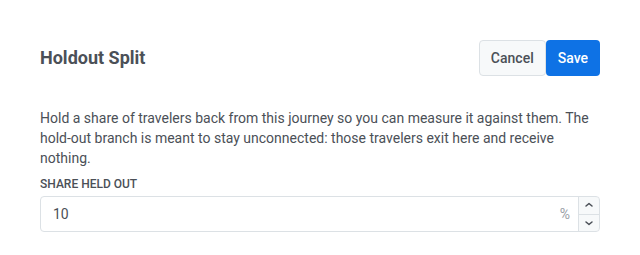
2. **Share held out** सेट करें: इस बिंदु तक पहुंचने वाले उपयोगकर्ताओं का वह प्रतिशत जिन्हें **Holdout** ब्रांच पर भेजा जाता है। बाकी **In journey** ब्रांच पर आगे बढ़ते हैं।
3. **Holdout** ब्रांच को अनकनेक्टेड छोड़ दें। इसका इसी तरह बने रहना तय है: वहां भेजे गए उपयोगकर्ता तुरंत जर्नी से बाहर निकल जाते हैं और इससे कुछ भी और प्राप्त नहीं करते हैं। **In journey** ब्रांच को अपने बाकी फ्लो से आगे कनेक्ट करें।
4. **सेव** पर क्लिक करें।
## अपलिफ्ट रिपोर्ट पढ़ना
किसी चल रही जर्नी के **Holdout Split** बिंदु को खोलकर उसका वर्तमान स्प्लिट और उसके नीचे एक **गोल अपलिफ्ट बनाम होल्डआउट** रिपोर्ट देखें। यही रिपोर्ट जर्नी के [कैंपेन हेल्थ डैशबोर्ड](/hi/product/statistics-and-analytics/journey-statistics/overall-journey-statistics/) में भी दिखाई देती है, जर्नी में प्रत्येक Holdout Split बिंदु के लिए एक बार।
Pushwoosh दिन में एक बार रिपोर्ट को फिर से कैलकुलेट करता है, इसलिए पहले आंकड़े जर्नी शुरू होने के अगले दिन दिखाई देते हैं। तब तक, रिपोर्ट किसी भी आंकड़े के बजाय एक प्लेसहोल्डर मैसेज दिखाती है।
रिपोर्ट की हेडर लाइन दिखाती है कि अंतिम कैलकुलेशन के अनुसार प्रत्येक ब्रांच पर कितने उपयोगकर्ता थे, एट्रिब्यूशन विंडो (बिंदु पार करने के कितने दिनों बाद तक एक गोल पूरा होना रिपोर्ट में गिना जाता है), और इसे आखिरी बार कब कैलकुलेट किया गया था।
जर्नी में प्रत्येक कन्वर्जन गोल के लिए, रिपोर्ट दिखाती है:
* **कन्वर्जन, in journey**: **In journey** ब्रांच पर उपयोगकर्ताओं के लिए कन्वर्जन रेट और काउंट।
* **कन्वर्जन, holdout**: **Holdout** ब्रांच पर उपयोगकर्ताओं के लिए कन्वर्जन रेट और काउंट।
* **Uplift**: दोनों कन्वर्जन रेट के बीच सापेक्ष अंतर। जब होल्डआउट ब्रांच में इस गोल के लिए शून्य कन्वर्जन हुए हों, तो इसे **—** के रूप में दिखाया जाता है, क्योंकि सापेक्ष अंतर की गणना के लिए कोई आधार नहीं होता।
* एक महत्व बैज: **महत्वपूर्ण**, **महत्वपूर्ण नहीं**, या **पर्याप्त डेटा नहीं**। महत्व वही कॉन्फिडेंस, P-मान, और Z-स्कोर गणना अपनाता है जो [कंट्रोल ग्रुप इम्पैक्ट रिपोर्ट्स](/hi/product/audience-data-and-segmentation/control-groups/) में होती है।
 ## Holdout Split का उपयोग कब करें
* **ऐप-वाइड कंट्रोल ग्रुप के बिना एक जर्नी के प्रभाव को मापें।** इस बिंदु तक पहुंचने वाले उपयोगकर्ताओं के एक हिस्से को रोकें और देखें कि क्या जर्नी का बाकी हिस्सा कुछ न करने की तुलना में आपके कन्वर्जन गोल्स को अधिक आगे बढ़ाता है।
* **किसी विशिष्ट सेगमेंट या फ्लो का परीक्षण करें।** अपने पूरे ऐप को रोकने के बजाय केवल इस कैंपेन के लिए महत्वपूर्ण उपयोगकर्ताओं के लिए प्रभाव मापने हेतु Holdout Split को [ऑडियंस-आधारित एंट्री](/hi/product/customer-journey/journey-elements/entry-elements/audience-based-entry/) या [ट्रिगर-आधारित एंट्री](/hi/product/customer-journey/journey-elements/entry-elements/trigger-based-entry/) के साथ मिलाएं।
* **सिर्फ इवेंट काउंट नहीं, बल्कि प्रति-गोल अपलिफ्ट प्राप्त करें।** यदि जर्नी में कई [कन्वर्जन गोल्स](/hi/product/customer-journey/journey-settings/#conversion-goals) हैं, तो Holdout Split प्रत्येक के लिए अलग से अपलिफ्ट और सांख्यिकीय महत्व की रिपोर्ट करता है।
## पूर्वापेक्षाएं
जर्नी के लिए कम से कम एक [कन्वर्जन गोल](/hi/product/customer-journey/journey-settings/#conversion-goals) परिभाषित करें। इसके बिना, नीचे बताई गई रिपोर्ट किसी भी आंकड़े के बजाय गोल जोड़ने का संकेत दिखाएगी।
## Holdout Split जोड़ना और कॉन्फ़िगर करना
1. **Holdout Split** एलिमेंट को किसी भी बिंदु के बाद कैनवास पर रखें, और कॉन्फ़िगर करने के लिए उस पर डबल-क्लिक करें।
2. **Share held out** सेट करें: इस बिंदु तक पहुंचने वाले उपयोगकर्ताओं का वह प्रतिशत जिन्हें **Holdout** ब्रांच पर भेजा जाता है। बाकी **In journey** ब्रांच पर आगे बढ़ते हैं।
3. **Holdout** ब्रांच को अनकनेक्टेड छोड़ दें। इसका इसी तरह बने रहना तय है: वहां भेजे गए उपयोगकर्ता तुरंत जर्नी से बाहर निकल जाते हैं और इससे कुछ भी और प्राप्त नहीं करते हैं। **In journey** ब्रांच को अपने बाकी फ्लो से आगे कनेक्ट करें।
4. **सेव** पर क्लिक करें।
## अपलिफ्ट रिपोर्ट पढ़ना
किसी चल रही जर्नी के **Holdout Split** बिंदु को खोलकर उसका वर्तमान स्प्लिट और उसके नीचे एक **गोल अपलिफ्ट बनाम होल्डआउट** रिपोर्ट देखें। यही रिपोर्ट जर्नी के [कैंपेन हेल्थ डैशबोर्ड](/hi/product/statistics-and-analytics/journey-statistics/overall-journey-statistics/) में भी दिखाई देती है, जर्नी में प्रत्येक Holdout Split बिंदु के लिए एक बार।
Pushwoosh दिन में एक बार रिपोर्ट को फिर से कैलकुलेट करता है, इसलिए पहले आंकड़े जर्नी शुरू होने के अगले दिन दिखाई देते हैं। तब तक, रिपोर्ट किसी भी आंकड़े के बजाय एक प्लेसहोल्डर मैसेज दिखाती है।
रिपोर्ट की हेडर लाइन दिखाती है कि अंतिम कैलकुलेशन के अनुसार प्रत्येक ब्रांच पर कितने उपयोगकर्ता थे, एट्रिब्यूशन विंडो (बिंदु पार करने के कितने दिनों बाद तक एक गोल पूरा होना रिपोर्ट में गिना जाता है), और इसे आखिरी बार कब कैलकुलेट किया गया था।
जर्नी में प्रत्येक कन्वर्जन गोल के लिए, रिपोर्ट दिखाती है:
* **कन्वर्जन, in journey**: **In journey** ब्रांच पर उपयोगकर्ताओं के लिए कन्वर्जन रेट और काउंट।
* **कन्वर्जन, holdout**: **Holdout** ब्रांच पर उपयोगकर्ताओं के लिए कन्वर्जन रेट और काउंट।
* **Uplift**: दोनों कन्वर्जन रेट के बीच सापेक्ष अंतर। जब होल्डआउट ब्रांच में इस गोल के लिए शून्य कन्वर्जन हुए हों, तो इसे **—** के रूप में दिखाया जाता है, क्योंकि सापेक्ष अंतर की गणना के लिए कोई आधार नहीं होता।
* एक महत्व बैज: **महत्वपूर्ण**, **महत्वपूर्ण नहीं**, या **पर्याप्त डेटा नहीं**। महत्व वही कॉन्फिडेंस, P-मान, और Z-स्कोर गणना अपनाता है जो [कंट्रोल ग्रुप इम्पैक्ट रिपोर्ट्स](/hi/product/audience-data-and-segmentation/control-groups/) में होती है।
## Holdout Split का उपयोग कब करें
* **ऐप-वाइड कंट्रोल ग्रुप के बिना एक जर्नी के प्रभाव को मापें।** इस बिंदु तक पहुंचने वाले उपयोगकर्ताओं के एक हिस्से को रोकें और देखें कि क्या जर्नी का बाकी हिस्सा कुछ न करने की तुलना में आपके कन्वर्जन गोल्स को अधिक आगे बढ़ाता है।
* **किसी विशिष्ट सेगमेंट या फ्लो का परीक्षण करें।** अपने पूरे ऐप को रोकने के बजाय केवल इस कैंपेन के लिए महत्वपूर्ण उपयोगकर्ताओं के लिए प्रभाव मापने हेतु Holdout Split को [ऑडियंस-आधारित एंट्री](/hi/product/customer-journey/journey-elements/entry-elements/audience-based-entry/) या [ट्रिगर-आधारित एंट्री](/hi/product/customer-journey/journey-elements/entry-elements/trigger-based-entry/) के साथ मिलाएं।
* **सिर्फ इवेंट काउंट नहीं, बल्कि प्रति-गोल अपलिफ्ट प्राप्त करें।** यदि जर्नी में कई [कन्वर्जन गोल्स](/hi/product/customer-journey/journey-settings/#conversion-goals) हैं, तो Holdout Split प्रत्येक के लिए अलग से अपलिफ्ट और सांख्यिकीय महत्व की रिपोर्ट करता है।
## पूर्वापेक्षाएं
जर्नी के लिए कम से कम एक [कन्वर्जन गोल](/hi/product/customer-journey/journey-settings/#conversion-goals) परिभाषित करें। इसके बिना, नीचे बताई गई रिपोर्ट किसी भी आंकड़े के बजाय गोल जोड़ने का संकेत दिखाएगी।
## Holdout Split जोड़ना और कॉन्फ़िगर करना
1. **Holdout Split** एलिमेंट को किसी भी बिंदु के बाद कैनवास पर रखें, और कॉन्फ़िगर करने के लिए उस पर डबल-क्लिक करें।
2. **Share held out** सेट करें: इस बिंदु तक पहुंचने वाले उपयोगकर्ताओं का वह प्रतिशत जिन्हें **Holdout** ब्रांच पर भेजा जाता है। बाकी **In journey** ब्रांच पर आगे बढ़ते हैं।
3. **Holdout** ब्रांच को अनकनेक्टेड छोड़ दें। इसका इसी तरह बने रहना तय है: वहां भेजे गए उपयोगकर्ता तुरंत जर्नी से बाहर निकल जाते हैं और इससे कुछ भी और प्राप्त नहीं करते हैं। **In journey** ब्रांच को अपने बाकी फ्लो से आगे कनेक्ट करें।
4. **सेव** पर क्लिक करें।
## अपलिफ्ट रिपोर्ट पढ़ना
किसी चल रही जर्नी के **Holdout Split** बिंदु को खोलकर उसका वर्तमान स्प्लिट और उसके नीचे एक **गोल अपलिफ्ट बनाम होल्डआउट** रिपोर्ट देखें। यही रिपोर्ट जर्नी के [कैंपेन हेल्थ डैशबोर्ड](/hi/product/statistics-and-analytics/journey-statistics/overall-journey-statistics/) में भी दिखाई देती है, जर्नी में प्रत्येक Holdout Split बिंदु के लिए एक बार।
Pushwoosh दिन में एक बार रिपोर्ट को फिर से कैलकुलेट करता है, इसलिए पहले आंकड़े जर्नी शुरू होने के अगले दिन दिखाई देते हैं। तब तक, रिपोर्ट किसी भी आंकड़े के बजाय एक प्लेसहोल्डर मैसेज दिखाती है।
रिपोर्ट की हेडर लाइन दिखाती है कि अंतिम कैलकुलेशन के अनुसार प्रत्येक ब्रांच पर कितने उपयोगकर्ता थे, एट्रिब्यूशन विंडो (बिंदु पार करने के कितने दिनों बाद तक एक गोल पूरा होना रिपोर्ट में गिना जाता है), और इसे आखिरी बार कब कैलकुलेट किया गया था।
जर्नी में प्रत्येक कन्वर्जन गोल के लिए, रिपोर्ट दिखाती है:
* **कन्वर्जन, in journey**: **In journey** ब्रांच पर उपयोगकर्ताओं के लिए कन्वर्जन रेट और काउंट।
* **कन्वर्जन, holdout**: **Holdout** ब्रांच पर उपयोगकर्ताओं के लिए कन्वर्जन रेट और काउंट।
* **Uplift**: दोनों कन्वर्जन रेट के बीच सापेक्ष अंतर। जब होल्डआउट ब्रांच में इस गोल के लिए शून्य कन्वर्जन हुए हों, तो इसे **—** के रूप में दिखाया जाता है, क्योंकि सापेक्ष अंतर की गणना के लिए कोई आधार नहीं होता।
* एक महत्व बैज: **महत्वपूर्ण**, **महत्वपूर्ण नहीं**, या **पर्याप्त डेटा नहीं**। महत्व वही कॉन्फिडेंस, P-मान, और Z-स्कोर गणना अपनाता है जो [कंट्रोल ग्रुप इम्पैक्ट रिपोर्ट्स](/hi/product/audience-data-and-segmentation/control-groups/) में होती है।