# ऑडियंस-आधारित एंट्री
**ऑडियंस-आधारित एंट्री** आपके ऐप के उपयोगकर्ताओं के एक पूर्व-निर्मित सेगमेंट के लिए एक जर्नी लॉन्च करती है। एक सेगमेंट में वे सब्सक्राइबर शामिल होते हैं जो विशिष्ट शर्तों को पूरा करते हैं।
> ऑडियंस सेगमेंट के बारे में अधिक जानकारी के लिए, [सेगमेंट गाइड](/hi/product/audience-data-and-segmentation/segmentation/) देखें।
ऑडियंस-आधारित एंट्री सेट करने के लिए, ऑडियंस-आधारित एंट्री एलिमेंट को कैनवास पर खींचें और एक ऑडियंस सोर्स (यानी, ऐप सब्सक्राइबर्स का एक पूर्व-निर्मित सेगमेंट) चुनें।
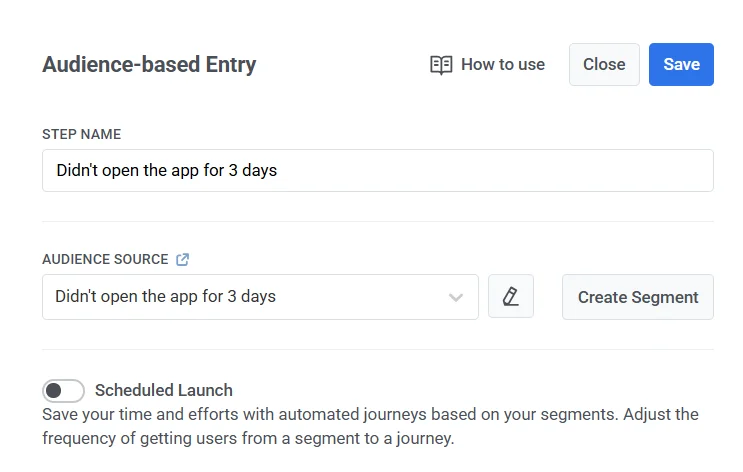
आप इस एलिमेंट से सीधे सेगमेंट प्रबंधित कर सकते हैं:
* चयनित सेगमेंट को संपादित करने के लिए, **ऑडियंस सोर्स** ड्रॉपडाउन के बगल में **एडिट** आइकन पर क्लिक करें।
* एक नया सेगमेंट बनाने के लिए, **सेगमेंट बनाएं** पर क्लिक करें।
आप एक सेगमेंट बनाने के लिए एक CSV फ़ाइल भी अपलोड कर सकते हैं और फिर उसके लिए एक जर्नी शुरू कर सकते हैं। [और जानें](/hi/product/audience-data-and-segmentation/segmentation/create-segments/by-import)
एक बार जर्नी सक्रिय हो जाने के बाद, चयनित सेगमेंट के सभी उपयोगकर्ता जर्नी में प्रवेश करते हैं।
## एंट्री शेड्यूल
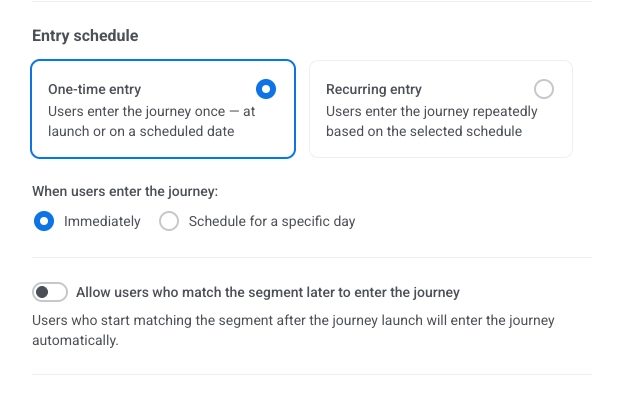
**एंट्री शेड्यूल** यह परिभाषित करता है कि उपयोगकर्ता जर्नी में कैसे प्रवेश करते हैं।
एलिमेंट कॉन्फ़िगरेशन में, दो एंट्री प्रकारों में से चुनें:
* **एक-बार एंट्री:** उपयोगकर्ता जर्नी में एक बार प्रवेश करते हैं – लॉन्च के समय या एक निर्धारित तिथि पर।
* **आवर्ती एंट्री:** उपयोगकर्ता चयनित शेड्यूल के आधार पर बार-बार जर्नी में प्रवेश करते हैं।
### एक-बार एंट्री
जब **एक-बार एंट्री** का चयन किया जाता है, तो चुनें कि उपयोगकर्ता जर्नी में कब प्रवेश करते हैं:
* **तुरंत:** उपयोगकर्ता जर्नी के सक्रिय होते ही प्रवेश करते हैं।
* **एक विशिष्ट दिन के लिए शेड्यूल करें:** उपयोगकर्ता आपके द्वारा निर्धारित तिथि और समय पर प्रवेश करते हैं।
#### तुरंत
उपयोगकर्ता जर्नी के सक्रिय होते ही उसमें प्रवेश करते हैं।
#### एक विशिष्ट दिन के लिए शेड्यूल करें
यदि आप **एक विशिष्ट दिन के लिए शेड्यूल करें** चुनते हैं, तो तिथि, समय और टाइमज़ोन सेट करें।
##### टाइमज़ोन विकल्प
* **सब्सक्राइबर का डिवाइस टाइमज़ोन (डिफ़ॉल्ट):** एंट्री प्रत्येक सब्सक्राइबर के डिवाइस टाइमज़ोन का उपयोग करती है। यदि टाइमज़ोन अनुपलब्ध है, तो एक फॉलबैक (जैसे GMT+01:00) का उपयोग किया जाता है। इसे बदलने के लिए **फॉलबैक बदलें** पर क्लिक करें।
* **विशिष्ट टाइमज़ोन:** एक निश्चित एंट्री समय के लिए ड्रॉपडाउन से एक टाइमज़ोन चुनें।

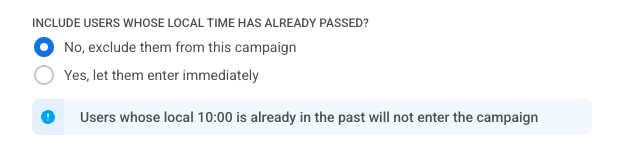
##### चुनें कि जब किसी उपयोगकर्ता का निर्धारित समय पहले ही बीत चुका हो तो क्या होता है
चुनें कि जब किसी उपयोगकर्ता का निर्धारित एंट्री समय (उनके स्थानीय टाइमज़ोन में) पहले ही बीत चुका हो तो क्या होता है:
* **नहीं, उन्हें इस जर्नी से बाहर रखें:** उपयोगकर्ता जर्नी में प्रवेश नहीं करेगा।
* **हाँ, उन्हें तुरंत प्रवेश करने दें:** उपयोगकर्ता तुरंत जर्नी में प्रवेश करता है।
#### परिभाषित करें कि जर्नी में कौन प्रवेश करता है
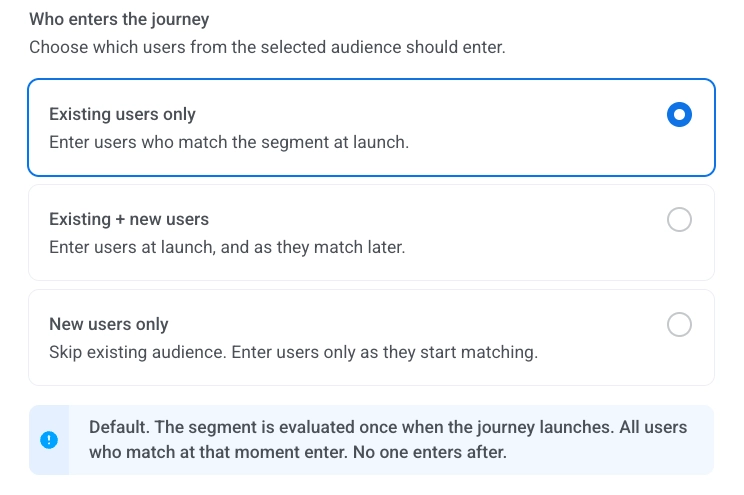
चुनें कि चयनित सेगमेंट से कौन से उपयोगकर्ता प्रवेश कर सकते हैं:
* **केवल मौजूदा उपयोगकर्ता (डिफ़ॉल्ट):** केवल वे उपयोगकर्ता जो लॉन्च के समय पहले से ही सेगमेंट से मेल खाते हैं, जर्नी में प्रवेश करते हैं। बाद में कोई प्रवेश नहीं करता है। उदाहरण के लिए, `Subscribed` टैग वाले उपयोगकर्ताओं को एक-बार प्रोमो भेजें।
* **मौजूदा + नए उपयोगकर्ता:** जो उपयोगकर्ता लॉन्च के समय सेगमेंट से मेल खाते हैं, वे पहले प्रवेश करते हैं। लॉन्च के बाद, जो उपयोगकर्ता मेल खाने लगते हैं, वे भी प्रवेश करते हैं। उदाहरण के लिए, `Registered` टैग वाले उपयोगकर्ताओं के लिए एक ऑनबोर्डिंग जर्नी चलाएं।
* **केवल नए उपयोगकर्ता:** लॉन्च के समय कोई भी प्रवेश नहीं करता है। केवल वे उपयोगकर्ता जो जर्नी के सक्रिय होने के बाद मेल खाने लगते हैं, प्रवेश करते हैं। उदाहरण के लिए, केवल उन उपयोगकर्ताओं के लिए एक पोस्ट-परचेज फ्लो चलाएं जो सक्रियण के बाद अपना पहला ऑर्डर करते हैं।
### आवर्ती एंट्री
जब **आवर्ती एंट्री** का चयन किया जाता है, तो उपयोगकर्ता बार-बार जर्नी में प्रवेश करते हैं।
शेड्यूल चुनें:
* **विशिष्ट तिथियों पर:** उपयोगकर्ता आपके द्वारा चुनी गई तिथियों पर प्रवेश करते हैं।
* **समय-समय पर:** उपयोगकर्ता एक निश्चित अंतराल पर प्रवेश करते हैं (जैसे हर 1 दिन)।
#### विशिष्ट तिथियों पर
उपयोगकर्ता आपके द्वारा चुनी गई तिथियों पर एक ही जर्नी में प्रवेश करते हैं (जैसे प्रत्येक निर्धारित वेबिनार या प्रशिक्षण तिथि पर एक ही रिमाइंडर या साइनअप फ्लो चलता है)।
1. **विशिष्ट तिथियों पर** चुनें और कैलेंडर में तिथियां चुनें। अधिक तिथियां जोड़ने के लिए **+ तिथि जोड़ें** पर क्लिक करें।
2. समय सेट करें।
3. [एक विशिष्ट दिन के लिए शेड्यूल करें](#schedule-for-a-specific-day) के लिए उसी तरह टाइमज़ोन सेट करें।
यदि किसी सब्सक्राइबर का निर्धारित समय पहले ही बीत चुका है, तो उन्हें अगली निर्धारित तिथि पर शामिल किया जाता है।

#### समय-समय पर
उपयोगकर्ता आपके द्वारा चुने गए दिनों में एक निश्चित अंतराल पर जर्नी में प्रवेश करते हैं (जैसे एक फिटनेस ऐप हर दिन एक ही दैनिक 8 बजे रिमाइंडर जर्नी चलाता है)।
1. **समय-समय पर** चुनें।
2. **ENTRY EVERY** में, अंतराल सेट करें (जैसे हर 1 दिन, हर 2 सप्ताह)।
3. दिन चुनें (सप्ताह या महीने के, अंतराल के आधार पर)।
4. [एक विशिष्ट दिन के लिए शेड्यूल करें](#schedule-for-a-specific-day) के लिए उसी तरह समय और टाइमज़ोन सेट करें।
यदि किसी सब्सक्राइबर का निर्धारित समय पहले ही बीत चुका है, तो उन्हें अगले निर्धारित दिन में शामिल किया जाता है।
