# जर्नी में डायनामिक कंटेंट और लिक्विड टेम्प्लेट्स
## अवलोकन
जर्नी में उपयोगकर्ताओं के लिए आपके संदेशों की अधिक प्रासंगिकता के लिए, आप उपयोगकर्ताओं के व्यवहार के आधार पर व्यक्तिगत कंटेंट जोड़ सकते हैं। उदाहरण के लिए, एक अबैंडंड कार्ट पुश भेजते समय, बेहतर कन्वर्जन के लिए उत्पाद का नाम जोड़ें - उपयोगकर्ताओं को याद दिलाएं कि वे वास्तव में क्या खरीदना चाहते थे ताकि आपका संदेश अधिक प्रभावी हो सके।
जब कोई उपयोगकर्ता जर्नी के भीतर किसी इवेंट को ट्रिगर करता है, यानी ऐप में कोई कार्रवाई करता है (उदाहरण के लिए, अपने कार्ट में एक उत्पाद जोड़ता है या एक विशिष्ट गेम स्तर तक पहुंचता है), तो टैग वैल्यू डालने के बजाय अपने फॉलो-अप संदेश की सामग्री में इस इवेंट के एट्रिब्यूट्स का उपयोग करें।
## डायनामिक कंटेंट पर्सनलाइज़ेशन
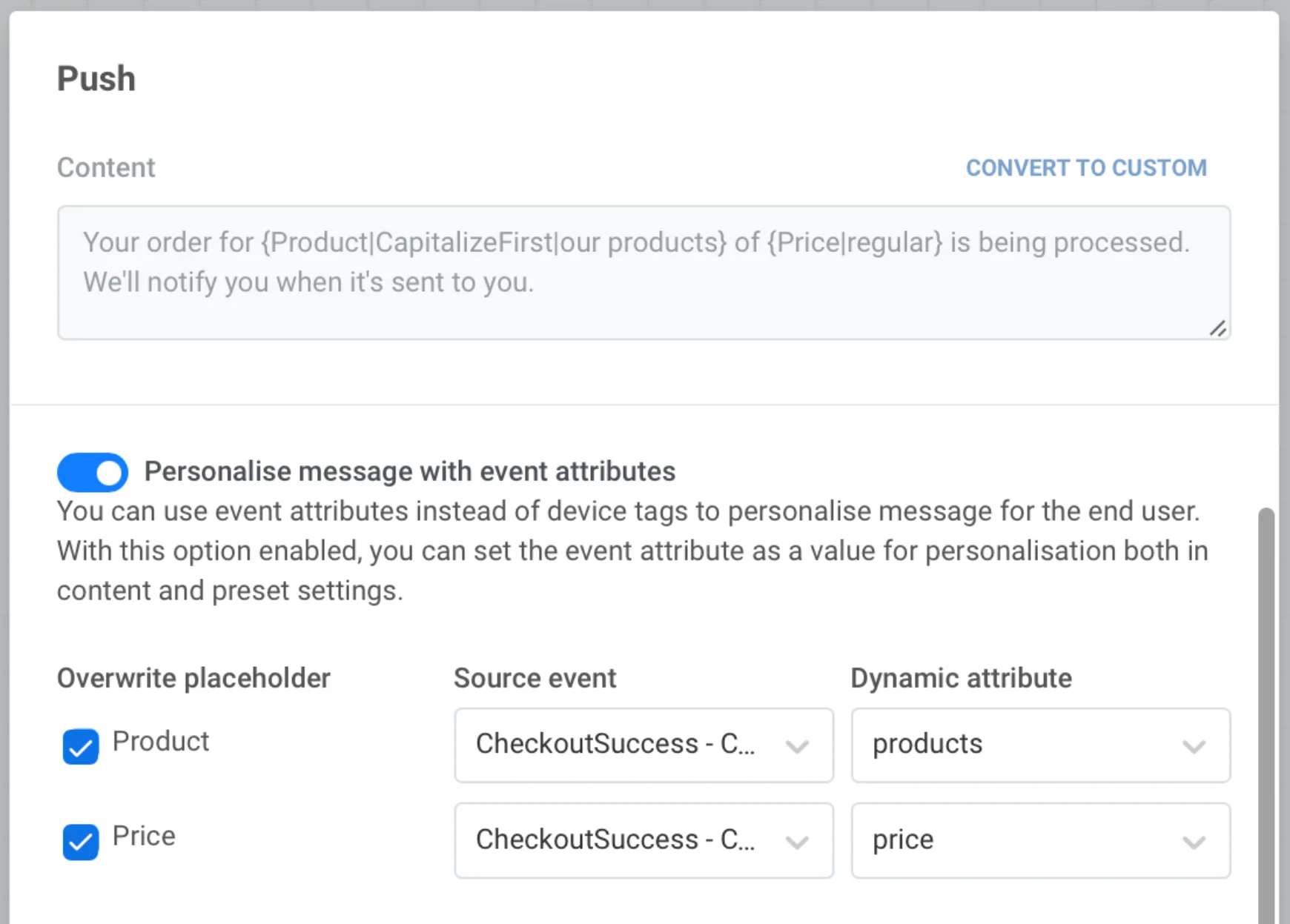
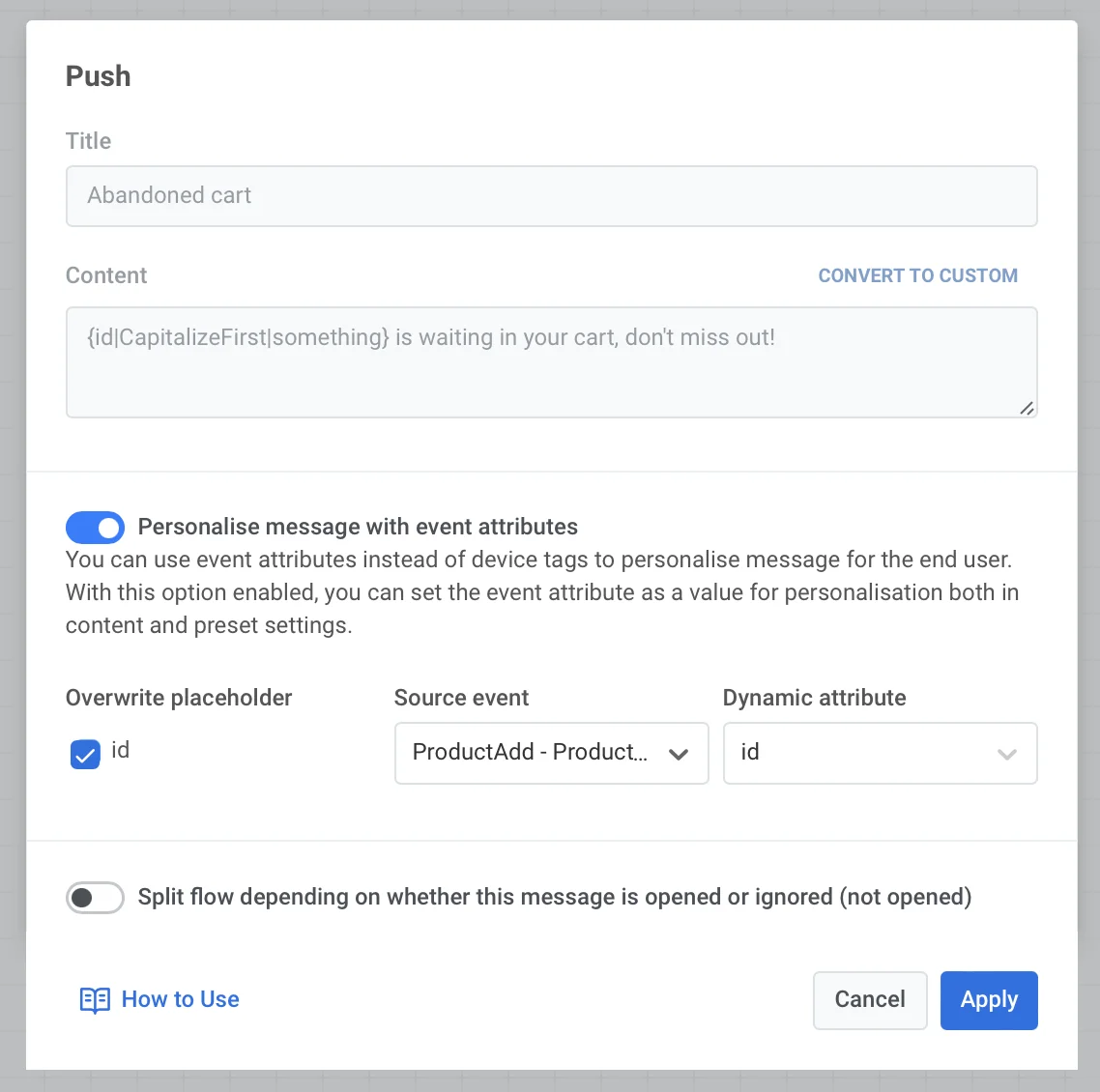
[**डायनामिक कंटेंट**](/hi/product/personalization/dynamic-content/) का उपयोग करके संदेश को पर्सनलाइज़ करने के लिए, अपनी जर्नी कैनवास पर पुश या ईमेल एलिमेंट सेट करते समय **इवेंट एट्रिब्यूट्स के साथ संदेश को पर्सनलाइज़ करें** को टॉगल करें। इवेंट एट्रिब्यूट्स के साथ पॉप्युलेट करने के लिए पर्सनलाइज़ेशन प्लेसहोल्डर (या कई प्लेसहोल्डर) चुनें।
## लिक्विड टेम्प्लेट्स पर्सनलाइज़ेशन
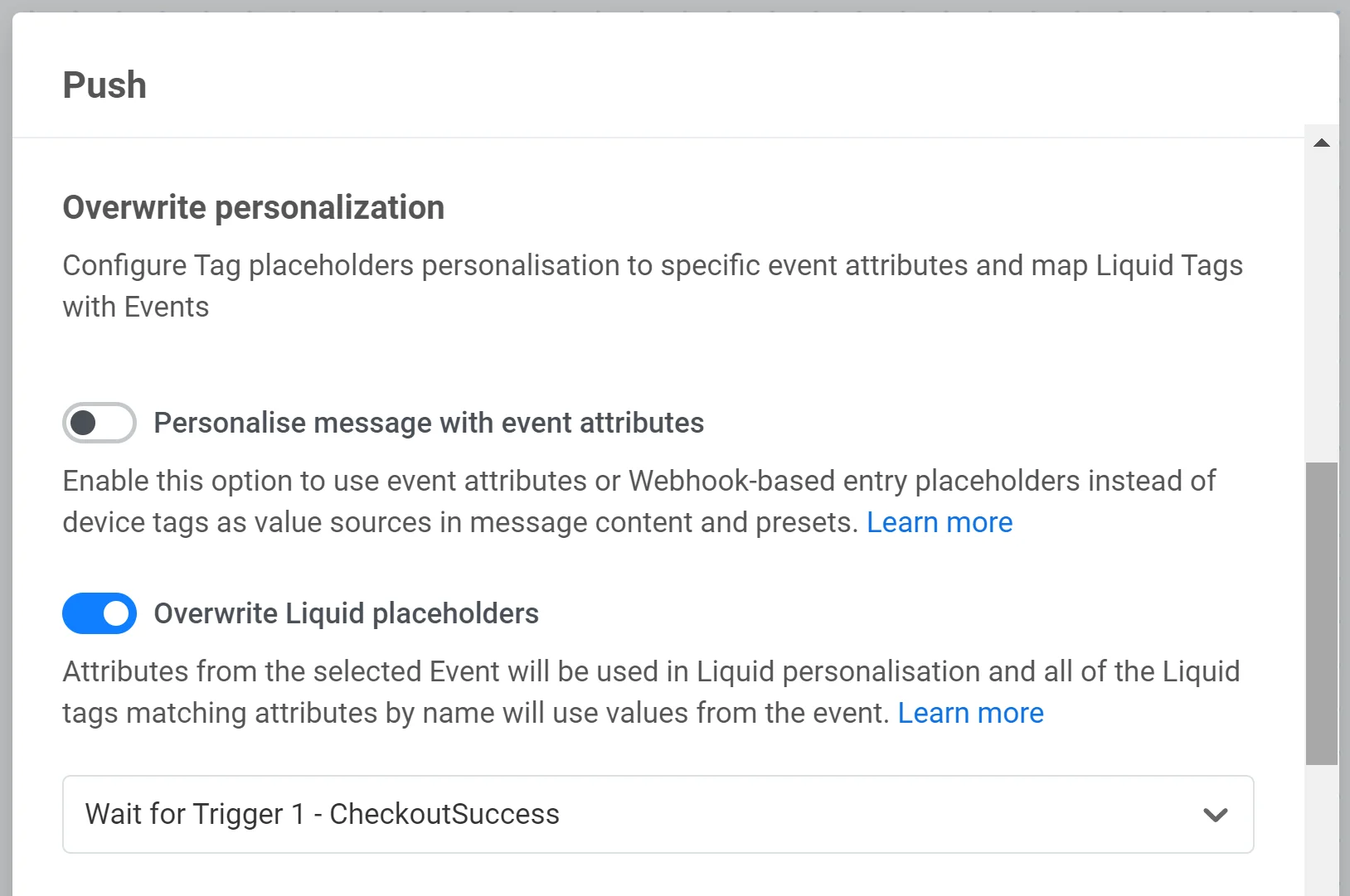
[**लिक्विड टेम्प्लेट्स**](/hi/product/personalization/liquid-templates/) का उपयोग करके संदेश को पर्सनलाइज़ करने के लिए, **लिक्विड प्लेसहोल्डर्स को ओवरराइट करें** विकल्प को सक्षम करें और वांछित इवेंट का चयन करें। यदि एट्रिब्यूट का नाम संदेश में टैग के नाम से मेल खाता है, तो एट्रिब्यूट वैल्यू संदेश टेक्स्ट में जोड़ दी जाएगी।
यदि आपको संदेश पर्सनलाइज़ेशन सेट करते समय अधिक लचीलेपन की आवश्यकता है तो लिक्विड प्लेसहोल्डर्स का उपयोग करें। उदाहरण के लिए, आप एक ही वैल्यू के बजाय ईमेल टेक्स्ट में खरीदी गई वस्तुओं और उनकी कीमत की एक सूची जोड़ सकते हैं।
## उपयोग के मामले
### अबैंडंड कार्ट
आपके ऐप के माध्यम से उपयोगकर्ताओं की जर्नी से कुछ भी उन्हें विचलित कर सकता है: अचानक फोन कॉल, काम का ईमेल, या किसी मैसेंजर से पुश। क्या आप देखते हैं कि आपके उपयोगकर्ता अपने कार्ट में उत्पाद जोड़ते हैं और खरीदारी पूरी नहीं करते हैं? उन्हें वापस लाने के लिए व्यक्तिगत अबैंडंड कार्ट रिमाइंडर भेजें!
बेहतर कन्वर्जन के लिए, पुश या ईमेल संदेश में उत्पाद का नाम जोड़ें - उपयोगकर्ताओं को याद दिलाएं कि वे वास्तव में क्या खरीदना चाहते हैं ताकि आपका संदेश अधिक प्रभावी हो सके।
एक अबैंडंड कार्ट अभियान बनाने के लिए,
1. जब कोई उपयोगकर्ता अपने कार्ट में कुछ जोड़ता है तो 'प्रोडक्ट जोड़ें' इवेंट के साथ जर्नी शुरू करें।
2. फिर, स्टार्ट इवेंट के बगल में 'इवेंट की प्रतीक्षा करें' एलिमेंट रखें और 'चेकआउट सफल' (या कोई अन्य इवेंट जो उपयोगकर्ता द्वारा अपनी खरीदारी पूरी करने पर ट्रिगर होता है) चुनें।
3. निम्नलिखित जर्नी को इस आधार पर दो शाखाओं में विभाजित करें कि खरीदारी पूरी हुई है या नहीं। जो लोग कुछ मिनटों/घंटों में चेकआउट नहीं करते हैं, उन्हें उनके कार्ट विवरण के साथ एक पुश या ईमेल संदेश भेजें।
### अपॉइंटमेंट कन्फर्मेशन
प्रत्येक ग्राहक के साथ व्यक्तिगत संबंध बनाना व्यवसायों को सफल बनाता है, इसलिए आप अपने ग्राहकों को वह सभी सहायता प्रदान करना चाह सकते हैं जिसकी उन्हें आवश्यकता है और वह सभी देखभाल जो आप दे सकते हैं।
सभी विवरणों के साथ अपॉइंटमेंट कन्फर्मेशन सीधे उपयोगकर्ता के इनबॉक्स में भेजें ताकि वे इसे आगे देख सकें और अपनी विज़िट न चूकें।
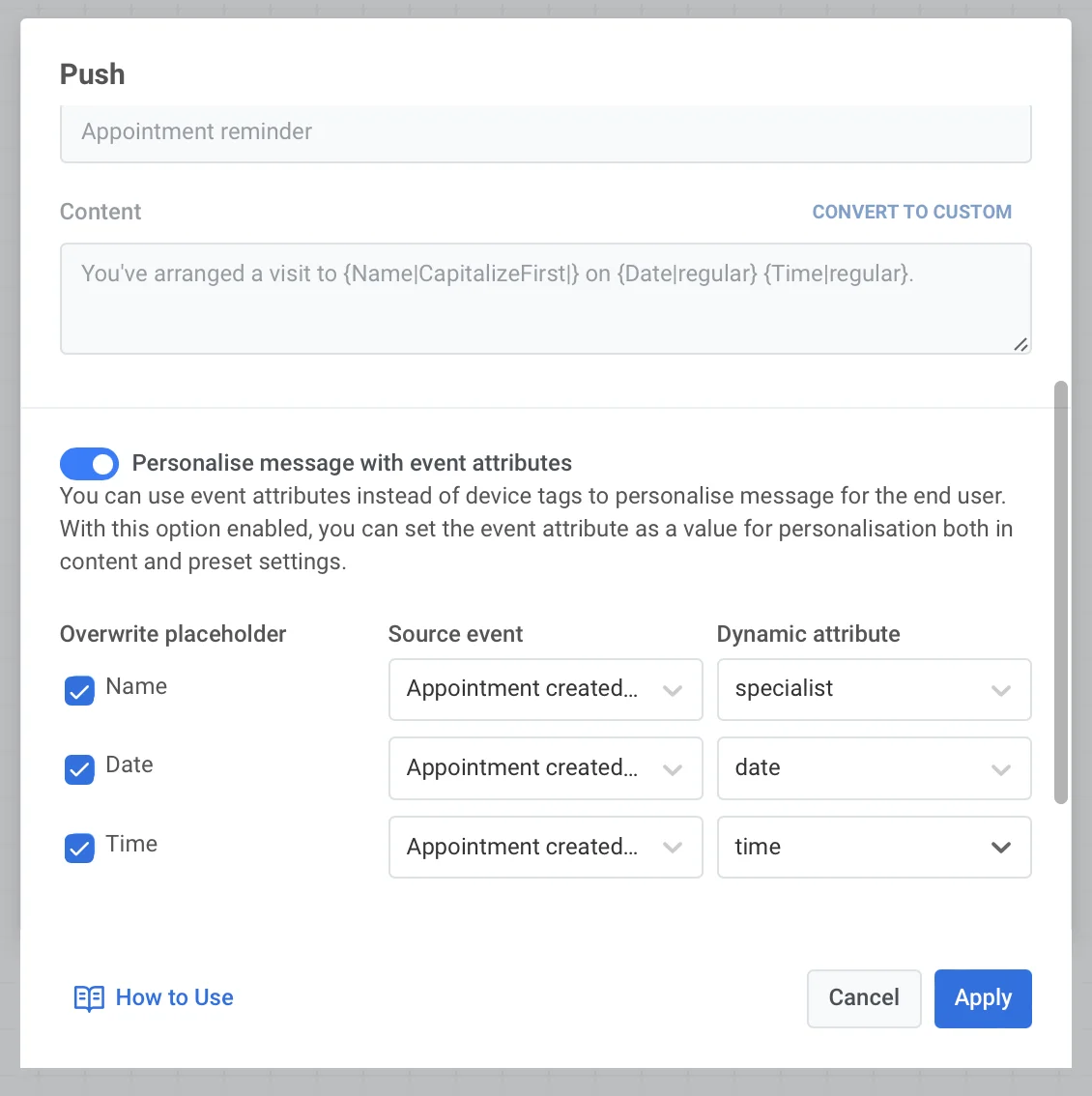
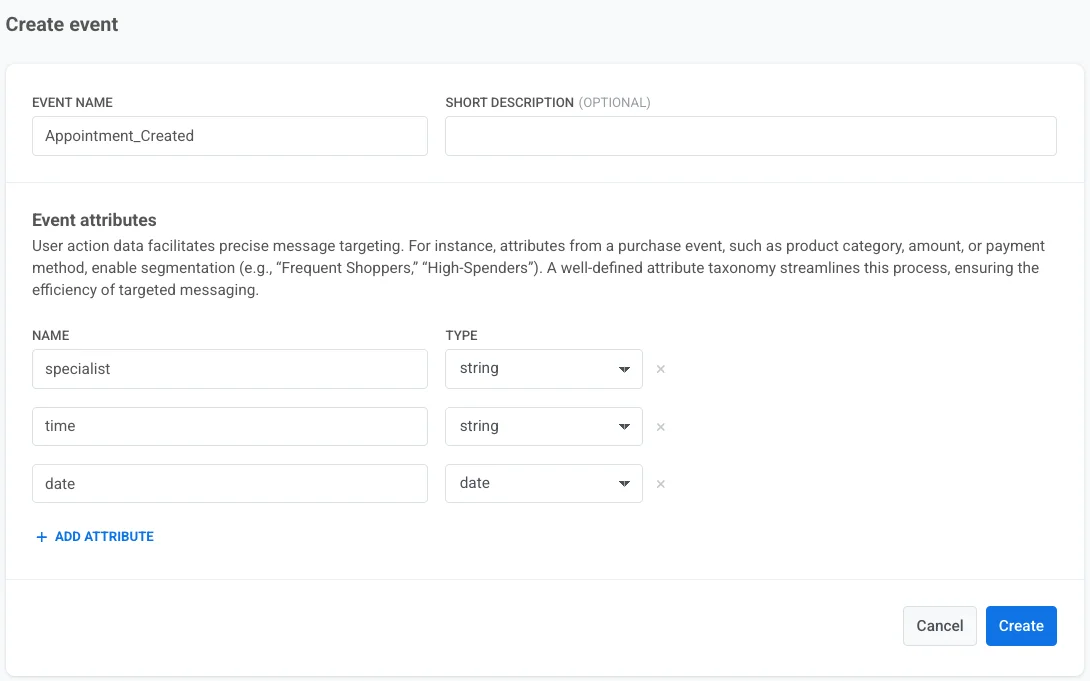
1. आवश्यक एट्रिब्यूट्स के साथ एक **इवेंट बनाएं**: विशेषज्ञ, तारीख और समय
2. संदेश की सामग्री तैयार करें और **इसे एक प्रीसेट के रूप में सहेजें**। **इनबॉक्स में सहेजें** चुनें ताकि उपयोगकर्ता जब चाहें आपके पुश पर वापस आ सकें।
3. आपके द्वारा बनाए गए इवेंट के साथ जर्नी शुरू करें।
4. एंट्री इवेंट के बाद पुश नोटिफिकेशन सेट करें। _अपॉइंटमेंट बनाया गया_ इवेंट के एट्रिब्यूट्स के साथ प्रीसेट की सामग्री को पर्सनलाइज़ करें।
 ## लिक्विड टेम्प्लेट्स पर्सनलाइज़ेशन
[**लिक्विड टेम्प्लेट्स**](/hi/product/personalization/liquid-templates/) का उपयोग करके संदेश को पर्सनलाइज़ करने के लिए, **लिक्विड प्लेसहोल्डर्स को ओवरराइट करें** विकल्प को सक्षम करें और वांछित इवेंट का चयन करें। यदि एट्रिब्यूट का नाम संदेश में टैग के नाम से मेल खाता है, तो एट्रिब्यूट वैल्यू संदेश टेक्स्ट में जोड़ दी जाएगी।
## लिक्विड टेम्प्लेट्स पर्सनलाइज़ेशन
[**लिक्विड टेम्प्लेट्स**](/hi/product/personalization/liquid-templates/) का उपयोग करके संदेश को पर्सनलाइज़ करने के लिए, **लिक्विड प्लेसहोल्डर्स को ओवरराइट करें** विकल्प को सक्षम करें और वांछित इवेंट का चयन करें। यदि एट्रिब्यूट का नाम संदेश में टैग के नाम से मेल खाता है, तो एट्रिब्यूट वैल्यू संदेश टेक्स्ट में जोड़ दी जाएगी।
 यदि आपको संदेश पर्सनलाइज़ेशन सेट करते समय अधिक लचीलेपन की आवश्यकता है तो लिक्विड प्लेसहोल्डर्स का उपयोग करें। उदाहरण के लिए, आप एक ही वैल्यू के बजाय ईमेल टेक्स्ट में खरीदी गई वस्तुओं और उनकी कीमत की एक सूची जोड़ सकते हैं।
## उपयोग के मामले
### अबैंडंड कार्ट
आपके ऐप के माध्यम से उपयोगकर्ताओं की जर्नी से कुछ भी उन्हें विचलित कर सकता है: अचानक फोन कॉल, काम का ईमेल, या किसी मैसेंजर से पुश। क्या आप देखते हैं कि आपके उपयोगकर्ता अपने कार्ट में उत्पाद जोड़ते हैं और खरीदारी पूरी नहीं करते हैं? उन्हें वापस लाने के लिए व्यक्तिगत अबैंडंड कार्ट रिमाइंडर भेजें!
बेहतर कन्वर्जन के लिए, पुश या ईमेल संदेश में उत्पाद का नाम जोड़ें - उपयोगकर्ताओं को याद दिलाएं कि वे वास्तव में क्या खरीदना चाहते हैं ताकि आपका संदेश अधिक प्रभावी हो सके।
यदि आपको संदेश पर्सनलाइज़ेशन सेट करते समय अधिक लचीलेपन की आवश्यकता है तो लिक्विड प्लेसहोल्डर्स का उपयोग करें। उदाहरण के लिए, आप एक ही वैल्यू के बजाय ईमेल टेक्स्ट में खरीदी गई वस्तुओं और उनकी कीमत की एक सूची जोड़ सकते हैं।
## उपयोग के मामले
### अबैंडंड कार्ट
आपके ऐप के माध्यम से उपयोगकर्ताओं की जर्नी से कुछ भी उन्हें विचलित कर सकता है: अचानक फोन कॉल, काम का ईमेल, या किसी मैसेंजर से पुश। क्या आप देखते हैं कि आपके उपयोगकर्ता अपने कार्ट में उत्पाद जोड़ते हैं और खरीदारी पूरी नहीं करते हैं? उन्हें वापस लाने के लिए व्यक्तिगत अबैंडंड कार्ट रिमाइंडर भेजें!
बेहतर कन्वर्जन के लिए, पुश या ईमेल संदेश में उत्पाद का नाम जोड़ें - उपयोगकर्ताओं को याद दिलाएं कि वे वास्तव में क्या खरीदना चाहते हैं ताकि आपका संदेश अधिक प्रभावी हो सके।
 एक अबैंडंड कार्ट अभियान बनाने के लिए,
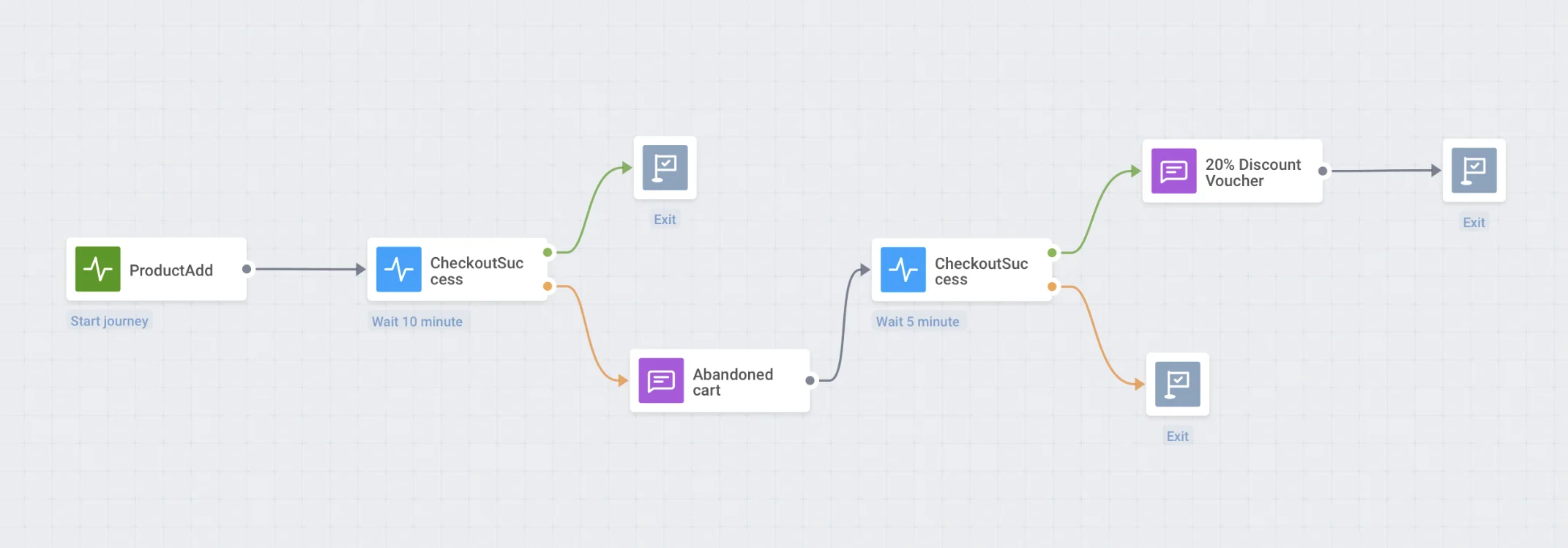
1. जब कोई उपयोगकर्ता अपने कार्ट में कुछ जोड़ता है तो 'प्रोडक्ट जोड़ें' इवेंट के साथ जर्नी शुरू करें।
2. फिर, स्टार्ट इवेंट के बगल में 'इवेंट की प्रतीक्षा करें' एलिमेंट रखें और 'चेकआउट सफल' (या कोई अन्य इवेंट जो उपयोगकर्ता द्वारा अपनी खरीदारी पूरी करने पर ट्रिगर होता है) चुनें।
3. निम्नलिखित जर्नी को इस आधार पर दो शाखाओं में विभाजित करें कि खरीदारी पूरी हुई है या नहीं। जो लोग कुछ मिनटों/घंटों में चेकआउट नहीं करते हैं, उन्हें उनके कार्ट विवरण के साथ एक पुश या ईमेल संदेश भेजें।
एक अबैंडंड कार्ट अभियान बनाने के लिए,
1. जब कोई उपयोगकर्ता अपने कार्ट में कुछ जोड़ता है तो 'प्रोडक्ट जोड़ें' इवेंट के साथ जर्नी शुरू करें।
2. फिर, स्टार्ट इवेंट के बगल में 'इवेंट की प्रतीक्षा करें' एलिमेंट रखें और 'चेकआउट सफल' (या कोई अन्य इवेंट जो उपयोगकर्ता द्वारा अपनी खरीदारी पूरी करने पर ट्रिगर होता है) चुनें।
3. निम्नलिखित जर्नी को इस आधार पर दो शाखाओं में विभाजित करें कि खरीदारी पूरी हुई है या नहीं। जो लोग कुछ मिनटों/घंटों में चेकआउट नहीं करते हैं, उन्हें उनके कार्ट विवरण के साथ एक पुश या ईमेल संदेश भेजें।
 ### अपॉइंटमेंट कन्फर्मेशन
प्रत्येक ग्राहक के साथ व्यक्तिगत संबंध बनाना व्यवसायों को सफल बनाता है, इसलिए आप अपने ग्राहकों को वह सभी सहायता प्रदान करना चाह सकते हैं जिसकी उन्हें आवश्यकता है और वह सभी देखभाल जो आप दे सकते हैं।
सभी विवरणों के साथ अपॉइंटमेंट कन्फर्मेशन सीधे उपयोगकर्ता के इनबॉक्स में भेजें ताकि वे इसे आगे देख सकें और अपनी विज़िट न चूकें।
1. आवश्यक एट्रिब्यूट्स के साथ एक **इवेंट बनाएं**: विशेषज्ञ, तारीख और समय
### अपॉइंटमेंट कन्फर्मेशन
प्रत्येक ग्राहक के साथ व्यक्तिगत संबंध बनाना व्यवसायों को सफल बनाता है, इसलिए आप अपने ग्राहकों को वह सभी सहायता प्रदान करना चाह सकते हैं जिसकी उन्हें आवश्यकता है और वह सभी देखभाल जो आप दे सकते हैं।
सभी विवरणों के साथ अपॉइंटमेंट कन्फर्मेशन सीधे उपयोगकर्ता के इनबॉक्स में भेजें ताकि वे इसे आगे देख सकें और अपनी विज़िट न चूकें।
1. आवश्यक एट्रिब्यूट्स के साथ एक **इवेंट बनाएं**: विशेषज्ञ, तारीख और समय
 2. संदेश की सामग्री तैयार करें और **इसे एक प्रीसेट के रूप में सहेजें**। **इनबॉक्स में सहेजें** चुनें ताकि उपयोगकर्ता जब चाहें आपके पुश पर वापस आ सकें।
3. आपके द्वारा बनाए गए इवेंट के साथ जर्नी शुरू करें।
2. संदेश की सामग्री तैयार करें और **इसे एक प्रीसेट के रूप में सहेजें**। **इनबॉक्स में सहेजें** चुनें ताकि उपयोगकर्ता जब चाहें आपके पुश पर वापस आ सकें।
3. आपके द्वारा बनाए गए इवेंट के साथ जर्नी शुरू करें।
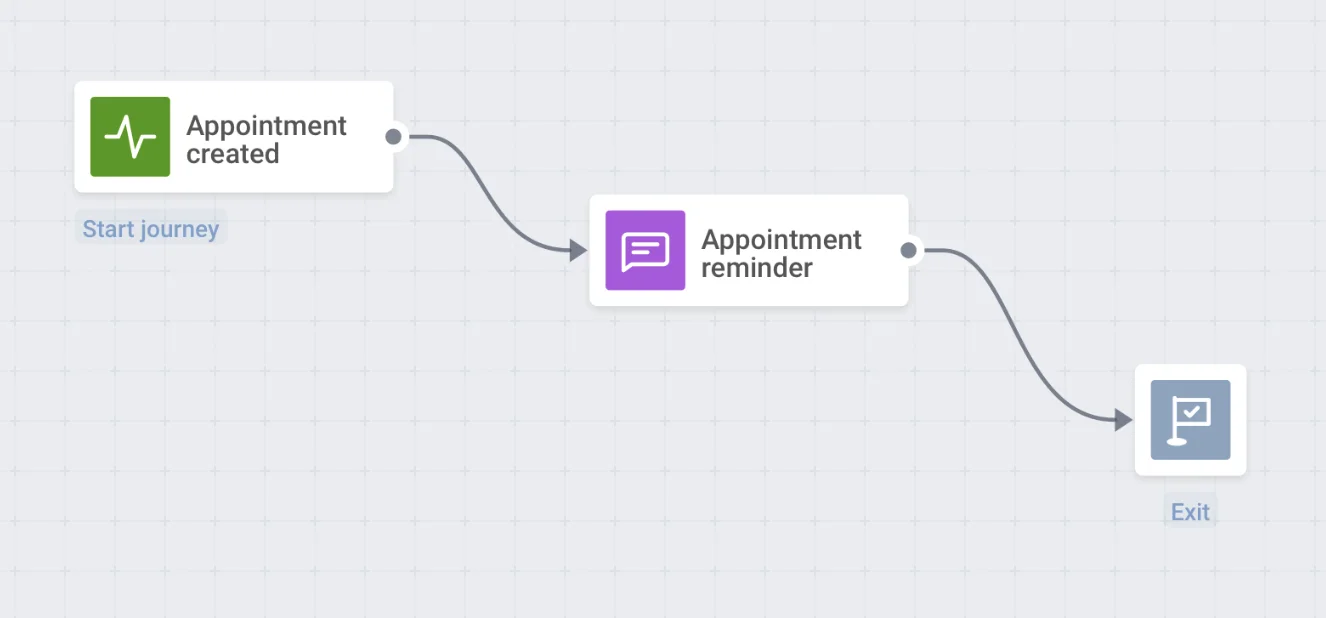 4. एंट्री इवेंट के बाद पुश नोटिफिकेशन सेट करें। _अपॉइंटमेंट बनाया गया_ इवेंट के एट्रिब्यूट्स के साथ प्रीसेट की सामग्री को पर्सनलाइज़ करें।