# WhatsApp
Pushwoosh Customer Journey में WhatsApp एलिमेंट आपको उपयोगकर्ताओं को व्यक्तिगत WhatsApp संदेश भेजने की अनुमति देता है।
WhatsApp एलिमेंट को आपके Meta अकाउंट से पूर्व-अनुमोदित टेम्प्लेट या सीधे Pushwoosh के भीतर बनाए गए कस्टम कंटेंट का उपयोग करने के लिए कॉन्फ़िगर किया जा सकता है।
> **ध्यान दें:** आप केवल एक अनुमोदित संदेश टेम्प्लेट का उपयोग करके ही बातचीत शुरू कर सकते हैं। [और जानें](/hi/product/messaging-channels/whatsapp-messages/send-whatsapp-messages/send-whatsapp-via-customer-journey/)
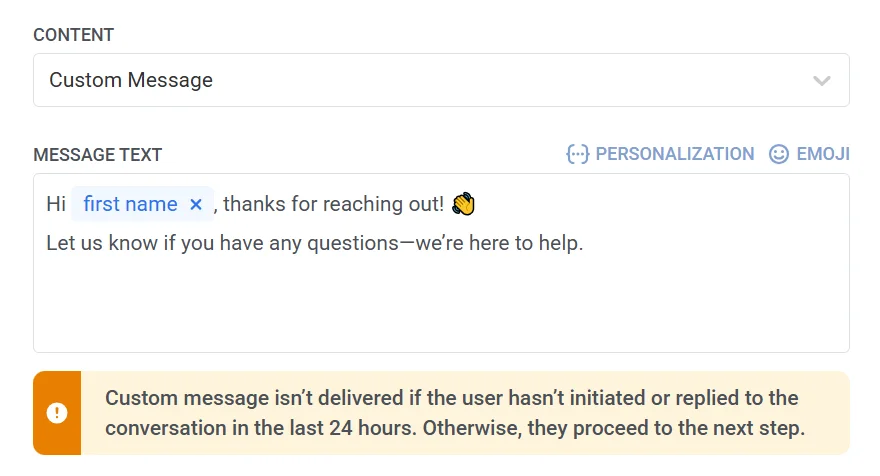
## कस्टम कंटेंट का उपयोग करें
यदि कोई उपयोगकर्ता बातचीत शुरू करता है, तो आपको 24 घंटे की अवधि के भीतर कस्टम कंटेंट के साथ जवाब देने की अनुमति है। ध्यान दें कि कस्टम कंटेंट केवल सादे टेक्स्ट (प्लेसहोल्डर सहित, यदि कोई हो) का समर्थन करता है और अतिरिक्त सेटिंग्स, जैसे कि प्लेटफ़ॉर्म-विशिष्ट समायोजन, मीडिया अटैचमेंट, भाषाएँ, आदि की अनुमति नहीं देता है।
## अपने Meta अकाउंट से एक पूर्व-अनुमोदित टेम्प्लेट का उपयोग करें
अपने Meta अकाउंट से पहले से मौजूद टेम्प्लेट का उपयोग करने के लिए इस विकल्प का चयन करें। एक टेम्प्लेट का चयन करने के बाद, Pushwoosh संदेश कंटेंट का एक प्रीव्यू दिखाता है। यदि टेम्प्लेट में प्लेसहोल्डर हैं, तो प्रत्येक एक डायनामिक वैरिएबल का प्रतिनिधित्व करता है जिसे संदेश भेजे जाने से पहले कॉन्फ़िगर किया जाना चाहिए। [और जानें](/hi/product/messaging-channels/whatsapp-messages/send-whatsapp-messages/send-whatsapp-via-customer-journey/#configure-dynamic-variables)

यदि आप कैटलॉग संदेश टेम्प्लेट का उपयोग करना चाहते हैं जो उपयोगकर्ताओं को सीधे WhatsApp के भीतर आपके उत्पाद कैटलॉग को ब्राउज़ करने की अनुमति देते हैं, तो आप दो प्रकारों में से चुन सकते हैं: **बेसिक कैटलॉग संदेश** या **मल्टी-प्रोडक्ट कैटलॉग संदेश** (आपको प्रदर्शित करने के लिए विशिष्ट उत्पादों का चयन करने की अनुमति देता है)।
[और जानें](/hi/product/messaging-channels/whatsapp-messages/send-whatsapp-messages/send-catalogs-via-whatsapp)
#### एक्शन URL कॉन्फ़िगर करें
WhatsApp संदेश टेम्प्लेट में एक्शन बटन (जैसे, “अभी खरीदें”) शामिल हो सकते हैं जो टैप करने पर एक URL खोलते हैं। इन बटनों को URL में प्लेसहोल्डर के रूप में डाले गए डायनामिक वैरिएबल का उपयोग करके व्यक्तिगत बनाया जा सकता है।
एक्शन URL आपके Meta Business अकाउंट में टेम्प्लेट निर्माण के दौरान परिभाषित किया गया है। यदि URL में प्लेसहोल्डर (जैसे, `{product_id}`) शामिल हैं, तो आपको संदेश भेजने से पहले Pushwoosh में प्रत्येक प्लेसहोल्डर को एक मान निर्दिष्ट करना होगा। [और जानें](/hi/product/messaging-channels/whatsapp-messages/send-whatsapp-messages/send-whatsapp-via-customer-journey/#configure-action-urls)
#### मीडिया अटैचमेंट जोड़ें
जब एक ऐसे टेम्प्लेट का उपयोग करते हैं जिसमें एक मीडिया फ़ाइल (छवि, वीडियो, या PDF) शामिल होती है, तो कृपया ध्यान दें कि मीडिया स्वयं टेम्प्लेट में संग्रहीत नहीं होता है। ये फ़ाइलें सत्यापन उद्देश्यों के लिए Meta को टेम्प्लेट सबमिशन के दौरान केवल उदाहरण के रूप में अपलोड की जाती हैं। एक लाइव अभियान में संदेश को सफलतापूर्वक भेजने के लिए, आपको Pushwoosh में वास्तविक फ़ाइल URL निर्दिष्ट करना होगा।
मीडिया जोड़ने के लिए, **छवि** फ़ील्ड में वास्तविक मीडिया फ़ाइल को इंगित करने वाला एक वैध, सार्वजनिक रूप से सुलभ URL दर्ज करें।
उदाहरण: [`https://yourdomain.com/files/offer-banner.jpg`](https://yourdomain.com/files/offer-banner.jpg)
**ध्यान दें:** यदि मीडिया फ़ाइल URL गायब या दुर्गम है तो संदेश नहीं भेजा जाएगा।
[और जानें](/hi/product/messaging-channels/whatsapp-messages/send-whatsapp-messages/send-whatsapp-via-customer-journey/#add-media-attachments)
## संदेश का प्रकार सेट करें
**मार्केटिंग संदेश** या **ट्रांसेक्शनल संदेश** चुनें:
* **मार्केटिंग संदेश**: अभियानों और प्रोमो के लिए। सभी नियम और सीमाएँ लागू होती हैं। सम्मान करता है: ऑप्ट-आउट, फ्रीक्वेंसी कैपिंग, और साइलेंस पीरियड। शामिल नहीं है: [ग्लोबल कंट्रोल ग्रुप](/hi/product/audience-data-and-segmentation/global-control-group/)।
* **ट्रांसेक्शनल संदेश**: परिचालन या सेवा संदेशों के लिए। नियम और सीमाएँ लागू नहीं होती हैं। बायपास करता है: ऑप्ट-आउट, फ्रीक्वेंसी कैपिंग, और साइलेंस पीरियड। भेजा जाता है: [ग्लोबल कंट्रोल ग्रुप](/hi/product/audience-data-and-segmentation/global-control-group/) को।
[जानें कि संदेश का प्रकार डिलीवरी को कैसे प्रभावित करता है](/hi/product/messaging-channels/marketing-vs-transactional/)।
## फ्रीक्वेंसी कैपिंग सेट करें
उपयोगकर्ताओं को कितनी बार WhatsApp संदेश प्राप्त होते हैं, इसे सीमित करने के लिए [**फ्रीक्वेंसी कैपिंग**](/hi/product/messaging-channels/global-frequency-capping/#enable-global-frequency-capping) का उपयोग करें, जिससे ओवर-मैसेजिंग को रोका जा सके और मंथन को कम किया जा सके। निम्नलिखित विकल्पों में से एक चुनें:
* **ग्लोबल फ्रीक्वेंसी कैपिंग सेटिंग्स का उपयोग करें**
अपनी [ग्लोबल फ्रीक्वेंसी कैपिंग सेटिंग्स](/hi/product/messaging-channels/global-frequency-capping/#enable-global-frequency-capping) में कॉन्फ़िगर की गई प्रोजेक्ट-व्यापी सीमाओं को लागू करें।
उदाहरण के लिए, यदि वैश्विक सीमा 9 दिनों में 3 WhatsApp संदेशों पर सेट है, तो इस सीमा से अधिक अतिरिक्त संदेशों को छोड़ दिया जाएगा।
* **ग्लोबल फ्रीक्वेंसी कैपिंग को अनदेखा करें**
उपयोगकर्ता को यह संदेश तब भी प्राप्त होगा, भले ही उन्होंने चैनल की संदेश सीमाओं को पार कर लिया हो। ओवर-मैसेजिंग से बचने के लिए इस विकल्प का सावधानी से उपयोग करें।
* **कस्टम फ्रीक्वेंसी कैपिंग का उपयोग करें**
इस संदेश के लिए एक कस्टम संदेश सीमा निर्धारित करें। यदि उपयोगकर्ता इस कस्टम कैप से अधिक हो जाता है, तो संदेश को छोड़ दिया जाएगा, और उपयोगकर्ता अगले चरण पर आगे बढ़ेगा।
> **महत्वपूर्ण:** कस्टम फ्रीक्वेंसी कैपिंग संदेश को **ग्लोबल फ्रीक्वेंसी कैपिंग** से अलग नहीं करती है। एक ही चैनल पर भेजे गए सभी संदेश, जिसमें अन्य जर्नी या अभियानों के संदेश भी शामिल हैं, अभी भी वैश्विक कैप की ओर गिने जाते हैं। यदि उपयोगकर्ता को इस सप्ताह अन्य स्रोतों से पहले ही 3 WhatsApp संदेश मिल चुके हैं, तो यह संदेश अभी भी अवरुद्ध हो सकता है, भले ही कस्टम कैपिंग इसकी अनुमति दे।
[और जानें](/hi/product/messaging-channels/global-frequency-capping/#customize-capping-for-specific-messages)
## वाउचर का उपयोग करें
आप एक पूर्वनिर्धारित पूल से एक वाउचर कोड संलग्न करके WhatsApp संदेशों को व्यक्तिगत बना सकते हैं। यह प्रचार, छूट और वफादारी प्रोत्साहन के लिए उपयोगी है।
इसके लिए, एक WhatsApp टेम्प्लेट बनाएं जिसमें प्लेसहोल्डर ``{{voucher}}`` शामिल हो।
अपने WhatsApp संदेश में एक वाउचर शामिल करने के लिए:
1. **वाउचर** को WhatsApp संदेश चरण में चालू करें।
2. **वाउचर पूल** फ़ील्ड में, अपने उपलब्ध वाउचर कोड वाले पूल का चयन करें। सुनिश्चित करें कि आप पहले से वाउचर का पूल जोड़ लें।
3. (वैकल्पिक) उन उपयोगकर्ताओं पर एक टैग लागू करने के लिए **टैग असाइन करें** फ़ील्ड का उपयोग करें जो एक वाउचर प्राप्त करते हैं। इस टैग का उपयोग विभाजन या रिपोर्टिंग के लिए किया जा सकता है।
[वाउचर के बारे में और जानें](/hi/product/content/vouchers/)
WhatsApp एलिमेंट को कॉन्फ़िगर करने के बाद, अपनी सेटिंग्स लागू करने के लिए **सहेजें** पर क्लिक करें।
 ## अपने Meta अकाउंट से एक पूर्व-अनुमोदित टेम्प्लेट का उपयोग करें
अपने Meta अकाउंट से पहले से मौजूद टेम्प्लेट का उपयोग करने के लिए इस विकल्प का चयन करें। एक टेम्प्लेट का चयन करने के बाद, Pushwoosh संदेश कंटेंट का एक प्रीव्यू दिखाता है। यदि टेम्प्लेट में प्लेसहोल्डर हैं, तो प्रत्येक एक डायनामिक वैरिएबल का प्रतिनिधित्व करता है जिसे संदेश भेजे जाने से पहले कॉन्फ़िगर किया जाना चाहिए। [और जानें](/hi/product/messaging-channels/whatsapp-messages/send-whatsapp-messages/send-whatsapp-via-customer-journey/#configure-dynamic-variables)

यदि आप कैटलॉग संदेश टेम्प्लेट का उपयोग करना चाहते हैं जो उपयोगकर्ताओं को सीधे WhatsApp के भीतर आपके उत्पाद कैटलॉग को ब्राउज़ करने की अनुमति देते हैं, तो आप दो प्रकारों में से चुन सकते हैं: **बेसिक कैटलॉग संदेश** या **मल्टी-प्रोडक्ट कैटलॉग संदेश** (आपको प्रदर्शित करने के लिए विशिष्ट उत्पादों का चयन करने की अनुमति देता है)।
[और जानें](/hi/product/messaging-channels/whatsapp-messages/send-whatsapp-messages/send-catalogs-via-whatsapp)
#### एक्शन URL कॉन्फ़िगर करें
WhatsApp संदेश टेम्प्लेट में एक्शन बटन (जैसे, “अभी खरीदें”) शामिल हो सकते हैं जो टैप करने पर एक URL खोलते हैं। इन बटनों को URL में प्लेसहोल्डर के रूप में डाले गए डायनामिक वैरिएबल का उपयोग करके व्यक्तिगत बनाया जा सकता है।
एक्शन URL आपके Meta Business अकाउंट में टेम्प्लेट निर्माण के दौरान परिभाषित किया गया है। यदि URL में प्लेसहोल्डर (जैसे, `{product_id}`) शामिल हैं, तो आपको संदेश भेजने से पहले Pushwoosh में प्रत्येक प्लेसहोल्डर को एक मान निर्दिष्ट करना होगा। [और जानें](/hi/product/messaging-channels/whatsapp-messages/send-whatsapp-messages/send-whatsapp-via-customer-journey/#configure-action-urls)
## अपने Meta अकाउंट से एक पूर्व-अनुमोदित टेम्प्लेट का उपयोग करें
अपने Meta अकाउंट से पहले से मौजूद टेम्प्लेट का उपयोग करने के लिए इस विकल्प का चयन करें। एक टेम्प्लेट का चयन करने के बाद, Pushwoosh संदेश कंटेंट का एक प्रीव्यू दिखाता है। यदि टेम्प्लेट में प्लेसहोल्डर हैं, तो प्रत्येक एक डायनामिक वैरिएबल का प्रतिनिधित्व करता है जिसे संदेश भेजे जाने से पहले कॉन्फ़िगर किया जाना चाहिए। [और जानें](/hi/product/messaging-channels/whatsapp-messages/send-whatsapp-messages/send-whatsapp-via-customer-journey/#configure-dynamic-variables)

यदि आप कैटलॉग संदेश टेम्प्लेट का उपयोग करना चाहते हैं जो उपयोगकर्ताओं को सीधे WhatsApp के भीतर आपके उत्पाद कैटलॉग को ब्राउज़ करने की अनुमति देते हैं, तो आप दो प्रकारों में से चुन सकते हैं: **बेसिक कैटलॉग संदेश** या **मल्टी-प्रोडक्ट कैटलॉग संदेश** (आपको प्रदर्शित करने के लिए विशिष्ट उत्पादों का चयन करने की अनुमति देता है)।
[और जानें](/hi/product/messaging-channels/whatsapp-messages/send-whatsapp-messages/send-catalogs-via-whatsapp)
#### एक्शन URL कॉन्फ़िगर करें
WhatsApp संदेश टेम्प्लेट में एक्शन बटन (जैसे, “अभी खरीदें”) शामिल हो सकते हैं जो टैप करने पर एक URL खोलते हैं। इन बटनों को URL में प्लेसहोल्डर के रूप में डाले गए डायनामिक वैरिएबल का उपयोग करके व्यक्तिगत बनाया जा सकता है।
एक्शन URL आपके Meta Business अकाउंट में टेम्प्लेट निर्माण के दौरान परिभाषित किया गया है। यदि URL में प्लेसहोल्डर (जैसे, `{product_id}`) शामिल हैं, तो आपको संदेश भेजने से पहले Pushwoosh में प्रत्येक प्लेसहोल्डर को एक मान निर्दिष्ट करना होगा। [और जानें](/hi/product/messaging-channels/whatsapp-messages/send-whatsapp-messages/send-whatsapp-via-customer-journey/#configure-action-urls)
 #### मीडिया अटैचमेंट जोड़ें
जब एक ऐसे टेम्प्लेट का उपयोग करते हैं जिसमें एक मीडिया फ़ाइल (छवि, वीडियो, या PDF) शामिल होती है, तो कृपया ध्यान दें कि मीडिया स्वयं टेम्प्लेट में संग्रहीत नहीं होता है। ये फ़ाइलें सत्यापन उद्देश्यों के लिए Meta को टेम्प्लेट सबमिशन के दौरान केवल उदाहरण के रूप में अपलोड की जाती हैं। एक लाइव अभियान में संदेश को सफलतापूर्वक भेजने के लिए, आपको Pushwoosh में वास्तविक फ़ाइल URL निर्दिष्ट करना होगा।
मीडिया जोड़ने के लिए, **छवि** फ़ील्ड में वास्तविक मीडिया फ़ाइल को इंगित करने वाला एक वैध, सार्वजनिक रूप से सुलभ URL दर्ज करें।
उदाहरण: [`https://yourdomain.com/files/offer-banner.jpg`](https://yourdomain.com/files/offer-banner.jpg)
**ध्यान दें:** यदि मीडिया फ़ाइल URL गायब या दुर्गम है तो संदेश नहीं भेजा जाएगा।
[और जानें](/hi/product/messaging-channels/whatsapp-messages/send-whatsapp-messages/send-whatsapp-via-customer-journey/#add-media-attachments)
## संदेश का प्रकार सेट करें
**मार्केटिंग संदेश** या **ट्रांसेक्शनल संदेश** चुनें:
* **मार्केटिंग संदेश**: अभियानों और प्रोमो के लिए। सभी नियम और सीमाएँ लागू होती हैं। सम्मान करता है: ऑप्ट-आउट, फ्रीक्वेंसी कैपिंग, और साइलेंस पीरियड। शामिल नहीं है: [ग्लोबल कंट्रोल ग्रुप](/hi/product/audience-data-and-segmentation/global-control-group/)।
* **ट्रांसेक्शनल संदेश**: परिचालन या सेवा संदेशों के लिए। नियम और सीमाएँ लागू नहीं होती हैं। बायपास करता है: ऑप्ट-आउट, फ्रीक्वेंसी कैपिंग, और साइलेंस पीरियड। भेजा जाता है: [ग्लोबल कंट्रोल ग्रुप](/hi/product/audience-data-and-segmentation/global-control-group/) को।
#### मीडिया अटैचमेंट जोड़ें
जब एक ऐसे टेम्प्लेट का उपयोग करते हैं जिसमें एक मीडिया फ़ाइल (छवि, वीडियो, या PDF) शामिल होती है, तो कृपया ध्यान दें कि मीडिया स्वयं टेम्प्लेट में संग्रहीत नहीं होता है। ये फ़ाइलें सत्यापन उद्देश्यों के लिए Meta को टेम्प्लेट सबमिशन के दौरान केवल उदाहरण के रूप में अपलोड की जाती हैं। एक लाइव अभियान में संदेश को सफलतापूर्वक भेजने के लिए, आपको Pushwoosh में वास्तविक फ़ाइल URL निर्दिष्ट करना होगा।
मीडिया जोड़ने के लिए, **छवि** फ़ील्ड में वास्तविक मीडिया फ़ाइल को इंगित करने वाला एक वैध, सार्वजनिक रूप से सुलभ URL दर्ज करें।
उदाहरण: [`https://yourdomain.com/files/offer-banner.jpg`](https://yourdomain.com/files/offer-banner.jpg)
**ध्यान दें:** यदि मीडिया फ़ाइल URL गायब या दुर्गम है तो संदेश नहीं भेजा जाएगा।
[और जानें](/hi/product/messaging-channels/whatsapp-messages/send-whatsapp-messages/send-whatsapp-via-customer-journey/#add-media-attachments)
## संदेश का प्रकार सेट करें
**मार्केटिंग संदेश** या **ट्रांसेक्शनल संदेश** चुनें:
* **मार्केटिंग संदेश**: अभियानों और प्रोमो के लिए। सभी नियम और सीमाएँ लागू होती हैं। सम्मान करता है: ऑप्ट-आउट, फ्रीक्वेंसी कैपिंग, और साइलेंस पीरियड। शामिल नहीं है: [ग्लोबल कंट्रोल ग्रुप](/hi/product/audience-data-and-segmentation/global-control-group/)।
* **ट्रांसेक्शनल संदेश**: परिचालन या सेवा संदेशों के लिए। नियम और सीमाएँ लागू नहीं होती हैं। बायपास करता है: ऑप्ट-आउट, फ्रीक्वेंसी कैपिंग, और साइलेंस पीरियड। भेजा जाता है: [ग्लोबल कंट्रोल ग्रुप](/hi/product/audience-data-and-segmentation/global-control-group/) को।
 [जानें कि संदेश का प्रकार डिलीवरी को कैसे प्रभावित करता है](/hi/product/messaging-channels/marketing-vs-transactional/)।
## फ्रीक्वेंसी कैपिंग सेट करें
उपयोगकर्ताओं को कितनी बार WhatsApp संदेश प्राप्त होते हैं, इसे सीमित करने के लिए [**फ्रीक्वेंसी कैपिंग**](/hi/product/messaging-channels/global-frequency-capping/#enable-global-frequency-capping) का उपयोग करें, जिससे ओवर-मैसेजिंग को रोका जा सके और मंथन को कम किया जा सके। निम्नलिखित विकल्पों में से एक चुनें:
* **ग्लोबल फ्रीक्वेंसी कैपिंग सेटिंग्स का उपयोग करें**
अपनी [ग्लोबल फ्रीक्वेंसी कैपिंग सेटिंग्स](/hi/product/messaging-channels/global-frequency-capping/#enable-global-frequency-capping) में कॉन्फ़िगर की गई प्रोजेक्ट-व्यापी सीमाओं को लागू करें।
उदाहरण के लिए, यदि वैश्विक सीमा 9 दिनों में 3 WhatsApp संदेशों पर सेट है, तो इस सीमा से अधिक अतिरिक्त संदेशों को छोड़ दिया जाएगा।
* **ग्लोबल फ्रीक्वेंसी कैपिंग को अनदेखा करें**
उपयोगकर्ता को यह संदेश तब भी प्राप्त होगा, भले ही उन्होंने चैनल की संदेश सीमाओं को पार कर लिया हो। ओवर-मैसेजिंग से बचने के लिए इस विकल्प का सावधानी से उपयोग करें।
* **कस्टम फ्रीक्वेंसी कैपिंग का उपयोग करें**
इस संदेश के लिए एक कस्टम संदेश सीमा निर्धारित करें। यदि उपयोगकर्ता इस कस्टम कैप से अधिक हो जाता है, तो संदेश को छोड़ दिया जाएगा, और उपयोगकर्ता अगले चरण पर आगे बढ़ेगा।
> **महत्वपूर्ण:** कस्टम फ्रीक्वेंसी कैपिंग संदेश को **ग्लोबल फ्रीक्वेंसी कैपिंग** से अलग नहीं करती है। एक ही चैनल पर भेजे गए सभी संदेश, जिसमें अन्य जर्नी या अभियानों के संदेश भी शामिल हैं, अभी भी वैश्विक कैप की ओर गिने जाते हैं। यदि उपयोगकर्ता को इस सप्ताह अन्य स्रोतों से पहले ही 3 WhatsApp संदेश मिल चुके हैं, तो यह संदेश अभी भी अवरुद्ध हो सकता है, भले ही कस्टम कैपिंग इसकी अनुमति दे।
[और जानें](/hi/product/messaging-channels/global-frequency-capping/#customize-capping-for-specific-messages)
## वाउचर का उपयोग करें
आप एक पूर्वनिर्धारित पूल से एक वाउचर कोड संलग्न करके WhatsApp संदेशों को व्यक्तिगत बना सकते हैं। यह प्रचार, छूट और वफादारी प्रोत्साहन के लिए उपयोगी है।
इसके लिए, एक WhatsApp टेम्प्लेट बनाएं जिसमें प्लेसहोल्डर ``{{voucher}}`` शामिल हो।
अपने WhatsApp संदेश में एक वाउचर शामिल करने के लिए:
1. **वाउचर** को WhatsApp संदेश चरण में चालू करें।
2. **वाउचर पूल** फ़ील्ड में, अपने उपलब्ध वाउचर कोड वाले पूल का चयन करें। सुनिश्चित करें कि आप पहले से वाउचर का पूल जोड़ लें।
3. (वैकल्पिक) उन उपयोगकर्ताओं पर एक टैग लागू करने के लिए **टैग असाइन करें** फ़ील्ड का उपयोग करें जो एक वाउचर प्राप्त करते हैं। इस टैग का उपयोग विभाजन या रिपोर्टिंग के लिए किया जा सकता है।
[वाउचर के बारे में और जानें](/hi/product/content/vouchers/)
WhatsApp एलिमेंट को कॉन्फ़िगर करने के बाद, अपनी सेटिंग्स लागू करने के लिए **सहेजें** पर क्लिक करें।
[जानें कि संदेश का प्रकार डिलीवरी को कैसे प्रभावित करता है](/hi/product/messaging-channels/marketing-vs-transactional/)।
## फ्रीक्वेंसी कैपिंग सेट करें
उपयोगकर्ताओं को कितनी बार WhatsApp संदेश प्राप्त होते हैं, इसे सीमित करने के लिए [**फ्रीक्वेंसी कैपिंग**](/hi/product/messaging-channels/global-frequency-capping/#enable-global-frequency-capping) का उपयोग करें, जिससे ओवर-मैसेजिंग को रोका जा सके और मंथन को कम किया जा सके। निम्नलिखित विकल्पों में से एक चुनें:
* **ग्लोबल फ्रीक्वेंसी कैपिंग सेटिंग्स का उपयोग करें**
अपनी [ग्लोबल फ्रीक्वेंसी कैपिंग सेटिंग्स](/hi/product/messaging-channels/global-frequency-capping/#enable-global-frequency-capping) में कॉन्फ़िगर की गई प्रोजेक्ट-व्यापी सीमाओं को लागू करें।
उदाहरण के लिए, यदि वैश्विक सीमा 9 दिनों में 3 WhatsApp संदेशों पर सेट है, तो इस सीमा से अधिक अतिरिक्त संदेशों को छोड़ दिया जाएगा।
* **ग्लोबल फ्रीक्वेंसी कैपिंग को अनदेखा करें**
उपयोगकर्ता को यह संदेश तब भी प्राप्त होगा, भले ही उन्होंने चैनल की संदेश सीमाओं को पार कर लिया हो। ओवर-मैसेजिंग से बचने के लिए इस विकल्प का सावधानी से उपयोग करें।
* **कस्टम फ्रीक्वेंसी कैपिंग का उपयोग करें**
इस संदेश के लिए एक कस्टम संदेश सीमा निर्धारित करें। यदि उपयोगकर्ता इस कस्टम कैप से अधिक हो जाता है, तो संदेश को छोड़ दिया जाएगा, और उपयोगकर्ता अगले चरण पर आगे बढ़ेगा।
> **महत्वपूर्ण:** कस्टम फ्रीक्वेंसी कैपिंग संदेश को **ग्लोबल फ्रीक्वेंसी कैपिंग** से अलग नहीं करती है। एक ही चैनल पर भेजे गए सभी संदेश, जिसमें अन्य जर्नी या अभियानों के संदेश भी शामिल हैं, अभी भी वैश्विक कैप की ओर गिने जाते हैं। यदि उपयोगकर्ता को इस सप्ताह अन्य स्रोतों से पहले ही 3 WhatsApp संदेश मिल चुके हैं, तो यह संदेश अभी भी अवरुद्ध हो सकता है, भले ही कस्टम कैपिंग इसकी अनुमति दे।
[और जानें](/hi/product/messaging-channels/global-frequency-capping/#customize-capping-for-specific-messages)
## वाउचर का उपयोग करें
आप एक पूर्वनिर्धारित पूल से एक वाउचर कोड संलग्न करके WhatsApp संदेशों को व्यक्तिगत बना सकते हैं। यह प्रचार, छूट और वफादारी प्रोत्साहन के लिए उपयोगी है।
इसके लिए, एक WhatsApp टेम्प्लेट बनाएं जिसमें प्लेसहोल्डर ``{{voucher}}`` शामिल हो।
अपने WhatsApp संदेश में एक वाउचर शामिल करने के लिए:
1. **वाउचर** को WhatsApp संदेश चरण में चालू करें।
2. **वाउचर पूल** फ़ील्ड में, अपने उपलब्ध वाउचर कोड वाले पूल का चयन करें। सुनिश्चित करें कि आप पहले से वाउचर का पूल जोड़ लें।
3. (वैकल्पिक) उन उपयोगकर्ताओं पर एक टैग लागू करने के लिए **टैग असाइन करें** फ़ील्ड का उपयोग करें जो एक वाउचर प्राप्त करते हैं। इस टैग का उपयोग विभाजन या रिपोर्टिंग के लिए किया जा सकता है।
[वाउचर के बारे में और जानें](/hi/product/content/vouchers/)
WhatsApp एलिमेंट को कॉन्फ़िगर करने के बाद, अपनी सेटिंग्स लागू करने के लिए **सहेजें** पर क्लिक करें।