# मल्टी-आर्म्ड बैंडिट
**मल्टी-आर्म्ड बैंडिट** एलिमेंट उपयोगकर्ताओं को एक पुश नोटिफिकेशन भेजता है, ठीक [पुश](/hi/product/customer-journey/journey-elements/channels/push/) एलिमेंट की तरह। एक ही प्रीसेट के बजाय, आप कई कंटेंट वेरिएंट प्रदान करते हैं। ऑप्टिमाइज़ेशन लाइव डेटा पर लगातार चलता है, बिना मैन्युअल रूप से टेस्ट को पुनरारंभ किए या एक निश्चित ट्रैफिक स्प्लिट रखे। Pushwoosh उस वेरिएंट की ओर अधिक ट्रैफिक भेजता है जिसे सबसे अधिक खोला जाता है।
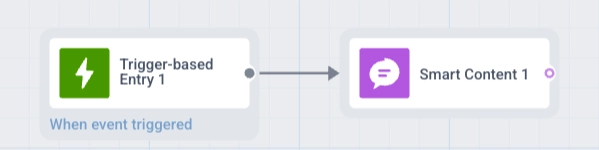
**मल्टी-आर्म्ड बैंडिट** एलिमेंट को उस इवेंट या कंडीशन के बाद जोड़ें जो इसे ट्रिगर करना चाहिए, फिर एलिमेंट को कॉन्फ़िगर करें।
## कंटेंट वेरिएंट जोड़ें
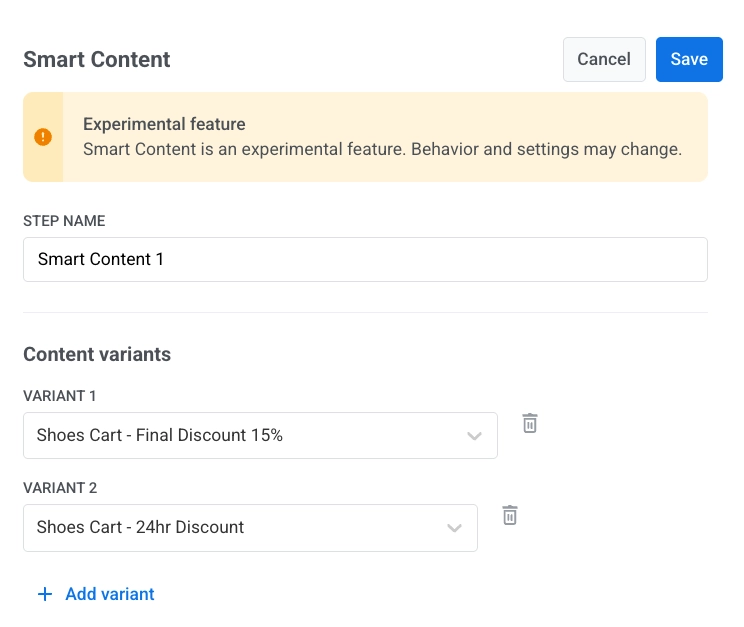
1. इसकी सेटिंग्स खोलने के लिए **मल्टी-आर्म्ड बैंडिट** एलिमेंट पर डबल-क्लिक करें।
2. **कंटेंट वेरिएंट** में, कम से कम दो अलग-अलग पुश प्रीसेट चुनें।
3. अधिक प्रीसेट शामिल करने के लिए **वेरिएंट जोड़ें** पर क्लिक करें। कोई ऊपरी सीमा नहीं है।
## सफलता मीट्रिक चुनें
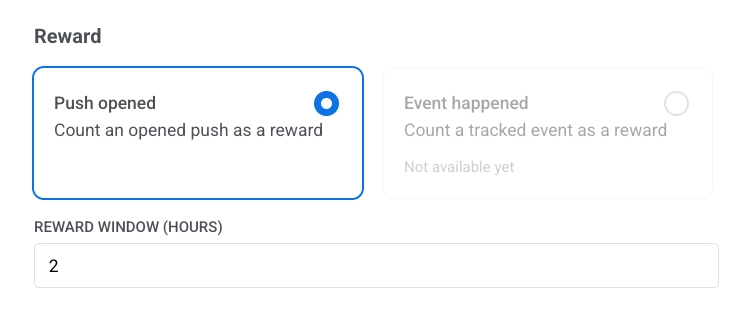
**रिवॉर्ड** सेक्शन में, चुनें कि एक वेरिएंट के लिए क्या जीत मानी जाएगी:
- **पुश खोला गया:** एक वेरिएंट तब एक सेंड जीतता है जब उपयोगकर्ता उस पुश को खोलता है।
- **इवेंट हुआ:** ओपन के बजाय सफलता संकेत के रूप में एक कस्टम इवेंट चुनें। यह विकल्प जल्द ही आ रहा है।
**रिवॉर्ड विंडो** सेट करें ताकि यह परिभाषित किया जा सके कि Pushwoosh भेजने के बाद कितने घंटे इंतजार करेगा, यह जांचने से पहले कि पुश खोला गया था या नहीं। डिफ़ॉल्ट 2 घंटे है।
## वेरिएंट को वैयक्तिकृत करें और वाउचर जोड़ें
### डायनामिक कंटेंट के साथ वैयक्तिकृत करें
डिवाइस टैग के बजाय, किसी इवेंट से मानों के साथ अपने वेरिएंट प्रीसेट में प्लेसहोल्डर भरने के लिए **इवेंट एट्रिब्यूट्स के साथ संदेश को वैयक्तिकृत करें** को टॉगल करें। मल्टी-आर्म्ड बैंडिट आपके सभी चयनित वेरिएंट में उपयोग किए गए प्लेसहोल्डर को एक सूची में एकत्र करता है, इसलिए आप प्रत्येक प्लेसहोल्डर को एक बार मैप करते हैं, चाहे कोई भी प्रीसेट अंततः भेजा जाए।
[जर्नी में वैयक्तिकरण के बारे में और जानें](/hi/product/customer-journey/journey-elements/dynamic-content-and-liquid-templates-in-journeys/)।
### लिक्विड प्लेसहोल्डर को ओवरराइट करें
**लिक्विड प्लेसहोल्डर को ओवरराइट करें** को टॉगल करें और अपने वेरिएंट प्रीसेट में लिक्विड टैग में इसके एट्रिब्यूट्स को फीड करने के लिए एक इवेंट चुनें जो नाम से मेल खाते हैं। यदि आप डायनामिक कंटेंट और लिक्विड वैयक्तिकरण दोनों को सक्षम करते हैं, तो लिक्विड को प्राथमिकता मिलती है।
### वाउचर का उपयोग करें
जो भी वेरिएंट भेजा जाता है, उसके साथ वाउचर पूल से एक अद्वितीय कोड संलग्न करने के लिए **वाउचर का उपयोग करें** को टॉगल करें। अपने वेरिएंट प्रीसेट को पहले से `{{voucher}}` प्लेसहोल्डर के साथ बनाएं, फिर कोड खींचने के लिए **वाउचर पूल** चुनें। वैकल्पिक रूप से, वितरित कोड को उपयोगकर्ता टैग में सहेजने के लिए **टैग असाइन करें** का उपयोग करें।
[वाउचर के बारे में और जानें](/hi/product/content/vouchers/)।
## संदेश प्रकार सेट करें
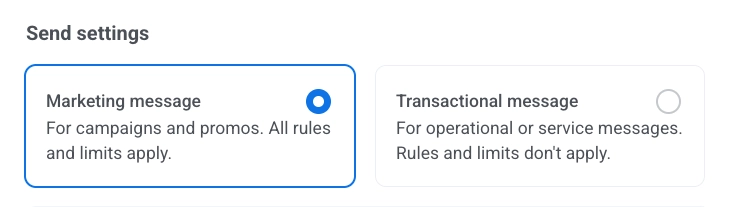
**मार्केटिंग संदेश** या **ट्रांजैक्शनल संदेश** चुनें:
* **मार्केटिंग संदेश**: अभियानों और प्रोमो के लिए। सभी नियम और सीमाएं लागू होती हैं। सम्मान करता है: ऑप्ट-आउट, फ्रीक्वेंसी कैपिंग, और साइलेंस पीरियड। शामिल नहीं करता है: [ग्लोबल कंट्रोल ग्रुप](/hi/product/audience-data-and-segmentation/global-control-group/) के उपयोगकर्ता।
* **ट्रांजैक्शनल संदेश**: परिचालन या सेवा संदेशों के लिए। नियम और सीमाएं लागू नहीं होती हैं। बायपास करता है: ऑप्ट-आउट, फ्रीक्वेंसी कैपिंग, और साइलेंस पीरियड। भेजा जाता है: [ग्लोबल कंट्रोल ग्रुप](/hi/product/audience-data-and-segmentation/global-control-group/) के उपयोगकर्ताओं को।
[जानें कि संदेश प्रकार डिलीवरी को कैसे प्रभावित करता है](/hi/product/messaging-channels/marketing-vs-transactional/)।
## संदेश डिलीवरी सेटिंग्स कॉन्फ़िगर करें
### फ्रीक्वेंसी कैपिंग सेट करें
उपयोगकर्ताओं को कितनी बार पुश संदेश प्राप्त होते हैं, इसे सीमित करने के लिए [**फ्रीक्वेंसी कैपिंग**](/hi/product/messaging-channels/global-frequency-capping/#enable-global-frequency-capping) का उपयोग करें, जिससे ओवर-मैसेजिंग को रोका जा सके और मंथन कम हो सके। मल्टी-आर्म्ड बैंडिट एलिमेंट सेटिंग्स में, निम्नलिखित विकल्पों में से एक चुनें:
* **ग्लोबल फ्रीक्वेंसी कैपिंग सेटिंग्स का उपयोग करें**
अपनी [ग्लोबल फ्रीक्वेंसी कैपिंग सेटिंग्स](/hi/product/messaging-channels/global-frequency-capping/#enable-global-frequency-capping) में कॉन्फ़िगर की गई प्रोजेक्ट-व्यापी सीमाओं को लागू करें।
उदाहरण के लिए, यदि वैश्विक सीमा 9 दिनों में 3 संदेशों पर सेट है, तो इस सीमा से अधिक अतिरिक्त संदेशों को छोड़ दिया जाएगा।
* **ग्लोबल फ्रीक्वेंसी कैपिंग को अनदेखा करें**
उपयोगकर्ता को यह संदेश तब भी प्राप्त होगा, भले ही उन्होंने चैनल की संदेश सीमाओं को पार कर लिया हो। ओवर-मैसेजिंग से बचने के लिए इस विकल्प का सावधानी से उपयोग करें।
* **कस्टम फ्रीक्वेंसी कैपिंग का उपयोग करें**
इस संदेश के लिए एक कस्टम संदेश सीमा सेट करें। यदि उपयोगकर्ता इस कस्टम कैप को पार कर जाता है, तो संदेश को छोड़ दिया जाएगा, और उपयोगकर्ता अगले चरण पर आगे बढ़ेगा।
> **महत्वपूर्ण:** कस्टम फ्रीक्वेंसी कैपिंग संदेश को **ग्लोबल फ्रीक्वेंसी कैपिंग** से अलग नहीं करती है। एक ही चैनल पर भेजे गए सभी संदेश, जिनमें अन्य जर्नी या अभियानों के संदेश भी शामिल हैं, अभी भी वैश्विक कैप की ओर गिने जाते हैं। यदि उपयोगकर्ता को इस सप्ताह अन्य स्रोतों से पहले ही 3 पुश संदेश मिल चुके हैं, तो यह संदेश अभी भी अवरुद्ध हो सकता है, भले ही कस्टम कैपिंग इसकी अनुमति दे।
[और जानें](/hi/product/messaging-channels/global-frequency-capping/#customize-capping-for-specific-messages)
### सेंड रेट सीमाएं सेट करें
**सेंड रेट** सेटिंग यह नियंत्रित करती है कि संदेश आपके दर्शकों तक कितनी जल्दी पहुंचाए जाते हैं। सेंड रेट को समायोजित करने से आपको डिलीवरी की गति को प्रबंधित करने, बैकएंड ओवरलोड को रोकने और समग्र वितरण क्षमता में सुधार करने में मदद मिलती है।
निम्नलिखित विकल्पों में से एक चुनें:
* **ग्लोबल सेंड रेट सेटिंग्स का उपयोग करें**
आपके प्रोजेक्ट की संदेश डिलीवरी सेटिंग्स में कॉन्फ़िगर की गई सेंड रेट सीमाओं को लागू करता है। यदि कोई सीमा निर्धारित नहीं है, तो सभी संदेश तुरंत भेज दिए जाएंगे। इस विकल्प का उपयोग तब करें जब आप चाहते हैं कि डिलीवरी की गति आपके प्रोजेक्ट के डिफ़ॉल्ट नियमों का पालन करे। [ग्लोबल सेंड रेट सीमाओं के बारे में और जानें](/hi/product/messaging-channels/global-frequency-capping/#set-send-rate-limits)

* **बिना सेंड रेट के संदेश भेजें**
किसी भी वैश्विक सेंड रेट सीमा को अनदेखा करते हुए, संदेशों को जितनी जल्दी हो सके भेजता है। अपने बैकएंड को ओवरलोड करने या डिलीवरी स्पाइक्स बनाने से बचने के लिए सावधानी से उपयोग करें।

* **कस्टम सेंड रेट का उपयोग करें**
केवल इस संदेश के लिए वैश्विक सेंड रेट को ओवरराइड करता है। आपको प्रति मिनट भेजे गए संदेशों की संख्या निर्दिष्ट करने की अनुमति देता है, जिससे आपको डिलीवरी की गति पर पूरा नियंत्रण मिलता है। संदेश आपके द्वारा संदेश एलिमेंट में परिभाषित कस्टम दर पर भेजे जाएंगे।

जब आप मल्टी-आर्म्ड बैंडिट एलिमेंट को कॉन्फ़िगर करना समाप्त कर लें, तो **सहेजें** पर क्लिक करें।
## मल्टी-आर्म्ड बैंडिट एक वेरिएंट कैसे चुनता है
मल्टी-आर्म्ड बैंडिट वेरिएंट के बीच समान रूप से बारी-बारी से नहीं चलता है या [A/B/n स्प्लिट](/hi/product/customer-journey/journey-elements/flow-controls/abn-split/) की तरह एक निश्चित 50/50 स्प्लिट नहीं चलाता है। इसके बजाय, यह लगातार देखता है कि कौन सा वेरिएंट अधिक बार खोला जाता है और धीरे-धीरे उस वेरिएंट को उपयोगकर्ताओं के एक बड़े हिस्से को भेजता है। यह अभी भी अन्य वेरिएंट को इतनी बार भेजता है कि वास्तविक डेटा से सीखना जारी रख सके।
इसके व्यवहार के बारे में जानने के लिए कुछ बातें:
- एक स्पष्ट लीडर के उभरने में कुछ समय और मात्रा लगती है। शुरुआत में, वेरिएंट लगभग समान रूप से भेजे जाते हैं।
- Pushwoosh एक ही उपयोगकर्ता को लगातार दो बार एक ही वेरिएंट भेजने से बचता है, ताकि लोगों को बार-बार एक ही संदेश न मिले।
- चयन किसी व्यक्तिगत उपयोगकर्ता की प्राथमिकताओं पर नहीं, बल्कि जर्नी में सभी उपयोगकर्ताओं में प्रत्येक वेरिएंट के समग्र प्रदर्शन पर आधारित होता है।
एक वेरिएंट के विजेता के रूप में पुष्टि होने के बाद भी, मल्टी-आर्म्ड बैंडिट चलता रहता है। [A/B/n स्प्लिट](/hi/product/customer-journey/journey-elements/flow-controls/abn-split/) के विपरीत, यह विजेता को लॉक नहीं करता है और सभी ट्रैफिक को उसकी ओर रूट नहीं करता है। विजेता वेरिएंट को सेंड का सबसे बड़ा हिस्सा मिलता रहता है, जबकि अन्य को अभी भी एक छोटा हिस्सा मिलता है ताकि Pushwoosh सीखना जारी रख सके। यदि समय के साथ प्रदर्शन बदलता है, तो मल्टी-आर्म्ड बैंडिट अनुकूलन करता है और ट्रैफिक को एक नए लीडर की ओर ले जा सकता है।
## उदाहरण परिदृश्य: एक छोड़ी हुई कार्ट को पुनर्प्राप्त करना
मल्टी-आर्म्ड बैंडिट का उपयोग तब करें जब उपयोगकर्ता अपनी कार्ट में आइटम जोड़ते हैं लेकिन चेकआउट पूरा नहीं करते हैं। नीचे दिया गया उदाहरण **कार्ट छोड़ी गई** इवेंट पर एक जर्नी शुरू करता है और उपयोगकर्ताओं को वापस लाने के लिए तीन पुश वेरिएंट का परीक्षण करता है।
1. **पुश प्रीसेट तैयार करें।** जर्नी बनाने से पहले अपने खाते में तीन पुश प्रीसेट बनाएं। [पुश प्रीसेट बनाने के बारे में और जानें](/hi/product/content/push-presets/)।
इस छोड़ी हुई-कार्ट परिदृश्य के लिए, आप इस तरह के प्रीसेट बना सकते हैं:
- **कार्ट रिमाइंडर:** "आइटम आपकी कार्ट में इंतजार कर रहे हैं"
- **कार्ट की तात्कालिकता:** "आपकी कार्ट 1 घंटे में समाप्त हो जाएगी"
- **कार्ट छूट:** "अभी चेकआउट करने पर 10% की छूट पाएं"
2. **जर्नी बनाएं।** **अभियान → कस्टमर जर्नी बिल्डर** में, **अभियान बनाएं** पर क्लिक करें और **स्क्रैच से एक जर्नी बनाएं** चुनें। कैनवास पर एक [ट्रिगर-आधारित एंट्री](/hi/product/customer-journey/journey-elements/entry-elements/trigger-based-entry/) एलिमेंट जोड़ें।
3. **ट्रिगर सेट करें।** एक **कार्ट छोड़ी गई** इवेंट बनाएं या सक्षम करें जो तब फायर होता है जब कोई उपयोगकर्ता कुछ घंटों के भीतर चेकआउट पूरा नहीं करता है। **ट्रिगर-आधारित एंट्री** एलिमेंट में, इस इवेंट को जर्नी ट्रिगर के रूप में चुनें। [इवेंट्स के बारे में और जानें](/hi/product/audience-data-and-segmentation/events/)।
4. **मल्टी-आर्म्ड बैंडिट एलिमेंट जोड़ें।** **मल्टी-आर्म्ड बैंडिट** एलिमेंट को ट्रिगर के बाद रखें, फिर इसकी सेटिंग्स खोलें।
5. **कंटेंट वेरिएंट जोड़ें।** **कंटेंट वेरिएंट** में, चरण 1 में आपके द्वारा बनाए गए तीन प्रीसेट चुनें।
6. **सफलता मीट्रिक चुनें।** **रिवॉर्ड** में, **पुश खोला गया** चुनें। **रिवॉर्ड विंडो** को 2 घंटे पर सेट करें। यह विंडो उन उपयोगकर्ताओं से ओपन पकड़ने के लिए काफी लंबी है जो तुरंत अपना फोन नहीं देखते हैं, लेकिन तेजी से सीखने के लिए काफी छोटी है।
7. **सेटअप पूरा करें और लॉन्च करें।** संदेश प्रकार और डिलीवरी सेटिंग्स कॉन्फ़िगर करें, **सहेजें** पर क्लिक करें, और जर्नी को सक्रिय करें।
### लॉन्च के बाद
मल्टी-आर्म्ड बैंडिट मोटे तौर पर इस तरह व्यवहार कर सकता है। वास्तविक ट्रैफिक स्प्लिट और समय सेंड वॉल्यूम और उपयोगकर्ता प्रत्येक वेरिएंट पर कैसे प्रतिक्रिया करते हैं, इस पर निर्भर करता है।
सबसे पहले, Pushwoosh तीनों वेरिएंट को लगभग समान रूप से भेजता है, क्योंकि उसके पास अभी तक पर्याप्त डेटा नहीं है। जैसे-जैसे ओपन आते हैं, यह उस वेरिएंट की ओर अधिक ट्रैफिक भेजना शुरू कर देता है जिसे अधिक खोला जाता है। उदाहरण के लिए, यदि "अभी चेकआउट करने पर 10% की छूट पाएं" लगातार अन्य दो से बेहतर प्रदर्शन करता है, तो इसे लगभग 60% सेंड मिल सकते हैं जबकि अन्य दो बाकी को विभाजित करते हैं।
Pushwoosh कम प्रदर्शन करने वाले वेरिएंट को भी भेजता रहता है। यह सीखने को जारी रखता है और इस नियम का पालन करता है कि जिस उपयोगकर्ता को अभी एक वेरिएंट भेजा गया था, उसे अगली बार इस चरण पर आने पर वही वेरिएंट फिर से नहीं मिलेगा।
## परिणामों की समीक्षा करें
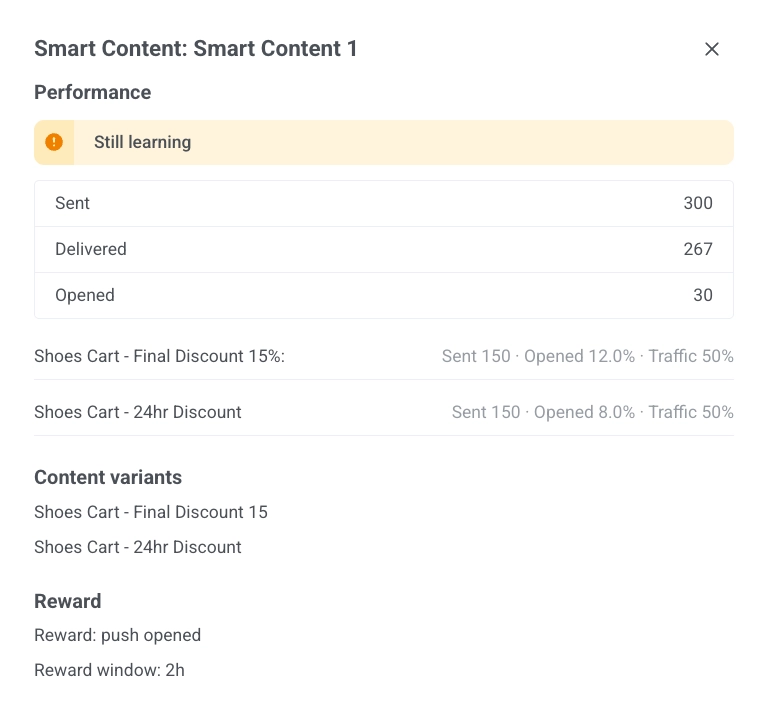
एलिमेंट को सहेजने और जर्नी लॉन्च करने के बाद, अपने वेरिएंट के प्रदर्शन को देखने के लिए मल्टी-आर्म्ड बैंडिट एलिमेंट का सांख्यिकी पैनल खोलें।
शीर्ष पर एक बैनर प्रयोग की वर्तमान स्थिति दिखाता है:
- **अभी तक पर्याप्त डेटा नहीं है:** मल्टी-आर्म्ड बैंडिट ने कुछ भी सार्थक कहने के लिए पर्याप्त सेंड एकत्र नहीं किए हैं।
- **अभी भी सीख रहा है:** डेटा है, लेकिन कोई भी वेरिएंट अभी तक एक स्पष्ट, सांख्यिकीय रूप से महत्वपूर्ण लीडर नहीं है।
- **महत्वपूर्ण लीडर:** एक वेरिएंट की पुष्टि हो गई है कि वह दूसरों से बेहतर प्रदर्शन करता है। इसे **विजेता** बैज के साथ चिह्नित किया गया है।
प्रत्येक वेरिएंट के लिए, आप देखेंगे:
- **भेजे गए:** यह वेरिएंट कितनी बार भेजा गया था।
- **खोले गए:** भेजे गए संदेशों का वह हिस्सा जो खोला गया था।
- **ट्रैफिक:** इस वेरिएंट पर जाने वाले नए सेंड का वर्तमान हिस्सा।
## मल्टी-आर्म्ड बैंडिट बनाम A/B/n स्प्लिट
**मल्टी-आर्म्ड बैंडिट** और [**A/B/n स्प्लिट**](/hi/product/customer-journey/journey-elements/flow-controls/abn-split/) दोनों आपके संदेश को अनुकूलित करते हैं, लेकिन वे अलग-अलग तरीके से काम करते हैं। यह तय करने के लिए नीचे दी गई तालिका का उपयोग करें कि कौन सा आपके उपयोग के मामले में फिट बैठता है।
| | **मल्टी-आर्म्ड बैंडिट** | **A/B/n स्प्लिट** |
|---|---|---|
| **कार्यप्रणाली** | लाइव ओपन के आधार पर सर्वश्रेष्ठ प्रदर्शन करने वाले वेरिएंट की ओर लगातार ट्रैफिक भेजता है | उपयोगकर्ताओं को आपके द्वारा पहले से परिभाषित निश्चित प्रतिशत शाखाओं में विभाजित करता है। शाखाओं में पूरी तरह से अलग डाउनस्ट्रीम प्रवाह हो सकते हैं |
| **वेरिएंट** | कम से कम दो पुश प्रीसेट आवश्यक हैं। वेरिएंट पर कोई ऊपरी सीमा नहीं | प्रति परीक्षण चार शाखाओं तक |
| **ट्रैफिक स्प्लिट** | लगभग समान रूप से शुरू होता है, फिर डेटा आने पर स्वचालित रूप से बदल जाता है | आपके द्वारा निर्धारित निश्चित प्रतिशत, विजेता चुने जाने तक निश्चित रहता है |
| **अवधि** | लगातार चलता है, कोई परिभाषित अंत नहीं | सांख्यिकीय महत्व तक पहुंचने तक या जब तक आप इसे मैन्युअल रूप से नहीं रोकते तब तक चलता है |
| **विजेता** | कभी लॉक नहीं होता: विजेता वेरिएंट को अधिक ट्रैफिक मिलता है, लेकिन दूसरों को अभी भी कुछ मिलता है | विजेता चुने जाने के बाद लॉक हो जाता है: हारने वाली शाखाएं निष्क्रिय हो जाती हैं, और सभी नए उपयोगकर्ता विजेता की ओर रूट हो जाते हैं |
| **इसके लिए सर्वश्रेष्ठ** | एक ही संदेश चरण के लिए चल रहे कंटेंट ऑप्टिमाइज़ेशन (अभी के लिए केवल पुश प्रीसेट) | संरचनात्मक रूप से भिन्न प्रवाह या अनुक्रमों का परीक्षण करना जब आप एक बार का, लॉक-इन निर्णय चाहते हैं |
 ## कंटेंट वेरिएंट जोड़ें
1. इसकी सेटिंग्स खोलने के लिए **मल्टी-आर्म्ड बैंडिट** एलिमेंट पर डबल-क्लिक करें।
2. **कंटेंट वेरिएंट** में, कम से कम दो अलग-अलग पुश प्रीसेट चुनें।
3. अधिक प्रीसेट शामिल करने के लिए **वेरिएंट जोड़ें** पर क्लिक करें। कोई ऊपरी सीमा नहीं है।
## कंटेंट वेरिएंट जोड़ें
1. इसकी सेटिंग्स खोलने के लिए **मल्टी-आर्म्ड बैंडिट** एलिमेंट पर डबल-क्लिक करें।
2. **कंटेंट वेरिएंट** में, कम से कम दो अलग-अलग पुश प्रीसेट चुनें।
3. अधिक प्रीसेट शामिल करने के लिए **वेरिएंट जोड़ें** पर क्लिक करें। कोई ऊपरी सीमा नहीं है।
 ## सफलता मीट्रिक चुनें
**रिवॉर्ड** सेक्शन में, चुनें कि एक वेरिएंट के लिए क्या जीत मानी जाएगी:
- **पुश खोला गया:** एक वेरिएंट तब एक सेंड जीतता है जब उपयोगकर्ता उस पुश को खोलता है।
- **इवेंट हुआ:** ओपन के बजाय सफलता संकेत के रूप में एक कस्टम इवेंट चुनें। यह विकल्प जल्द ही आ रहा है।
**रिवॉर्ड विंडो** सेट करें ताकि यह परिभाषित किया जा सके कि Pushwoosh भेजने के बाद कितने घंटे इंतजार करेगा, यह जांचने से पहले कि पुश खोला गया था या नहीं। डिफ़ॉल्ट 2 घंटे है।
## सफलता मीट्रिक चुनें
**रिवॉर्ड** सेक्शन में, चुनें कि एक वेरिएंट के लिए क्या जीत मानी जाएगी:
- **पुश खोला गया:** एक वेरिएंट तब एक सेंड जीतता है जब उपयोगकर्ता उस पुश को खोलता है।
- **इवेंट हुआ:** ओपन के बजाय सफलता संकेत के रूप में एक कस्टम इवेंट चुनें। यह विकल्प जल्द ही आ रहा है।
**रिवॉर्ड विंडो** सेट करें ताकि यह परिभाषित किया जा सके कि Pushwoosh भेजने के बाद कितने घंटे इंतजार करेगा, यह जांचने से पहले कि पुश खोला गया था या नहीं। डिफ़ॉल्ट 2 घंटे है।
 ## वेरिएंट को वैयक्तिकृत करें और वाउचर जोड़ें
### डायनामिक कंटेंट के साथ वैयक्तिकृत करें
डिवाइस टैग के बजाय, किसी इवेंट से मानों के साथ अपने वेरिएंट प्रीसेट में प्लेसहोल्डर भरने के लिए **इवेंट एट्रिब्यूट्स के साथ संदेश को वैयक्तिकृत करें** को टॉगल करें। मल्टी-आर्म्ड बैंडिट आपके सभी चयनित वेरिएंट में उपयोग किए गए प्लेसहोल्डर को एक सूची में एकत्र करता है, इसलिए आप प्रत्येक प्लेसहोल्डर को एक बार मैप करते हैं, चाहे कोई भी प्रीसेट अंततः भेजा जाए।
[जर्नी में वैयक्तिकरण के बारे में और जानें](/hi/product/customer-journey/journey-elements/dynamic-content-and-liquid-templates-in-journeys/)।
### लिक्विड प्लेसहोल्डर को ओवरराइट करें
**लिक्विड प्लेसहोल्डर को ओवरराइट करें** को टॉगल करें और अपने वेरिएंट प्रीसेट में लिक्विड टैग में इसके एट्रिब्यूट्स को फीड करने के लिए एक इवेंट चुनें जो नाम से मेल खाते हैं। यदि आप डायनामिक कंटेंट और लिक्विड वैयक्तिकरण दोनों को सक्षम करते हैं, तो लिक्विड को प्राथमिकता मिलती है।
### वाउचर का उपयोग करें
जो भी वेरिएंट भेजा जाता है, उसके साथ वाउचर पूल से एक अद्वितीय कोड संलग्न करने के लिए **वाउचर का उपयोग करें** को टॉगल करें। अपने वेरिएंट प्रीसेट को पहले से `{{voucher}}` प्लेसहोल्डर के साथ बनाएं, फिर कोड खींचने के लिए **वाउचर पूल** चुनें। वैकल्पिक रूप से, वितरित कोड को उपयोगकर्ता टैग में सहेजने के लिए **टैग असाइन करें** का उपयोग करें।
[वाउचर के बारे में और जानें](/hi/product/content/vouchers/)।
## संदेश प्रकार सेट करें
**मार्केटिंग संदेश** या **ट्रांजैक्शनल संदेश** चुनें:
* **मार्केटिंग संदेश**: अभियानों और प्रोमो के लिए। सभी नियम और सीमाएं लागू होती हैं। सम्मान करता है: ऑप्ट-आउट, फ्रीक्वेंसी कैपिंग, और साइलेंस पीरियड। शामिल नहीं करता है: [ग्लोबल कंट्रोल ग्रुप](/hi/product/audience-data-and-segmentation/global-control-group/) के उपयोगकर्ता।
* **ट्रांजैक्शनल संदेश**: परिचालन या सेवा संदेशों के लिए। नियम और सीमाएं लागू नहीं होती हैं। बायपास करता है: ऑप्ट-आउट, फ्रीक्वेंसी कैपिंग, और साइलेंस पीरियड। भेजा जाता है: [ग्लोबल कंट्रोल ग्रुप](/hi/product/audience-data-and-segmentation/global-control-group/) के उपयोगकर्ताओं को।
## वेरिएंट को वैयक्तिकृत करें और वाउचर जोड़ें
### डायनामिक कंटेंट के साथ वैयक्तिकृत करें
डिवाइस टैग के बजाय, किसी इवेंट से मानों के साथ अपने वेरिएंट प्रीसेट में प्लेसहोल्डर भरने के लिए **इवेंट एट्रिब्यूट्स के साथ संदेश को वैयक्तिकृत करें** को टॉगल करें। मल्टी-आर्म्ड बैंडिट आपके सभी चयनित वेरिएंट में उपयोग किए गए प्लेसहोल्डर को एक सूची में एकत्र करता है, इसलिए आप प्रत्येक प्लेसहोल्डर को एक बार मैप करते हैं, चाहे कोई भी प्रीसेट अंततः भेजा जाए।
[जर्नी में वैयक्तिकरण के बारे में और जानें](/hi/product/customer-journey/journey-elements/dynamic-content-and-liquid-templates-in-journeys/)।
### लिक्विड प्लेसहोल्डर को ओवरराइट करें
**लिक्विड प्लेसहोल्डर को ओवरराइट करें** को टॉगल करें और अपने वेरिएंट प्रीसेट में लिक्विड टैग में इसके एट्रिब्यूट्स को फीड करने के लिए एक इवेंट चुनें जो नाम से मेल खाते हैं। यदि आप डायनामिक कंटेंट और लिक्विड वैयक्तिकरण दोनों को सक्षम करते हैं, तो लिक्विड को प्राथमिकता मिलती है।
### वाउचर का उपयोग करें
जो भी वेरिएंट भेजा जाता है, उसके साथ वाउचर पूल से एक अद्वितीय कोड संलग्न करने के लिए **वाउचर का उपयोग करें** को टॉगल करें। अपने वेरिएंट प्रीसेट को पहले से `{{voucher}}` प्लेसहोल्डर के साथ बनाएं, फिर कोड खींचने के लिए **वाउचर पूल** चुनें। वैकल्पिक रूप से, वितरित कोड को उपयोगकर्ता टैग में सहेजने के लिए **टैग असाइन करें** का उपयोग करें।
[वाउचर के बारे में और जानें](/hi/product/content/vouchers/)।
## संदेश प्रकार सेट करें
**मार्केटिंग संदेश** या **ट्रांजैक्शनल संदेश** चुनें:
* **मार्केटिंग संदेश**: अभियानों और प्रोमो के लिए। सभी नियम और सीमाएं लागू होती हैं। सम्मान करता है: ऑप्ट-आउट, फ्रीक्वेंसी कैपिंग, और साइलेंस पीरियड। शामिल नहीं करता है: [ग्लोबल कंट्रोल ग्रुप](/hi/product/audience-data-and-segmentation/global-control-group/) के उपयोगकर्ता।
* **ट्रांजैक्शनल संदेश**: परिचालन या सेवा संदेशों के लिए। नियम और सीमाएं लागू नहीं होती हैं। बायपास करता है: ऑप्ट-आउट, फ्रीक्वेंसी कैपिंग, और साइलेंस पीरियड। भेजा जाता है: [ग्लोबल कंट्रोल ग्रुप](/hi/product/audience-data-and-segmentation/global-control-group/) के उपयोगकर्ताओं को।
 [जानें कि संदेश प्रकार डिलीवरी को कैसे प्रभावित करता है](/hi/product/messaging-channels/marketing-vs-transactional/)।
## संदेश डिलीवरी सेटिंग्स कॉन्फ़िगर करें
### फ्रीक्वेंसी कैपिंग सेट करें
उपयोगकर्ताओं को कितनी बार पुश संदेश प्राप्त होते हैं, इसे सीमित करने के लिए [**फ्रीक्वेंसी कैपिंग**](/hi/product/messaging-channels/global-frequency-capping/#enable-global-frequency-capping) का उपयोग करें, जिससे ओवर-मैसेजिंग को रोका जा सके और मंथन कम हो सके। मल्टी-आर्म्ड बैंडिट एलिमेंट सेटिंग्स में, निम्नलिखित विकल्पों में से एक चुनें:
* **ग्लोबल फ्रीक्वेंसी कैपिंग सेटिंग्स का उपयोग करें**
अपनी [ग्लोबल फ्रीक्वेंसी कैपिंग सेटिंग्स](/hi/product/messaging-channels/global-frequency-capping/#enable-global-frequency-capping) में कॉन्फ़िगर की गई प्रोजेक्ट-व्यापी सीमाओं को लागू करें।
उदाहरण के लिए, यदि वैश्विक सीमा 9 दिनों में 3 संदेशों पर सेट है, तो इस सीमा से अधिक अतिरिक्त संदेशों को छोड़ दिया जाएगा।
* **ग्लोबल फ्रीक्वेंसी कैपिंग को अनदेखा करें**
उपयोगकर्ता को यह संदेश तब भी प्राप्त होगा, भले ही उन्होंने चैनल की संदेश सीमाओं को पार कर लिया हो। ओवर-मैसेजिंग से बचने के लिए इस विकल्प का सावधानी से उपयोग करें।
* **कस्टम फ्रीक्वेंसी कैपिंग का उपयोग करें**
इस संदेश के लिए एक कस्टम संदेश सीमा सेट करें। यदि उपयोगकर्ता इस कस्टम कैप को पार कर जाता है, तो संदेश को छोड़ दिया जाएगा, और उपयोगकर्ता अगले चरण पर आगे बढ़ेगा।
> **महत्वपूर्ण:** कस्टम फ्रीक्वेंसी कैपिंग संदेश को **ग्लोबल फ्रीक्वेंसी कैपिंग** से अलग नहीं करती है। एक ही चैनल पर भेजे गए सभी संदेश, जिनमें अन्य जर्नी या अभियानों के संदेश भी शामिल हैं, अभी भी वैश्विक कैप की ओर गिने जाते हैं। यदि उपयोगकर्ता को इस सप्ताह अन्य स्रोतों से पहले ही 3 पुश संदेश मिल चुके हैं, तो यह संदेश अभी भी अवरुद्ध हो सकता है, भले ही कस्टम कैपिंग इसकी अनुमति दे।
[और जानें](/hi/product/messaging-channels/global-frequency-capping/#customize-capping-for-specific-messages)
### सेंड रेट सीमाएं सेट करें
**सेंड रेट** सेटिंग यह नियंत्रित करती है कि संदेश आपके दर्शकों तक कितनी जल्दी पहुंचाए जाते हैं। सेंड रेट को समायोजित करने से आपको डिलीवरी की गति को प्रबंधित करने, बैकएंड ओवरलोड को रोकने और समग्र वितरण क्षमता में सुधार करने में मदद मिलती है।
निम्नलिखित विकल्पों में से एक चुनें:
* **ग्लोबल सेंड रेट सेटिंग्स का उपयोग करें**
आपके प्रोजेक्ट की संदेश डिलीवरी सेटिंग्स में कॉन्फ़िगर की गई सेंड रेट सीमाओं को लागू करता है। यदि कोई सीमा निर्धारित नहीं है, तो सभी संदेश तुरंत भेज दिए जाएंगे। इस विकल्प का उपयोग तब करें जब आप चाहते हैं कि डिलीवरी की गति आपके प्रोजेक्ट के डिफ़ॉल्ट नियमों का पालन करे। [ग्लोबल सेंड रेट सीमाओं के बारे में और जानें](/hi/product/messaging-channels/global-frequency-capping/#set-send-rate-limits)

* **बिना सेंड रेट के संदेश भेजें**
किसी भी वैश्विक सेंड रेट सीमा को अनदेखा करते हुए, संदेशों को जितनी जल्दी हो सके भेजता है। अपने बैकएंड को ओवरलोड करने या डिलीवरी स्पाइक्स बनाने से बचने के लिए सावधानी से उपयोग करें।

* **कस्टम सेंड रेट का उपयोग करें**
केवल इस संदेश के लिए वैश्विक सेंड रेट को ओवरराइड करता है। आपको प्रति मिनट भेजे गए संदेशों की संख्या निर्दिष्ट करने की अनुमति देता है, जिससे आपको डिलीवरी की गति पर पूरा नियंत्रण मिलता है। संदेश आपके द्वारा संदेश एलिमेंट में परिभाषित कस्टम दर पर भेजे जाएंगे।

जब आप मल्टी-आर्म्ड बैंडिट एलिमेंट को कॉन्फ़िगर करना समाप्त कर लें, तो **सहेजें** पर क्लिक करें।
## मल्टी-आर्म्ड बैंडिट एक वेरिएंट कैसे चुनता है
मल्टी-आर्म्ड बैंडिट वेरिएंट के बीच समान रूप से बारी-बारी से नहीं चलता है या [A/B/n स्प्लिट](/hi/product/customer-journey/journey-elements/flow-controls/abn-split/) की तरह एक निश्चित 50/50 स्प्लिट नहीं चलाता है। इसके बजाय, यह लगातार देखता है कि कौन सा वेरिएंट अधिक बार खोला जाता है और धीरे-धीरे उस वेरिएंट को उपयोगकर्ताओं के एक बड़े हिस्से को भेजता है। यह अभी भी अन्य वेरिएंट को इतनी बार भेजता है कि वास्तविक डेटा से सीखना जारी रख सके।
इसके व्यवहार के बारे में जानने के लिए कुछ बातें:
- एक स्पष्ट लीडर के उभरने में कुछ समय और मात्रा लगती है। शुरुआत में, वेरिएंट लगभग समान रूप से भेजे जाते हैं।
- Pushwoosh एक ही उपयोगकर्ता को लगातार दो बार एक ही वेरिएंट भेजने से बचता है, ताकि लोगों को बार-बार एक ही संदेश न मिले।
- चयन किसी व्यक्तिगत उपयोगकर्ता की प्राथमिकताओं पर नहीं, बल्कि जर्नी में सभी उपयोगकर्ताओं में प्रत्येक वेरिएंट के समग्र प्रदर्शन पर आधारित होता है।
एक वेरिएंट के विजेता के रूप में पुष्टि होने के बाद भी, मल्टी-आर्म्ड बैंडिट चलता रहता है। [A/B/n स्प्लिट](/hi/product/customer-journey/journey-elements/flow-controls/abn-split/) के विपरीत, यह विजेता को लॉक नहीं करता है और सभी ट्रैफिक को उसकी ओर रूट नहीं करता है। विजेता वेरिएंट को सेंड का सबसे बड़ा हिस्सा मिलता रहता है, जबकि अन्य को अभी भी एक छोटा हिस्सा मिलता है ताकि Pushwoosh सीखना जारी रख सके। यदि समय के साथ प्रदर्शन बदलता है, तो मल्टी-आर्म्ड बैंडिट अनुकूलन करता है और ट्रैफिक को एक नए लीडर की ओर ले जा सकता है।
## उदाहरण परिदृश्य: एक छोड़ी हुई कार्ट को पुनर्प्राप्त करना
मल्टी-आर्म्ड बैंडिट का उपयोग तब करें जब उपयोगकर्ता अपनी कार्ट में आइटम जोड़ते हैं लेकिन चेकआउट पूरा नहीं करते हैं। नीचे दिया गया उदाहरण **कार्ट छोड़ी गई** इवेंट पर एक जर्नी शुरू करता है और उपयोगकर्ताओं को वापस लाने के लिए तीन पुश वेरिएंट का परीक्षण करता है।
1. **पुश प्रीसेट तैयार करें।** जर्नी बनाने से पहले अपने खाते में तीन पुश प्रीसेट बनाएं। [पुश प्रीसेट बनाने के बारे में और जानें](/hi/product/content/push-presets/)।
इस छोड़ी हुई-कार्ट परिदृश्य के लिए, आप इस तरह के प्रीसेट बना सकते हैं:
- **कार्ट रिमाइंडर:** "आइटम आपकी कार्ट में इंतजार कर रहे हैं"
- **कार्ट की तात्कालिकता:** "आपकी कार्ट 1 घंटे में समाप्त हो जाएगी"
- **कार्ट छूट:** "अभी चेकआउट करने पर 10% की छूट पाएं"
2. **जर्नी बनाएं।** **अभियान → कस्टमर जर्नी बिल्डर** में, **अभियान बनाएं** पर क्लिक करें और **स्क्रैच से एक जर्नी बनाएं** चुनें। कैनवास पर एक [ट्रिगर-आधारित एंट्री](/hi/product/customer-journey/journey-elements/entry-elements/trigger-based-entry/) एलिमेंट जोड़ें।
3. **ट्रिगर सेट करें।** एक **कार्ट छोड़ी गई** इवेंट बनाएं या सक्षम करें जो तब फायर होता है जब कोई उपयोगकर्ता कुछ घंटों के भीतर चेकआउट पूरा नहीं करता है। **ट्रिगर-आधारित एंट्री** एलिमेंट में, इस इवेंट को जर्नी ट्रिगर के रूप में चुनें। [इवेंट्स के बारे में और जानें](/hi/product/audience-data-and-segmentation/events/)।
4. **मल्टी-आर्म्ड बैंडिट एलिमेंट जोड़ें।** **मल्टी-आर्म्ड बैंडिट** एलिमेंट को ट्रिगर के बाद रखें, फिर इसकी सेटिंग्स खोलें।
5. **कंटेंट वेरिएंट जोड़ें।** **कंटेंट वेरिएंट** में, चरण 1 में आपके द्वारा बनाए गए तीन प्रीसेट चुनें।
6. **सफलता मीट्रिक चुनें।** **रिवॉर्ड** में, **पुश खोला गया** चुनें। **रिवॉर्ड विंडो** को 2 घंटे पर सेट करें। यह विंडो उन उपयोगकर्ताओं से ओपन पकड़ने के लिए काफी लंबी है जो तुरंत अपना फोन नहीं देखते हैं, लेकिन तेजी से सीखने के लिए काफी छोटी है।
7. **सेटअप पूरा करें और लॉन्च करें।** संदेश प्रकार और डिलीवरी सेटिंग्स कॉन्फ़िगर करें, **सहेजें** पर क्लिक करें, और जर्नी को सक्रिय करें।
### लॉन्च के बाद
मल्टी-आर्म्ड बैंडिट मोटे तौर पर इस तरह व्यवहार कर सकता है। वास्तविक ट्रैफिक स्प्लिट और समय सेंड वॉल्यूम और उपयोगकर्ता प्रत्येक वेरिएंट पर कैसे प्रतिक्रिया करते हैं, इस पर निर्भर करता है।
सबसे पहले, Pushwoosh तीनों वेरिएंट को लगभग समान रूप से भेजता है, क्योंकि उसके पास अभी तक पर्याप्त डेटा नहीं है। जैसे-जैसे ओपन आते हैं, यह उस वेरिएंट की ओर अधिक ट्रैफिक भेजना शुरू कर देता है जिसे अधिक खोला जाता है। उदाहरण के लिए, यदि "अभी चेकआउट करने पर 10% की छूट पाएं" लगातार अन्य दो से बेहतर प्रदर्शन करता है, तो इसे लगभग 60% सेंड मिल सकते हैं जबकि अन्य दो बाकी को विभाजित करते हैं।
Pushwoosh कम प्रदर्शन करने वाले वेरिएंट को भी भेजता रहता है। यह सीखने को जारी रखता है और इस नियम का पालन करता है कि जिस उपयोगकर्ता को अभी एक वेरिएंट भेजा गया था, उसे अगली बार इस चरण पर आने पर वही वेरिएंट फिर से नहीं मिलेगा।
## परिणामों की समीक्षा करें
एलिमेंट को सहेजने और जर्नी लॉन्च करने के बाद, अपने वेरिएंट के प्रदर्शन को देखने के लिए मल्टी-आर्म्ड बैंडिट एलिमेंट का सांख्यिकी पैनल खोलें।
[जानें कि संदेश प्रकार डिलीवरी को कैसे प्रभावित करता है](/hi/product/messaging-channels/marketing-vs-transactional/)।
## संदेश डिलीवरी सेटिंग्स कॉन्फ़िगर करें
### फ्रीक्वेंसी कैपिंग सेट करें
उपयोगकर्ताओं को कितनी बार पुश संदेश प्राप्त होते हैं, इसे सीमित करने के लिए [**फ्रीक्वेंसी कैपिंग**](/hi/product/messaging-channels/global-frequency-capping/#enable-global-frequency-capping) का उपयोग करें, जिससे ओवर-मैसेजिंग को रोका जा सके और मंथन कम हो सके। मल्टी-आर्म्ड बैंडिट एलिमेंट सेटिंग्स में, निम्नलिखित विकल्पों में से एक चुनें:
* **ग्लोबल फ्रीक्वेंसी कैपिंग सेटिंग्स का उपयोग करें**
अपनी [ग्लोबल फ्रीक्वेंसी कैपिंग सेटिंग्स](/hi/product/messaging-channels/global-frequency-capping/#enable-global-frequency-capping) में कॉन्फ़िगर की गई प्रोजेक्ट-व्यापी सीमाओं को लागू करें।
उदाहरण के लिए, यदि वैश्विक सीमा 9 दिनों में 3 संदेशों पर सेट है, तो इस सीमा से अधिक अतिरिक्त संदेशों को छोड़ दिया जाएगा।
* **ग्लोबल फ्रीक्वेंसी कैपिंग को अनदेखा करें**
उपयोगकर्ता को यह संदेश तब भी प्राप्त होगा, भले ही उन्होंने चैनल की संदेश सीमाओं को पार कर लिया हो। ओवर-मैसेजिंग से बचने के लिए इस विकल्प का सावधानी से उपयोग करें।
* **कस्टम फ्रीक्वेंसी कैपिंग का उपयोग करें**
इस संदेश के लिए एक कस्टम संदेश सीमा सेट करें। यदि उपयोगकर्ता इस कस्टम कैप को पार कर जाता है, तो संदेश को छोड़ दिया जाएगा, और उपयोगकर्ता अगले चरण पर आगे बढ़ेगा।
> **महत्वपूर्ण:** कस्टम फ्रीक्वेंसी कैपिंग संदेश को **ग्लोबल फ्रीक्वेंसी कैपिंग** से अलग नहीं करती है। एक ही चैनल पर भेजे गए सभी संदेश, जिनमें अन्य जर्नी या अभियानों के संदेश भी शामिल हैं, अभी भी वैश्विक कैप की ओर गिने जाते हैं। यदि उपयोगकर्ता को इस सप्ताह अन्य स्रोतों से पहले ही 3 पुश संदेश मिल चुके हैं, तो यह संदेश अभी भी अवरुद्ध हो सकता है, भले ही कस्टम कैपिंग इसकी अनुमति दे।
[और जानें](/hi/product/messaging-channels/global-frequency-capping/#customize-capping-for-specific-messages)
### सेंड रेट सीमाएं सेट करें
**सेंड रेट** सेटिंग यह नियंत्रित करती है कि संदेश आपके दर्शकों तक कितनी जल्दी पहुंचाए जाते हैं। सेंड रेट को समायोजित करने से आपको डिलीवरी की गति को प्रबंधित करने, बैकएंड ओवरलोड को रोकने और समग्र वितरण क्षमता में सुधार करने में मदद मिलती है।
निम्नलिखित विकल्पों में से एक चुनें:
* **ग्लोबल सेंड रेट सेटिंग्स का उपयोग करें**
आपके प्रोजेक्ट की संदेश डिलीवरी सेटिंग्स में कॉन्फ़िगर की गई सेंड रेट सीमाओं को लागू करता है। यदि कोई सीमा निर्धारित नहीं है, तो सभी संदेश तुरंत भेज दिए जाएंगे। इस विकल्प का उपयोग तब करें जब आप चाहते हैं कि डिलीवरी की गति आपके प्रोजेक्ट के डिफ़ॉल्ट नियमों का पालन करे। [ग्लोबल सेंड रेट सीमाओं के बारे में और जानें](/hi/product/messaging-channels/global-frequency-capping/#set-send-rate-limits)

* **बिना सेंड रेट के संदेश भेजें**
किसी भी वैश्विक सेंड रेट सीमा को अनदेखा करते हुए, संदेशों को जितनी जल्दी हो सके भेजता है। अपने बैकएंड को ओवरलोड करने या डिलीवरी स्पाइक्स बनाने से बचने के लिए सावधानी से उपयोग करें।

* **कस्टम सेंड रेट का उपयोग करें**
केवल इस संदेश के लिए वैश्विक सेंड रेट को ओवरराइड करता है। आपको प्रति मिनट भेजे गए संदेशों की संख्या निर्दिष्ट करने की अनुमति देता है, जिससे आपको डिलीवरी की गति पर पूरा नियंत्रण मिलता है। संदेश आपके द्वारा संदेश एलिमेंट में परिभाषित कस्टम दर पर भेजे जाएंगे।

जब आप मल्टी-आर्म्ड बैंडिट एलिमेंट को कॉन्फ़िगर करना समाप्त कर लें, तो **सहेजें** पर क्लिक करें।
## मल्टी-आर्म्ड बैंडिट एक वेरिएंट कैसे चुनता है
मल्टी-आर्म्ड बैंडिट वेरिएंट के बीच समान रूप से बारी-बारी से नहीं चलता है या [A/B/n स्प्लिट](/hi/product/customer-journey/journey-elements/flow-controls/abn-split/) की तरह एक निश्चित 50/50 स्प्लिट नहीं चलाता है। इसके बजाय, यह लगातार देखता है कि कौन सा वेरिएंट अधिक बार खोला जाता है और धीरे-धीरे उस वेरिएंट को उपयोगकर्ताओं के एक बड़े हिस्से को भेजता है। यह अभी भी अन्य वेरिएंट को इतनी बार भेजता है कि वास्तविक डेटा से सीखना जारी रख सके।
इसके व्यवहार के बारे में जानने के लिए कुछ बातें:
- एक स्पष्ट लीडर के उभरने में कुछ समय और मात्रा लगती है। शुरुआत में, वेरिएंट लगभग समान रूप से भेजे जाते हैं।
- Pushwoosh एक ही उपयोगकर्ता को लगातार दो बार एक ही वेरिएंट भेजने से बचता है, ताकि लोगों को बार-बार एक ही संदेश न मिले।
- चयन किसी व्यक्तिगत उपयोगकर्ता की प्राथमिकताओं पर नहीं, बल्कि जर्नी में सभी उपयोगकर्ताओं में प्रत्येक वेरिएंट के समग्र प्रदर्शन पर आधारित होता है।
एक वेरिएंट के विजेता के रूप में पुष्टि होने के बाद भी, मल्टी-आर्म्ड बैंडिट चलता रहता है। [A/B/n स्प्लिट](/hi/product/customer-journey/journey-elements/flow-controls/abn-split/) के विपरीत, यह विजेता को लॉक नहीं करता है और सभी ट्रैफिक को उसकी ओर रूट नहीं करता है। विजेता वेरिएंट को सेंड का सबसे बड़ा हिस्सा मिलता रहता है, जबकि अन्य को अभी भी एक छोटा हिस्सा मिलता है ताकि Pushwoosh सीखना जारी रख सके। यदि समय के साथ प्रदर्शन बदलता है, तो मल्टी-आर्म्ड बैंडिट अनुकूलन करता है और ट्रैफिक को एक नए लीडर की ओर ले जा सकता है।
## उदाहरण परिदृश्य: एक छोड़ी हुई कार्ट को पुनर्प्राप्त करना
मल्टी-आर्म्ड बैंडिट का उपयोग तब करें जब उपयोगकर्ता अपनी कार्ट में आइटम जोड़ते हैं लेकिन चेकआउट पूरा नहीं करते हैं। नीचे दिया गया उदाहरण **कार्ट छोड़ी गई** इवेंट पर एक जर्नी शुरू करता है और उपयोगकर्ताओं को वापस लाने के लिए तीन पुश वेरिएंट का परीक्षण करता है।
1. **पुश प्रीसेट तैयार करें।** जर्नी बनाने से पहले अपने खाते में तीन पुश प्रीसेट बनाएं। [पुश प्रीसेट बनाने के बारे में और जानें](/hi/product/content/push-presets/)।
इस छोड़ी हुई-कार्ट परिदृश्य के लिए, आप इस तरह के प्रीसेट बना सकते हैं:
- **कार्ट रिमाइंडर:** "आइटम आपकी कार्ट में इंतजार कर रहे हैं"
- **कार्ट की तात्कालिकता:** "आपकी कार्ट 1 घंटे में समाप्त हो जाएगी"
- **कार्ट छूट:** "अभी चेकआउट करने पर 10% की छूट पाएं"
2. **जर्नी बनाएं।** **अभियान → कस्टमर जर्नी बिल्डर** में, **अभियान बनाएं** पर क्लिक करें और **स्क्रैच से एक जर्नी बनाएं** चुनें। कैनवास पर एक [ट्रिगर-आधारित एंट्री](/hi/product/customer-journey/journey-elements/entry-elements/trigger-based-entry/) एलिमेंट जोड़ें।
3. **ट्रिगर सेट करें।** एक **कार्ट छोड़ी गई** इवेंट बनाएं या सक्षम करें जो तब फायर होता है जब कोई उपयोगकर्ता कुछ घंटों के भीतर चेकआउट पूरा नहीं करता है। **ट्रिगर-आधारित एंट्री** एलिमेंट में, इस इवेंट को जर्नी ट्रिगर के रूप में चुनें। [इवेंट्स के बारे में और जानें](/hi/product/audience-data-and-segmentation/events/)।
4. **मल्टी-आर्म्ड बैंडिट एलिमेंट जोड़ें।** **मल्टी-आर्म्ड बैंडिट** एलिमेंट को ट्रिगर के बाद रखें, फिर इसकी सेटिंग्स खोलें।
5. **कंटेंट वेरिएंट जोड़ें।** **कंटेंट वेरिएंट** में, चरण 1 में आपके द्वारा बनाए गए तीन प्रीसेट चुनें।
6. **सफलता मीट्रिक चुनें।** **रिवॉर्ड** में, **पुश खोला गया** चुनें। **रिवॉर्ड विंडो** को 2 घंटे पर सेट करें। यह विंडो उन उपयोगकर्ताओं से ओपन पकड़ने के लिए काफी लंबी है जो तुरंत अपना फोन नहीं देखते हैं, लेकिन तेजी से सीखने के लिए काफी छोटी है।
7. **सेटअप पूरा करें और लॉन्च करें।** संदेश प्रकार और डिलीवरी सेटिंग्स कॉन्फ़िगर करें, **सहेजें** पर क्लिक करें, और जर्नी को सक्रिय करें।
### लॉन्च के बाद
मल्टी-आर्म्ड बैंडिट मोटे तौर पर इस तरह व्यवहार कर सकता है। वास्तविक ट्रैफिक स्प्लिट और समय सेंड वॉल्यूम और उपयोगकर्ता प्रत्येक वेरिएंट पर कैसे प्रतिक्रिया करते हैं, इस पर निर्भर करता है।
सबसे पहले, Pushwoosh तीनों वेरिएंट को लगभग समान रूप से भेजता है, क्योंकि उसके पास अभी तक पर्याप्त डेटा नहीं है। जैसे-जैसे ओपन आते हैं, यह उस वेरिएंट की ओर अधिक ट्रैफिक भेजना शुरू कर देता है जिसे अधिक खोला जाता है। उदाहरण के लिए, यदि "अभी चेकआउट करने पर 10% की छूट पाएं" लगातार अन्य दो से बेहतर प्रदर्शन करता है, तो इसे लगभग 60% सेंड मिल सकते हैं जबकि अन्य दो बाकी को विभाजित करते हैं।
Pushwoosh कम प्रदर्शन करने वाले वेरिएंट को भी भेजता रहता है। यह सीखने को जारी रखता है और इस नियम का पालन करता है कि जिस उपयोगकर्ता को अभी एक वेरिएंट भेजा गया था, उसे अगली बार इस चरण पर आने पर वही वेरिएंट फिर से नहीं मिलेगा।
## परिणामों की समीक्षा करें
एलिमेंट को सहेजने और जर्नी लॉन्च करने के बाद, अपने वेरिएंट के प्रदर्शन को देखने के लिए मल्टी-आर्म्ड बैंडिट एलिमेंट का सांख्यिकी पैनल खोलें।
 शीर्ष पर एक बैनर प्रयोग की वर्तमान स्थिति दिखाता है:
- **अभी तक पर्याप्त डेटा नहीं है:** मल्टी-आर्म्ड बैंडिट ने कुछ भी सार्थक कहने के लिए पर्याप्त सेंड एकत्र नहीं किए हैं।
- **अभी भी सीख रहा है:** डेटा है, लेकिन कोई भी वेरिएंट अभी तक एक स्पष्ट, सांख्यिकीय रूप से महत्वपूर्ण लीडर नहीं है।
- **महत्वपूर्ण लीडर:** एक वेरिएंट की पुष्टि हो गई है कि वह दूसरों से बेहतर प्रदर्शन करता है। इसे **विजेता** बैज के साथ चिह्नित किया गया है।
प्रत्येक वेरिएंट के लिए, आप देखेंगे:
- **भेजे गए:** यह वेरिएंट कितनी बार भेजा गया था।
- **खोले गए:** भेजे गए संदेशों का वह हिस्सा जो खोला गया था।
- **ट्रैफिक:** इस वेरिएंट पर जाने वाले नए सेंड का वर्तमान हिस्सा।
## मल्टी-आर्म्ड बैंडिट बनाम A/B/n स्प्लिट
**मल्टी-आर्म्ड बैंडिट** और [**A/B/n स्प्लिट**](/hi/product/customer-journey/journey-elements/flow-controls/abn-split/) दोनों आपके संदेश को अनुकूलित करते हैं, लेकिन वे अलग-अलग तरीके से काम करते हैं। यह तय करने के लिए नीचे दी गई तालिका का उपयोग करें कि कौन सा आपके उपयोग के मामले में फिट बैठता है।
| | **मल्टी-आर्म्ड बैंडिट** | **A/B/n स्प्लिट** |
|---|---|---|
| **कार्यप्रणाली** | लाइव ओपन के आधार पर सर्वश्रेष्ठ प्रदर्शन करने वाले वेरिएंट की ओर लगातार ट्रैफिक भेजता है | उपयोगकर्ताओं को आपके द्वारा पहले से परिभाषित निश्चित प्रतिशत शाखाओं में विभाजित करता है। शाखाओं में पूरी तरह से अलग डाउनस्ट्रीम प्रवाह हो सकते हैं |
| **वेरिएंट** | कम से कम दो पुश प्रीसेट आवश्यक हैं। वेरिएंट पर कोई ऊपरी सीमा नहीं | प्रति परीक्षण चार शाखाओं तक |
| **ट्रैफिक स्प्लिट** | लगभग समान रूप से शुरू होता है, फिर डेटा आने पर स्वचालित रूप से बदल जाता है | आपके द्वारा निर्धारित निश्चित प्रतिशत, विजेता चुने जाने तक निश्चित रहता है |
| **अवधि** | लगातार चलता है, कोई परिभाषित अंत नहीं | सांख्यिकीय महत्व तक पहुंचने तक या जब तक आप इसे मैन्युअल रूप से नहीं रोकते तब तक चलता है |
| **विजेता** | कभी लॉक नहीं होता: विजेता वेरिएंट को अधिक ट्रैफिक मिलता है, लेकिन दूसरों को अभी भी कुछ मिलता है | विजेता चुने जाने के बाद लॉक हो जाता है: हारने वाली शाखाएं निष्क्रिय हो जाती हैं, और सभी नए उपयोगकर्ता विजेता की ओर रूट हो जाते हैं |
| **इसके लिए सर्वश्रेष्ठ** | एक ही संदेश चरण के लिए चल रहे कंटेंट ऑप्टिमाइज़ेशन (अभी के लिए केवल पुश प्रीसेट) | संरचनात्मक रूप से भिन्न प्रवाह या अनुक्रमों का परीक्षण करना जब आप एक बार का, लॉक-इन निर्णय चाहते हैं |
शीर्ष पर एक बैनर प्रयोग की वर्तमान स्थिति दिखाता है:
- **अभी तक पर्याप्त डेटा नहीं है:** मल्टी-आर्म्ड बैंडिट ने कुछ भी सार्थक कहने के लिए पर्याप्त सेंड एकत्र नहीं किए हैं।
- **अभी भी सीख रहा है:** डेटा है, लेकिन कोई भी वेरिएंट अभी तक एक स्पष्ट, सांख्यिकीय रूप से महत्वपूर्ण लीडर नहीं है।
- **महत्वपूर्ण लीडर:** एक वेरिएंट की पुष्टि हो गई है कि वह दूसरों से बेहतर प्रदर्शन करता है। इसे **विजेता** बैज के साथ चिह्नित किया गया है।
प्रत्येक वेरिएंट के लिए, आप देखेंगे:
- **भेजे गए:** यह वेरिएंट कितनी बार भेजा गया था।
- **खोले गए:** भेजे गए संदेशों का वह हिस्सा जो खोला गया था।
- **ट्रैफिक:** इस वेरिएंट पर जाने वाले नए सेंड का वर्तमान हिस्सा।
## मल्टी-आर्म्ड बैंडिट बनाम A/B/n स्प्लिट
**मल्टी-आर्म्ड बैंडिट** और [**A/B/n स्प्लिट**](/hi/product/customer-journey/journey-elements/flow-controls/abn-split/) दोनों आपके संदेश को अनुकूलित करते हैं, लेकिन वे अलग-अलग तरीके से काम करते हैं। यह तय करने के लिए नीचे दी गई तालिका का उपयोग करें कि कौन सा आपके उपयोग के मामले में फिट बैठता है।
| | **मल्टी-आर्म्ड बैंडिट** | **A/B/n स्प्लिट** |
|---|---|---|
| **कार्यप्रणाली** | लाइव ओपन के आधार पर सर्वश्रेष्ठ प्रदर्शन करने वाले वेरिएंट की ओर लगातार ट्रैफिक भेजता है | उपयोगकर्ताओं को आपके द्वारा पहले से परिभाषित निश्चित प्रतिशत शाखाओं में विभाजित करता है। शाखाओं में पूरी तरह से अलग डाउनस्ट्रीम प्रवाह हो सकते हैं |
| **वेरिएंट** | कम से कम दो पुश प्रीसेट आवश्यक हैं। वेरिएंट पर कोई ऊपरी सीमा नहीं | प्रति परीक्षण चार शाखाओं तक |
| **ट्रैफिक स्प्लिट** | लगभग समान रूप से शुरू होता है, फिर डेटा आने पर स्वचालित रूप से बदल जाता है | आपके द्वारा निर्धारित निश्चित प्रतिशत, विजेता चुने जाने तक निश्चित रहता है |
| **अवधि** | लगातार चलता है, कोई परिभाषित अंत नहीं | सांख्यिकीय महत्व तक पहुंचने तक या जब तक आप इसे मैन्युअल रूप से नहीं रोकते तब तक चलता है |
| **विजेता** | कभी लॉक नहीं होता: विजेता वेरिएंट को अधिक ट्रैफिक मिलता है, लेकिन दूसरों को अभी भी कुछ मिलता है | विजेता चुने जाने के बाद लॉक हो जाता है: हारने वाली शाखाएं निष्क्रिय हो जाती हैं, और सभी नए उपयोगकर्ता विजेता की ओर रूट हो जाते हैं |
| **इसके लिए सर्वश्रेष्ठ** | एक ही संदेश चरण के लिए चल रहे कंटेंट ऑप्टिमाइज़ेशन (अभी के लिए केवल पुश प्रीसेट) | संरचनात्मक रूप से भिन्न प्रवाह या अनुक्रमों का परीक्षण करना जब आप एक बार का, लॉक-इन निर्णय चाहते हैं |