# ईमेल
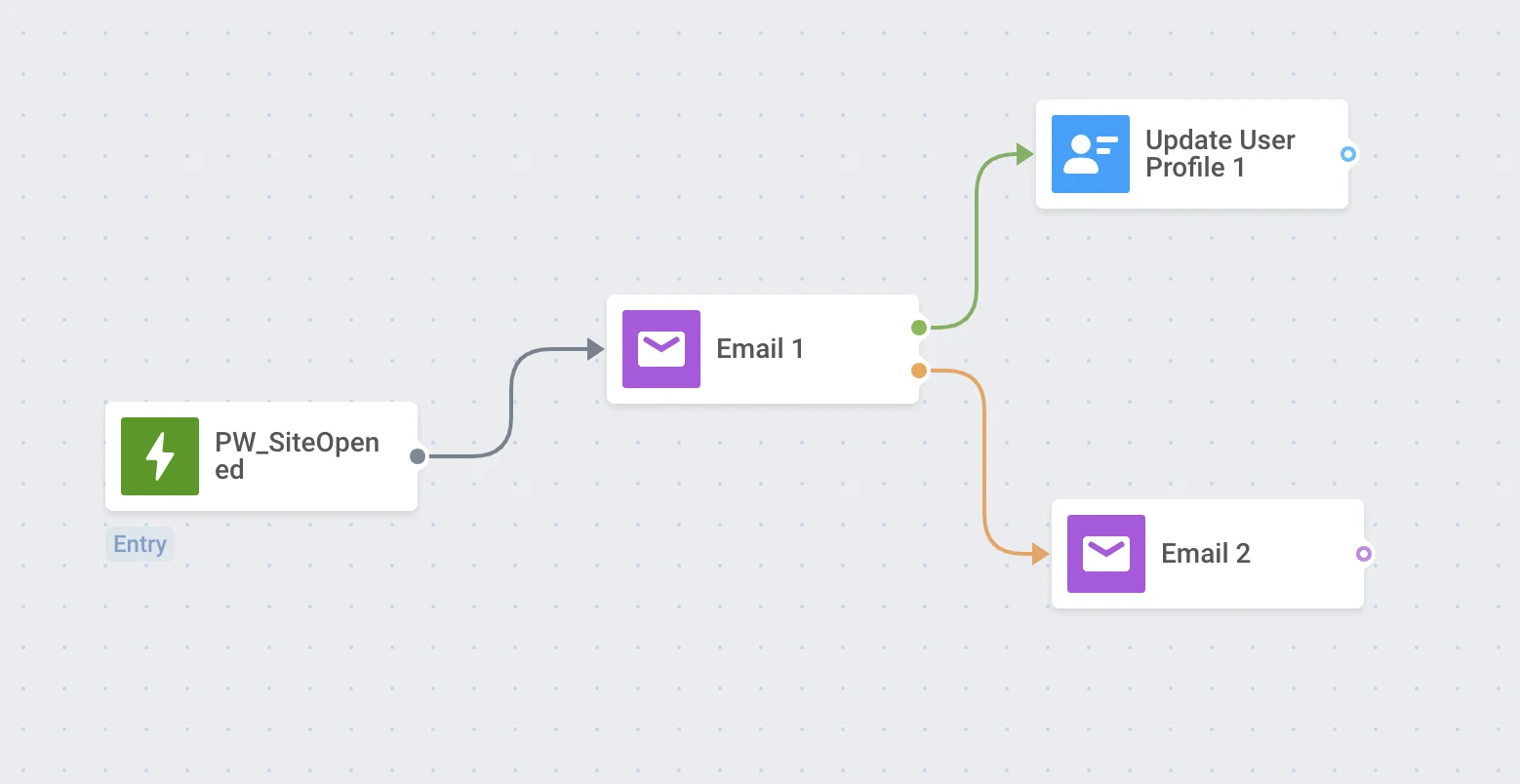
**ईमेल** एलिमेंट ग्राहक के साथ ईमेल संदेश के माध्यम से संवाद करने के लिए एक बिंदु को इंगित करता है।
ग्राहक यात्रा के किसी भी क्षण में ईमेल भेजने के लिए, उस एलिमेंट के बाद कैनवास पर **ईमेल** एलिमेंट जोड़ें जिसे आप संचार के लिए उपयुक्त आधार मानते हैं।
## ईमेल कंटेंट चुनें
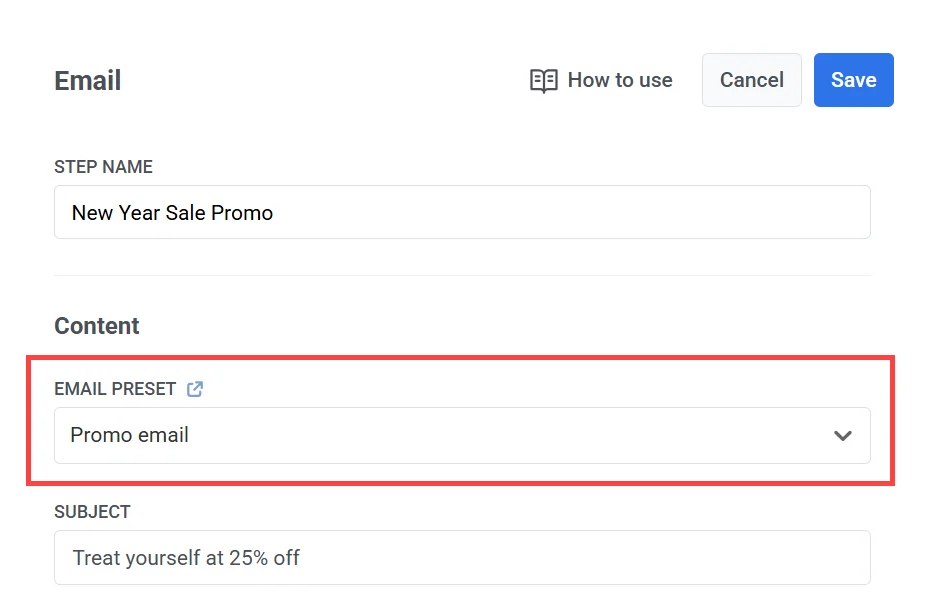
वह [**ईमेल कंटेंट**](/hi/product/content/email-content) चुनें जिसका आप उपयोग करना चाहते हैं।
## संदेश का प्रकार सेट करें
**मार्केटिंग संदेश** या **ट्रांजैक्शनल संदेश** चुनें:
* **मार्केटिंग संदेश**: सब्सक्रिप्शन प्राथमिकताओं, ऑप्ट-आउट और फ्रीक्वेंसी कैपिंग का सम्मान करता है। [ग्लोबल कंट्रोल ग्रुप](/hi/product/audience-data-and-segmentation/global-control-group/) को नहीं भेजा जाता है। यदि आप इसे चुनते हैं, तो ड्रॉपडाउन से एक सब्सक्रिप्शन श्रेणी (जैसे प्रोडक्ट अपडेट्स, न्यूज़लेटर) चुनें ताकि संदेश [सब्सक्राइबर प्राथमिकताओं](/hi/product/messaging-channels/emails/email-preferences/) के अनुरूप हो।
* **ट्रांजैक्शनल संदेश**: सब्सक्रिप्शन स्थिति की परवाह किए बिना सभी उपयोगकर्ताओं को भेजा जाता है। कंट्रोल ग्रुप को डिलीवर किया जाता है। [जानें कि संदेश का प्रकार डिलीवरी को कैसे प्रभावित करता है](/hi/product/messaging-channels/marketing-vs-transactional/)
### सब्सक्रिप्शन श्रेणी चुनें
यदि आपने **मार्केटिंग संदेश** चुना है, तो ड्रॉपडाउन से एक श्रेणी चुनें (जैसे प्रोडक्ट अपडेट्स, न्यूज़लेटर, प्रमोशनल) ताकि संदेश आपके सब्सक्राइबर की प्राथमिकताओं के अनुरूप हो।
श्रेणियाँ [सब्सक्रिप्शन प्राथमिकता केंद्र](/hi/product/messaging-channels/emails/email-preferences/) में परिभाषित की गई हैं।
## सब्जेक्ट लाइन सेट करें
**सब्जेक्ट लाइन** में, चुनें कि इस चरण के लिए सब्जेक्ट कैसे सेट किया जाए:
* **कस्टम**: **सब्जेक्ट** फ़ील्ड में एक सब्जेक्ट टाइप करें। यह फ़ील्ड प्रीसेट से सब्जेक्ट के साथ पहले से भरा होता है, लेकिन आप इसे संपादित कर सकते हैं। एक कस्टम सब्जेक्ट प्रीसेट को ओवरराइड करता है और इस चरण से सभी ईमेल पर लागू होता है।
* **प्रीसेट से**: चयनित ईमेल प्रीसेट में सहेजे गए सब्जेक्ट का उपयोग करें। यदि आप बाद में प्रीसेट में सब्जेक्ट को अपडेट करते हैं, तो परिवर्तन स्वचालित रूप से लागू हो जाता है। यदि प्रीसेट में कोई सब्जेक्ट नहीं है, तो पहले प्रीसेट में एक जोड़ें।
अपनी सब्जेक्ट लाइन को छोटा, स्पष्ट और आकर्षक रखें। यह पहली चीज़ है जिसे प्राप्तकर्ता अपने इनबॉक्स में देखते हैं।
## प्रेषक विवरण और उत्तर पता परिभाषित करें
**प्रेषक जानकारी** में, चुनें कि प्रेषक विवरण कैसे सेट किए जाते हैं:
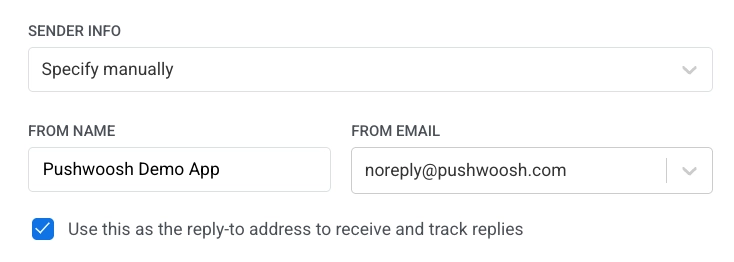
* **मैन्युअल रूप से निर्दिष्ट करें**: प्रेषक विवरण सीधे इस चरण में टाइप करें। एक बार सेट हो जाने पर, ये मान इस चरण से सभी ईमेल पर लागू होते हैं और प्रीसेट के साथ सिंक नहीं होते हैं।
* **प्रीसेट से**: चयनित ईमेल प्रीसेट में सहेजे गए प्रेषक विवरण का उपयोग करें। यदि आप बाद में प्रीसेट में विवरण अपडेट करते हैं, तो परिवर्तन स्वचालित रूप से लागू हो जाता है।
##### प्रेषक विवरण मैन्युअल रूप से सेट करने के लिए:
1. **From Email** फ़ील्ड में प्रेषक का पता दर्ज करें (जैसे, `marketing@testdomain.com`)।
2. **From Name** फ़ील्ड में प्रेषक का नाम दर्ज करें।
3. (वैकल्पिक) यदि आप चाहते हैं कि उत्तर उसी पते पर जाएं तो **उत्तर प्राप्त करने और ट्रैक करने के लिए इसे रिप्लाई-टू पते के रूप में उपयोग करें** को सक्षम करें।
> **ध्यान दें:** ईमेल पता आपके Pushwoosh प्रोजेक्ट में एक सत्यापित डोमेन से संबंधित होना चाहिए। विवरण के लिए [ईमेल कॉन्फ़िगरेशन गाइड](/hi/product/first-steps/start-with-your-project/configure-platforms/email-verification/) देखें।
## संदेश डिलीवरी सेटिंग्स कॉन्फ़िगर करें
### फ्रीक्वेंसी कैपिंग सेट करें
उपयोगकर्ता कितनी बार ईमेल संदेश प्राप्त करते हैं, इसे नियंत्रित करने के लिए [**फ्रीक्वेंसी कैपिंग**](/hi/product/messaging-channels/global-frequency-capping/#enable-global-frequency-capping) का उपयोग करें, जिससे ओवर-मैसेजिंग को रोकने और अनसब्सक्राइब को कम करने में मदद मिलती है।
निम्नलिखित विकल्पों में से एक चुनें:
* **ग्लोबल फ्रीक्वेंसी कैपिंग सेटिंग्स का उपयोग करें**। अपनी [ग्लोबल फ्रीक्वेंसी कैपिंग सेटिंग्स](/hi/product/messaging-channels/global-frequency-capping/#enable-global-frequency-capping) में सेट प्रोजेक्ट-व्यापी ईमेल सीमाओं को लागू करें।
*उदाहरण:* यदि सीमा 9 दिनों में 3 ईमेल है, तो उस अवधि के दौरान कोई भी अतिरिक्त ईमेल छोड़ दिया जाएगा।
* **ग्लोबल फ्रीक्वेंसी कैपिंग को अनदेखा करें**। उपयोगकर्ता को पहले से कितने संदेश मिल चुके हैं, इसकी परवाह किए बिना ईमेल भेजें। प्राप्तकर्ताओं को अभिभूत करने से बचने के लिए इसका सावधानी से उपयोग करें।
* **कस्टम फ्रीक्वेंसी कैपिंग का उपयोग करें**। इस ईमेल चरण के लिए एक कस्टम सीमा के साथ ग्लोबल सेटिंग्स को ओवरराइड करें।
यदि उपयोगकर्ता आपकी कस्टम सीमा से अधिक हो जाता है, तो ईमेल नहीं भेजा जाएगा, और वे जर्नी में अगले चरण पर चले जाएंगे। [और जानें](/hi/product/messaging-channels/global-frequency-capping/#customize-capping-for-specific-messages)
### सेंड रेट सीमाएं सेट करें
**सेंड रेट** सेटिंग यह नियंत्रित करती है कि संदेश आपके दर्शकों तक कितनी जल्दी पहुंचाए जाते हैं। सेंड रेट को समायोजित करने से आपको डिलीवरी की गति को प्रबंधित करने, बैकएंड ओवरलोड को रोकने और समग्र डिलीवरी क्षमता में सुधार करने में मदद मिलती है।
निम्नलिखित विकल्पों में से एक चुनें:
* **ग्लोबल सेंड रेट सेटिंग्स का उपयोग करें**
आपके प्रोजेक्ट की संदेश डिलीवरी सेटिंग्स में कॉन्फ़िगर की गई सेंड रेट सीमाओं को लागू करता है। यदि कोई सीमा निर्धारित नहीं है, तो सभी संदेश तुरंत भेज दिए जाएंगे। इस विकल्प का उपयोग तब करें जब आप चाहते हैं कि डिलीवरी की गति आपके प्रोजेक्ट के डिफ़ॉल्ट नियमों का पालन करे। [ग्लोबल सेंड रेट सीमाओं के बारे में और जानें](/hi/product/messaging-channels/global-frequency-capping/#set-send-rate-limits)

* **बिना सेंड रेट के संदेश भेजें**
किसी भी ग्लोबल सेंड रेट सीमा को अनदेखा करते हुए, जितनी जल्दी हो सके संदेश भेजता है। अपने बैकएंड को ओवरलोड करने या डिलीवरी स्पाइक्स बनाने से बचने के लिए सावधानी से उपयोग करें।

* **कस्टम सेंड रेट का उपयोग करें**
केवल इस संदेश के लिए ग्लोबल सेंड रेट को ओवरराइड करता है। आपको प्रति मिनट भेजे गए संदेशों की संख्या निर्दिष्ट करने की अनुमति देता है, जिससे आपको डिलीवरी की गति पर पूरा नियंत्रण मिलता है। संदेश आपके द्वारा संदेश एलिमेंट में परिभाषित कस्टम दर पर भेजे जाएंगे।

## भेजने का सबसे अच्छा समय सक्षम करें
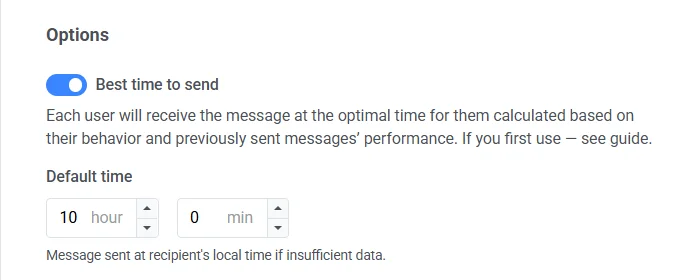
यदि आप चाहते हैं कि प्रत्येक उपयोगकर्ता को एक ईमेल तब मिले जब वे इसे खोलने और इसके साथ जुड़ने की सबसे अधिक संभावना रखते हैं, तो **भेजने का सबसे अच्छा समय** विकल्प सक्षम करें। प्रत्येक उपयोगकर्ता के लिए इष्टतम डिलीवरी समय की गणना उनके पिछले व्यवहार और पहले भेजे गए ईमेल के प्रदर्शन के आधार पर की जाती है।
**भेजने का सबसे अच्छा समय** की सटीकता इस बात पर निर्भर करती है कि प्रत्येक प्राप्तकर्ता के लिए कितना ऐतिहासिक एंगेजमेंट डेटा उपलब्ध है। यदि उपयोगकर्ता पर पर्याप्त डेटा नहीं है, तो वे आपके द्वारा उनके टाइमज़ोन के अनुसार निर्दिष्ट **डिफ़ॉल्ट समय** पर एक ईमेल प्राप्त करेंगे।
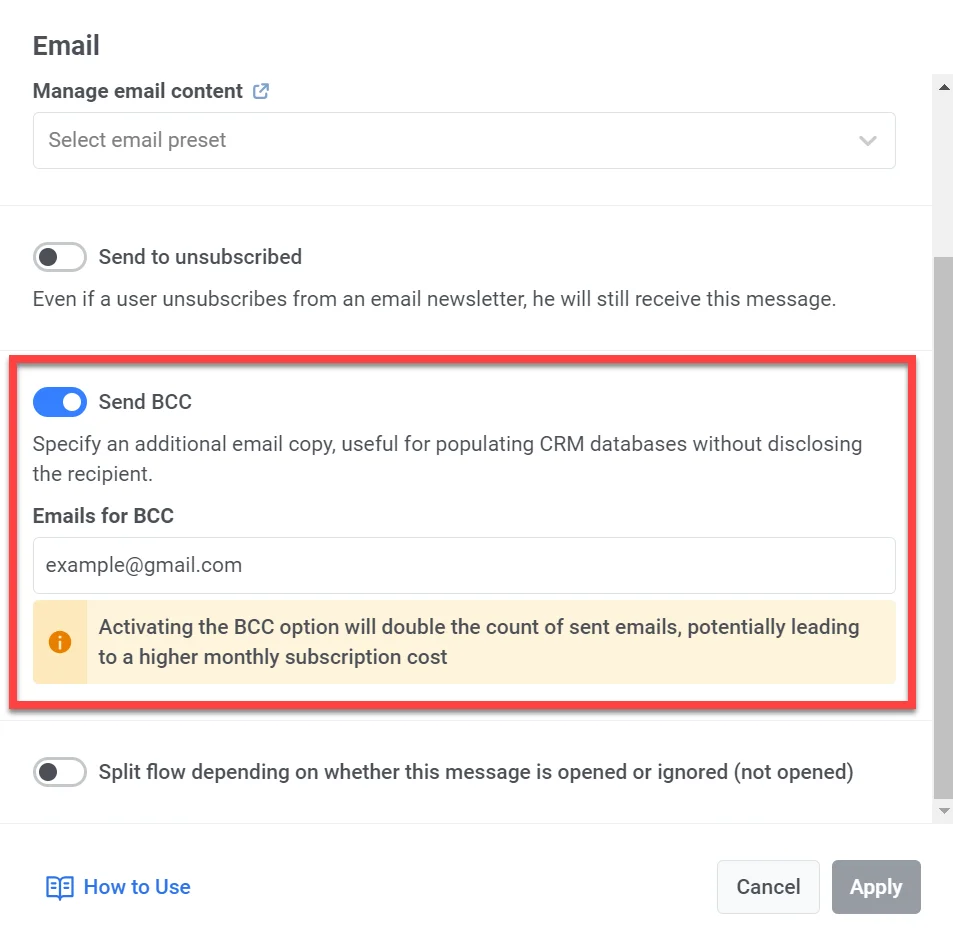
## BCC (ब्लाइंड कार्बन कॉपी) चालू करें
आप ग्राहक यात्रा में ईमेल भेजते समय BCC (ब्लाइंड कार्बन कॉपी) विकल्प चालू कर सकते हैं। BCC आपको मुख्य प्राप्तकर्ता(ओं) को उनका पता बताए बिना ईमेल की एक प्रति एक अतिरिक्त प्राप्तकर्ता को भेजने की अनुमति देता है।
यह सुविधा आपको इसकी अनुमति देती है:
* बेहतर ग्राहक सेवा के लिए अपने CRM सिस्टम में ग्राहक इंटरैक्शन का रिकॉर्ड रखें।
* सुनिश्चित करें कि आंतरिक टीमें (जैसे अनुपालन और बिक्री प्रबंधक) संदर्भ के लिए प्रतियां प्राप्त करें।
##### BCC कैसे सक्षम करें
1. ईमेल एलिमेंट में, **BCC भेजें** स्विच को टॉगल करें।
2. वे ईमेल पते दर्ज करें जिन्हें आप BCC प्रति प्राप्त करना चाहते हैं। आप कई पते जोड़ सकते हैं।
3. **लागू करें** पर क्लिक करें।
## वाउचर का उपयोग करें
आप एक पूर्वनिर्धारित पूल से एक अद्वितीय वाउचर कोड संलग्न करके ईमेल संदेशों को वैयक्तिकृत कर सकते हैं। यह प्रचार, छूट और वफादारी अभियानों के लिए उपयोगी है।
शुरू करने से पहले, सुनिश्चित करें कि आपके ईमेल कंटेंट में `{{voucher}}` प्लेसहोल्डर शामिल है जहां कोड दिखाई देना चाहिए।
ईमेल में वाउचर शामिल करने के लिए:
1. **वाउचर का उपयोग करें** को ON पर टॉगल करें।
2. **वाउचर पूल** फ़ील्ड में, उस पूल का चयन करें जिसमें आपके उपलब्ध वाउचर कोड हैं। पूल पहले से बनाया जाना चाहिए।
3. (वैकल्पिक) **टैग असाइन करें** फ़ील्ड में, उन उपयोगकर्ताओं पर लागू होने के लिए एक टैग निर्दिष्ट करें जो एक वाउचर प्राप्त करते हैं। यह सेगमेंटेशन और रिपोर्टिंग में मदद कर सकता है।
[वाउचर के बारे में और जानें](/hi/product/content/vouchers/)
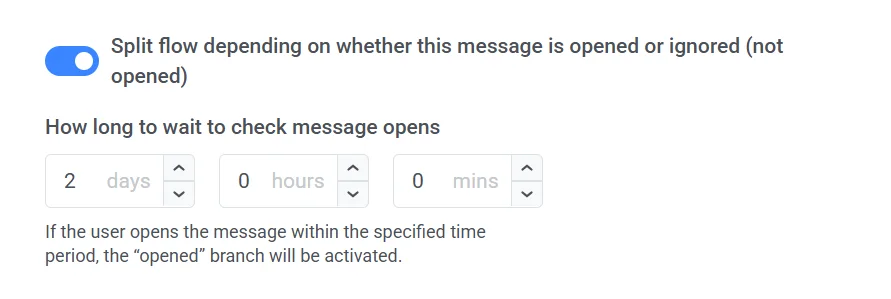
## इस संदेश के खोले जाने या अनदेखा किए जाने के आधार पर फ्लो को विभाजित करें
आप शेष जर्नी फ्लो को इस आधार पर विभाजित कर सकते हैं कि ईमेल खोला गया है या अनदेखा किया गया है। उदाहरण के लिए, पुश या इन-ऐप्स के माध्यम से उपयोगकर्ताओं तक पहुंचने का प्रयास करना या अधिक मूल्य प्रदान करने वाला एक और ईमेल भेजना सहायक हो सकता है।
ईमेल भेजे जाने के बाद प्रतीक्षा करने की अवधि निर्धारित करें - उस अवधि के बाद, ईमेल खोलने वाले सभी उपयोगकर्ता **खोला गया** जर्नी शाखा में जाएंगे, और अन्य **नहीं खोला गया** शाखा से गुजरेंगे।
प्रतीक्षा अवधि 7 दिनों तक सेट की जा सकती है।
 ## संदेश का प्रकार सेट करें
**मार्केटिंग संदेश** या **ट्रांजैक्शनल संदेश** चुनें:
* **मार्केटिंग संदेश**: सब्सक्रिप्शन प्राथमिकताओं, ऑप्ट-आउट और फ्रीक्वेंसी कैपिंग का सम्मान करता है। [ग्लोबल कंट्रोल ग्रुप](/hi/product/audience-data-and-segmentation/global-control-group/) को नहीं भेजा जाता है। यदि आप इसे चुनते हैं, तो ड्रॉपडाउन से एक सब्सक्रिप्शन श्रेणी (जैसे प्रोडक्ट अपडेट्स, न्यूज़लेटर) चुनें ताकि संदेश [सब्सक्राइबर प्राथमिकताओं](/hi/product/messaging-channels/emails/email-preferences/) के अनुरूप हो।
* **ट्रांजैक्शनल संदेश**: सब्सक्रिप्शन स्थिति की परवाह किए बिना सभी उपयोगकर्ताओं को भेजा जाता है। कंट्रोल ग्रुप को डिलीवर किया जाता है। [जानें कि संदेश का प्रकार डिलीवरी को कैसे प्रभावित करता है](/hi/product/messaging-channels/marketing-vs-transactional/)
## संदेश का प्रकार सेट करें
**मार्केटिंग संदेश** या **ट्रांजैक्शनल संदेश** चुनें:
* **मार्केटिंग संदेश**: सब्सक्रिप्शन प्राथमिकताओं, ऑप्ट-आउट और फ्रीक्वेंसी कैपिंग का सम्मान करता है। [ग्लोबल कंट्रोल ग्रुप](/hi/product/audience-data-and-segmentation/global-control-group/) को नहीं भेजा जाता है। यदि आप इसे चुनते हैं, तो ड्रॉपडाउन से एक सब्सक्रिप्शन श्रेणी (जैसे प्रोडक्ट अपडेट्स, न्यूज़लेटर) चुनें ताकि संदेश [सब्सक्राइबर प्राथमिकताओं](/hi/product/messaging-channels/emails/email-preferences/) के अनुरूप हो।
* **ट्रांजैक्शनल संदेश**: सब्सक्रिप्शन स्थिति की परवाह किए बिना सभी उपयोगकर्ताओं को भेजा जाता है। कंट्रोल ग्रुप को डिलीवर किया जाता है। [जानें कि संदेश का प्रकार डिलीवरी को कैसे प्रभावित करता है](/hi/product/messaging-channels/marketing-vs-transactional/)
 ### सब्सक्रिप्शन श्रेणी चुनें
यदि आपने **मार्केटिंग संदेश** चुना है, तो ड्रॉपडाउन से एक श्रेणी चुनें (जैसे प्रोडक्ट अपडेट्स, न्यूज़लेटर, प्रमोशनल) ताकि संदेश आपके सब्सक्राइबर की प्राथमिकताओं के अनुरूप हो।
श्रेणियाँ [सब्सक्रिप्शन प्राथमिकता केंद्र](/hi/product/messaging-channels/emails/email-preferences/) में परिभाषित की गई हैं।
## सब्जेक्ट लाइन सेट करें
**सब्जेक्ट लाइन** में, चुनें कि इस चरण के लिए सब्जेक्ट कैसे सेट किया जाए:
* **कस्टम**: **सब्जेक्ट** फ़ील्ड में एक सब्जेक्ट टाइप करें। यह फ़ील्ड प्रीसेट से सब्जेक्ट के साथ पहले से भरा होता है, लेकिन आप इसे संपादित कर सकते हैं। एक कस्टम सब्जेक्ट प्रीसेट को ओवरराइड करता है और इस चरण से सभी ईमेल पर लागू होता है।
### सब्सक्रिप्शन श्रेणी चुनें
यदि आपने **मार्केटिंग संदेश** चुना है, तो ड्रॉपडाउन से एक श्रेणी चुनें (जैसे प्रोडक्ट अपडेट्स, न्यूज़लेटर, प्रमोशनल) ताकि संदेश आपके सब्सक्राइबर की प्राथमिकताओं के अनुरूप हो।
श्रेणियाँ [सब्सक्रिप्शन प्राथमिकता केंद्र](/hi/product/messaging-channels/emails/email-preferences/) में परिभाषित की गई हैं।
## सब्जेक्ट लाइन सेट करें
**सब्जेक्ट लाइन** में, चुनें कि इस चरण के लिए सब्जेक्ट कैसे सेट किया जाए:
* **कस्टम**: **सब्जेक्ट** फ़ील्ड में एक सब्जेक्ट टाइप करें। यह फ़ील्ड प्रीसेट से सब्जेक्ट के साथ पहले से भरा होता है, लेकिन आप इसे संपादित कर सकते हैं। एक कस्टम सब्जेक्ट प्रीसेट को ओवरराइड करता है और इस चरण से सभी ईमेल पर लागू होता है।
 * **प्रीसेट से**: चयनित ईमेल प्रीसेट में सहेजे गए सब्जेक्ट का उपयोग करें। यदि आप बाद में प्रीसेट में सब्जेक्ट को अपडेट करते हैं, तो परिवर्तन स्वचालित रूप से लागू हो जाता है। यदि प्रीसेट में कोई सब्जेक्ट नहीं है, तो पहले प्रीसेट में एक जोड़ें।
 अपनी सब्जेक्ट लाइन को छोटा, स्पष्ट और आकर्षक रखें। यह पहली चीज़ है जिसे प्राप्तकर्ता अपने इनबॉक्स में देखते हैं।
## प्रेषक विवरण और उत्तर पता परिभाषित करें
**प्रेषक जानकारी** में, चुनें कि प्रेषक विवरण कैसे सेट किए जाते हैं:
* **मैन्युअल रूप से निर्दिष्ट करें**: प्रेषक विवरण सीधे इस चरण में टाइप करें। एक बार सेट हो जाने पर, ये मान इस चरण से सभी ईमेल पर लागू होते हैं और प्रीसेट के साथ सिंक नहीं होते हैं।
* **प्रीसेट से**: चयनित ईमेल प्रीसेट में सहेजे गए प्रेषक विवरण का उपयोग करें। यदि आप बाद में प्रीसेट में विवरण अपडेट करते हैं, तो परिवर्तन स्वचालित रूप से लागू हो जाता है।
##### प्रेषक विवरण मैन्युअल रूप से सेट करने के लिए:
1. **From Email** फ़ील्ड में प्रेषक का पता दर्ज करें (जैसे, `marketing@testdomain.com`)।
2. **From Name** फ़ील्ड में प्रेषक का नाम दर्ज करें।
3. (वैकल्पिक) यदि आप चाहते हैं कि उत्तर उसी पते पर जाएं तो **उत्तर प्राप्त करने और ट्रैक करने के लिए इसे रिप्लाई-टू पते के रूप में उपयोग करें** को सक्षम करें।
अपनी सब्जेक्ट लाइन को छोटा, स्पष्ट और आकर्षक रखें। यह पहली चीज़ है जिसे प्राप्तकर्ता अपने इनबॉक्स में देखते हैं।
## प्रेषक विवरण और उत्तर पता परिभाषित करें
**प्रेषक जानकारी** में, चुनें कि प्रेषक विवरण कैसे सेट किए जाते हैं:
* **मैन्युअल रूप से निर्दिष्ट करें**: प्रेषक विवरण सीधे इस चरण में टाइप करें। एक बार सेट हो जाने पर, ये मान इस चरण से सभी ईमेल पर लागू होते हैं और प्रीसेट के साथ सिंक नहीं होते हैं।
* **प्रीसेट से**: चयनित ईमेल प्रीसेट में सहेजे गए प्रेषक विवरण का उपयोग करें। यदि आप बाद में प्रीसेट में विवरण अपडेट करते हैं, तो परिवर्तन स्वचालित रूप से लागू हो जाता है।
##### प्रेषक विवरण मैन्युअल रूप से सेट करने के लिए:
1. **From Email** फ़ील्ड में प्रेषक का पता दर्ज करें (जैसे, `marketing@testdomain.com`)।
2. **From Name** फ़ील्ड में प्रेषक का नाम दर्ज करें।
3. (वैकल्पिक) यदि आप चाहते हैं कि उत्तर उसी पते पर जाएं तो **उत्तर प्राप्त करने और ट्रैक करने के लिए इसे रिप्लाई-टू पते के रूप में उपयोग करें** को सक्षम करें।
 > **ध्यान दें:** ईमेल पता आपके Pushwoosh प्रोजेक्ट में एक सत्यापित डोमेन से संबंधित होना चाहिए। विवरण के लिए [ईमेल कॉन्फ़िगरेशन गाइड](/hi/product/first-steps/start-with-your-project/configure-platforms/email-verification/) देखें।
## संदेश डिलीवरी सेटिंग्स कॉन्फ़िगर करें
### फ्रीक्वेंसी कैपिंग सेट करें
उपयोगकर्ता कितनी बार ईमेल संदेश प्राप्त करते हैं, इसे नियंत्रित करने के लिए [**फ्रीक्वेंसी कैपिंग**](/hi/product/messaging-channels/global-frequency-capping/#enable-global-frequency-capping) का उपयोग करें, जिससे ओवर-मैसेजिंग को रोकने और अनसब्सक्राइब को कम करने में मदद मिलती है।
निम्नलिखित विकल्पों में से एक चुनें:
* **ग्लोबल फ्रीक्वेंसी कैपिंग सेटिंग्स का उपयोग करें**। अपनी [ग्लोबल फ्रीक्वेंसी कैपिंग सेटिंग्स](/hi/product/messaging-channels/global-frequency-capping/#enable-global-frequency-capping) में सेट प्रोजेक्ट-व्यापी ईमेल सीमाओं को लागू करें।
*उदाहरण:* यदि सीमा 9 दिनों में 3 ईमेल है, तो उस अवधि के दौरान कोई भी अतिरिक्त ईमेल छोड़ दिया जाएगा।
* **ग्लोबल फ्रीक्वेंसी कैपिंग को अनदेखा करें**। उपयोगकर्ता को पहले से कितने संदेश मिल चुके हैं, इसकी परवाह किए बिना ईमेल भेजें। प्राप्तकर्ताओं को अभिभूत करने से बचने के लिए इसका सावधानी से उपयोग करें।
* **कस्टम फ्रीक्वेंसी कैपिंग का उपयोग करें**। इस ईमेल चरण के लिए एक कस्टम सीमा के साथ ग्लोबल सेटिंग्स को ओवरराइड करें।
यदि उपयोगकर्ता आपकी कस्टम सीमा से अधिक हो जाता है, तो ईमेल नहीं भेजा जाएगा, और वे जर्नी में अगले चरण पर चले जाएंगे। [और जानें](/hi/product/messaging-channels/global-frequency-capping/#customize-capping-for-specific-messages)
### सेंड रेट सीमाएं सेट करें
**सेंड रेट** सेटिंग यह नियंत्रित करती है कि संदेश आपके दर्शकों तक कितनी जल्दी पहुंचाए जाते हैं। सेंड रेट को समायोजित करने से आपको डिलीवरी की गति को प्रबंधित करने, बैकएंड ओवरलोड को रोकने और समग्र डिलीवरी क्षमता में सुधार करने में मदद मिलती है।
निम्नलिखित विकल्पों में से एक चुनें:
* **ग्लोबल सेंड रेट सेटिंग्स का उपयोग करें**
आपके प्रोजेक्ट की संदेश डिलीवरी सेटिंग्स में कॉन्फ़िगर की गई सेंड रेट सीमाओं को लागू करता है। यदि कोई सीमा निर्धारित नहीं है, तो सभी संदेश तुरंत भेज दिए जाएंगे। इस विकल्प का उपयोग तब करें जब आप चाहते हैं कि डिलीवरी की गति आपके प्रोजेक्ट के डिफ़ॉल्ट नियमों का पालन करे। [ग्लोबल सेंड रेट सीमाओं के बारे में और जानें](/hi/product/messaging-channels/global-frequency-capping/#set-send-rate-limits)

* **बिना सेंड रेट के संदेश भेजें**
किसी भी ग्लोबल सेंड रेट सीमा को अनदेखा करते हुए, जितनी जल्दी हो सके संदेश भेजता है। अपने बैकएंड को ओवरलोड करने या डिलीवरी स्पाइक्स बनाने से बचने के लिए सावधानी से उपयोग करें।

* **कस्टम सेंड रेट का उपयोग करें**
केवल इस संदेश के लिए ग्लोबल सेंड रेट को ओवरराइड करता है। आपको प्रति मिनट भेजे गए संदेशों की संख्या निर्दिष्ट करने की अनुमति देता है, जिससे आपको डिलीवरी की गति पर पूरा नियंत्रण मिलता है। संदेश आपके द्वारा संदेश एलिमेंट में परिभाषित कस्टम दर पर भेजे जाएंगे।

## भेजने का सबसे अच्छा समय सक्षम करें
यदि आप चाहते हैं कि प्रत्येक उपयोगकर्ता को एक ईमेल तब मिले जब वे इसे खोलने और इसके साथ जुड़ने की सबसे अधिक संभावना रखते हैं, तो **भेजने का सबसे अच्छा समय** विकल्प सक्षम करें। प्रत्येक उपयोगकर्ता के लिए इष्टतम डिलीवरी समय की गणना उनके पिछले व्यवहार और पहले भेजे गए ईमेल के प्रदर्शन के आधार पर की जाती है।
> **ध्यान दें:** ईमेल पता आपके Pushwoosh प्रोजेक्ट में एक सत्यापित डोमेन से संबंधित होना चाहिए। विवरण के लिए [ईमेल कॉन्फ़िगरेशन गाइड](/hi/product/first-steps/start-with-your-project/configure-platforms/email-verification/) देखें।
## संदेश डिलीवरी सेटिंग्स कॉन्फ़िगर करें
### फ्रीक्वेंसी कैपिंग सेट करें
उपयोगकर्ता कितनी बार ईमेल संदेश प्राप्त करते हैं, इसे नियंत्रित करने के लिए [**फ्रीक्वेंसी कैपिंग**](/hi/product/messaging-channels/global-frequency-capping/#enable-global-frequency-capping) का उपयोग करें, जिससे ओवर-मैसेजिंग को रोकने और अनसब्सक्राइब को कम करने में मदद मिलती है।
निम्नलिखित विकल्पों में से एक चुनें:
* **ग्लोबल फ्रीक्वेंसी कैपिंग सेटिंग्स का उपयोग करें**। अपनी [ग्लोबल फ्रीक्वेंसी कैपिंग सेटिंग्स](/hi/product/messaging-channels/global-frequency-capping/#enable-global-frequency-capping) में सेट प्रोजेक्ट-व्यापी ईमेल सीमाओं को लागू करें।
*उदाहरण:* यदि सीमा 9 दिनों में 3 ईमेल है, तो उस अवधि के दौरान कोई भी अतिरिक्त ईमेल छोड़ दिया जाएगा।
* **ग्लोबल फ्रीक्वेंसी कैपिंग को अनदेखा करें**। उपयोगकर्ता को पहले से कितने संदेश मिल चुके हैं, इसकी परवाह किए बिना ईमेल भेजें। प्राप्तकर्ताओं को अभिभूत करने से बचने के लिए इसका सावधानी से उपयोग करें।
* **कस्टम फ्रीक्वेंसी कैपिंग का उपयोग करें**। इस ईमेल चरण के लिए एक कस्टम सीमा के साथ ग्लोबल सेटिंग्स को ओवरराइड करें।
यदि उपयोगकर्ता आपकी कस्टम सीमा से अधिक हो जाता है, तो ईमेल नहीं भेजा जाएगा, और वे जर्नी में अगले चरण पर चले जाएंगे। [और जानें](/hi/product/messaging-channels/global-frequency-capping/#customize-capping-for-specific-messages)
### सेंड रेट सीमाएं सेट करें
**सेंड रेट** सेटिंग यह नियंत्रित करती है कि संदेश आपके दर्शकों तक कितनी जल्दी पहुंचाए जाते हैं। सेंड रेट को समायोजित करने से आपको डिलीवरी की गति को प्रबंधित करने, बैकएंड ओवरलोड को रोकने और समग्र डिलीवरी क्षमता में सुधार करने में मदद मिलती है।
निम्नलिखित विकल्पों में से एक चुनें:
* **ग्लोबल सेंड रेट सेटिंग्स का उपयोग करें**
आपके प्रोजेक्ट की संदेश डिलीवरी सेटिंग्स में कॉन्फ़िगर की गई सेंड रेट सीमाओं को लागू करता है। यदि कोई सीमा निर्धारित नहीं है, तो सभी संदेश तुरंत भेज दिए जाएंगे। इस विकल्प का उपयोग तब करें जब आप चाहते हैं कि डिलीवरी की गति आपके प्रोजेक्ट के डिफ़ॉल्ट नियमों का पालन करे। [ग्लोबल सेंड रेट सीमाओं के बारे में और जानें](/hi/product/messaging-channels/global-frequency-capping/#set-send-rate-limits)

* **बिना सेंड रेट के संदेश भेजें**
किसी भी ग्लोबल सेंड रेट सीमा को अनदेखा करते हुए, जितनी जल्दी हो सके संदेश भेजता है। अपने बैकएंड को ओवरलोड करने या डिलीवरी स्पाइक्स बनाने से बचने के लिए सावधानी से उपयोग करें।

* **कस्टम सेंड रेट का उपयोग करें**
केवल इस संदेश के लिए ग्लोबल सेंड रेट को ओवरराइड करता है। आपको प्रति मिनट भेजे गए संदेशों की संख्या निर्दिष्ट करने की अनुमति देता है, जिससे आपको डिलीवरी की गति पर पूरा नियंत्रण मिलता है। संदेश आपके द्वारा संदेश एलिमेंट में परिभाषित कस्टम दर पर भेजे जाएंगे।

## भेजने का सबसे अच्छा समय सक्षम करें
यदि आप चाहते हैं कि प्रत्येक उपयोगकर्ता को एक ईमेल तब मिले जब वे इसे खोलने और इसके साथ जुड़ने की सबसे अधिक संभावना रखते हैं, तो **भेजने का सबसे अच्छा समय** विकल्प सक्षम करें। प्रत्येक उपयोगकर्ता के लिए इष्टतम डिलीवरी समय की गणना उनके पिछले व्यवहार और पहले भेजे गए ईमेल के प्रदर्शन के आधार पर की जाती है।
 **भेजने का सबसे अच्छा समय** की सटीकता इस बात पर निर्भर करती है कि प्रत्येक प्राप्तकर्ता के लिए कितना ऐतिहासिक एंगेजमेंट डेटा उपलब्ध है। यदि उपयोगकर्ता पर पर्याप्त डेटा नहीं है, तो वे आपके द्वारा उनके टाइमज़ोन के अनुसार निर्दिष्ट **डिफ़ॉल्ट समय** पर एक ईमेल प्राप्त करेंगे।
## BCC (ब्लाइंड कार्बन कॉपी) चालू करें
आप ग्राहक यात्रा में ईमेल भेजते समय BCC (ब्लाइंड कार्बन कॉपी) विकल्प चालू कर सकते हैं। BCC आपको मुख्य प्राप्तकर्ता(ओं) को उनका पता बताए बिना ईमेल की एक प्रति एक अतिरिक्त प्राप्तकर्ता को भेजने की अनुमति देता है।
यह सुविधा आपको इसकी अनुमति देती है:
* बेहतर ग्राहक सेवा के लिए अपने CRM सिस्टम में ग्राहक इंटरैक्शन का रिकॉर्ड रखें।
* सुनिश्चित करें कि आंतरिक टीमें (जैसे अनुपालन और बिक्री प्रबंधक) संदर्भ के लिए प्रतियां प्राप्त करें।
##### BCC कैसे सक्षम करें
1. ईमेल एलिमेंट में, **BCC भेजें** स्विच को टॉगल करें।
2. वे ईमेल पते दर्ज करें जिन्हें आप BCC प्रति प्राप्त करना चाहते हैं। आप कई पते जोड़ सकते हैं।
3. **लागू करें** पर क्लिक करें।
**भेजने का सबसे अच्छा समय** की सटीकता इस बात पर निर्भर करती है कि प्रत्येक प्राप्तकर्ता के लिए कितना ऐतिहासिक एंगेजमेंट डेटा उपलब्ध है। यदि उपयोगकर्ता पर पर्याप्त डेटा नहीं है, तो वे आपके द्वारा उनके टाइमज़ोन के अनुसार निर्दिष्ट **डिफ़ॉल्ट समय** पर एक ईमेल प्राप्त करेंगे।
## BCC (ब्लाइंड कार्बन कॉपी) चालू करें
आप ग्राहक यात्रा में ईमेल भेजते समय BCC (ब्लाइंड कार्बन कॉपी) विकल्प चालू कर सकते हैं। BCC आपको मुख्य प्राप्तकर्ता(ओं) को उनका पता बताए बिना ईमेल की एक प्रति एक अतिरिक्त प्राप्तकर्ता को भेजने की अनुमति देता है।
यह सुविधा आपको इसकी अनुमति देती है:
* बेहतर ग्राहक सेवा के लिए अपने CRM सिस्टम में ग्राहक इंटरैक्शन का रिकॉर्ड रखें।
* सुनिश्चित करें कि आंतरिक टीमें (जैसे अनुपालन और बिक्री प्रबंधक) संदर्भ के लिए प्रतियां प्राप्त करें।
##### BCC कैसे सक्षम करें
1. ईमेल एलिमेंट में, **BCC भेजें** स्विच को टॉगल करें।
2. वे ईमेल पते दर्ज करें जिन्हें आप BCC प्रति प्राप्त करना चाहते हैं। आप कई पते जोड़ सकते हैं।
3. **लागू करें** पर क्लिक करें।
 ## वाउचर का उपयोग करें
आप एक पूर्वनिर्धारित पूल से एक अद्वितीय वाउचर कोड संलग्न करके ईमेल संदेशों को वैयक्तिकृत कर सकते हैं। यह प्रचार, छूट और वफादारी अभियानों के लिए उपयोगी है।
शुरू करने से पहले, सुनिश्चित करें कि आपके ईमेल कंटेंट में `{{voucher}}` प्लेसहोल्डर शामिल है जहां कोड दिखाई देना चाहिए।
ईमेल में वाउचर शामिल करने के लिए:
1. **वाउचर का उपयोग करें** को ON पर टॉगल करें।
2. **वाउचर पूल** फ़ील्ड में, उस पूल का चयन करें जिसमें आपके उपलब्ध वाउचर कोड हैं। पूल पहले से बनाया जाना चाहिए।
3. (वैकल्पिक) **टैग असाइन करें** फ़ील्ड में, उन उपयोगकर्ताओं पर लागू होने के लिए एक टैग निर्दिष्ट करें जो एक वाउचर प्राप्त करते हैं। यह सेगमेंटेशन और रिपोर्टिंग में मदद कर सकता है।
[वाउचर के बारे में और जानें](/hi/product/content/vouchers/)
## इस संदेश के खोले जाने या अनदेखा किए जाने के आधार पर फ्लो को विभाजित करें
आप शेष जर्नी फ्लो को इस आधार पर विभाजित कर सकते हैं कि ईमेल खोला गया है या अनदेखा किया गया है। उदाहरण के लिए, पुश या इन-ऐप्स के माध्यम से उपयोगकर्ताओं तक पहुंचने का प्रयास करना या अधिक मूल्य प्रदान करने वाला एक और ईमेल भेजना सहायक हो सकता है।
## वाउचर का उपयोग करें
आप एक पूर्वनिर्धारित पूल से एक अद्वितीय वाउचर कोड संलग्न करके ईमेल संदेशों को वैयक्तिकृत कर सकते हैं। यह प्रचार, छूट और वफादारी अभियानों के लिए उपयोगी है।
शुरू करने से पहले, सुनिश्चित करें कि आपके ईमेल कंटेंट में `{{voucher}}` प्लेसहोल्डर शामिल है जहां कोड दिखाई देना चाहिए।
ईमेल में वाउचर शामिल करने के लिए:
1. **वाउचर का उपयोग करें** को ON पर टॉगल करें।
2. **वाउचर पूल** फ़ील्ड में, उस पूल का चयन करें जिसमें आपके उपलब्ध वाउचर कोड हैं। पूल पहले से बनाया जाना चाहिए।
3. (वैकल्पिक) **टैग असाइन करें** फ़ील्ड में, उन उपयोगकर्ताओं पर लागू होने के लिए एक टैग निर्दिष्ट करें जो एक वाउचर प्राप्त करते हैं। यह सेगमेंटेशन और रिपोर्टिंग में मदद कर सकता है।
[वाउचर के बारे में और जानें](/hi/product/content/vouchers/)
## इस संदेश के खोले जाने या अनदेखा किए जाने के आधार पर फ्लो को विभाजित करें
आप शेष जर्नी फ्लो को इस आधार पर विभाजित कर सकते हैं कि ईमेल खोला गया है या अनदेखा किया गया है। उदाहरण के लिए, पुश या इन-ऐप्स के माध्यम से उपयोगकर्ताओं तक पहुंचने का प्रयास करना या अधिक मूल्य प्रदान करने वाला एक और ईमेल भेजना सहायक हो सकता है।
 ईमेल भेजे जाने के बाद प्रतीक्षा करने की अवधि निर्धारित करें - उस अवधि के बाद, ईमेल खोलने वाले सभी उपयोगकर्ता **खोला गया** जर्नी शाखा में जाएंगे, और अन्य **नहीं खोला गया** शाखा से गुजरेंगे।
प्रतीक्षा अवधि 7 दिनों तक सेट की जा सकती है।
ईमेल भेजे जाने के बाद प्रतीक्षा करने की अवधि निर्धारित करें - उस अवधि के बाद, ईमेल खोलने वाले सभी उपयोगकर्ता **खोला गया** जर्नी शाखा में जाएंगे, और अन्य **नहीं खोला गया** शाखा से गुजरेंगे।
प्रतीक्षा अवधि 7 दिनों तक सेट की जा सकती है।