# एक टेस्ट जर्नी बनाएं
आप वास्तविक उपयोगकर्ताओं के लिए जर्नी बनाने से पहले Pushwoosh Customer Journey Builder के साथ प्रयोग कर सकते हैं और इसकी मुख्य कार्यक्षमता सीख सकते हैं। ऐसा करने के लिए, **Push On** मोबाइल ऐप का उपयोग करें जिसे हमने विशेष रूप से Pushwoosh सुविधाओं का परीक्षण करने के लिए विकसित किया है।
मोबाइल उपयोगकर्ताओं के लिए अपनी पहली टेस्ट जर्नी बनाने का तरीका जानने के लिए नीचे दिए गए चरणों का पालन करें।
### 1. Push On डेमो ऐप इंस्टॉल करें
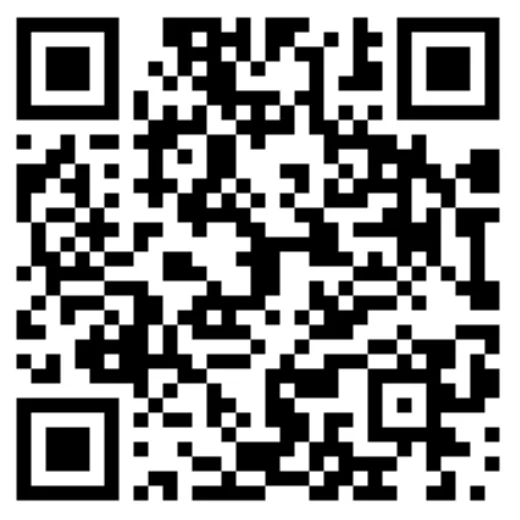
1. QR कोड को स्कैन करके या नीचे दिए गए लिंक पर क्लिक करके ऐप डाउनलोड करें:
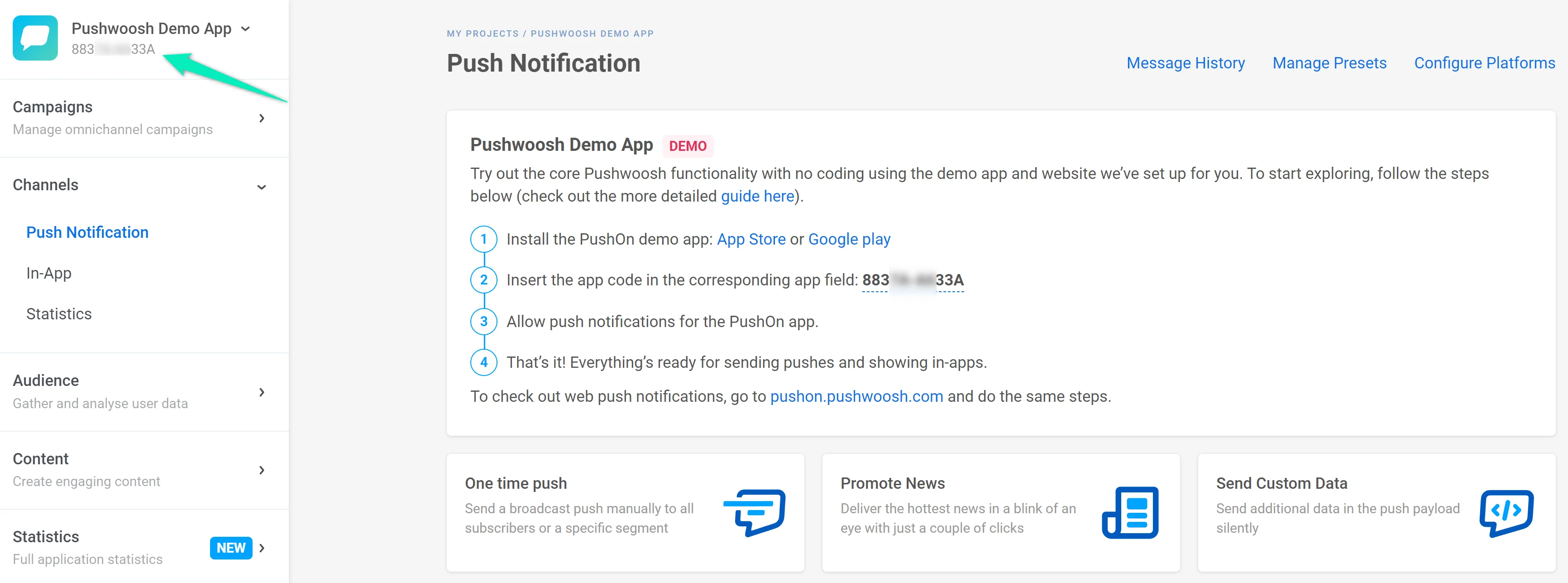
2. अपने Pushwoosh खाते में, डिफ़ॉल्ट **Pushwoosh Demo App** खोलें और कंट्रोल पैनल के ऊपरी बाएं कोने में अपना **Application code** खोजें।
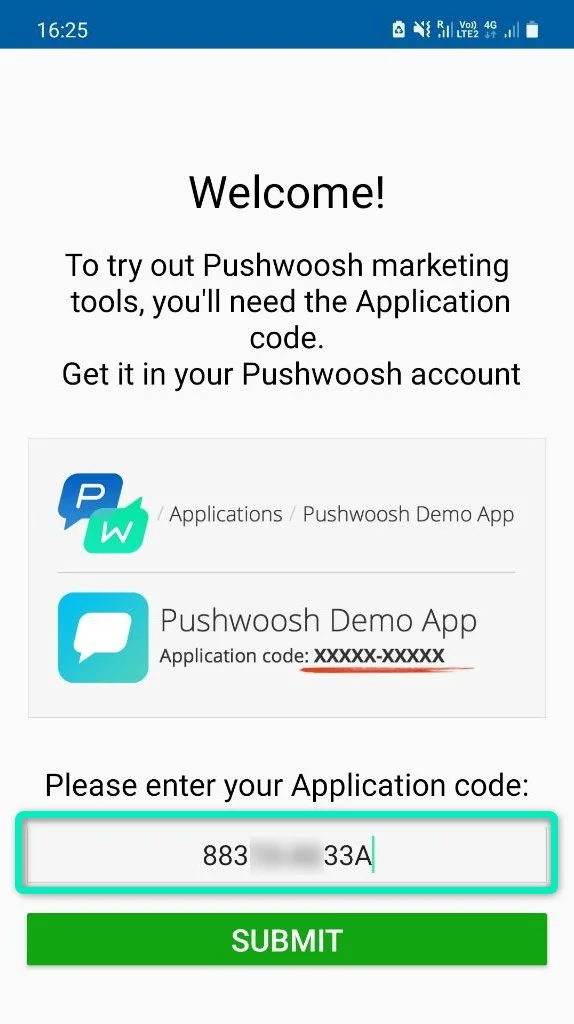
3. Push On ऐप खोलें। यदि आपको पुश भेजने के बारे में एक पॉप-अप दिखाई देता है, तो अपनी अनुमति की पुष्टि करें। उसके बाद, अपना **Application code** दर्ज करें और **Submit** पर क्लिक करें:
4. सुनिश्चित करें कि Push On ऐप को पुश नोटिफिकेशन भेजने की अनुमति है।
### 2. एक जर्नी बनाएं
मान लीजिए कि आपके पास एक शॉपिंग ऐप है, और आप अपने ऐप उपयोगकर्ताओं को खरीदारों में बदलने जा रहे हैं। एक उपयोगकर्ता आपके ऐप पर आता है और अपनी शॉपिंग कार्ट में कुछ उत्पाद जोड़ता है लेकिन किसी कारण से खरीदारी पूरी नहीं करता है। यह उन्हें याद दिलाने के लिए एक पुश नोटिफिकेशन भेजने का समय है कि शॉपिंग कार्ट उनकी वापसी की प्रतीक्षा कर रहा है! इस मामले में आपका मार्केटिंग लक्ष्य उपयोगकर्ता द्वारा सफलतापूर्वक पूरी की गई खरीदारी है।
नीचे दिए गए चरण हमारे उदाहरण मामले के लिए एक कस्टमर जर्नी बनाने का वर्णन करते हैं।
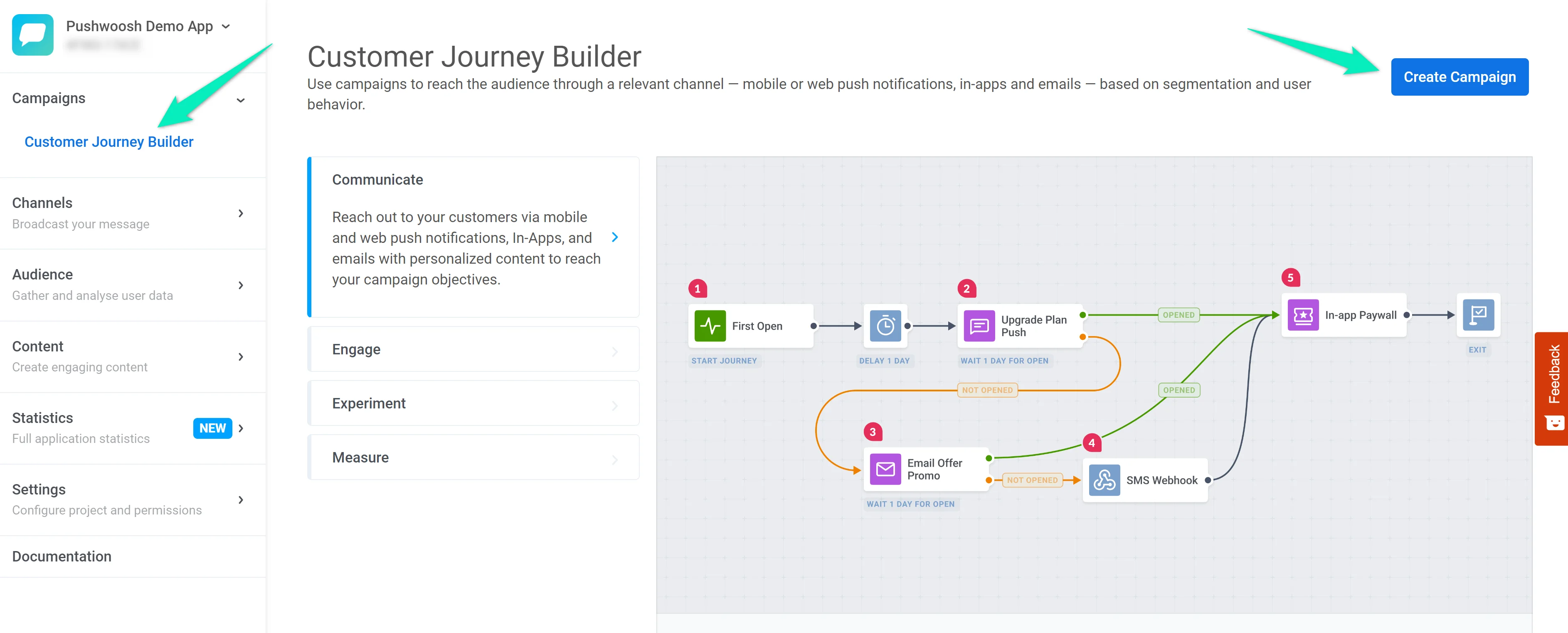
1. अपने Pushwoosh खाते में, **Pushwoosh Demo App** पर जाएं। **Customer Journey Builder** अनुभाग खोलें और **Create Campaign** पर क्लिक करें:
2. हम चाहते हैं कि जर्नी तब शुरू हो जब कोई उपयोगकर्ता कार्ट में कोई आइटम जोड़े। इस उद्देश्य के लिए, हम एक **Trigger-based Entry** का उपयोग करेंगे, जो एक नया अभियान बनाते समय स्वचालित रूप से जुड़ जाता है।
एंट्री एलिमेंट पर डबल-क्लिक करें और **ProductAdd** इवेंट चुनें:
3. अब चलिए उपयोगकर्ताओं को उन लोगों में विभाजित करते हैं जिन्होंने चेकआउट प्रक्रिया पूरी कर ली है और जिन्होंने अपनी कार्ट छोड़ दी है। ऐसा करने के लिए, **Wait for Trigger** एलिमेंट जोड़ें, **CheckoutSuccess** इवेंट चुनें, और एलिमेंट को 1 मिनट तक प्रतीक्षा करने के लिए सेट करें:
यदि कोई उपयोगकर्ता कार्ट में कुछ जोड़ने के 1 मिनट के भीतर चेकआउट पूरा कर लेता है, तो वे **Triggered** शाखा में जाएंगे। अन्यथा, वे **Not triggered** शाखा में जाएंगे।
4. चलिए **Not triggered** शाखा के उपयोगकर्ताओं को खरीदारी पर लौटने के लिए प्रोत्साहित करने के लिए एक पुश नोटिफिकेशन भेजते हैं:
5. अपने संचार की दक्षता को ट्रैक करने के लिए एक और **Wait for Trigger** एलिमेंट जोड़ें – जांचें कि क्या उपयोगकर्ता आपके पुश नोटिफिकेशन के बाद अपनी खरीदारी पूरी करते हैं। इस बार चलिए पहला पुश भेजने के 5 मिनट बाद प्रतीक्षा करते हैं:
6. यदि कोई उपयोगकर्ता 5 मिनट के भीतर खरीदारी पूरी नहीं करता है, तो छोड़ी गई कार्ट को पुनर्प्राप्त करने के लिए एक और पुश भेजें:
7. **Exit** एलिमेंट के साथ जर्नी समाप्त करें:
8. **Conversion Goals** के साथ अपने परिणामों को ट्रैक करें – अपनी जर्नी की सफलता के संकेतक के रूप में **CheckoutSuccess** इवेंट सेट करें और जांचें कि जर्नी के भीतर कितने उपयोगकर्ता इस लक्ष्य तक पहुंचते हैं:
9. यह देखने के लिए [Pre-launch check](/hi/product/customer-journey/journey-settings/#pre-launch-check) का उपयोग करें कि क्या जर्नी तैयार है। जब सभी चरण पास हो जाएं, तो लॉन्च करने के लिए **Start campaign** पर क्लिक करें।
### 3. अपनी जर्नी का परीक्षण करें
अब आप Push On ऐप का उपयोग करके जर्नी का परीक्षण कर सकते हैं।
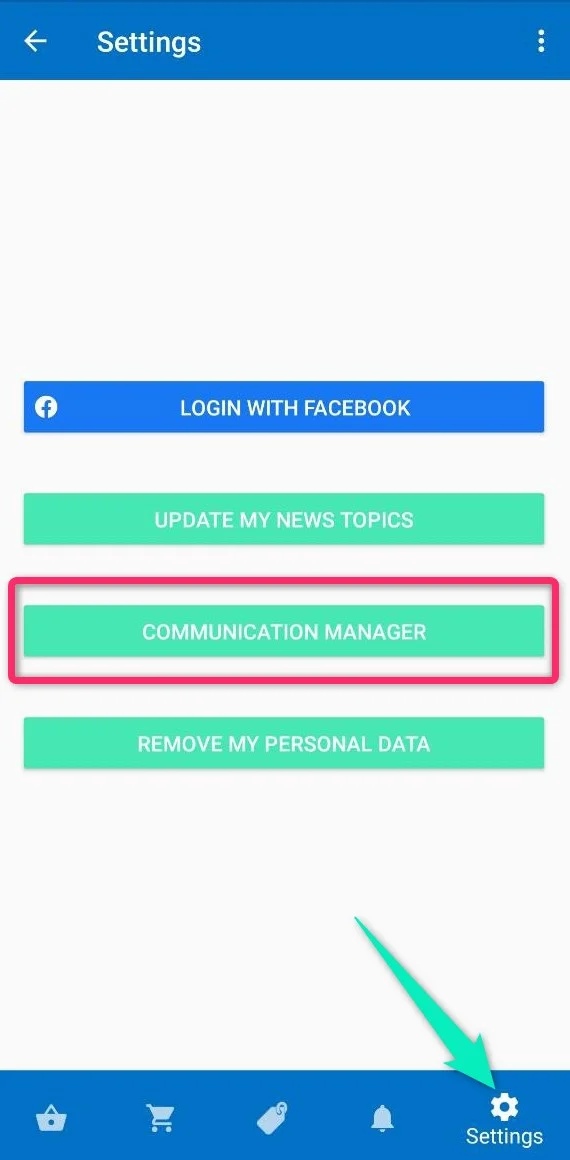
1. यदि आपने अभी तक पुश भेजने के बारे में पॉप-अप नहीं देखा है, तो **Settings** अनुभाग पर जाएं और **Communication manager** बटन पर क्लिक करें:
पुश नोटिफिकेशन सक्षम करने के लिए बॉक्स को चेक करें और **Confirm** पर क्लिक करें।
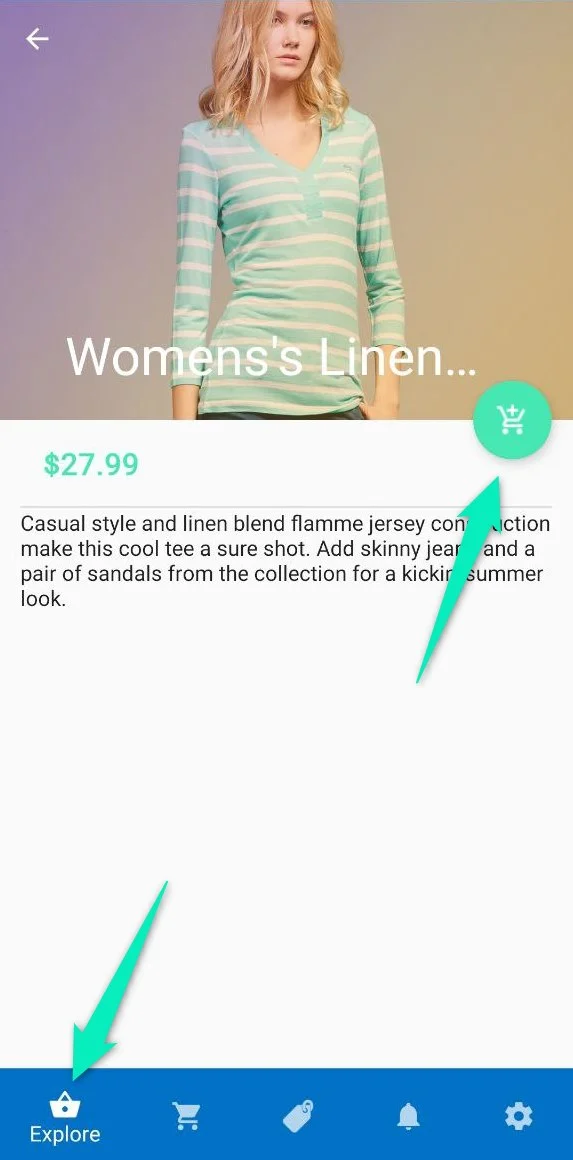
2. **Explore** अनुभाग पर जाएं और कार्ट में कोई भी आइटम जोड़ें:
3. **Cart** खोलें, **Checkout** पर क्लिक करें, और **Continue as guest** चुनें। यह **ProductAdd** इवेंट को ट्रिगर करेगा।
* यदि आप और कुछ नहीं करते हैं, तो एक मिनट के बाद आपको पहला पुश नोटिफिकेशन मिलेगा। यदि आप और 5 मिनट प्रतीक्षा करते हैं, तो आपको दूसरा पुश नोटिफिकेशन मिलेगा।
* यदि आप **Proceed** पर क्लिक करते हैं, तो आप **CheckoutSuccess** इवेंट को ट्रिगर करेंगे और **ProductAdd** इवेंट को ट्रिगर करने के बाद बीते समय के आधार पर आपको पुश नोटिफिकेशन प्राप्त नहीं हो सकते हैं।
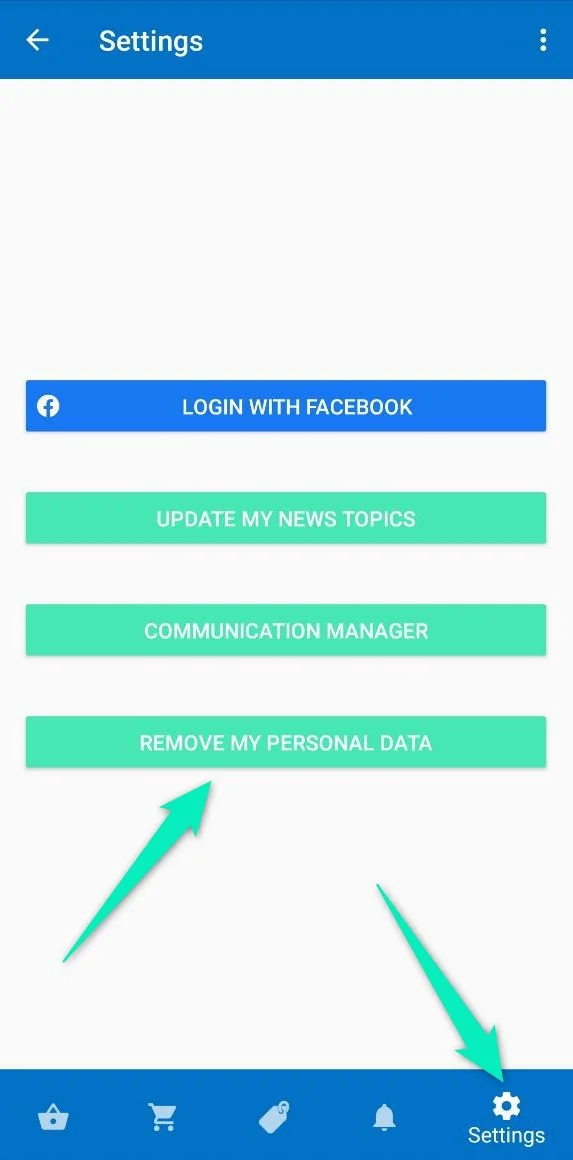
4. यदि आप एक अलग उपयोगकर्ता के रूप में जर्नी के चरणों से फिर से गुजरना चाहते हैं, तो **Settings** अनुभाग पर जाएं और **Remove my personal data** पर क्लिक करें। उसके बाद, आप एक नए उपयोगकर्ता के रूप में जर्नी शुरू कर सकते हैं (चरण 1 में वर्णित अनुसार पुश नोटिफिकेशन को फिर से सक्षम करना न भूलें)।
### अगले चरण
अब आप वास्तविक उपयोगकर्ताओं के लिए एक जर्नी बनाना शुरू कर सकते हैं। निम्नलिखित लेख आपकी मदद करेंगे:
* [जर्नी एलिमेंट्स](/hi/product/customer-journey/journey-elements/)
* [जर्नी सेटिंग्स](/hi/product/customer-journey/journey-settings/)
आप उपयोगकर्ता जीवनचक्र के प्रत्येक चरण के लिए जर्नी के उदाहरण भी देख सकते हैं:
* [ऑनबोर्डिंग](/hi/product/how-to-guides/lifecycle-marketing-campaigns/how-to-onboard-users-with-pushwoosh/)
* [एक्टिवेशन](/hi/product/how-to-guides/lifecycle-marketing-campaigns/how-to-set-up-a-user-activation-campaign-with-pushwoosh/)
* [एंगेजमेंट](/hi/product/how-to-guides/lifecycle-marketing-campaigns/how-to-set-up-a-user-engagement-campaign-in-pushwoosh/)
* [रिटेंशन](/hi/product/how-to-guides/lifecycle-marketing-campaigns/how-to-set-up-a-retention-campaign-in-pushwoosh/)
* [री-एंगेजमेंट](/hi/product/how-to-guides/lifecycle-marketing-campaigns/how-to-create-a-re-engagement-campaign-in-pushwoosh/)
 3. Push On ऐप खोलें। यदि आपको पुश भेजने के बारे में एक पॉप-अप दिखाई देता है, तो अपनी अनुमति की पुष्टि करें। उसके बाद, अपना **Application code** दर्ज करें और **Submit** पर क्लिक करें:
 4. सुनिश्चित करें कि Push On ऐप को पुश नोटिफिकेशन भेजने की अनुमति है।
### 2. एक जर्नी बनाएं
मान लीजिए कि आपके पास एक शॉपिंग ऐप है, और आप अपने ऐप उपयोगकर्ताओं को खरीदारों में बदलने जा रहे हैं। एक उपयोगकर्ता आपके ऐप पर आता है और अपनी शॉपिंग कार्ट में कुछ उत्पाद जोड़ता है लेकिन किसी कारण से खरीदारी पूरी नहीं करता है। यह उन्हें याद दिलाने के लिए एक पुश नोटिफिकेशन भेजने का समय है कि शॉपिंग कार्ट उनकी वापसी की प्रतीक्षा कर रहा है! इस मामले में आपका मार्केटिंग लक्ष्य उपयोगकर्ता द्वारा सफलतापूर्वक पूरी की गई खरीदारी है।
नीचे दिए गए चरण हमारे उदाहरण मामले के लिए एक कस्टमर जर्नी बनाने का वर्णन करते हैं।
1. अपने Pushwoosh खाते में, **Pushwoosh Demo App** पर जाएं। **Customer Journey Builder** अनुभाग खोलें और **Create Campaign** पर क्लिक करें:
4. सुनिश्चित करें कि Push On ऐप को पुश नोटिफिकेशन भेजने की अनुमति है।
### 2. एक जर्नी बनाएं
मान लीजिए कि आपके पास एक शॉपिंग ऐप है, और आप अपने ऐप उपयोगकर्ताओं को खरीदारों में बदलने जा रहे हैं। एक उपयोगकर्ता आपके ऐप पर आता है और अपनी शॉपिंग कार्ट में कुछ उत्पाद जोड़ता है लेकिन किसी कारण से खरीदारी पूरी नहीं करता है। यह उन्हें याद दिलाने के लिए एक पुश नोटिफिकेशन भेजने का समय है कि शॉपिंग कार्ट उनकी वापसी की प्रतीक्षा कर रहा है! इस मामले में आपका मार्केटिंग लक्ष्य उपयोगकर्ता द्वारा सफलतापूर्वक पूरी की गई खरीदारी है।
नीचे दिए गए चरण हमारे उदाहरण मामले के लिए एक कस्टमर जर्नी बनाने का वर्णन करते हैं।
1. अपने Pushwoosh खाते में, **Pushwoosh Demo App** पर जाएं। **Customer Journey Builder** अनुभाग खोलें और **Create Campaign** पर क्लिक करें:
 2. हम चाहते हैं कि जर्नी तब शुरू हो जब कोई उपयोगकर्ता कार्ट में कोई आइटम जोड़े। इस उद्देश्य के लिए, हम एक **Trigger-based Entry** का उपयोग करेंगे, जो एक नया अभियान बनाते समय स्वचालित रूप से जुड़ जाता है।
एंट्री एलिमेंट पर डबल-क्लिक करें और **ProductAdd** इवेंट चुनें:
3. अब चलिए उपयोगकर्ताओं को उन लोगों में विभाजित करते हैं जिन्होंने चेकआउट प्रक्रिया पूरी कर ली है और जिन्होंने अपनी कार्ट छोड़ दी है। ऐसा करने के लिए, **Wait for Trigger** एलिमेंट जोड़ें, **CheckoutSuccess** इवेंट चुनें, और एलिमेंट को 1 मिनट तक प्रतीक्षा करने के लिए सेट करें:
यदि कोई उपयोगकर्ता कार्ट में कुछ जोड़ने के 1 मिनट के भीतर चेकआउट पूरा कर लेता है, तो वे **Triggered** शाखा में जाएंगे। अन्यथा, वे **Not triggered** शाखा में जाएंगे।
4. चलिए **Not triggered** शाखा के उपयोगकर्ताओं को खरीदारी पर लौटने के लिए प्रोत्साहित करने के लिए एक पुश नोटिफिकेशन भेजते हैं:
5. अपने संचार की दक्षता को ट्रैक करने के लिए एक और **Wait for Trigger** एलिमेंट जोड़ें – जांचें कि क्या उपयोगकर्ता आपके पुश नोटिफिकेशन के बाद अपनी खरीदारी पूरी करते हैं। इस बार चलिए पहला पुश भेजने के 5 मिनट बाद प्रतीक्षा करते हैं:
6. यदि कोई उपयोगकर्ता 5 मिनट के भीतर खरीदारी पूरी नहीं करता है, तो छोड़ी गई कार्ट को पुनर्प्राप्त करने के लिए एक और पुश भेजें:
7. **Exit** एलिमेंट के साथ जर्नी समाप्त करें:
8. **Conversion Goals** के साथ अपने परिणामों को ट्रैक करें – अपनी जर्नी की सफलता के संकेतक के रूप में **CheckoutSuccess** इवेंट सेट करें और जांचें कि जर्नी के भीतर कितने उपयोगकर्ता इस लक्ष्य तक पहुंचते हैं:
9. यह देखने के लिए [Pre-launch check](/hi/product/customer-journey/journey-settings/#pre-launch-check) का उपयोग करें कि क्या जर्नी तैयार है। जब सभी चरण पास हो जाएं, तो लॉन्च करने के लिए **Start campaign** पर क्लिक करें।
### 3. अपनी जर्नी का परीक्षण करें
अब आप Push On ऐप का उपयोग करके जर्नी का परीक्षण कर सकते हैं।
1. यदि आपने अभी तक पुश भेजने के बारे में पॉप-अप नहीं देखा है, तो **Settings** अनुभाग पर जाएं और **Communication manager** बटन पर क्लिक करें:
2. हम चाहते हैं कि जर्नी तब शुरू हो जब कोई उपयोगकर्ता कार्ट में कोई आइटम जोड़े। इस उद्देश्य के लिए, हम एक **Trigger-based Entry** का उपयोग करेंगे, जो एक नया अभियान बनाते समय स्वचालित रूप से जुड़ जाता है।
एंट्री एलिमेंट पर डबल-क्लिक करें और **ProductAdd** इवेंट चुनें:
3. अब चलिए उपयोगकर्ताओं को उन लोगों में विभाजित करते हैं जिन्होंने चेकआउट प्रक्रिया पूरी कर ली है और जिन्होंने अपनी कार्ट छोड़ दी है। ऐसा करने के लिए, **Wait for Trigger** एलिमेंट जोड़ें, **CheckoutSuccess** इवेंट चुनें, और एलिमेंट को 1 मिनट तक प्रतीक्षा करने के लिए सेट करें:
यदि कोई उपयोगकर्ता कार्ट में कुछ जोड़ने के 1 मिनट के भीतर चेकआउट पूरा कर लेता है, तो वे **Triggered** शाखा में जाएंगे। अन्यथा, वे **Not triggered** शाखा में जाएंगे।
4. चलिए **Not triggered** शाखा के उपयोगकर्ताओं को खरीदारी पर लौटने के लिए प्रोत्साहित करने के लिए एक पुश नोटिफिकेशन भेजते हैं:
5. अपने संचार की दक्षता को ट्रैक करने के लिए एक और **Wait for Trigger** एलिमेंट जोड़ें – जांचें कि क्या उपयोगकर्ता आपके पुश नोटिफिकेशन के बाद अपनी खरीदारी पूरी करते हैं। इस बार चलिए पहला पुश भेजने के 5 मिनट बाद प्रतीक्षा करते हैं:
6. यदि कोई उपयोगकर्ता 5 मिनट के भीतर खरीदारी पूरी नहीं करता है, तो छोड़ी गई कार्ट को पुनर्प्राप्त करने के लिए एक और पुश भेजें:
7. **Exit** एलिमेंट के साथ जर्नी समाप्त करें:
8. **Conversion Goals** के साथ अपने परिणामों को ट्रैक करें – अपनी जर्नी की सफलता के संकेतक के रूप में **CheckoutSuccess** इवेंट सेट करें और जांचें कि जर्नी के भीतर कितने उपयोगकर्ता इस लक्ष्य तक पहुंचते हैं:
9. यह देखने के लिए [Pre-launch check](/hi/product/customer-journey/journey-settings/#pre-launch-check) का उपयोग करें कि क्या जर्नी तैयार है। जब सभी चरण पास हो जाएं, तो लॉन्च करने के लिए **Start campaign** पर क्लिक करें।
### 3. अपनी जर्नी का परीक्षण करें
अब आप Push On ऐप का उपयोग करके जर्नी का परीक्षण कर सकते हैं।
1. यदि आपने अभी तक पुश भेजने के बारे में पॉप-अप नहीं देखा है, तो **Settings** अनुभाग पर जाएं और **Communication manager** बटन पर क्लिक करें:
 पुश नोटिफिकेशन सक्षम करने के लिए बॉक्स को चेक करें और **Confirm** पर क्लिक करें।
2. **Explore** अनुभाग पर जाएं और कार्ट में कोई भी आइटम जोड़ें:
पुश नोटिफिकेशन सक्षम करने के लिए बॉक्स को चेक करें और **Confirm** पर क्लिक करें।
2. **Explore** अनुभाग पर जाएं और कार्ट में कोई भी आइटम जोड़ें:
 3. **Cart** खोलें, **Checkout** पर क्लिक करें, और **Continue as guest** चुनें। यह **ProductAdd** इवेंट को ट्रिगर करेगा।
* यदि आप और कुछ नहीं करते हैं, तो एक मिनट के बाद आपको पहला पुश नोटिफिकेशन मिलेगा। यदि आप और 5 मिनट प्रतीक्षा करते हैं, तो आपको दूसरा पुश नोटिफिकेशन मिलेगा।
* यदि आप **Proceed** पर क्लिक करते हैं, तो आप **CheckoutSuccess** इवेंट को ट्रिगर करेंगे और **ProductAdd** इवेंट को ट्रिगर करने के बाद बीते समय के आधार पर आपको पुश नोटिफिकेशन प्राप्त नहीं हो सकते हैं।
4. यदि आप एक अलग उपयोगकर्ता के रूप में जर्नी के चरणों से फिर से गुजरना चाहते हैं, तो **Settings** अनुभाग पर जाएं और **Remove my personal data** पर क्लिक करें। उसके बाद, आप एक नए उपयोगकर्ता के रूप में जर्नी शुरू कर सकते हैं (चरण 1 में वर्णित अनुसार पुश नोटिफिकेशन को फिर से सक्षम करना न भूलें)।
3. **Cart** खोलें, **Checkout** पर क्लिक करें, और **Continue as guest** चुनें। यह **ProductAdd** इवेंट को ट्रिगर करेगा।
* यदि आप और कुछ नहीं करते हैं, तो एक मिनट के बाद आपको पहला पुश नोटिफिकेशन मिलेगा। यदि आप और 5 मिनट प्रतीक्षा करते हैं, तो आपको दूसरा पुश नोटिफिकेशन मिलेगा।
* यदि आप **Proceed** पर क्लिक करते हैं, तो आप **CheckoutSuccess** इवेंट को ट्रिगर करेंगे और **ProductAdd** इवेंट को ट्रिगर करने के बाद बीते समय के आधार पर आपको पुश नोटिफिकेशन प्राप्त नहीं हो सकते हैं।
4. यदि आप एक अलग उपयोगकर्ता के रूप में जर्नी के चरणों से फिर से गुजरना चाहते हैं, तो **Settings** अनुभाग पर जाएं और **Remove my personal data** पर क्लिक करें। उसके बाद, आप एक नए उपयोगकर्ता के रूप में जर्नी शुरू कर सकते हैं (चरण 1 में वर्णित अनुसार पुश नोटिफिकेशन को फिर से सक्षम करना न भूलें)।
 ### अगले चरण
अब आप वास्तविक उपयोगकर्ताओं के लिए एक जर्नी बनाना शुरू कर सकते हैं। निम्नलिखित लेख आपकी मदद करेंगे:
* [जर्नी एलिमेंट्स](/hi/product/customer-journey/journey-elements/)
* [जर्नी सेटिंग्स](/hi/product/customer-journey/journey-settings/)
आप उपयोगकर्ता जीवनचक्र के प्रत्येक चरण के लिए जर्नी के उदाहरण भी देख सकते हैं:
* [ऑनबोर्डिंग](/hi/product/how-to-guides/lifecycle-marketing-campaigns/how-to-onboard-users-with-pushwoosh/)
* [एक्टिवेशन](/hi/product/how-to-guides/lifecycle-marketing-campaigns/how-to-set-up-a-user-activation-campaign-with-pushwoosh/)
* [एंगेजमेंट](/hi/product/how-to-guides/lifecycle-marketing-campaigns/how-to-set-up-a-user-engagement-campaign-in-pushwoosh/)
* [रिटेंशन](/hi/product/how-to-guides/lifecycle-marketing-campaigns/how-to-set-up-a-retention-campaign-in-pushwoosh/)
* [री-एंगेजमेंट](/hi/product/how-to-guides/lifecycle-marketing-campaigns/how-to-create-a-re-engagement-campaign-in-pushwoosh/)
### अगले चरण
अब आप वास्तविक उपयोगकर्ताओं के लिए एक जर्नी बनाना शुरू कर सकते हैं। निम्नलिखित लेख आपकी मदद करेंगे:
* [जर्नी एलिमेंट्स](/hi/product/customer-journey/journey-elements/)
* [जर्नी सेटिंग्स](/hi/product/customer-journey/journey-settings/)
आप उपयोगकर्ता जीवनचक्र के प्रत्येक चरण के लिए जर्नी के उदाहरण भी देख सकते हैं:
* [ऑनबोर्डिंग](/hi/product/how-to-guides/lifecycle-marketing-campaigns/how-to-onboard-users-with-pushwoosh/)
* [एक्टिवेशन](/hi/product/how-to-guides/lifecycle-marketing-campaigns/how-to-set-up-a-user-activation-campaign-with-pushwoosh/)
* [एंगेजमेंट](/hi/product/how-to-guides/lifecycle-marketing-campaigns/how-to-set-up-a-user-engagement-campaign-in-pushwoosh/)
* [रिटेंशन](/hi/product/how-to-guides/lifecycle-marketing-campaigns/how-to-set-up-a-retention-campaign-in-pushwoosh/)
* [री-एंगेजमेंट](/hi/product/how-to-guides/lifecycle-marketing-campaigns/how-to-create-a-re-engagement-campaign-in-pushwoosh/)