# अपने प्रोजेक्ट को तैयार करें
Pushwoosh Customer Journey Builder के साथ अपना पहला अभियान बनाने से पहले:
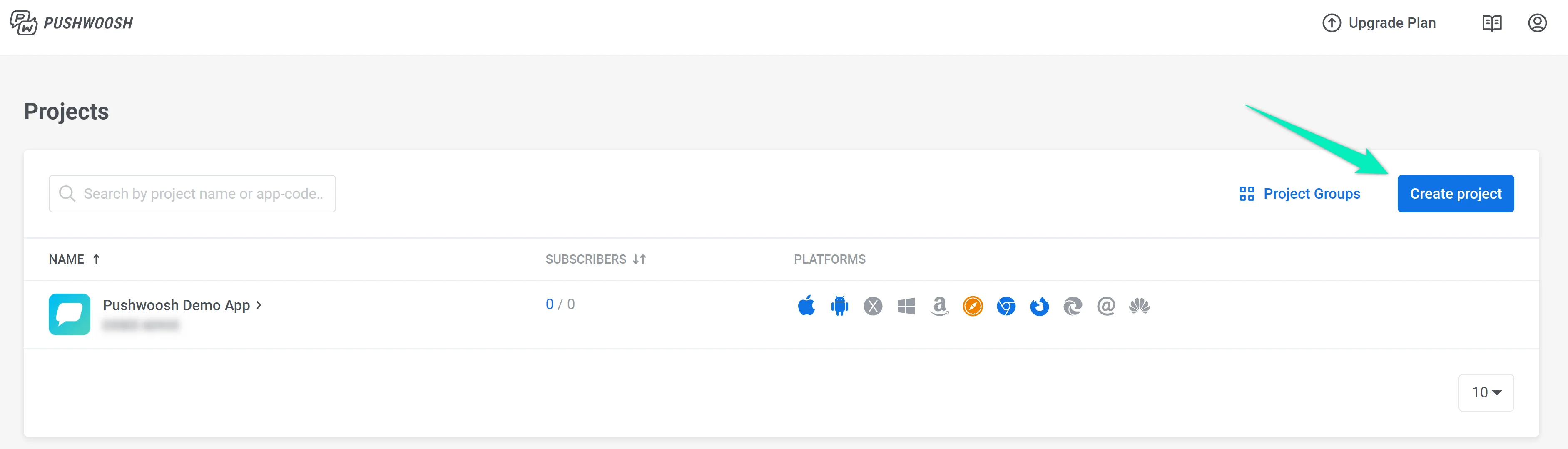
1. अपने Pushwoosh अकाउंट में एक प्रोजेक्ट बनाएं और प्लेटफ़ॉर्म कॉन्फ़िगर करें।
2. Pushwoosh SDK को अपने ऐप या वेबसाइट में इंटीग्रेट करें।
3. सुनिश्चित करें कि यूज़र्स आपकी सूचनाओं की सदस्यता ले सकते हैं।
4. सेगमेंटेशन, कंटेंट और journeys लॉन्च करने के लिए आवश्यक अन्य चीज़ों को तैयार करें।
नीचे आपको इनमें से प्रत्येक चरण के लिए विस्तृत निर्देश मिलेंगे।
### एक प्रोजेक्ट बनाएं और प्लेटफ़ॉर्म कॉन्फ़िगर करें (यदि आवश्यक हो)
#### एक प्रोजेक्ट बनाना
[इस निर्देश](/hi/product/first-steps/start-with-your-project/create-your-project) का उपयोग करके अपने Pushwoosh अकाउंट में एक प्रोजेक्ट बनाएं। आप एक प्रोजेक्ट के भीतर कई प्लेटफ़ॉर्म कॉन्फ़िगर कर सकते हैं। उदाहरण के लिए, यदि आप स्टार्ट कॉन्फ़िगरेशन के लिए _Mobile push_ चुनते हैं, तो आप किसी भी समय वेब और ईमेल प्लेटफ़ॉर्म भी सेट कर सकते हैं।
#### प्लेटफ़ॉर्म कॉन्फ़िगर करना
उन प्लेटफ़ॉर्म को कॉन्फ़िगर करें जिन पर आप सूचनाएं भेजना चाहते हैं:
* मोबाइल प्लेटफ़ॉर्म कॉन्फ़िगर करने के लिए, [iOS कॉन्फ़िगरेशन](/hi/developer/first-steps/connect-messaging-services/ios-configuration) और [Android कॉन्फ़िगरेशन](/hi/developer/first-steps/connect-messaging-services/android-configuration/) गाइड का पालन करें।
* वेब पुश सूचनाओं को कॉन्फ़िगर करने के लिए, [वेब पुश कॉन्फ़िगरेशन](/hi/developer/first-steps/connect-messaging-services/web-push-configuration/) गाइड देखें।
* यदि आप ईमेल भेजना चाहते हैं, तो [ईमेल कॉन्फ़िगरेशन](/hi/product/first-steps/start-with-your-project/configure-platforms/email-verification) गाइड का पालन करके अपना ईमेल पता और डोमेन सत्यापित करें।
* WhatsApp संदेश भेजने के लिए, सुनिश्चित करें कि [WhatsApp प्लेटफ़ॉर्म](/hi/product/first-steps/start-with-your-project/configure-platforms/whatsapp-configuration) ठीक से कॉन्फ़िगर किया गया है।
* SMS भेजने के लिए, [SMS कॉन्फ़िगरेशन](/hi/product/first-steps/start-with-your-project/configure-platforms/sms-configuration) गाइड का पालन करके अपने SMS प्रदाता को कनेक्ट करें।
[प्लेटफ़ॉर्म कॉन्फ़िगर करने के बारे में और जानें](/hi/product/first-steps/start-with-your-project/configure-platforms)
### Pushwoosh SDK को इंटीग्रेट करें
सुनिश्चित करें कि उपयुक्त SDK आपके ऐप या वेबसाइट में इंटीग्रेटेड है:
* [iOS SDK](/hi/developer/pushwoosh-sdk/ios-sdk)
* [Android SDK](/hi/developer/pushwoosh-sdk/android-sdk)
* [Web SDK](/hi/developer/pushwoosh-sdk/web-push-notifications/web-push-sdk-30/)
[Pushwoosh SDK के बारे में और जानें](/hi/developer/pushwoosh-sdk/pushwoosh-sdk-overview)
### यूज़र्स को सब्सक्राइब करें
यूज़र्स को आपके ऐप या साइट की सूचनाओं की सदस्यता लेने में सक्षम होना चाहिए — अन्यथा, आप उन्हें संदेश नहीं भेज पाएंगे।
[और जानें](/hi/product/first-steps/start-with-your-project/subscribe-users)
### सेगमेंटेशन और कंटेंट तैयार करें
आपके द्वारा उपयोग की जाने वाली एलिमेंट्स के आधार पर, अपने प्रोजेक्ट में **Events**, **Tags**, **Segments**, **Push Presets**, **Email Presets**, और **Rich Media** तैयार करें।
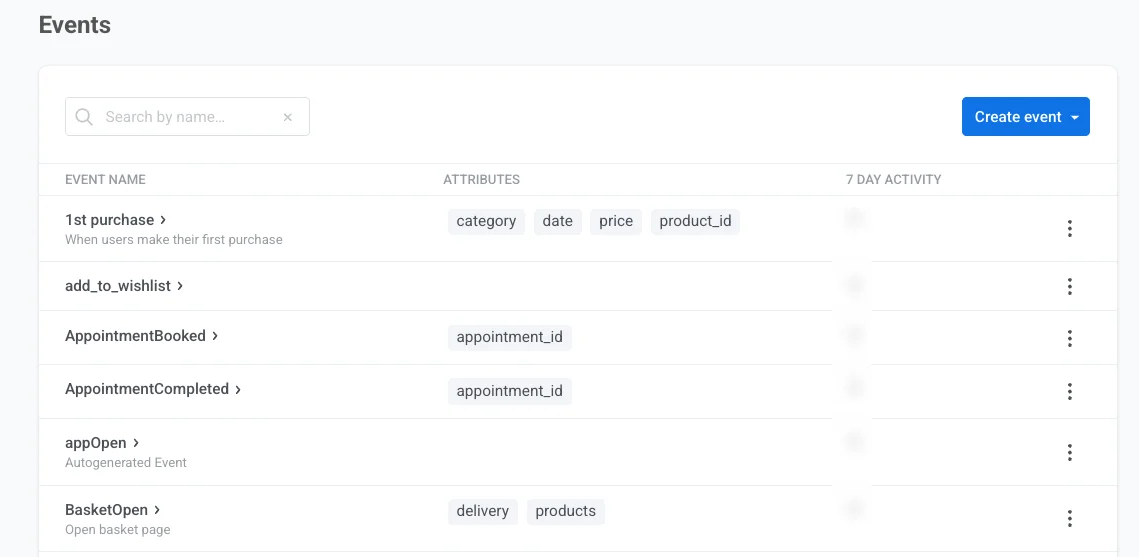
#### Events
**Events** वे क्रियाएं हैं जो यूज़र्स ऐप में या वेबसाइट पर करते हैं। वे Pushwoosh SDK द्वारा रिकॉर्ड किए जाते हैं और विभिन्न व्यवहार-आधारित संचार को ट्रिगर कर सकते हैं। प्रत्येक कॉन्फ़िगर किए गए Event का उपयोग journey के निम्नलिखित एलिमेंट्स में किया जा सकता है:
* [ट्रिगर-आधारित एंट्री](/hi/product/customer-journey/journey-elements#trigger-based-entry)
* [ट्रिगर की प्रतीक्षा करें](/hi/product/customer-journey/journey-elements#wait-for-trigger)
* [कन्वर्जन लक्ष्य](/hi/product/customer-journey/journey-settings#conversion-goals)
[**Events के बारे में और जानें**](/hi/product/audience-data-and-segmentation/events)
#### Tags और Segments
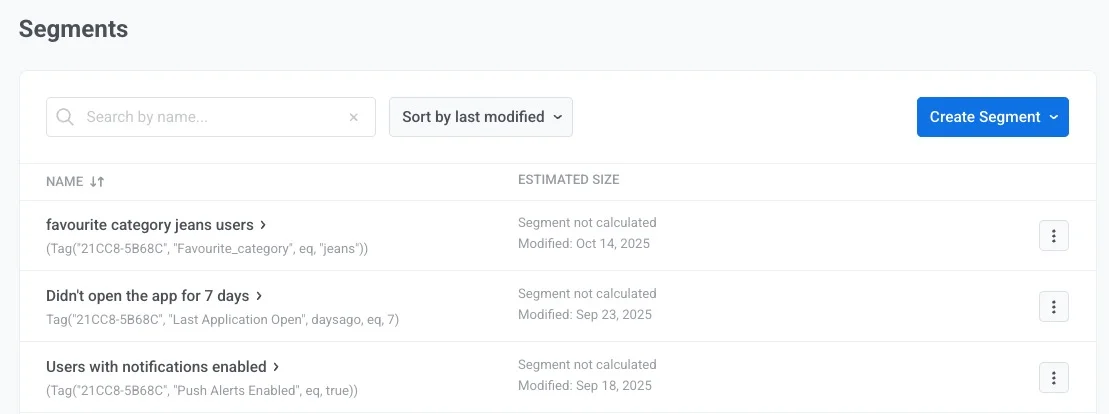
**Tags** में वह डेटा होता है जिसे आप किसी विशेष यूज़र या डिवाइस के साथ जोड़ते हैं: यूज़रनेम, आईडी, शहर, प्राथमिकताएं, आदि। Tags का उपयोग करके, आप Segments बना सकते हैं और एक journey में [यूज़र प्रोफाइल अपडेट कर सकते हैं](/hi/product/customer-journey/journey-elements#update-user-profile)।
[**Tags के बारे में और जानें**](/hi/product/audience-data-and-segmentation/user-data-tags/tags/)
**Segments** (पहले Filters कहलाते थे) आपके द्वारा निर्दिष्ट शर्तों का पालन करने वाले सब्सक्राइबर्स के समूह हैं। आप Tag वैल्यू, ट्रिगर किए गए Events, या दोनों के आधार पर Segments बना सकते हैं। आप स्वचालित [RFM सेगमेंटेशन](/hi/product/audience-data-and-segmentation/segmentation/rfm-segmentation) का भी उपयोग कर सकते हैं। Segments आपको विशिष्ट संदेशों के साथ विशिष्ट यूज़र्स को लक्षित करने में मदद करेंगे, जिससे संचार की प्रासंगिकता बढ़ेगी और इस प्रकार ओपन रेट्स में वृद्धि होगी।
Segments का उपयोग journey के निम्नलिखित एलिमेंट्स में किया जा सकता है:
* [ऑडियंस-आधारित एंट्री](/hi/product/customer-journey/journey-elements/#audience-based-entry)
* [कंडीशन स्प्लिट](/hi/product/customer-journey/journey-elements/flow-controls/segment-split/)
[**Segments के बारे में और जानें**](/hi/product/audience-data-and-segmentation/segmentation/)
#### पुश और ईमेल कंटेंट
Pushwoosh आपको पुन: प्रयोज्य **पुश कंटेंट** बनाने का अधिकार देता है। आप हमारे पुश कंटेंट एडिटर का उपयोग करके टेक्स्ट तैयार कर सकते हैं और सेटिंग्स कॉन्फ़िगर कर सकते हैं और फिर या तो पुश नोटिफिकेशन तुरंत भेज सकते हैं या इसे भविष्य के अभियानों के लिए सहेज सकते हैं। [पुश कंटेंट बनाने के बारे में और जानें](/hi/product/content/push-presets)
आप अपनी आवश्यकताओं के लिए सबसे उपयुक्त एडिटर का उपयोग करके अपना **ईमेल कंटेंट** तैयार कर सकते हैं:
- ड्रैग एंड ड्रॉप ईमेल एडिटर, बिना कोडिंग कौशल वाले मार्केटर्स के लिए एकदम सही है। [ड्रैग एंड ड्रॉप एडिटर के साथ कंटेंट बनाना सीखें](/hi/product/content/email-content/drag-and-drop-email-editor)।
- HTML कोड एडिटर, कोड का उपयोग करके ईमेल बनाने की क्षमता प्रदान करता है और ईमेल कस्टमाइज़ेशन पर अधिक नियंत्रण देता है। [HTML कोड एडिटर के साथ कंटेंट बनाना सीखें।](/hi/product/content/email-content/html-code-editor)
#### इन-ऐप्स (रिच मीडिया)
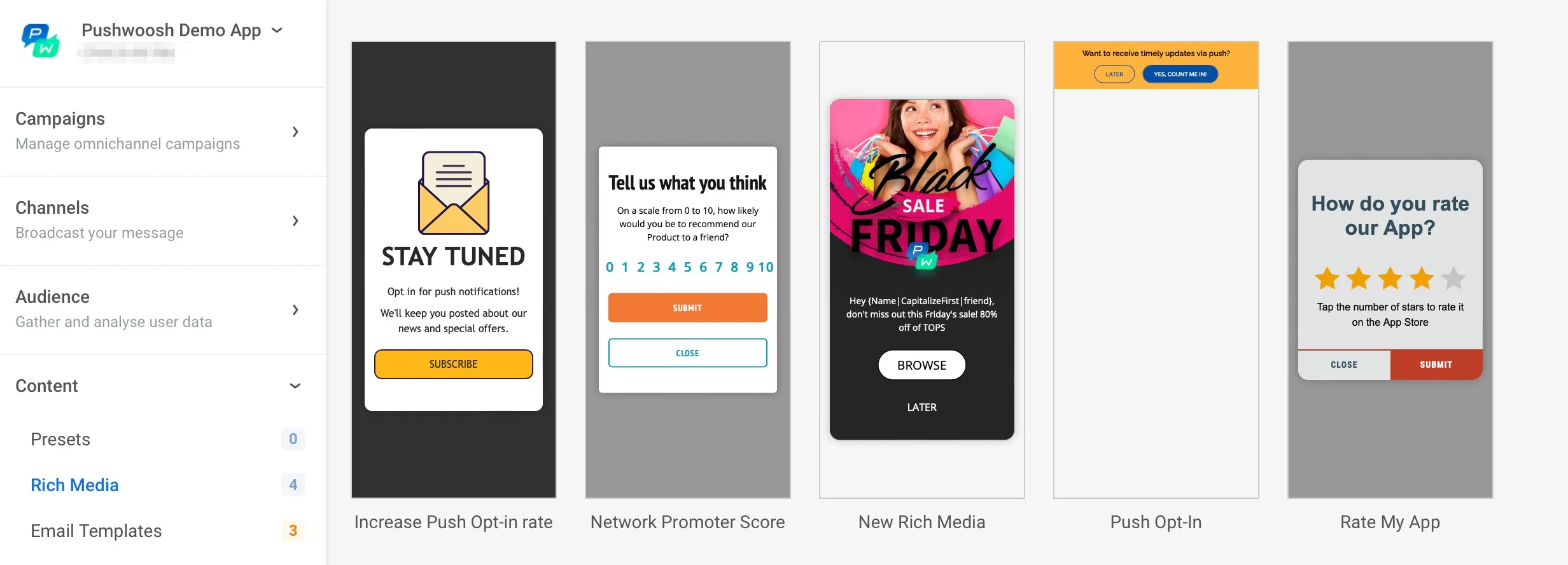
**इन-ऐप्स (रिच मीडिया)** इंटरैक्टिव कंटेंट पेज हैं जिन्हें आप अपनी व्यावसायिक आवश्यकताओं और ऐप अनुभव के अनुरूप पूरी तरह से कस्टमाइज़ कर सकते हैं। Pushwoosh डिफ़ॉल्ट इन-ऐप टेम्प्लेट प्रदान करता है जिन्हें आप वैयक्तिकृत कर सकते हैं या अपने स्वयं के बनाने के लिए शुरुआती बिंदु के रूप में उपयोग कर सकते हैं।
इन-ऐप्स को आपके यूज़र्स को [आपके ऐप के भीतर कंटेंट पेज प्रदर्शित करने](/hi/product/messaging-channels/in-apps) के लिए आवश्यक है।
[**इन-ऐप संदेशों के बारे में और जानें**](/hi/product/content/in-apps)
### जांचें कि क्या सब कुछ काम कर रहा है
एक बार सब कुछ सेट हो जाने के बाद, जांचें कि क्या यह वैसा ही काम कर रहा है जैसा इसे करना चाहिए। आपके ऐप या साइट सब्सक्राइबर्स को संदेश भेजने का परीक्षण करने के लिए कई विकल्प हैं। [और जानें](/hi/product/first-steps/start-with-your-project/test-your-integration)
### अपनी पहली journey बनाना शुरू करें
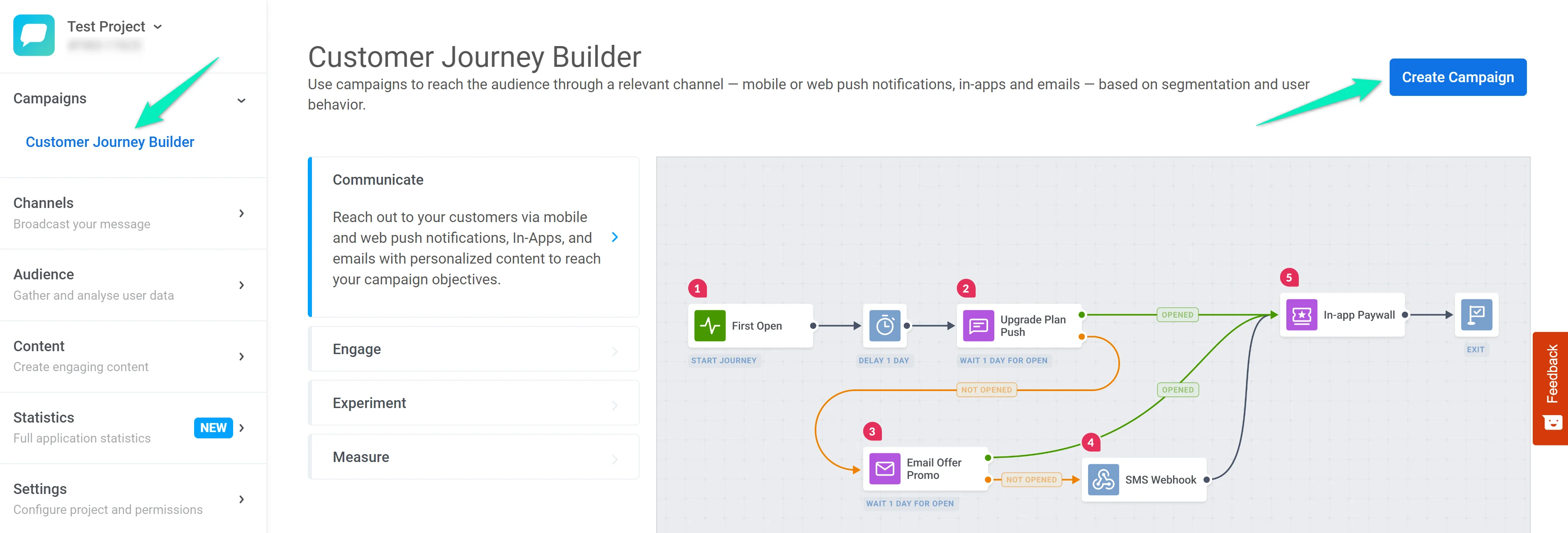
अब आप अपनी पहली कस्टमर journey बनाने के लिए पूरी तरह तैयार हैं! **Customer Journey Builder** सेक्शन में जाएं और **Create Campaign** पर क्लिक करें:
हमारे डेमो ऐप का उपयोग करके एक टेस्ट journey बनाने पर इस [चरण-दर-चरण गाइड](/hi/product/customer-journey/how-to-try-it-out) को देखें।
 #### प्लेटफ़ॉर्म कॉन्फ़िगर करना
उन प्लेटफ़ॉर्म को कॉन्फ़िगर करें जिन पर आप सूचनाएं भेजना चाहते हैं:
* मोबाइल प्लेटफ़ॉर्म कॉन्फ़िगर करने के लिए, [iOS कॉन्फ़िगरेशन](/hi/developer/first-steps/connect-messaging-services/ios-configuration) और [Android कॉन्फ़िगरेशन](/hi/developer/first-steps/connect-messaging-services/android-configuration/) गाइड का पालन करें।
* वेब पुश सूचनाओं को कॉन्फ़िगर करने के लिए, [वेब पुश कॉन्फ़िगरेशन](/hi/developer/first-steps/connect-messaging-services/web-push-configuration/) गाइड देखें।
* यदि आप ईमेल भेजना चाहते हैं, तो [ईमेल कॉन्फ़िगरेशन](/hi/product/first-steps/start-with-your-project/configure-platforms/email-verification) गाइड का पालन करके अपना ईमेल पता और डोमेन सत्यापित करें।
* WhatsApp संदेश भेजने के लिए, सुनिश्चित करें कि [WhatsApp प्लेटफ़ॉर्म](/hi/product/first-steps/start-with-your-project/configure-platforms/whatsapp-configuration) ठीक से कॉन्फ़िगर किया गया है।
* SMS भेजने के लिए, [SMS कॉन्फ़िगरेशन](/hi/product/first-steps/start-with-your-project/configure-platforms/sms-configuration) गाइड का पालन करके अपने SMS प्रदाता को कनेक्ट करें।
[प्लेटफ़ॉर्म कॉन्फ़िगर करने के बारे में और जानें](/hi/product/first-steps/start-with-your-project/configure-platforms)
### Pushwoosh SDK को इंटीग्रेट करें
सुनिश्चित करें कि उपयुक्त SDK आपके ऐप या वेबसाइट में इंटीग्रेटेड है:
* [iOS SDK](/hi/developer/pushwoosh-sdk/ios-sdk)
* [Android SDK](/hi/developer/pushwoosh-sdk/android-sdk)
* [Web SDK](/hi/developer/pushwoosh-sdk/web-push-notifications/web-push-sdk-30/)
[Pushwoosh SDK के बारे में और जानें](/hi/developer/pushwoosh-sdk/pushwoosh-sdk-overview)
### यूज़र्स को सब्सक्राइब करें
यूज़र्स को आपके ऐप या साइट की सूचनाओं की सदस्यता लेने में सक्षम होना चाहिए — अन्यथा, आप उन्हें संदेश नहीं भेज पाएंगे।
[और जानें](/hi/product/first-steps/start-with-your-project/subscribe-users)
### सेगमेंटेशन और कंटेंट तैयार करें
आपके द्वारा उपयोग की जाने वाली एलिमेंट्स के आधार पर, अपने प्रोजेक्ट में **Events**, **Tags**, **Segments**, **Push Presets**, **Email Presets**, और **Rich Media** तैयार करें।
#### Events
**Events** वे क्रियाएं हैं जो यूज़र्स ऐप में या वेबसाइट पर करते हैं। वे Pushwoosh SDK द्वारा रिकॉर्ड किए जाते हैं और विभिन्न व्यवहार-आधारित संचार को ट्रिगर कर सकते हैं। प्रत्येक कॉन्फ़िगर किए गए Event का उपयोग journey के निम्नलिखित एलिमेंट्स में किया जा सकता है:
* [ट्रिगर-आधारित एंट्री](/hi/product/customer-journey/journey-elements#trigger-based-entry)
* [ट्रिगर की प्रतीक्षा करें](/hi/product/customer-journey/journey-elements#wait-for-trigger)
* [कन्वर्जन लक्ष्य](/hi/product/customer-journey/journey-settings#conversion-goals)
[**Events के बारे में और जानें**](/hi/product/audience-data-and-segmentation/events)
#### प्लेटफ़ॉर्म कॉन्फ़िगर करना
उन प्लेटफ़ॉर्म को कॉन्फ़िगर करें जिन पर आप सूचनाएं भेजना चाहते हैं:
* मोबाइल प्लेटफ़ॉर्म कॉन्फ़िगर करने के लिए, [iOS कॉन्फ़िगरेशन](/hi/developer/first-steps/connect-messaging-services/ios-configuration) और [Android कॉन्फ़िगरेशन](/hi/developer/first-steps/connect-messaging-services/android-configuration/) गाइड का पालन करें।
* वेब पुश सूचनाओं को कॉन्फ़िगर करने के लिए, [वेब पुश कॉन्फ़िगरेशन](/hi/developer/first-steps/connect-messaging-services/web-push-configuration/) गाइड देखें।
* यदि आप ईमेल भेजना चाहते हैं, तो [ईमेल कॉन्फ़िगरेशन](/hi/product/first-steps/start-with-your-project/configure-platforms/email-verification) गाइड का पालन करके अपना ईमेल पता और डोमेन सत्यापित करें।
* WhatsApp संदेश भेजने के लिए, सुनिश्चित करें कि [WhatsApp प्लेटफ़ॉर्म](/hi/product/first-steps/start-with-your-project/configure-platforms/whatsapp-configuration) ठीक से कॉन्फ़िगर किया गया है।
* SMS भेजने के लिए, [SMS कॉन्फ़िगरेशन](/hi/product/first-steps/start-with-your-project/configure-platforms/sms-configuration) गाइड का पालन करके अपने SMS प्रदाता को कनेक्ट करें।
[प्लेटफ़ॉर्म कॉन्फ़िगर करने के बारे में और जानें](/hi/product/first-steps/start-with-your-project/configure-platforms)
### Pushwoosh SDK को इंटीग्रेट करें
सुनिश्चित करें कि उपयुक्त SDK आपके ऐप या वेबसाइट में इंटीग्रेटेड है:
* [iOS SDK](/hi/developer/pushwoosh-sdk/ios-sdk)
* [Android SDK](/hi/developer/pushwoosh-sdk/android-sdk)
* [Web SDK](/hi/developer/pushwoosh-sdk/web-push-notifications/web-push-sdk-30/)
[Pushwoosh SDK के बारे में और जानें](/hi/developer/pushwoosh-sdk/pushwoosh-sdk-overview)
### यूज़र्स को सब्सक्राइब करें
यूज़र्स को आपके ऐप या साइट की सूचनाओं की सदस्यता लेने में सक्षम होना चाहिए — अन्यथा, आप उन्हें संदेश नहीं भेज पाएंगे।
[और जानें](/hi/product/first-steps/start-with-your-project/subscribe-users)
### सेगमेंटेशन और कंटेंट तैयार करें
आपके द्वारा उपयोग की जाने वाली एलिमेंट्स के आधार पर, अपने प्रोजेक्ट में **Events**, **Tags**, **Segments**, **Push Presets**, **Email Presets**, और **Rich Media** तैयार करें।
#### Events
**Events** वे क्रियाएं हैं जो यूज़र्स ऐप में या वेबसाइट पर करते हैं। वे Pushwoosh SDK द्वारा रिकॉर्ड किए जाते हैं और विभिन्न व्यवहार-आधारित संचार को ट्रिगर कर सकते हैं। प्रत्येक कॉन्फ़िगर किए गए Event का उपयोग journey के निम्नलिखित एलिमेंट्स में किया जा सकता है:
* [ट्रिगर-आधारित एंट्री](/hi/product/customer-journey/journey-elements#trigger-based-entry)
* [ट्रिगर की प्रतीक्षा करें](/hi/product/customer-journey/journey-elements#wait-for-trigger)
* [कन्वर्जन लक्ष्य](/hi/product/customer-journey/journey-settings#conversion-goals)
[**Events के बारे में और जानें**](/hi/product/audience-data-and-segmentation/events)
 #### Tags और Segments
**Tags** में वह डेटा होता है जिसे आप किसी विशेष यूज़र या डिवाइस के साथ जोड़ते हैं: यूज़रनेम, आईडी, शहर, प्राथमिकताएं, आदि। Tags का उपयोग करके, आप Segments बना सकते हैं और एक journey में [यूज़र प्रोफाइल अपडेट कर सकते हैं](/hi/product/customer-journey/journey-elements#update-user-profile)।
[**Tags के बारे में और जानें**](/hi/product/audience-data-and-segmentation/user-data-tags/tags/)
**Segments** (पहले Filters कहलाते थे) आपके द्वारा निर्दिष्ट शर्तों का पालन करने वाले सब्सक्राइबर्स के समूह हैं। आप Tag वैल्यू, ट्रिगर किए गए Events, या दोनों के आधार पर Segments बना सकते हैं। आप स्वचालित [RFM सेगमेंटेशन](/hi/product/audience-data-and-segmentation/segmentation/rfm-segmentation) का भी उपयोग कर सकते हैं। Segments आपको विशिष्ट संदेशों के साथ विशिष्ट यूज़र्स को लक्षित करने में मदद करेंगे, जिससे संचार की प्रासंगिकता बढ़ेगी और इस प्रकार ओपन रेट्स में वृद्धि होगी।
Segments का उपयोग journey के निम्नलिखित एलिमेंट्स में किया जा सकता है:
* [ऑडियंस-आधारित एंट्री](/hi/product/customer-journey/journey-elements/#audience-based-entry)
* [कंडीशन स्प्लिट](/hi/product/customer-journey/journey-elements/flow-controls/segment-split/)
[**Segments के बारे में और जानें**](/hi/product/audience-data-and-segmentation/segmentation/)
#### Tags और Segments
**Tags** में वह डेटा होता है जिसे आप किसी विशेष यूज़र या डिवाइस के साथ जोड़ते हैं: यूज़रनेम, आईडी, शहर, प्राथमिकताएं, आदि। Tags का उपयोग करके, आप Segments बना सकते हैं और एक journey में [यूज़र प्रोफाइल अपडेट कर सकते हैं](/hi/product/customer-journey/journey-elements#update-user-profile)।
[**Tags के बारे में और जानें**](/hi/product/audience-data-and-segmentation/user-data-tags/tags/)
**Segments** (पहले Filters कहलाते थे) आपके द्वारा निर्दिष्ट शर्तों का पालन करने वाले सब्सक्राइबर्स के समूह हैं। आप Tag वैल्यू, ट्रिगर किए गए Events, या दोनों के आधार पर Segments बना सकते हैं। आप स्वचालित [RFM सेगमेंटेशन](/hi/product/audience-data-and-segmentation/segmentation/rfm-segmentation) का भी उपयोग कर सकते हैं। Segments आपको विशिष्ट संदेशों के साथ विशिष्ट यूज़र्स को लक्षित करने में मदद करेंगे, जिससे संचार की प्रासंगिकता बढ़ेगी और इस प्रकार ओपन रेट्स में वृद्धि होगी।
Segments का उपयोग journey के निम्नलिखित एलिमेंट्स में किया जा सकता है:
* [ऑडियंस-आधारित एंट्री](/hi/product/customer-journey/journey-elements/#audience-based-entry)
* [कंडीशन स्प्लिट](/hi/product/customer-journey/journey-elements/flow-controls/segment-split/)
[**Segments के बारे में और जानें**](/hi/product/audience-data-and-segmentation/segmentation/)
 #### पुश और ईमेल कंटेंट
Pushwoosh आपको पुन: प्रयोज्य **पुश कंटेंट** बनाने का अधिकार देता है। आप हमारे पुश कंटेंट एडिटर का उपयोग करके टेक्स्ट तैयार कर सकते हैं और सेटिंग्स कॉन्फ़िगर कर सकते हैं और फिर या तो पुश नोटिफिकेशन तुरंत भेज सकते हैं या इसे भविष्य के अभियानों के लिए सहेज सकते हैं। [पुश कंटेंट बनाने के बारे में और जानें](/hi/product/content/push-presets)
आप अपनी आवश्यकताओं के लिए सबसे उपयुक्त एडिटर का उपयोग करके अपना **ईमेल कंटेंट** तैयार कर सकते हैं:
- ड्रैग एंड ड्रॉप ईमेल एडिटर, बिना कोडिंग कौशल वाले मार्केटर्स के लिए एकदम सही है। [ड्रैग एंड ड्रॉप एडिटर के साथ कंटेंट बनाना सीखें](/hi/product/content/email-content/drag-and-drop-email-editor)।
- HTML कोड एडिटर, कोड का उपयोग करके ईमेल बनाने की क्षमता प्रदान करता है और ईमेल कस्टमाइज़ेशन पर अधिक नियंत्रण देता है। [HTML कोड एडिटर के साथ कंटेंट बनाना सीखें।](/hi/product/content/email-content/html-code-editor)
#### इन-ऐप्स (रिच मीडिया)
**इन-ऐप्स (रिच मीडिया)** इंटरैक्टिव कंटेंट पेज हैं जिन्हें आप अपनी व्यावसायिक आवश्यकताओं और ऐप अनुभव के अनुरूप पूरी तरह से कस्टमाइज़ कर सकते हैं। Pushwoosh डिफ़ॉल्ट इन-ऐप टेम्प्लेट प्रदान करता है जिन्हें आप वैयक्तिकृत कर सकते हैं या अपने स्वयं के बनाने के लिए शुरुआती बिंदु के रूप में उपयोग कर सकते हैं।
इन-ऐप्स को आपके यूज़र्स को [आपके ऐप के भीतर कंटेंट पेज प्रदर्शित करने](/hi/product/messaging-channels/in-apps) के लिए आवश्यक है।
[**इन-ऐप संदेशों के बारे में और जानें**](/hi/product/content/in-apps)
#### पुश और ईमेल कंटेंट
Pushwoosh आपको पुन: प्रयोज्य **पुश कंटेंट** बनाने का अधिकार देता है। आप हमारे पुश कंटेंट एडिटर का उपयोग करके टेक्स्ट तैयार कर सकते हैं और सेटिंग्स कॉन्फ़िगर कर सकते हैं और फिर या तो पुश नोटिफिकेशन तुरंत भेज सकते हैं या इसे भविष्य के अभियानों के लिए सहेज सकते हैं। [पुश कंटेंट बनाने के बारे में और जानें](/hi/product/content/push-presets)
आप अपनी आवश्यकताओं के लिए सबसे उपयुक्त एडिटर का उपयोग करके अपना **ईमेल कंटेंट** तैयार कर सकते हैं:
- ड्रैग एंड ड्रॉप ईमेल एडिटर, बिना कोडिंग कौशल वाले मार्केटर्स के लिए एकदम सही है। [ड्रैग एंड ड्रॉप एडिटर के साथ कंटेंट बनाना सीखें](/hi/product/content/email-content/drag-and-drop-email-editor)।
- HTML कोड एडिटर, कोड का उपयोग करके ईमेल बनाने की क्षमता प्रदान करता है और ईमेल कस्टमाइज़ेशन पर अधिक नियंत्रण देता है। [HTML कोड एडिटर के साथ कंटेंट बनाना सीखें।](/hi/product/content/email-content/html-code-editor)
#### इन-ऐप्स (रिच मीडिया)
**इन-ऐप्स (रिच मीडिया)** इंटरैक्टिव कंटेंट पेज हैं जिन्हें आप अपनी व्यावसायिक आवश्यकताओं और ऐप अनुभव के अनुरूप पूरी तरह से कस्टमाइज़ कर सकते हैं। Pushwoosh डिफ़ॉल्ट इन-ऐप टेम्प्लेट प्रदान करता है जिन्हें आप वैयक्तिकृत कर सकते हैं या अपने स्वयं के बनाने के लिए शुरुआती बिंदु के रूप में उपयोग कर सकते हैं।
इन-ऐप्स को आपके यूज़र्स को [आपके ऐप के भीतर कंटेंट पेज प्रदर्शित करने](/hi/product/messaging-channels/in-apps) के लिए आवश्यक है।
[**इन-ऐप संदेशों के बारे में और जानें**](/hi/product/content/in-apps)
 ### जांचें कि क्या सब कुछ काम कर रहा है
एक बार सब कुछ सेट हो जाने के बाद, जांचें कि क्या यह वैसा ही काम कर रहा है जैसा इसे करना चाहिए। आपके ऐप या साइट सब्सक्राइबर्स को संदेश भेजने का परीक्षण करने के लिए कई विकल्प हैं। [और जानें](/hi/product/first-steps/start-with-your-project/test-your-integration)
### अपनी पहली journey बनाना शुरू करें
अब आप अपनी पहली कस्टमर journey बनाने के लिए पूरी तरह तैयार हैं! **Customer Journey Builder** सेक्शन में जाएं और **Create Campaign** पर क्लिक करें:
### जांचें कि क्या सब कुछ काम कर रहा है
एक बार सब कुछ सेट हो जाने के बाद, जांचें कि क्या यह वैसा ही काम कर रहा है जैसा इसे करना चाहिए। आपके ऐप या साइट सब्सक्राइबर्स को संदेश भेजने का परीक्षण करने के लिए कई विकल्प हैं। [और जानें](/hi/product/first-steps/start-with-your-project/test-your-integration)
### अपनी पहली journey बनाना शुरू करें
अब आप अपनी पहली कस्टमर journey बनाने के लिए पूरी तरह तैयार हैं! **Customer Journey Builder** सेक्शन में जाएं और **Create Campaign** पर क्लिक करें:
 हमारे डेमो ऐप का उपयोग करके एक टेस्ट journey बनाने पर इस [चरण-दर-चरण गाइड](/hi/product/customer-journey/how-to-try-it-out) को देखें।