# वेब पॉपअप कंटेंट
**वेब पॉपअप कंटेंट** वह विज़ुअल लेआउट है जिसे विज़िटर तब देखते हैं जब आपकी वेबसाइट पर कोई वेब पॉपअप दिखाई देता है। इसे **कंटेंट** के तहत बनाएँ, फिर इसे [वेब पॉपअप कैंपेन](/hi/product/messaging-channels/web-popups/create-web-popups-campaigns/) से अटैच करें।
## वेब पॉपअप कंटेंट बनाएँ
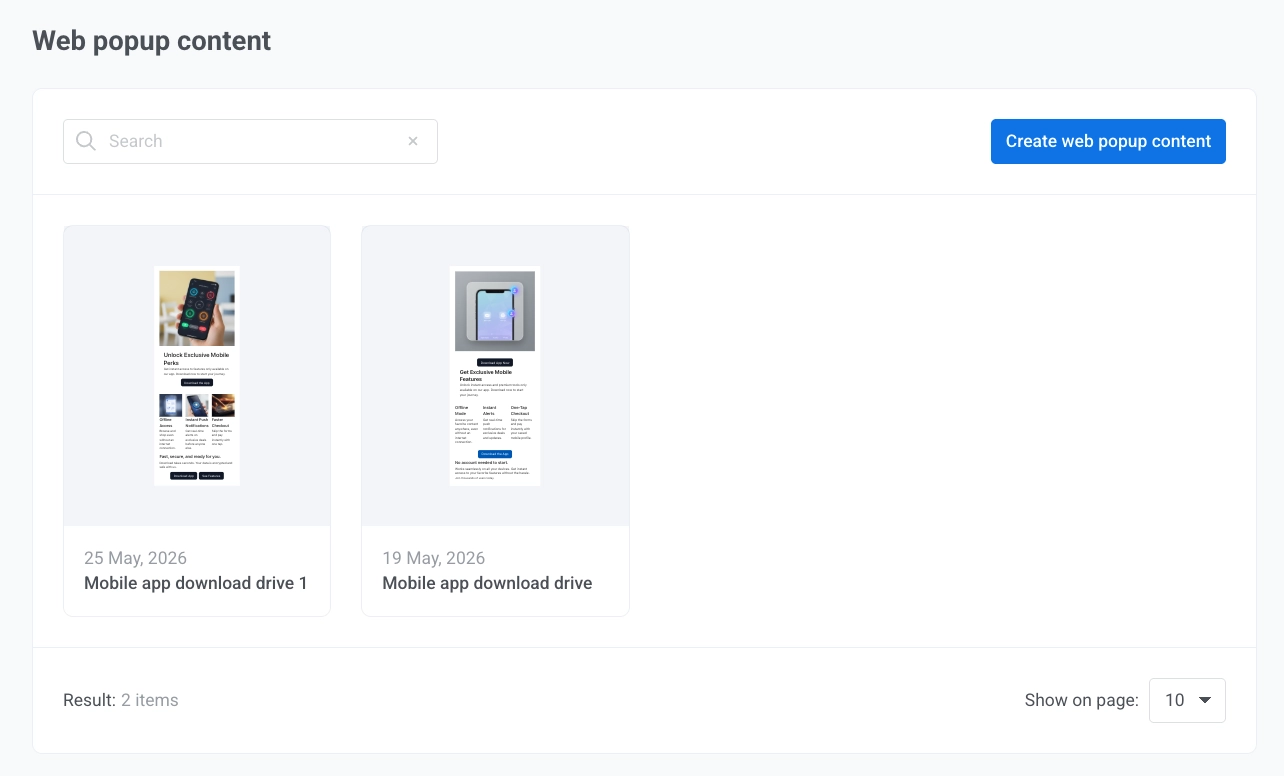
1. **कंटेंट** → **वेब पॉपअप कंटेंट** पर जाएँ।
2. **वेब पॉपअप कंटेंट बनाएँ** पर क्लिक करें।
3. गैलरी से एक शुरुआती टेम्पलेट चुनें।
4. एक बार जब आप एक टेम्पलेट चुन लेते हैं, तो एडिटर में पॉपअप को कस्टमाइज़ करें।
### पॉपअप को नाम दें
इसे संपादित करने के लिए टॉप बार में पॉपअप नाम पर क्लिक करें। यह नाम Pushwoosh के अंदर, कंटेंट सूची और कैंपेन विज़ार्ड में इस कंटेंट की पहचान करता है। वेबसाइट विज़िटर इसे नहीं देखते हैं।
### पॉपअप सेटिंग्स संपादित करें
कैनवास के बाईं ओर सेटिंग्स पैनल में पॉपअप की उपस्थिति और स्थिति को समायोजित करें:
#### इमेजेज
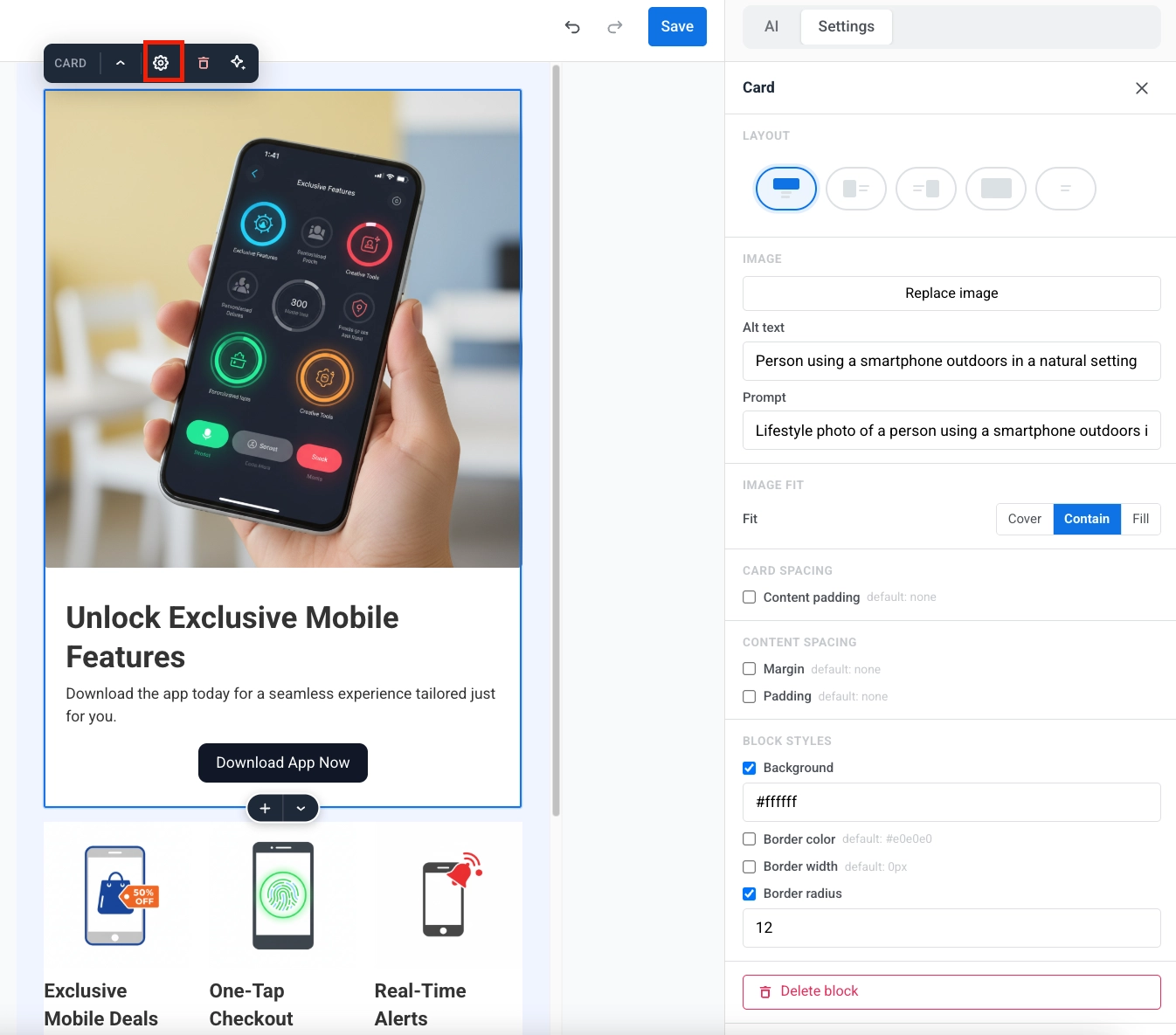
यदि लेआउट में एक या अधिक इमेजेज शामिल हैं, तो प्रत्येक को पैनल के शीर्ष पर एक प्रीव्यू और कंट्रोल के साथ अपना ब्लॉक मिलता है।
अपने प्रोजेक्ट के [मीडिया स्टोर](/hi/product/content/media-store/) से एक फ़ाइल चुनने के लिए **इमेज बदलें** पर क्लिक करें।
प्रीव्यू के नीचे:
- **फिट:** इमेज अपने फ्रेम को कैसे भरती है: **नेचुरल**, **कवर**, या **कंटेन**। बैकग्राउंड इमेज के लिए नहीं दिखाया गया है, जो हमेशा अपने क्षेत्र को कवर करती है।
- **ब्लर:** इमेज को नरम करें, 0 से 20 px तक।
- **डिम:** केवल बैकग्राउंड इमेजेज। फोटो पर एक डार्क स्क्रिम जोड़ता है ताकि उसके ऊपर रखा गया टेक्स्ट पठनीय बना रहे, 0 से 100% तक।
कुछ लेआउट इमेज प्लेसमेंट सेटिंग्स के साथ एक **लेआउट** सेक्शन भी जोड़ते हैं:
- **इमेज की चौड़ाई:** पॉपअप की चौड़ाई का हिस्सा, प्रतिशत के रूप में।
- **इमेज की स्थिति:** **बाएँ** या **दाएँ**, टेक्स्ट के बगल में एक इमेज वाले लेआउट के लिए।
**लेआउट** सेक्शन केवल तभी दिखाई देता है जब वर्तमान लेआउट में इस तरह की सेटिंग्स होती हैं। बॉटम बार लेआउट पर, यह इमेज कंट्रोल के बजाय **बटन्स की चौड़ाई** प्रदान करता है।
#### पॉपअप का आकार और स्टाइल
**पॉपअप** सेक्शन में:
- **चौड़ाई, ऊँचाई (खाली = ऑटो):** एक पॉपअप के लिए दोनों को खाली छोड़ दें जो अपने कंटेंट के अनुसार खुद को आकार देता है, या पिक्सेल में एक निश्चित आकार सेट करें। कई पेजों वाले पॉपअप में, प्रत्येक पेज का अपना आकार होता है।
- **कॉर्नर रेडियस, शैडो:** पॉपअप का कॉर्नर राउंडिंग और ड्रॉप शैडो।
- **एनिमेशन:** पॉपअप कैसे दिखाई देता है: **कोई नहीं**, **फेड**, या **स्लाइड**।
#### रंग
पॉपअप के कलर पैलेट का विस्तार करने के लिए **रंग** पर क्लिक करें:
- **बैकग्राउंड, एक्सेंट (बटन्स):** पॉपअप बैकग्राउंड और बटन्स पर लागू एक्सेंट कलर।
- **टेक्स्ट, सेकेंडरी टेक्स्ट:** बॉडी टेक्स्ट और सेकेंडरी टेक्स्ट जैसे कैप्शन और आइब्रो का रंग।
- **इमेज के ऊपर टेक्स्ट:** केवल बैकग्राउंड इमेज के ऊपर टेक्स्ट वाले लेआउट के लिए दिखाया गया है। उस टेक्स्ट के लिए उपयोग किए जाने वाले रंग को सेट करता है।
#### प्लेसमेंट और ओवरले
**PLACEMENT** सेक्शन में:
- **पोजीशन:** 3×3 ग्रिड का उपयोग करके चुनें कि पॉपअप पेज पर कहाँ एंकर करता है।
- **किनारे का ऑफसेट:** चयनित किनारे से पिक्सेल में दूरी सेट करें।
**OVERLAY** सेक्शन में:
- **पीछे के पेज को डिम करें:** पॉपअप दिखाए जाने के दौरान पेज के बाकी हिस्से को डार्क करने के लिए इसे चालू करें।
- **रंग, अपारदर्शिता:** ओवरले का रंग और अपारदर्शिता 0 से 1 तक सेट करें।
### टेक्स्ट संपादित करें
इसे इनलाइन संपादित करने के लिए पॉपअप पर किसी भी टेक्स्ट ब्लॉक पर क्लिक करें। इसके ऊपर एक टूलबार दिखाई देता है:
- **बोल्ड**, *इटैलिक*, या अंडरलाइन फॉर्मेटिंग लागू करें।
- एक लिंक जोड़ें या हटाएँ।
- बाएँ, केंद्र, या दाएँ अलाइनमेंट सेट करें।
- एक टेक्स्ट स्टाइल चुनें: **आइकन**, **आइब्रो**, **हेडिंग 1–3**, **बॉडी**, या **कैप्शन**।
### बटन संपादित करें
इसका टूलबार खोलने के लिए एक बटन पर क्लिक करें:
- बटन स्टाइल चुनें: **प्राइमरी** या **सेकेंडरी**।
- चुनें कि बटन क्या करता है:
- **एक लिंक खोलें:** टारगेट URL दर्ज करें।
- **पॉपअप बंद करें**।
- **पेज पर जाएँ:** स्विच करने के लिए पॉपअप का दूसरा पेज चुनें। यह विकल्प तब दिखाई देता है जब पॉपअप में एक से अधिक पेज होते हैं। [कई पेजों के साथ काम करें](#work-with-multiple-pages) देखें।
## कई पेजों के साथ काम करें
एक वेब पॉपअप में एक से अधिक पेज हो सकते हैं, उदाहरण के लिए विज़िटर को एक छोटे मल्टी-स्टेप ऑफ़र के माध्यम से गाइड करने के लिए।
### एक पेज जोड़ें
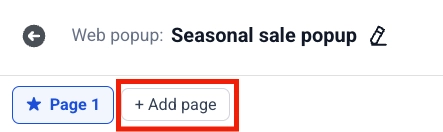
पेज-जोड़ें मेनू खोलने के लिए **+ पेज जोड़ें** पर क्लिक करें:
- **वर्तमान पेज को डुप्लिकेट करें:** सक्रिय पेज को कॉपी करता है, जिसमें आपके द्वारा किए गए कोई भी संपादन शामिल हैं, एक नए पेज के रूप में।
- उस लेआउट की डेमो कंटेंट के साथ एक नया पेज जोड़ने के लिए सिंगल-पेज लेआउट में से एक चुनें। नया पेज दूसरों से स्वतंत्र है, इसलिए यह एक अलग लेआउट का उपयोग कर सकता है।
प्रत्येक टैब एक पेज है। उस पर स्विच करने के लिए एक टैब पर क्लिक करें।
### स्टार्ट पेज सेट करें
★ से चिह्नित टैब **स्टार्ट पेज** है, वह पेज जिसे विज़िटर सबसे पहले देखते हैं। इसे बदलने के लिए, दूसरा टैब खोलें और उस टैब पर ☆ पर क्लिक करें।
### एक पेज डिलीट करें
सक्रिय टैब पर, **✕** पर क्लिक करें। एक कन्फर्मेशन डायलॉग खुलता है। पेज को हटाने के लिए **डिलीट करें** पर क्लिक करें। इसे अनडू नहीं किया जा सकता है।
## कंटेंट सेव करें
कंटेंट, इमेजेज और बटन क्रियाओं की समीक्षा करें। जब आप समाप्त कर लें, तो टॉप बार में **सेव करें** पर क्लिक करें।
## कैंपेन में कंटेंट का उपयोग करें
सेव करने के बाद, कंटेंट **कंटेंट** → **वेब पॉपअप कंटेंट** में दिखाई देता है। संपादन जारी रखने के लिए इसे सूची से खोलें।
इसे साइट पर दिखाने के लिए, **कैंपेन** → **वेब पॉपअप** पर जाएँ, एक कैंपेन बनाएँ या संपादित करें, और **कंटेंट** चरण में इस कंटेंट को चुनें।
फिर ऑडियंस, डिस्प्ले सेटिंग्स, फ़्रीक्वेंसी और लॉन्च विकल्पों को कॉन्फ़िगर करें। पूरे फ्लो के लिए, [वेब पॉपअप कैंपेन बनाएँ](/hi/product/messaging-channels/web-popups/create-web-popups-campaigns/) देखें।
 4. एक बार जब आप एक टेम्पलेट चुन लेते हैं, तो एडिटर में पॉपअप को कस्टमाइज़ करें।
### पॉपअप को नाम दें
इसे संपादित करने के लिए टॉप बार में पॉपअप नाम पर क्लिक करें। यह नाम Pushwoosh के अंदर, कंटेंट सूची और कैंपेन विज़ार्ड में इस कंटेंट की पहचान करता है। वेबसाइट विज़िटर इसे नहीं देखते हैं।
### पॉपअप सेटिंग्स संपादित करें
कैनवास के बाईं ओर सेटिंग्स पैनल में पॉपअप की उपस्थिति और स्थिति को समायोजित करें:
#### इमेजेज
यदि लेआउट में एक या अधिक इमेजेज शामिल हैं, तो प्रत्येक को पैनल के शीर्ष पर एक प्रीव्यू और कंट्रोल के साथ अपना ब्लॉक मिलता है।
अपने प्रोजेक्ट के [मीडिया स्टोर](/hi/product/content/media-store/) से एक फ़ाइल चुनने के लिए **इमेज बदलें** पर क्लिक करें।
4. एक बार जब आप एक टेम्पलेट चुन लेते हैं, तो एडिटर में पॉपअप को कस्टमाइज़ करें।
### पॉपअप को नाम दें
इसे संपादित करने के लिए टॉप बार में पॉपअप नाम पर क्लिक करें। यह नाम Pushwoosh के अंदर, कंटेंट सूची और कैंपेन विज़ार्ड में इस कंटेंट की पहचान करता है। वेबसाइट विज़िटर इसे नहीं देखते हैं।
### पॉपअप सेटिंग्स संपादित करें
कैनवास के बाईं ओर सेटिंग्स पैनल में पॉपअप की उपस्थिति और स्थिति को समायोजित करें:
#### इमेजेज
यदि लेआउट में एक या अधिक इमेजेज शामिल हैं, तो प्रत्येक को पैनल के शीर्ष पर एक प्रीव्यू और कंट्रोल के साथ अपना ब्लॉक मिलता है।
अपने प्रोजेक्ट के [मीडिया स्टोर](/hi/product/content/media-store/) से एक फ़ाइल चुनने के लिए **इमेज बदलें** पर क्लिक करें।
 प्रीव्यू के नीचे:
- **फिट:** इमेज अपने फ्रेम को कैसे भरती है: **नेचुरल**, **कवर**, या **कंटेन**। बैकग्राउंड इमेज के लिए नहीं दिखाया गया है, जो हमेशा अपने क्षेत्र को कवर करती है।
- **ब्लर:** इमेज को नरम करें, 0 से 20 px तक।
- **डिम:** केवल बैकग्राउंड इमेजेज। फोटो पर एक डार्क स्क्रिम जोड़ता है ताकि उसके ऊपर रखा गया टेक्स्ट पठनीय बना रहे, 0 से 100% तक।
कुछ लेआउट इमेज प्लेसमेंट सेटिंग्स के साथ एक **लेआउट** सेक्शन भी जोड़ते हैं:
- **इमेज की चौड़ाई:** पॉपअप की चौड़ाई का हिस्सा, प्रतिशत के रूप में।
- **इमेज की स्थिति:** **बाएँ** या **दाएँ**, टेक्स्ट के बगल में एक इमेज वाले लेआउट के लिए।
**लेआउट** सेक्शन केवल तभी दिखाई देता है जब वर्तमान लेआउट में इस तरह की सेटिंग्स होती हैं। बॉटम बार लेआउट पर, यह इमेज कंट्रोल के बजाय **बटन्स की चौड़ाई** प्रदान करता है।
#### पॉपअप का आकार और स्टाइल
**पॉपअप** सेक्शन में:
- **चौड़ाई, ऊँचाई (खाली = ऑटो):** एक पॉपअप के लिए दोनों को खाली छोड़ दें जो अपने कंटेंट के अनुसार खुद को आकार देता है, या पिक्सेल में एक निश्चित आकार सेट करें। कई पेजों वाले पॉपअप में, प्रत्येक पेज का अपना आकार होता है।
- **कॉर्नर रेडियस, शैडो:** पॉपअप का कॉर्नर राउंडिंग और ड्रॉप शैडो।
- **एनिमेशन:** पॉपअप कैसे दिखाई देता है: **कोई नहीं**, **फेड**, या **स्लाइड**।
प्रीव्यू के नीचे:
- **फिट:** इमेज अपने फ्रेम को कैसे भरती है: **नेचुरल**, **कवर**, या **कंटेन**। बैकग्राउंड इमेज के लिए नहीं दिखाया गया है, जो हमेशा अपने क्षेत्र को कवर करती है।
- **ब्लर:** इमेज को नरम करें, 0 से 20 px तक।
- **डिम:** केवल बैकग्राउंड इमेजेज। फोटो पर एक डार्क स्क्रिम जोड़ता है ताकि उसके ऊपर रखा गया टेक्स्ट पठनीय बना रहे, 0 से 100% तक।
कुछ लेआउट इमेज प्लेसमेंट सेटिंग्स के साथ एक **लेआउट** सेक्शन भी जोड़ते हैं:
- **इमेज की चौड़ाई:** पॉपअप की चौड़ाई का हिस्सा, प्रतिशत के रूप में।
- **इमेज की स्थिति:** **बाएँ** या **दाएँ**, टेक्स्ट के बगल में एक इमेज वाले लेआउट के लिए।
**लेआउट** सेक्शन केवल तभी दिखाई देता है जब वर्तमान लेआउट में इस तरह की सेटिंग्स होती हैं। बॉटम बार लेआउट पर, यह इमेज कंट्रोल के बजाय **बटन्स की चौड़ाई** प्रदान करता है।
#### पॉपअप का आकार और स्टाइल
**पॉपअप** सेक्शन में:
- **चौड़ाई, ऊँचाई (खाली = ऑटो):** एक पॉपअप के लिए दोनों को खाली छोड़ दें जो अपने कंटेंट के अनुसार खुद को आकार देता है, या पिक्सेल में एक निश्चित आकार सेट करें। कई पेजों वाले पॉपअप में, प्रत्येक पेज का अपना आकार होता है।
- **कॉर्नर रेडियस, शैडो:** पॉपअप का कॉर्नर राउंडिंग और ड्रॉप शैडो।
- **एनिमेशन:** पॉपअप कैसे दिखाई देता है: **कोई नहीं**, **फेड**, या **स्लाइड**।
 #### रंग
पॉपअप के कलर पैलेट का विस्तार करने के लिए **रंग** पर क्लिक करें:
- **बैकग्राउंड, एक्सेंट (बटन्स):** पॉपअप बैकग्राउंड और बटन्स पर लागू एक्सेंट कलर।
- **टेक्स्ट, सेकेंडरी टेक्स्ट:** बॉडी टेक्स्ट और सेकेंडरी टेक्स्ट जैसे कैप्शन और आइब्रो का रंग।
- **इमेज के ऊपर टेक्स्ट:** केवल बैकग्राउंड इमेज के ऊपर टेक्स्ट वाले लेआउट के लिए दिखाया गया है। उस टेक्स्ट के लिए उपयोग किए जाने वाले रंग को सेट करता है।
#### रंग
पॉपअप के कलर पैलेट का विस्तार करने के लिए **रंग** पर क्लिक करें:
- **बैकग्राउंड, एक्सेंट (बटन्स):** पॉपअप बैकग्राउंड और बटन्स पर लागू एक्सेंट कलर।
- **टेक्स्ट, सेकेंडरी टेक्स्ट:** बॉडी टेक्स्ट और सेकेंडरी टेक्स्ट जैसे कैप्शन और आइब्रो का रंग।
- **इमेज के ऊपर टेक्स्ट:** केवल बैकग्राउंड इमेज के ऊपर टेक्स्ट वाले लेआउट के लिए दिखाया गया है। उस टेक्स्ट के लिए उपयोग किए जाने वाले रंग को सेट करता है।
 #### प्लेसमेंट और ओवरले
**PLACEMENT** सेक्शन में:
- **पोजीशन:** 3×3 ग्रिड का उपयोग करके चुनें कि पॉपअप पेज पर कहाँ एंकर करता है।
- **किनारे का ऑफसेट:** चयनित किनारे से पिक्सेल में दूरी सेट करें।
**OVERLAY** सेक्शन में:
- **पीछे के पेज को डिम करें:** पॉपअप दिखाए जाने के दौरान पेज के बाकी हिस्से को डार्क करने के लिए इसे चालू करें।
- **रंग, अपारदर्शिता:** ओवरले का रंग और अपारदर्शिता 0 से 1 तक सेट करें।
#### प्लेसमेंट और ओवरले
**PLACEMENT** सेक्शन में:
- **पोजीशन:** 3×3 ग्रिड का उपयोग करके चुनें कि पॉपअप पेज पर कहाँ एंकर करता है।
- **किनारे का ऑफसेट:** चयनित किनारे से पिक्सेल में दूरी सेट करें।
**OVERLAY** सेक्शन में:
- **पीछे के पेज को डिम करें:** पॉपअप दिखाए जाने के दौरान पेज के बाकी हिस्से को डार्क करने के लिए इसे चालू करें।
- **रंग, अपारदर्शिता:** ओवरले का रंग और अपारदर्शिता 0 से 1 तक सेट करें।
 ### टेक्स्ट संपादित करें
इसे इनलाइन संपादित करने के लिए पॉपअप पर किसी भी टेक्स्ट ब्लॉक पर क्लिक करें। इसके ऊपर एक टूलबार दिखाई देता है:
- **बोल्ड**, *इटैलिक*, या अंडरलाइन फॉर्मेटिंग लागू करें।
- एक लिंक जोड़ें या हटाएँ।
- बाएँ, केंद्र, या दाएँ अलाइनमेंट सेट करें।
- एक टेक्स्ट स्टाइल चुनें: **आइकन**, **आइब्रो**, **हेडिंग 1–3**, **बॉडी**, या **कैप्शन**।
### टेक्स्ट संपादित करें
इसे इनलाइन संपादित करने के लिए पॉपअप पर किसी भी टेक्स्ट ब्लॉक पर क्लिक करें। इसके ऊपर एक टूलबार दिखाई देता है:
- **बोल्ड**, *इटैलिक*, या अंडरलाइन फॉर्मेटिंग लागू करें।
- एक लिंक जोड़ें या हटाएँ।
- बाएँ, केंद्र, या दाएँ अलाइनमेंट सेट करें।
- एक टेक्स्ट स्टाइल चुनें: **आइकन**, **आइब्रो**, **हेडिंग 1–3**, **बॉडी**, या **कैप्शन**।
 ### बटन संपादित करें
इसका टूलबार खोलने के लिए एक बटन पर क्लिक करें:
- बटन स्टाइल चुनें: **प्राइमरी** या **सेकेंडरी**।
- चुनें कि बटन क्या करता है:
- **एक लिंक खोलें:** टारगेट URL दर्ज करें।
- **पॉपअप बंद करें**।
- **पेज पर जाएँ:** स्विच करने के लिए पॉपअप का दूसरा पेज चुनें। यह विकल्प तब दिखाई देता है जब पॉपअप में एक से अधिक पेज होते हैं। [कई पेजों के साथ काम करें](#work-with-multiple-pages) देखें।
### बटन संपादित करें
इसका टूलबार खोलने के लिए एक बटन पर क्लिक करें:
- बटन स्टाइल चुनें: **प्राइमरी** या **सेकेंडरी**।
- चुनें कि बटन क्या करता है:
- **एक लिंक खोलें:** टारगेट URL दर्ज करें।
- **पॉपअप बंद करें**।
- **पेज पर जाएँ:** स्विच करने के लिए पॉपअप का दूसरा पेज चुनें। यह विकल्प तब दिखाई देता है जब पॉपअप में एक से अधिक पेज होते हैं। [कई पेजों के साथ काम करें](#work-with-multiple-pages) देखें।
 ## कई पेजों के साथ काम करें
एक वेब पॉपअप में एक से अधिक पेज हो सकते हैं, उदाहरण के लिए विज़िटर को एक छोटे मल्टी-स्टेप ऑफ़र के माध्यम से गाइड करने के लिए।
### एक पेज जोड़ें
पेज-जोड़ें मेनू खोलने के लिए **+ पेज जोड़ें** पर क्लिक करें:
- **वर्तमान पेज को डुप्लिकेट करें:** सक्रिय पेज को कॉपी करता है, जिसमें आपके द्वारा किए गए कोई भी संपादन शामिल हैं, एक नए पेज के रूप में।
- उस लेआउट की डेमो कंटेंट के साथ एक नया पेज जोड़ने के लिए सिंगल-पेज लेआउट में से एक चुनें। नया पेज दूसरों से स्वतंत्र है, इसलिए यह एक अलग लेआउट का उपयोग कर सकता है।
## कई पेजों के साथ काम करें
एक वेब पॉपअप में एक से अधिक पेज हो सकते हैं, उदाहरण के लिए विज़िटर को एक छोटे मल्टी-स्टेप ऑफ़र के माध्यम से गाइड करने के लिए।
### एक पेज जोड़ें
पेज-जोड़ें मेनू खोलने के लिए **+ पेज जोड़ें** पर क्लिक करें:
- **वर्तमान पेज को डुप्लिकेट करें:** सक्रिय पेज को कॉपी करता है, जिसमें आपके द्वारा किए गए कोई भी संपादन शामिल हैं, एक नए पेज के रूप में।
- उस लेआउट की डेमो कंटेंट के साथ एक नया पेज जोड़ने के लिए सिंगल-पेज लेआउट में से एक चुनें। नया पेज दूसरों से स्वतंत्र है, इसलिए यह एक अलग लेआउट का उपयोग कर सकता है।
 प्रत्येक टैब एक पेज है। उस पर स्विच करने के लिए एक टैब पर क्लिक करें।
### स्टार्ट पेज सेट करें
★ से चिह्नित टैब **स्टार्ट पेज** है, वह पेज जिसे विज़िटर सबसे पहले देखते हैं। इसे बदलने के लिए, दूसरा टैब खोलें और उस टैब पर ☆ पर क्लिक करें।
प्रत्येक टैब एक पेज है। उस पर स्विच करने के लिए एक टैब पर क्लिक करें।
### स्टार्ट पेज सेट करें
★ से चिह्नित टैब **स्टार्ट पेज** है, वह पेज जिसे विज़िटर सबसे पहले देखते हैं। इसे बदलने के लिए, दूसरा टैब खोलें और उस टैब पर ☆ पर क्लिक करें।
 ### एक पेज डिलीट करें
सक्रिय टैब पर, **✕** पर क्लिक करें। एक कन्फर्मेशन डायलॉग खुलता है। पेज को हटाने के लिए **डिलीट करें** पर क्लिक करें। इसे अनडू नहीं किया जा सकता है।
## कंटेंट सेव करें
कंटेंट, इमेजेज और बटन क्रियाओं की समीक्षा करें। जब आप समाप्त कर लें, तो टॉप बार में **सेव करें** पर क्लिक करें।
## कैंपेन में कंटेंट का उपयोग करें
सेव करने के बाद, कंटेंट **कंटेंट** → **वेब पॉपअप कंटेंट** में दिखाई देता है। संपादन जारी रखने के लिए इसे सूची से खोलें।
इसे साइट पर दिखाने के लिए, **कैंपेन** → **वेब पॉपअप** पर जाएँ, एक कैंपेन बनाएँ या संपादित करें, और **कंटेंट** चरण में इस कंटेंट को चुनें।
फिर ऑडियंस, डिस्प्ले सेटिंग्स, फ़्रीक्वेंसी और लॉन्च विकल्पों को कॉन्फ़िगर करें। पूरे फ्लो के लिए, [वेब पॉपअप कैंपेन बनाएँ](/hi/product/messaging-channels/web-popups/create-web-popups-campaigns/) देखें।
### एक पेज डिलीट करें
सक्रिय टैब पर, **✕** पर क्लिक करें। एक कन्फर्मेशन डायलॉग खुलता है। पेज को हटाने के लिए **डिलीट करें** पर क्लिक करें। इसे अनडू नहीं किया जा सकता है।
## कंटेंट सेव करें
कंटेंट, इमेजेज और बटन क्रियाओं की समीक्षा करें। जब आप समाप्त कर लें, तो टॉप बार में **सेव करें** पर क्लिक करें।
## कैंपेन में कंटेंट का उपयोग करें
सेव करने के बाद, कंटेंट **कंटेंट** → **वेब पॉपअप कंटेंट** में दिखाई देता है। संपादन जारी रखने के लिए इसे सूची से खोलें।
इसे साइट पर दिखाने के लिए, **कैंपेन** → **वेब पॉपअप** पर जाएँ, एक कैंपेन बनाएँ या संपादित करें, और **कंटेंट** चरण में इस कंटेंट को चुनें।
फिर ऑडियंस, डिस्प्ले सेटिंग्स, फ़्रीक्वेंसी और लॉन्च विकल्पों को कॉन्फ़िगर करें। पूरे फ्लो के लिए, [वेब पॉपअप कैंपेन बनाएँ](/hi/product/messaging-channels/web-popups/create-web-popups-campaigns/) देखें।