# SMS प्रीसेट
**SMS प्रीसेट** आपको विभिन्न अभियान आवश्यकताओं के अनुरूप पुन: प्रयोज्य और अनुकूलन योग्य SMS संदेश बनाने में सक्षम बनाते हैं।
Pushwoosh आपको अनुमति देता है:
* कई भाषाओं में सामग्री का अनुवाद और वैयक्तिकरण करके वैश्विक दर्शकों के लिए अपने संदेशों को आसानी से अनुकूलित करें। यह सुनिश्चित करता है कि आपके संदेश प्रासंगिक और आपके दर्शकों के सांस्कृतिक संदर्भ के अनुरूप बने रहें।
* स्थान की सीमाओं की चिंता किए बिना अपने SMS संदेशों में लंबे URL शामिल करें। Pushwoosh स्वचालित रूप से लिंक को छोटा कर देता है, आपके संदेश को संक्षिप्त रखता है और रूपांतरण दरों को बढ़ाने के लिए लिंक प्रदर्शन को ट्रैक करता है।
## SMS सामग्री बनाएँ
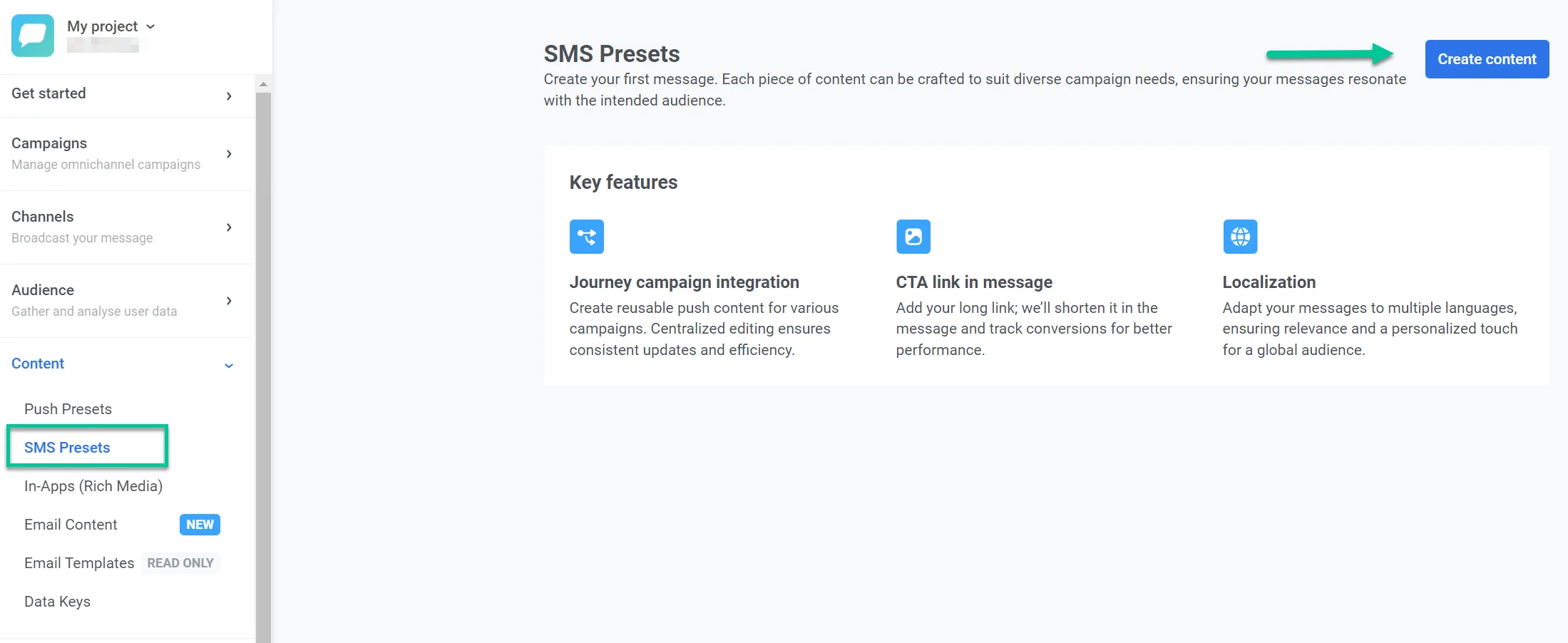
अपना SMS प्रीसेट बनाना शुरू करने के लिए, **सामग्री > SMS प्रीसेट > सामग्री बनाएँ** पर जाएँ।
सुनिश्चित करें कि आसान पहचान के लिए आपकी SMS सामग्री का एक स्पष्ट और वर्णनात्मक नाम हो।
## उन भाषाओं को परिभाषित करें जिनका आप अपने SMS में उपयोग करना चाहते हैं
अपने डिफ़ॉल्ट संदेश को बनाकर शुरू करें, जो सभी उपयोगकर्ताओं को भेजा जाएगा जब तक कि कोई अधिक विशिष्ट भाषा संस्करण उपलब्ध न हो।
फिर उपयोगकर्ताओं की भाषा वरीयताओं के आधार पर SMS सामग्री को वैयक्तिकृत करने के लिए अतिरिक्त भाषाएँ जोड़ें।
आप शामिल कर सकते हैं:
* आपके दर्शकों द्वारा वर्तमान में उपयोग की जा रही भाषाएँ
* नए क्षेत्रों में भविष्य के विस्तार का समर्थन करने के लिए नई भाषाएँ
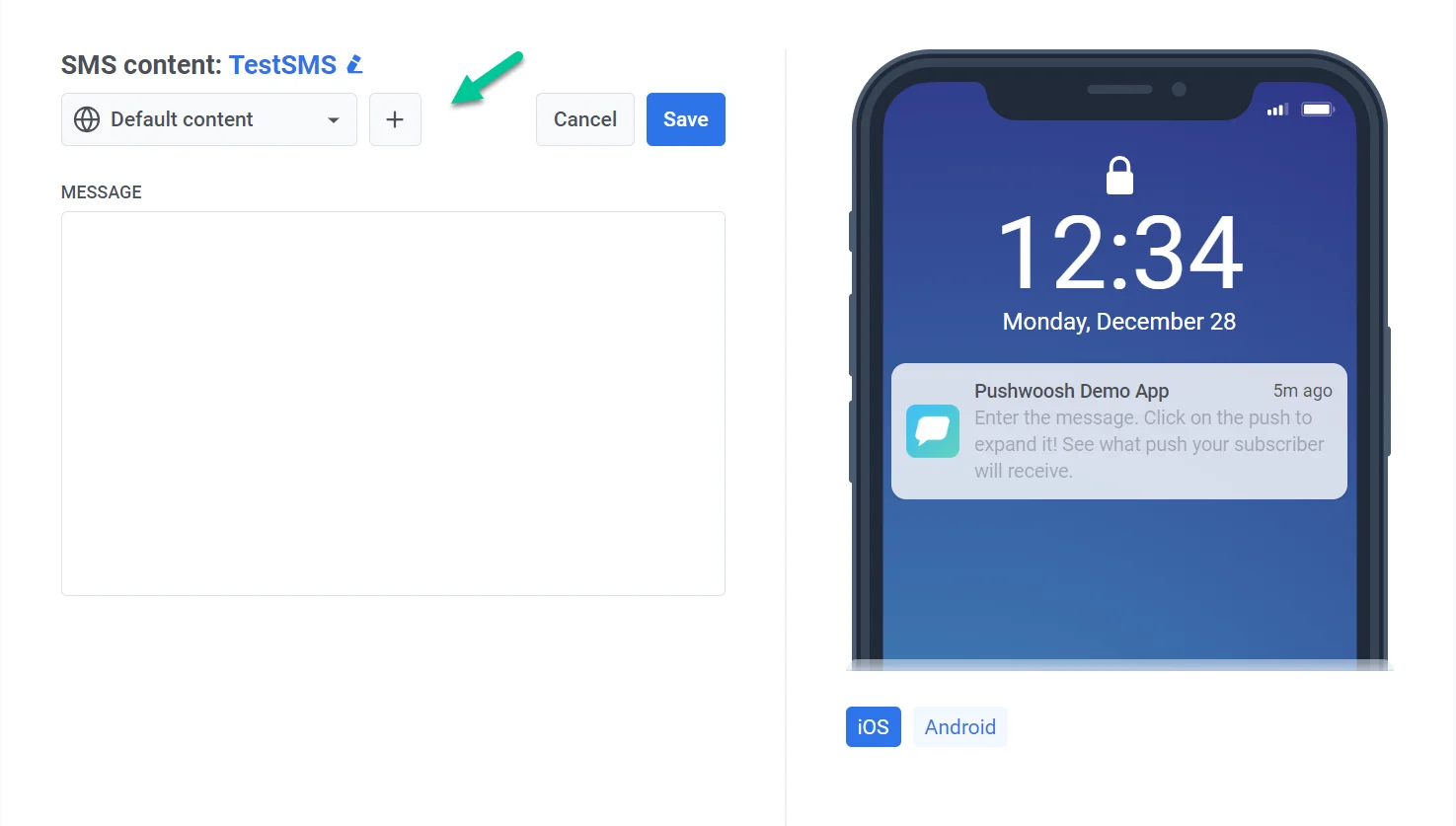
अतिरिक्त भाषाएँ जोड़ने के लिए, संपादक के शीर्ष पर **प्लस** (+) चिह्न पर क्लिक करें। उपलब्ध भाषाओं की एक सूची दिखाई देगी, जिससे आप अपने SMS संदेशों के लिए आवश्यक भाषाओं का चयन कर सकते हैं।
*उदाहरण के लिए, यदि आपकी डिफ़ॉल्ट भाषा अंग्रेजी है, लेकिन आप स्पेनिश और जर्मन बोलने वालों को भी लक्षित करना चाहते हैं, तो बस उन भाषाओं को अपने SMS संदेश में जोड़ें। स्पेनिश या जर्मन फ़ोन सेटिंग्स वाले उपयोगकर्ताओं को उनकी पसंदीदा भाषा में संदेश प्राप्त होगा, जबकि अन्य को यह डिफ़ॉल्ट अंग्रेजी संस्करण में प्राप्त होगा।*
## अपना संदेश लिखें
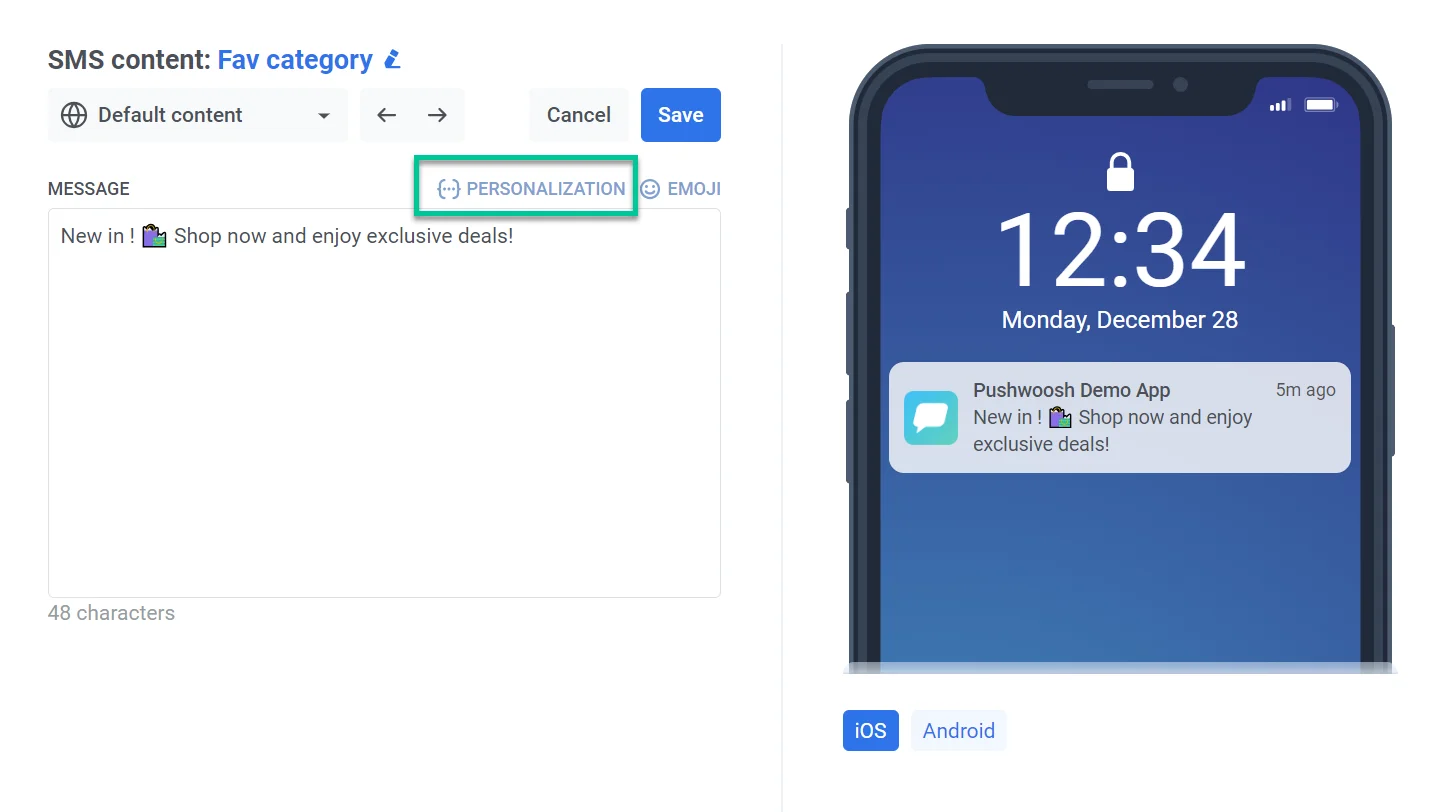
**संदेश** फ़ील्ड में, अपने SMS की सामग्री टाइप करें। आप **इमोजी** बटन के साथ इमोजी शामिल कर सकते हैं और **वैयक्तिकरण** विकल्प का उपयोग करके वैयक्तिकृत डेटा जोड़ सकते हैं।
### SMS सामग्री को वैयक्तिकृत करें
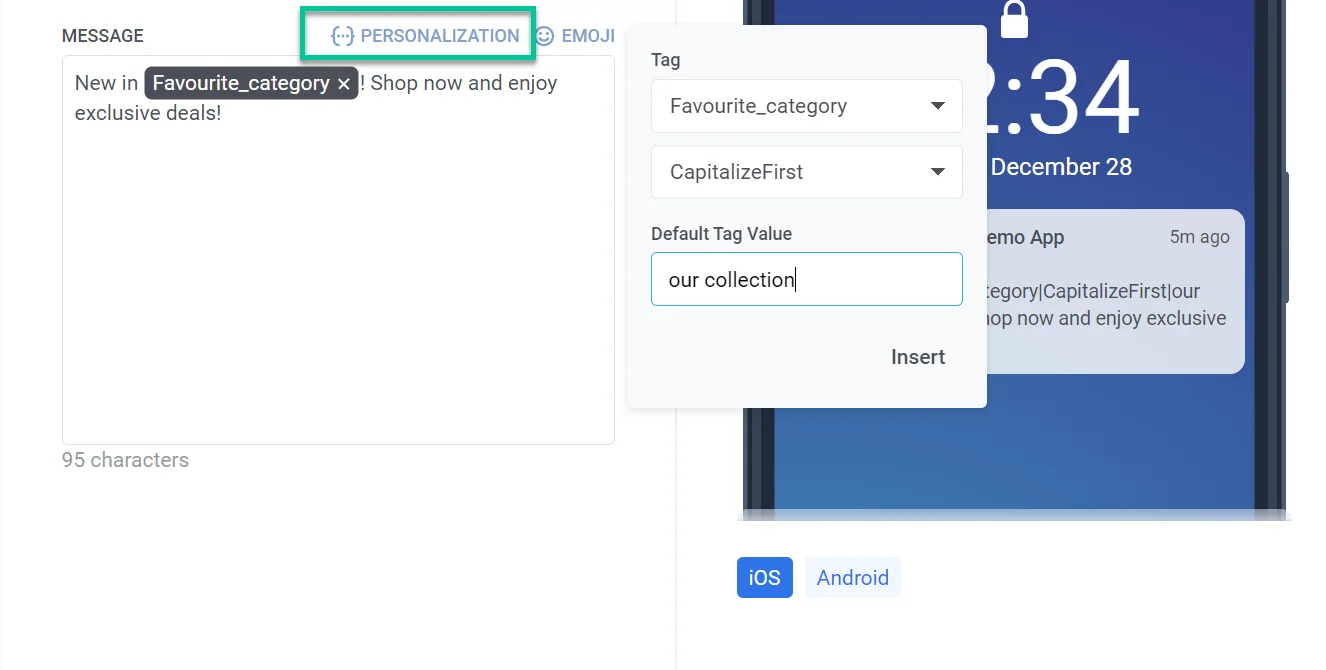
Pushwoosh आपको SMS सामग्री को वैयक्तिकृत करने और इसे व्यक्तिगत उपयोगकर्ताओं के लिए अधिक आकर्षक अनुभव के लिए तैयार करने की अनुमति देता है। अपने संदेशों को वैयक्तिकृत करने के लिए इन चरणों का पालन करें:
1. संदेश फ़ील्ड के ऊपर **वैयक्तिकरण** लिंक पर क्लिक करें। एक ड्रॉपडाउन मेनू दिखाई देगा, जिसमें उपलब्ध उपयोगकर्ता डेटा टैग प्रदर्शित होंगे। वह टैग चुनें जो आपके वैयक्तिकरण लक्ष्य (जैसे, उपयोगकर्ता का नाम, शहर, आदि) के साथ संरेखित हो। ध्यान रखें कि उपलब्ध टैग आपके द्वारा एकत्र किए गए उपयोगकर्ता डेटा पर निर्भर करते हैं। [टैग के बारे में और जानें](/hi/product/audience-data-and-segmentation/user-data-tags/tags)
2. टैग का मान कैसे दिखाई देगा, यह नियंत्रित करने के लिए निम्नलिखित प्रारूप संशोधकों में से एक का चयन करें:
* **CapitalizeFirst.** टैग के मान का पहला अक्षर बड़े अक्षर में लिखा जाएगा और बाकी छोटे अक्षरों में दिखाई देंगे। उदाहरण के लिए: "john doe" "John doe" बन जाता है।
* **CapitalizeAllFirst.** टैग के मान में प्रत्येक शब्द का पहला अक्षर बड़े अक्षर में लिखा जाएगा। उदाहरण के लिए: "john doe" "John Doe" बन जाता है।
* **UPPERCASE.** टैग के मान में सभी अक्षरों को बड़े अक्षरों में परिवर्तित करता है। उदाहरण के लिए: "john doe" "JOHN DOE" बन जाता है।
* **Lowercase.** टैग के मान में सभी अक्षरों को छोटे अक्षरों में परिवर्तित करता है। उदाहरण के लिए: "JOHN DOE" "john doe" बन जाता है।
* **Regular.** टेक्स्ट फ़ॉर्मेटिंग को वैसा ही रखता है जैसा वह मूल डेटा में है। उदाहरण के लिए, यदि किसी उपयोगकर्ता ने आपके ऐप की खाता सेटिंग्स में अपना नाम "john doe" के रूप में इंगित करना चुना है, तो यह वैयक्तिकृत पुश कॉपी में "john doe" ही रहेगा।
3. **डिफ़ॉल्ट टैग मान** फ़ील्ड में, वह टेक्स्ट दर्ज करें जिसका उपयोग तब किया जाना चाहिए जब किसी उपयोगकर्ता के लिए टैग डेटा उपलब्ध न हो। उदाहरण के लिए, यदि टैग `{City}` है, तो आप डिफ़ॉल्ट मान के रूप में "आपका शहर" दर्ज कर सकते हैं।
4. **डालें** पर क्लिक करें।
यहाँ **FavoriteCategory** टैग का उपयोग करके एक ई-कॉमर्स SMS संदेश का एक उदाहरण है जिसमें डिफ़ॉल्ट टैग मान "हमारा संग्रह" पर सेट है:
* **यदि FavoriteCategory डेटा उपलब्ध है**:
"\[FavoriteCategory\] में नया\! अभी खरीदारी करें और विशेष सौदों का आनंद लें\!"
* **यदि FavoriteCategory डेटा उपलब्ध नहीं है**:
"हमारे संग्रह में नया\! अभी खरीदारी करें और विशेष सौदों का आनंद लें\!"
## आपके द्वारा चुनी गई सभी भाषाओं में एक समर्पित कॉपी बनाएँ
यदि आप कई भाषाओं में SMS सामग्री भेजने की योजना बना रहे हैं, तो आपको प्रत्येक भाषा के लिए एक अलग संदेश बनाना होगा।
ड्रॉपडाउन मेनू से एक भाषा चुनें और ऊपर बताए अनुसार संदेश सामग्री लिखें।
## अपने SMS संदेश में एक लिंक जोड़ें
**SMS सामग्री संपादक** आपको स्वचालित रूप से लिंक छोटा करने और उपयोगकर्ता क्लिक को ट्रैक करने की अनुमति देता है, यह सुनिश्चित करता है कि आपके संदेश SMS वर्ण सीमा के भीतर रहें और जुड़ाव में अंतर्दृष्टि प्रदान करें। ऐसा करने के लिए, अपने URL को **संदेश के नीचे लिंक** अनुभाग में पेस्ट करें।
Pushwoosh स्वचालित रूप से लिंक को छोटा कर देगा, जिससे आपका संदेश संक्षिप्त रहेगा। छोटा किया गया लिंक उपयोगकर्ता क्लिक को भी ट्रैक करेगा, जिससे आपको जुड़ाव और अभियान प्रदर्शन की निगरानी करने में मदद मिलेगी।
यदि आप लिंक को छोटा या ट्रैक नहीं करना चाहते हैं, तो मूल URL को सीधे मुख्य संदेश फ़ील्ड में पेस्ट करें।
## SMS सामग्री का पूर्वावलोकन करें और सहेजें
SMS सामग्री संपादक आपको आसानी से यह पूर्वावलोकन करने की अनुमति देता है कि आपका संदेश प्राप्तकर्ता उपकरणों पर कैसा दिखेगा। बस पूर्वावलोकन के लिए लक्ष्य प्लेटफ़ॉर्म का चयन करें।
अपने SMS संदेश को एक परीक्षण डिवाइस पर भेजने के लिए, **SMS का परीक्षण करें** बटन पर क्लिक करें। यह आपको अपने अभियान को लॉन्च करने से पहले संदेश की ठीक उसी तरह समीक्षा करने में सक्षम करेगा जैसा वह प्राप्तकर्ताओं को दिखाई देगा।
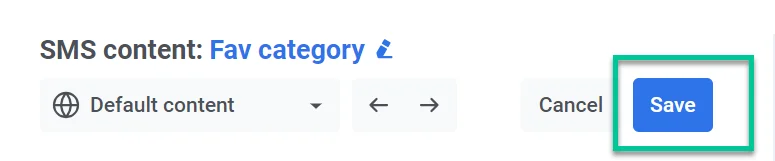
अपनी सामग्री को अंतिम रूप देने के बाद, संपादक के शीर्ष पर **सहेजें** बटन पर क्लिक करना न भूलें।
एक बार जब आप एक SMS प्रीसेट बना और सहेज लेते हैं, तो आप इसका उपयोग कस्टमर जर्नी बिल्डर के माध्यम से SMS संदेश भेजने के लिए कर सकते हैं। [और जानें](/hi/product/messaging-channels/sms)
## अपनी SMS सामग्री प्रबंधित करें
सहेजने के बाद, आपकी SMS सामग्री उपलब्ध SMS प्रीसेट की सूची में जुड़ जाएगी, जिससे भविष्य के अभियानों में इसे एक्सेस करना और उपयोग करना आसान हो जाएगा।
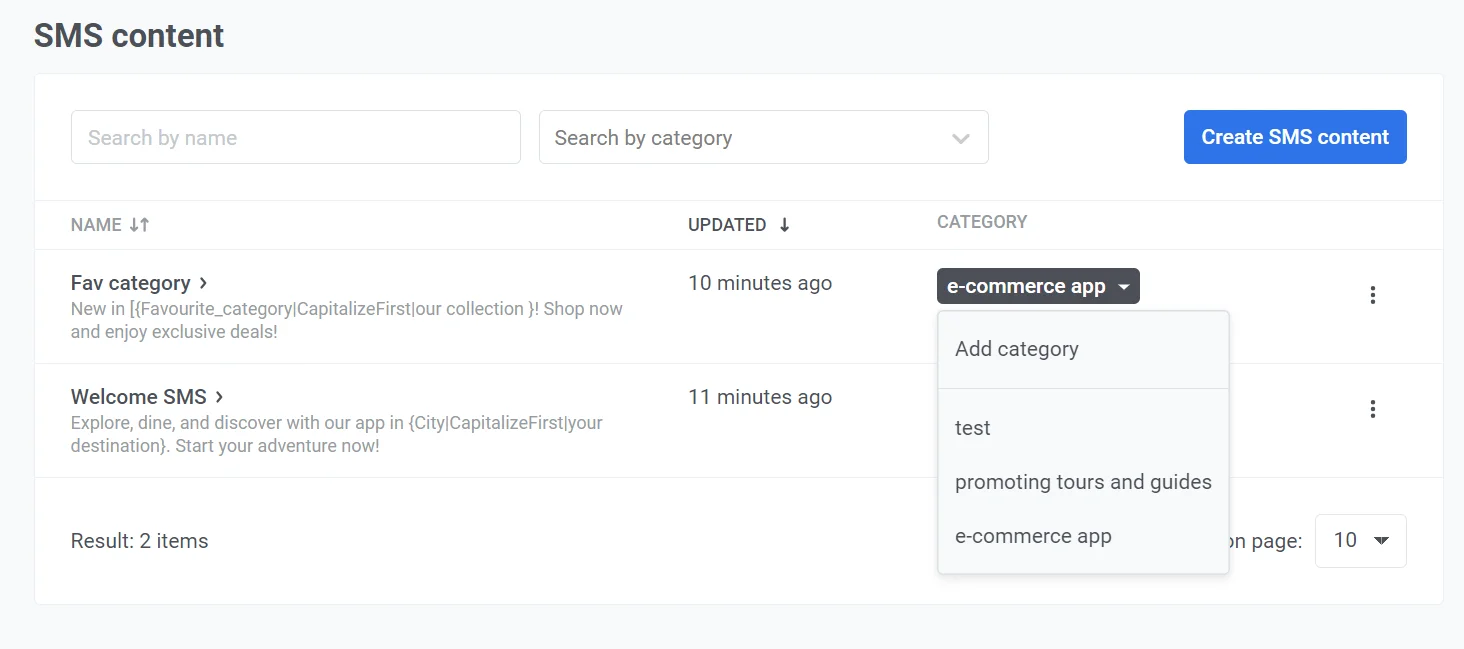
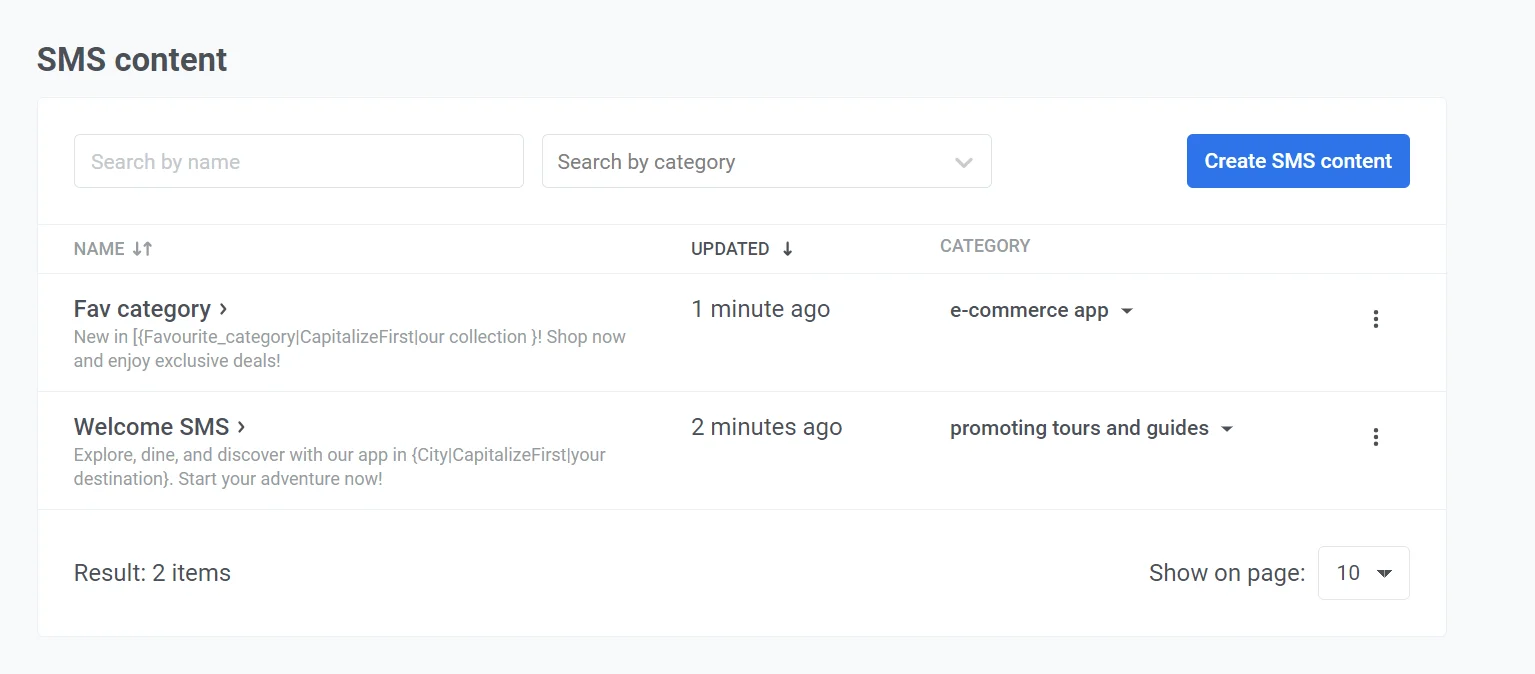
अपने SMS प्रीसेट की सूची देखने के लिए, **सामग्री > SMS प्रीसेट** पर जाएँ। यहाँ, आपको आपके द्वारा बनाए गए सभी SMS संदेश मिलेंगे, जिनमें उनका शीर्षक, श्रेणी और अंतिम अपडेट की तारीख शामिल है। साथ ही, आप शीर्ष पर खोज बार का उपयोग करके नाम या श्रेणी के अनुसार विशिष्ट SMS सामग्री खोज सकते हैं। इस अनुभाग में, आप आवश्यकतानुसार नई SMS सामग्री को संपादित, हटा या बना भी सकते हैं।
#### SMS श्रेणियाँ
प्रत्येक SMS संदेश को एक श्रेणी सौंपी जाती है, जो **श्रेणी** कॉलम में दिखाई जाती है। किसी SMS संदेश की श्रेणी बदलने के लिए:
1. SMS शीर्षक के आगे वर्तमान श्रेणी पर क्लिक करें।
2. उपलब्ध श्रेणियों के साथ एक ड्रॉपडाउन मेनू दिखाई देगा, जिससे आप एक अलग श्रेणी का चयन कर सकते हैं या एक नई श्रेणी बना सकते हैं।
 सुनिश्चित करें कि आसान पहचान के लिए आपकी SMS सामग्री का एक स्पष्ट और वर्णनात्मक नाम हो।
## उन भाषाओं को परिभाषित करें जिनका आप अपने SMS में उपयोग करना चाहते हैं
अपने डिफ़ॉल्ट संदेश को बनाकर शुरू करें, जो सभी उपयोगकर्ताओं को भेजा जाएगा जब तक कि कोई अधिक विशिष्ट भाषा संस्करण उपलब्ध न हो।
फिर उपयोगकर्ताओं की भाषा वरीयताओं के आधार पर SMS सामग्री को वैयक्तिकृत करने के लिए अतिरिक्त भाषाएँ जोड़ें।
आप शामिल कर सकते हैं:
* आपके दर्शकों द्वारा वर्तमान में उपयोग की जा रही भाषाएँ
* नए क्षेत्रों में भविष्य के विस्तार का समर्थन करने के लिए नई भाषाएँ
अतिरिक्त भाषाएँ जोड़ने के लिए, संपादक के शीर्ष पर **प्लस** (+) चिह्न पर क्लिक करें। उपलब्ध भाषाओं की एक सूची दिखाई देगी, जिससे आप अपने SMS संदेशों के लिए आवश्यक भाषाओं का चयन कर सकते हैं।
सुनिश्चित करें कि आसान पहचान के लिए आपकी SMS सामग्री का एक स्पष्ट और वर्णनात्मक नाम हो।
## उन भाषाओं को परिभाषित करें जिनका आप अपने SMS में उपयोग करना चाहते हैं
अपने डिफ़ॉल्ट संदेश को बनाकर शुरू करें, जो सभी उपयोगकर्ताओं को भेजा जाएगा जब तक कि कोई अधिक विशिष्ट भाषा संस्करण उपलब्ध न हो।
फिर उपयोगकर्ताओं की भाषा वरीयताओं के आधार पर SMS सामग्री को वैयक्तिकृत करने के लिए अतिरिक्त भाषाएँ जोड़ें।
आप शामिल कर सकते हैं:
* आपके दर्शकों द्वारा वर्तमान में उपयोग की जा रही भाषाएँ
* नए क्षेत्रों में भविष्य के विस्तार का समर्थन करने के लिए नई भाषाएँ
अतिरिक्त भाषाएँ जोड़ने के लिए, संपादक के शीर्ष पर **प्लस** (+) चिह्न पर क्लिक करें। उपलब्ध भाषाओं की एक सूची दिखाई देगी, जिससे आप अपने SMS संदेशों के लिए आवश्यक भाषाओं का चयन कर सकते हैं।
 *उदाहरण के लिए, यदि आपकी डिफ़ॉल्ट भाषा अंग्रेजी है, लेकिन आप स्पेनिश और जर्मन बोलने वालों को भी लक्षित करना चाहते हैं, तो बस उन भाषाओं को अपने SMS संदेश में जोड़ें। स्पेनिश या जर्मन फ़ोन सेटिंग्स वाले उपयोगकर्ताओं को उनकी पसंदीदा भाषा में संदेश प्राप्त होगा, जबकि अन्य को यह डिफ़ॉल्ट अंग्रेजी संस्करण में प्राप्त होगा।*
## अपना संदेश लिखें
**संदेश** फ़ील्ड में, अपने SMS की सामग्री टाइप करें। आप **इमोजी** बटन के साथ इमोजी शामिल कर सकते हैं और **वैयक्तिकरण** विकल्प का उपयोग करके वैयक्तिकृत डेटा जोड़ सकते हैं।
### SMS सामग्री को वैयक्तिकृत करें
Pushwoosh आपको SMS सामग्री को वैयक्तिकृत करने और इसे व्यक्तिगत उपयोगकर्ताओं के लिए अधिक आकर्षक अनुभव के लिए तैयार करने की अनुमति देता है। अपने संदेशों को वैयक्तिकृत करने के लिए इन चरणों का पालन करें:
1. संदेश फ़ील्ड के ऊपर **वैयक्तिकरण** लिंक पर क्लिक करें। एक ड्रॉपडाउन मेनू दिखाई देगा, जिसमें उपलब्ध उपयोगकर्ता डेटा टैग प्रदर्शित होंगे। वह टैग चुनें जो आपके वैयक्तिकरण लक्ष्य (जैसे, उपयोगकर्ता का नाम, शहर, आदि) के साथ संरेखित हो। ध्यान रखें कि उपलब्ध टैग आपके द्वारा एकत्र किए गए उपयोगकर्ता डेटा पर निर्भर करते हैं। [टैग के बारे में और जानें](/hi/product/audience-data-and-segmentation/user-data-tags/tags)
*उदाहरण के लिए, यदि आपकी डिफ़ॉल्ट भाषा अंग्रेजी है, लेकिन आप स्पेनिश और जर्मन बोलने वालों को भी लक्षित करना चाहते हैं, तो बस उन भाषाओं को अपने SMS संदेश में जोड़ें। स्पेनिश या जर्मन फ़ोन सेटिंग्स वाले उपयोगकर्ताओं को उनकी पसंदीदा भाषा में संदेश प्राप्त होगा, जबकि अन्य को यह डिफ़ॉल्ट अंग्रेजी संस्करण में प्राप्त होगा।*
## अपना संदेश लिखें
**संदेश** फ़ील्ड में, अपने SMS की सामग्री टाइप करें। आप **इमोजी** बटन के साथ इमोजी शामिल कर सकते हैं और **वैयक्तिकरण** विकल्प का उपयोग करके वैयक्तिकृत डेटा जोड़ सकते हैं।
### SMS सामग्री को वैयक्तिकृत करें
Pushwoosh आपको SMS सामग्री को वैयक्तिकृत करने और इसे व्यक्तिगत उपयोगकर्ताओं के लिए अधिक आकर्षक अनुभव के लिए तैयार करने की अनुमति देता है। अपने संदेशों को वैयक्तिकृत करने के लिए इन चरणों का पालन करें:
1. संदेश फ़ील्ड के ऊपर **वैयक्तिकरण** लिंक पर क्लिक करें। एक ड्रॉपडाउन मेनू दिखाई देगा, जिसमें उपलब्ध उपयोगकर्ता डेटा टैग प्रदर्शित होंगे। वह टैग चुनें जो आपके वैयक्तिकरण लक्ष्य (जैसे, उपयोगकर्ता का नाम, शहर, आदि) के साथ संरेखित हो। ध्यान रखें कि उपलब्ध टैग आपके द्वारा एकत्र किए गए उपयोगकर्ता डेटा पर निर्भर करते हैं। [टैग के बारे में और जानें](/hi/product/audience-data-and-segmentation/user-data-tags/tags)
 2. टैग का मान कैसे दिखाई देगा, यह नियंत्रित करने के लिए निम्नलिखित प्रारूप संशोधकों में से एक का चयन करें:
* **CapitalizeFirst.** टैग के मान का पहला अक्षर बड़े अक्षर में लिखा जाएगा और बाकी छोटे अक्षरों में दिखाई देंगे। उदाहरण के लिए: "john doe" "John doe" बन जाता है।
* **CapitalizeAllFirst.** टैग के मान में प्रत्येक शब्द का पहला अक्षर बड़े अक्षर में लिखा जाएगा। उदाहरण के लिए: "john doe" "John Doe" बन जाता है।
* **UPPERCASE.** टैग के मान में सभी अक्षरों को बड़े अक्षरों में परिवर्तित करता है। उदाहरण के लिए: "john doe" "JOHN DOE" बन जाता है।
* **Lowercase.** टैग के मान में सभी अक्षरों को छोटे अक्षरों में परिवर्तित करता है। उदाहरण के लिए: "JOHN DOE" "john doe" बन जाता है।
* **Regular.** टेक्स्ट फ़ॉर्मेटिंग को वैसा ही रखता है जैसा वह मूल डेटा में है। उदाहरण के लिए, यदि किसी उपयोगकर्ता ने आपके ऐप की खाता सेटिंग्स में अपना नाम "john doe" के रूप में इंगित करना चुना है, तो यह वैयक्तिकृत पुश कॉपी में "john doe" ही रहेगा।
3. **डिफ़ॉल्ट टैग मान** फ़ील्ड में, वह टेक्स्ट दर्ज करें जिसका उपयोग तब किया जाना चाहिए जब किसी उपयोगकर्ता के लिए टैग डेटा उपलब्ध न हो। उदाहरण के लिए, यदि टैग `{City}` है, तो आप डिफ़ॉल्ट मान के रूप में "आपका शहर" दर्ज कर सकते हैं।
4. **डालें** पर क्लिक करें।
यहाँ **FavoriteCategory** टैग का उपयोग करके एक ई-कॉमर्स SMS संदेश का एक उदाहरण है जिसमें डिफ़ॉल्ट टैग मान "हमारा संग्रह" पर सेट है:
* **यदि FavoriteCategory डेटा उपलब्ध है**:
"\[FavoriteCategory\] में नया\! अभी खरीदारी करें और विशेष सौदों का आनंद लें\!"
* **यदि FavoriteCategory डेटा उपलब्ध नहीं है**:
"हमारे संग्रह में नया\! अभी खरीदारी करें और विशेष सौदों का आनंद लें\!"
2. टैग का मान कैसे दिखाई देगा, यह नियंत्रित करने के लिए निम्नलिखित प्रारूप संशोधकों में से एक का चयन करें:
* **CapitalizeFirst.** टैग के मान का पहला अक्षर बड़े अक्षर में लिखा जाएगा और बाकी छोटे अक्षरों में दिखाई देंगे। उदाहरण के लिए: "john doe" "John doe" बन जाता है।
* **CapitalizeAllFirst.** टैग के मान में प्रत्येक शब्द का पहला अक्षर बड़े अक्षर में लिखा जाएगा। उदाहरण के लिए: "john doe" "John Doe" बन जाता है।
* **UPPERCASE.** टैग के मान में सभी अक्षरों को बड़े अक्षरों में परिवर्तित करता है। उदाहरण के लिए: "john doe" "JOHN DOE" बन जाता है।
* **Lowercase.** टैग के मान में सभी अक्षरों को छोटे अक्षरों में परिवर्तित करता है। उदाहरण के लिए: "JOHN DOE" "john doe" बन जाता है।
* **Regular.** टेक्स्ट फ़ॉर्मेटिंग को वैसा ही रखता है जैसा वह मूल डेटा में है। उदाहरण के लिए, यदि किसी उपयोगकर्ता ने आपके ऐप की खाता सेटिंग्स में अपना नाम "john doe" के रूप में इंगित करना चुना है, तो यह वैयक्तिकृत पुश कॉपी में "john doe" ही रहेगा।
3. **डिफ़ॉल्ट टैग मान** फ़ील्ड में, वह टेक्स्ट दर्ज करें जिसका उपयोग तब किया जाना चाहिए जब किसी उपयोगकर्ता के लिए टैग डेटा उपलब्ध न हो। उदाहरण के लिए, यदि टैग `{City}` है, तो आप डिफ़ॉल्ट मान के रूप में "आपका शहर" दर्ज कर सकते हैं।
4. **डालें** पर क्लिक करें।
यहाँ **FavoriteCategory** टैग का उपयोग करके एक ई-कॉमर्स SMS संदेश का एक उदाहरण है जिसमें डिफ़ॉल्ट टैग मान "हमारा संग्रह" पर सेट है:
* **यदि FavoriteCategory डेटा उपलब्ध है**:
"\[FavoriteCategory\] में नया\! अभी खरीदारी करें और विशेष सौदों का आनंद लें\!"
* **यदि FavoriteCategory डेटा उपलब्ध नहीं है**:
"हमारे संग्रह में नया\! अभी खरीदारी करें और विशेष सौदों का आनंद लें\!"
 ## आपके द्वारा चुनी गई सभी भाषाओं में एक समर्पित कॉपी बनाएँ
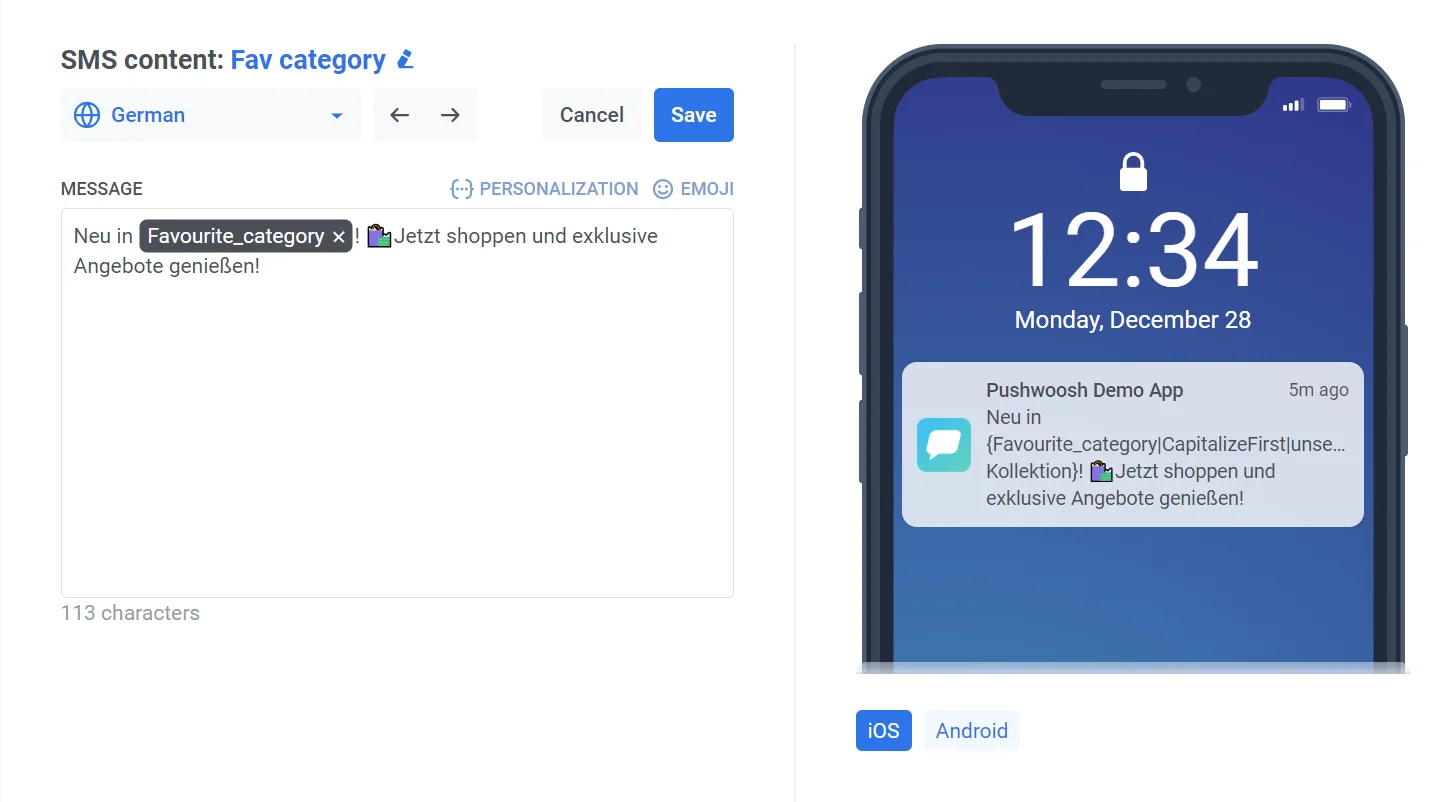
यदि आप कई भाषाओं में SMS सामग्री भेजने की योजना बना रहे हैं, तो आपको प्रत्येक भाषा के लिए एक अलग संदेश बनाना होगा।
ड्रॉपडाउन मेनू से एक भाषा चुनें और ऊपर बताए अनुसार संदेश सामग्री लिखें।
## आपके द्वारा चुनी गई सभी भाषाओं में एक समर्पित कॉपी बनाएँ
यदि आप कई भाषाओं में SMS सामग्री भेजने की योजना बना रहे हैं, तो आपको प्रत्येक भाषा के लिए एक अलग संदेश बनाना होगा।
ड्रॉपडाउन मेनू से एक भाषा चुनें और ऊपर बताए अनुसार संदेश सामग्री लिखें।
 ## अपने SMS संदेश में एक लिंक जोड़ें
**SMS सामग्री संपादक** आपको स्वचालित रूप से लिंक छोटा करने और उपयोगकर्ता क्लिक को ट्रैक करने की अनुमति देता है, यह सुनिश्चित करता है कि आपके संदेश SMS वर्ण सीमा के भीतर रहें और जुड़ाव में अंतर्दृष्टि प्रदान करें। ऐसा करने के लिए, अपने URL को **संदेश के नीचे लिंक** अनुभाग में पेस्ट करें।
Pushwoosh स्वचालित रूप से लिंक को छोटा कर देगा, जिससे आपका संदेश संक्षिप्त रहेगा। छोटा किया गया लिंक उपयोगकर्ता क्लिक को भी ट्रैक करेगा, जिससे आपको जुड़ाव और अभियान प्रदर्शन की निगरानी करने में मदद मिलेगी।
यदि आप लिंक को छोटा या ट्रैक नहीं करना चाहते हैं, तो मूल URL को सीधे मुख्य संदेश फ़ील्ड में पेस्ट करें।
## SMS सामग्री का पूर्वावलोकन करें और सहेजें
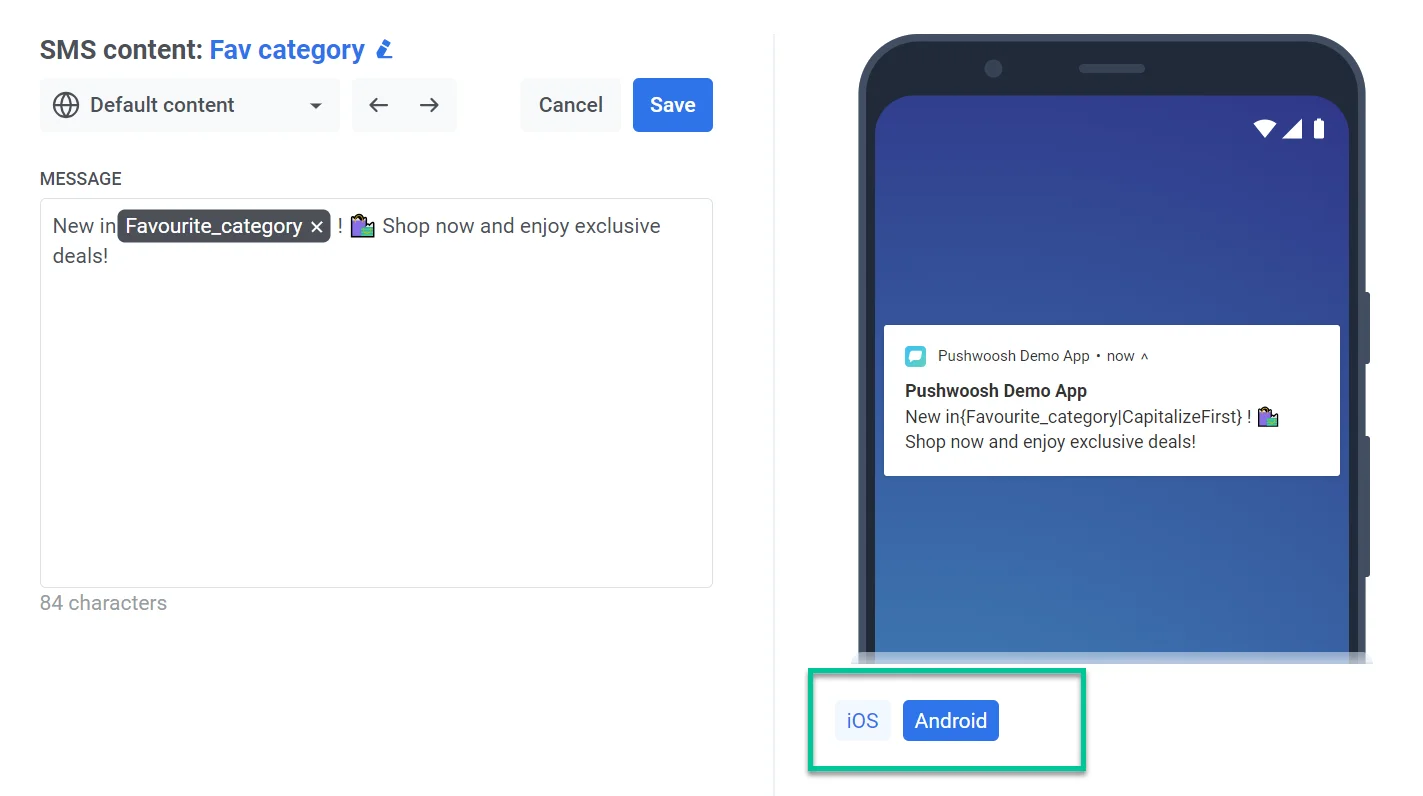
SMS सामग्री संपादक आपको आसानी से यह पूर्वावलोकन करने की अनुमति देता है कि आपका संदेश प्राप्तकर्ता उपकरणों पर कैसा दिखेगा। बस पूर्वावलोकन के लिए लक्ष्य प्लेटफ़ॉर्म का चयन करें।
## अपने SMS संदेश में एक लिंक जोड़ें
**SMS सामग्री संपादक** आपको स्वचालित रूप से लिंक छोटा करने और उपयोगकर्ता क्लिक को ट्रैक करने की अनुमति देता है, यह सुनिश्चित करता है कि आपके संदेश SMS वर्ण सीमा के भीतर रहें और जुड़ाव में अंतर्दृष्टि प्रदान करें। ऐसा करने के लिए, अपने URL को **संदेश के नीचे लिंक** अनुभाग में पेस्ट करें।
Pushwoosh स्वचालित रूप से लिंक को छोटा कर देगा, जिससे आपका संदेश संक्षिप्त रहेगा। छोटा किया गया लिंक उपयोगकर्ता क्लिक को भी ट्रैक करेगा, जिससे आपको जुड़ाव और अभियान प्रदर्शन की निगरानी करने में मदद मिलेगी।
यदि आप लिंक को छोटा या ट्रैक नहीं करना चाहते हैं, तो मूल URL को सीधे मुख्य संदेश फ़ील्ड में पेस्ट करें।
## SMS सामग्री का पूर्वावलोकन करें और सहेजें
SMS सामग्री संपादक आपको आसानी से यह पूर्वावलोकन करने की अनुमति देता है कि आपका संदेश प्राप्तकर्ता उपकरणों पर कैसा दिखेगा। बस पूर्वावलोकन के लिए लक्ष्य प्लेटफ़ॉर्म का चयन करें।
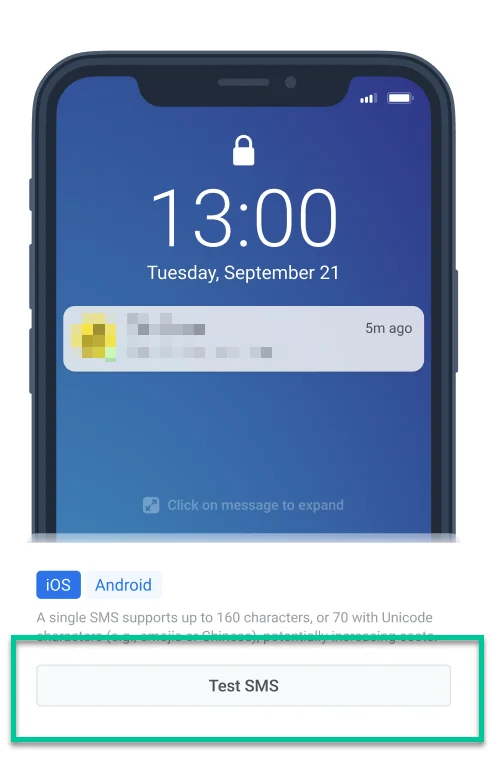
 अपने SMS संदेश को एक परीक्षण डिवाइस पर भेजने के लिए, **SMS का परीक्षण करें** बटन पर क्लिक करें। यह आपको अपने अभियान को लॉन्च करने से पहले संदेश की ठीक उसी तरह समीक्षा करने में सक्षम करेगा जैसा वह प्राप्तकर्ताओं को दिखाई देगा।
 अपनी सामग्री को अंतिम रूप देने के बाद, संपादक के शीर्ष पर **सहेजें** बटन पर क्लिक करना न भूलें।
 एक बार जब आप एक SMS प्रीसेट बना और सहेज लेते हैं, तो आप इसका उपयोग कस्टमर जर्नी बिल्डर के माध्यम से SMS संदेश भेजने के लिए कर सकते हैं। [और जानें](/hi/product/messaging-channels/sms)
## अपनी SMS सामग्री प्रबंधित करें
सहेजने के बाद, आपकी SMS सामग्री उपलब्ध SMS प्रीसेट की सूची में जुड़ जाएगी, जिससे भविष्य के अभियानों में इसे एक्सेस करना और उपयोग करना आसान हो जाएगा।
अपने SMS प्रीसेट की सूची देखने के लिए, **सामग्री > SMS प्रीसेट** पर जाएँ। यहाँ, आपको आपके द्वारा बनाए गए सभी SMS संदेश मिलेंगे, जिनमें उनका शीर्षक, श्रेणी और अंतिम अपडेट की तारीख शामिल है। साथ ही, आप शीर्ष पर खोज बार का उपयोग करके नाम या श्रेणी के अनुसार विशिष्ट SMS सामग्री खोज सकते हैं। इस अनुभाग में, आप आवश्यकतानुसार नई SMS सामग्री को संपादित, हटा या बना भी सकते हैं।
एक बार जब आप एक SMS प्रीसेट बना और सहेज लेते हैं, तो आप इसका उपयोग कस्टमर जर्नी बिल्डर के माध्यम से SMS संदेश भेजने के लिए कर सकते हैं। [और जानें](/hi/product/messaging-channels/sms)
## अपनी SMS सामग्री प्रबंधित करें
सहेजने के बाद, आपकी SMS सामग्री उपलब्ध SMS प्रीसेट की सूची में जुड़ जाएगी, जिससे भविष्य के अभियानों में इसे एक्सेस करना और उपयोग करना आसान हो जाएगा।
अपने SMS प्रीसेट की सूची देखने के लिए, **सामग्री > SMS प्रीसेट** पर जाएँ। यहाँ, आपको आपके द्वारा बनाए गए सभी SMS संदेश मिलेंगे, जिनमें उनका शीर्षक, श्रेणी और अंतिम अपडेट की तारीख शामिल है। साथ ही, आप शीर्ष पर खोज बार का उपयोग करके नाम या श्रेणी के अनुसार विशिष्ट SMS सामग्री खोज सकते हैं। इस अनुभाग में, आप आवश्यकतानुसार नई SMS सामग्री को संपादित, हटा या बना भी सकते हैं।
 #### SMS श्रेणियाँ
प्रत्येक SMS संदेश को एक श्रेणी सौंपी जाती है, जो **श्रेणी** कॉलम में दिखाई जाती है। किसी SMS संदेश की श्रेणी बदलने के लिए:
1. SMS शीर्षक के आगे वर्तमान श्रेणी पर क्लिक करें।
2. उपलब्ध श्रेणियों के साथ एक ड्रॉपडाउन मेनू दिखाई देगा, जिससे आप एक अलग श्रेणी का चयन कर सकते हैं या एक नई श्रेणी बना सकते हैं।
#### SMS श्रेणियाँ
प्रत्येक SMS संदेश को एक श्रेणी सौंपी जाती है, जो **श्रेणी** कॉलम में दिखाई जाती है। किसी SMS संदेश की श्रेणी बदलने के लिए:
1. SMS शीर्षक के आगे वर्तमान श्रेणी पर क्लिक करें।
2. उपलब्ध श्रेणियों के साथ एक ड्रॉपडाउन मेनू दिखाई देगा, जिससे आप एक अलग श्रेणी का चयन कर सकते हैं या एक नई श्रेणी बना सकते हैं।