# SMS प्रीसेट
**SMS प्रीसेट** पुन: प्रयोज्य SMS संदेश हैं जिन्हें आप एक बार तैयार करते हैं और [SMS अभियानों](/hi/product/messaging-channels/sms) और Customer Journeys में फिर से भेजते हैं। प्रत्येक उपयोगकर्ता के लिए टेक्स्ट को वैयक्तिकृत करें, इसे विभिन्न भाषाओं में अनुकूलित करें, या सब कुछ हाथ से लिखने के बजाय इसे उत्पादों और लेखों से भरें।
## एक SMS प्रीसेट बनाएँ
1. **Content > Messenger presets** पर जाएँ।
2. **SMS** टैब खोलें।
3. **Create SMS content** पर क्लिक करें।
4. एक सामग्री प्रकार चुनें:
* **Regular SMS:** एक संदेश जिसे आप स्वयं लिखते हैं, वैकल्पिक रूप से टैग के साथ वैयक्तिकृत किया गया।
* **Product Recommendations:** आपके [Product Catalog](/hi/product/content/product-catalog) से बनाया गया एक संदेश, जिसमें उत्पादों को हाथ से चुना जाता है, एक कैटलॉग नियम (श्रेणी और सॉर्ट क्रम) द्वारा खींचा जाता है, एक सिफारिश रणनीति (उदाहरण के लिए, बेस्टसेलर या हाल ही में देखे गए) द्वारा खींचा जाता है, या प्राप्तकर्ता के छोड़े गए कार्ट से प्राप्त किया जाता है।
* **News Feeds:** एक पंजीकृत समाचार फ़ीड से बनाया गया एक संदेश जिसमें नवीनतम या ट्रेंडिंग लेख होते हैं, वैकल्पिक रूप से एक फ़ीड और एक श्रेणी में फ़िल्टर किया जाता है।
5. प्रीसेट के लिए एक स्पष्ट, वर्णनात्मक नाम दर्ज करें।
[भाषाएँ जोड़ें](#add-languages) के साथ जारी रखें, फिर आपके द्वारा चुने गए प्रकार के लिए सामग्री बनाएँ।
## भाषाएँ जोड़ें
आप एक ही SMS प्रीसेट को कई भाषाओं में बना सकते हैं।
1. पहले डिफ़ॉल्ट-भाषा का संदेश लिखें।
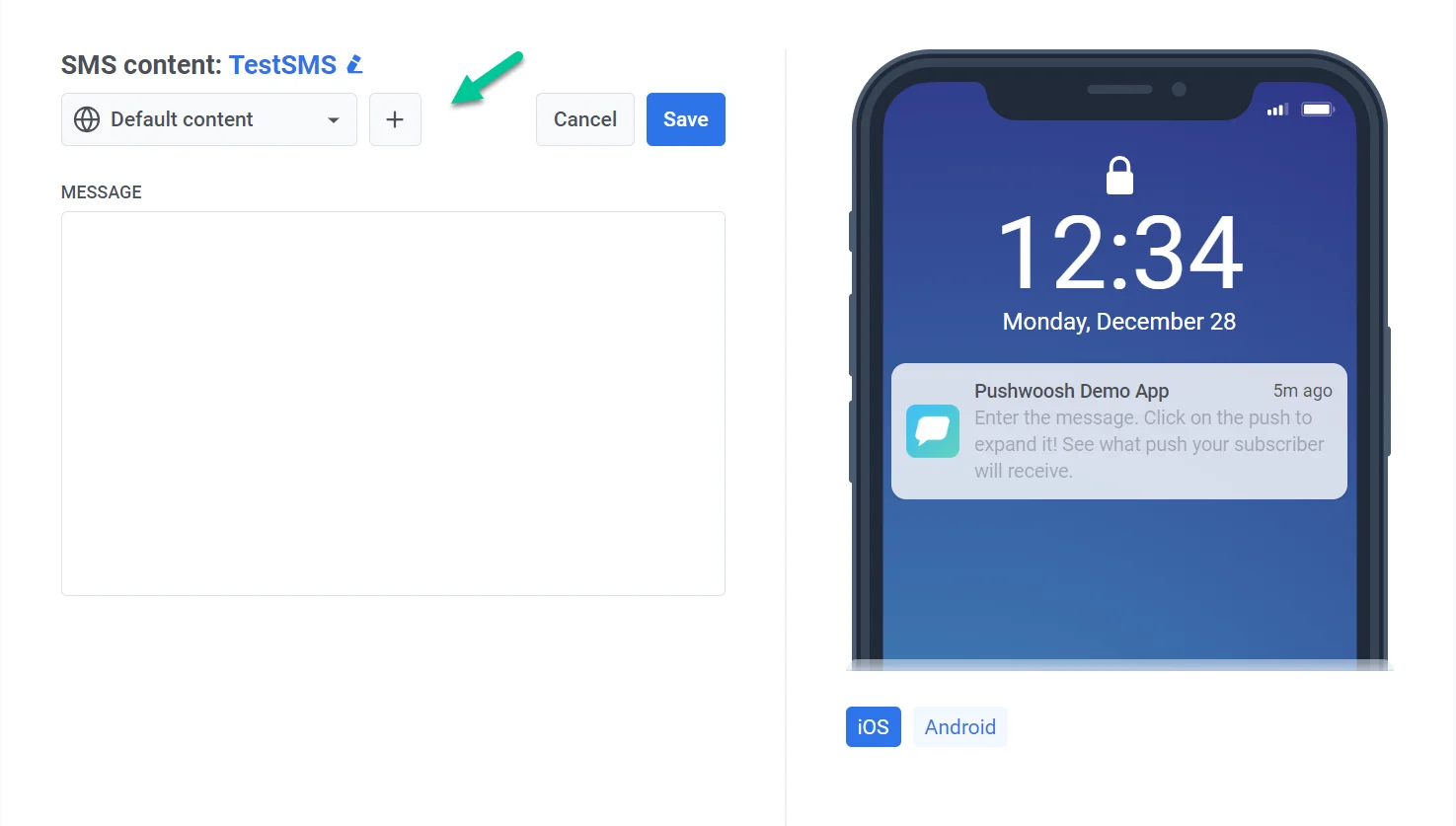
2. संपादक के शीर्ष पर **+** आइकन पर क्लिक करें।
3. आपको जिन अतिरिक्त भाषाओं की आवश्यकता है, उनका चयन करें।
4. ड्रॉपडाउन में भाषाओं के बीच स्विच करें और प्रत्येक के लिए संदेश भरें।
उदाहरण के लिए, यदि आपकी डिफ़ॉल्ट भाषा अंग्रेजी है और आप स्पेनिश और जर्मन जोड़ते हैं, तो स्पेनिश या जर्मन फ़ोन सेटिंग्स वाले उपयोगकर्ताओं को उनकी भाषा में संदेश प्राप्त होता है। बाकी सभी को अंग्रेजी संस्करण प्राप्त होता है।
## प्रकार के अनुसार सामग्री बनाएँ
संपादक फ़ील्ड आपके द्वारा प्रीसेट बनाते समय चुने गए सामग्री प्रकार पर निर्भर करते हैं।
### Regular SMS
**Regular SMS** एक सादा-पाठ संदेश है जिसे आप **Message** फ़ील्ड में टाइप करते हैं। इसे उपयोगकर्ता डेटा के साथ वैयक्तिकृत करें या यदि आपको आवश्यकता हो तो एक ट्रैक किया गया लिंक जोड़ें।
1. **Message** फ़ील्ड में, अपना SMS टेक्स्ट टाइप करें।
2. इमोजी डालने के लिए फ़ील्ड के ऊपर **Emoji** पर क्लिक करें।
3. संदेश को वैयक्तिकृत करने के लिए, नीचे [SMS सामग्री को वैयक्तिकृत करें](#personalize-sms-content) में दिए गए चरणों का पालन करें।
4. एक ट्रैक किया गया, छोटा लिंक जोड़ने के लिए, URL को **Shorten a link** में पेस्ट करें और **Shorten & insert** पर क्लिक करें। शॉर्टनिंग और ट्रैकिंग को छोड़ने के लिए, URL को सीधे **Message** फ़ील्ड में पेस्ट करें।
**Message** फ़ील्ड के नीचे, संपादक वर्ण और खंड गणना दिखाता है।
#### SMS सामग्री को वैयक्तिकृत करें
संदेश में उपयोगकर्ता डेटा डालें ताकि प्रत्येक प्राप्तकर्ता अपना नाम, शहर, या आपके द्वारा संग्रहीत अन्य विवरण देख सके।
1. संदेश फ़ील्ड के ऊपर **Personalization** पर क्लिक करें।
2. ड्रॉपडाउन से एक टैग चुनें। उपलब्ध टैग आपके द्वारा एकत्र किए गए उपयोगकर्ता डेटा पर निर्भर करते हैं। [टैग के बारे में और जानें](/hi/product/audience-data-and-segmentation/user-data-tags/tags)
3. टैग मान कैसे दिखाई देगा, इसके लिए एक प्रारूप संशोधक चुनें:
* **CapitalizeFirst:** पहला अक्षर बड़ा और बाकी छोटे। उदाहरण के लिए, "john doe" "John doe" बन जाता है।
* **CapitalizeAllFirst:** प्रत्येक शब्द का पहला अक्षर बड़ा। उदाहरण के लिए, "john doe" "John Doe" बन जाता है।
* **UPPERCASE:** सभी अक्षर बड़े। उदाहरण के लिए, "john doe" "JOHN DOE" बन जाता है।
* **Lowercase:** सभी अक्षर छोटे। उदाहरण के लिए, "JOHN DOE" "john doe" बन जाता है।
* **Regular:** आपके डेटा से मूल स्वरूपण रखता है। उदाहरण के लिए, "john doe" "john doe" ही रहता है।
4. **Default Tag Value** में, फ़ॉलबैक टेक्स्ट दर्ज करें जब किसी उपयोगकर्ता के लिए टैग का कोई मान न हो। उदाहरण के लिए, `{City}` के लिए, "your city" दर्ज करें।
5. **Insert** पर क्लिक करें। टैग संदेश में एक प्लेसहोल्डर के रूप में दिखाई देता है। भेजने के समय, Pushwoosh इसे प्रत्येक उपयोगकर्ता के मान से बदल देता है। यदि किसी उपयोगकर्ता के पास उस टैग के लिए कोई मान नहीं है, तो चरण 4 से **Default Tag Value** का उपयोग किया जाता है।
उदाहरण के लिए, आप संदेश "Explore, dine, and discover in `{City}`. Start now!" में `{City}` को डिफ़ॉल्ट मान "your city" के साथ डालते हैं।
* **City का मान है:** "Explore, dine, and discover in Chicago. Start now!"
* **City खाली है:** "Explore, dine, and discover in your city. Start now!"
### Product Recommendations
**Product Recommendations** आपके [Product Catalog](/hi/product/content/product-catalog) से उत्पाद के नाम, मूल्य और लिंक को SMS में खींचता है। इसका उपयोग उत्पादों के एक निश्चित सेट को बढ़ावा देने, बेस्टसेलर या नए आगमन को उजागर करने, या उपयोगकर्ताओं को उनके कार्ट में छोड़ी गई वस्तुओं के बारे में याद दिलाने के लिए करें।
#### संदेश लिखें
उन उत्पादों के लिए SMS टेक्स्ट लिखें जो आपका सामग्री स्रोत लौटाएगा। एकल **Message** फ़ील्ड से शुरू करें (**Items** एक नए प्रीसेट पर 1 पर डिफ़ॉल्ट होता है)। दो या अधिक उत्पादों को शामिल करने के लिए, **Content source** में **Items** सेट करें, फिर **Intro**, **Item template**, और **Outro** भरें।
##### एक आइटम
1. **Message** फ़ील्ड में, अपना SMS टेक्स्ट टाइप करें। कर्सर पर `{{product.title}}` जैसा उत्पाद प्लेसहोल्डर डालने के लिए **Title**, **Price**, **Category**, या **Link** पर क्लिक करें।
2. एक ट्रैक किया गया, छोटा लिंक जोड़ने के लिए, URL को **Shorten a link** में पेस्ट करें और **Shorten & insert** पर क्लिक करें।
##### एक से अधिक आइटम
संदेश को दोहराई गई उत्पाद सूची के चारों ओर तीन ब्लॉकों में विभाजित करने के लिए नीचे **Content source** में **Items** को 2 या अधिक पर सेट करें।
1. **Intro** भरें। यह ब्लॉक उत्पादों से पहले एक बार भेजा जाता है।
2. **Item template** भरें। यह ब्लॉक प्रत्येक उत्पाद के लिए दोहराया जाता है। उत्पाद फ़ील्ड डालने के लिए **Title**, **Price**, **Category**, या **Link** पर क्लिक करें। प्रत्येक कर्सर पर `{{product.title}}` जैसा एक प्लेसहोल्डर डालता है।
3. **Separator between items** चुनें: **comma** उत्पादों को एक लाइन पर रखता है (`Sneakers, Hoodie`), **new line** प्रत्येक उत्पाद को अपनी लाइन पर रखता है।
4. **Outro** भरें। यह ब्लॉक उत्पादों के बाद एक बार भेजा जाता है। यहाँ भी उत्पाद प्लेसहोल्डर डालने के लिए **Title**, **Price**, **Category**, या **Link** पर क्लिक करें। Intro, items, और outro एक नई लाइन के साथ जुड़ जाते हैं।
5. एक ट्रैक किया गया, छोटा लिंक जोड़ने के लिए, URL को **Shorten a link** में पेस्ट करें और **Shorten & insert** पर क्लिक करें।
#### एक सामग्री स्रोत चुनें
1. संपादक के नीचे **Content source** पर स्क्रॉल करें।
2. **Source** को चार विकल्पों में से एक पर सेट करें:
* **Manual:** 3 उत्पादों तक हाथ से चुनें।
* **Catalog rule:** श्रेणी और सॉर्ट क्रम के अनुसार उत्पाद प्राप्त करें।
* **Recommendations:** एक सिफारिश रणनीति द्वारा उत्पाद प्राप्त करें।
* **Abandoned cart:** प्राप्तकर्ता के छोड़े गए कार्ट से उत्पाद प्राप्त करें।
आपके द्वारा चुने गए स्रोत को कॉन्फ़िगर करें:
##### Manual
1. **Add a product** पर क्लिक करें।
2. अपने कैटलॉग में खोजें और एक उत्पाद चुनें। 3 उत्पादों तक जोड़ने के लिए दोहराएँ।
3. किसी उत्पाद को हटाने के लिए, उसके बगल में **Remove** पर क्लिक करें।
4. एक पुराने प्रीसेट का पुन: उपयोग करने से पहले, **Refresh from catalog** पर क्लिक करें। कीमतें और शीर्षक चुनने के समय स्थिर हो जाते हैं।
##### Catalog rule
1. **Category** और **Sort by** सेट करें।
2. **Items** को सेट करें कि कितने उत्पाद शामिल करने हैं (प्रति संदेश 3 तक)।
3. वैकल्पिक रूप से, **Pinned rows** के तहत, नियम द्वारा शेष स्लॉट भरने से पहले संदेश का नेतृत्व करने के लिए उत्पादों को हाथ से चुनें।
4. संदेश को SMS लंबाई सीमा के भीतर रखने के लिए वैकल्पिक रूप से **Trim product title to** को एक निश्चित वर्ण गणना पर चेक करें।
5. सेट करें कि क्या होता है **if the feed returns nothing**: उस प्राप्तकर्ता को भेजना छोड़ दें, या एक फ़ॉलबैक टेक्स्ट भेजें।
##### Recommendations
1. **Strategy** को सेट करें कि उत्पाद कैसे चुने जाते हैं:
* **Bestsellers (7 or 30 days):** पिछले 7 या 30 दिनों में सबसे अधिक इकाइयाँ बेचे गए उत्पाद। `items` ऐरे के साथ `PW_OrderCreated` और `PW_OrderUpdated` ईवेंट की आवश्यकता है।
* **Newest:** कैटलॉग में जोड़े गए नवीनतम उत्पाद। केवल कैटलॉग डेटा से रैंक करता है।
* **Back in stock:** हाल ही में स्टॉक में वापस आए उत्पाद। कैटलॉग स्टॉक परिवर्तनों से रैंक करता है।
* **Price drop:** हाल ही में कीमत में कमी वाले उत्पाद। कैटलॉग मूल्य परिवर्तनों से रैंक करता है।
* **Bought together:** वे उत्पाद जिन्हें अन्य उपयोगकर्ताओं ने पिछले 30 दिनों में एक एंकर उत्पाद के साथ देखा, कार्ट में जोड़ा या खरीदा। उत्पाद गतिविधि ईवेंट और एक डिवाइस टैग की आवश्यकता है जो एंकर उत्पाद आईडी रखता है।
* **Recently viewed:** प्राप्तकर्ता द्वारा हाल ही में ब्राउज़ किए गए उत्पाद। आपके बैकएंड से उत्पाद गतिविधि ईवेंट की आवश्यकता है।
**Bestsellers**, **Bought together**, और **Recently viewed** को आपके बैकएंड से ईवेंट की आवश्यकता होती है, वही जो [ईमेल में उत्पाद ब्लॉक](/hi/product/content/email-content/drag-and-drop-email-editor/blocks/#get-recommended-products) को शक्ति प्रदान करते हैं। क्या भेजना है, इसके लिए [ईमेल में उत्पाद सिफारिशें कैसे सेट करें](/hi/tutorials/product-guides/email-marketing-campaigns/how-to-set-up-product-recommendations-in-email/) देखें।
2. **Category** को फ़िल्टर करने के लिए सेट करें कि रणनीति किन उत्पादों से चुन सकती है, और **Items** को सेट करें कि कितने उत्पाद शामिल करने हैं (प्रति संदेश 3 तक)। यदि रणनीति कुछ भी नहीं लौटाती है, तो सादा कैटलॉग नियम संदेश को खाली भेजने के बजाय भर देता है।
3. वैकल्पिक रूप से, **Pinned rows** के तहत उत्पादों को पिन करें। पिन की गई पंक्तियाँ **Items** के विरुद्ध गिनी जाती हैं: **Add a product** पिकर आपको शुरू में **Items** से अधिक का चयन करने से रोकता है, कैप तक पहुँचने पर 0 स्लॉट शेष दिखाता है। यदि आप **Items** को पहले से पिन की गई पंक्तियों की संख्या से कम करते हैं, तो अतिरिक्त पिन की गई पंक्तियाँ नहीं भेजी जाती हैं। एक उत्पाद को पिन करें जिसे रणनीति भी लौटाएगी और पंक्ति दोहराई जाएगी, क्योंकि नियम अपने स्वयं के परिणामों से एक पिन किए गए उत्पाद को बाहर नहीं कर सकता है।
4. वैकल्पिक रूप से **Trim product title to** को एक निश्चित वर्ण गणना पर चेक करें।
5. सेट करें कि क्या होता है **if the feed returns nothing**: उस प्राप्तकर्ता को भेजना छोड़ दें, या एक फ़ॉलबैक टेक्स्ट भेजें।
##### Abandoned cart
Pushwoosh प्रत्येक प्राप्तकर्ता के अपने कार्ट को तब प्राप्त करता है जब संदेश भेजा जाता है, पहले से नहीं। **Items** को सेट करें कि कितने उत्पाद प्राप्त करने हैं (3 तक)। क्योंकि उत्पाद इस पर निर्भर करते हैं कि संदेश कौन प्राप्त कर रहा है, कोई पूर्वावलोकन नहीं है और **Pinned rows** उपलब्ध नहीं हैं। **Catalog rule** और **Recommendations** के विपरीत, यहाँ **If the feed returns nothing** विकल्प नहीं है — Abandoned cart में एक खाली कार्ट वाले प्राप्तकर्ता के लिए कोई फ़ॉलबैक नियंत्रण नहीं है।
### News Feeds
**News Feeds** एक RSS या Atom फ़ीड से लेख के शीर्षक, सारांश और लिंक को SMS में खींचता है। इसका उपयोग नवीनतम समाचार, ट्रेंडिंग कहानियों, या एक विशिष्ट श्रेणी से अपडेट साझा करने के लिए करें।
#### संदेश लिखें
संदेश फ़ील्ड नीचे **Content source** में **Articles** पर निर्भर करते हैं। एक नए प्रीसेट पर,
**Articles** 1 पर डिफ़ॉल्ट होता है, जो एक एकल संदेश फ़ील्ड दिखाता है। इसे 2 या अधिक पर सेट करें, और फ़ील्ड
**Intro**, **Article template**, और **Outro** ब्लॉकों में विभाजित हो जाता है। संदेश फ़ील्ड के नीचे, संपादक
एक अनुमानित वर्ण और खंड गणना दिखाता है जब कम से कम एक लेख फ़ीड नियम से मेल खाता है।
##### एक लेख
1. **Message** फ़ील्ड में, अपना SMS टेक्स्ट टाइप करें। एक लेख फ़ील्ड डालने के लिए **Title**, **Summary**, **Category**, **Author**, या **Link** पर क्लिक करें। प्रत्येक कर्सर पर `{{news.title}}` जैसा एक प्लेसहोल्डर डालता है। कोई प्रकाशन-तिथि फ़ील्ड नहीं है।
2. एक ट्रैक किया गया, छोटा लिंक जोड़ने के लिए, URL को **Shorten a link** में पेस्ट करें और **Shorten & insert** पर क्लिक करें।
##### एक से अधिक लेख
संदेश को दोहराई गई लेख सूची के चारों ओर **Intro**, **Article template**, और **Outro** ब्लॉकों में विभाजित करने के लिए नीचे **Content source** में **Articles** को 2 या अधिक पर सेट करें।
1. **Intro** भरें। यह ब्लॉक लेखों से पहले एक बार भेजा जाता है।
2. **Article template** भरें। यह ब्लॉक प्रत्येक लेख के लिए दोहराया जाता है। एक लेख फ़ील्ड डालने के लिए **Title**, **Summary**, **Category**, **Author**, या **Link** पर क्लिक करें। प्रत्येक कर्सर पर `{{news.title}}` जैसा एक प्लेसहोल्डर डालता है।
3. **Separator between articles** को कॉमा या नई लाइन पर सेट करें।
4. **Outro** भरें। यह ब्लॉक लेखों के बाद एक बार भेजा जाता है। यहाँ भी एक लेख फ़ील्ड डालने के लिए **Title**, **Summary**, **Category**, **Author**, या **Link** पर क्लिक करें। Intro, articles, और outro एक नई लाइन के साथ जुड़ जाते हैं।
5. एक ट्रैक किया गया, छोटा लिंक जोड़ने के लिए, URL को **Shorten a link** में पेस्ट करें और **Shorten & insert** पर क्लिक करें।
#### एक सामग्री स्रोत चुनें
फ़ीड्स को आपके एप्लिकेशन के लिए [**News feeds**](/hi/product/content/news-feeds/) पेज पर पंजीकृत होना चाहिए। यह पैनल केवल एक फ़ीड चुनता है। यह एक पंजीकृत नहीं करता है। यदि अभी तक कोई मौजूद नहीं है, तो एक चेतावनी बैनर दिखाई देता है — पहले उस पेज पर **Add feed** का उपयोग करके एक फ़ीड पंजीकृत करें।
1. संपादक के नीचे **Content source** पर स्क्रॉल करें।
2. **Feed** को एक पंजीकृत फ़ीड पर सेट करें, या प्रोजेक्ट में हर फ़ीड से खींचने के लिए **All feeds** पर सेट करें।
3. **Rubric** को चयनित फ़ीड की एक श्रेणी पर सेट करें, या इसे **Any rubric** के रूप में छोड़ दें। फ़ीड को स्विच करने से यह फ़ील्ड रीसेट हो जाता है, क्योंकि श्रेणियाँ उस फ़ीड से संबंधित होती हैं जिससे वे आई हैं।
4. **Ranking** सेट करें:
* **Newest:** फ़ीड से प्रकाशन तिथि के अनुसार नवीनतम लेख।
* **Trending:** आपकी साइट पर सबसे हाल के ओपन और आपके ईमेल में क्लिक वाले लेख।
5. **Articles** को सेट करें कि कितने लेख शामिल करने हैं (प्रति संदेश 3 तक)।
6. **Pinned articles** के तहत, संदेश का नेतृत्व करने वाले लेखों को हाथ से चुनने के लिए **Add an article** पर क्लिक करें। एक पिन किया गया लेख फ़ीड द्वारा प्राप्त किए जाने वाले से बाहर रखा जाता है, इसलिए यह कभी दोहराया नहीं जाता है। शीर्षक चुनने के समय स्थिर हो जाते हैं। भेजने पर उन्हें फिर से नहीं पढ़ा जाता है।
7. वैकल्पिक रूप से **Trim article title to** को एक निश्चित वर्ण गणना पर चेक करें।
8. **If the feed returns nothing** के तहत, चुनें कि जब नियम कोई लेख नहीं पाता है तो क्या होता है:
* **Do not send to this recipient:** उस उपयोगकर्ता के लिए भेजना छोड़ दें।
* **Send this text instead:** एक फ़ॉलबैक संदेश भेजें जिसे आप दिखाई देने वाले फ़ील्ड में टाइप करते हैं। यदि आप उस फ़ील्ड को खाली छोड़ देते हैं, तो Pushwoosh उस प्राप्तकर्ता को एक खाली SMS भेजने के बजाय भेजना छोड़ देता है — यदि आप चाहते हैं कि कोई संदेश भेजा जाए तो वास्तविक फ़ॉलबैक टेक्स्ट भरें।
आपके द्वारा सहेजे गए फ़ॉलबैक टेक्स्ट और सामग्री स्रोत सेटिंग्स की जाँच करने के लिए, [प्रीसेट में क्या सहेजा गया है उसकी समीक्षा करें](#review-whats-saved-into-the-preset) देखें।
## प्रीसेट में क्या सहेजा गया है उसकी समीक्षा करें
Product Recommendations और News Feeds प्रीसेट के लिए, Pushwoosh आपकी **Content source** सेटिंग्स को एक [Liquid](/hi/product/personalization/liquid-templates/) टेम्पलेट के रूप में सहेजता है जो भेजने के समय उत्पादों या लेखों को प्राप्त करता है। इसकी समीक्षा करने से आपको अपने फ़िल्टर, फ़ॉलबैक टेक्स्ट और पिन किए गए आइटम की जाँच करने में मदद मिलती है, खासकर जब पूर्वावलोकन खाली हो। पैनल केवल-पढ़ने के लिए है — इसके बजाय **Content source** के माध्यम से सेटिंग्स बदलें।
1. **Content source** पर स्क्रॉल करें और **Show what is saved into the preset** पर क्लिक करें।
2. इस प्रीसेट के लिए Pushwoosh द्वारा संग्रहीत Liquid ब्लॉक की समीक्षा करें। इसमें वह अनुरोध शामिल है जो आपके उत्पादों या लेखों, आपकी सामग्री स्रोत सेटिंग्स और किसी भी फ़ॉलबैक संदेश टेक्स्ट को प्राप्त करता है।
3. पैनल को संक्षिप्त करने के लिए **Hide what is saved into the preset** पर क्लिक करें।
## MMS अटैचमेंट जोड़ें
उसी संपादक पृष्ठ पर, संदेश को MMS में बदलने के लिए 3 छवियों तक संलग्न करें। अटैचमेंट प्रति भाषा सेट किए जाते हैं, संदेश टेक्स्ट के समान।
1. **MMS attachments** पर स्क्रॉल करें — **Content source** के नीचे, या **Regular SMS** के लिए संदेश फ़ील्ड के नीचे।
2. वैकल्पिक रूप से एक **Subject** दर्ज करें। एक विषय के लिए कम से कम एक छवि की आवश्यकता होती है। एक अटैचमेंट के बिना एक विषय को अस्वीकार कर दिया जाता है। यदि विषय सादा ASCII है तो 40 वर्ण तक, या यदि इसमें कोई गैर-ASCII वर्ण (उदाहरण के लिए सिरिलिक, CJK, या अधिकांश इमोजी) है तो 13 वर्ण तक।
3. अपने प्रोजेक्ट की मीडिया लाइब्रेरी से एक फ़ाइल चुनने के लिए **Add image** पर क्लिक करें। आप 3 छवियों तक संलग्न कर सकते हैं। प्रत्येक 200 KB से कम की JPG या GIF फ़ाइलों का उपयोग करें — AbleMobile, एकमात्र MMS-सक्षम प्रदाता, अन्यथा पूरे भेजने को अस्वीकार कर देता है।
4. एक बार जब आप एक दूसरी छवि जोड़ लेते हैं, तो यह चुनने के लिए **Show text after** सेट करें कि संदेश टेक्स्ट किस छवि के बाद दिखाई देना चाहिए (**Image 1**, **Image 2**, और इसी तरह)। एक एकल छवि के साथ, टेक्स्ट उसके बाद स्वचालित रूप से दिखाया जाता है।
अटैचमेंट को खाली छोड़ने से एक नियमित SMS भेजा जाता है। कोई अलग MMS टॉगल नहीं है।
## पूर्वावलोकन और सहेजें
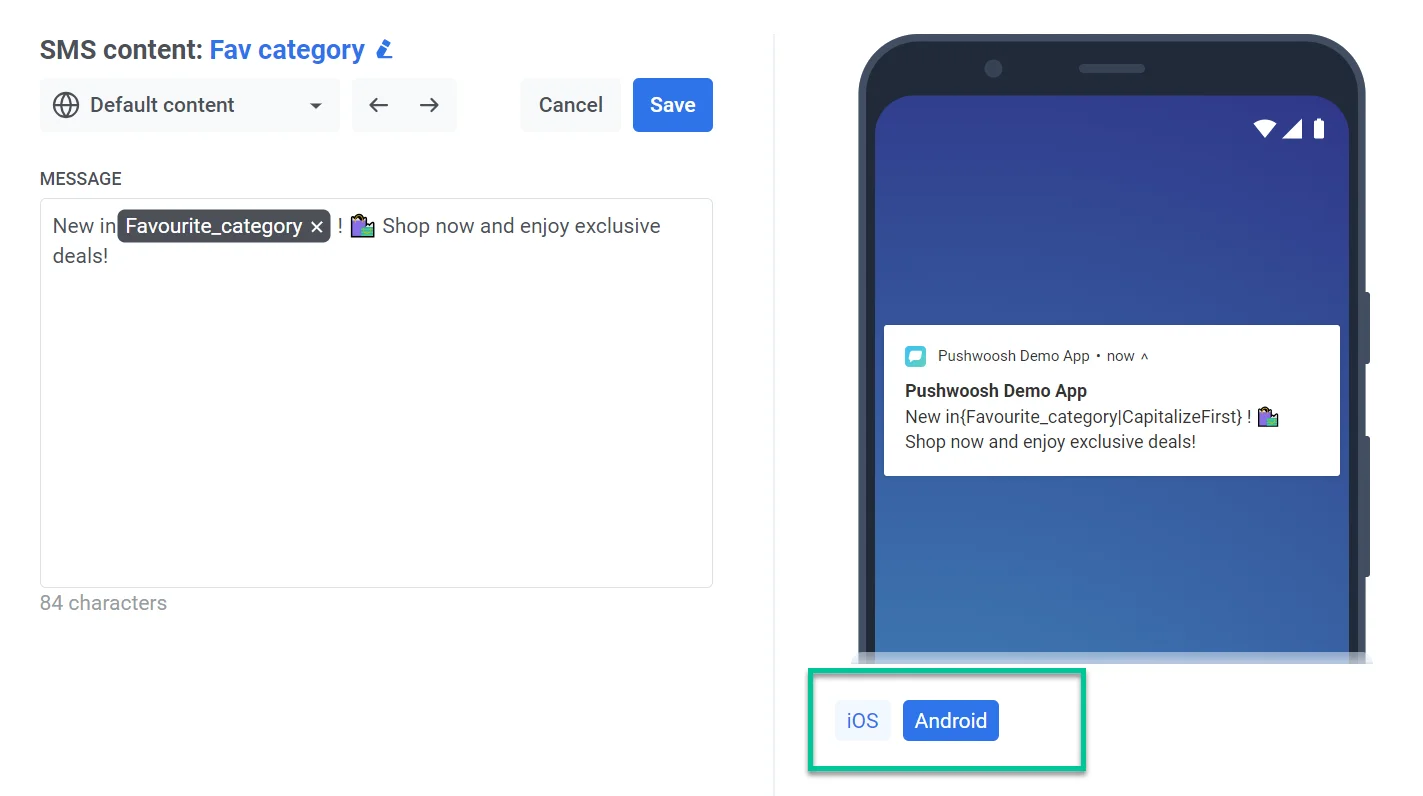
संपादक के दाईं ओर का पूर्वावलोकन पैनल दिखाता है कि संदेश SMS बबल के रूप में कैसा दिखता है। यह आपके संपादन करते ही अपडेट हो जाता है।
1. संदेश टेक्स्ट और खंड गणना देखने के लिए दाईं ओर पूर्वावलोकन की जाँच करें।
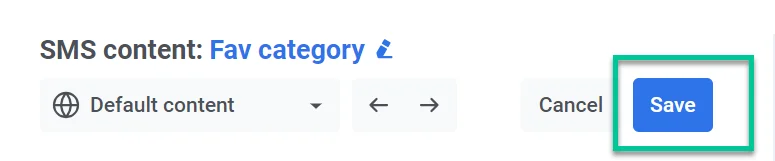
2. संपादक के शीर्ष पर **Save** पर क्लिक करें।
एक बार सहेजे जाने के बाद, प्रीसेट का उपयोग [SMS अभियानों](/hi/product/messaging-channels/sms) और Customer Journeys में करें।
## SMS प्रीसेट प्रबंधित करें
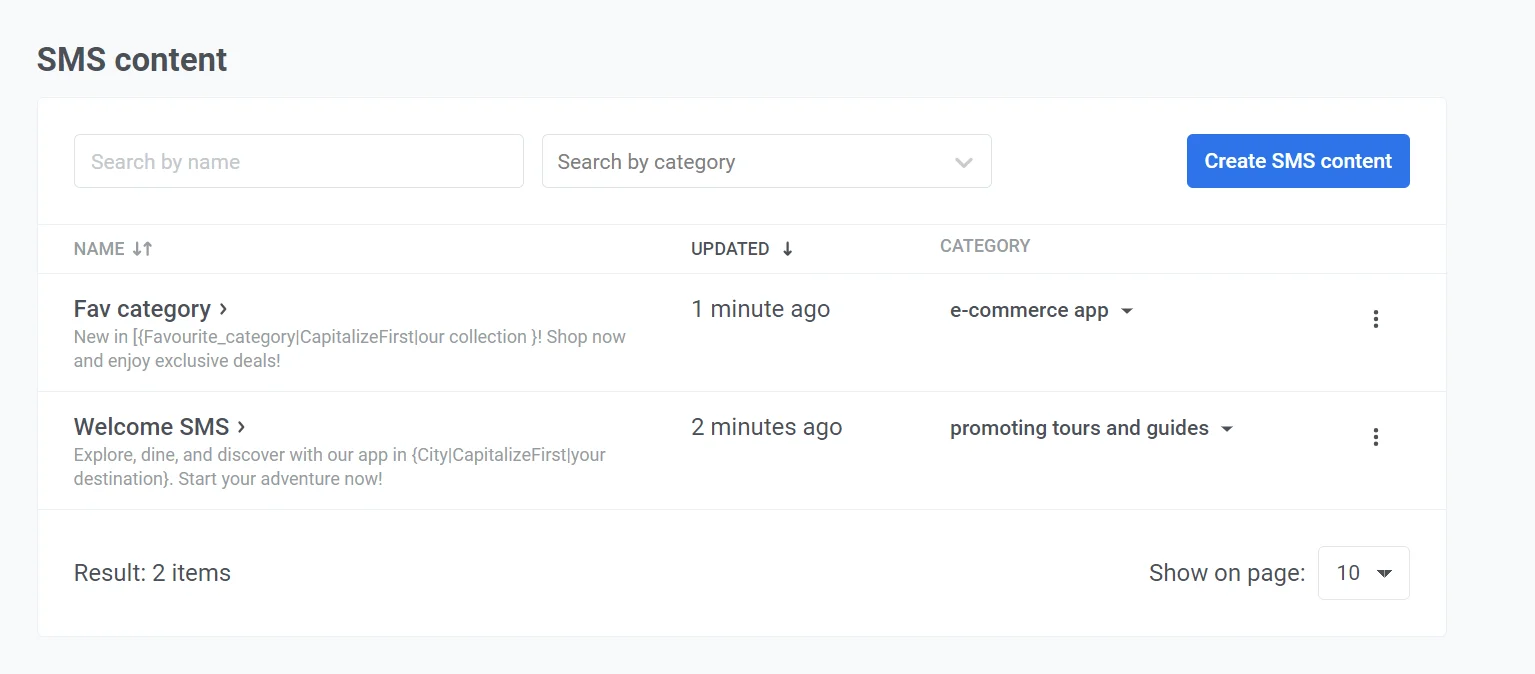
सहेजे गए प्रीसेट **Content > Messenger presets** के तहत **SMS** टैब पर दिखाई देते हैं। सूची प्रत्येक प्रीसेट का शीर्षक, श्रेणी और अंतिम अद्यतन तिथि दिखाती है। नाम या श्रेणी के अनुसार सामग्री खोजने के लिए शीर्ष पर खोज बार का उपयोग करें। इस पृष्ठ से, आप नई SMS सामग्री बना सकते हैं, संपादित कर सकते हैं या हटा सकते हैं।
### SMS श्रेणियाँ
प्रत्येक SMS संदेश की एक श्रेणी होती है जो **Category** कॉलम में दिखाई जाती है। इसे बदलने के लिए, SMS शीर्षक के बगल में वर्तमान श्रेणी पर क्लिक करें, फिर:
* **श्रेणी असाइन करें:** ड्रॉपडाउन से एक श्रेणी चुनें, या एक नई बनाएँ।
* **श्रेणी हटाएँ:** **Default** चुनें।
 4. एक सामग्री प्रकार चुनें:
* **Regular SMS:** एक संदेश जिसे आप स्वयं लिखते हैं, वैकल्पिक रूप से टैग के साथ वैयक्तिकृत किया गया।
* **Product Recommendations:** आपके [Product Catalog](/hi/product/content/product-catalog) से बनाया गया एक संदेश, जिसमें उत्पादों को हाथ से चुना जाता है, एक कैटलॉग नियम (श्रेणी और सॉर्ट क्रम) द्वारा खींचा जाता है, एक सिफारिश रणनीति (उदाहरण के लिए, बेस्टसेलर या हाल ही में देखे गए) द्वारा खींचा जाता है, या प्राप्तकर्ता के छोड़े गए कार्ट से प्राप्त किया जाता है।
* **News Feeds:** एक पंजीकृत समाचार फ़ीड से बनाया गया एक संदेश जिसमें नवीनतम या ट्रेंडिंग लेख होते हैं, वैकल्पिक रूप से एक फ़ीड और एक श्रेणी में फ़िल्टर किया जाता है।
5. प्रीसेट के लिए एक स्पष्ट, वर्णनात्मक नाम दर्ज करें।
[भाषाएँ जोड़ें](#add-languages) के साथ जारी रखें, फिर आपके द्वारा चुने गए प्रकार के लिए सामग्री बनाएँ।
## भाषाएँ जोड़ें
आप एक ही SMS प्रीसेट को कई भाषाओं में बना सकते हैं।
1. पहले डिफ़ॉल्ट-भाषा का संदेश लिखें।
2. संपादक के शीर्ष पर **+** आइकन पर क्लिक करें।
4. एक सामग्री प्रकार चुनें:
* **Regular SMS:** एक संदेश जिसे आप स्वयं लिखते हैं, वैकल्पिक रूप से टैग के साथ वैयक्तिकृत किया गया।
* **Product Recommendations:** आपके [Product Catalog](/hi/product/content/product-catalog) से बनाया गया एक संदेश, जिसमें उत्पादों को हाथ से चुना जाता है, एक कैटलॉग नियम (श्रेणी और सॉर्ट क्रम) द्वारा खींचा जाता है, एक सिफारिश रणनीति (उदाहरण के लिए, बेस्टसेलर या हाल ही में देखे गए) द्वारा खींचा जाता है, या प्राप्तकर्ता के छोड़े गए कार्ट से प्राप्त किया जाता है।
* **News Feeds:** एक पंजीकृत समाचार फ़ीड से बनाया गया एक संदेश जिसमें नवीनतम या ट्रेंडिंग लेख होते हैं, वैकल्पिक रूप से एक फ़ीड और एक श्रेणी में फ़िल्टर किया जाता है।
5. प्रीसेट के लिए एक स्पष्ट, वर्णनात्मक नाम दर्ज करें।
[भाषाएँ जोड़ें](#add-languages) के साथ जारी रखें, फिर आपके द्वारा चुने गए प्रकार के लिए सामग्री बनाएँ।
## भाषाएँ जोड़ें
आप एक ही SMS प्रीसेट को कई भाषाओं में बना सकते हैं।
1. पहले डिफ़ॉल्ट-भाषा का संदेश लिखें।
2. संपादक के शीर्ष पर **+** आइकन पर क्लिक करें।
 3. आपको जिन अतिरिक्त भाषाओं की आवश्यकता है, उनका चयन करें।
4. ड्रॉपडाउन में भाषाओं के बीच स्विच करें और प्रत्येक के लिए संदेश भरें।
उदाहरण के लिए, यदि आपकी डिफ़ॉल्ट भाषा अंग्रेजी है और आप स्पेनिश और जर्मन जोड़ते हैं, तो स्पेनिश या जर्मन फ़ोन सेटिंग्स वाले उपयोगकर्ताओं को उनकी भाषा में संदेश प्राप्त होता है। बाकी सभी को अंग्रेजी संस्करण प्राप्त होता है।
## प्रकार के अनुसार सामग्री बनाएँ
संपादक फ़ील्ड आपके द्वारा प्रीसेट बनाते समय चुने गए सामग्री प्रकार पर निर्भर करते हैं।
### Regular SMS
**Regular SMS** एक सादा-पाठ संदेश है जिसे आप **Message** फ़ील्ड में टाइप करते हैं। इसे उपयोगकर्ता डेटा के साथ वैयक्तिकृत करें या यदि आपको आवश्यकता हो तो एक ट्रैक किया गया लिंक जोड़ें।
1. **Message** फ़ील्ड में, अपना SMS टेक्स्ट टाइप करें।
2. इमोजी डालने के लिए फ़ील्ड के ऊपर **Emoji** पर क्लिक करें।
3. संदेश को वैयक्तिकृत करने के लिए, नीचे [SMS सामग्री को वैयक्तिकृत करें](#personalize-sms-content) में दिए गए चरणों का पालन करें।
4. एक ट्रैक किया गया, छोटा लिंक जोड़ने के लिए, URL को **Shorten a link** में पेस्ट करें और **Shorten & insert** पर क्लिक करें। शॉर्टनिंग और ट्रैकिंग को छोड़ने के लिए, URL को सीधे **Message** फ़ील्ड में पेस्ट करें।
**Message** फ़ील्ड के नीचे, संपादक वर्ण और खंड गणना दिखाता है।
3. आपको जिन अतिरिक्त भाषाओं की आवश्यकता है, उनका चयन करें।
4. ड्रॉपडाउन में भाषाओं के बीच स्विच करें और प्रत्येक के लिए संदेश भरें।
उदाहरण के लिए, यदि आपकी डिफ़ॉल्ट भाषा अंग्रेजी है और आप स्पेनिश और जर्मन जोड़ते हैं, तो स्पेनिश या जर्मन फ़ोन सेटिंग्स वाले उपयोगकर्ताओं को उनकी भाषा में संदेश प्राप्त होता है। बाकी सभी को अंग्रेजी संस्करण प्राप्त होता है।
## प्रकार के अनुसार सामग्री बनाएँ
संपादक फ़ील्ड आपके द्वारा प्रीसेट बनाते समय चुने गए सामग्री प्रकार पर निर्भर करते हैं।
### Regular SMS
**Regular SMS** एक सादा-पाठ संदेश है जिसे आप **Message** फ़ील्ड में टाइप करते हैं। इसे उपयोगकर्ता डेटा के साथ वैयक्तिकृत करें या यदि आपको आवश्यकता हो तो एक ट्रैक किया गया लिंक जोड़ें।
1. **Message** फ़ील्ड में, अपना SMS टेक्स्ट टाइप करें।
2. इमोजी डालने के लिए फ़ील्ड के ऊपर **Emoji** पर क्लिक करें।
3. संदेश को वैयक्तिकृत करने के लिए, नीचे [SMS सामग्री को वैयक्तिकृत करें](#personalize-sms-content) में दिए गए चरणों का पालन करें।
4. एक ट्रैक किया गया, छोटा लिंक जोड़ने के लिए, URL को **Shorten a link** में पेस्ट करें और **Shorten & insert** पर क्लिक करें। शॉर्टनिंग और ट्रैकिंग को छोड़ने के लिए, URL को सीधे **Message** फ़ील्ड में पेस्ट करें।
**Message** फ़ील्ड के नीचे, संपादक वर्ण और खंड गणना दिखाता है।
 #### SMS सामग्री को वैयक्तिकृत करें
संदेश में उपयोगकर्ता डेटा डालें ताकि प्रत्येक प्राप्तकर्ता अपना नाम, शहर, या आपके द्वारा संग्रहीत अन्य विवरण देख सके।
1. संदेश फ़ील्ड के ऊपर **Personalization** पर क्लिक करें।
2. ड्रॉपडाउन से एक टैग चुनें। उपलब्ध टैग आपके द्वारा एकत्र किए गए उपयोगकर्ता डेटा पर निर्भर करते हैं। [टैग के बारे में और जानें](/hi/product/audience-data-and-segmentation/user-data-tags/tags)
3. टैग मान कैसे दिखाई देगा, इसके लिए एक प्रारूप संशोधक चुनें:
* **CapitalizeFirst:** पहला अक्षर बड़ा और बाकी छोटे। उदाहरण के लिए, "john doe" "John doe" बन जाता है।
* **CapitalizeAllFirst:** प्रत्येक शब्द का पहला अक्षर बड़ा। उदाहरण के लिए, "john doe" "John Doe" बन जाता है।
* **UPPERCASE:** सभी अक्षर बड़े। उदाहरण के लिए, "john doe" "JOHN DOE" बन जाता है।
* **Lowercase:** सभी अक्षर छोटे। उदाहरण के लिए, "JOHN DOE" "john doe" बन जाता है।
* **Regular:** आपके डेटा से मूल स्वरूपण रखता है। उदाहरण के लिए, "john doe" "john doe" ही रहता है।
4. **Default Tag Value** में, फ़ॉलबैक टेक्स्ट दर्ज करें जब किसी उपयोगकर्ता के लिए टैग का कोई मान न हो। उदाहरण के लिए, `{City}` के लिए, "your city" दर्ज करें।
5. **Insert** पर क्लिक करें। टैग संदेश में एक प्लेसहोल्डर के रूप में दिखाई देता है। भेजने के समय, Pushwoosh इसे प्रत्येक उपयोगकर्ता के मान से बदल देता है। यदि किसी उपयोगकर्ता के पास उस टैग के लिए कोई मान नहीं है, तो चरण 4 से **Default Tag Value** का उपयोग किया जाता है।
#### SMS सामग्री को वैयक्तिकृत करें
संदेश में उपयोगकर्ता डेटा डालें ताकि प्रत्येक प्राप्तकर्ता अपना नाम, शहर, या आपके द्वारा संग्रहीत अन्य विवरण देख सके।
1. संदेश फ़ील्ड के ऊपर **Personalization** पर क्लिक करें।
2. ड्रॉपडाउन से एक टैग चुनें। उपलब्ध टैग आपके द्वारा एकत्र किए गए उपयोगकर्ता डेटा पर निर्भर करते हैं। [टैग के बारे में और जानें](/hi/product/audience-data-and-segmentation/user-data-tags/tags)
3. टैग मान कैसे दिखाई देगा, इसके लिए एक प्रारूप संशोधक चुनें:
* **CapitalizeFirst:** पहला अक्षर बड़ा और बाकी छोटे। उदाहरण के लिए, "john doe" "John doe" बन जाता है।
* **CapitalizeAllFirst:** प्रत्येक शब्द का पहला अक्षर बड़ा। उदाहरण के लिए, "john doe" "John Doe" बन जाता है।
* **UPPERCASE:** सभी अक्षर बड़े। उदाहरण के लिए, "john doe" "JOHN DOE" बन जाता है।
* **Lowercase:** सभी अक्षर छोटे। उदाहरण के लिए, "JOHN DOE" "john doe" बन जाता है।
* **Regular:** आपके डेटा से मूल स्वरूपण रखता है। उदाहरण के लिए, "john doe" "john doe" ही रहता है।
4. **Default Tag Value** में, फ़ॉलबैक टेक्स्ट दर्ज करें जब किसी उपयोगकर्ता के लिए टैग का कोई मान न हो। उदाहरण के लिए, `{City}` के लिए, "your city" दर्ज करें।
5. **Insert** पर क्लिक करें। टैग संदेश में एक प्लेसहोल्डर के रूप में दिखाई देता है। भेजने के समय, Pushwoosh इसे प्रत्येक उपयोगकर्ता के मान से बदल देता है। यदि किसी उपयोगकर्ता के पास उस टैग के लिए कोई मान नहीं है, तो चरण 4 से **Default Tag Value** का उपयोग किया जाता है।
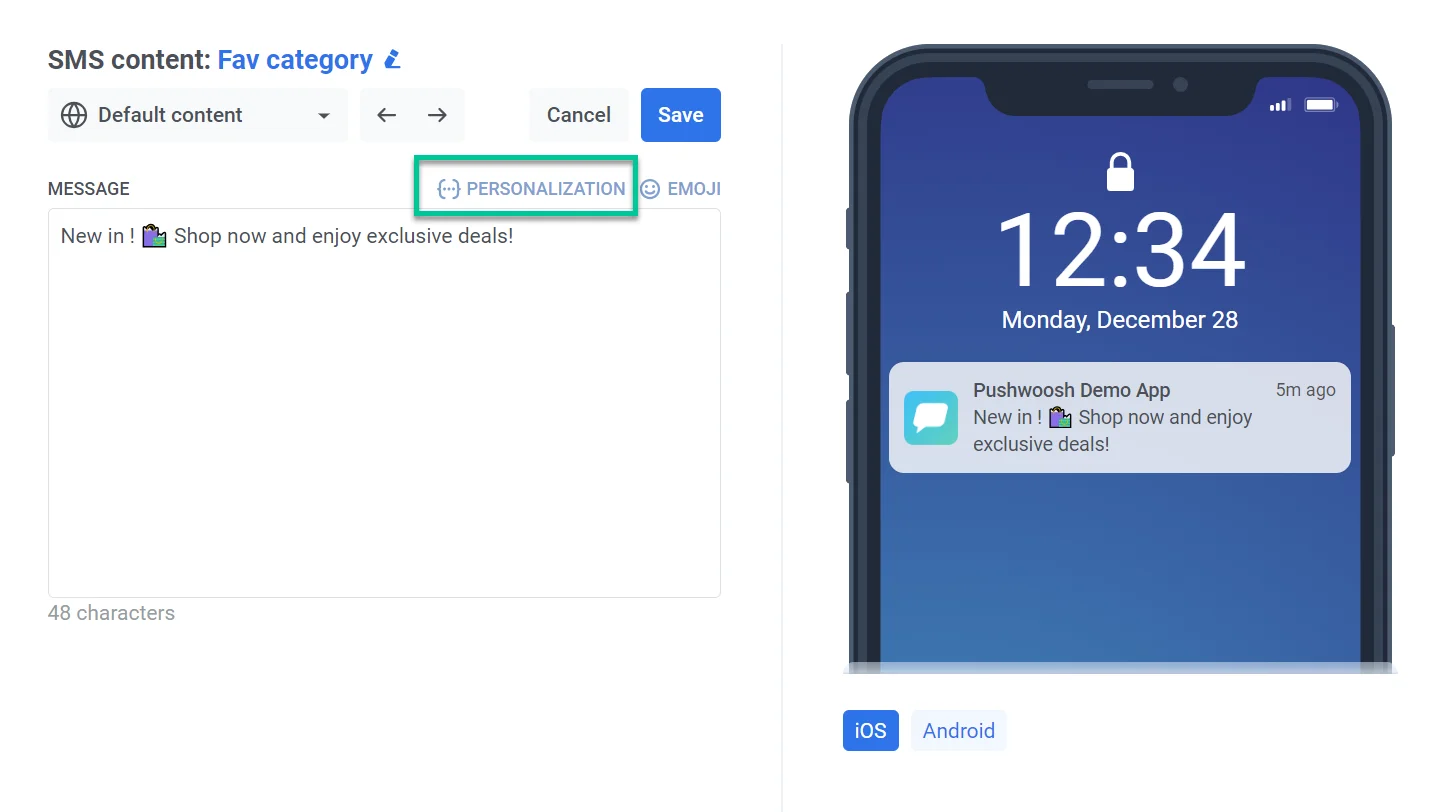 उदाहरण के लिए, आप संदेश "Explore, dine, and discover in `{City}`. Start now!" में `{City}` को डिफ़ॉल्ट मान "your city" के साथ डालते हैं।
* **City का मान है:** "Explore, dine, and discover in Chicago. Start now!"
* **City खाली है:** "Explore, dine, and discover in your city. Start now!"
### Product Recommendations
**Product Recommendations** आपके [Product Catalog](/hi/product/content/product-catalog) से उत्पाद के नाम, मूल्य और लिंक को SMS में खींचता है। इसका उपयोग उत्पादों के एक निश्चित सेट को बढ़ावा देने, बेस्टसेलर या नए आगमन को उजागर करने, या उपयोगकर्ताओं को उनके कार्ट में छोड़ी गई वस्तुओं के बारे में याद दिलाने के लिए करें।
#### संदेश लिखें
उन उत्पादों के लिए SMS टेक्स्ट लिखें जो आपका सामग्री स्रोत लौटाएगा। एकल **Message** फ़ील्ड से शुरू करें (**Items** एक नए प्रीसेट पर 1 पर डिफ़ॉल्ट होता है)। दो या अधिक उत्पादों को शामिल करने के लिए, **Content source** में **Items** सेट करें, फिर **Intro**, **Item template**, और **Outro** भरें।
##### एक आइटम
1. **Message** फ़ील्ड में, अपना SMS टेक्स्ट टाइप करें। कर्सर पर `{{product.title}}` जैसा उत्पाद प्लेसहोल्डर डालने के लिए **Title**, **Price**, **Category**, या **Link** पर क्लिक करें।
2. एक ट्रैक किया गया, छोटा लिंक जोड़ने के लिए, URL को **Shorten a link** में पेस्ट करें और **Shorten & insert** पर क्लिक करें।
उदाहरण के लिए, आप संदेश "Explore, dine, and discover in `{City}`. Start now!" में `{City}` को डिफ़ॉल्ट मान "your city" के साथ डालते हैं।
* **City का मान है:** "Explore, dine, and discover in Chicago. Start now!"
* **City खाली है:** "Explore, dine, and discover in your city. Start now!"
### Product Recommendations
**Product Recommendations** आपके [Product Catalog](/hi/product/content/product-catalog) से उत्पाद के नाम, मूल्य और लिंक को SMS में खींचता है। इसका उपयोग उत्पादों के एक निश्चित सेट को बढ़ावा देने, बेस्टसेलर या नए आगमन को उजागर करने, या उपयोगकर्ताओं को उनके कार्ट में छोड़ी गई वस्तुओं के बारे में याद दिलाने के लिए करें।
#### संदेश लिखें
उन उत्पादों के लिए SMS टेक्स्ट लिखें जो आपका सामग्री स्रोत लौटाएगा। एकल **Message** फ़ील्ड से शुरू करें (**Items** एक नए प्रीसेट पर 1 पर डिफ़ॉल्ट होता है)। दो या अधिक उत्पादों को शामिल करने के लिए, **Content source** में **Items** सेट करें, फिर **Intro**, **Item template**, और **Outro** भरें।
##### एक आइटम
1. **Message** फ़ील्ड में, अपना SMS टेक्स्ट टाइप करें। कर्सर पर `{{product.title}}` जैसा उत्पाद प्लेसहोल्डर डालने के लिए **Title**, **Price**, **Category**, या **Link** पर क्लिक करें।
2. एक ट्रैक किया गया, छोटा लिंक जोड़ने के लिए, URL को **Shorten a link** में पेस्ट करें और **Shorten & insert** पर क्लिक करें।
 ##### एक से अधिक आइटम
संदेश को दोहराई गई उत्पाद सूची के चारों ओर तीन ब्लॉकों में विभाजित करने के लिए नीचे **Content source** में **Items** को 2 या अधिक पर सेट करें।
1. **Intro** भरें। यह ब्लॉक उत्पादों से पहले एक बार भेजा जाता है।
2. **Item template** भरें। यह ब्लॉक प्रत्येक उत्पाद के लिए दोहराया जाता है। उत्पाद फ़ील्ड डालने के लिए **Title**, **Price**, **Category**, या **Link** पर क्लिक करें। प्रत्येक कर्सर पर `{{product.title}}` जैसा एक प्लेसहोल्डर डालता है।
3. **Separator between items** चुनें: **comma** उत्पादों को एक लाइन पर रखता है (`Sneakers, Hoodie`), **new line** प्रत्येक उत्पाद को अपनी लाइन पर रखता है।
4. **Outro** भरें। यह ब्लॉक उत्पादों के बाद एक बार भेजा जाता है। यहाँ भी उत्पाद प्लेसहोल्डर डालने के लिए **Title**, **Price**, **Category**, या **Link** पर क्लिक करें। Intro, items, और outro एक नई लाइन के साथ जुड़ जाते हैं।
5. एक ट्रैक किया गया, छोटा लिंक जोड़ने के लिए, URL को **Shorten a link** में पेस्ट करें और **Shorten & insert** पर क्लिक करें।
##### एक से अधिक आइटम
संदेश को दोहराई गई उत्पाद सूची के चारों ओर तीन ब्लॉकों में विभाजित करने के लिए नीचे **Content source** में **Items** को 2 या अधिक पर सेट करें।
1. **Intro** भरें। यह ब्लॉक उत्पादों से पहले एक बार भेजा जाता है।
2. **Item template** भरें। यह ब्लॉक प्रत्येक उत्पाद के लिए दोहराया जाता है। उत्पाद फ़ील्ड डालने के लिए **Title**, **Price**, **Category**, या **Link** पर क्लिक करें। प्रत्येक कर्सर पर `{{product.title}}` जैसा एक प्लेसहोल्डर डालता है।
3. **Separator between items** चुनें: **comma** उत्पादों को एक लाइन पर रखता है (`Sneakers, Hoodie`), **new line** प्रत्येक उत्पाद को अपनी लाइन पर रखता है।
4. **Outro** भरें। यह ब्लॉक उत्पादों के बाद एक बार भेजा जाता है। यहाँ भी उत्पाद प्लेसहोल्डर डालने के लिए **Title**, **Price**, **Category**, या **Link** पर क्लिक करें। Intro, items, और outro एक नई लाइन के साथ जुड़ जाते हैं।
5. एक ट्रैक किया गया, छोटा लिंक जोड़ने के लिए, URL को **Shorten a link** में पेस्ट करें और **Shorten & insert** पर क्लिक करें।
 #### एक सामग्री स्रोत चुनें
1. संपादक के नीचे **Content source** पर स्क्रॉल करें।
2. **Source** को चार विकल्पों में से एक पर सेट करें:
* **Manual:** 3 उत्पादों तक हाथ से चुनें।
* **Catalog rule:** श्रेणी और सॉर्ट क्रम के अनुसार उत्पाद प्राप्त करें।
* **Recommendations:** एक सिफारिश रणनीति द्वारा उत्पाद प्राप्त करें।
* **Abandoned cart:** प्राप्तकर्ता के छोड़े गए कार्ट से उत्पाद प्राप्त करें।
आपके द्वारा चुने गए स्रोत को कॉन्फ़िगर करें:
##### Manual
1. **Add a product** पर क्लिक करें।
2. अपने कैटलॉग में खोजें और एक उत्पाद चुनें। 3 उत्पादों तक जोड़ने के लिए दोहराएँ।
3. किसी उत्पाद को हटाने के लिए, उसके बगल में **Remove** पर क्लिक करें।
4. एक पुराने प्रीसेट का पुन: उपयोग करने से पहले, **Refresh from catalog** पर क्लिक करें। कीमतें और शीर्षक चुनने के समय स्थिर हो जाते हैं।
#### एक सामग्री स्रोत चुनें
1. संपादक के नीचे **Content source** पर स्क्रॉल करें।
2. **Source** को चार विकल्पों में से एक पर सेट करें:
* **Manual:** 3 उत्पादों तक हाथ से चुनें।
* **Catalog rule:** श्रेणी और सॉर्ट क्रम के अनुसार उत्पाद प्राप्त करें।
* **Recommendations:** एक सिफारिश रणनीति द्वारा उत्पाद प्राप्त करें।
* **Abandoned cart:** प्राप्तकर्ता के छोड़े गए कार्ट से उत्पाद प्राप्त करें।
आपके द्वारा चुने गए स्रोत को कॉन्फ़िगर करें:
##### Manual
1. **Add a product** पर क्लिक करें।
2. अपने कैटलॉग में खोजें और एक उत्पाद चुनें। 3 उत्पादों तक जोड़ने के लिए दोहराएँ।
3. किसी उत्पाद को हटाने के लिए, उसके बगल में **Remove** पर क्लिक करें।
4. एक पुराने प्रीसेट का पुन: उपयोग करने से पहले, **Refresh from catalog** पर क्लिक करें। कीमतें और शीर्षक चुनने के समय स्थिर हो जाते हैं।
 ##### Catalog rule
1. **Category** और **Sort by** सेट करें।
2. **Items** को सेट करें कि कितने उत्पाद शामिल करने हैं (प्रति संदेश 3 तक)।
3. वैकल्पिक रूप से, **Pinned rows** के तहत, नियम द्वारा शेष स्लॉट भरने से पहले संदेश का नेतृत्व करने के लिए उत्पादों को हाथ से चुनें।
4. संदेश को SMS लंबाई सीमा के भीतर रखने के लिए वैकल्पिक रूप से **Trim product title to** को एक निश्चित वर्ण गणना पर चेक करें।
5. सेट करें कि क्या होता है **if the feed returns nothing**: उस प्राप्तकर्ता को भेजना छोड़ दें, या एक फ़ॉलबैक टेक्स्ट भेजें।
##### Catalog rule
1. **Category** और **Sort by** सेट करें।
2. **Items** को सेट करें कि कितने उत्पाद शामिल करने हैं (प्रति संदेश 3 तक)।
3. वैकल्पिक रूप से, **Pinned rows** के तहत, नियम द्वारा शेष स्लॉट भरने से पहले संदेश का नेतृत्व करने के लिए उत्पादों को हाथ से चुनें।
4. संदेश को SMS लंबाई सीमा के भीतर रखने के लिए वैकल्पिक रूप से **Trim product title to** को एक निश्चित वर्ण गणना पर चेक करें।
5. सेट करें कि क्या होता है **if the feed returns nothing**: उस प्राप्तकर्ता को भेजना छोड़ दें, या एक फ़ॉलबैक टेक्स्ट भेजें।
 ##### Recommendations
1. **Strategy** को सेट करें कि उत्पाद कैसे चुने जाते हैं:
* **Bestsellers (7 or 30 days):** पिछले 7 या 30 दिनों में सबसे अधिक इकाइयाँ बेचे गए उत्पाद। `items` ऐरे के साथ `PW_OrderCreated` और `PW_OrderUpdated` ईवेंट की आवश्यकता है।
* **Newest:** कैटलॉग में जोड़े गए नवीनतम उत्पाद। केवल कैटलॉग डेटा से रैंक करता है।
* **Back in stock:** हाल ही में स्टॉक में वापस आए उत्पाद। कैटलॉग स्टॉक परिवर्तनों से रैंक करता है।
* **Price drop:** हाल ही में कीमत में कमी वाले उत्पाद। कैटलॉग मूल्य परिवर्तनों से रैंक करता है।
* **Bought together:** वे उत्पाद जिन्हें अन्य उपयोगकर्ताओं ने पिछले 30 दिनों में एक एंकर उत्पाद के साथ देखा, कार्ट में जोड़ा या खरीदा। उत्पाद गतिविधि ईवेंट और एक डिवाइस टैग की आवश्यकता है जो एंकर उत्पाद आईडी रखता है।
* **Recently viewed:** प्राप्तकर्ता द्वारा हाल ही में ब्राउज़ किए गए उत्पाद। आपके बैकएंड से उत्पाद गतिविधि ईवेंट की आवश्यकता है।
**Bestsellers**, **Bought together**, और **Recently viewed** को आपके बैकएंड से ईवेंट की आवश्यकता होती है, वही जो [ईमेल में उत्पाद ब्लॉक](/hi/product/content/email-content/drag-and-drop-email-editor/blocks/#get-recommended-products) को शक्ति प्रदान करते हैं। क्या भेजना है, इसके लिए [ईमेल में उत्पाद सिफारिशें कैसे सेट करें](/hi/tutorials/product-guides/email-marketing-campaigns/how-to-set-up-product-recommendations-in-email/) देखें।
##### Recommendations
1. **Strategy** को सेट करें कि उत्पाद कैसे चुने जाते हैं:
* **Bestsellers (7 or 30 days):** पिछले 7 या 30 दिनों में सबसे अधिक इकाइयाँ बेचे गए उत्पाद। `items` ऐरे के साथ `PW_OrderCreated` और `PW_OrderUpdated` ईवेंट की आवश्यकता है।
* **Newest:** कैटलॉग में जोड़े गए नवीनतम उत्पाद। केवल कैटलॉग डेटा से रैंक करता है।
* **Back in stock:** हाल ही में स्टॉक में वापस आए उत्पाद। कैटलॉग स्टॉक परिवर्तनों से रैंक करता है।
* **Price drop:** हाल ही में कीमत में कमी वाले उत्पाद। कैटलॉग मूल्य परिवर्तनों से रैंक करता है।
* **Bought together:** वे उत्पाद जिन्हें अन्य उपयोगकर्ताओं ने पिछले 30 दिनों में एक एंकर उत्पाद के साथ देखा, कार्ट में जोड़ा या खरीदा। उत्पाद गतिविधि ईवेंट और एक डिवाइस टैग की आवश्यकता है जो एंकर उत्पाद आईडी रखता है।
* **Recently viewed:** प्राप्तकर्ता द्वारा हाल ही में ब्राउज़ किए गए उत्पाद। आपके बैकएंड से उत्पाद गतिविधि ईवेंट की आवश्यकता है।
**Bestsellers**, **Bought together**, और **Recently viewed** को आपके बैकएंड से ईवेंट की आवश्यकता होती है, वही जो [ईमेल में उत्पाद ब्लॉक](/hi/product/content/email-content/drag-and-drop-email-editor/blocks/#get-recommended-products) को शक्ति प्रदान करते हैं। क्या भेजना है, इसके लिए [ईमेल में उत्पाद सिफारिशें कैसे सेट करें](/hi/tutorials/product-guides/email-marketing-campaigns/how-to-set-up-product-recommendations-in-email/) देखें।
 2. **Category** को फ़िल्टर करने के लिए सेट करें कि रणनीति किन उत्पादों से चुन सकती है, और **Items** को सेट करें कि कितने उत्पाद शामिल करने हैं (प्रति संदेश 3 तक)। यदि रणनीति कुछ भी नहीं लौटाती है, तो सादा कैटलॉग नियम संदेश को खाली भेजने के बजाय भर देता है।
 3. वैकल्पिक रूप से, **Pinned rows** के तहत उत्पादों को पिन करें। पिन की गई पंक्तियाँ **Items** के विरुद्ध गिनी जाती हैं: **Add a product** पिकर आपको शुरू में **Items** से अधिक का चयन करने से रोकता है, कैप तक पहुँचने पर 0 स्लॉट शेष दिखाता है। यदि आप **Items** को पहले से पिन की गई पंक्तियों की संख्या से कम करते हैं, तो अतिरिक्त पिन की गई पंक्तियाँ नहीं भेजी जाती हैं। एक उत्पाद को पिन करें जिसे रणनीति भी लौटाएगी और पंक्ति दोहराई जाएगी, क्योंकि नियम अपने स्वयं के परिणामों से एक पिन किए गए उत्पाद को बाहर नहीं कर सकता है।
 4. वैकल्पिक रूप से **Trim product title to** को एक निश्चित वर्ण गणना पर चेक करें।
5. सेट करें कि क्या होता है **if the feed returns nothing**: उस प्राप्तकर्ता को भेजना छोड़ दें, या एक फ़ॉलबैक टेक्स्ट भेजें।
##### Abandoned cart
Pushwoosh प्रत्येक प्राप्तकर्ता के अपने कार्ट को तब प्राप्त करता है जब संदेश भेजा जाता है, पहले से नहीं। **Items** को सेट करें कि कितने उत्पाद प्राप्त करने हैं (3 तक)। क्योंकि उत्पाद इस पर निर्भर करते हैं कि संदेश कौन प्राप्त कर रहा है, कोई पूर्वावलोकन नहीं है और **Pinned rows** उपलब्ध नहीं हैं। **Catalog rule** और **Recommendations** के विपरीत, यहाँ **If the feed returns nothing** विकल्प नहीं है — Abandoned cart में एक खाली कार्ट वाले प्राप्तकर्ता के लिए कोई फ़ॉलबैक नियंत्रण नहीं है।
4. वैकल्पिक रूप से **Trim product title to** को एक निश्चित वर्ण गणना पर चेक करें।
5. सेट करें कि क्या होता है **if the feed returns nothing**: उस प्राप्तकर्ता को भेजना छोड़ दें, या एक फ़ॉलबैक टेक्स्ट भेजें।
##### Abandoned cart
Pushwoosh प्रत्येक प्राप्तकर्ता के अपने कार्ट को तब प्राप्त करता है जब संदेश भेजा जाता है, पहले से नहीं। **Items** को सेट करें कि कितने उत्पाद प्राप्त करने हैं (3 तक)। क्योंकि उत्पाद इस पर निर्भर करते हैं कि संदेश कौन प्राप्त कर रहा है, कोई पूर्वावलोकन नहीं है और **Pinned rows** उपलब्ध नहीं हैं। **Catalog rule** और **Recommendations** के विपरीत, यहाँ **If the feed returns nothing** विकल्प नहीं है — Abandoned cart में एक खाली कार्ट वाले प्राप्तकर्ता के लिए कोई फ़ॉलबैक नियंत्रण नहीं है।
 ### News Feeds
**News Feeds** एक RSS या Atom फ़ीड से लेख के शीर्षक, सारांश और लिंक को SMS में खींचता है। इसका उपयोग नवीनतम समाचार, ट्रेंडिंग कहानियों, या एक विशिष्ट श्रेणी से अपडेट साझा करने के लिए करें।
#### संदेश लिखें
संदेश फ़ील्ड नीचे **Content source** में **Articles** पर निर्भर करते हैं। एक नए प्रीसेट पर,
**Articles** 1 पर डिफ़ॉल्ट होता है, जो एक एकल संदेश फ़ील्ड दिखाता है। इसे 2 या अधिक पर सेट करें, और फ़ील्ड
**Intro**, **Article template**, और **Outro** ब्लॉकों में विभाजित हो जाता है। संदेश फ़ील्ड के नीचे, संपादक
एक अनुमानित वर्ण और खंड गणना दिखाता है जब कम से कम एक लेख फ़ीड नियम से मेल खाता है।
##### एक लेख
1. **Message** फ़ील्ड में, अपना SMS टेक्स्ट टाइप करें। एक लेख फ़ील्ड डालने के लिए **Title**, **Summary**, **Category**, **Author**, या **Link** पर क्लिक करें। प्रत्येक कर्सर पर `{{news.title}}` जैसा एक प्लेसहोल्डर डालता है। कोई प्रकाशन-तिथि फ़ील्ड नहीं है।
2. एक ट्रैक किया गया, छोटा लिंक जोड़ने के लिए, URL को **Shorten a link** में पेस्ट करें और **Shorten & insert** पर क्लिक करें।
### News Feeds
**News Feeds** एक RSS या Atom फ़ीड से लेख के शीर्षक, सारांश और लिंक को SMS में खींचता है। इसका उपयोग नवीनतम समाचार, ट्रेंडिंग कहानियों, या एक विशिष्ट श्रेणी से अपडेट साझा करने के लिए करें।
#### संदेश लिखें
संदेश फ़ील्ड नीचे **Content source** में **Articles** पर निर्भर करते हैं। एक नए प्रीसेट पर,
**Articles** 1 पर डिफ़ॉल्ट होता है, जो एक एकल संदेश फ़ील्ड दिखाता है। इसे 2 या अधिक पर सेट करें, और फ़ील्ड
**Intro**, **Article template**, और **Outro** ब्लॉकों में विभाजित हो जाता है। संदेश फ़ील्ड के नीचे, संपादक
एक अनुमानित वर्ण और खंड गणना दिखाता है जब कम से कम एक लेख फ़ीड नियम से मेल खाता है।
##### एक लेख
1. **Message** फ़ील्ड में, अपना SMS टेक्स्ट टाइप करें। एक लेख फ़ील्ड डालने के लिए **Title**, **Summary**, **Category**, **Author**, या **Link** पर क्लिक करें। प्रत्येक कर्सर पर `{{news.title}}` जैसा एक प्लेसहोल्डर डालता है। कोई प्रकाशन-तिथि फ़ील्ड नहीं है।
2. एक ट्रैक किया गया, छोटा लिंक जोड़ने के लिए, URL को **Shorten a link** में पेस्ट करें और **Shorten & insert** पर क्लिक करें।
 ##### एक से अधिक लेख
संदेश को दोहराई गई लेख सूची के चारों ओर **Intro**, **Article template**, और **Outro** ब्लॉकों में विभाजित करने के लिए नीचे **Content source** में **Articles** को 2 या अधिक पर सेट करें।
1. **Intro** भरें। यह ब्लॉक लेखों से पहले एक बार भेजा जाता है।
2. **Article template** भरें। यह ब्लॉक प्रत्येक लेख के लिए दोहराया जाता है। एक लेख फ़ील्ड डालने के लिए **Title**, **Summary**, **Category**, **Author**, या **Link** पर क्लिक करें। प्रत्येक कर्सर पर `{{news.title}}` जैसा एक प्लेसहोल्डर डालता है।
3. **Separator between articles** को कॉमा या नई लाइन पर सेट करें।
4. **Outro** भरें। यह ब्लॉक लेखों के बाद एक बार भेजा जाता है। यहाँ भी एक लेख फ़ील्ड डालने के लिए **Title**, **Summary**, **Category**, **Author**, या **Link** पर क्लिक करें। Intro, articles, और outro एक नई लाइन के साथ जुड़ जाते हैं।
5. एक ट्रैक किया गया, छोटा लिंक जोड़ने के लिए, URL को **Shorten a link** में पेस्ट करें और **Shorten & insert** पर क्लिक करें।
##### एक से अधिक लेख
संदेश को दोहराई गई लेख सूची के चारों ओर **Intro**, **Article template**, और **Outro** ब्लॉकों में विभाजित करने के लिए नीचे **Content source** में **Articles** को 2 या अधिक पर सेट करें।
1. **Intro** भरें। यह ब्लॉक लेखों से पहले एक बार भेजा जाता है।
2. **Article template** भरें। यह ब्लॉक प्रत्येक लेख के लिए दोहराया जाता है। एक लेख फ़ील्ड डालने के लिए **Title**, **Summary**, **Category**, **Author**, या **Link** पर क्लिक करें। प्रत्येक कर्सर पर `{{news.title}}` जैसा एक प्लेसहोल्डर डालता है।
3. **Separator between articles** को कॉमा या नई लाइन पर सेट करें।
4. **Outro** भरें। यह ब्लॉक लेखों के बाद एक बार भेजा जाता है। यहाँ भी एक लेख फ़ील्ड डालने के लिए **Title**, **Summary**, **Category**, **Author**, या **Link** पर क्लिक करें। Intro, articles, और outro एक नई लाइन के साथ जुड़ जाते हैं।
5. एक ट्रैक किया गया, छोटा लिंक जोड़ने के लिए, URL को **Shorten a link** में पेस्ट करें और **Shorten & insert** पर क्लिक करें।
 #### एक सामग्री स्रोत चुनें
फ़ीड्स को आपके एप्लिकेशन के लिए [**News feeds**](/hi/product/content/news-feeds/) पेज पर पंजीकृत होना चाहिए। यह पैनल केवल एक फ़ीड चुनता है। यह एक पंजीकृत नहीं करता है। यदि अभी तक कोई मौजूद नहीं है, तो एक चेतावनी बैनर दिखाई देता है — पहले उस पेज पर **Add feed** का उपयोग करके एक फ़ीड पंजीकृत करें।
1. संपादक के नीचे **Content source** पर स्क्रॉल करें।
2. **Feed** को एक पंजीकृत फ़ीड पर सेट करें, या प्रोजेक्ट में हर फ़ीड से खींचने के लिए **All feeds** पर सेट करें।
3. **Rubric** को चयनित फ़ीड की एक श्रेणी पर सेट करें, या इसे **Any rubric** के रूप में छोड़ दें। फ़ीड को स्विच करने से यह फ़ील्ड रीसेट हो जाता है, क्योंकि श्रेणियाँ उस फ़ीड से संबंधित होती हैं जिससे वे आई हैं।
4. **Ranking** सेट करें:
* **Newest:** फ़ीड से प्रकाशन तिथि के अनुसार नवीनतम लेख।
* **Trending:** आपकी साइट पर सबसे हाल के ओपन और आपके ईमेल में क्लिक वाले लेख।
5. **Articles** को सेट करें कि कितने लेख शामिल करने हैं (प्रति संदेश 3 तक)।
#### एक सामग्री स्रोत चुनें
फ़ीड्स को आपके एप्लिकेशन के लिए [**News feeds**](/hi/product/content/news-feeds/) पेज पर पंजीकृत होना चाहिए। यह पैनल केवल एक फ़ीड चुनता है। यह एक पंजीकृत नहीं करता है। यदि अभी तक कोई मौजूद नहीं है, तो एक चेतावनी बैनर दिखाई देता है — पहले उस पेज पर **Add feed** का उपयोग करके एक फ़ीड पंजीकृत करें।
1. संपादक के नीचे **Content source** पर स्क्रॉल करें।
2. **Feed** को एक पंजीकृत फ़ीड पर सेट करें, या प्रोजेक्ट में हर फ़ीड से खींचने के लिए **All feeds** पर सेट करें।
3. **Rubric** को चयनित फ़ीड की एक श्रेणी पर सेट करें, या इसे **Any rubric** के रूप में छोड़ दें। फ़ीड को स्विच करने से यह फ़ील्ड रीसेट हो जाता है, क्योंकि श्रेणियाँ उस फ़ीड से संबंधित होती हैं जिससे वे आई हैं।
4. **Ranking** सेट करें:
* **Newest:** फ़ीड से प्रकाशन तिथि के अनुसार नवीनतम लेख।
* **Trending:** आपकी साइट पर सबसे हाल के ओपन और आपके ईमेल में क्लिक वाले लेख।
5. **Articles** को सेट करें कि कितने लेख शामिल करने हैं (प्रति संदेश 3 तक)।
 6. **Pinned articles** के तहत, संदेश का नेतृत्व करने वाले लेखों को हाथ से चुनने के लिए **Add an article** पर क्लिक करें। एक पिन किया गया लेख फ़ीड द्वारा प्राप्त किए जाने वाले से बाहर रखा जाता है, इसलिए यह कभी दोहराया नहीं जाता है। शीर्षक चुनने के समय स्थिर हो जाते हैं। भेजने पर उन्हें फिर से नहीं पढ़ा जाता है।
7. वैकल्पिक रूप से **Trim article title to** को एक निश्चित वर्ण गणना पर चेक करें।
8. **If the feed returns nothing** के तहत, चुनें कि जब नियम कोई लेख नहीं पाता है तो क्या होता है:
* **Do not send to this recipient:** उस उपयोगकर्ता के लिए भेजना छोड़ दें।
* **Send this text instead:** एक फ़ॉलबैक संदेश भेजें जिसे आप दिखाई देने वाले फ़ील्ड में टाइप करते हैं। यदि आप उस फ़ील्ड को खाली छोड़ देते हैं, तो Pushwoosh उस प्राप्तकर्ता को एक खाली SMS भेजने के बजाय भेजना छोड़ देता है — यदि आप चाहते हैं कि कोई संदेश भेजा जाए तो वास्तविक फ़ॉलबैक टेक्स्ट भरें।
आपके द्वारा सहेजे गए फ़ॉलबैक टेक्स्ट और सामग्री स्रोत सेटिंग्स की जाँच करने के लिए, [प्रीसेट में क्या सहेजा गया है उसकी समीक्षा करें](#review-whats-saved-into-the-preset) देखें।
6. **Pinned articles** के तहत, संदेश का नेतृत्व करने वाले लेखों को हाथ से चुनने के लिए **Add an article** पर क्लिक करें। एक पिन किया गया लेख फ़ीड द्वारा प्राप्त किए जाने वाले से बाहर रखा जाता है, इसलिए यह कभी दोहराया नहीं जाता है। शीर्षक चुनने के समय स्थिर हो जाते हैं। भेजने पर उन्हें फिर से नहीं पढ़ा जाता है।
7. वैकल्पिक रूप से **Trim article title to** को एक निश्चित वर्ण गणना पर चेक करें।
8. **If the feed returns nothing** के तहत, चुनें कि जब नियम कोई लेख नहीं पाता है तो क्या होता है:
* **Do not send to this recipient:** उस उपयोगकर्ता के लिए भेजना छोड़ दें।
* **Send this text instead:** एक फ़ॉलबैक संदेश भेजें जिसे आप दिखाई देने वाले फ़ील्ड में टाइप करते हैं। यदि आप उस फ़ील्ड को खाली छोड़ देते हैं, तो Pushwoosh उस प्राप्तकर्ता को एक खाली SMS भेजने के बजाय भेजना छोड़ देता है — यदि आप चाहते हैं कि कोई संदेश भेजा जाए तो वास्तविक फ़ॉलबैक टेक्स्ट भरें।
आपके द्वारा सहेजे गए फ़ॉलबैक टेक्स्ट और सामग्री स्रोत सेटिंग्स की जाँच करने के लिए, [प्रीसेट में क्या सहेजा गया है उसकी समीक्षा करें](#review-whats-saved-into-the-preset) देखें।
 ## प्रीसेट में क्या सहेजा गया है उसकी समीक्षा करें
Product Recommendations और News Feeds प्रीसेट के लिए, Pushwoosh आपकी **Content source** सेटिंग्स को एक [Liquid](/hi/product/personalization/liquid-templates/) टेम्पलेट के रूप में सहेजता है जो भेजने के समय उत्पादों या लेखों को प्राप्त करता है। इसकी समीक्षा करने से आपको अपने फ़िल्टर, फ़ॉलबैक टेक्स्ट और पिन किए गए आइटम की जाँच करने में मदद मिलती है, खासकर जब पूर्वावलोकन खाली हो। पैनल केवल-पढ़ने के लिए है — इसके बजाय **Content source** के माध्यम से सेटिंग्स बदलें।
1. **Content source** पर स्क्रॉल करें और **Show what is saved into the preset** पर क्लिक करें।
2. इस प्रीसेट के लिए Pushwoosh द्वारा संग्रहीत Liquid ब्लॉक की समीक्षा करें। इसमें वह अनुरोध शामिल है जो आपके उत्पादों या लेखों, आपकी सामग्री स्रोत सेटिंग्स और किसी भी फ़ॉलबैक संदेश टेक्स्ट को प्राप्त करता है।
3. पैनल को संक्षिप्त करने के लिए **Hide what is saved into the preset** पर क्लिक करें।
## प्रीसेट में क्या सहेजा गया है उसकी समीक्षा करें
Product Recommendations और News Feeds प्रीसेट के लिए, Pushwoosh आपकी **Content source** सेटिंग्स को एक [Liquid](/hi/product/personalization/liquid-templates/) टेम्पलेट के रूप में सहेजता है जो भेजने के समय उत्पादों या लेखों को प्राप्त करता है। इसकी समीक्षा करने से आपको अपने फ़िल्टर, फ़ॉलबैक टेक्स्ट और पिन किए गए आइटम की जाँच करने में मदद मिलती है, खासकर जब पूर्वावलोकन खाली हो। पैनल केवल-पढ़ने के लिए है — इसके बजाय **Content source** के माध्यम से सेटिंग्स बदलें।
1. **Content source** पर स्क्रॉल करें और **Show what is saved into the preset** पर क्लिक करें।
2. इस प्रीसेट के लिए Pushwoosh द्वारा संग्रहीत Liquid ब्लॉक की समीक्षा करें। इसमें वह अनुरोध शामिल है जो आपके उत्पादों या लेखों, आपकी सामग्री स्रोत सेटिंग्स और किसी भी फ़ॉलबैक संदेश टेक्स्ट को प्राप्त करता है।
3. पैनल को संक्षिप्त करने के लिए **Hide what is saved into the preset** पर क्लिक करें।
 ## MMS अटैचमेंट जोड़ें
उसी संपादक पृष्ठ पर, संदेश को MMS में बदलने के लिए 3 छवियों तक संलग्न करें। अटैचमेंट प्रति भाषा सेट किए जाते हैं, संदेश टेक्स्ट के समान।
1. **MMS attachments** पर स्क्रॉल करें — **Content source** के नीचे, या **Regular SMS** के लिए संदेश फ़ील्ड के नीचे।
2. वैकल्पिक रूप से एक **Subject** दर्ज करें। एक विषय के लिए कम से कम एक छवि की आवश्यकता होती है। एक अटैचमेंट के बिना एक विषय को अस्वीकार कर दिया जाता है। यदि विषय सादा ASCII है तो 40 वर्ण तक, या यदि इसमें कोई गैर-ASCII वर्ण (उदाहरण के लिए सिरिलिक, CJK, या अधिकांश इमोजी) है तो 13 वर्ण तक।
3. अपने प्रोजेक्ट की मीडिया लाइब्रेरी से एक फ़ाइल चुनने के लिए **Add image** पर क्लिक करें। आप 3 छवियों तक संलग्न कर सकते हैं। प्रत्येक 200 KB से कम की JPG या GIF फ़ाइलों का उपयोग करें — AbleMobile, एकमात्र MMS-सक्षम प्रदाता, अन्यथा पूरे भेजने को अस्वीकार कर देता है।
4. एक बार जब आप एक दूसरी छवि जोड़ लेते हैं, तो यह चुनने के लिए **Show text after** सेट करें कि संदेश टेक्स्ट किस छवि के बाद दिखाई देना चाहिए (**Image 1**, **Image 2**, और इसी तरह)। एक एकल छवि के साथ, टेक्स्ट उसके बाद स्वचालित रूप से दिखाया जाता है।
अटैचमेंट को खाली छोड़ने से एक नियमित SMS भेजा जाता है। कोई अलग MMS टॉगल नहीं है।
## पूर्वावलोकन और सहेजें
संपादक के दाईं ओर का पूर्वावलोकन पैनल दिखाता है कि संदेश SMS बबल के रूप में कैसा दिखता है। यह आपके संपादन करते ही अपडेट हो जाता है।
1. संदेश टेक्स्ट और खंड गणना देखने के लिए दाईं ओर पूर्वावलोकन की जाँच करें।
## MMS अटैचमेंट जोड़ें
उसी संपादक पृष्ठ पर, संदेश को MMS में बदलने के लिए 3 छवियों तक संलग्न करें। अटैचमेंट प्रति भाषा सेट किए जाते हैं, संदेश टेक्स्ट के समान।
1. **MMS attachments** पर स्क्रॉल करें — **Content source** के नीचे, या **Regular SMS** के लिए संदेश फ़ील्ड के नीचे।
2. वैकल्पिक रूप से एक **Subject** दर्ज करें। एक विषय के लिए कम से कम एक छवि की आवश्यकता होती है। एक अटैचमेंट के बिना एक विषय को अस्वीकार कर दिया जाता है। यदि विषय सादा ASCII है तो 40 वर्ण तक, या यदि इसमें कोई गैर-ASCII वर्ण (उदाहरण के लिए सिरिलिक, CJK, या अधिकांश इमोजी) है तो 13 वर्ण तक।
3. अपने प्रोजेक्ट की मीडिया लाइब्रेरी से एक फ़ाइल चुनने के लिए **Add image** पर क्लिक करें। आप 3 छवियों तक संलग्न कर सकते हैं। प्रत्येक 200 KB से कम की JPG या GIF फ़ाइलों का उपयोग करें — AbleMobile, एकमात्र MMS-सक्षम प्रदाता, अन्यथा पूरे भेजने को अस्वीकार कर देता है।
4. एक बार जब आप एक दूसरी छवि जोड़ लेते हैं, तो यह चुनने के लिए **Show text after** सेट करें कि संदेश टेक्स्ट किस छवि के बाद दिखाई देना चाहिए (**Image 1**, **Image 2**, और इसी तरह)। एक एकल छवि के साथ, टेक्स्ट उसके बाद स्वचालित रूप से दिखाया जाता है।
अटैचमेंट को खाली छोड़ने से एक नियमित SMS भेजा जाता है। कोई अलग MMS टॉगल नहीं है।
## पूर्वावलोकन और सहेजें
संपादक के दाईं ओर का पूर्वावलोकन पैनल दिखाता है कि संदेश SMS बबल के रूप में कैसा दिखता है। यह आपके संपादन करते ही अपडेट हो जाता है।
1. संदेश टेक्स्ट और खंड गणना देखने के लिए दाईं ओर पूर्वावलोकन की जाँच करें।
 2. संपादक के शीर्ष पर **Save** पर क्लिक करें।
 एक बार सहेजे जाने के बाद, प्रीसेट का उपयोग [SMS अभियानों](/hi/product/messaging-channels/sms) और Customer Journeys में करें।
## SMS प्रीसेट प्रबंधित करें
सहेजे गए प्रीसेट **Content > Messenger presets** के तहत **SMS** टैब पर दिखाई देते हैं। सूची प्रत्येक प्रीसेट का शीर्षक, श्रेणी और अंतिम अद्यतन तिथि दिखाती है। नाम या श्रेणी के अनुसार सामग्री खोजने के लिए शीर्ष पर खोज बार का उपयोग करें। इस पृष्ठ से, आप नई SMS सामग्री बना सकते हैं, संपादित कर सकते हैं या हटा सकते हैं।
एक बार सहेजे जाने के बाद, प्रीसेट का उपयोग [SMS अभियानों](/hi/product/messaging-channels/sms) और Customer Journeys में करें।
## SMS प्रीसेट प्रबंधित करें
सहेजे गए प्रीसेट **Content > Messenger presets** के तहत **SMS** टैब पर दिखाई देते हैं। सूची प्रत्येक प्रीसेट का शीर्षक, श्रेणी और अंतिम अद्यतन तिथि दिखाती है। नाम या श्रेणी के अनुसार सामग्री खोजने के लिए शीर्ष पर खोज बार का उपयोग करें। इस पृष्ठ से, आप नई SMS सामग्री बना सकते हैं, संपादित कर सकते हैं या हटा सकते हैं।
 ### SMS श्रेणियाँ
प्रत्येक SMS संदेश की एक श्रेणी होती है जो **Category** कॉलम में दिखाई जाती है। इसे बदलने के लिए, SMS शीर्षक के बगल में वर्तमान श्रेणी पर क्लिक करें, फिर:
* **श्रेणी असाइन करें:** ड्रॉपडाउन से एक श्रेणी चुनें, या एक नई बनाएँ।
* **श्रेणी हटाएँ:** **Default** चुनें।
### SMS श्रेणियाँ
प्रत्येक SMS संदेश की एक श्रेणी होती है जो **Category** कॉलम में दिखाई जाती है। इसे बदलने के लिए, SMS शीर्षक के बगल में वर्तमान श्रेणी पर क्लिक करें, फिर:
* **श्रेणी असाइन करें:** ड्रॉपडाउन से एक श्रेणी चुनें, या एक नई बनाएँ।
* **श्रेणी हटाएँ:** **Default** चुनें।