# रिच संदेश
बटन, मीडिया, कार्ड या कैरोसेल वाला संदेश एक बार बनाएँ और उसे RCS, WhatsApp, LINE और Facebook Messenger पर भेजें। आपके संपादन के दौरान ही Pushwoosh हर चैनल के लिए सामग्री की जाँच करता है और उसे हर चैनल के लिए एक प्रीसेट में बदल देता है, ताकि आपको एक ही संदेश चार बार न बनाना पड़े।
## शुरू करने से पहले
Pushwoosh संदेश की प्रति केवल उन चैनलों के लिए बनाता है जो प्रोजेक्ट में सेट अप हैं। जो चैनल सेट अप नहीं है, उसे **Has errors** स्थिति मिलती है और वहाँ कुछ भी नहीं भेजा जाता।
* **RCS** (Rich Communication Services) फ़ोन के बिल्ट-इन मैसेजिंग ऐप में आपके ब्रांड के संदेश सादे टेक्स्ट के बजाय बटन, कार्ड या मीडिया के साथ दिखाता है। इसे भेजने के लिए, Twilio को अपने स्वयं के खाते के क्रेडेंशियल्स और एक Messaging Service के साथ कनेक्ट करें। Messaging Service के बिना Twilio नंबर RCS नहीं भेज सकता। [Twilio के माध्यम से RCS संदेश](/hi/product/messaging-channels/sms/rcs-messages/) देखें।
* **WhatsApp**: प्रोजेक्ट के लिए [अपना WhatsApp Business खाता कनेक्ट करें](/hi/product/first-steps/start-with-your-project/configure-platforms/whatsapp-configuration/)।
* **LINE**: प्रोजेक्ट के लिए [LINE प्लेटफ़ॉर्म कॉन्फ़िगर करें](/hi/product/messaging-channels/line/)।
* **Facebook Messenger**: [अपना Facebook पेज कनेक्ट करें](/hi/product/first-steps/start-with-your-project/configure-platforms/facebook-messenger-configuration/)।
## रिच संदेश बनाएँ
1. **Content > Messenger presets** पर जाएँ।
2. **Rich messages** टैब खोलें।
3. **Create rich message** पर क्लिक करें।
4. शीर्ष पर **Rich message** के बगल में **Enter preset name** पर क्लिक करें और संदेश का नाम दर्ज करें।
## भाषाएँ जोड़ें
संदेश **Default language** से शुरू होता है, जो उन उपयोगकर्ताओं को भेजी जाती है जिनकी कोई मेल खाती भाषा नहीं है। अनुवाद जोड़ने के लिए:
1. भाषा ड्रॉपडाउन के बगल में **प्लस (+) आइकन** पर क्लिक करें।
2. वे भाषाएँ चुनें जिन्हें आप जोड़ना चाहते हैं।
3. ड्रॉपडाउन में भाषाओं के बीच स्विच करें और हर भाषा के लिए सामग्री भरें।
हर भाषा का अपना कंटेंट प्रकार और अपने फ़ील्ड होते हैं। चैनल की स्थिति सभी भाषाओं में सबसे खराब स्थिति होती है: यदि किसी एक भाषा में किसी चैनल के लिए त्रुटियाँ हैं, तो उस चैनल में पूरे संदेश में त्रुटियाँ होती हैं।
## कंटेंट प्रकार चुनें
**Content type** ब्लॉक में एक **Type** चुनें। प्रकार तय करता है कि फ़ॉर्म कौन से ब्लॉक और फ़ील्ड दिखाएगा, इसलिए इसे पहले चुनें।
| प्रकार | यह क्या है | इसका उपयोग कब करें |
| :---- | :---- | :---- |
| **Text** | मीडिया या बटनों के बिना सादा टेक्स्ट। | आपको उपयोगकर्ताओं को बस कुछ बताना है। |
| **Media** | छवि, वीडियो, दस्तावेज़ या ऑडियो फ़ाइल के साथ टेक्स्ट। | आप टेक्स्ट के साथ एक फ़ाइल भेजना चाहते हैं। |
| **Quick reply** | उत्तर बटनों के साथ टेक्स्ट। | आप चाहते हैं कि उपयोगकर्ता एक टैप से उत्तर दें। Journey में हर बटन की अपनी ब्रांच होती है, इसलिए उपयोगकर्ता अपने उत्तर के अनुसार आगे बढ़ते हैं। |
| **Call to action** | ऐसे बटनों के साथ टेक्स्ट जो लिंक खोलते हैं या फ़ोन नंबर पर कॉल करते हैं। | आप चाहते हैं कि उपयोगकर्ता सीधे संदेश से कोई पेज खोलें या किसी नंबर पर कॉल करें। |
| **List picker** | विकल्पों की सूची के साथ टेक्स्ट। | आप चाहते हैं कि उपयोगकर्ता सूची से एक विकल्प चुनें। केवल WhatsApp में, 24 घंटे की विंडो के भीतर काम करता है, इसलिए इसका उपयोग केवल तभी करें जब फ़ॉलबैक टेक्स्ट अपने आप में पर्याप्त हो। |
| **Card** | मीडिया, शीर्षक, टेक्स्ट और बटनों वाला एक ब्लॉक। | आप एक आइटम को छवि और बटनों के साथ प्रस्तुत करते हैं। |
| **Carousel** | एक संदेश में दो से दस कार्ड। | आप एक साथ कई आइटम प्रस्तुत करते हैं। |
| **Custom LINE Flex** | आपका अपना LINE Flex लेआउट। | आपके पास पहले से LINE Flex लेआउट है। केवल LINE में काम करता है। |
बाकी प्रकार चारों चैनलों में काम करते हैं: RCS, WhatsApp, LINE और Messenger। जिस चैनल में कोई प्रकार काम नहीं करता, वहाँ उपयोगकर्ताओं को इसके बजाय [फ़ॉलबैक टेक्स्ट](#set-the-fallback-text) मिलता है।
**Type** के बगल में, **WhatsApp category** WhatsApp टेम्पलेट की श्रेणी सेट करता है। [WhatsApp टेम्पलेट की स्वीकृति प्राप्त करें](#get-the-whatsapp-template-approved) देखें।
## संदेश भरें
**Type** तय करता है कि **Content type** ब्लॉक के बाद क्या आएगा। अधिकांश प्रकारों में **Body** के साथ एक **Message** ब्लॉक होता है। **List picker** एक **List** ब्लॉक जोड़ता है, **Card** और **Carousel** एक **Card** या **Carousel cards** ब्लॉक जोड़ते हैं, और **Custom LINE Flex** में केवल **LINE Flex message** ब्लॉक होता है। नीचे अपना प्रकार खोजें।
एडिटर हर चैनल की सीमाएँ जाँचता है और जब सामग्री उनमें से किसी एक से अधिक हो जाती है, तो चैनल को **Has errors** स्थिति देता है। सीमाएँ हर प्रकार के साथ सूचीबद्ध हैं। WhatsApp के लिए, **WhatsApp** बैज के नीचे की समस्याएँ टेम्पलेट जाँच और Meta समीक्षा स्थिति से आती हैं।
### Text
मीडिया या बटनों के बिना सादे संदेश के लिए इसका उपयोग करें। यह सभी चैनलों में काम करता है।
1. **Type** में **Text** चुनें।
2. **Body** में संदेश का टेक्स्ट टाइप करें। आप इमोजी और पर्सनलाइज़ेशन प्लेसहोल्डर डाल सकते हैं।
**Body** सीमाएँ: RCS में 1,600 वर्ण, LINE में 5,000 और Messenger में 2,000।
### Media
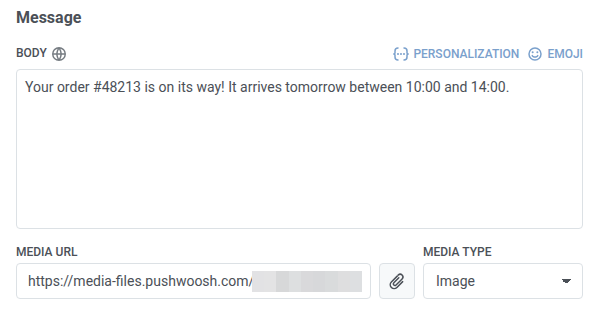
टेक्स्ट के साथ छवि, वीडियो, दस्तावेज़ या ऑडियो फ़ाइल भेजने के लिए इसका उपयोग करें। आप फ़ाइल का प्रकार चुनते हैं, फिर उसका लिंक जोड़ते हैं।
1. **Type** में **Media** चुनें।
2. **Body** दर्ज करें।
3. **Media type** चुनें: **Image**, **Video**, **Document** या **Audio**।
4. **Media URL** में फ़ाइल लिंक सेट करें:
* छवि के लिए, फ़ील्ड के बगल में अटैचमेंट आइकन पर क्लिक करें और मीडिया लाइब्रेरी से JPEG या PNG फ़ाइल चुनें, या `https://` लिंक पेस्ट करें।
* वीडियो, दस्तावेज़ या ऑडियो फ़ाइल के लिए, `https://` लिंक पेस्ट करें। मीडिया लाइब्रेरी में केवल छवियाँ होती हैं।
5. वीडियो के लिए, छवि की तरह ही **Video poster URL** सेट करें। वीडियो दिखाने के लिए LINE को इसकी आवश्यकता होती है: इसके बिना LINE बैज में त्रुटियाँ होती हैं।
**Body** सीमाएँ: RCS में 1,600 वर्ण और Messenger में 2,000।
इन्हीं चरणों से **Header media URL** और कार्ड का मीडिया सेट होता है।
### Quick reply
जब आप चाहते हैं कि उपयोगकर्ता एक टैप से उत्तर दें, तब इसका उपयोग करें। Journey में हर बटन की अपनी ब्रांच होती है, इसलिए आप उपयोगकर्ता के उत्तर के अनुसार Journey को आगे बढ़ा सकते हैं।
1. **Type** में **Quick reply** चुनें।
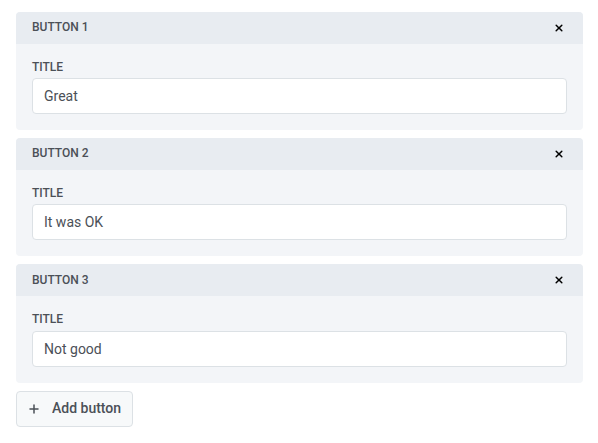
2. **Body** दर्ज करें।
3. **Add button** पर क्लिक करें और बटन का **Title** दर्ज करें।
4. हर बटन के लिए चरण 3 दोहराएँ।
सीमाएँ:
* **बटन:** RCS में 1–4, LINE और Messenger में 1–13।
* **बटन शीर्षक:** RCS में 25 वर्ण, LINE और Messenger में 20।
### Call to action
उपयोगकर्ताओं को किसी लिंक पर भेजने या उन्हें सीधे संदेश से किसी फ़ोन नंबर पर कॉल करने देने के लिए इसका उपयोग करें।
1. **Type** में **Call to action** चुनें।
2. **Body** दर्ज करें।
3. **Add button** पर क्लिक करें।
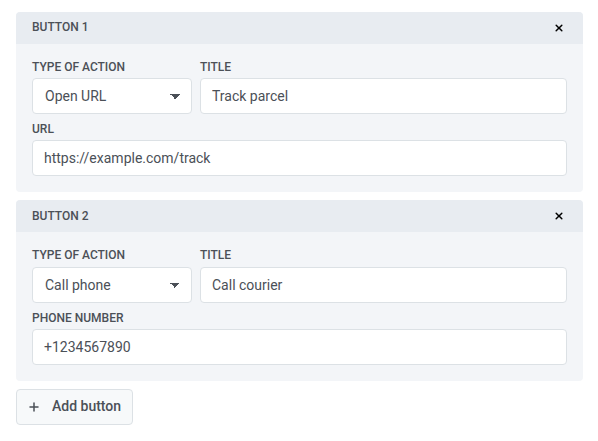
4. **Type of action** चुनें: **Open URL** या **Call phone**।
5. बटन का **Title** दर्ज करें।
6. **Open URL** के लिए **URL** दर्ज करें। **Call phone** के लिए **Phone number** अंतरराष्ट्रीय प्रारूप में दर्ज करें, उदाहरण के लिए `+1234567890`।
सीमाएँ:
* **बटन:** RCS में 1–4, LINE में 1 या अधिक, Messenger में 1–3।
* **बटन शीर्षक:** RCS में 25 वर्ण, LINE में 40, Messenger में 20।
* **Body:** RCS में 1,600 वर्ण और Messenger में 640। एडिटर LINE बॉडी की जाँच नहीं करता।
### List picker
उपयोगकर्ताओं को सूची से एक विकल्प चुनने देने के लिए इसका उपयोग करें।
1. **Type** में **List picker** चुनें।
2. **Body** दर्ज करें।
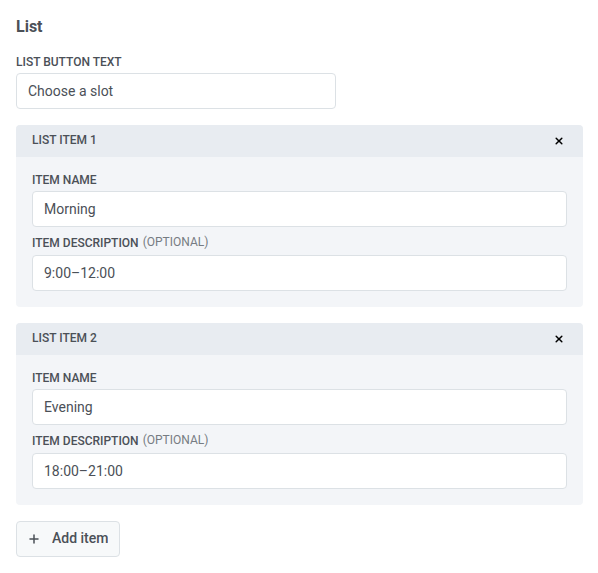
3. **List** ब्लॉक में **List button text** दर्ज करें।
4. **Add item** पर क्लिक करें।
5. **Item name** और, वैकल्पिक रूप से, **Item description** दर्ज करें।
6. हर आइटम के लिए चरण 4 और 5 दोहराएँ।
### कार्ड और कैरोसेल
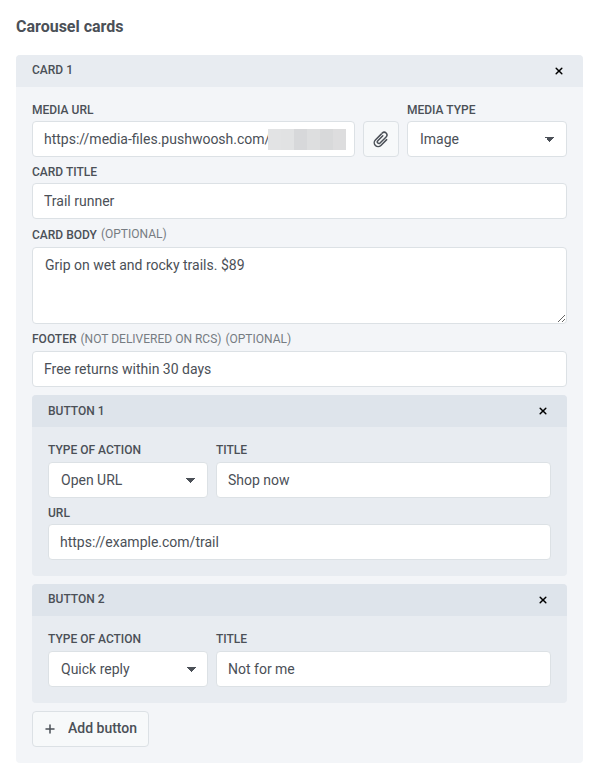
मीडिया, टेक्स्ट और बटनों वाले एक ब्लॉक के लिए कार्ड का उपयोग करें। एक संदेश में दो से दस कार्ड दिखाने के लिए कैरोसेल का उपयोग करें।
1. **Type** में **Card** या **Carousel** चुनें।
2. कैरोसेल के लिए, **Message** ब्लॉक में **Body** दर्ज करें, फिर हर कार्ड के लिए **Add card** पर क्लिक करें, अधिकतम दस तक। RCS और Messenger कैरोसेल का **Body** नहीं भेजते।
3. हर कार्ड भरें:
* **Media URL** और **Media type**
* **Card title**
* **Card body** (वैकल्पिक)
* **Footer** (वैकल्पिक)
* बटन: **Quick reply**, **Open URL** या **Call phone**
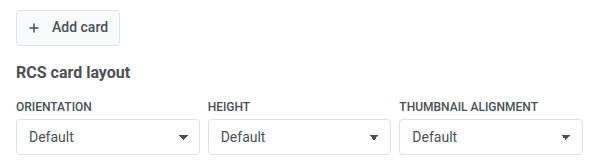
4. RCS में कार्ड का रूप बदलने के लिए, **RCS card layout** के अंतर्गत **Orientation**, **Height** और **Thumbnail alignment** सेट करें। RCS डिफ़ॉल्ट लेआउट का उपयोग करने के लिए इन्हें **Default** पर छोड़ दें।
#### चैनल के अनुसार कार्ड नियम
चैनल अलग-अलग कार्ड स्वीकार करते हैं:
* **RCS कैरोसेल:** हर कार्ड में एक छवि या वीडियो, एक **Card body** और एक या दो बटन होने चाहिए। हर कार्ड पर बटन एक ही प्रकार के और एक ही क्रम में होने चाहिए। RCS कैरोसेल में कार्ड का **Footer** नहीं दिखाता। एकल कार्ड में फ़ुटर बॉडी के नीचे दिखता है और उसमें प्लेसहोल्डर नहीं हो सकते।
* **Messenger:** हर कार्ड में **Card title** होना चाहिए, और कार्ड का मीडिया एक छवि होना चाहिए। Messenger कार्ड का **Footer** नहीं दिखाता।
* **LINE:** कार्ड का मीडिया एक छवि होना चाहिए।
एडिटर ये सीमाएँ भी जाँचता है:
* **कैरोसेल में कार्ड:** RCS, LINE और Messenger में 2–10।
* **Card title:** RCS में 200 वर्ण और Messenger में 80। LINE में एडिटर इसकी जाँच नहीं करता।
* **Card body:** RCS में एकल कार्ड में 1,600 वर्ण, और कैरोसेल में शीर्षक और बॉडी मिलाकर 160 वर्ण। Messenger में 80 वर्ण। LINE में एडिटर इसकी जाँच नहीं करता।
* **कार्ड पर बटन:** RCS में एकल कार्ड पर 0–4 और कैरोसेल में 1–2। Messenger में 0–3। LINE में एडिटर इसकी जाँच नहीं करता।
### Custom LINE Flex
जब आपके पास पहले से LINE Flex लेआउट हो, तब **Custom LINE Flex** का उपयोग करें।
1. **Type** में **Custom LINE Flex** चुनें।
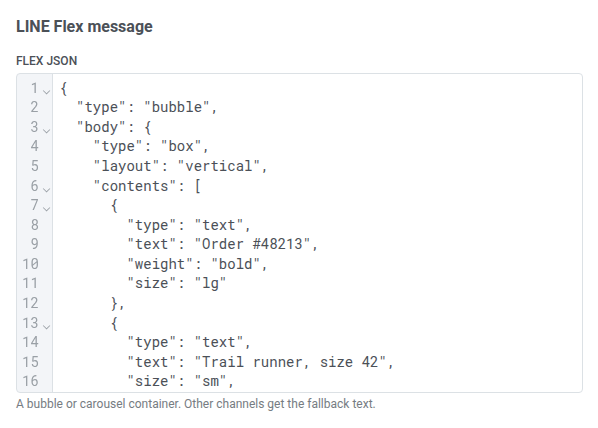
2. **Flex JSON** में एक Flex कंटेनर पेस्ट करें। कंटेनर का प्रकार `bubble` या `carousel` होना चाहिए।
LINE इसे जैसा है वैसा ही भेजता है, और RCS तथा Messenger फ़ॉलबैक टेक्स्ट भेजते हैं।
## फ़ॉलबैक टेक्स्ट सेट करें
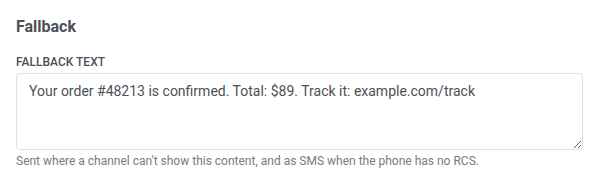
फ़ॉलबैक टेक्स्ट वह है जो Pushwoosh तब भेजता है जब कोई चैनल संदेश को उस रूप में नहीं दिखा पाता जैसा आपने बनाया है। इसे फ़ॉर्म के नीचे **Fallback text** में दर्ज करें।
| Pushwoosh इसका उपयोग कहाँ करता है | यदि **Fallback text** खाली है |
| :---- | :---- |
| ऐसा चैनल जो कंटेंट प्रकार नहीं दिखा सकता, उदाहरण के लिए RCS में list picker | चैनल को **Has errors** मिलता है। |
| RCS के बिना फ़ोन पर SMS | Pushwoosh **Body** भेजता है। दोनों खाली होने पर RCS को **Has errors** मिलता है। |
| कार्ड, कैरोसेल, call to action और Flex संदेशों के लिए LINE सूचना और चैट-सूची टेक्स्ट | Pushwoosh **Body** का उपयोग करता है। दोनों खाली होने पर LINE को **Has errors** मिलता है। |
**Fallback text** सीमाएँ: RCS में 1,600 वर्ण, Messenger में 2,000 और LINE में 5,000 (कार्ड, कैरोसेल, call to action और Flex संदेशों के लिए 400)।
## चैनल संगतता जाँचें
हेडर के नीचे **Channels** पट्टी हर चैनल के लिए एक बैज दिखाती है। जब आप कोई फ़ील्ड छोड़ते हैं या ड्रॉपडाउन बदलते हैं, तो Pushwoosh संदेश की फिर से जाँच करता है।
| बैज रंग | स्थिति | इसका क्या अर्थ है |
| :---- | :---- | :---- |
| हरा | Compatible | चैनल संदेश को डिज़ाइन के अनुसार भेजता है। |
| नारंगी | Partially compatible | चैनल कुछ सामग्री नहीं दिखा सकता और इसके बजाय फ़ॉलबैक टेक्स्ट भेजता है। |
| लाल | Has errors | जब तक आप त्रुटियाँ ठीक नहीं करते, इस चैनल पर कुछ भी नहीं भेजा जाता। |
| ग्रे | Not checked | संदेश की अभी जाँच नहीं हुई है, या जाँच विफल रही। फिर से जाँचने के लिए कोई फ़ील्ड संपादित करें। |
किसी बैज पर क्लिक करें ताकि पट्टी के नीचे उस चैनल की समस्याएँ दिखें और दाईं ओर उस चैनल में संदेश का पूर्वावलोकन दिखे। हर समस्या फ़ील्ड और उसके द्वारा तोड़े गए नियम का नाम बताती है।
जब आप कोई चैनल चुनते हैं, तो जिन फ़ील्ड को वह डिलीवर नहीं करता, उनके नाम के बगल में फ़ॉर्म में एक नोट दिखता है, उदाहरण के लिए **(not delivered on RCS)**, और पूर्वावलोकन उन्हें छोड़ देता है।
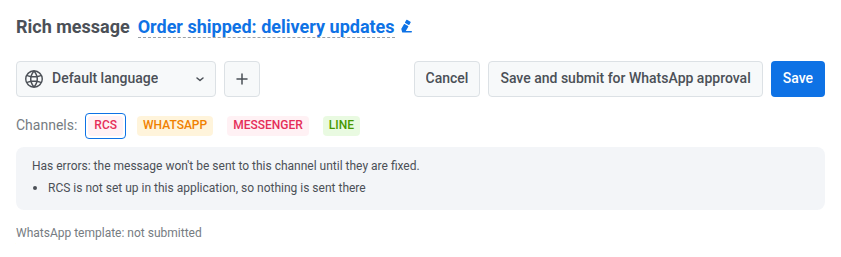
इस उदाहरण में, RCS में त्रुटियाँ हैं क्योंकि प्रोजेक्ट में RCS सेट अप नहीं है:
## रिच संदेश सहेजें
**Save** पर क्लिक करें। Pushwoosh संदेश सहेजता है और **Has errors** के बिना हर चैनल के लिए उसकी प्रति बनाता या अपडेट करता है:
* **RCS**: उसी नाम वाला एक SMS प्रीसेट। Pushwoosh आपके Twilio खाते में एक RCS टेम्पलेट बनाता है और उसे प्रीसेट से जोड़ता है। RCS के बिना फ़ोन को फ़ॉलबैक टेक्स्ट SMS के रूप में मिलता है।
* **WhatsApp**: उसी नाम वाला एक WhatsApp प्रीसेट, जो **WhatsApp** Journey एलिमेंट और वन-टाइम WhatsApp संदेशों में उपलब्ध है।
* **LINE**: उसी नाम वाला एक LINE प्रीसेट।
* **Messenger**: उसी नाम वाला एक Messenger प्रीसेट, जो **Facebook Messenger** Journey एलिमेंट में उपलब्ध है।
RCS प्रति एक SMS प्रीसेट है, इसलिए यह **SMS** टैब पर दिखती है। LINE प्रति **LINE** टैब पर दिखती है। दोनों पर **Rich message** बैज होता है। आप किसी प्रति को उसके रिच संदेश के माध्यम से प्रबंधित करते हैं:
* **प्रति संपादित करें:** उस पर या उसकी **Edit** कार्रवाई पर क्लिक करें। रिच संदेश एडिटर में खुल जाता है।
* **प्रति हटाएँ:** रिच संदेश हटाएँ। आप किसी प्रति को अकेले नहीं हटा सकते, और Pushwoosh संदेश के साथ उसकी सभी प्रतियाँ हटा देता है।
## WhatsApp टेम्पलेट की स्वीकृति प्राप्त करें
उपयोगकर्ता के अंतिम संदेश से खुलने वाली 24 घंटे की विंडो के बाहर, WhatsApp केवल Meta द्वारा स्वीकृत टेम्पलेट डिलीवर करता है। जब तक रिच संदेश का कोई स्वीकृत टेम्पलेट नहीं होता, Pushwoosh उसे WhatsApp पर केवल उन उपयोगकर्ताओं को भेजता है जिन्होंने पिछले 24 घंटों में आपको लिखा है, और **WhatsApp** बैज नारंगी रहता है।
1. **Type** के बगल में **WhatsApp category** चुनें: **Marketing** या **Utility**। Meta श्रेणी के अनुसार टेम्पलेट का मूल्य तय करता है और उनकी समीक्षा करता है।
2. [रिच संदेश सहेजें](#save-the-rich-message)।
3. **Save and submit for WhatsApp approval** पर क्लिक करें। Pushwoosh संदेश सहेजता है और हर भाषा के लिए Meta को एक टेम्पलेट भेजता है।
### समीक्षा स्थिति जाँचें
**Channels** पट्टी के नीचे की पंक्ति **WhatsApp template:** के बाद समीक्षा स्थिति दिखाती है। सबमिट करने से पहले यह **not submitted** दिखाती है:
Meta द्वारा टेम्पलेट की समीक्षा के साथ स्थिति बदलती है:
| स्थिति | इसका क्या अर्थ है |
| :---- | :---- |
| **not submitted** | टेम्पलेट Meta को नहीं भेजा गया है। WhatsApp को संदेश केवल 24 घंटे की विंडो के भीतर मिलता है। |
| **pending review** | Meta टेम्पलेट की समीक्षा कर रहा है। स्वीकृत होने तक WhatsApp को संदेश केवल 24 घंटे की विंडो के भीतर मिलता है। |
| **approved** | WhatsApp किसी भी उपयोगकर्ता को टेम्पलेट भेजता है। |
| **the latest change is pending review, the approved version is sent** | आपने स्वीकृत संदेश को संपादित करके फिर से सबमिट किया। 24 घंटे की विंडो के बाहर उपयोगकर्ताओं को पहले स्वीकृत संस्करण मिलता है। |
| **rejected** | Meta ने टेम्पलेट अस्वीकार कर दिया, और कारण स्थिति के बाद दिखता है। सामग्री ठीक करें और फिर से सबमिट करें। |
Pushwoosh हर कुछ मिनटों में Meta से समीक्षा स्थिति जाँचता है। तुरंत जाँचने के लिए **Refresh status** पर क्लिक करें। कई भाषाओं के साथ, वह स्थिति दिखाई जाती है जो स्वीकृति से सबसे दूर है।
### जब आप सबमिट नहीं कर सकते
**Save and submit for WhatsApp approval** तब उपलब्ध नहीं होता जब:
* प्रोजेक्ट में WhatsApp सेट अप नहीं है।
* प्रकार **Carousel** है: कैरोसेल WhatsApp पर केवल 24 घंटे की विंडो के भीतर जाता है।
* WhatsApp उस प्रकार से टेम्पलेट नहीं बना सकता, उदाहरण के लिए **List picker** या **Custom LINE Flex**।
### स्वीकृत संदेश संपादित करें
स्वीकृत संदेश को संपादित करने से वह रुकता नहीं है: 24 घंटे की विंडो के बाहर, स्वीकृत संस्करण तब तक जाता रहता है जब तक Meta नए संस्करण को स्वीकृत नहीं कर देता। हर संपादन के बाद संदेश को फिर से सबमिट करें।
## Journey में रिच संदेश भेजें
प्रति को उसके चैनल के एलिमेंट में चुनें:
* **RCS**: **SMS** एलिमेंट में SMS प्रति को प्रीसेट के रूप में चुनें। [RCS उत्तर बटनों के आधार पर ब्रांच करें](/hi/product/customer-journey/journey-elements/channels/sms/#branch-on-rcs-reply-buttons) देखें।
* **LINE**: LINE प्रति को प्रीसेट के रूप में चुनें। [उत्तर बटनों के आधार पर ब्रांच करें](/hi/product/customer-journey/journey-elements/channels/line/#branch-on-reply-buttons) देखें।
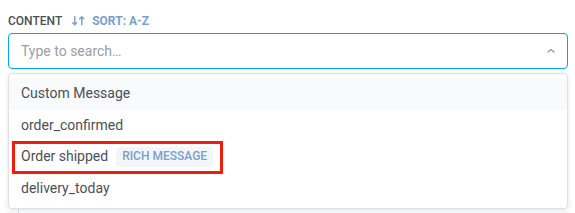
* **WhatsApp**: **Content** ड्रॉपडाउन में रिच संदेश चुनें, जहाँ उस पर **Rich message** बैज होता है। [रिच संदेश का उपयोग करें](/hi/product/customer-journey/journey-elements/channels/whatsapp/#use-a-rich-message) देखें।
* **Facebook Messenger**: **Preset** चुनें, फिर Messenger प्रति। [उत्तर बटनों के आधार पर ब्रांच करें](/hi/product/customer-journey/journey-elements/channels/facebook-messenger/#branch-on-reply-buttons) देखें।
जब संदेश में quick reply बटन होते हैं, तो एलिमेंट को हर बटन के लिए एक ब्रांच और साथ में **Not match** मिलती है।
### प्रदाता द्वारा संदेश अस्वीकार करने पर ब्रांच करें
SMS, WhatsApp, LINE और Facebook Messenger एलिमेंट उन उपयोगकर्ताओं को एक अलग ब्रांच में भेज सकते हैं जिनका संदेश प्रदाता ने अस्वीकार कर दिया। ऐसे उत्तर की प्रतीक्षा करने के बजाय जो आ ही नहीं सकता, किसी दूसरे चैनल को आज़माने के लिए इसका उपयोग करें।
1. एलिमेंट सेटिंग्स खोलें।
2. **Branch when the provider rejects the message** चालू करें।
3. एलिमेंट सहेजें।
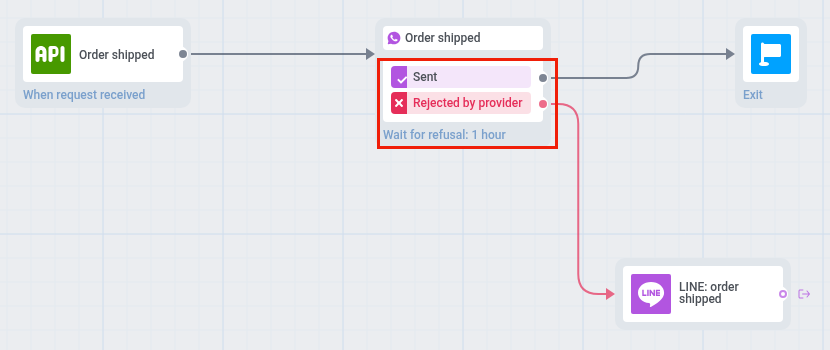
4. कैनवास पर, **Rejected by provider** ब्रांच को अगले एलिमेंट से कनेक्ट करें।
#### इस ब्रांच में कौन जाता है
उपयोगकर्ता **Rejected by provider** में तब जाता है जब:
* Pushwoosh द्वारा संदेश भेजते समय प्रदाता उसे अस्वीकार कर देता है, उदाहरण के लिए 24 घंटे की विंडो के बाहर Messenger, या ऐसे उपयोगकर्ता को WhatsApp जिसने पिछले 24 घंटों में आपको नहीं लिखा
* Twilio, Meta या किसी SMS प्रदाता की बाद की डिलीवरी रिपोर्ट संदेश को विफल या अवितरित के रूप में चिह्नित करती है।
जिन त्रुटियों पर Pushwoosh फिर से प्रयास करता है, वे इस ब्रांच में नहीं ले जातीं।
#### एलिमेंट कितनी देर प्रतीक्षा करता है
एलिमेंट कितनी देर प्रतीक्षा करता है, यह उसकी अन्य ब्रांच पर निर्भर करता है:
* **quick reply बटनों के साथ:** अस्वीकृत संदेश तुरंत **Rejected by provider** में जाता है। अन्य उपयोगकर्ता टैप की प्रतीक्षा करते हैं।
* **डिलीवरी स्प्लिट के साथ:** एलिमेंट स्प्लिट में सेट किए गए समय तक प्रतीक्षा करता है।
* **बटनों या डिलीवरी स्प्लिट के बिना:** एलिमेंट उपयोगकर्ता को अधिकतम 1 घंटे तक रोकता है, और कैनवास **Wait for refusal: 1 hour** दिखाता है। यदि प्रदाता उस समय में संदेश अस्वीकार नहीं करता, तो उपयोगकर्ता **Sent** के माध्यम से आगे बढ़ता है।
कनेक्टेड **Rejected by provider** तीर के बिना, जिस उपयोगकर्ता का संदेश अस्वीकार हुआ है, वह एलिमेंट की अन्य ब्रांच का अनुसरण करता है। सेटिंग बंद करने से ब्रांच और उसका तीर हट जाते हैं।
## रिच संदेश को वन-टाइम WhatsApp संदेश के रूप में भेजें
वन-टाइम WhatsApp संदेश में, **Content** चरण पर टेम्पलेट ड्रॉपडाउन में रिच संदेश चुनें। [रिच संदेश भेजें](/hi/product/messaging-channels/whatsapp-messages/send-whatsapp-messages/send-one-time-whatsapp/#send-a-rich-message) देखें।
स्वीकृत रिच संदेश किसी भी ऑडियंस को जाता है। स्वीकृत टेम्पलेट के बिना, यह केवल उन संपर्कों को जाता है जिनकी 24 घंटे की विंडो खुली है, और ऑडियंस तथा भेजने का समय निश्चित होते हैं।
## रिच संदेश प्रबंधित करें
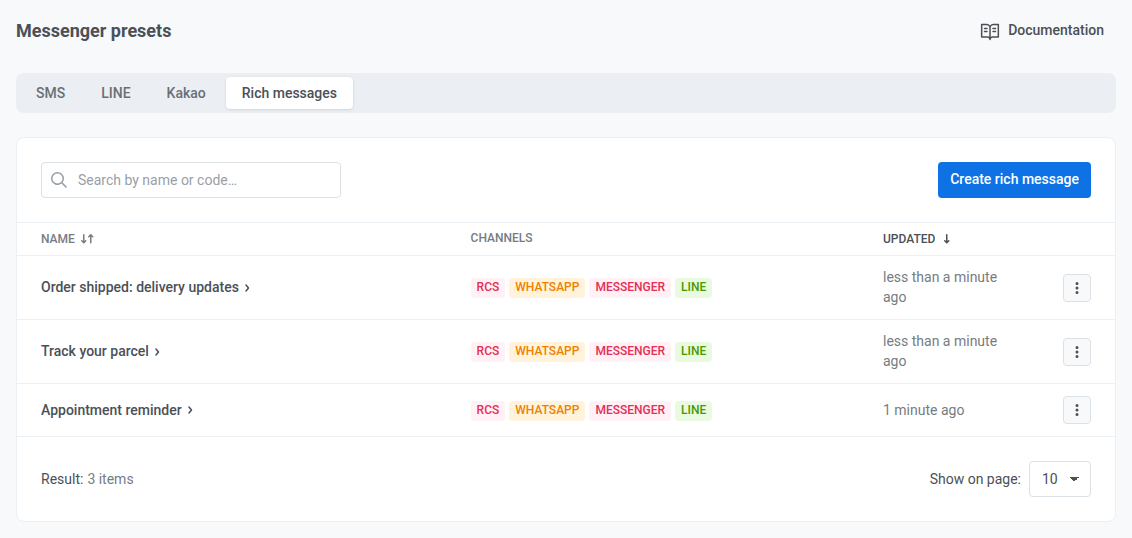
रिच संदेश **Rich messages** टैब पर हर चैनल के बैज के साथ सूचीबद्ध होते हैं।
किसी संदेश का **⋮** मेनू खोलें ताकि आप:
* उसे **संपादित** कर सकें।
* उसकी **डुप्लिकेट** बना सकें। डुप्लिकेट को **Has errors** के बिना हर चैनल में अपनी प्रतियाँ मिलती हैं।
* उसे **हटा** सकें। Pushwoosh उसकी प्रतियाँ भी हटा देता है। जब कोई Journey उसकी किसी प्रति को भेज रही हो, तब आप रिच संदेश नहीं हटा सकते: पहले उसे Journey से हटाएँ।
 **Body** सीमाएँ: RCS में 1,600 वर्ण और Messenger में 2,000।
इन्हीं चरणों से **Header media URL** और कार्ड का मीडिया सेट होता है।
### Quick reply
जब आप चाहते हैं कि उपयोगकर्ता एक टैप से उत्तर दें, तब इसका उपयोग करें। Journey में हर बटन की अपनी ब्रांच होती है, इसलिए आप उपयोगकर्ता के उत्तर के अनुसार Journey को आगे बढ़ा सकते हैं।
1. **Type** में **Quick reply** चुनें।
2. **Body** दर्ज करें।
3. **Add button** पर क्लिक करें और बटन का **Title** दर्ज करें।
4. हर बटन के लिए चरण 3 दोहराएँ।
**Body** सीमाएँ: RCS में 1,600 वर्ण और Messenger में 2,000।
इन्हीं चरणों से **Header media URL** और कार्ड का मीडिया सेट होता है।
### Quick reply
जब आप चाहते हैं कि उपयोगकर्ता एक टैप से उत्तर दें, तब इसका उपयोग करें। Journey में हर बटन की अपनी ब्रांच होती है, इसलिए आप उपयोगकर्ता के उत्तर के अनुसार Journey को आगे बढ़ा सकते हैं।
1. **Type** में **Quick reply** चुनें।
2. **Body** दर्ज करें।
3. **Add button** पर क्लिक करें और बटन का **Title** दर्ज करें।
4. हर बटन के लिए चरण 3 दोहराएँ।
 सीमाएँ:
* **बटन:** RCS में 1–4, LINE और Messenger में 1–13।
* **बटन शीर्षक:** RCS में 25 वर्ण, LINE और Messenger में 20।
### Call to action
उपयोगकर्ताओं को किसी लिंक पर भेजने या उन्हें सीधे संदेश से किसी फ़ोन नंबर पर कॉल करने देने के लिए इसका उपयोग करें।
1. **Type** में **Call to action** चुनें।
2. **Body** दर्ज करें।
3. **Add button** पर क्लिक करें।
4. **Type of action** चुनें: **Open URL** या **Call phone**।
5. बटन का **Title** दर्ज करें।
6. **Open URL** के लिए **URL** दर्ज करें। **Call phone** के लिए **Phone number** अंतरराष्ट्रीय प्रारूप में दर्ज करें, उदाहरण के लिए `+1234567890`।
सीमाएँ:
* **बटन:** RCS में 1–4, LINE और Messenger में 1–13।
* **बटन शीर्षक:** RCS में 25 वर्ण, LINE और Messenger में 20।
### Call to action
उपयोगकर्ताओं को किसी लिंक पर भेजने या उन्हें सीधे संदेश से किसी फ़ोन नंबर पर कॉल करने देने के लिए इसका उपयोग करें।
1. **Type** में **Call to action** चुनें।
2. **Body** दर्ज करें।
3. **Add button** पर क्लिक करें।
4. **Type of action** चुनें: **Open URL** या **Call phone**।
5. बटन का **Title** दर्ज करें।
6. **Open URL** के लिए **URL** दर्ज करें। **Call phone** के लिए **Phone number** अंतरराष्ट्रीय प्रारूप में दर्ज करें, उदाहरण के लिए `+1234567890`।
 सीमाएँ:
* **बटन:** RCS में 1–4, LINE में 1 या अधिक, Messenger में 1–3।
* **बटन शीर्षक:** RCS में 25 वर्ण, LINE में 40, Messenger में 20।
* **Body:** RCS में 1,600 वर्ण और Messenger में 640। एडिटर LINE बॉडी की जाँच नहीं करता।
### List picker
उपयोगकर्ताओं को सूची से एक विकल्प चुनने देने के लिए इसका उपयोग करें।
1. **Type** में **List picker** चुनें।
2. **Body** दर्ज करें।
3. **List** ब्लॉक में **List button text** दर्ज करें।
4. **Add item** पर क्लिक करें।
5. **Item name** और, वैकल्पिक रूप से, **Item description** दर्ज करें।
6. हर आइटम के लिए चरण 4 और 5 दोहराएँ।
सीमाएँ:
* **बटन:** RCS में 1–4, LINE में 1 या अधिक, Messenger में 1–3।
* **बटन शीर्षक:** RCS में 25 वर्ण, LINE में 40, Messenger में 20।
* **Body:** RCS में 1,600 वर्ण और Messenger में 640। एडिटर LINE बॉडी की जाँच नहीं करता।
### List picker
उपयोगकर्ताओं को सूची से एक विकल्प चुनने देने के लिए इसका उपयोग करें।
1. **Type** में **List picker** चुनें।
2. **Body** दर्ज करें।
3. **List** ब्लॉक में **List button text** दर्ज करें।
4. **Add item** पर क्लिक करें।
5. **Item name** और, वैकल्पिक रूप से, **Item description** दर्ज करें।
6. हर आइटम के लिए चरण 4 और 5 दोहराएँ।
 ### कार्ड और कैरोसेल
मीडिया, टेक्स्ट और बटनों वाले एक ब्लॉक के लिए कार्ड का उपयोग करें। एक संदेश में दो से दस कार्ड दिखाने के लिए कैरोसेल का उपयोग करें।
1. **Type** में **Card** या **Carousel** चुनें।
2. कैरोसेल के लिए, **Message** ब्लॉक में **Body** दर्ज करें, फिर हर कार्ड के लिए **Add card** पर क्लिक करें, अधिकतम दस तक। RCS और Messenger कैरोसेल का **Body** नहीं भेजते।
3. हर कार्ड भरें:
* **Media URL** और **Media type**
* **Card title**
* **Card body** (वैकल्पिक)
* **Footer** (वैकल्पिक)
* बटन: **Quick reply**, **Open URL** या **Call phone**
### कार्ड और कैरोसेल
मीडिया, टेक्स्ट और बटनों वाले एक ब्लॉक के लिए कार्ड का उपयोग करें। एक संदेश में दो से दस कार्ड दिखाने के लिए कैरोसेल का उपयोग करें।
1. **Type** में **Card** या **Carousel** चुनें।
2. कैरोसेल के लिए, **Message** ब्लॉक में **Body** दर्ज करें, फिर हर कार्ड के लिए **Add card** पर क्लिक करें, अधिकतम दस तक। RCS और Messenger कैरोसेल का **Body** नहीं भेजते।
3. हर कार्ड भरें:
* **Media URL** और **Media type**
* **Card title**
* **Card body** (वैकल्पिक)
* **Footer** (वैकल्पिक)
* बटन: **Quick reply**, **Open URL** या **Call phone**
 4. RCS में कार्ड का रूप बदलने के लिए, **RCS card layout** के अंतर्गत **Orientation**, **Height** और **Thumbnail alignment** सेट करें। RCS डिफ़ॉल्ट लेआउट का उपयोग करने के लिए इन्हें **Default** पर छोड़ दें।
 #### चैनल के अनुसार कार्ड नियम
चैनल अलग-अलग कार्ड स्वीकार करते हैं:
* **RCS कैरोसेल:** हर कार्ड में एक छवि या वीडियो, एक **Card body** और एक या दो बटन होने चाहिए। हर कार्ड पर बटन एक ही प्रकार के और एक ही क्रम में होने चाहिए। RCS कैरोसेल में कार्ड का **Footer** नहीं दिखाता। एकल कार्ड में फ़ुटर बॉडी के नीचे दिखता है और उसमें प्लेसहोल्डर नहीं हो सकते।
* **Messenger:** हर कार्ड में **Card title** होना चाहिए, और कार्ड का मीडिया एक छवि होना चाहिए। Messenger कार्ड का **Footer** नहीं दिखाता।
* **LINE:** कार्ड का मीडिया एक छवि होना चाहिए।
एडिटर ये सीमाएँ भी जाँचता है:
* **कैरोसेल में कार्ड:** RCS, LINE और Messenger में 2–10।
* **Card title:** RCS में 200 वर्ण और Messenger में 80। LINE में एडिटर इसकी जाँच नहीं करता।
* **Card body:** RCS में एकल कार्ड में 1,600 वर्ण, और कैरोसेल में शीर्षक और बॉडी मिलाकर 160 वर्ण। Messenger में 80 वर्ण। LINE में एडिटर इसकी जाँच नहीं करता।
* **कार्ड पर बटन:** RCS में एकल कार्ड पर 0–4 और कैरोसेल में 1–2। Messenger में 0–3। LINE में एडिटर इसकी जाँच नहीं करता।
### Custom LINE Flex
जब आपके पास पहले से LINE Flex लेआउट हो, तब **Custom LINE Flex** का उपयोग करें।
1. **Type** में **Custom LINE Flex** चुनें।
2. **Flex JSON** में एक Flex कंटेनर पेस्ट करें। कंटेनर का प्रकार `bubble` या `carousel` होना चाहिए।
#### चैनल के अनुसार कार्ड नियम
चैनल अलग-अलग कार्ड स्वीकार करते हैं:
* **RCS कैरोसेल:** हर कार्ड में एक छवि या वीडियो, एक **Card body** और एक या दो बटन होने चाहिए। हर कार्ड पर बटन एक ही प्रकार के और एक ही क्रम में होने चाहिए। RCS कैरोसेल में कार्ड का **Footer** नहीं दिखाता। एकल कार्ड में फ़ुटर बॉडी के नीचे दिखता है और उसमें प्लेसहोल्डर नहीं हो सकते।
* **Messenger:** हर कार्ड में **Card title** होना चाहिए, और कार्ड का मीडिया एक छवि होना चाहिए। Messenger कार्ड का **Footer** नहीं दिखाता।
* **LINE:** कार्ड का मीडिया एक छवि होना चाहिए।
एडिटर ये सीमाएँ भी जाँचता है:
* **कैरोसेल में कार्ड:** RCS, LINE और Messenger में 2–10।
* **Card title:** RCS में 200 वर्ण और Messenger में 80। LINE में एडिटर इसकी जाँच नहीं करता।
* **Card body:** RCS में एकल कार्ड में 1,600 वर्ण, और कैरोसेल में शीर्षक और बॉडी मिलाकर 160 वर्ण। Messenger में 80 वर्ण। LINE में एडिटर इसकी जाँच नहीं करता।
* **कार्ड पर बटन:** RCS में एकल कार्ड पर 0–4 और कैरोसेल में 1–2। Messenger में 0–3। LINE में एडिटर इसकी जाँच नहीं करता।
### Custom LINE Flex
जब आपके पास पहले से LINE Flex लेआउट हो, तब **Custom LINE Flex** का उपयोग करें।
1. **Type** में **Custom LINE Flex** चुनें।
2. **Flex JSON** में एक Flex कंटेनर पेस्ट करें। कंटेनर का प्रकार `bubble` या `carousel` होना चाहिए।
 LINE इसे जैसा है वैसा ही भेजता है, और RCS तथा Messenger फ़ॉलबैक टेक्स्ट भेजते हैं।
## फ़ॉलबैक टेक्स्ट सेट करें
फ़ॉलबैक टेक्स्ट वह है जो Pushwoosh तब भेजता है जब कोई चैनल संदेश को उस रूप में नहीं दिखा पाता जैसा आपने बनाया है। इसे फ़ॉर्म के नीचे **Fallback text** में दर्ज करें।
LINE इसे जैसा है वैसा ही भेजता है, और RCS तथा Messenger फ़ॉलबैक टेक्स्ट भेजते हैं।
## फ़ॉलबैक टेक्स्ट सेट करें
फ़ॉलबैक टेक्स्ट वह है जो Pushwoosh तब भेजता है जब कोई चैनल संदेश को उस रूप में नहीं दिखा पाता जैसा आपने बनाया है। इसे फ़ॉर्म के नीचे **Fallback text** में दर्ज करें।
 | Pushwoosh इसका उपयोग कहाँ करता है | यदि **Fallback text** खाली है |
| :---- | :---- |
| ऐसा चैनल जो कंटेंट प्रकार नहीं दिखा सकता, उदाहरण के लिए RCS में list picker | चैनल को **Has errors** मिलता है। |
| RCS के बिना फ़ोन पर SMS | Pushwoosh **Body** भेजता है। दोनों खाली होने पर RCS को **Has errors** मिलता है। |
| कार्ड, कैरोसेल, call to action और Flex संदेशों के लिए LINE सूचना और चैट-सूची टेक्स्ट | Pushwoosh **Body** का उपयोग करता है। दोनों खाली होने पर LINE को **Has errors** मिलता है। |
**Fallback text** सीमाएँ: RCS में 1,600 वर्ण, Messenger में 2,000 और LINE में 5,000 (कार्ड, कैरोसेल, call to action और Flex संदेशों के लिए 400)।
## चैनल संगतता जाँचें
हेडर के नीचे **Channels** पट्टी हर चैनल के लिए एक बैज दिखाती है। जब आप कोई फ़ील्ड छोड़ते हैं या ड्रॉपडाउन बदलते हैं, तो Pushwoosh संदेश की फिर से जाँच करता है।
| बैज रंग | स्थिति | इसका क्या अर्थ है |
| :---- | :---- | :---- |
| हरा | Compatible | चैनल संदेश को डिज़ाइन के अनुसार भेजता है। |
| नारंगी | Partially compatible | चैनल कुछ सामग्री नहीं दिखा सकता और इसके बजाय फ़ॉलबैक टेक्स्ट भेजता है। |
| लाल | Has errors | जब तक आप त्रुटियाँ ठीक नहीं करते, इस चैनल पर कुछ भी नहीं भेजा जाता। |
| ग्रे | Not checked | संदेश की अभी जाँच नहीं हुई है, या जाँच विफल रही। फिर से जाँचने के लिए कोई फ़ील्ड संपादित करें। |
किसी बैज पर क्लिक करें ताकि पट्टी के नीचे उस चैनल की समस्याएँ दिखें और दाईं ओर उस चैनल में संदेश का पूर्वावलोकन दिखे। हर समस्या फ़ील्ड और उसके द्वारा तोड़े गए नियम का नाम बताती है।
जब आप कोई चैनल चुनते हैं, तो जिन फ़ील्ड को वह डिलीवर नहीं करता, उनके नाम के बगल में फ़ॉर्म में एक नोट दिखता है, उदाहरण के लिए **(not delivered on RCS)**, और पूर्वावलोकन उन्हें छोड़ देता है।
इस उदाहरण में, RCS में त्रुटियाँ हैं क्योंकि प्रोजेक्ट में RCS सेट अप नहीं है:
| Pushwoosh इसका उपयोग कहाँ करता है | यदि **Fallback text** खाली है |
| :---- | :---- |
| ऐसा चैनल जो कंटेंट प्रकार नहीं दिखा सकता, उदाहरण के लिए RCS में list picker | चैनल को **Has errors** मिलता है। |
| RCS के बिना फ़ोन पर SMS | Pushwoosh **Body** भेजता है। दोनों खाली होने पर RCS को **Has errors** मिलता है। |
| कार्ड, कैरोसेल, call to action और Flex संदेशों के लिए LINE सूचना और चैट-सूची टेक्स्ट | Pushwoosh **Body** का उपयोग करता है। दोनों खाली होने पर LINE को **Has errors** मिलता है। |
**Fallback text** सीमाएँ: RCS में 1,600 वर्ण, Messenger में 2,000 और LINE में 5,000 (कार्ड, कैरोसेल, call to action और Flex संदेशों के लिए 400)।
## चैनल संगतता जाँचें
हेडर के नीचे **Channels** पट्टी हर चैनल के लिए एक बैज दिखाती है। जब आप कोई फ़ील्ड छोड़ते हैं या ड्रॉपडाउन बदलते हैं, तो Pushwoosh संदेश की फिर से जाँच करता है।
| बैज रंग | स्थिति | इसका क्या अर्थ है |
| :---- | :---- | :---- |
| हरा | Compatible | चैनल संदेश को डिज़ाइन के अनुसार भेजता है। |
| नारंगी | Partially compatible | चैनल कुछ सामग्री नहीं दिखा सकता और इसके बजाय फ़ॉलबैक टेक्स्ट भेजता है। |
| लाल | Has errors | जब तक आप त्रुटियाँ ठीक नहीं करते, इस चैनल पर कुछ भी नहीं भेजा जाता। |
| ग्रे | Not checked | संदेश की अभी जाँच नहीं हुई है, या जाँच विफल रही। फिर से जाँचने के लिए कोई फ़ील्ड संपादित करें। |
किसी बैज पर क्लिक करें ताकि पट्टी के नीचे उस चैनल की समस्याएँ दिखें और दाईं ओर उस चैनल में संदेश का पूर्वावलोकन दिखे। हर समस्या फ़ील्ड और उसके द्वारा तोड़े गए नियम का नाम बताती है।
जब आप कोई चैनल चुनते हैं, तो जिन फ़ील्ड को वह डिलीवर नहीं करता, उनके नाम के बगल में फ़ॉर्म में एक नोट दिखता है, उदाहरण के लिए **(not delivered on RCS)**, और पूर्वावलोकन उन्हें छोड़ देता है।
इस उदाहरण में, RCS में त्रुटियाँ हैं क्योंकि प्रोजेक्ट में RCS सेट अप नहीं है:
 ## रिच संदेश सहेजें
**Save** पर क्लिक करें। Pushwoosh संदेश सहेजता है और **Has errors** के बिना हर चैनल के लिए उसकी प्रति बनाता या अपडेट करता है:
* **RCS**: उसी नाम वाला एक SMS प्रीसेट। Pushwoosh आपके Twilio खाते में एक RCS टेम्पलेट बनाता है और उसे प्रीसेट से जोड़ता है। RCS के बिना फ़ोन को फ़ॉलबैक टेक्स्ट SMS के रूप में मिलता है।
* **WhatsApp**: उसी नाम वाला एक WhatsApp प्रीसेट, जो **WhatsApp** Journey एलिमेंट और वन-टाइम WhatsApp संदेशों में उपलब्ध है।
* **LINE**: उसी नाम वाला एक LINE प्रीसेट।
* **Messenger**: उसी नाम वाला एक Messenger प्रीसेट, जो **Facebook Messenger** Journey एलिमेंट में उपलब्ध है।
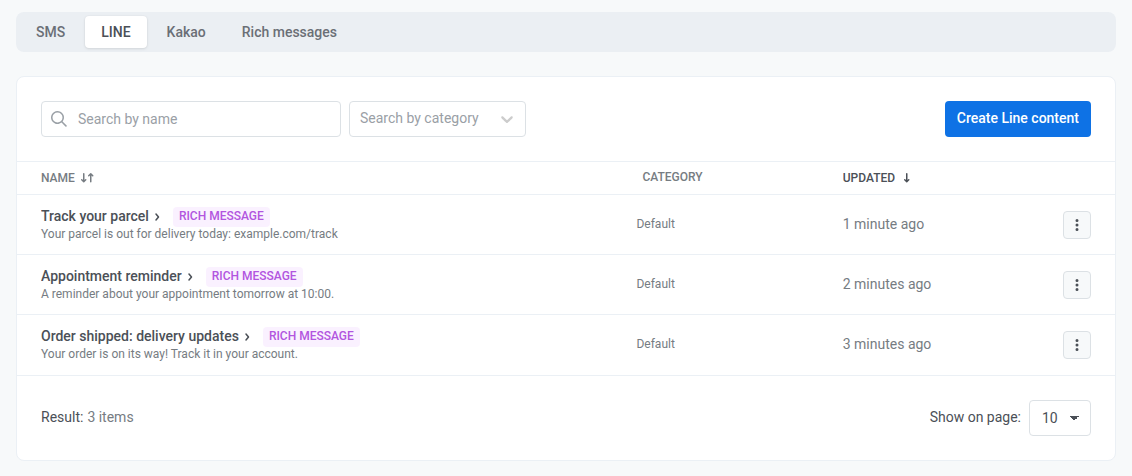
RCS प्रति एक SMS प्रीसेट है, इसलिए यह **SMS** टैब पर दिखती है। LINE प्रति **LINE** टैब पर दिखती है। दोनों पर **Rich message** बैज होता है। आप किसी प्रति को उसके रिच संदेश के माध्यम से प्रबंधित करते हैं:
* **प्रति संपादित करें:** उस पर या उसकी **Edit** कार्रवाई पर क्लिक करें। रिच संदेश एडिटर में खुल जाता है।
* **प्रति हटाएँ:** रिच संदेश हटाएँ। आप किसी प्रति को अकेले नहीं हटा सकते, और Pushwoosh संदेश के साथ उसकी सभी प्रतियाँ हटा देता है।
## रिच संदेश सहेजें
**Save** पर क्लिक करें। Pushwoosh संदेश सहेजता है और **Has errors** के बिना हर चैनल के लिए उसकी प्रति बनाता या अपडेट करता है:
* **RCS**: उसी नाम वाला एक SMS प्रीसेट। Pushwoosh आपके Twilio खाते में एक RCS टेम्पलेट बनाता है और उसे प्रीसेट से जोड़ता है। RCS के बिना फ़ोन को फ़ॉलबैक टेक्स्ट SMS के रूप में मिलता है।
* **WhatsApp**: उसी नाम वाला एक WhatsApp प्रीसेट, जो **WhatsApp** Journey एलिमेंट और वन-टाइम WhatsApp संदेशों में उपलब्ध है।
* **LINE**: उसी नाम वाला एक LINE प्रीसेट।
* **Messenger**: उसी नाम वाला एक Messenger प्रीसेट, जो **Facebook Messenger** Journey एलिमेंट में उपलब्ध है।
RCS प्रति एक SMS प्रीसेट है, इसलिए यह **SMS** टैब पर दिखती है। LINE प्रति **LINE** टैब पर दिखती है। दोनों पर **Rich message** बैज होता है। आप किसी प्रति को उसके रिच संदेश के माध्यम से प्रबंधित करते हैं:
* **प्रति संपादित करें:** उस पर या उसकी **Edit** कार्रवाई पर क्लिक करें। रिच संदेश एडिटर में खुल जाता है।
* **प्रति हटाएँ:** रिच संदेश हटाएँ। आप किसी प्रति को अकेले नहीं हटा सकते, और Pushwoosh संदेश के साथ उसकी सभी प्रतियाँ हटा देता है।
 ## WhatsApp टेम्पलेट की स्वीकृति प्राप्त करें
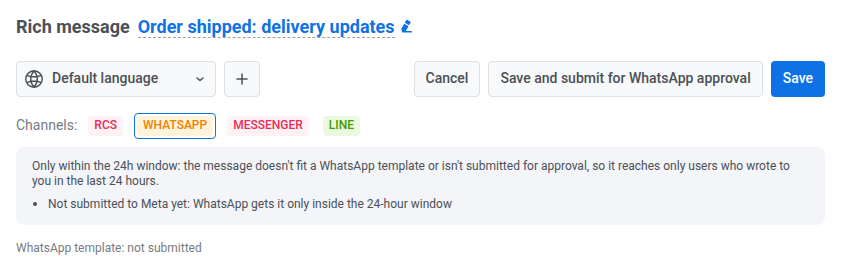
उपयोगकर्ता के अंतिम संदेश से खुलने वाली 24 घंटे की विंडो के बाहर, WhatsApp केवल Meta द्वारा स्वीकृत टेम्पलेट डिलीवर करता है। जब तक रिच संदेश का कोई स्वीकृत टेम्पलेट नहीं होता, Pushwoosh उसे WhatsApp पर केवल उन उपयोगकर्ताओं को भेजता है जिन्होंने पिछले 24 घंटों में आपको लिखा है, और **WhatsApp** बैज नारंगी रहता है।
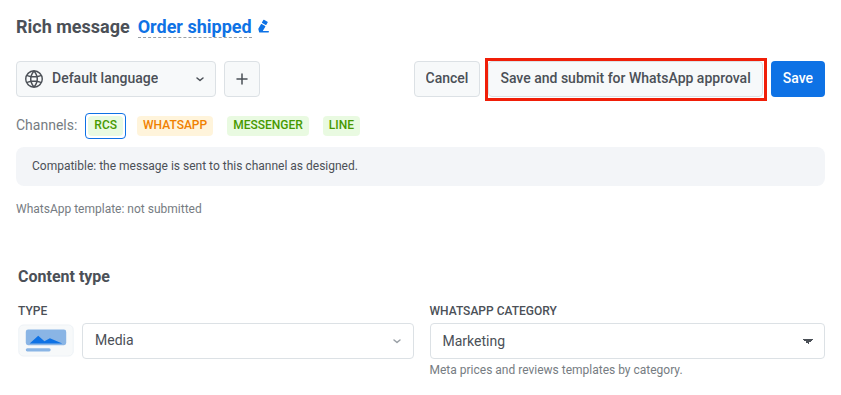
1. **Type** के बगल में **WhatsApp category** चुनें: **Marketing** या **Utility**। Meta श्रेणी के अनुसार टेम्पलेट का मूल्य तय करता है और उनकी समीक्षा करता है।
2. [रिच संदेश सहेजें](#save-the-rich-message)।
3. **Save and submit for WhatsApp approval** पर क्लिक करें। Pushwoosh संदेश सहेजता है और हर भाषा के लिए Meta को एक टेम्पलेट भेजता है।
## WhatsApp टेम्पलेट की स्वीकृति प्राप्त करें
उपयोगकर्ता के अंतिम संदेश से खुलने वाली 24 घंटे की विंडो के बाहर, WhatsApp केवल Meta द्वारा स्वीकृत टेम्पलेट डिलीवर करता है। जब तक रिच संदेश का कोई स्वीकृत टेम्पलेट नहीं होता, Pushwoosh उसे WhatsApp पर केवल उन उपयोगकर्ताओं को भेजता है जिन्होंने पिछले 24 घंटों में आपको लिखा है, और **WhatsApp** बैज नारंगी रहता है।
1. **Type** के बगल में **WhatsApp category** चुनें: **Marketing** या **Utility**। Meta श्रेणी के अनुसार टेम्पलेट का मूल्य तय करता है और उनकी समीक्षा करता है।
2. [रिच संदेश सहेजें](#save-the-rich-message)।
3. **Save and submit for WhatsApp approval** पर क्लिक करें। Pushwoosh संदेश सहेजता है और हर भाषा के लिए Meta को एक टेम्पलेट भेजता है।
 ### समीक्षा स्थिति जाँचें
**Channels** पट्टी के नीचे की पंक्ति **WhatsApp template:** के बाद समीक्षा स्थिति दिखाती है। सबमिट करने से पहले यह **not submitted** दिखाती है:
### समीक्षा स्थिति जाँचें
**Channels** पट्टी के नीचे की पंक्ति **WhatsApp template:** के बाद समीक्षा स्थिति दिखाती है। सबमिट करने से पहले यह **not submitted** दिखाती है:
 Meta द्वारा टेम्पलेट की समीक्षा के साथ स्थिति बदलती है:
| स्थिति | इसका क्या अर्थ है |
| :---- | :---- |
| **not submitted** | टेम्पलेट Meta को नहीं भेजा गया है। WhatsApp को संदेश केवल 24 घंटे की विंडो के भीतर मिलता है। |
| **pending review** | Meta टेम्पलेट की समीक्षा कर रहा है। स्वीकृत होने तक WhatsApp को संदेश केवल 24 घंटे की विंडो के भीतर मिलता है। |
| **approved** | WhatsApp किसी भी उपयोगकर्ता को टेम्पलेट भेजता है। |
| **the latest change is pending review, the approved version is sent** | आपने स्वीकृत संदेश को संपादित करके फिर से सबमिट किया। 24 घंटे की विंडो के बाहर उपयोगकर्ताओं को पहले स्वीकृत संस्करण मिलता है। |
| **rejected** | Meta ने टेम्पलेट अस्वीकार कर दिया, और कारण स्थिति के बाद दिखता है। सामग्री ठीक करें और फिर से सबमिट करें। |
Pushwoosh हर कुछ मिनटों में Meta से समीक्षा स्थिति जाँचता है। तुरंत जाँचने के लिए **Refresh status** पर क्लिक करें। कई भाषाओं के साथ, वह स्थिति दिखाई जाती है जो स्वीकृति से सबसे दूर है।
### जब आप सबमिट नहीं कर सकते
**Save and submit for WhatsApp approval** तब उपलब्ध नहीं होता जब:
* प्रोजेक्ट में WhatsApp सेट अप नहीं है।
* प्रकार **Carousel** है: कैरोसेल WhatsApp पर केवल 24 घंटे की विंडो के भीतर जाता है।
* WhatsApp उस प्रकार से टेम्पलेट नहीं बना सकता, उदाहरण के लिए **List picker** या **Custom LINE Flex**।
### स्वीकृत संदेश संपादित करें
स्वीकृत संदेश को संपादित करने से वह रुकता नहीं है: 24 घंटे की विंडो के बाहर, स्वीकृत संस्करण तब तक जाता रहता है जब तक Meta नए संस्करण को स्वीकृत नहीं कर देता। हर संपादन के बाद संदेश को फिर से सबमिट करें।
## Journey में रिच संदेश भेजें
प्रति को उसके चैनल के एलिमेंट में चुनें:
* **RCS**: **SMS** एलिमेंट में SMS प्रति को प्रीसेट के रूप में चुनें। [RCS उत्तर बटनों के आधार पर ब्रांच करें](/hi/product/customer-journey/journey-elements/channels/sms/#branch-on-rcs-reply-buttons) देखें।
* **LINE**: LINE प्रति को प्रीसेट के रूप में चुनें। [उत्तर बटनों के आधार पर ब्रांच करें](/hi/product/customer-journey/journey-elements/channels/line/#branch-on-reply-buttons) देखें।
* **WhatsApp**: **Content** ड्रॉपडाउन में रिच संदेश चुनें, जहाँ उस पर **Rich message** बैज होता है। [रिच संदेश का उपयोग करें](/hi/product/customer-journey/journey-elements/channels/whatsapp/#use-a-rich-message) देखें।
* **Facebook Messenger**: **Preset** चुनें, फिर Messenger प्रति। [उत्तर बटनों के आधार पर ब्रांच करें](/hi/product/customer-journey/journey-elements/channels/facebook-messenger/#branch-on-reply-buttons) देखें।
Meta द्वारा टेम्पलेट की समीक्षा के साथ स्थिति बदलती है:
| स्थिति | इसका क्या अर्थ है |
| :---- | :---- |
| **not submitted** | टेम्पलेट Meta को नहीं भेजा गया है। WhatsApp को संदेश केवल 24 घंटे की विंडो के भीतर मिलता है। |
| **pending review** | Meta टेम्पलेट की समीक्षा कर रहा है। स्वीकृत होने तक WhatsApp को संदेश केवल 24 घंटे की विंडो के भीतर मिलता है। |
| **approved** | WhatsApp किसी भी उपयोगकर्ता को टेम्पलेट भेजता है। |
| **the latest change is pending review, the approved version is sent** | आपने स्वीकृत संदेश को संपादित करके फिर से सबमिट किया। 24 घंटे की विंडो के बाहर उपयोगकर्ताओं को पहले स्वीकृत संस्करण मिलता है। |
| **rejected** | Meta ने टेम्पलेट अस्वीकार कर दिया, और कारण स्थिति के बाद दिखता है। सामग्री ठीक करें और फिर से सबमिट करें। |
Pushwoosh हर कुछ मिनटों में Meta से समीक्षा स्थिति जाँचता है। तुरंत जाँचने के लिए **Refresh status** पर क्लिक करें। कई भाषाओं के साथ, वह स्थिति दिखाई जाती है जो स्वीकृति से सबसे दूर है।
### जब आप सबमिट नहीं कर सकते
**Save and submit for WhatsApp approval** तब उपलब्ध नहीं होता जब:
* प्रोजेक्ट में WhatsApp सेट अप नहीं है।
* प्रकार **Carousel** है: कैरोसेल WhatsApp पर केवल 24 घंटे की विंडो के भीतर जाता है।
* WhatsApp उस प्रकार से टेम्पलेट नहीं बना सकता, उदाहरण के लिए **List picker** या **Custom LINE Flex**।
### स्वीकृत संदेश संपादित करें
स्वीकृत संदेश को संपादित करने से वह रुकता नहीं है: 24 घंटे की विंडो के बाहर, स्वीकृत संस्करण तब तक जाता रहता है जब तक Meta नए संस्करण को स्वीकृत नहीं कर देता। हर संपादन के बाद संदेश को फिर से सबमिट करें।
## Journey में रिच संदेश भेजें
प्रति को उसके चैनल के एलिमेंट में चुनें:
* **RCS**: **SMS** एलिमेंट में SMS प्रति को प्रीसेट के रूप में चुनें। [RCS उत्तर बटनों के आधार पर ब्रांच करें](/hi/product/customer-journey/journey-elements/channels/sms/#branch-on-rcs-reply-buttons) देखें।
* **LINE**: LINE प्रति को प्रीसेट के रूप में चुनें। [उत्तर बटनों के आधार पर ब्रांच करें](/hi/product/customer-journey/journey-elements/channels/line/#branch-on-reply-buttons) देखें।
* **WhatsApp**: **Content** ड्रॉपडाउन में रिच संदेश चुनें, जहाँ उस पर **Rich message** बैज होता है। [रिच संदेश का उपयोग करें](/hi/product/customer-journey/journey-elements/channels/whatsapp/#use-a-rich-message) देखें।
* **Facebook Messenger**: **Preset** चुनें, फिर Messenger प्रति। [उत्तर बटनों के आधार पर ब्रांच करें](/hi/product/customer-journey/journey-elements/channels/facebook-messenger/#branch-on-reply-buttons) देखें।
 जब संदेश में quick reply बटन होते हैं, तो एलिमेंट को हर बटन के लिए एक ब्रांच और साथ में **Not match** मिलती है।
### प्रदाता द्वारा संदेश अस्वीकार करने पर ब्रांच करें
SMS, WhatsApp, LINE और Facebook Messenger एलिमेंट उन उपयोगकर्ताओं को एक अलग ब्रांच में भेज सकते हैं जिनका संदेश प्रदाता ने अस्वीकार कर दिया। ऐसे उत्तर की प्रतीक्षा करने के बजाय जो आ ही नहीं सकता, किसी दूसरे चैनल को आज़माने के लिए इसका उपयोग करें।
1. एलिमेंट सेटिंग्स खोलें।
2. **Branch when the provider rejects the message** चालू करें।
3. एलिमेंट सहेजें।
4. कैनवास पर, **Rejected by provider** ब्रांच को अगले एलिमेंट से कनेक्ट करें।
जब संदेश में quick reply बटन होते हैं, तो एलिमेंट को हर बटन के लिए एक ब्रांच और साथ में **Not match** मिलती है।
### प्रदाता द्वारा संदेश अस्वीकार करने पर ब्रांच करें
SMS, WhatsApp, LINE और Facebook Messenger एलिमेंट उन उपयोगकर्ताओं को एक अलग ब्रांच में भेज सकते हैं जिनका संदेश प्रदाता ने अस्वीकार कर दिया। ऐसे उत्तर की प्रतीक्षा करने के बजाय जो आ ही नहीं सकता, किसी दूसरे चैनल को आज़माने के लिए इसका उपयोग करें।
1. एलिमेंट सेटिंग्स खोलें।
2. **Branch when the provider rejects the message** चालू करें।
3. एलिमेंट सहेजें।
4. कैनवास पर, **Rejected by provider** ब्रांच को अगले एलिमेंट से कनेक्ट करें।
 #### इस ब्रांच में कौन जाता है
उपयोगकर्ता **Rejected by provider** में तब जाता है जब:
* Pushwoosh द्वारा संदेश भेजते समय प्रदाता उसे अस्वीकार कर देता है, उदाहरण के लिए 24 घंटे की विंडो के बाहर Messenger, या ऐसे उपयोगकर्ता को WhatsApp जिसने पिछले 24 घंटों में आपको नहीं लिखा
* Twilio, Meta या किसी SMS प्रदाता की बाद की डिलीवरी रिपोर्ट संदेश को विफल या अवितरित के रूप में चिह्नित करती है।
जिन त्रुटियों पर Pushwoosh फिर से प्रयास करता है, वे इस ब्रांच में नहीं ले जातीं।
#### एलिमेंट कितनी देर प्रतीक्षा करता है
एलिमेंट कितनी देर प्रतीक्षा करता है, यह उसकी अन्य ब्रांच पर निर्भर करता है:
* **quick reply बटनों के साथ:** अस्वीकृत संदेश तुरंत **Rejected by provider** में जाता है। अन्य उपयोगकर्ता टैप की प्रतीक्षा करते हैं।
* **डिलीवरी स्प्लिट के साथ:** एलिमेंट स्प्लिट में सेट किए गए समय तक प्रतीक्षा करता है।
* **बटनों या डिलीवरी स्प्लिट के बिना:** एलिमेंट उपयोगकर्ता को अधिकतम 1 घंटे तक रोकता है, और कैनवास **Wait for refusal: 1 hour** दिखाता है। यदि प्रदाता उस समय में संदेश अस्वीकार नहीं करता, तो उपयोगकर्ता **Sent** के माध्यम से आगे बढ़ता है।
कनेक्टेड **Rejected by provider** तीर के बिना, जिस उपयोगकर्ता का संदेश अस्वीकार हुआ है, वह एलिमेंट की अन्य ब्रांच का अनुसरण करता है। सेटिंग बंद करने से ब्रांच और उसका तीर हट जाते हैं।
## रिच संदेश को वन-टाइम WhatsApp संदेश के रूप में भेजें
वन-टाइम WhatsApp संदेश में, **Content** चरण पर टेम्पलेट ड्रॉपडाउन में रिच संदेश चुनें। [रिच संदेश भेजें](/hi/product/messaging-channels/whatsapp-messages/send-whatsapp-messages/send-one-time-whatsapp/#send-a-rich-message) देखें।
स्वीकृत रिच संदेश किसी भी ऑडियंस को जाता है। स्वीकृत टेम्पलेट के बिना, यह केवल उन संपर्कों को जाता है जिनकी 24 घंटे की विंडो खुली है, और ऑडियंस तथा भेजने का समय निश्चित होते हैं।
## रिच संदेश प्रबंधित करें
रिच संदेश **Rich messages** टैब पर हर चैनल के बैज के साथ सूचीबद्ध होते हैं।
#### इस ब्रांच में कौन जाता है
उपयोगकर्ता **Rejected by provider** में तब जाता है जब:
* Pushwoosh द्वारा संदेश भेजते समय प्रदाता उसे अस्वीकार कर देता है, उदाहरण के लिए 24 घंटे की विंडो के बाहर Messenger, या ऐसे उपयोगकर्ता को WhatsApp जिसने पिछले 24 घंटों में आपको नहीं लिखा
* Twilio, Meta या किसी SMS प्रदाता की बाद की डिलीवरी रिपोर्ट संदेश को विफल या अवितरित के रूप में चिह्नित करती है।
जिन त्रुटियों पर Pushwoosh फिर से प्रयास करता है, वे इस ब्रांच में नहीं ले जातीं।
#### एलिमेंट कितनी देर प्रतीक्षा करता है
एलिमेंट कितनी देर प्रतीक्षा करता है, यह उसकी अन्य ब्रांच पर निर्भर करता है:
* **quick reply बटनों के साथ:** अस्वीकृत संदेश तुरंत **Rejected by provider** में जाता है। अन्य उपयोगकर्ता टैप की प्रतीक्षा करते हैं।
* **डिलीवरी स्प्लिट के साथ:** एलिमेंट स्प्लिट में सेट किए गए समय तक प्रतीक्षा करता है।
* **बटनों या डिलीवरी स्प्लिट के बिना:** एलिमेंट उपयोगकर्ता को अधिकतम 1 घंटे तक रोकता है, और कैनवास **Wait for refusal: 1 hour** दिखाता है। यदि प्रदाता उस समय में संदेश अस्वीकार नहीं करता, तो उपयोगकर्ता **Sent** के माध्यम से आगे बढ़ता है।
कनेक्टेड **Rejected by provider** तीर के बिना, जिस उपयोगकर्ता का संदेश अस्वीकार हुआ है, वह एलिमेंट की अन्य ब्रांच का अनुसरण करता है। सेटिंग बंद करने से ब्रांच और उसका तीर हट जाते हैं।
## रिच संदेश को वन-टाइम WhatsApp संदेश के रूप में भेजें
वन-टाइम WhatsApp संदेश में, **Content** चरण पर टेम्पलेट ड्रॉपडाउन में रिच संदेश चुनें। [रिच संदेश भेजें](/hi/product/messaging-channels/whatsapp-messages/send-whatsapp-messages/send-one-time-whatsapp/#send-a-rich-message) देखें।
स्वीकृत रिच संदेश किसी भी ऑडियंस को जाता है। स्वीकृत टेम्पलेट के बिना, यह केवल उन संपर्कों को जाता है जिनकी 24 घंटे की विंडो खुली है, और ऑडियंस तथा भेजने का समय निश्चित होते हैं।
## रिच संदेश प्रबंधित करें
रिच संदेश **Rich messages** टैब पर हर चैनल के बैज के साथ सूचीबद्ध होते हैं।
 किसी संदेश का **⋮** मेनू खोलें ताकि आप:
* उसे **संपादित** कर सकें।
* उसकी **डुप्लिकेट** बना सकें। डुप्लिकेट को **Has errors** के बिना हर चैनल में अपनी प्रतियाँ मिलती हैं।
* उसे **हटा** सकें। Pushwoosh उसकी प्रतियाँ भी हटा देता है। जब कोई Journey उसकी किसी प्रति को भेज रही हो, तब आप रिच संदेश नहीं हटा सकते: पहले उसे Journey से हटाएँ।
किसी संदेश का **⋮** मेनू खोलें ताकि आप:
* उसे **संपादित** कर सकें।
* उसकी **डुप्लिकेट** बना सकें। डुप्लिकेट को **Has errors** के बिना हर चैनल में अपनी प्रतियाँ मिलती हैं।
* उसे **हटा** सकें। Pushwoosh उसकी प्रतियाँ भी हटा देता है। जब कोई Journey उसकी किसी प्रति को भेज रही हो, तब आप रिच संदेश नहीं हटा सकते: पहले उसे Journey से हटाएँ।