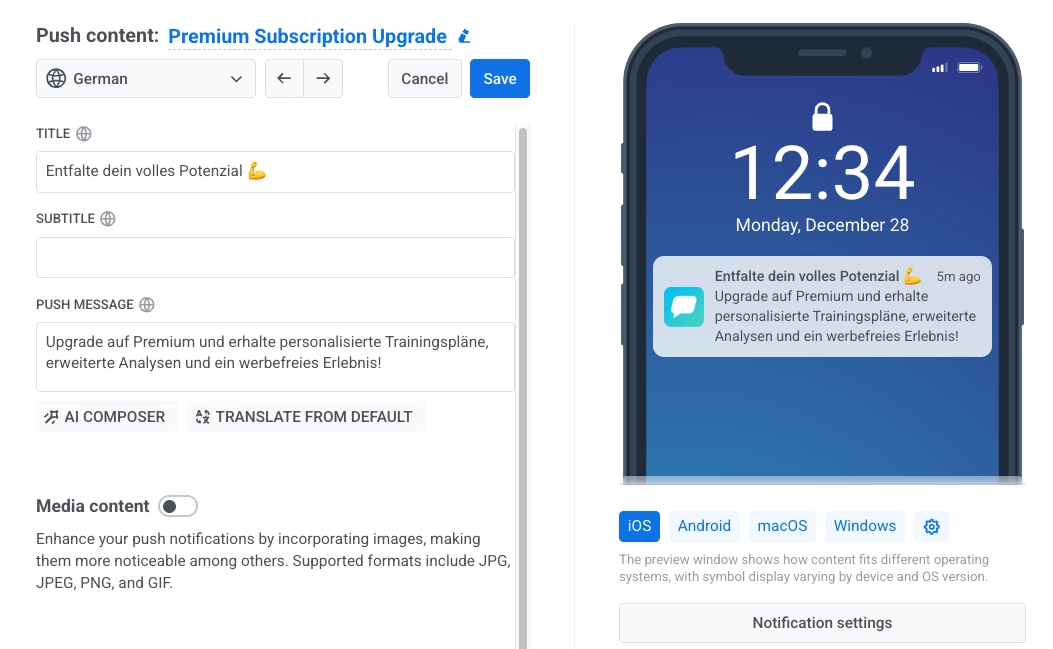
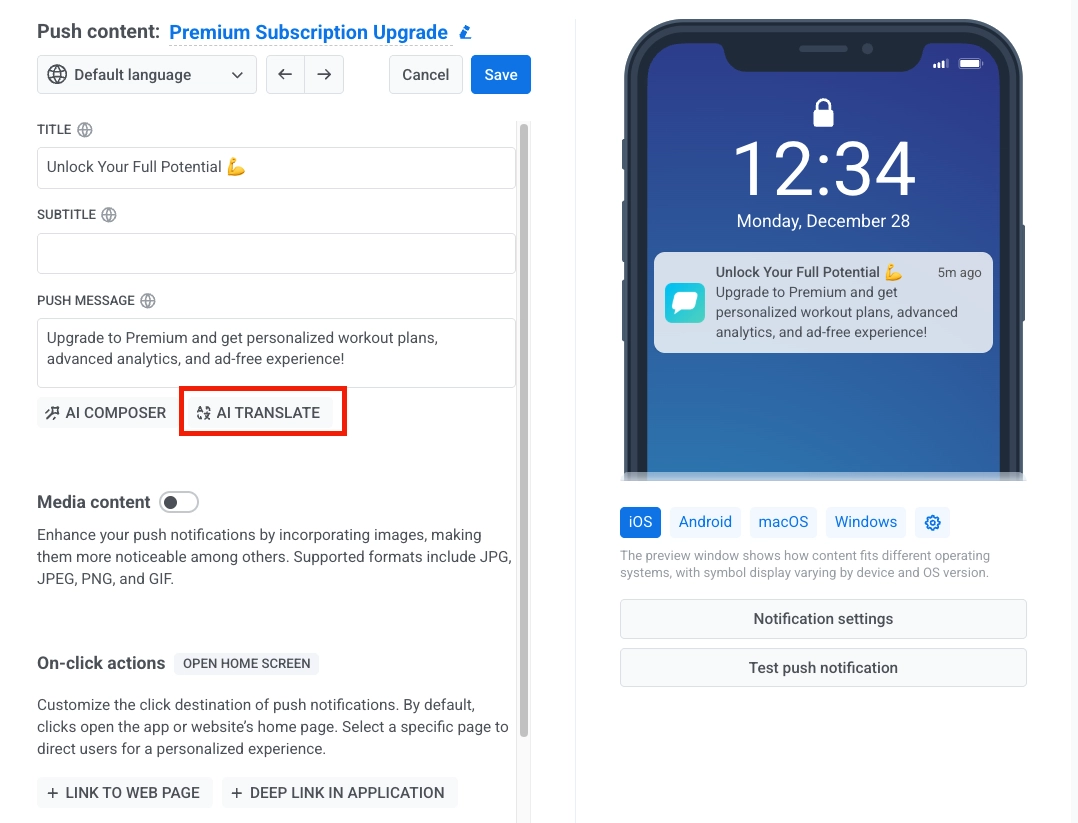
 Pushwoosh वर्तमान डिफ़ॉल्ट भाषा को स्रोत के रूप में उपयोग करेगा और सामग्री का [आपके द्वारा चुनी गई लक्ष्य भाषाओं](/hi/product/content/push-presets/#define-the-languages-you-want-to-use-in-your-push) में अनुवाद करेगा।
### चरण 2: अनुवाद सेटिंग्स कॉन्फ़िगर करें
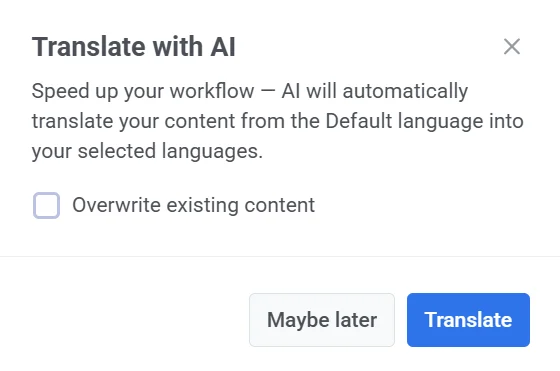
खुलने वाली विंडो में, यदि आप चाहते हैं कि AI चयनित भाषाओं में किसी भी मौजूदा अनुवाद को बदल दे, तो **Overwrite existing content** पर टिक करें। आपके पास पहले से मौजूद अनुवादों को रखने के लिए इसे अनचेक छोड़ दें।
Pushwoosh वर्तमान डिफ़ॉल्ट भाषा को स्रोत के रूप में उपयोग करेगा और सामग्री का [आपके द्वारा चुनी गई लक्ष्य भाषाओं](/hi/product/content/push-presets/#define-the-languages-you-want-to-use-in-your-push) में अनुवाद करेगा।
### चरण 2: अनुवाद सेटिंग्स कॉन्फ़िगर करें
खुलने वाली विंडो में, यदि आप चाहते हैं कि AI चयनित भाषाओं में किसी भी मौजूदा अनुवाद को बदल दे, तो **Overwrite existing content** पर टिक करें। आपके पास पहले से मौजूद अनुवादों को रखने के लिए इसे अनचेक छोड़ दें।