# लिगेसी पुश प्रीसेट फॉर्म
लिगेसी पुश प्रीसेट फॉर्म एक टेम्पलेट है जिसे आप एक बार बनाते और सहेजते हैं ताकि तुरंत पुश भेज सकें या बाद में संपादित और पुन: उपयोग कर सकें। इसका उपयोग तब करें जब आपको [साइलेंट पुश नोटिफिकेशन](/hi/product/messaging-channels/push-notifications/advanced-push-features/silent-push-notifications), [उपयोगकर्ता के इनबॉक्स में संदेश सहेजने](/hi/product/content/push-presets#save-to-inbox), या प्लेटफ़ॉर्म-विशिष्ट सेटिंग्स (कस्टम साउंड, बैज, समाप्ति समय, iOS इंटरप्शन लेवल) की आवश्यकता हो। वर्तमान पुश कंटेंट एडिटर और वन-टाइम पुश फॉर्म इन विकल्पों को प्रदर्शित नहीं करते हैं। लिगेसी प्रीसेट में आप अपने पुश की **सामग्री और प्लेटफ़ॉर्म-संबंधित सेटिंग्स** को परिभाषित करते हैं। इसे [अपने उपयोगकर्ताओं को भेजने के लिए](/hi/product/messaging-channels/push-notifications/send-push-notifications/one-time-push), वन-टाइम पुश फॉर्म या Pushwoosh Journey का उपयोग करें।
## प्रीसेट बनाएं
**कंटेंट > प्रीसेट** पर जाएं और **नया प्रीसेट जोड़ें** पर क्लिक करें।
### कंटेंट तत्व
सभी प्रीसेट में कंटेंट (**संदेश** टैब) और अतिरिक्त पुश सेटिंग्स (**एक्शन** टैब) होते हैं।
### संदेश टैब
[पुश शीर्षक](#push-title)
[उपशीर्षक](#subtitle)
[पुश संदेश](#push-message)
[बहु-भाषा](#multi-language)
[वैयक्तिकरण](#personalization)
[AI कंपोजर](#ai-composer)
[प्लेटफ़ॉर्म](#platforms)
[प्लेटफ़ॉर्म सेटिंग्स (iOS, Android, Safari, और अधिक)](#platform-settings)
### एक्शन टैब
[कस्टम एक्शन](#custom-action)
[रिच मीडिया](#rich-media)
[डीप लिंक](#deep-link)
[कस्टम डेटा भेजें](#custom-data)
[इनबॉक्स में सहेजें](#save-to-inbox)
#### पुश शीर्षक
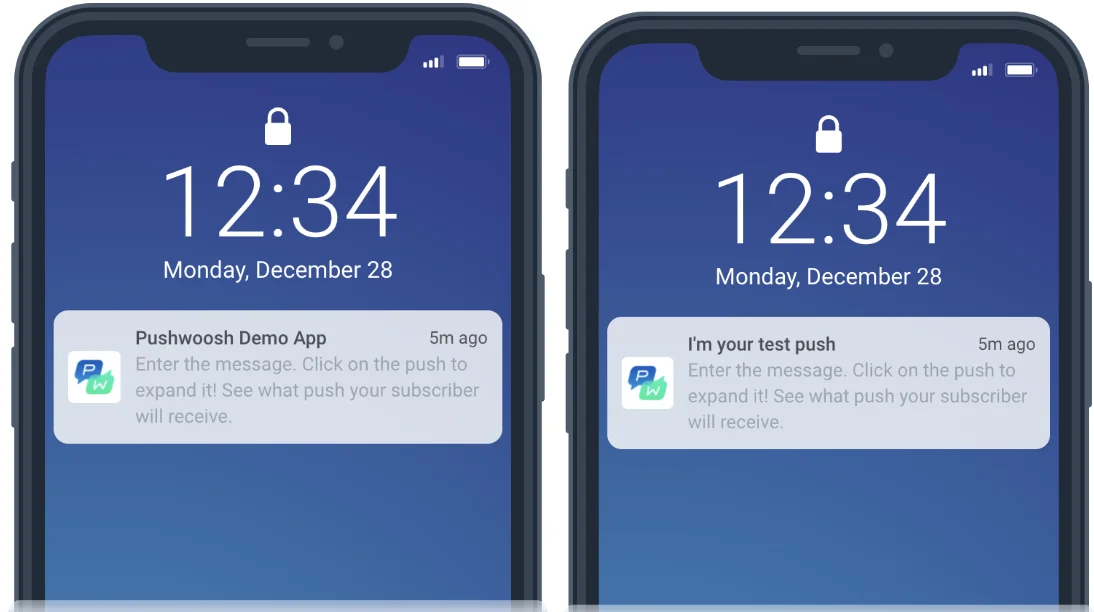
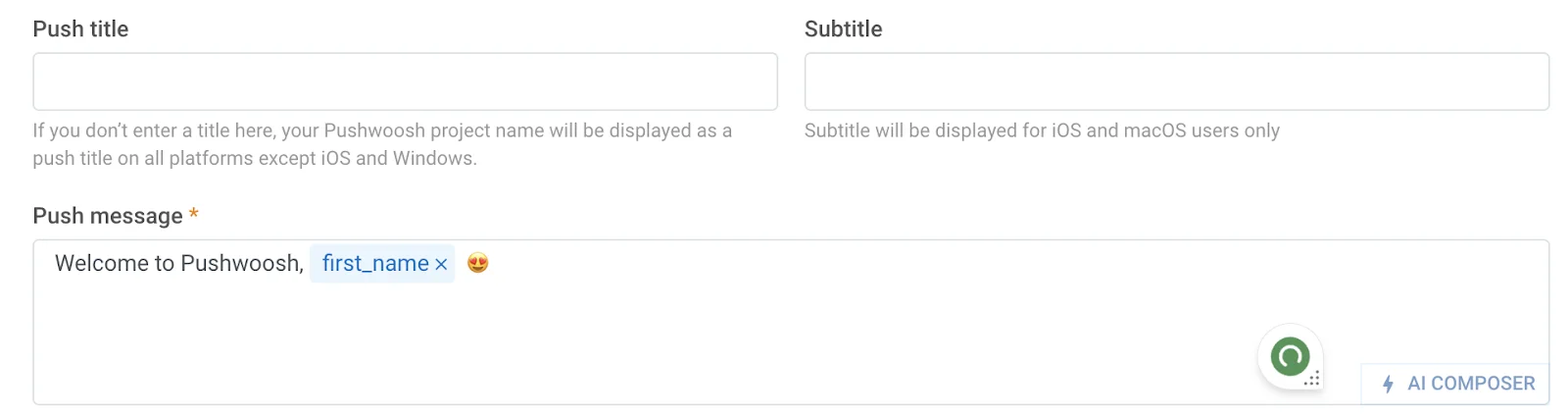
शीर्षक वैकल्पिक हैं। यदि आप चाहते हैं कि आपका शीर्षक आपके ऐप के नाम के बजाय दिखाई दे तो एक जोड़ें।
#### उपशीर्षक
उपशीर्षक केवल iOS ऐप्स के लिए काम करता है। यदि आप इसे Android या किसी अन्य प्लेटफ़ॉर्म पर जोड़ते हैं, तो यह आपके उपयोगकर्ताओं को दिखाई नहीं देगा।
#### पुश संदेश
यह वह संदेश है जो आपके उपयोगकर्ताओं को आपके पुश नोटिफिकेशन में मिलेगा। यहां, आप टेक्स्ट और इमोजी दर्ज कर सकते हैं, हमारे [AI कंपोजर](/hi/product/content/push-presets/push-ai-composer) के साथ एक संदेश बना सकते हैं, वैयक्तिकरण (जैसे पहले नाम के साथ अभिवादन) और विभिन्न भाषाओं में अपने संदेश के स्थानीयकृत संस्करण जोड़ सकते हैं।
#### बहु-भाषा
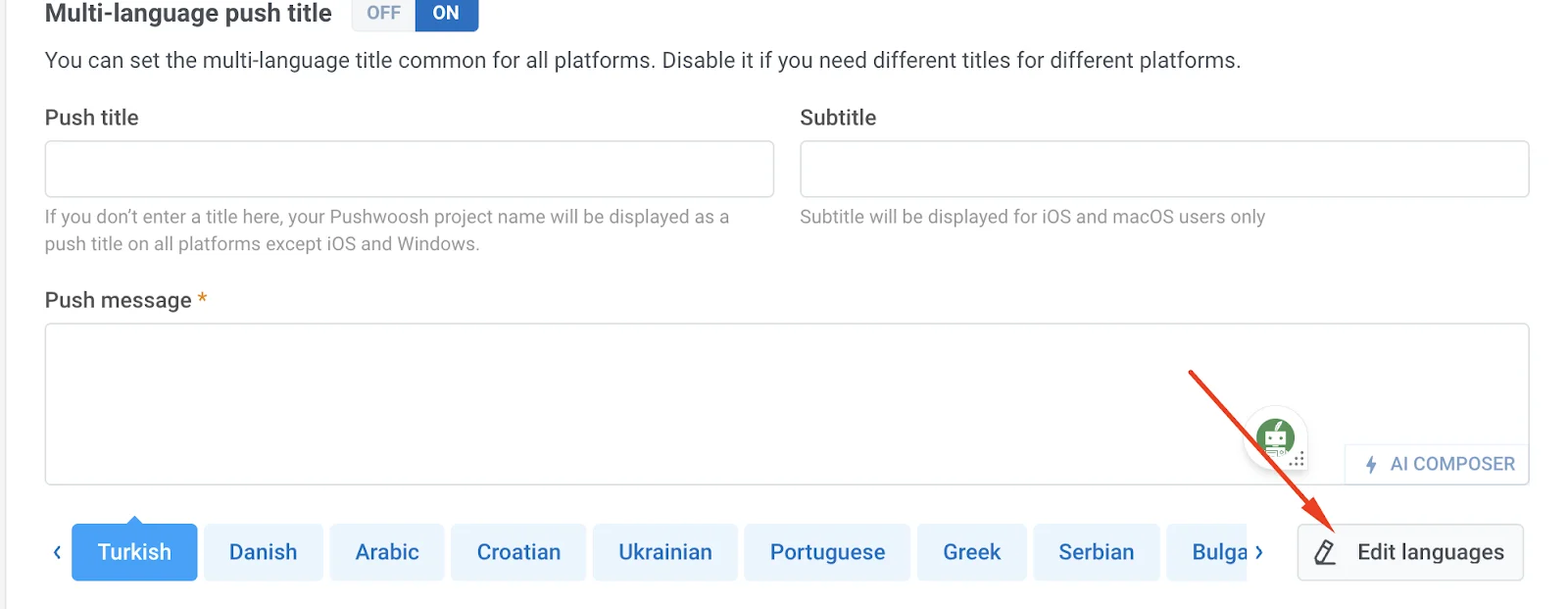
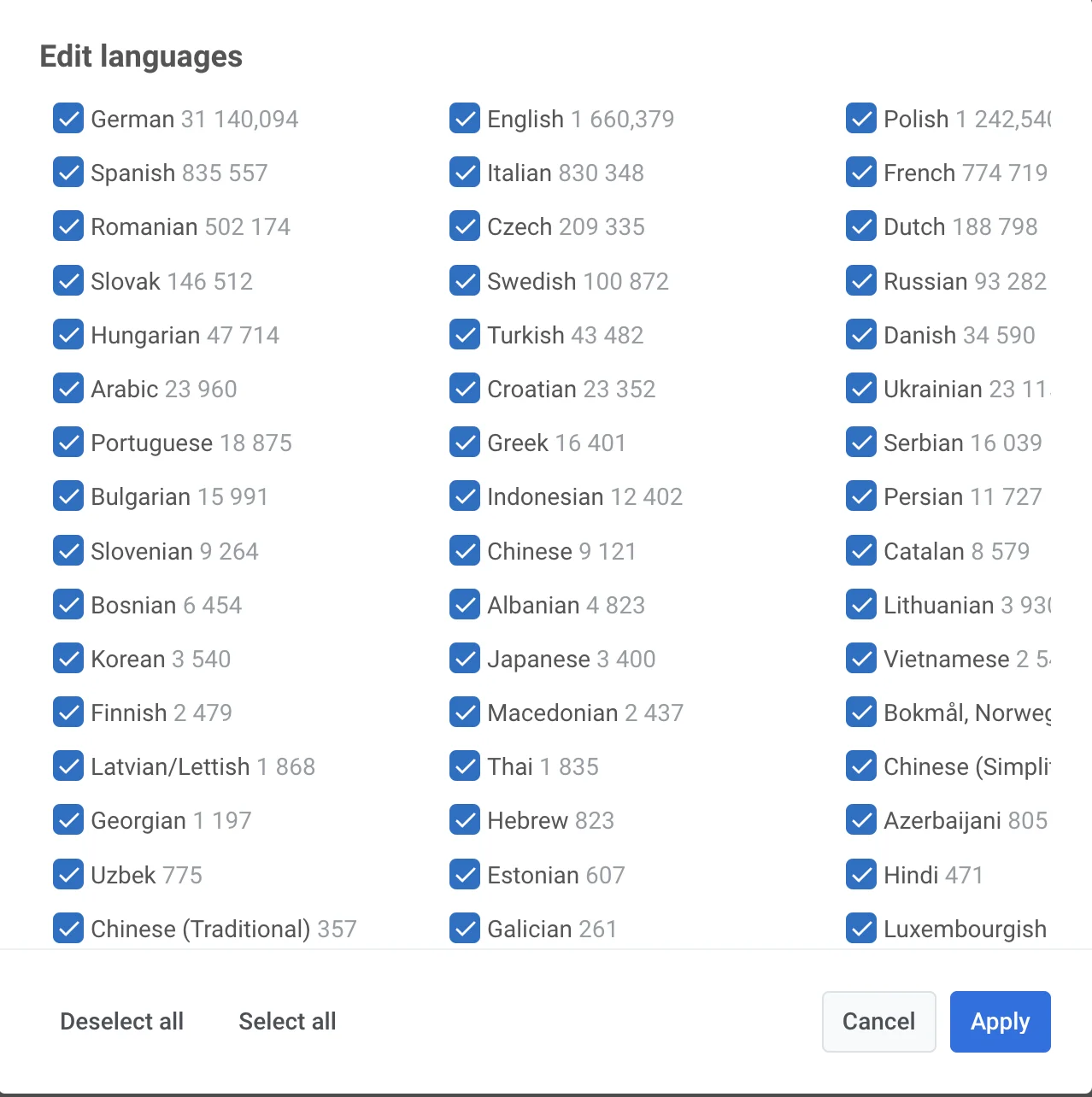
Pushwoosh उन भाषाओं को जानता है जो आपके उपयोगकर्ताओं के उपकरणों पर सेट हैं। अधिकांश ग्राहकों के फोन पर जो भाषा है वह डिफ़ॉल्ट है। यदि आप विभिन्न भाषाओं में पुश भेजना चाहते हैं, तो सभी उपलब्ध भाषाओं के साथ-साथ उनके बगल में उपकरणों की संख्या देखने के लिए **भाषाएं संपादित करें** पर क्लिक करें।
डिफ़ॉल्ट रूप से, सभी भाषाएं चयनित होती हैं। यदि आप अपने पुश का उनमें अनुवाद नहीं करना चाहते हैं तो बक्सों को अनचेक करें। फिर **लागू करें** पर क्लिक करें।
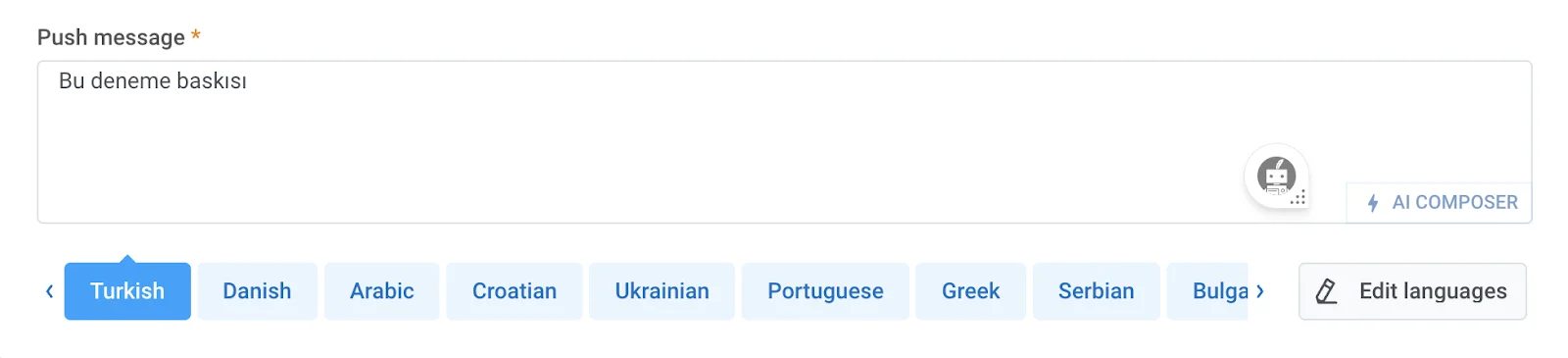
अपने पुश नोटिफिकेशन में अनुवाद जोड़ने के लिए, एक भाषा चुनें और चयनित भाषा में अपना संदेश कॉपी-पेस्ट करें।
[बहु-भाषा के बारे में और जानें](/hi/product/personalization/multi-language/)।
#### वैयक्तिकरण
वैयक्तिकरण पुश शीर्षक, उपशीर्षक, संदेश, हेडर, आइकन और रूट पैरामीटर में काम करता है। आप नाम टैग (पहला नाम, ईमेल आईडी, शहर, आदि) और एक प्रारूप संशोधक ("alexander" या "Alexander") को अनुकूलित कर सकते हैं।
[वैयक्तिकरण के बारे में और पढ़ें](/hi/product/personalization/dynamic-content#how-to-personalize-the-push)।
#### AI कंपोजर
अपने पुश संदेश के लिए जल्दी से सामग्री उत्पन्न करने के लिए [**AI कंपोजर**](/hi/product/content/push-presets/push-ai-composer) बटन पर क्लिक करें। आपको केवल कीवर्ड दर्ज करने की आवश्यकता है, और AI उनके चारों ओर एक संदेश तैयार करेगा। इसे अपने संदेश में डालने और यदि आवश्यक हो तो संपादित करने के लिए **सामग्री कॉपी करें** पर क्लिक करें।
#### प्लेटफ़ॉर्म
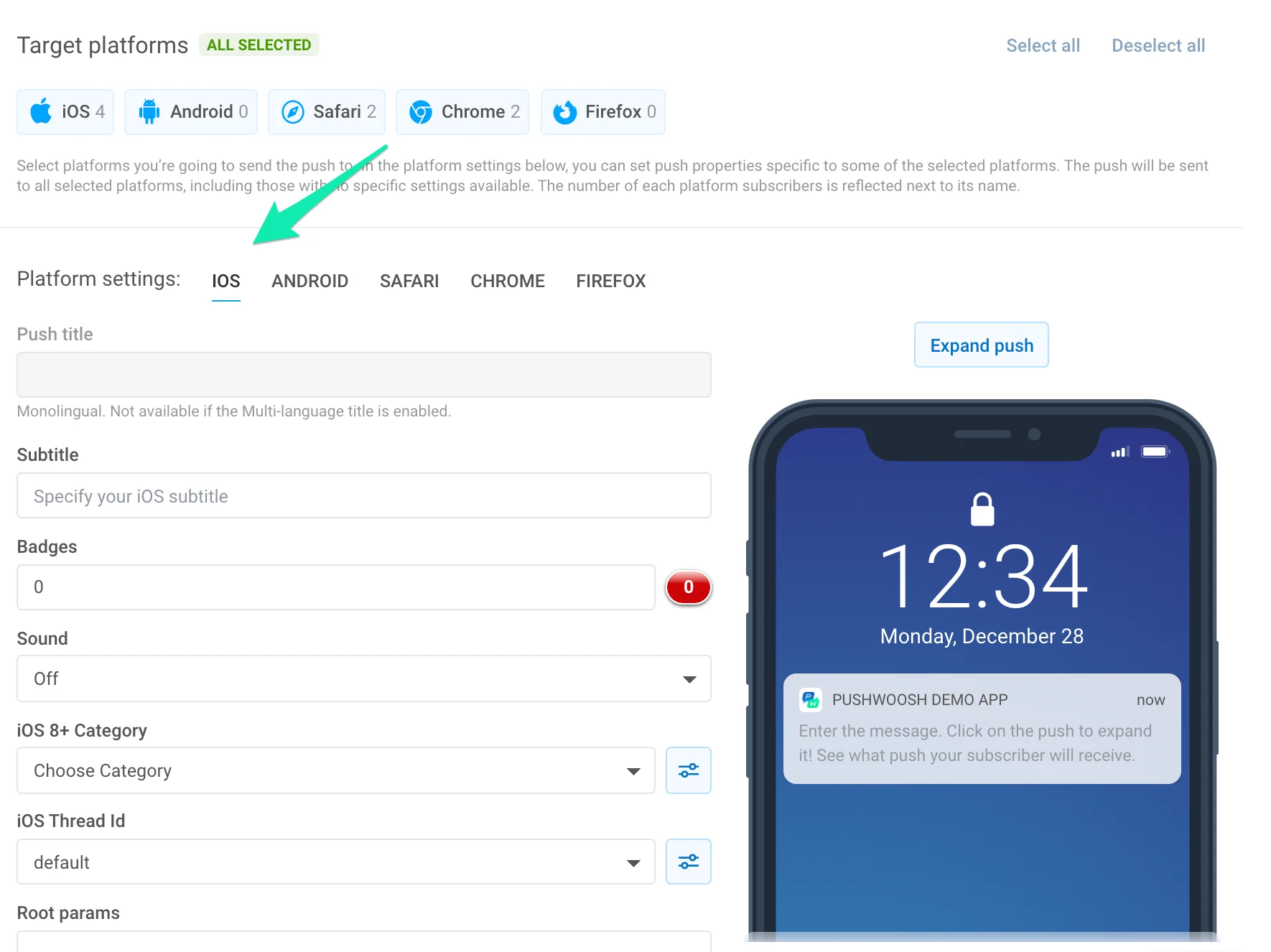
**लक्षित प्लेटफ़ॉर्म** में, आप परिभाषित करते हैं कि आपका पुश कहाँ भेजा जाएगा:
मोबाइल: iOS, Android, Huawei
वेब: Chrome, Firefox, Safari, Windows
डिफ़ॉल्ट रूप से, सभी प्लेटफ़ॉर्म चयनित होते हैं। किसी विशिष्ट प्लेटफ़ॉर्म पर पुश भेजना अक्षम करने के लिए, प्लेटफ़ॉर्म के नाम पर क्लिक करें।
प्लेटफ़ॉर्म आइकन के बगल की संख्या इंगित करती है कि इस प्लेटफ़ॉर्म पर कितने डिवाइस कॉन्फ़िगर किए गए हैं। हमारे उदाहरण में, iOS के बगल में 2 का मतलब है कि ऐप में Pushwoosh में सब्सक्राइबर के रूप में 2 iOS उपयोगकर्ता जोड़े गए हैं।
### प्लेटफ़ॉर्म सेटिंग्स
नीचे दिए गए प्लेटफ़ॉर्म-विशिष्ट विकल्प केवल इस लिगेसी फॉर्म में उपलब्ध हैं। वर्तमान पुश कंटेंट एडिटर इन फ़ील्ड्स को प्रदर्शित नहीं करता है।
#### iOS
**शीर्षक।** ऐप के नाम से भिन्न पुश नोटिफिकेशन का कस्टम शीर्षक निर्दिष्ट करें। ओपन रेट बढ़ाने के लिए, [डायनामिक कंटेंट](/hi/product/personalization/dynamic-content/) का उपयोग करके संदेश के शीर्षक को वैयक्तिकृत करें। कृपया ध्यान दें कि शीर्षक उन सभी भाषाओं के लिए समान है जिनमें आपके पुश का अनुवाद किया गया है। यदि आपको बहु-भाषी शीर्षक की आवश्यकता है, तो इसे संदेश अनुभाग में सक्षम करें; बहु-भाषी शीर्षक सभी प्लेटफ़ॉर्म के लिए समान है।
**उपशीर्षक।** iOS पुश नोटिफिकेशन के लिए उपशीर्षक निर्दिष्ट करें। यह शीर्षक और पुश संदेश के टेक्स्ट के बीच प्रदर्शित होगा। उपशीर्षक को [डायनामिक कंटेंट](/hi/product/personalization/dynamic-content/) प्लेसहोल्डर्स के साथ वैयक्तिकृत किया जा सकता है।
**बैज।** अपने पुश के साथ भेजे जाने वाले iOS बैज नंबर को सेट करें। वर्तमान बैज मान को बढ़ाने / घटाने के लिए +n / -n का उपयोग करें। 0 भेजने से आपके ऐप के आइकन से बैज साफ़ हो जाता है।
**साउंड।** अपने एप्लिकेशन के मुख्य बंडल से कस्टम साउंड निर्दिष्ट करें। सुनिश्चित करें कि ऑडियो फ़ाइल आपके iOS प्रोजेक्ट के रूट में स्थित है।
**iOS8 श्रेणी।** iOS8 के लिए बटनों के सेट के साथ एक श्रेणी चुनें।
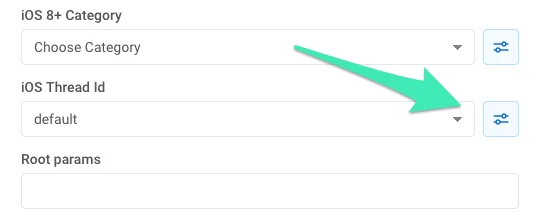
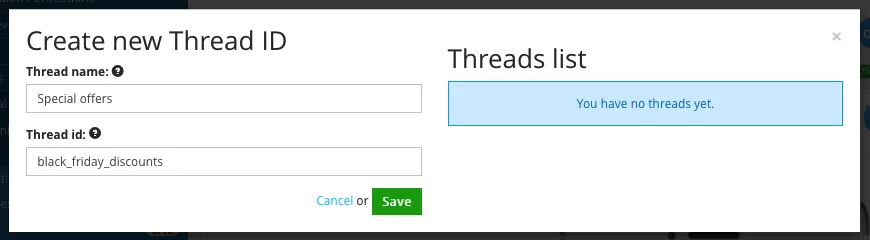
**iOS थ्रेड आईडी।** संबंधित नोटिफिकेशन को थ्रेड द्वारा समूहित करने के लिए पहचानकर्ता। समान थ्रेड आईडी वाले संदेश लॉक स्क्रीन और नोटिफिकेशन सेंटर में समूहित होते हैं। थ्रेड आईडी बनाने के लिए, **संपादित करें** पर क्लिक करें।
खुलने वाली विंडो में नाम और आईडी दर्ज करें, फिर **सहेजें** पर क्लिक करें।
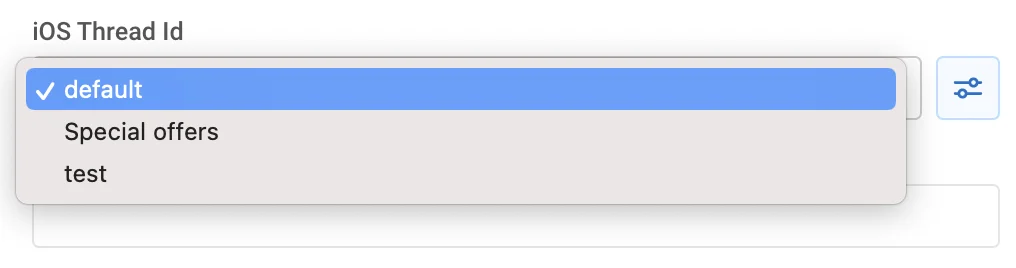
ड्रॉप-डाउन सूची से थ्रेड आईडी चुनें:
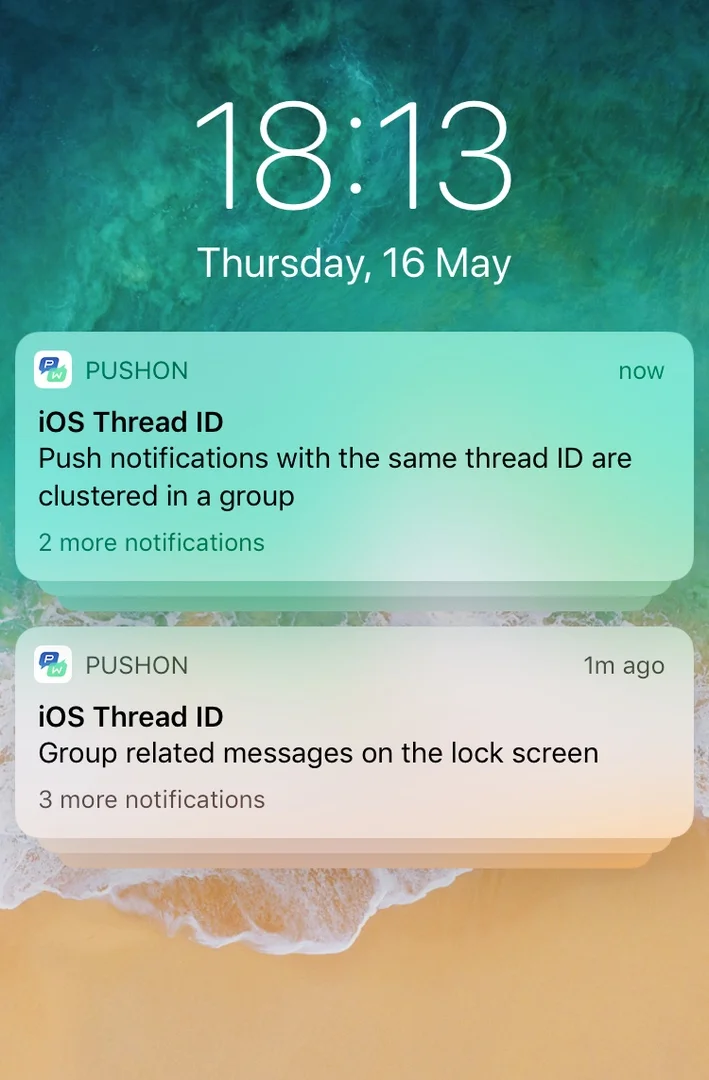
एक नज़र डालें कि दो अलग-अलग थ्रेड आईडी वाले समूहित पुश नोटिफिकेशन डिवाइस पर कैसे दिखते हैं:
**iOS रूट पैरामीटर।** APS शब्दकोश के लिए रूट स्तर पैरामीटर।
**iOS10+ मीडिया अटैचमेंट।** iOS रिच नोटिफिकेशन के लिए किसी भी वीडियो, ऑडियो, चित्र या GIF का URL। iOS 10 रिच नोटिफिकेशन पर अधिक जानकारी के लिए [**यह गाइड**](/hi/developer/pushwoosh-sdk/ios-sdk/ios-rich-notifications-integration) देखें।
**साइलेंट नोटिफिकेशन भेजें।** `content-available` प्रॉपर्टी के साथ एक साइलेंट पुश भेजने की अनुमति देता है। जब एक साइलेंट पुश आता है, तो iOS आपके ऐप को पृष्ठभूमि में जगाता है, ताकि आप अपने सर्वर से नया डेटा प्राप्त कर सकें या पृष्ठभूमि सूचना प्रसंस्करण कर सकें।
**क्रिटिकल पुश।** iOS क्रिटिकल अलर्ट के लिए है जो डू नॉट डिस्टर्ब चालू होने या iPhone म्यूट होने पर भी एक साउंड बजाता है। क्रिटिकल अलर्ट केवल Apple द्वारा अधिकृत ऐप्स के लिए अनुमत हैं। अपने ऐप के लिए क्रिटिकल अलर्ट सक्षम करने के लिए, [**Apple डेवलपर पोर्टल पर पात्रता अनुरोध सबमिट करें**](https://developer.apple.com/contact/request/notifications-critical-alerts-entitlement/)।
**समाप्ति समय।** वह अवधि निर्धारित करता है जिसके बाद यदि डिवाइस ऑफ़लाइन था तो पुश डिलीवर नहीं किया जाएगा।
###### iOS 15 नोटिफिकेशन इंटरप्शन लेवल
iOS 15 से शुरू होकर, फोकस मोड उपयोगकर्ताओं के उपकरणों पर नोटिफिकेशन इंटरप्शन लेवल का प्रबंधन कर रहे हैं। फोकस मोड का उपयोग करके, iPhone उपयोगकर्ता अपनी नोटिफिकेशन प्राथमिकताओं को विभिन्न तरीकों से अनुकूलित कर सकते हैं, जिसमें अपने स्वयं के कार्य, नींद और व्यक्तिगत नोटिफिकेशन मोड सेट करना शामिल है। ये मोड उपयोगकर्ता द्वारा चुने गए विशेष ऐप्स से नोटिफिकेशन की अनुमति दे सकते हैं और मोड सक्षम होने पर दूसरों को पुश भेजने से रोक सकते हैं। उदाहरण के लिए, एक उपयोगकर्ता केवल कार्य-संबंधित ऐप्स से नोटिफिकेशन की अनुमति देने के लिए कार्य मोड सेट कर सकता है।
iOS 15 में चार इंटरप्शन लेवल विकल्प पेश किए गए हैं:
###### एक्टिव पुश (डिफ़ॉल्ट)
एक्टिव पुश नियमित नोटिफिकेशन की तरह व्यवहार करते हैं जैसे वे iOS 15 से पहले करते थे: नोटिफिकेशन प्राप्त होने पर तुरंत प्रस्तुत किया जाता है, पुश प्राप्त होने पर स्क्रीन जलती है, और साउंड और वाइब्रेशन बजाए जा सकते हैं। यदि फोकस मोड ऐप के नोटिफिकेशन को ब्लॉक करता है, तो एक्टिव पुश इस मोड को नहीं तोड़ेंगे।
###### पैसिव पुश
पैसिव पुश के लिए, सिस्टम उन्हें स्क्रीन को जलाए बिना या साउंड बजाए बिना नोटिफिकेशन सूची में जोड़ता है। उस प्रकार के पुश का उपयोग उन नोटिफिकेशन के लिए किया जाता है जिनके लिए तत्काल उपयोगकर्ता के ध्यान की आवश्यकता नहीं होती है, उदाहरण के लिए, व्यक्तिगत सिफारिशें, ऑफ़र या अपडेट। ये नोटिफिकेशन फोकस मोड को नहीं तोड़ेंगे।
###### टाइम सेंसिटिव पुश
टाइम-सेंसिटिव इंटरप्शन लेवल डिलीवरी पर पुश को प्रदर्शित करने की अनुमति देता है, भले ही फोकस मोड ऐप के नोटिफिकेशन को ब्लॉक कर दे। ये नोटिफिकेशन पीले टाइम-सेंसिटिव बैनर के साथ प्रदर्शित होते हैं। हालांकि, उपयोगकर्ता टाइम-सेंसिटिव नोटिफिकेशन इंटरप्शन की क्षमता को बंद कर सकता है। टाइम सेंसिटिव इंटरप्शन लेवल का उपयोग उन नोटिफिकेशन के लिए किया जाना चाहिए जिनके लिए तत्काल उपयोगकर्ता के ध्यान की आवश्यकता होती है, जैसे खाता सुरक्षा या पैकेज डिलीवरी अलर्ट।
###### क्रिटिकल पुश
क्रिटिकल इंटरप्शन लेवल पुश सिस्टम द्वारा तुरंत प्रदर्शित किए जाते हैं, भले ही डू नॉट डिस्टर्ब सक्रिय हो। ये पुश स्क्रीन को जलाते हैं और साउंड बजाने के लिए म्यूट स्विच को बायपास करते हैं। क्रिटिकल पुश का उपयोग गंभीर मौसम या सुरक्षा अलर्ट जैसे महत्वपूर्ण मामलों के लिए किया जाना चाहिए और इसके लिए एक अनुमोदित पात्रता की आवश्यकता होती है।
#### Android
**पुश शीर्षक।** यहां अपना Android नोटिफिकेशन शीर्षक निर्दिष्ट करें। [डायनामिक कंटेंट](/hi/product/personalization/dynamic-content/) प्लेसहोल्डर्स के साथ शीर्षक को वैयक्तिकृत करें। कृपया ध्यान दें कि शीर्षक उन सभी भाषाओं के लिए समान है जिनमें आपके पुश का अनुवाद किया गया है। यदि आपको बहु-भाषी शीर्षक की आवश्यकता है, तो इसे संदेश अनुभाग में सक्षम करें; बहु-भाषी शीर्षक सभी प्लेटफ़ॉर्म के लिए समान है।
**बैज।** बैज मान निर्दिष्ट करें; बढ़ाने के लिए +n का उपयोग करें।
**साउंड।** अपने एप्लिकेशन के "res/raw" फ़ोल्डर में कस्टम साउंड फ़ाइल नाम निर्दिष्ट करें। फ़ाइल एक्सटेंशन को छोड़ दें।
**LED।** LED रंग चुनें, डिवाइस अपना सर्वश्रेष्ठ अनुमान लगाएगा।
**छवि पृष्ठभूमि रंग।** Android Lollipop पर आइकन पृष्ठभूमि रंग।
**जबरन कंपन।** आगमन पर कंपन करें; केवल तत्काल संदेशों के लिए उपयोग करें।
**आइकन।** नोटिफिकेशन आइकन का पथ। आइकन को वैयक्तिकृत करने के लिए [डायनामिक कंटेंट](/hi/product/personalization/dynamic-content/) प्लेसहोल्डर्स डालें।
**बैनर।** यहां छवि URL दर्ज करें। छवि ≤ 450px चौड़ी, ~2:1 पहलू होनी चाहिए, और इसे केंद्र-क्रॉप किया जाएगा। बैनर को वैयक्तिकृत करने के लिए [डायनामिक कंटेंट](/hi/product/personalization/dynamic-content/) प्लेसहोल्डर्स डालें।
**Android रूट पैरामीटर।** Android पेलोड के लिए रूट स्तर पैरामीटर, कस्टम कुंजी-मान ऑब्जेक्ट।
**डिलीवरी प्राथमिकता।** डिवाइस पावर सेविंग मोड में होने पर नोटिफिकेशन की डिलीवरी को सक्षम करता है। **उच्च** डिलीवरी प्राथमिकता वाले नोटिफिकेशन फिर भी डिलीवर किए जाएंगे, जबकि **सामान्य** डिलीवरी प्राथमिकता का मतलब है कि पावर सेविंग मोड बंद होने के बाद नोटिफिकेशन डिलीवर किया जाएगा।
**महत्व स्तर।** Android 8.0 और उच्चतर वाले उपकरणों के लिए "महत्व" पैरामीटर सेट करता है, साथ ही Android 7.1 और निम्नतर वाले उपकरणों के लिए "प्राथमिकता" पैरामीटर भी सेट करता है। -2 से 2 तक के मान्य मानों वाला यह पैरामीटर एक नोटिफिकेशन चैनल या एक विशेष नोटिफिकेशन के इंटरप्शन लेवल को स्थापित करता है।
* तत्काल महत्व स्तर (1-2) - नोटिफिकेशन एक साउंड करता है और हेड्स-अप नोटिफिकेशन के रूप में दिखाई देता है
* उच्च महत्व स्तर (0) - नोटिफिकेशन एक साउंड करता है और स्टेटस बार में दिखाई देता है
* मध्यम महत्व स्तर (-1) - नोटिफिकेशन कोई साउंड नहीं करता है लेकिन फिर भी स्टेटस बार में दिखाई देता है
* निम्न महत्व स्तर (-2) - नोटिफिकेशन कोई साउंड नहीं करता है और स्टेटस बार में दिखाई नहीं देता है
**समाप्ति समय।** वह अवधि निर्धारित करें जिसके बाद यदि डिवाइस ऑफ़लाइन था तो पुश डिलीवर नहीं किया जाएगा।
**नोटिफिकेशन चैनल।** Android 8.0 से शुरू होकर, आप [नोटिफिकेशन चैनल](/hi/developer/pushwoosh-sdk/android-sdk/notification-channels) बना सकते हैं। एक चैनल बनाने के लिए, आपको दो चरण करने होंगे:
1. चैनल का कॉन्फ़िगरेशन सेट करें। सभी आवश्यक पैरामीटर निर्दिष्ट करें, जैसे कि साउंड, वाइब्रेशन, LED और प्राथमिकता;
2. Android रूट पैरामीटर में निम्नलिखित कुंजी-मान जोड़ी जोड़कर चैनल का नाम निर्दिष्ट करें:
```json
{"pw_channel":"NAME OF CHANNEL"}
```
किसी मौजूदा चैनल पर नोटिफिकेशन भेजने के लिए, आपको Android रूट पैरामीटर में वही कुंजी-मान जोड़ी निर्दिष्ट करनी होगी।
डिवाइस पर चैनल बनने के बाद चैनल के पैरामीटर बदलना संभव नहीं है।
#### Safari
**शीर्षक।** यहां अपना Safari नोटिफिकेशन शीर्षक निर्दिष्ट करें। यह फ़ील्ड आवश्यक है, अन्यथा पुश नहीं भेजा जाएगा। [डायनामिक कंटेंट](/hi/product/personalization/dynamic-content/) के साथ Safari पुश शीर्षक को वैयक्तिकृत करके, आप ओपन रेट बढ़ाते हैं और दर्शक निष्ठा स्तर बढ़ाते हैं।
कृपया ध्यान दें कि शीर्षक उन सभी भाषाओं के लिए समान है जिनमें आपके पुश का अनुवाद किया गया है। यदि आपको बहु-भाषी शीर्षक की आवश्यकता है, तो इसे संदेश अनुभाग में सक्षम करें; बहु-भाषी शीर्षक सभी प्लेटफ़ॉर्म के लिए समान है।
**एक्शन बटन लेबल (वैकल्पिक)।** यहां कस्टम एक्शन बटन लेबल निर्दिष्ट करें। यदि सेट नहीं है, तो "Show" डिफ़ॉल्ट के रूप में प्रदर्शित होगा।
**URL फ़ील्ड।** प्लेसहोल्डर को ऐप के Safari कॉन्फ़िगरेशन में आपके द्वारा निर्दिष्ट URL के हिस्से से बदलें। आपका नोटिफिकेशन खोलने पर उपयोगकर्ताओं को Safari में इस URL पर रीडायरेक्ट किया जाएगा।
**समाप्ति समय।** वह अवधि निर्धारित करें जिसके बाद यदि डिवाइस ऑफ़लाइन था तो पुश डिलीवर नहीं किया जाएगा।
#### Chrome
**आइकन।** अपने एक्सटेंशन संसाधनों से आइकन का नाम या पूर्ण पथ URL निर्दिष्ट करें। [डायनामिक कंटेंट](/hi/product/personalization/dynamic-content/) प्लेसहोल्डर्स के साथ वैयक्तिकृत करने योग्य।
**शीर्षक।** Chrome नोटिफिकेशन शीर्षक निर्दिष्ट करें। [डायनामिक कंटेंट](/hi/product/personalization/dynamic-content/) प्लेसहोल्डर्स के साथ वैयक्तिकृत करने योग्य।
कृपया ध्यान दें कि शीर्षक उन सभी भाषाओं के लिए समान है जिनमें आपके पुश का अनुवाद किया गया है। यदि आपको बहु-भाषी शीर्षक की आवश्यकता है, तो इसे संदेश अनुभाग में सक्षम करें; बहु-भाषी शीर्षक सभी प्लेटफ़ॉर्म के लिए समान है।
**बड़ी छवि।** छवि के पूर्ण पथ URL को निर्दिष्ट करके अपने नोटिफिकेशन में एक बड़ी छवि जोड़ें।
**Chrome रूट पैरामीटर।** Chrome को भेजे गए पुश के लिए विशिष्ट पैरामीटर सेट करें। उदाहरण के लिए, मोबाइल उपकरणों पर भेजे गए [डीप लिंक](/hi/product/messaging-channels/push-notifications/advanced-push-features/deep-linking/) के समानांतर Chrome प्लेटफ़ॉर्म पर एक नियमित लिंक भेजने के लिए, यहां लिंक इस प्रकार दर्ज करें:
```json
{"l": "http://example.com"}
```
Chrome को भेजे गए पुश नोटिफिकेशन के लिए Chrome रूट पैरामीटर को सामान्य पुश पैरामीटर पर प्राथमिकता दी जाती है। तो Chrome ग्राहकों को वह लिंक मिलेगा जो आप यहां निर्दिष्ट करते हैं जबकि मोबाइल उपकरणों वाले उपयोगकर्ताओं को डीप लिंक मिलेगा।
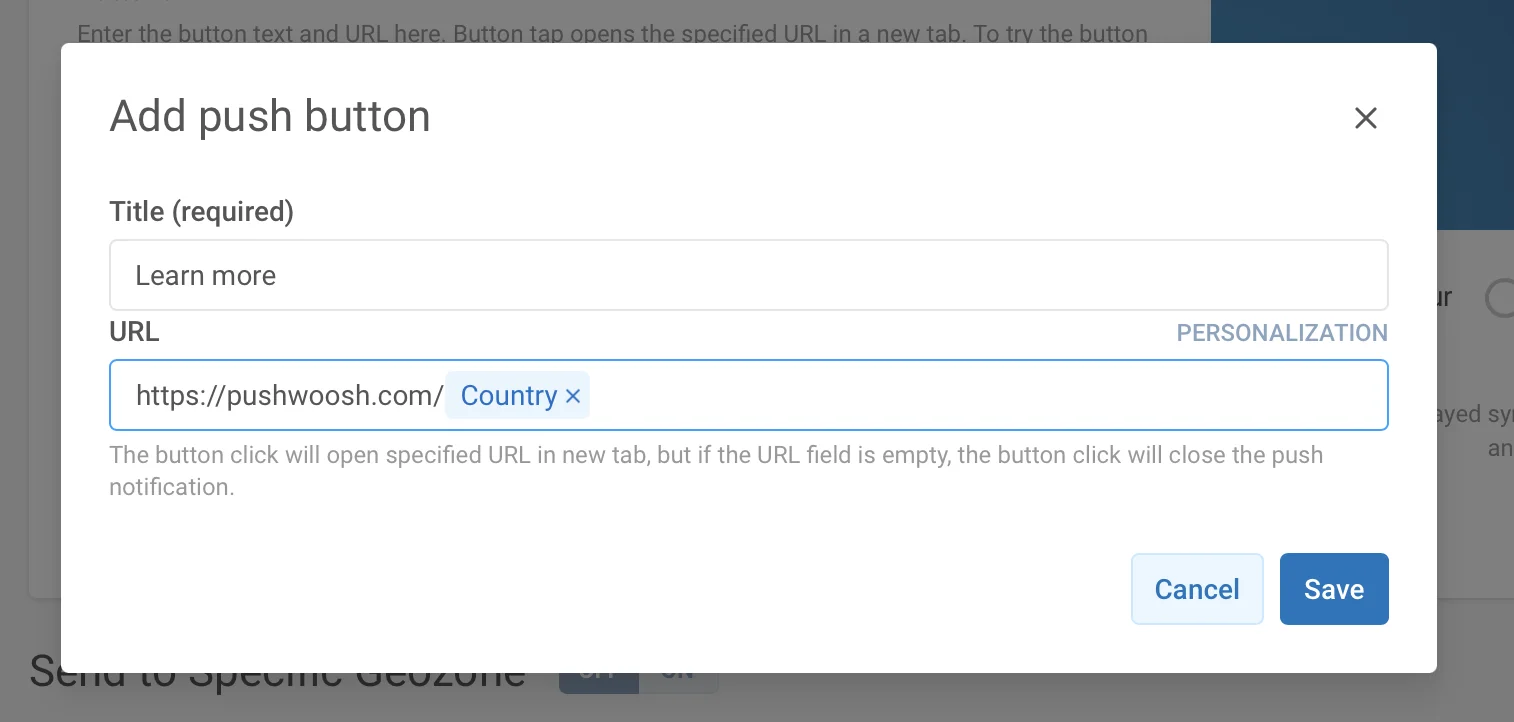
**बटन।** अपने पुश के लिए कस्टम बटन बनाएं। बटन का शीर्षक और खोले जाने वाले URL को निर्दिष्ट करें (यह वैकल्पिक है)। यदि URL छोड़ा जाता है, तो बटन दबाए जाने पर पुश बंद हो जाता है।
बटन URL के लिए, आपके उपयोगकर्ताओं की रुचियों, वरीयताओं और गतिविधियों के लिए अधिक प्रासंगिकता के लिए वैयक्तिकरण उपलब्ध है। डायनामिक डेटा (डिवाइस को सौंपे गए टैग मान) को URL में किसी भी डायनामिक कंटेंट की तरह ही डाला जाता है।
URL दर्ज करते समय, इनपुट फ़ील्ड के बगल में **वैयक्तिकरण** बटन पर क्लिक करें।
अगला, उस टैग का चयन करें जिसका उपयोग आप उस पृष्ठ को वैयक्तिकृत करने के लिए करना चाहते हैं जिस पर उपयोगकर्ता बटन दबाने के बाद जाएगा। उदाहरण के लिए, एक उपयोगकर्ता को उनकी जगह के आधार पर आपकी साइट के अनुभाग में ले जाने के लिए, URL में देश टैग जोड़ें। इस प्रकार, उदाहरण के लिए, संयुक्त राज्य अमेरिका का एक उपयोगकर्ता जो और जानें बटन दबाता है, वह https://www.pushwoosh.com पर जाएगा।
**अवधि।** पुश को प्रदर्शित करने के लिए समय निर्दिष्ट करें। यदि आप चाहते हैं कि उपयोगकर्ता द्वारा इसके साथ इंटरैक्ट करने तक नोटिफिकेशन प्रदर्शित हो, तो अनंत पर सेट करें।
**समाप्ति समय।** वह अवधि निर्धारित करें जिसके बाद यदि डिवाइस ऑफ़लाइन था तो पुश डिलीवर नहीं किया जाएगा।
#### Firefox
**आइकन।** अपने एक्सटेंशन के संसाधनों में आइकन का नाम, या पूर्ण पथ URL निर्दिष्ट करें। [डायनामिक कंटेंट](/hi/product/personalization/dynamic-content/) प्लेसहोल्डर्स के साथ वैयक्तिकृत करने योग्य।
**शीर्षक।** Firefox नोटिफिकेशन शीर्षक निर्दिष्ट करें। [डायनामिक कंटेंट](/hi/product/personalization/dynamic-content/) प्लेसहोल्डर्स के साथ वैयक्तिकृत करने योग्य।
कृपया ध्यान दें कि शीर्षक उन सभी भाषाओं के लिए समान है जिनमें आपके पुश का अनुवाद किया गया है। यदि आपको बहु-भाषी शीर्षक की आवश्यकता है, तो इसे संदेश अनुभाग में सक्षम करें; बहु-भाषी शीर्षक सभी प्लेटफ़ॉर्म के लिए समान है।
**Firefox रूट पैरामीटर।** Firefox को भेजे गए पुश के लिए विशिष्ट पैरामीटर सेट करें। उदाहरण के लिए, मोबाइल उपकरणों पर भेजे गए डीप लिंक के समानांतर Firefox प्लेटफ़ॉर्म पर एक नियमित लिंक भेजने के लिए, यहां लिंक इस प्रकार दर्ज करें:
```json
{l: "http://example.com"}
```
Firefox को भेजे गए पुश नोटिफिकेशन के लिए Firefox रूट पैरामीटर को सामान्य पुश पैरामीटर पर प्राथमिकता दी जाती है। तो Firefox ग्राहकों को वह लिंक मिलेगा जो आप यहां निर्दिष्ट करते हैं जबकि मोबाइल उपकरणों वाले उपयोगकर्ताओं को डीप लिंक मिलेगा।
#### Windows 8, 10
Windows 8 60 से अधिक टोस्ट, टाइल, रॉ और बैज टेम्पलेट प्रदान करता है, इसलिए हमने अपने GUI में केवल टोस्ट टेम्पलेट जोड़े हैं क्योंकि वे सबसे लोकप्रिय हैं। टाइल, रॉ और बैज टेम्पलेट केवल रिमोट API के माध्यम से उपलब्ध हैं।
**सबसे पहले, दाईं ओर की सूची से टेम्पलेट चुनें** ताकि संबंधित इनपुट अनलॉक हो सकें। फिर आप अपनी जरूरत की सभी भाषाओं के लिए सामग्री इनपुट कर सकते हैं। Windows 8 पुश टेम्पलेट में फ़ील्ड की संख्या भिन्न होती है, इसलिए हमें इसे अन्य सभी प्लेटफ़ॉर्म से अलग करना पड़ा। इसका अपना भाषा टैब का सेट है, जिसका उपयोग सामान्य भाषा टैब की तरह ही किया जाता है।
#### Amazon
**हेडर।** यहां अपना Amazon नोटिफिकेशन हेडर निर्दिष्ट करें।
**साउंड।** अपने एप्लिकेशन के "res/raw" फ़ोल्डर में कस्टम साउंड फ़ाइल नाम निर्दिष्ट करें। फ़ाइल एक्सटेंशन को छोड़ दें।
**आइकन।** नोटिफिकेशन आइकन का पथ।
**बैनर।** नोटिफिकेशन बैनर का पूर्ण पथ।
**समाप्ति समय।** वह अवधि जिसके बाद यदि डिवाइस ऑफ़लाइन था तो पुश डिलीवर नहीं किया जाएगा।
### एक्शन टैब
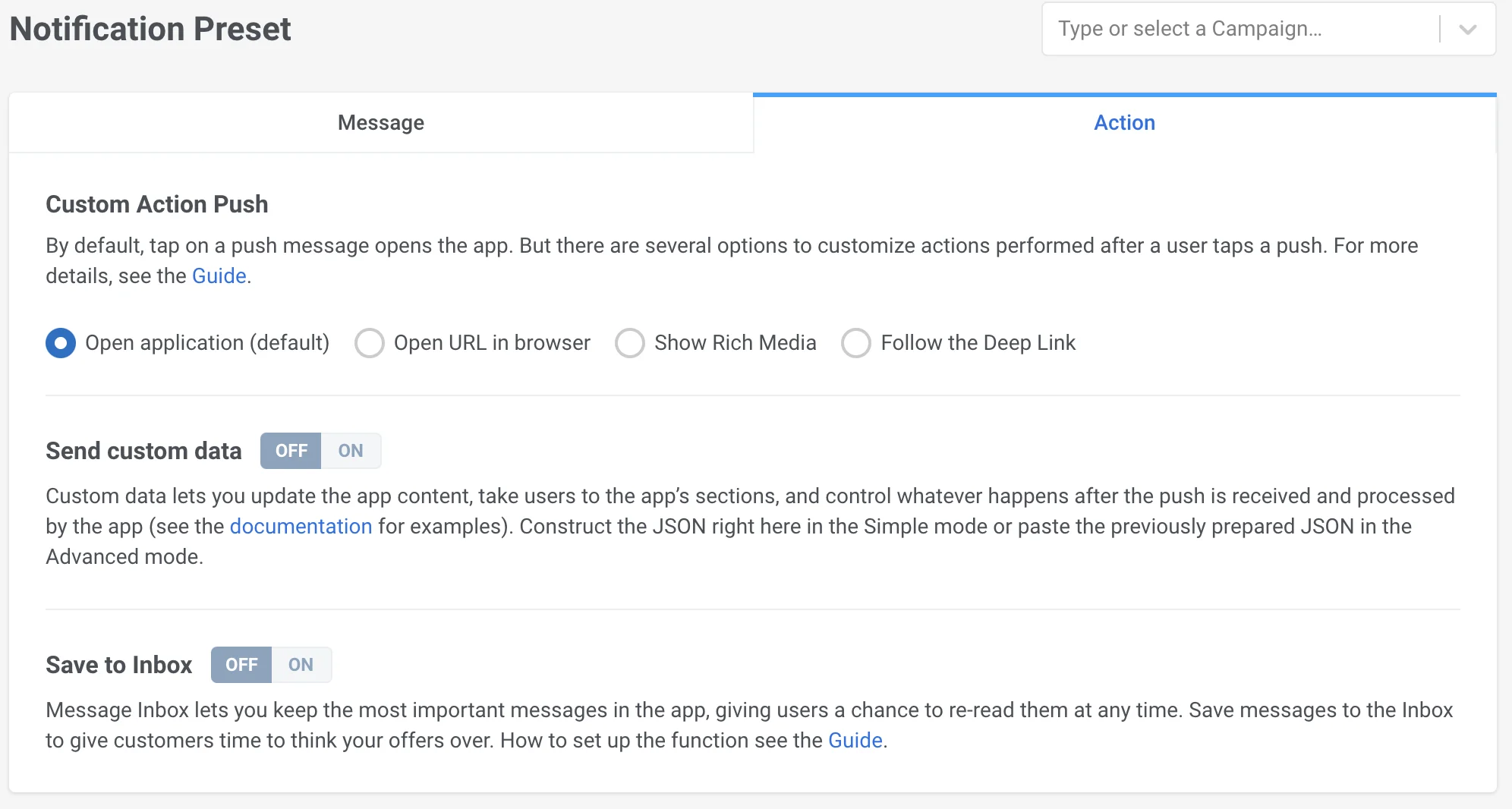
डिफ़ॉल्ट रूप से, पुश संदेश पर टैप करने से ऐप खुल जाता है। आप उपयोगकर्ता द्वारा पुश टैप करने के बाद किए जाने वाले कार्यों को अनुकूलित कर सकते हैं:
* उपयोगकर्ता के ब्राउज़र में एक URL खोलें,
* उपयोगकर्ताओं को सीधे विशिष्ट इन-ऐप पृष्ठों पर ले जाएं,
* या रिच कंटेंट के साथ उनका ध्यान आकर्षित करें।
#### कस्टम एक्शन
**URL**
एक लिंक जोड़ें जो उपयोगकर्ता द्वारा पुश नोटिफिकेशन पर टैप करने के बाद ब्राउज़र में खुलेगा। URL विकल्प चुनें और संबंधित फ़ील्ड में एक URL डालें। कृपया ध्यान दें कि पुश नोटिफिकेशन पेलोड का आकार सीमित है, इसलिए सीमा के भीतर रहने के लिए URL शॉर्टनर का उपयोग करने पर विचार करें।
URL के लिए, डायनामिक लिंकिंग उपलब्ध है। आप URL फ़ील्ड में निर्दिष्ट वेब पते पर डायनामिक कंटेंट जोड़ सकते हैं ताकि उपयोगकर्ता के टैग मानों को ध्यान में रखते हुए, उपयोगकर्ता द्वारा पुश पर टैप करने पर वेब पेज खुल जाए। उदाहरण के लिए, आप उपयोगकर्ता द्वारा खरीदे गए अंतिम उत्पाद के आधार पर एक विशेष ऑफ़र दिखा सकते हैं या उन्हें हाल ही में पढ़ी गई खबरों के समान समाचारों के फ़ीड पर ले जा सकते हैं।
अपने पुश संदेश में एक डायनामिक URL जोड़ने के लिए, URL के अंत में डायनामिक कंटेंट रखें (/ चिह्न के बाद का भाग):
```text
https://example.com/{TagName|lowercase|default}
```
पुश टेक्स्ट, शीर्षक, आदि में डायनामिक कंटेंट के लिए समान सिंटैक्स का उपयोग करें:
```text
{Tag|format_modifier|default_value}
```
विवरण के लिए [डायनामिक कंटेंट](/hi/product/personalization/dynamic-content/) गाइड देखें।
#### रिच मीडिया
रिच मीडिया वह सामग्री है जो उपयोगकर्ताओं के ऐप में होने पर प्रदर्शित होती है। इसमें चित्र, वीडियो, भरने योग्य फ़ॉर्म और अन्य तत्व हो सकते हैं। यदि उपयोगकर्ता इस पर क्लिक करते हैं, तो यह चित्र, वीडियो, CTA या अन्य इंटरैक्टिव फ़ॉर्म संलग्न करने के लिए खुलता है। रिच मीडिया बनाने और संपादित करने के बारे में अधिक जानने के लिए, [इस गाइड](/hi/product/content/rich-media/) को देखें।
अपने खाते में बनाए गए रिच मीडिया पृष्ठों में से एक को खोलने के लिए, **रिच मीडिया दिखाएं** विकल्प चुनें और दिखाए जाने वाले रिच मीडिया को चुनें। एक दूरस्थ रिच कंटेंट पृष्ठ खोलने के लिए, **दूरस्थ पृष्ठ** स्रोत चुनें और रिच पेज URL डालें।
Android उपकरणों के लिए, आप उपयोगकर्ता के डिवाइस की लॉक स्क्रीन पर सीधे रिच मीडिया प्रदर्शित करने के लिए **लॉकस्क्रीन पर दिखाएं** विकल्प को टॉगल कर सकते हैं।
#### डीप लिंक
डीप लिंक के साथ, आप उपयोगकर्ताओं को सीधे नए इन-ऐप कंटेंट, प्रोमो पेज, विशेष ऑफ़र आदि पर ले जा सकते हैं। प्रीसेट में, आप केवल वे डीप लिंक जोड़ सकते हैं जिन्हें आपने सेटिंग्स में कॉन्फ़िगर किया है।
[डीप लिंक सेट करने के लिए कृपया गाइड का पालन करें](/hi/product/messaging-channels/push-notifications/advanced-push-features/deep-linking)।
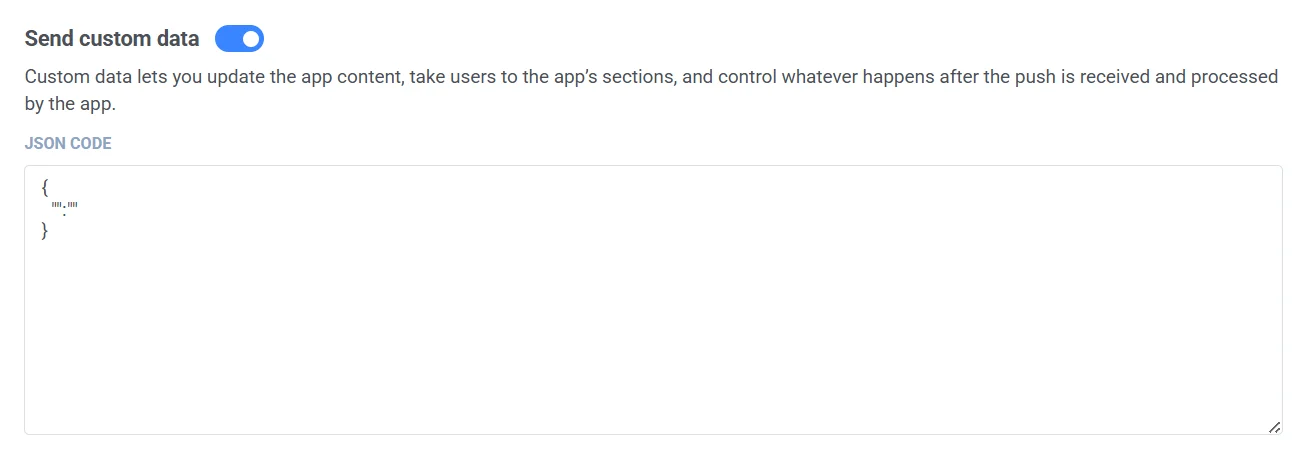
#### कस्टम डेटा
कस्टम डेटा एक JSON ऑब्जेक्ट है जो किए जाने वाले कार्यों का वर्णन करता है, उदाहरण के लिए:
```json
{"key": "value"}
```
आप अतिरिक्त पुश पैरामीटर निर्दिष्ट करने के लिए अपने पुश संदेश में कस्टम डेटा जोड़ सकते हैं।
**कस्टम डेटा भेजें** को चालू करें। **JSON कोड** फ़ील्ड में JSON डेटा डालें।
कस्टम डेटा के बारे में अधिक जानने के लिए, हमारी [गाइड](/hi/product/messaging-channels/push-notifications/advanced-push-features/using-custom-data/) देखें।
#### इनबॉक्स में सहेजें
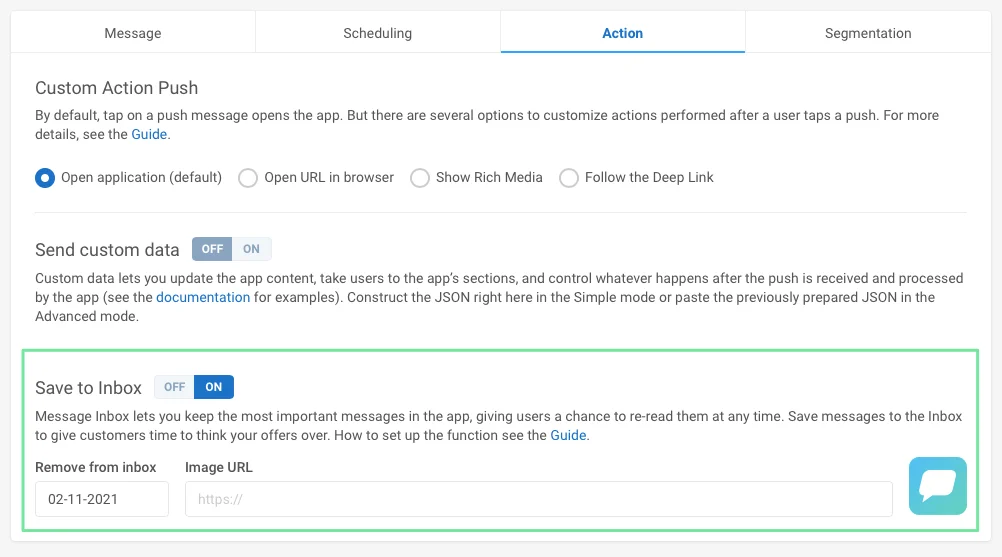
संदेश को उपयोगकर्ताओं के इनबॉक्स में रखने के लिए, चेकबॉक्स को चिह्नित करें और पुश को हटाने की तारीख निर्धारित करें। डिफ़ॉल्ट रूप से, संदेश भेजे जाने के अगले दिन इनबॉक्स से हटा दिए जाते हैं। इनबॉक्स में संदेश के बगल में दिखाए जाने वाले आइकन को सेट करने के लिए, संबंधित फ़ील्ड में छवि URL निर्दिष्ट करें।
संदेश निर्दिष्ट तारीख के 00:00:01 UTC पर इनबॉक्स से हटा दिया जाएगा, इसलिए पिछली तारीख वह अंतिम दिन है जब उपयोगकर्ता अपने इनबॉक्स में संदेश देख सकता है।
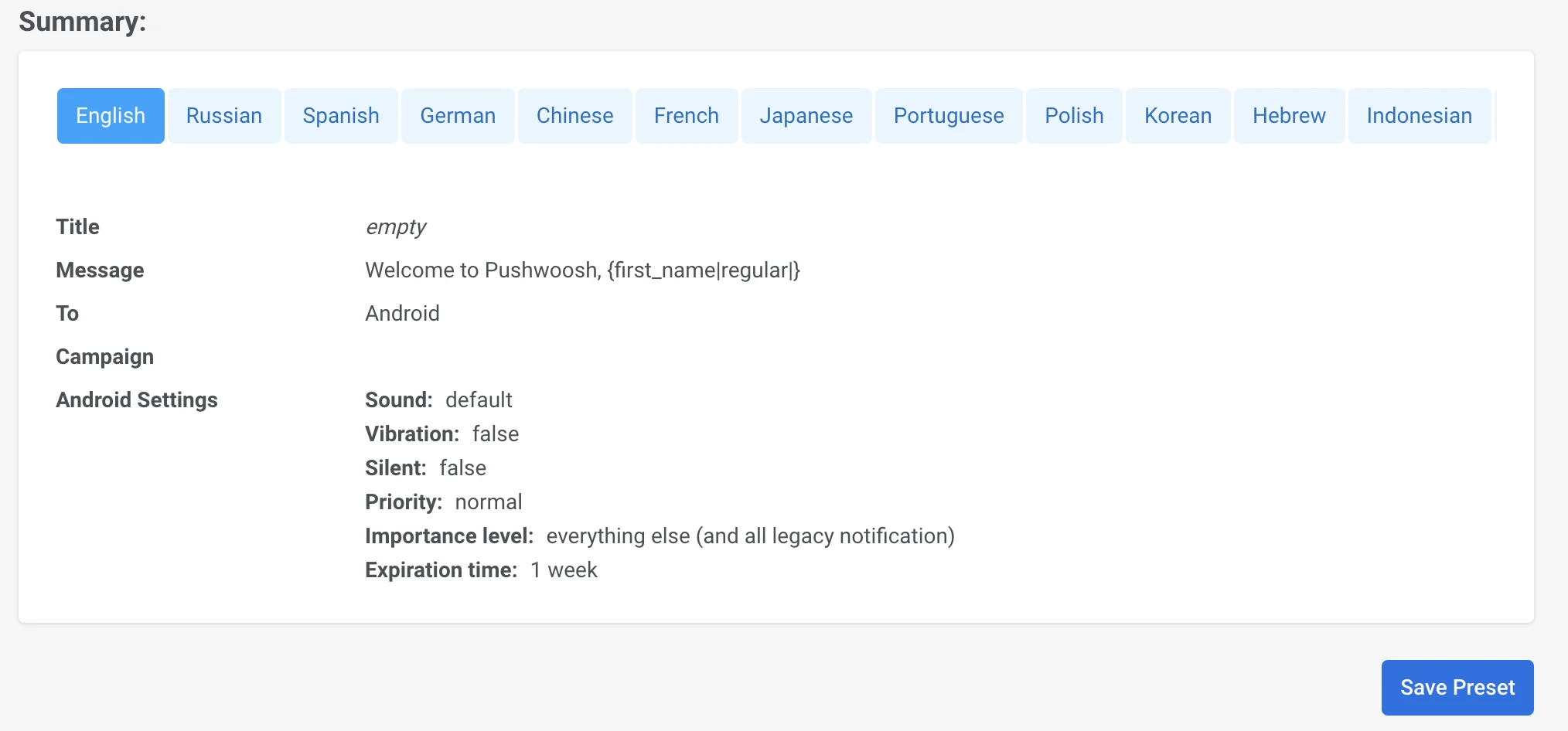
एक बार जब आप सभी पैरामीटर कॉन्फ़िगर कर लेते हैं, तो **प्रीसेट सहेजें** पर क्लिक करें।
फिर आप [अपने पुश को दर्शकों को भेज सकते हैं](/hi/product/messaging-channels/push-notifications/send-push-notifications/one-time-push)।
 ### संदेश टैब
[पुश शीर्षक](#push-title)
[उपशीर्षक](#subtitle)
[पुश संदेश](#push-message)
[बहु-भाषा](#multi-language)
[वैयक्तिकरण](#personalization)
[AI कंपोजर](#ai-composer)
[प्लेटफ़ॉर्म](#platforms)
[प्लेटफ़ॉर्म सेटिंग्स (iOS, Android, Safari, और अधिक)](#platform-settings)
### एक्शन टैब
[कस्टम एक्शन](#custom-action)
[रिच मीडिया](#rich-media)
[डीप लिंक](#deep-link)
[कस्टम डेटा भेजें](#custom-data)
[इनबॉक्स में सहेजें](#save-to-inbox)
#### पुश शीर्षक
शीर्षक वैकल्पिक हैं। यदि आप चाहते हैं कि आपका शीर्षक आपके ऐप के नाम के बजाय दिखाई दे तो एक जोड़ें।
### संदेश टैब
[पुश शीर्षक](#push-title)
[उपशीर्षक](#subtitle)
[पुश संदेश](#push-message)
[बहु-भाषा](#multi-language)
[वैयक्तिकरण](#personalization)
[AI कंपोजर](#ai-composer)
[प्लेटफ़ॉर्म](#platforms)
[प्लेटफ़ॉर्म सेटिंग्स (iOS, Android, Safari, और अधिक)](#platform-settings)
### एक्शन टैब
[कस्टम एक्शन](#custom-action)
[रिच मीडिया](#rich-media)
[डीप लिंक](#deep-link)
[कस्टम डेटा भेजें](#custom-data)
[इनबॉक्स में सहेजें](#save-to-inbox)
#### पुश शीर्षक
शीर्षक वैकल्पिक हैं। यदि आप चाहते हैं कि आपका शीर्षक आपके ऐप के नाम के बजाय दिखाई दे तो एक जोड़ें।
 #### उपशीर्षक
उपशीर्षक केवल iOS ऐप्स के लिए काम करता है। यदि आप इसे Android या किसी अन्य प्लेटफ़ॉर्म पर जोड़ते हैं, तो यह आपके उपयोगकर्ताओं को दिखाई नहीं देगा।
#### पुश संदेश
यह वह संदेश है जो आपके उपयोगकर्ताओं को आपके पुश नोटिफिकेशन में मिलेगा। यहां, आप टेक्स्ट और इमोजी दर्ज कर सकते हैं, हमारे [AI कंपोजर](/hi/product/content/push-presets/push-ai-composer) के साथ एक संदेश बना सकते हैं, वैयक्तिकरण (जैसे पहले नाम के साथ अभिवादन) और विभिन्न भाषाओं में अपने संदेश के स्थानीयकृत संस्करण जोड़ सकते हैं।
#### उपशीर्षक
उपशीर्षक केवल iOS ऐप्स के लिए काम करता है। यदि आप इसे Android या किसी अन्य प्लेटफ़ॉर्म पर जोड़ते हैं, तो यह आपके उपयोगकर्ताओं को दिखाई नहीं देगा।
#### पुश संदेश
यह वह संदेश है जो आपके उपयोगकर्ताओं को आपके पुश नोटिफिकेशन में मिलेगा। यहां, आप टेक्स्ट और इमोजी दर्ज कर सकते हैं, हमारे [AI कंपोजर](/hi/product/content/push-presets/push-ai-composer) के साथ एक संदेश बना सकते हैं, वैयक्तिकरण (जैसे पहले नाम के साथ अभिवादन) और विभिन्न भाषाओं में अपने संदेश के स्थानीयकृत संस्करण जोड़ सकते हैं।
 #### बहु-भाषा
Pushwoosh उन भाषाओं को जानता है जो आपके उपयोगकर्ताओं के उपकरणों पर सेट हैं। अधिकांश ग्राहकों के फोन पर जो भाषा है वह डिफ़ॉल्ट है। यदि आप विभिन्न भाषाओं में पुश भेजना चाहते हैं, तो सभी उपलब्ध भाषाओं के साथ-साथ उनके बगल में उपकरणों की संख्या देखने के लिए **भाषाएं संपादित करें** पर क्लिक करें।
#### बहु-भाषा
Pushwoosh उन भाषाओं को जानता है जो आपके उपयोगकर्ताओं के उपकरणों पर सेट हैं। अधिकांश ग्राहकों के फोन पर जो भाषा है वह डिफ़ॉल्ट है। यदि आप विभिन्न भाषाओं में पुश भेजना चाहते हैं, तो सभी उपलब्ध भाषाओं के साथ-साथ उनके बगल में उपकरणों की संख्या देखने के लिए **भाषाएं संपादित करें** पर क्लिक करें।
 डिफ़ॉल्ट रूप से, सभी भाषाएं चयनित होती हैं। यदि आप अपने पुश का उनमें अनुवाद नहीं करना चाहते हैं तो बक्सों को अनचेक करें। फिर **लागू करें** पर क्लिक करें।
 अपने पुश नोटिफिकेशन में अनुवाद जोड़ने के लिए, एक भाषा चुनें और चयनित भाषा में अपना संदेश कॉपी-पेस्ट करें।
 [बहु-भाषा के बारे में और जानें](/hi/product/personalization/multi-language/)।
#### वैयक्तिकरण
वैयक्तिकरण पुश शीर्षक, उपशीर्षक, संदेश, हेडर, आइकन और रूट पैरामीटर में काम करता है। आप नाम टैग (पहला नाम, ईमेल आईडी, शहर, आदि) और एक प्रारूप संशोधक ("alexander" या "Alexander") को अनुकूलित कर सकते हैं।
[वैयक्तिकरण के बारे में और पढ़ें](/hi/product/personalization/dynamic-content#how-to-personalize-the-push)।
#### AI कंपोजर
अपने पुश संदेश के लिए जल्दी से सामग्री उत्पन्न करने के लिए [**AI कंपोजर**](/hi/product/content/push-presets/push-ai-composer) बटन पर क्लिक करें। आपको केवल कीवर्ड दर्ज करने की आवश्यकता है, और AI उनके चारों ओर एक संदेश तैयार करेगा। इसे अपने संदेश में डालने और यदि आवश्यक हो तो संपादित करने के लिए **सामग्री कॉपी करें** पर क्लिक करें।
#### प्लेटफ़ॉर्म
**लक्षित प्लेटफ़ॉर्म** में, आप परिभाषित करते हैं कि आपका पुश कहाँ भेजा जाएगा:
मोबाइल: iOS, Android, Huawei
वेब: Chrome, Firefox, Safari, Windows
डिफ़ॉल्ट रूप से, सभी प्लेटफ़ॉर्म चयनित होते हैं। किसी विशिष्ट प्लेटफ़ॉर्म पर पुश भेजना अक्षम करने के लिए, प्लेटफ़ॉर्म के नाम पर क्लिक करें।
प्लेटफ़ॉर्म आइकन के बगल की संख्या इंगित करती है कि इस प्लेटफ़ॉर्म पर कितने डिवाइस कॉन्फ़िगर किए गए हैं। हमारे उदाहरण में, iOS के बगल में 2 का मतलब है कि ऐप में Pushwoosh में सब्सक्राइबर के रूप में 2 iOS उपयोगकर्ता जोड़े गए हैं।
### प्लेटफ़ॉर्म सेटिंग्स
नीचे दिए गए प्लेटफ़ॉर्म-विशिष्ट विकल्प केवल इस लिगेसी फॉर्म में उपलब्ध हैं। वर्तमान पुश कंटेंट एडिटर इन फ़ील्ड्स को प्रदर्शित नहीं करता है।
#### iOS
[बहु-भाषा के बारे में और जानें](/hi/product/personalization/multi-language/)।
#### वैयक्तिकरण
वैयक्तिकरण पुश शीर्षक, उपशीर्षक, संदेश, हेडर, आइकन और रूट पैरामीटर में काम करता है। आप नाम टैग (पहला नाम, ईमेल आईडी, शहर, आदि) और एक प्रारूप संशोधक ("alexander" या "Alexander") को अनुकूलित कर सकते हैं।
[वैयक्तिकरण के बारे में और पढ़ें](/hi/product/personalization/dynamic-content#how-to-personalize-the-push)।
#### AI कंपोजर
अपने पुश संदेश के लिए जल्दी से सामग्री उत्पन्न करने के लिए [**AI कंपोजर**](/hi/product/content/push-presets/push-ai-composer) बटन पर क्लिक करें। आपको केवल कीवर्ड दर्ज करने की आवश्यकता है, और AI उनके चारों ओर एक संदेश तैयार करेगा। इसे अपने संदेश में डालने और यदि आवश्यक हो तो संपादित करने के लिए **सामग्री कॉपी करें** पर क्लिक करें।
#### प्लेटफ़ॉर्म
**लक्षित प्लेटफ़ॉर्म** में, आप परिभाषित करते हैं कि आपका पुश कहाँ भेजा जाएगा:
मोबाइल: iOS, Android, Huawei
वेब: Chrome, Firefox, Safari, Windows
डिफ़ॉल्ट रूप से, सभी प्लेटफ़ॉर्म चयनित होते हैं। किसी विशिष्ट प्लेटफ़ॉर्म पर पुश भेजना अक्षम करने के लिए, प्लेटफ़ॉर्म के नाम पर क्लिक करें।
प्लेटफ़ॉर्म आइकन के बगल की संख्या इंगित करती है कि इस प्लेटफ़ॉर्म पर कितने डिवाइस कॉन्फ़िगर किए गए हैं। हमारे उदाहरण में, iOS के बगल में 2 का मतलब है कि ऐप में Pushwoosh में सब्सक्राइबर के रूप में 2 iOS उपयोगकर्ता जोड़े गए हैं।
### प्लेटफ़ॉर्म सेटिंग्स
नीचे दिए गए प्लेटफ़ॉर्म-विशिष्ट विकल्प केवल इस लिगेसी फॉर्म में उपलब्ध हैं। वर्तमान पुश कंटेंट एडिटर इन फ़ील्ड्स को प्रदर्शित नहीं करता है।
#### iOS
 **शीर्षक।** ऐप के नाम से भिन्न पुश नोटिफिकेशन का कस्टम शीर्षक निर्दिष्ट करें। ओपन रेट बढ़ाने के लिए, [डायनामिक कंटेंट](/hi/product/personalization/dynamic-content/) का उपयोग करके संदेश के शीर्षक को वैयक्तिकृत करें। कृपया ध्यान दें कि शीर्षक उन सभी भाषाओं के लिए समान है जिनमें आपके पुश का अनुवाद किया गया है। यदि आपको बहु-भाषी शीर्षक की आवश्यकता है, तो इसे संदेश अनुभाग में सक्षम करें; बहु-भाषी शीर्षक सभी प्लेटफ़ॉर्म के लिए समान है।
**उपशीर्षक।** iOS पुश नोटिफिकेशन के लिए उपशीर्षक निर्दिष्ट करें। यह शीर्षक और पुश संदेश के टेक्स्ट के बीच प्रदर्शित होगा। उपशीर्षक को [डायनामिक कंटेंट](/hi/product/personalization/dynamic-content/) प्लेसहोल्डर्स के साथ वैयक्तिकृत किया जा सकता है।
**बैज।** अपने पुश के साथ भेजे जाने वाले iOS बैज नंबर को सेट करें। वर्तमान बैज मान को बढ़ाने / घटाने के लिए +n / -n का उपयोग करें। 0 भेजने से आपके ऐप के आइकन से बैज साफ़ हो जाता है।
**साउंड।** अपने एप्लिकेशन के मुख्य बंडल से कस्टम साउंड निर्दिष्ट करें। सुनिश्चित करें कि ऑडियो फ़ाइल आपके iOS प्रोजेक्ट के रूट में स्थित है।
**iOS8 श्रेणी।** iOS8 के लिए बटनों के सेट के साथ एक श्रेणी चुनें।
**iOS थ्रेड आईडी।** संबंधित नोटिफिकेशन को थ्रेड द्वारा समूहित करने के लिए पहचानकर्ता। समान थ्रेड आईडी वाले संदेश लॉक स्क्रीन और नोटिफिकेशन सेंटर में समूहित होते हैं। थ्रेड आईडी बनाने के लिए, **संपादित करें** पर क्लिक करें।
**शीर्षक।** ऐप के नाम से भिन्न पुश नोटिफिकेशन का कस्टम शीर्षक निर्दिष्ट करें। ओपन रेट बढ़ाने के लिए, [डायनामिक कंटेंट](/hi/product/personalization/dynamic-content/) का उपयोग करके संदेश के शीर्षक को वैयक्तिकृत करें। कृपया ध्यान दें कि शीर्षक उन सभी भाषाओं के लिए समान है जिनमें आपके पुश का अनुवाद किया गया है। यदि आपको बहु-भाषी शीर्षक की आवश्यकता है, तो इसे संदेश अनुभाग में सक्षम करें; बहु-भाषी शीर्षक सभी प्लेटफ़ॉर्म के लिए समान है।
**उपशीर्षक।** iOS पुश नोटिफिकेशन के लिए उपशीर्षक निर्दिष्ट करें। यह शीर्षक और पुश संदेश के टेक्स्ट के बीच प्रदर्शित होगा। उपशीर्षक को [डायनामिक कंटेंट](/hi/product/personalization/dynamic-content/) प्लेसहोल्डर्स के साथ वैयक्तिकृत किया जा सकता है।
**बैज।** अपने पुश के साथ भेजे जाने वाले iOS बैज नंबर को सेट करें। वर्तमान बैज मान को बढ़ाने / घटाने के लिए +n / -n का उपयोग करें। 0 भेजने से आपके ऐप के आइकन से बैज साफ़ हो जाता है।
**साउंड।** अपने एप्लिकेशन के मुख्य बंडल से कस्टम साउंड निर्दिष्ट करें। सुनिश्चित करें कि ऑडियो फ़ाइल आपके iOS प्रोजेक्ट के रूट में स्थित है।
**iOS8 श्रेणी।** iOS8 के लिए बटनों के सेट के साथ एक श्रेणी चुनें।
**iOS थ्रेड आईडी।** संबंधित नोटिफिकेशन को थ्रेड द्वारा समूहित करने के लिए पहचानकर्ता। समान थ्रेड आईडी वाले संदेश लॉक स्क्रीन और नोटिफिकेशन सेंटर में समूहित होते हैं। थ्रेड आईडी बनाने के लिए, **संपादित करें** पर क्लिक करें।
 खुलने वाली विंडो में नाम और आईडी दर्ज करें, फिर **सहेजें** पर क्लिक करें।
 ड्रॉप-डाउन सूची से थ्रेड आईडी चुनें:
 एक नज़र डालें कि दो अलग-अलग थ्रेड आईडी वाले समूहित पुश नोटिफिकेशन डिवाइस पर कैसे दिखते हैं:
 **iOS रूट पैरामीटर।** APS शब्दकोश के लिए रूट स्तर पैरामीटर।
**iOS10+ मीडिया अटैचमेंट।** iOS रिच नोटिफिकेशन के लिए किसी भी वीडियो, ऑडियो, चित्र या GIF का URL। iOS 10 रिच नोटिफिकेशन पर अधिक जानकारी के लिए [**यह गाइड**](/hi/developer/pushwoosh-sdk/ios-sdk/ios-rich-notifications-integration) देखें।
**साइलेंट नोटिफिकेशन भेजें।** `content-available` प्रॉपर्टी के साथ एक साइलेंट पुश भेजने की अनुमति देता है। जब एक साइलेंट पुश आता है, तो iOS आपके ऐप को पृष्ठभूमि में जगाता है, ताकि आप अपने सर्वर से नया डेटा प्राप्त कर सकें या पृष्ठभूमि सूचना प्रसंस्करण कर सकें।
**क्रिटिकल पुश।** iOS क्रिटिकल अलर्ट के लिए है जो डू नॉट डिस्टर्ब चालू होने या iPhone म्यूट होने पर भी एक साउंड बजाता है। क्रिटिकल अलर्ट केवल Apple द्वारा अधिकृत ऐप्स के लिए अनुमत हैं। अपने ऐप के लिए क्रिटिकल अलर्ट सक्षम करने के लिए, [**Apple डेवलपर पोर्टल पर पात्रता अनुरोध सबमिट करें**](https://developer.apple.com/contact/request/notifications-critical-alerts-entitlement/)।
**समाप्ति समय।** वह अवधि निर्धारित करता है जिसके बाद यदि डिवाइस ऑफ़लाइन था तो पुश डिलीवर नहीं किया जाएगा।
###### iOS 15 नोटिफिकेशन इंटरप्शन लेवल
iOS 15 से शुरू होकर, फोकस मोड उपयोगकर्ताओं के उपकरणों पर नोटिफिकेशन इंटरप्शन लेवल का प्रबंधन कर रहे हैं। फोकस मोड का उपयोग करके, iPhone उपयोगकर्ता अपनी नोटिफिकेशन प्राथमिकताओं को विभिन्न तरीकों से अनुकूलित कर सकते हैं, जिसमें अपने स्वयं के कार्य, नींद और व्यक्तिगत नोटिफिकेशन मोड सेट करना शामिल है। ये मोड उपयोगकर्ता द्वारा चुने गए विशेष ऐप्स से नोटिफिकेशन की अनुमति दे सकते हैं और मोड सक्षम होने पर दूसरों को पुश भेजने से रोक सकते हैं। उदाहरण के लिए, एक उपयोगकर्ता केवल कार्य-संबंधित ऐप्स से नोटिफिकेशन की अनुमति देने के लिए कार्य मोड सेट कर सकता है।
iOS 15 में चार इंटरप्शन लेवल विकल्प पेश किए गए हैं:
###### एक्टिव पुश (डिफ़ॉल्ट)
एक्टिव पुश नियमित नोटिफिकेशन की तरह व्यवहार करते हैं जैसे वे iOS 15 से पहले करते थे: नोटिफिकेशन प्राप्त होने पर तुरंत प्रस्तुत किया जाता है, पुश प्राप्त होने पर स्क्रीन जलती है, और साउंड और वाइब्रेशन बजाए जा सकते हैं। यदि फोकस मोड ऐप के नोटिफिकेशन को ब्लॉक करता है, तो एक्टिव पुश इस मोड को नहीं तोड़ेंगे।
###### पैसिव पुश
पैसिव पुश के लिए, सिस्टम उन्हें स्क्रीन को जलाए बिना या साउंड बजाए बिना नोटिफिकेशन सूची में जोड़ता है। उस प्रकार के पुश का उपयोग उन नोटिफिकेशन के लिए किया जाता है जिनके लिए तत्काल उपयोगकर्ता के ध्यान की आवश्यकता नहीं होती है, उदाहरण के लिए, व्यक्तिगत सिफारिशें, ऑफ़र या अपडेट। ये नोटिफिकेशन फोकस मोड को नहीं तोड़ेंगे।
###### टाइम सेंसिटिव पुश
टाइम-सेंसिटिव इंटरप्शन लेवल डिलीवरी पर पुश को प्रदर्शित करने की अनुमति देता है, भले ही फोकस मोड ऐप के नोटिफिकेशन को ब्लॉक कर दे। ये नोटिफिकेशन पीले टाइम-सेंसिटिव बैनर के साथ प्रदर्शित होते हैं। हालांकि, उपयोगकर्ता टाइम-सेंसिटिव नोटिफिकेशन इंटरप्शन की क्षमता को बंद कर सकता है। टाइम सेंसिटिव इंटरप्शन लेवल का उपयोग उन नोटिफिकेशन के लिए किया जाना चाहिए जिनके लिए तत्काल उपयोगकर्ता के ध्यान की आवश्यकता होती है, जैसे खाता सुरक्षा या पैकेज डिलीवरी अलर्ट।
###### क्रिटिकल पुश
क्रिटिकल इंटरप्शन लेवल पुश सिस्टम द्वारा तुरंत प्रदर्शित किए जाते हैं, भले ही डू नॉट डिस्टर्ब सक्रिय हो। ये पुश स्क्रीन को जलाते हैं और साउंड बजाने के लिए म्यूट स्विच को बायपास करते हैं। क्रिटिकल पुश का उपयोग गंभीर मौसम या सुरक्षा अलर्ट जैसे महत्वपूर्ण मामलों के लिए किया जाना चाहिए और इसके लिए एक अनुमोदित पात्रता की आवश्यकता होती है।
#### Android
**iOS रूट पैरामीटर।** APS शब्दकोश के लिए रूट स्तर पैरामीटर।
**iOS10+ मीडिया अटैचमेंट।** iOS रिच नोटिफिकेशन के लिए किसी भी वीडियो, ऑडियो, चित्र या GIF का URL। iOS 10 रिच नोटिफिकेशन पर अधिक जानकारी के लिए [**यह गाइड**](/hi/developer/pushwoosh-sdk/ios-sdk/ios-rich-notifications-integration) देखें।
**साइलेंट नोटिफिकेशन भेजें।** `content-available` प्रॉपर्टी के साथ एक साइलेंट पुश भेजने की अनुमति देता है। जब एक साइलेंट पुश आता है, तो iOS आपके ऐप को पृष्ठभूमि में जगाता है, ताकि आप अपने सर्वर से नया डेटा प्राप्त कर सकें या पृष्ठभूमि सूचना प्रसंस्करण कर सकें।
**क्रिटिकल पुश।** iOS क्रिटिकल अलर्ट के लिए है जो डू नॉट डिस्टर्ब चालू होने या iPhone म्यूट होने पर भी एक साउंड बजाता है। क्रिटिकल अलर्ट केवल Apple द्वारा अधिकृत ऐप्स के लिए अनुमत हैं। अपने ऐप के लिए क्रिटिकल अलर्ट सक्षम करने के लिए, [**Apple डेवलपर पोर्टल पर पात्रता अनुरोध सबमिट करें**](https://developer.apple.com/contact/request/notifications-critical-alerts-entitlement/)।
**समाप्ति समय।** वह अवधि निर्धारित करता है जिसके बाद यदि डिवाइस ऑफ़लाइन था तो पुश डिलीवर नहीं किया जाएगा।
###### iOS 15 नोटिफिकेशन इंटरप्शन लेवल
iOS 15 से शुरू होकर, फोकस मोड उपयोगकर्ताओं के उपकरणों पर नोटिफिकेशन इंटरप्शन लेवल का प्रबंधन कर रहे हैं। फोकस मोड का उपयोग करके, iPhone उपयोगकर्ता अपनी नोटिफिकेशन प्राथमिकताओं को विभिन्न तरीकों से अनुकूलित कर सकते हैं, जिसमें अपने स्वयं के कार्य, नींद और व्यक्तिगत नोटिफिकेशन मोड सेट करना शामिल है। ये मोड उपयोगकर्ता द्वारा चुने गए विशेष ऐप्स से नोटिफिकेशन की अनुमति दे सकते हैं और मोड सक्षम होने पर दूसरों को पुश भेजने से रोक सकते हैं। उदाहरण के लिए, एक उपयोगकर्ता केवल कार्य-संबंधित ऐप्स से नोटिफिकेशन की अनुमति देने के लिए कार्य मोड सेट कर सकता है।
iOS 15 में चार इंटरप्शन लेवल विकल्प पेश किए गए हैं:
###### एक्टिव पुश (डिफ़ॉल्ट)
एक्टिव पुश नियमित नोटिफिकेशन की तरह व्यवहार करते हैं जैसे वे iOS 15 से पहले करते थे: नोटिफिकेशन प्राप्त होने पर तुरंत प्रस्तुत किया जाता है, पुश प्राप्त होने पर स्क्रीन जलती है, और साउंड और वाइब्रेशन बजाए जा सकते हैं। यदि फोकस मोड ऐप के नोटिफिकेशन को ब्लॉक करता है, तो एक्टिव पुश इस मोड को नहीं तोड़ेंगे।
###### पैसिव पुश
पैसिव पुश के लिए, सिस्टम उन्हें स्क्रीन को जलाए बिना या साउंड बजाए बिना नोटिफिकेशन सूची में जोड़ता है। उस प्रकार के पुश का उपयोग उन नोटिफिकेशन के लिए किया जाता है जिनके लिए तत्काल उपयोगकर्ता के ध्यान की आवश्यकता नहीं होती है, उदाहरण के लिए, व्यक्तिगत सिफारिशें, ऑफ़र या अपडेट। ये नोटिफिकेशन फोकस मोड को नहीं तोड़ेंगे।
###### टाइम सेंसिटिव पुश
टाइम-सेंसिटिव इंटरप्शन लेवल डिलीवरी पर पुश को प्रदर्शित करने की अनुमति देता है, भले ही फोकस मोड ऐप के नोटिफिकेशन को ब्लॉक कर दे। ये नोटिफिकेशन पीले टाइम-सेंसिटिव बैनर के साथ प्रदर्शित होते हैं। हालांकि, उपयोगकर्ता टाइम-सेंसिटिव नोटिफिकेशन इंटरप्शन की क्षमता को बंद कर सकता है। टाइम सेंसिटिव इंटरप्शन लेवल का उपयोग उन नोटिफिकेशन के लिए किया जाना चाहिए जिनके लिए तत्काल उपयोगकर्ता के ध्यान की आवश्यकता होती है, जैसे खाता सुरक्षा या पैकेज डिलीवरी अलर्ट।
###### क्रिटिकल पुश
क्रिटिकल इंटरप्शन लेवल पुश सिस्टम द्वारा तुरंत प्रदर्शित किए जाते हैं, भले ही डू नॉट डिस्टर्ब सक्रिय हो। ये पुश स्क्रीन को जलाते हैं और साउंड बजाने के लिए म्यूट स्विच को बायपास करते हैं। क्रिटिकल पुश का उपयोग गंभीर मौसम या सुरक्षा अलर्ट जैसे महत्वपूर्ण मामलों के लिए किया जाना चाहिए और इसके लिए एक अनुमोदित पात्रता की आवश्यकता होती है।
#### Android
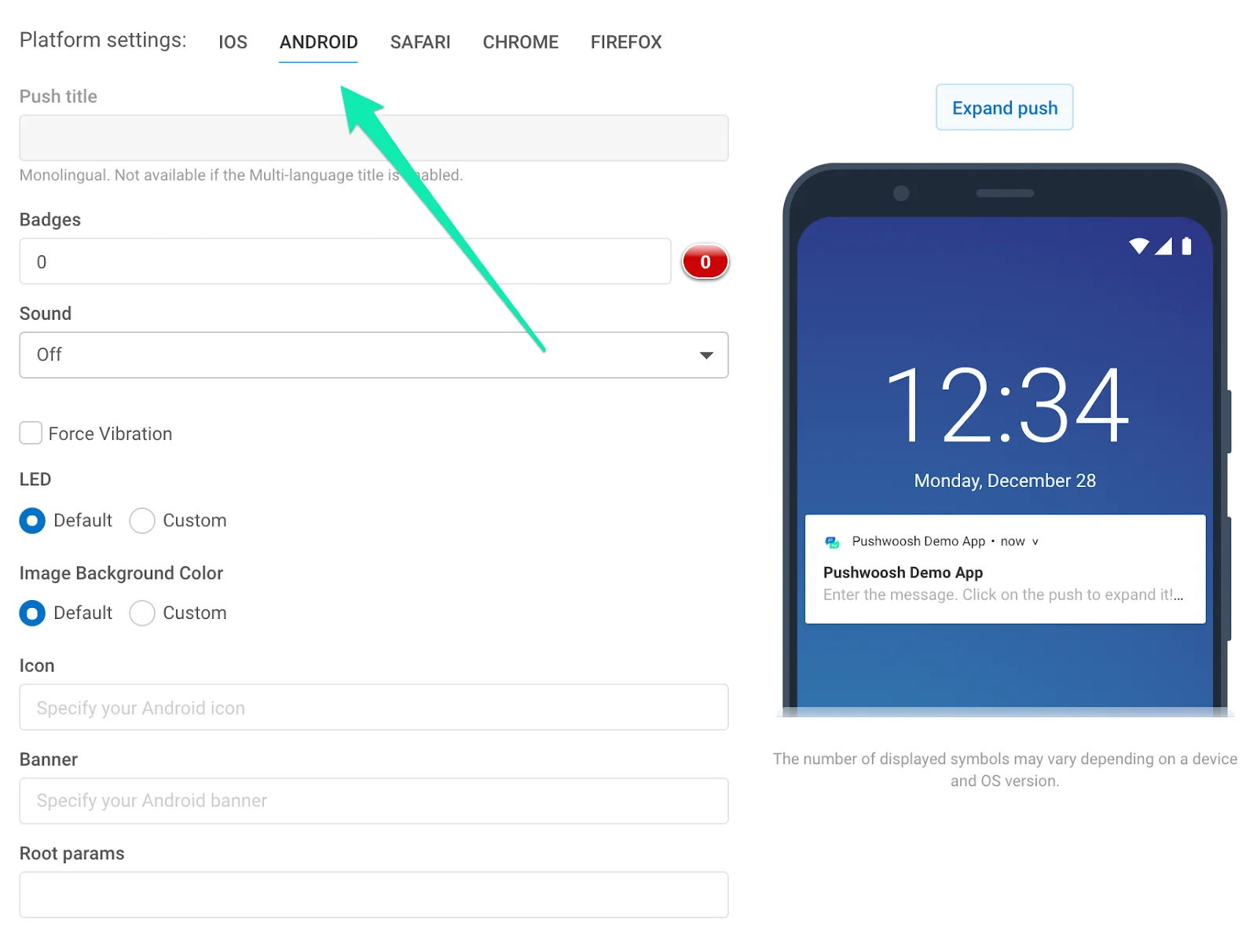 **पुश शीर्षक।** यहां अपना Android नोटिफिकेशन शीर्षक निर्दिष्ट करें। [डायनामिक कंटेंट](/hi/product/personalization/dynamic-content/) प्लेसहोल्डर्स के साथ शीर्षक को वैयक्तिकृत करें। कृपया ध्यान दें कि शीर्षक उन सभी भाषाओं के लिए समान है जिनमें आपके पुश का अनुवाद किया गया है। यदि आपको बहु-भाषी शीर्षक की आवश्यकता है, तो इसे संदेश अनुभाग में सक्षम करें; बहु-भाषी शीर्षक सभी प्लेटफ़ॉर्म के लिए समान है।
**बैज।** बैज मान निर्दिष्ट करें; बढ़ाने के लिए +n का उपयोग करें।
**साउंड।** अपने एप्लिकेशन के "res/raw" फ़ोल्डर में कस्टम साउंड फ़ाइल नाम निर्दिष्ट करें। फ़ाइल एक्सटेंशन को छोड़ दें।
**LED।** LED रंग चुनें, डिवाइस अपना सर्वश्रेष्ठ अनुमान लगाएगा।
**छवि पृष्ठभूमि रंग।** Android Lollipop पर आइकन पृष्ठभूमि रंग।
**जबरन कंपन।** आगमन पर कंपन करें; केवल तत्काल संदेशों के लिए उपयोग करें।
**आइकन।** नोटिफिकेशन आइकन का पथ। आइकन को वैयक्तिकृत करने के लिए [डायनामिक कंटेंट](/hi/product/personalization/dynamic-content/) प्लेसहोल्डर्स डालें।
**बैनर।** यहां छवि URL दर्ज करें। छवि ≤ 450px चौड़ी, ~2:1 पहलू होनी चाहिए, और इसे केंद्र-क्रॉप किया जाएगा। बैनर को वैयक्तिकृत करने के लिए [डायनामिक कंटेंट](/hi/product/personalization/dynamic-content/) प्लेसहोल्डर्स डालें।
**Android रूट पैरामीटर।** Android पेलोड के लिए रूट स्तर पैरामीटर, कस्टम कुंजी-मान ऑब्जेक्ट।
**पुश शीर्षक।** यहां अपना Android नोटिफिकेशन शीर्षक निर्दिष्ट करें। [डायनामिक कंटेंट](/hi/product/personalization/dynamic-content/) प्लेसहोल्डर्स के साथ शीर्षक को वैयक्तिकृत करें। कृपया ध्यान दें कि शीर्षक उन सभी भाषाओं के लिए समान है जिनमें आपके पुश का अनुवाद किया गया है। यदि आपको बहु-भाषी शीर्षक की आवश्यकता है, तो इसे संदेश अनुभाग में सक्षम करें; बहु-भाषी शीर्षक सभी प्लेटफ़ॉर्म के लिए समान है।
**बैज।** बैज मान निर्दिष्ट करें; बढ़ाने के लिए +n का उपयोग करें।
**साउंड।** अपने एप्लिकेशन के "res/raw" फ़ोल्डर में कस्टम साउंड फ़ाइल नाम निर्दिष्ट करें। फ़ाइल एक्सटेंशन को छोड़ दें।
**LED।** LED रंग चुनें, डिवाइस अपना सर्वश्रेष्ठ अनुमान लगाएगा।
**छवि पृष्ठभूमि रंग।** Android Lollipop पर आइकन पृष्ठभूमि रंग।
**जबरन कंपन।** आगमन पर कंपन करें; केवल तत्काल संदेशों के लिए उपयोग करें।
**आइकन।** नोटिफिकेशन आइकन का पथ। आइकन को वैयक्तिकृत करने के लिए [डायनामिक कंटेंट](/hi/product/personalization/dynamic-content/) प्लेसहोल्डर्स डालें।
**बैनर।** यहां छवि URL दर्ज करें। छवि ≤ 450px चौड़ी, ~2:1 पहलू होनी चाहिए, और इसे केंद्र-क्रॉप किया जाएगा। बैनर को वैयक्तिकृत करने के लिए [डायनामिक कंटेंट](/hi/product/personalization/dynamic-content/) प्लेसहोल्डर्स डालें।
**Android रूट पैरामीटर।** Android पेलोड के लिए रूट स्तर पैरामीटर, कस्टम कुंजी-मान ऑब्जेक्ट।
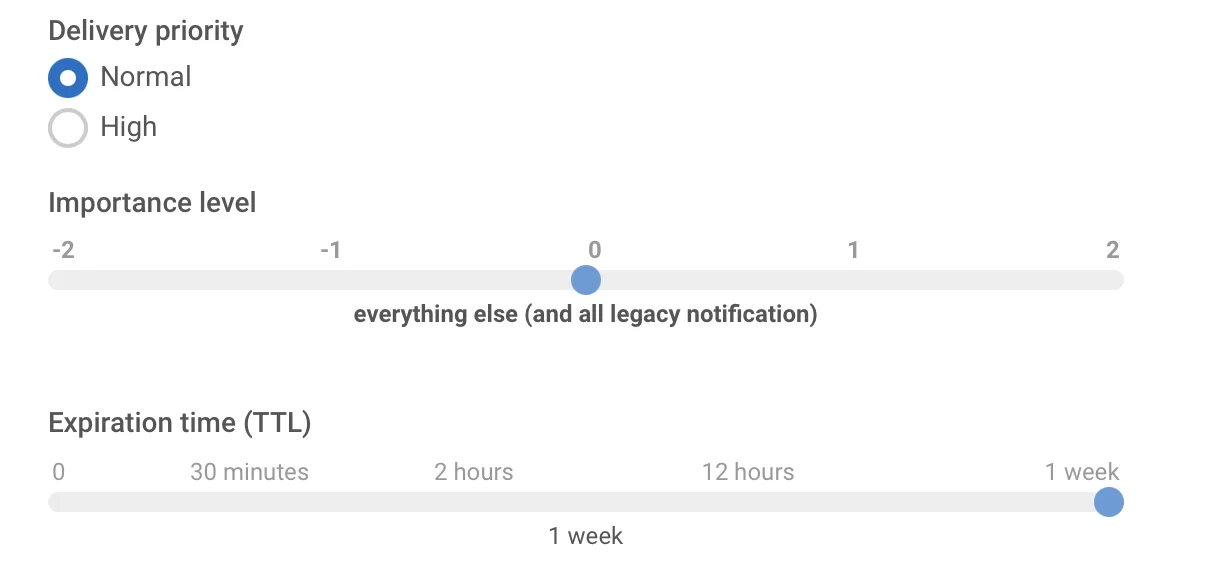 **डिलीवरी प्राथमिकता।** डिवाइस पावर सेविंग मोड में होने पर नोटिफिकेशन की डिलीवरी को सक्षम करता है। **उच्च** डिलीवरी प्राथमिकता वाले नोटिफिकेशन फिर भी डिलीवर किए जाएंगे, जबकि **सामान्य** डिलीवरी प्राथमिकता का मतलब है कि पावर सेविंग मोड बंद होने के बाद नोटिफिकेशन डिलीवर किया जाएगा।
**महत्व स्तर।** Android 8.0 और उच्चतर वाले उपकरणों के लिए "महत्व" पैरामीटर सेट करता है, साथ ही Android 7.1 और निम्नतर वाले उपकरणों के लिए "प्राथमिकता" पैरामीटर भी सेट करता है। -2 से 2 तक के मान्य मानों वाला यह पैरामीटर एक नोटिफिकेशन चैनल या एक विशेष नोटिफिकेशन के इंटरप्शन लेवल को स्थापित करता है।
* तत्काल महत्व स्तर (1-2) - नोटिफिकेशन एक साउंड करता है और हेड्स-अप नोटिफिकेशन के रूप में दिखाई देता है
* उच्च महत्व स्तर (0) - नोटिफिकेशन एक साउंड करता है और स्टेटस बार में दिखाई देता है
* मध्यम महत्व स्तर (-1) - नोटिफिकेशन कोई साउंड नहीं करता है लेकिन फिर भी स्टेटस बार में दिखाई देता है
* निम्न महत्व स्तर (-2) - नोटिफिकेशन कोई साउंड नहीं करता है और स्टेटस बार में दिखाई नहीं देता है
**समाप्ति समय।** वह अवधि निर्धारित करें जिसके बाद यदि डिवाइस ऑफ़लाइन था तो पुश डिलीवर नहीं किया जाएगा।
**नोटिफिकेशन चैनल।** Android 8.0 से शुरू होकर, आप [नोटिफिकेशन चैनल](/hi/developer/pushwoosh-sdk/android-sdk/notification-channels) बना सकते हैं। एक चैनल बनाने के लिए, आपको दो चरण करने होंगे:
1. चैनल का कॉन्फ़िगरेशन सेट करें। सभी आवश्यक पैरामीटर निर्दिष्ट करें, जैसे कि साउंड, वाइब्रेशन, LED और प्राथमिकता;
2. Android रूट पैरामीटर में निम्नलिखित कुंजी-मान जोड़ी जोड़कर चैनल का नाम निर्दिष्ट करें:
```json
{"pw_channel":"NAME OF CHANNEL"}
```
किसी मौजूदा चैनल पर नोटिफिकेशन भेजने के लिए, आपको Android रूट पैरामीटर में वही कुंजी-मान जोड़ी निर्दिष्ट करनी होगी।
डिवाइस पर चैनल बनने के बाद चैनल के पैरामीटर बदलना संभव नहीं है।
#### Safari
**डिलीवरी प्राथमिकता।** डिवाइस पावर सेविंग मोड में होने पर नोटिफिकेशन की डिलीवरी को सक्षम करता है। **उच्च** डिलीवरी प्राथमिकता वाले नोटिफिकेशन फिर भी डिलीवर किए जाएंगे, जबकि **सामान्य** डिलीवरी प्राथमिकता का मतलब है कि पावर सेविंग मोड बंद होने के बाद नोटिफिकेशन डिलीवर किया जाएगा।
**महत्व स्तर।** Android 8.0 और उच्चतर वाले उपकरणों के लिए "महत्व" पैरामीटर सेट करता है, साथ ही Android 7.1 और निम्नतर वाले उपकरणों के लिए "प्राथमिकता" पैरामीटर भी सेट करता है। -2 से 2 तक के मान्य मानों वाला यह पैरामीटर एक नोटिफिकेशन चैनल या एक विशेष नोटिफिकेशन के इंटरप्शन लेवल को स्थापित करता है।
* तत्काल महत्व स्तर (1-2) - नोटिफिकेशन एक साउंड करता है और हेड्स-अप नोटिफिकेशन के रूप में दिखाई देता है
* उच्च महत्व स्तर (0) - नोटिफिकेशन एक साउंड करता है और स्टेटस बार में दिखाई देता है
* मध्यम महत्व स्तर (-1) - नोटिफिकेशन कोई साउंड नहीं करता है लेकिन फिर भी स्टेटस बार में दिखाई देता है
* निम्न महत्व स्तर (-2) - नोटिफिकेशन कोई साउंड नहीं करता है और स्टेटस बार में दिखाई नहीं देता है
**समाप्ति समय।** वह अवधि निर्धारित करें जिसके बाद यदि डिवाइस ऑफ़लाइन था तो पुश डिलीवर नहीं किया जाएगा।
**नोटिफिकेशन चैनल।** Android 8.0 से शुरू होकर, आप [नोटिफिकेशन चैनल](/hi/developer/pushwoosh-sdk/android-sdk/notification-channels) बना सकते हैं। एक चैनल बनाने के लिए, आपको दो चरण करने होंगे:
1. चैनल का कॉन्फ़िगरेशन सेट करें। सभी आवश्यक पैरामीटर निर्दिष्ट करें, जैसे कि साउंड, वाइब्रेशन, LED और प्राथमिकता;
2. Android रूट पैरामीटर में निम्नलिखित कुंजी-मान जोड़ी जोड़कर चैनल का नाम निर्दिष्ट करें:
```json
{"pw_channel":"NAME OF CHANNEL"}
```
किसी मौजूदा चैनल पर नोटिफिकेशन भेजने के लिए, आपको Android रूट पैरामीटर में वही कुंजी-मान जोड़ी निर्दिष्ट करनी होगी।
डिवाइस पर चैनल बनने के बाद चैनल के पैरामीटर बदलना संभव नहीं है।
#### Safari
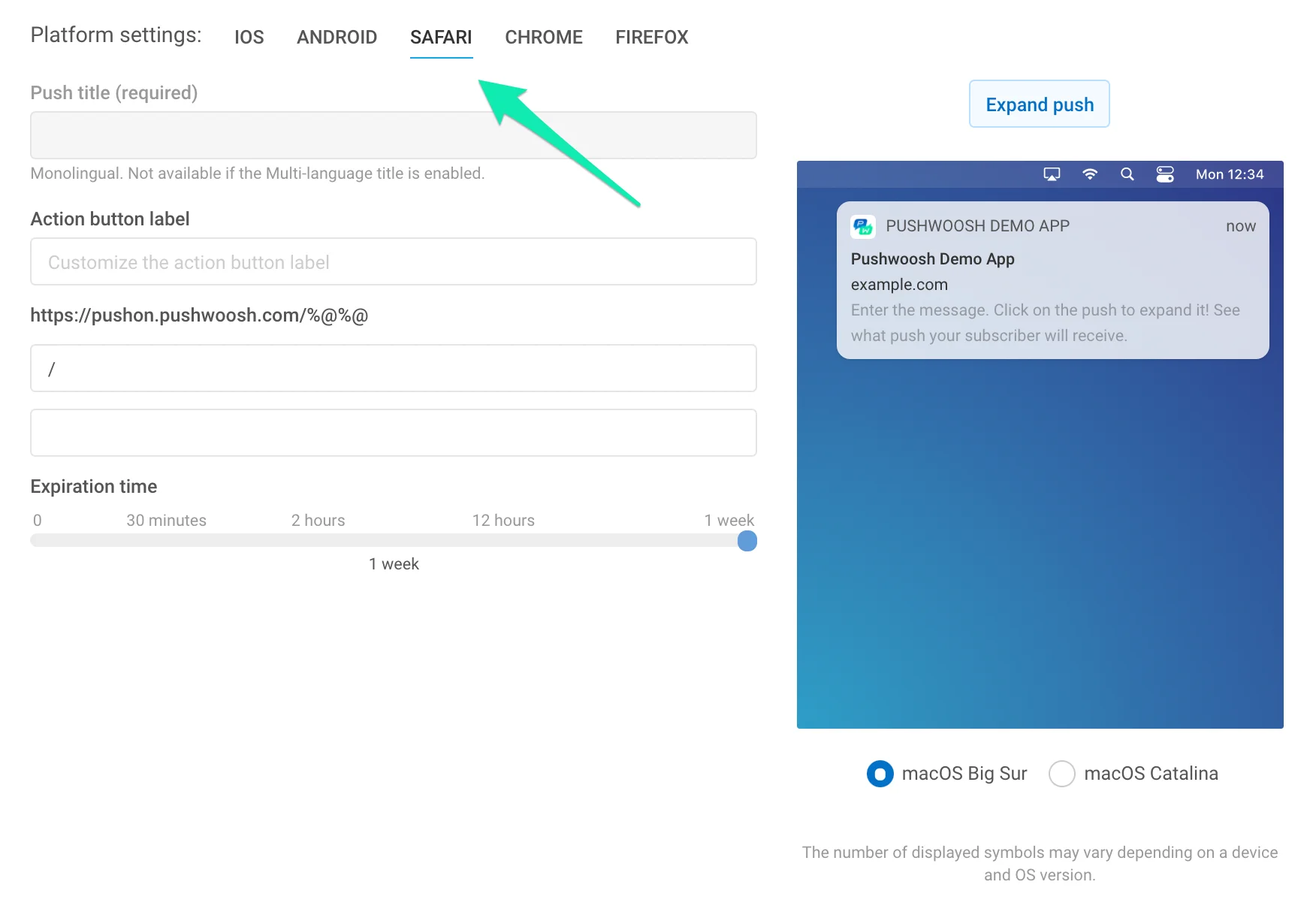 **शीर्षक।** यहां अपना Safari नोटिफिकेशन शीर्षक निर्दिष्ट करें। यह फ़ील्ड आवश्यक है, अन्यथा पुश नहीं भेजा जाएगा। [डायनामिक कंटेंट](/hi/product/personalization/dynamic-content/) के साथ Safari पुश शीर्षक को वैयक्तिकृत करके, आप ओपन रेट बढ़ाते हैं और दर्शक निष्ठा स्तर बढ़ाते हैं।
कृपया ध्यान दें कि शीर्षक उन सभी भाषाओं के लिए समान है जिनमें आपके पुश का अनुवाद किया गया है। यदि आपको बहु-भाषी शीर्षक की आवश्यकता है, तो इसे संदेश अनुभाग में सक्षम करें; बहु-भाषी शीर्षक सभी प्लेटफ़ॉर्म के लिए समान है।
**एक्शन बटन लेबल (वैकल्पिक)।** यहां कस्टम एक्शन बटन लेबल निर्दिष्ट करें। यदि सेट नहीं है, तो "Show" डिफ़ॉल्ट के रूप में प्रदर्शित होगा।
**URL फ़ील्ड।** प्लेसहोल्डर को ऐप के Safari कॉन्फ़िगरेशन में आपके द्वारा निर्दिष्ट URL के हिस्से से बदलें। आपका नोटिफिकेशन खोलने पर उपयोगकर्ताओं को Safari में इस URL पर रीडायरेक्ट किया जाएगा।
**समाप्ति समय।** वह अवधि निर्धारित करें जिसके बाद यदि डिवाइस ऑफ़लाइन था तो पुश डिलीवर नहीं किया जाएगा।
#### Chrome
**शीर्षक।** यहां अपना Safari नोटिफिकेशन शीर्षक निर्दिष्ट करें। यह फ़ील्ड आवश्यक है, अन्यथा पुश नहीं भेजा जाएगा। [डायनामिक कंटेंट](/hi/product/personalization/dynamic-content/) के साथ Safari पुश शीर्षक को वैयक्तिकृत करके, आप ओपन रेट बढ़ाते हैं और दर्शक निष्ठा स्तर बढ़ाते हैं।
कृपया ध्यान दें कि शीर्षक उन सभी भाषाओं के लिए समान है जिनमें आपके पुश का अनुवाद किया गया है। यदि आपको बहु-भाषी शीर्षक की आवश्यकता है, तो इसे संदेश अनुभाग में सक्षम करें; बहु-भाषी शीर्षक सभी प्लेटफ़ॉर्म के लिए समान है।
**एक्शन बटन लेबल (वैकल्पिक)।** यहां कस्टम एक्शन बटन लेबल निर्दिष्ट करें। यदि सेट नहीं है, तो "Show" डिफ़ॉल्ट के रूप में प्रदर्शित होगा।
**URL फ़ील्ड।** प्लेसहोल्डर को ऐप के Safari कॉन्फ़िगरेशन में आपके द्वारा निर्दिष्ट URL के हिस्से से बदलें। आपका नोटिफिकेशन खोलने पर उपयोगकर्ताओं को Safari में इस URL पर रीडायरेक्ट किया जाएगा।
**समाप्ति समय।** वह अवधि निर्धारित करें जिसके बाद यदि डिवाइस ऑफ़लाइन था तो पुश डिलीवर नहीं किया जाएगा।
#### Chrome
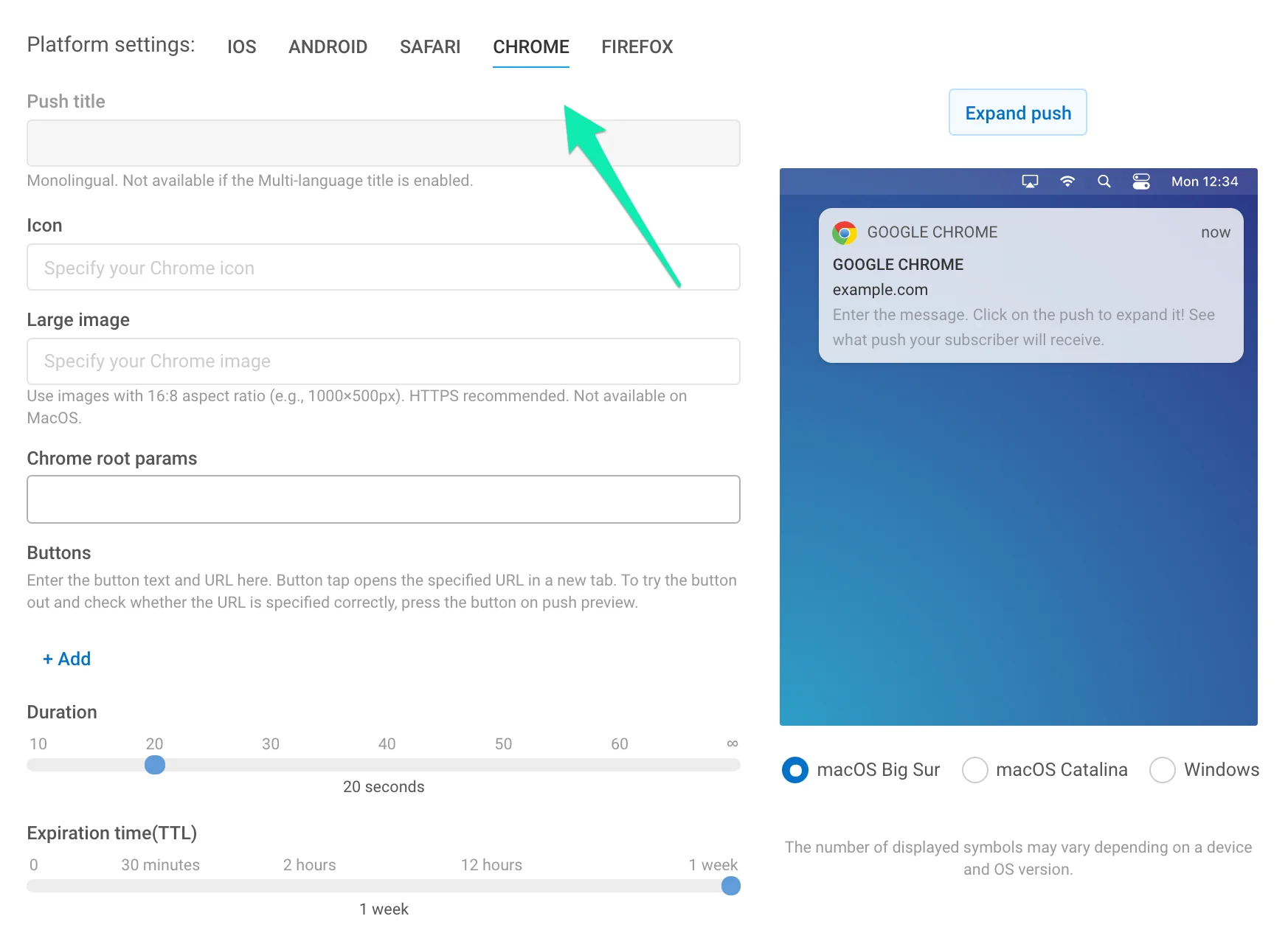 **आइकन।** अपने एक्सटेंशन संसाधनों से आइकन का नाम या पूर्ण पथ URL निर्दिष्ट करें। [डायनामिक कंटेंट](/hi/product/personalization/dynamic-content/) प्लेसहोल्डर्स के साथ वैयक्तिकृत करने योग्य।
**शीर्षक।** Chrome नोटिफिकेशन शीर्षक निर्दिष्ट करें। [डायनामिक कंटेंट](/hi/product/personalization/dynamic-content/) प्लेसहोल्डर्स के साथ वैयक्तिकृत करने योग्य।
कृपया ध्यान दें कि शीर्षक उन सभी भाषाओं के लिए समान है जिनमें आपके पुश का अनुवाद किया गया है। यदि आपको बहु-भाषी शीर्षक की आवश्यकता है, तो इसे संदेश अनुभाग में सक्षम करें; बहु-भाषी शीर्षक सभी प्लेटफ़ॉर्म के लिए समान है।
**बड़ी छवि।** छवि के पूर्ण पथ URL को निर्दिष्ट करके अपने नोटिफिकेशन में एक बड़ी छवि जोड़ें।
**Chrome रूट पैरामीटर।** Chrome को भेजे गए पुश के लिए विशिष्ट पैरामीटर सेट करें। उदाहरण के लिए, मोबाइल उपकरणों पर भेजे गए [डीप लिंक](/hi/product/messaging-channels/push-notifications/advanced-push-features/deep-linking/) के समानांतर Chrome प्लेटफ़ॉर्म पर एक नियमित लिंक भेजने के लिए, यहां लिंक इस प्रकार दर्ज करें:
```json
{"l": "http://example.com"}
```
Chrome को भेजे गए पुश नोटिफिकेशन के लिए Chrome रूट पैरामीटर को सामान्य पुश पैरामीटर पर प्राथमिकता दी जाती है। तो Chrome ग्राहकों को वह लिंक मिलेगा जो आप यहां निर्दिष्ट करते हैं जबकि मोबाइल उपकरणों वाले उपयोगकर्ताओं को डीप लिंक मिलेगा।
**बटन।** अपने पुश के लिए कस्टम बटन बनाएं। बटन का शीर्षक और खोले जाने वाले URL को निर्दिष्ट करें (यह वैकल्पिक है)। यदि URL छोड़ा जाता है, तो बटन दबाए जाने पर पुश बंद हो जाता है।
बटन URL के लिए, आपके उपयोगकर्ताओं की रुचियों, वरीयताओं और गतिविधियों के लिए अधिक प्रासंगिकता के लिए वैयक्तिकरण उपलब्ध है। डायनामिक डेटा (डिवाइस को सौंपे गए टैग मान) को URL में किसी भी डायनामिक कंटेंट की तरह ही डाला जाता है।
URL दर्ज करते समय, इनपुट फ़ील्ड के बगल में **वैयक्तिकरण** बटन पर क्लिक करें।
**आइकन।** अपने एक्सटेंशन संसाधनों से आइकन का नाम या पूर्ण पथ URL निर्दिष्ट करें। [डायनामिक कंटेंट](/hi/product/personalization/dynamic-content/) प्लेसहोल्डर्स के साथ वैयक्तिकृत करने योग्य।
**शीर्षक।** Chrome नोटिफिकेशन शीर्षक निर्दिष्ट करें। [डायनामिक कंटेंट](/hi/product/personalization/dynamic-content/) प्लेसहोल्डर्स के साथ वैयक्तिकृत करने योग्य।
कृपया ध्यान दें कि शीर्षक उन सभी भाषाओं के लिए समान है जिनमें आपके पुश का अनुवाद किया गया है। यदि आपको बहु-भाषी शीर्षक की आवश्यकता है, तो इसे संदेश अनुभाग में सक्षम करें; बहु-भाषी शीर्षक सभी प्लेटफ़ॉर्म के लिए समान है।
**बड़ी छवि।** छवि के पूर्ण पथ URL को निर्दिष्ट करके अपने नोटिफिकेशन में एक बड़ी छवि जोड़ें।
**Chrome रूट पैरामीटर।** Chrome को भेजे गए पुश के लिए विशिष्ट पैरामीटर सेट करें। उदाहरण के लिए, मोबाइल उपकरणों पर भेजे गए [डीप लिंक](/hi/product/messaging-channels/push-notifications/advanced-push-features/deep-linking/) के समानांतर Chrome प्लेटफ़ॉर्म पर एक नियमित लिंक भेजने के लिए, यहां लिंक इस प्रकार दर्ज करें:
```json
{"l": "http://example.com"}
```
Chrome को भेजे गए पुश नोटिफिकेशन के लिए Chrome रूट पैरामीटर को सामान्य पुश पैरामीटर पर प्राथमिकता दी जाती है। तो Chrome ग्राहकों को वह लिंक मिलेगा जो आप यहां निर्दिष्ट करते हैं जबकि मोबाइल उपकरणों वाले उपयोगकर्ताओं को डीप लिंक मिलेगा।
**बटन।** अपने पुश के लिए कस्टम बटन बनाएं। बटन का शीर्षक और खोले जाने वाले URL को निर्दिष्ट करें (यह वैकल्पिक है)। यदि URL छोड़ा जाता है, तो बटन दबाए जाने पर पुश बंद हो जाता है।
बटन URL के लिए, आपके उपयोगकर्ताओं की रुचियों, वरीयताओं और गतिविधियों के लिए अधिक प्रासंगिकता के लिए वैयक्तिकरण उपलब्ध है। डायनामिक डेटा (डिवाइस को सौंपे गए टैग मान) को URL में किसी भी डायनामिक कंटेंट की तरह ही डाला जाता है।
URL दर्ज करते समय, इनपुट फ़ील्ड के बगल में **वैयक्तिकरण** बटन पर क्लिक करें।
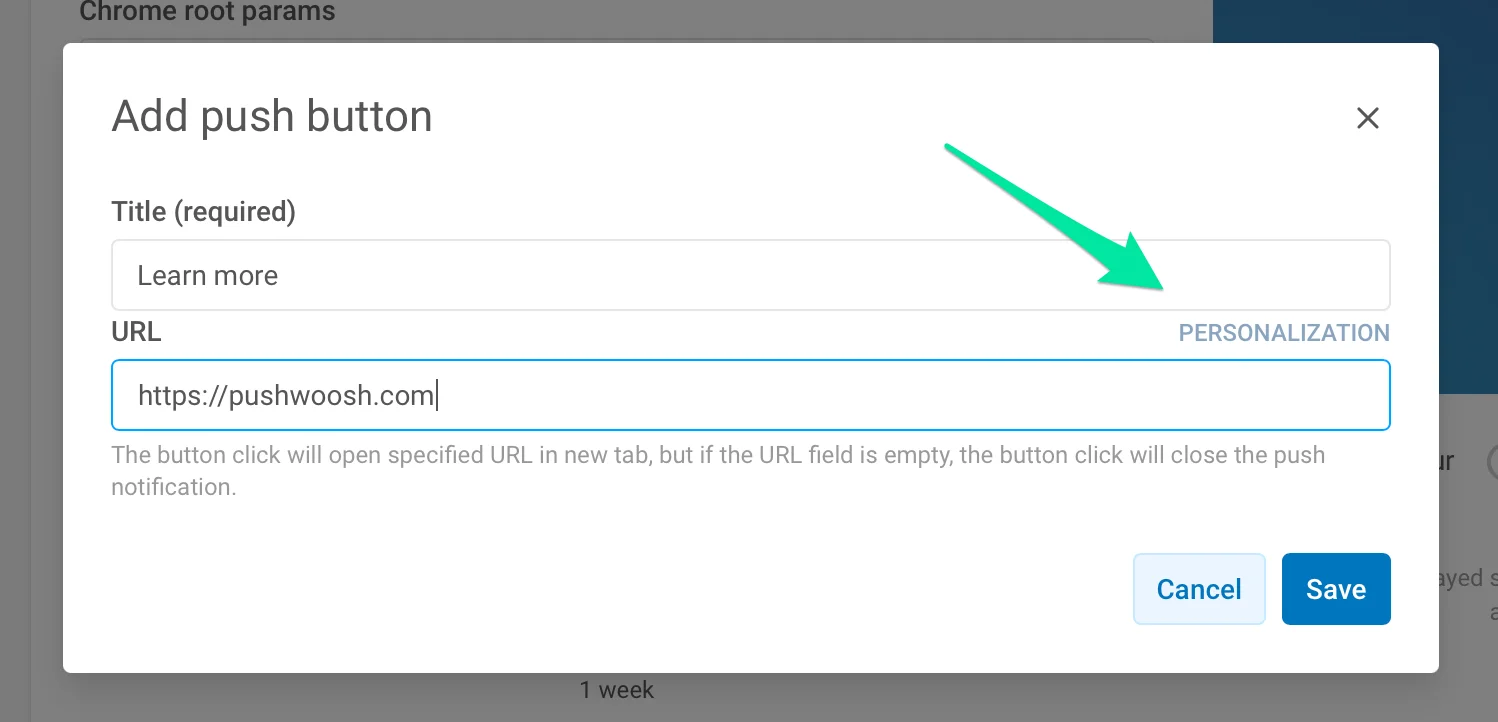 अगला, उस टैग का चयन करें जिसका उपयोग आप उस पृष्ठ को वैयक्तिकृत करने के लिए करना चाहते हैं जिस पर उपयोगकर्ता बटन दबाने के बाद जाएगा। उदाहरण के लिए, एक उपयोगकर्ता को उनकी जगह के आधार पर आपकी साइट के अनुभाग में ले जाने के लिए, URL में देश टैग जोड़ें। इस प्रकार, उदाहरण के लिए, संयुक्त राज्य अमेरिका का एक उपयोगकर्ता जो और जानें बटन दबाता है, वह https://www.pushwoosh.com पर जाएगा।
 **अवधि।** पुश को प्रदर्शित करने के लिए समय निर्दिष्ट करें। यदि आप चाहते हैं कि उपयोगकर्ता द्वारा इसके साथ इंटरैक्ट करने तक नोटिफिकेशन प्रदर्शित हो, तो अनंत पर सेट करें।
**समाप्ति समय।** वह अवधि निर्धारित करें जिसके बाद यदि डिवाइस ऑफ़लाइन था तो पुश डिलीवर नहीं किया जाएगा।
#### Firefox
**अवधि।** पुश को प्रदर्शित करने के लिए समय निर्दिष्ट करें। यदि आप चाहते हैं कि उपयोगकर्ता द्वारा इसके साथ इंटरैक्ट करने तक नोटिफिकेशन प्रदर्शित हो, तो अनंत पर सेट करें।
**समाप्ति समय।** वह अवधि निर्धारित करें जिसके बाद यदि डिवाइस ऑफ़लाइन था तो पुश डिलीवर नहीं किया जाएगा।
#### Firefox
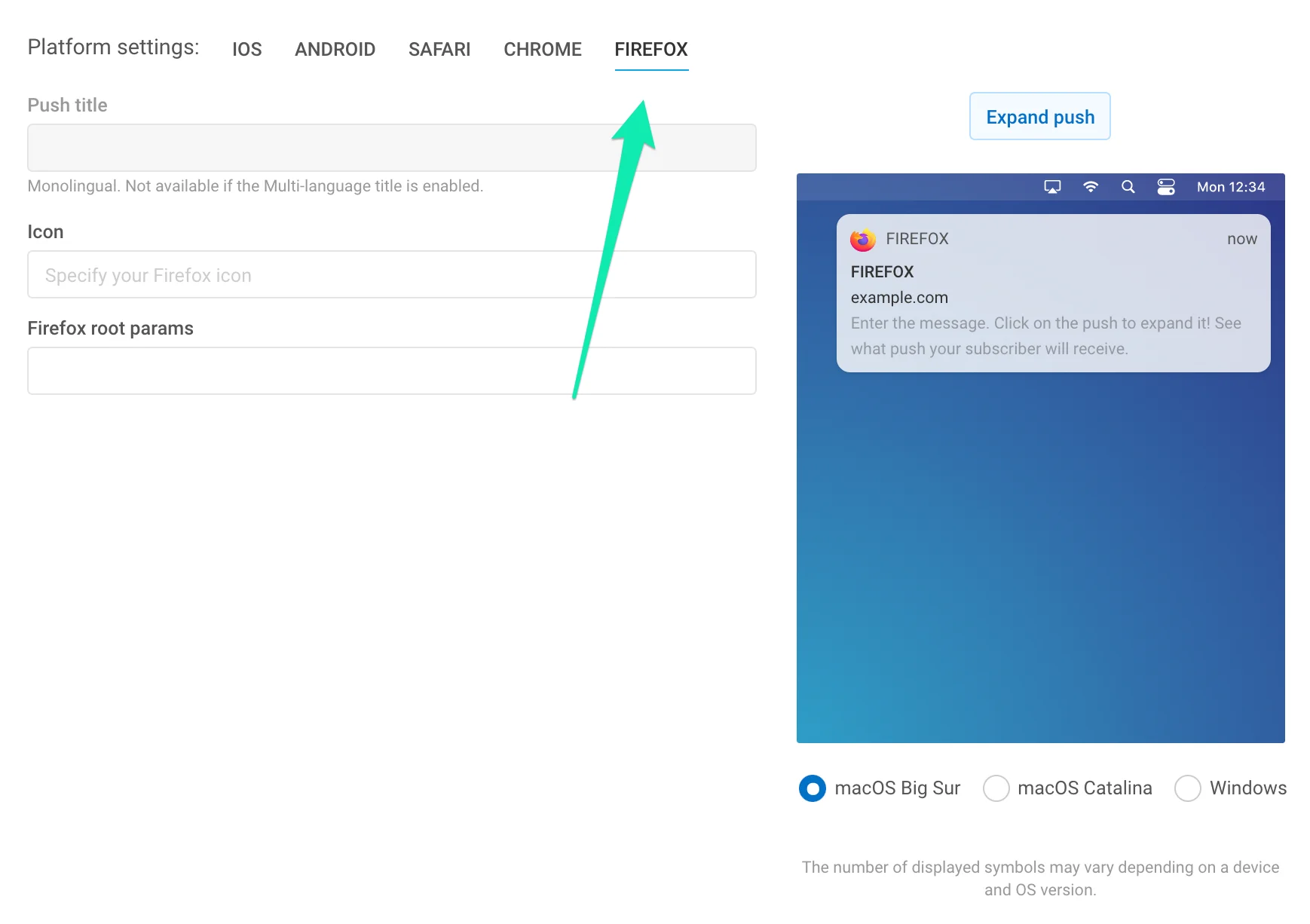 **आइकन।** अपने एक्सटेंशन के संसाधनों में आइकन का नाम, या पूर्ण पथ URL निर्दिष्ट करें। [डायनामिक कंटेंट](/hi/product/personalization/dynamic-content/) प्लेसहोल्डर्स के साथ वैयक्तिकृत करने योग्य।
**शीर्षक।** Firefox नोटिफिकेशन शीर्षक निर्दिष्ट करें। [डायनामिक कंटेंट](/hi/product/personalization/dynamic-content/) प्लेसहोल्डर्स के साथ वैयक्तिकृत करने योग्य।
कृपया ध्यान दें कि शीर्षक उन सभी भाषाओं के लिए समान है जिनमें आपके पुश का अनुवाद किया गया है। यदि आपको बहु-भाषी शीर्षक की आवश्यकता है, तो इसे संदेश अनुभाग में सक्षम करें; बहु-भाषी शीर्षक सभी प्लेटफ़ॉर्म के लिए समान है।
**Firefox रूट पैरामीटर।** Firefox को भेजे गए पुश के लिए विशिष्ट पैरामीटर सेट करें। उदाहरण के लिए, मोबाइल उपकरणों पर भेजे गए डीप लिंक के समानांतर Firefox प्लेटफ़ॉर्म पर एक नियमित लिंक भेजने के लिए, यहां लिंक इस प्रकार दर्ज करें:
```json
{l: "http://example.com"}
```
Firefox को भेजे गए पुश नोटिफिकेशन के लिए Firefox रूट पैरामीटर को सामान्य पुश पैरामीटर पर प्राथमिकता दी जाती है। तो Firefox ग्राहकों को वह लिंक मिलेगा जो आप यहां निर्दिष्ट करते हैं जबकि मोबाइल उपकरणों वाले उपयोगकर्ताओं को डीप लिंक मिलेगा।
#### Windows 8, 10
**आइकन।** अपने एक्सटेंशन के संसाधनों में आइकन का नाम, या पूर्ण पथ URL निर्दिष्ट करें। [डायनामिक कंटेंट](/hi/product/personalization/dynamic-content/) प्लेसहोल्डर्स के साथ वैयक्तिकृत करने योग्य।
**शीर्षक।** Firefox नोटिफिकेशन शीर्षक निर्दिष्ट करें। [डायनामिक कंटेंट](/hi/product/personalization/dynamic-content/) प्लेसहोल्डर्स के साथ वैयक्तिकृत करने योग्य।
कृपया ध्यान दें कि शीर्षक उन सभी भाषाओं के लिए समान है जिनमें आपके पुश का अनुवाद किया गया है। यदि आपको बहु-भाषी शीर्षक की आवश्यकता है, तो इसे संदेश अनुभाग में सक्षम करें; बहु-भाषी शीर्षक सभी प्लेटफ़ॉर्म के लिए समान है।
**Firefox रूट पैरामीटर।** Firefox को भेजे गए पुश के लिए विशिष्ट पैरामीटर सेट करें। उदाहरण के लिए, मोबाइल उपकरणों पर भेजे गए डीप लिंक के समानांतर Firefox प्लेटफ़ॉर्म पर एक नियमित लिंक भेजने के लिए, यहां लिंक इस प्रकार दर्ज करें:
```json
{l: "http://example.com"}
```
Firefox को भेजे गए पुश नोटिफिकेशन के लिए Firefox रूट पैरामीटर को सामान्य पुश पैरामीटर पर प्राथमिकता दी जाती है। तो Firefox ग्राहकों को वह लिंक मिलेगा जो आप यहां निर्दिष्ट करते हैं जबकि मोबाइल उपकरणों वाले उपयोगकर्ताओं को डीप लिंक मिलेगा।
#### Windows 8, 10
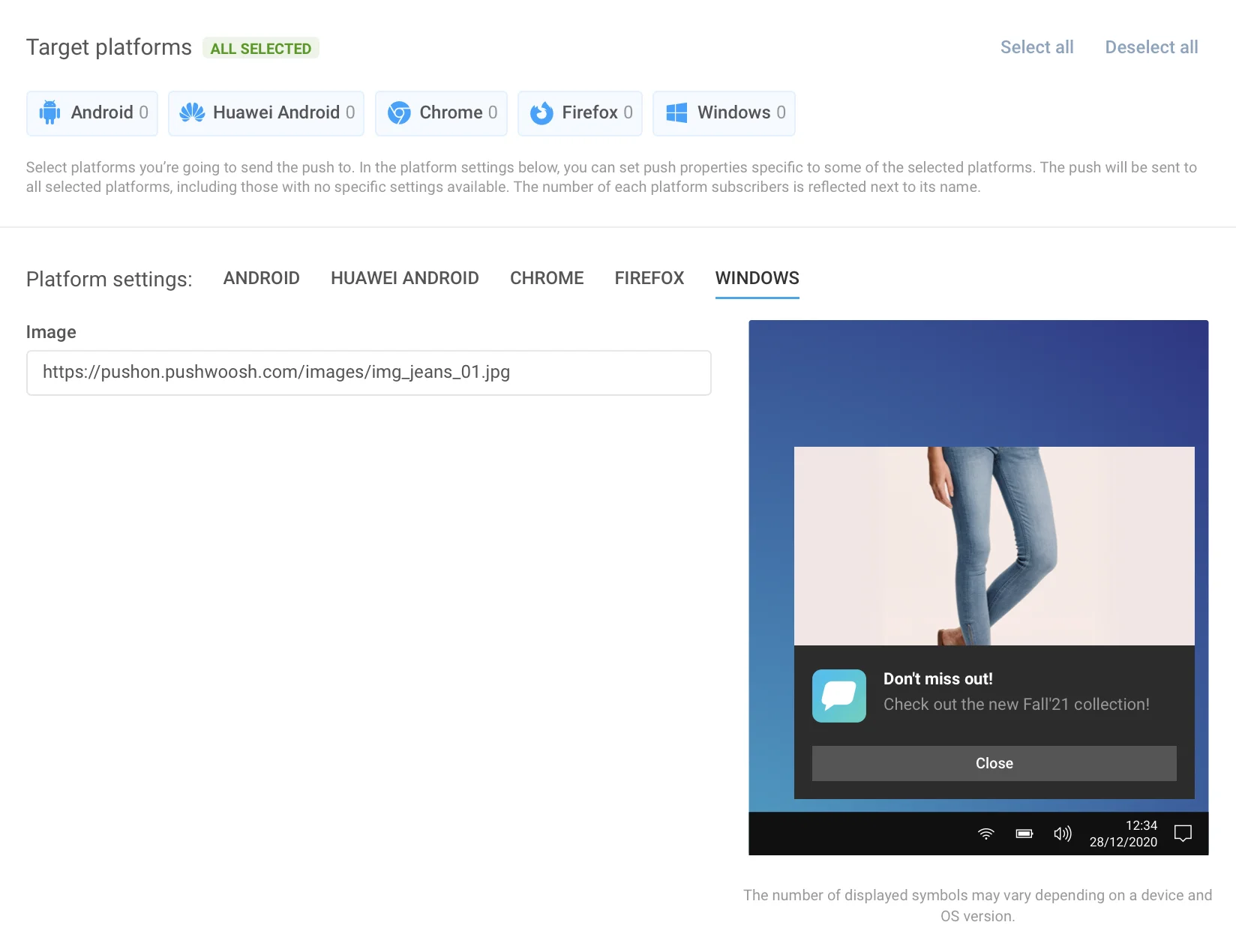 Windows 8 60 से अधिक टोस्ट, टाइल, रॉ और बैज टेम्पलेट प्रदान करता है, इसलिए हमने अपने GUI में केवल टोस्ट टेम्पलेट जोड़े हैं क्योंकि वे सबसे लोकप्रिय हैं। टाइल, रॉ और बैज टेम्पलेट केवल रिमोट API के माध्यम से उपलब्ध हैं।
**सबसे पहले, दाईं ओर की सूची से टेम्पलेट चुनें** ताकि संबंधित इनपुट अनलॉक हो सकें। फिर आप अपनी जरूरत की सभी भाषाओं के लिए सामग्री इनपुट कर सकते हैं। Windows 8 पुश टेम्पलेट में फ़ील्ड की संख्या भिन्न होती है, इसलिए हमें इसे अन्य सभी प्लेटफ़ॉर्म से अलग करना पड़ा। इसका अपना भाषा टैब का सेट है, जिसका उपयोग सामान्य भाषा टैब की तरह ही किया जाता है।
#### Amazon
Windows 8 60 से अधिक टोस्ट, टाइल, रॉ और बैज टेम्पलेट प्रदान करता है, इसलिए हमने अपने GUI में केवल टोस्ट टेम्पलेट जोड़े हैं क्योंकि वे सबसे लोकप्रिय हैं। टाइल, रॉ और बैज टेम्पलेट केवल रिमोट API के माध्यम से उपलब्ध हैं।
**सबसे पहले, दाईं ओर की सूची से टेम्पलेट चुनें** ताकि संबंधित इनपुट अनलॉक हो सकें। फिर आप अपनी जरूरत की सभी भाषाओं के लिए सामग्री इनपुट कर सकते हैं। Windows 8 पुश टेम्पलेट में फ़ील्ड की संख्या भिन्न होती है, इसलिए हमें इसे अन्य सभी प्लेटफ़ॉर्म से अलग करना पड़ा। इसका अपना भाषा टैब का सेट है, जिसका उपयोग सामान्य भाषा टैब की तरह ही किया जाता है।
#### Amazon
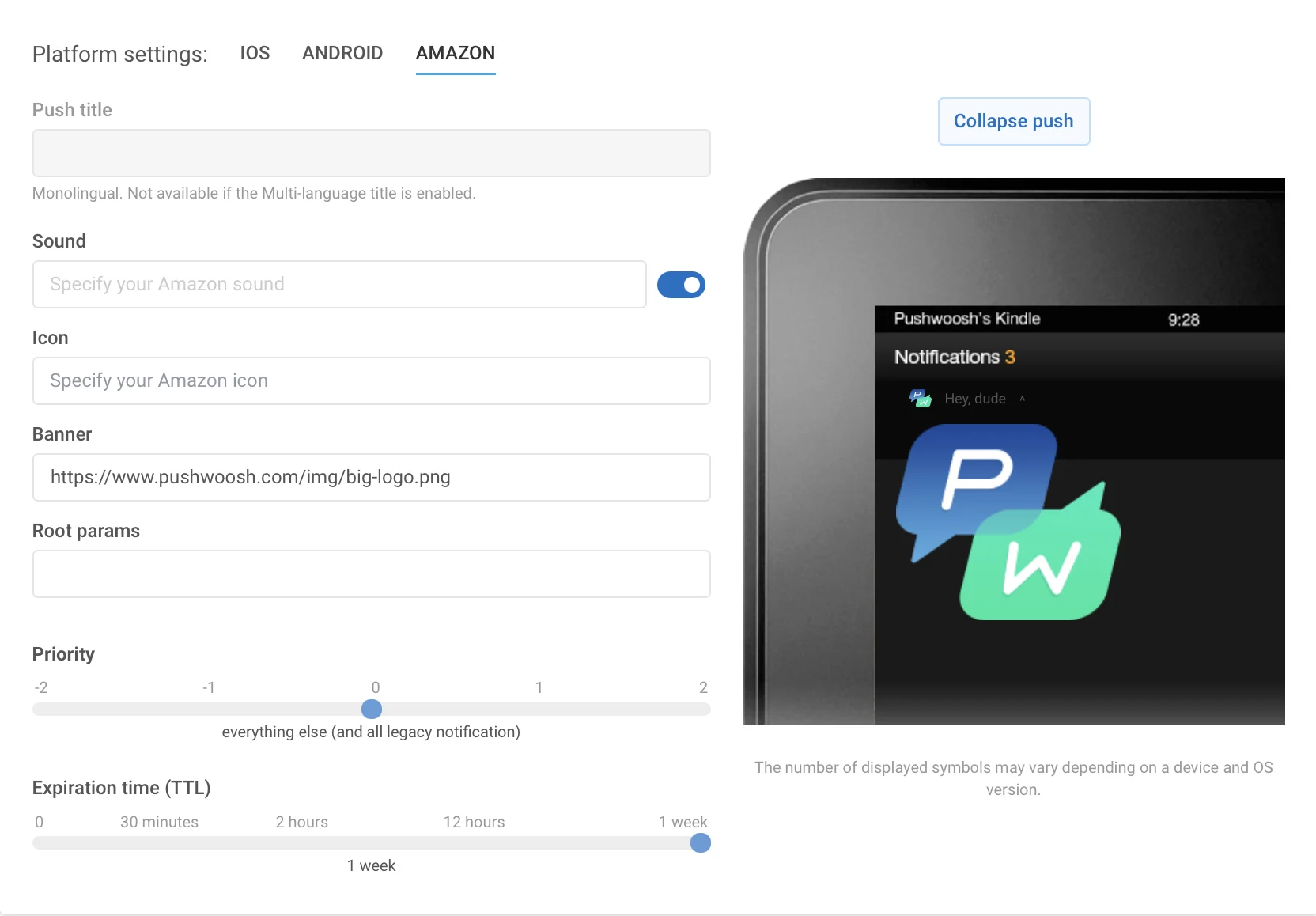 **हेडर।** यहां अपना Amazon नोटिफिकेशन हेडर निर्दिष्ट करें।
**साउंड।** अपने एप्लिकेशन के "res/raw" फ़ोल्डर में कस्टम साउंड फ़ाइल नाम निर्दिष्ट करें। फ़ाइल एक्सटेंशन को छोड़ दें।
**आइकन।** नोटिफिकेशन आइकन का पथ।
**बैनर।** नोटिफिकेशन बैनर का पूर्ण पथ।
**समाप्ति समय।** वह अवधि जिसके बाद यदि डिवाइस ऑफ़लाइन था तो पुश डिलीवर नहीं किया जाएगा।
### एक्शन टैब
डिफ़ॉल्ट रूप से, पुश संदेश पर टैप करने से ऐप खुल जाता है। आप उपयोगकर्ता द्वारा पुश टैप करने के बाद किए जाने वाले कार्यों को अनुकूलित कर सकते हैं:
* उपयोगकर्ता के ब्राउज़र में एक URL खोलें,
* उपयोगकर्ताओं को सीधे विशिष्ट इन-ऐप पृष्ठों पर ले जाएं,
* या रिच कंटेंट के साथ उनका ध्यान आकर्षित करें।
#### कस्टम एक्शन
**URL**
एक लिंक जोड़ें जो उपयोगकर्ता द्वारा पुश नोटिफिकेशन पर टैप करने के बाद ब्राउज़र में खुलेगा। URL विकल्प चुनें और संबंधित फ़ील्ड में एक URL डालें। कृपया ध्यान दें कि पुश नोटिफिकेशन पेलोड का आकार सीमित है, इसलिए सीमा के भीतर रहने के लिए URL शॉर्टनर का उपयोग करने पर विचार करें।
**हेडर।** यहां अपना Amazon नोटिफिकेशन हेडर निर्दिष्ट करें।
**साउंड।** अपने एप्लिकेशन के "res/raw" फ़ोल्डर में कस्टम साउंड फ़ाइल नाम निर्दिष्ट करें। फ़ाइल एक्सटेंशन को छोड़ दें।
**आइकन।** नोटिफिकेशन आइकन का पथ।
**बैनर।** नोटिफिकेशन बैनर का पूर्ण पथ।
**समाप्ति समय।** वह अवधि जिसके बाद यदि डिवाइस ऑफ़लाइन था तो पुश डिलीवर नहीं किया जाएगा।
### एक्शन टैब
डिफ़ॉल्ट रूप से, पुश संदेश पर टैप करने से ऐप खुल जाता है। आप उपयोगकर्ता द्वारा पुश टैप करने के बाद किए जाने वाले कार्यों को अनुकूलित कर सकते हैं:
* उपयोगकर्ता के ब्राउज़र में एक URL खोलें,
* उपयोगकर्ताओं को सीधे विशिष्ट इन-ऐप पृष्ठों पर ले जाएं,
* या रिच कंटेंट के साथ उनका ध्यान आकर्षित करें।
#### कस्टम एक्शन
**URL**
एक लिंक जोड़ें जो उपयोगकर्ता द्वारा पुश नोटिफिकेशन पर टैप करने के बाद ब्राउज़र में खुलेगा। URL विकल्प चुनें और संबंधित फ़ील्ड में एक URL डालें। कृपया ध्यान दें कि पुश नोटिफिकेशन पेलोड का आकार सीमित है, इसलिए सीमा के भीतर रहने के लिए URL शॉर्टनर का उपयोग करने पर विचार करें।
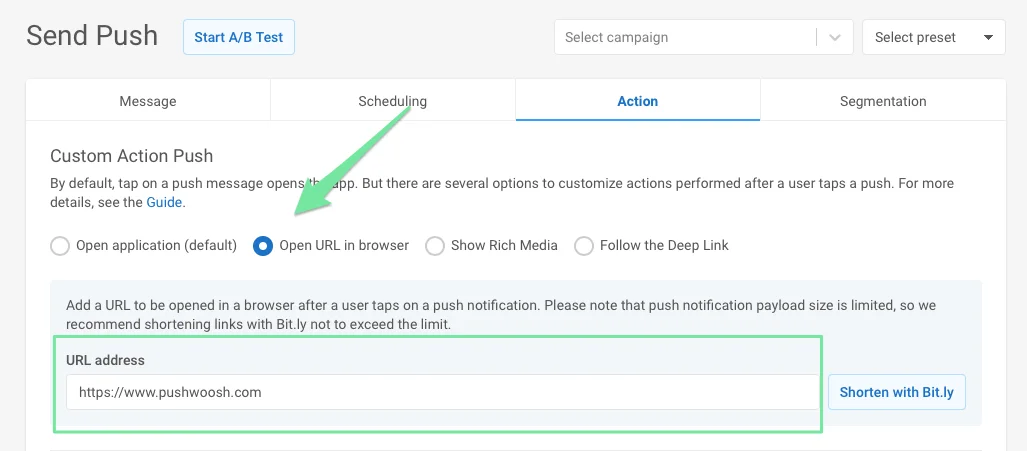 URL के लिए, डायनामिक लिंकिंग उपलब्ध है। आप URL फ़ील्ड में निर्दिष्ट वेब पते पर डायनामिक कंटेंट जोड़ सकते हैं ताकि उपयोगकर्ता के टैग मानों को ध्यान में रखते हुए, उपयोगकर्ता द्वारा पुश पर टैप करने पर वेब पेज खुल जाए। उदाहरण के लिए, आप उपयोगकर्ता द्वारा खरीदे गए अंतिम उत्पाद के आधार पर एक विशेष ऑफ़र दिखा सकते हैं या उन्हें हाल ही में पढ़ी गई खबरों के समान समाचारों के फ़ीड पर ले जा सकते हैं।
अपने पुश संदेश में एक डायनामिक URL जोड़ने के लिए, URL के अंत में डायनामिक कंटेंट रखें (/ चिह्न के बाद का भाग):
```text
https://example.com/{TagName|lowercase|default}
```
URL के लिए, डायनामिक लिंकिंग उपलब्ध है। आप URL फ़ील्ड में निर्दिष्ट वेब पते पर डायनामिक कंटेंट जोड़ सकते हैं ताकि उपयोगकर्ता के टैग मानों को ध्यान में रखते हुए, उपयोगकर्ता द्वारा पुश पर टैप करने पर वेब पेज खुल जाए। उदाहरण के लिए, आप उपयोगकर्ता द्वारा खरीदे गए अंतिम उत्पाद के आधार पर एक विशेष ऑफ़र दिखा सकते हैं या उन्हें हाल ही में पढ़ी गई खबरों के समान समाचारों के फ़ीड पर ले जा सकते हैं।
अपने पुश संदेश में एक डायनामिक URL जोड़ने के लिए, URL के अंत में डायनामिक कंटेंट रखें (/ चिह्न के बाद का भाग):
```text
https://example.com/{TagName|lowercase|default}
```
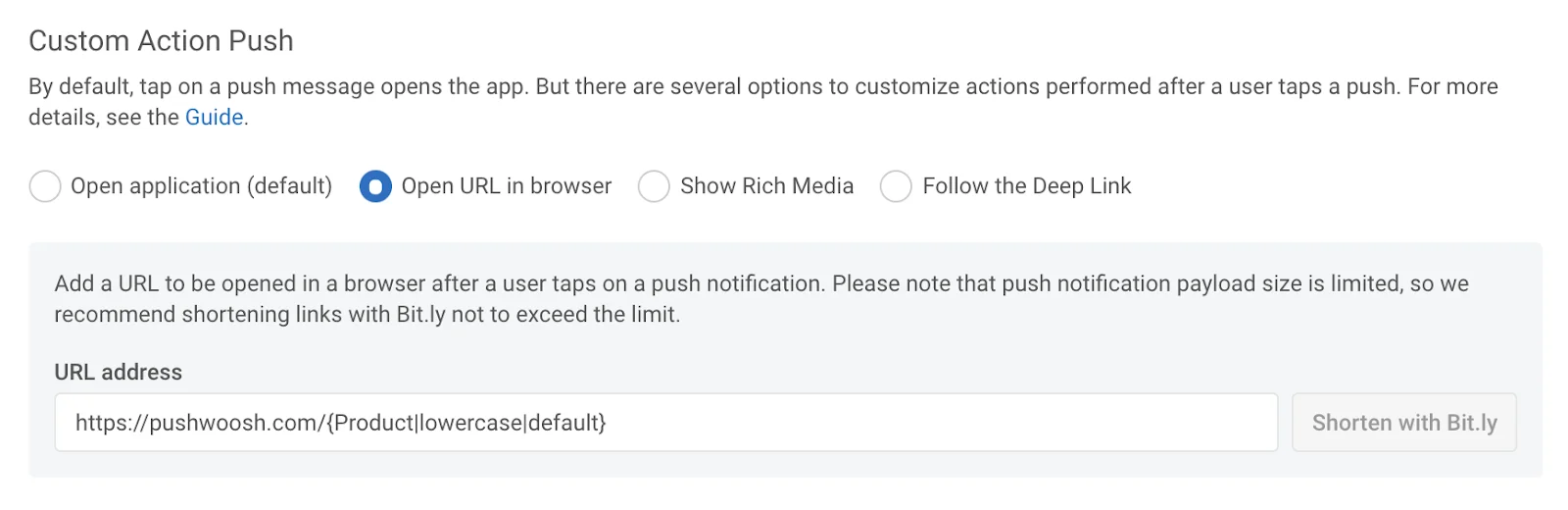 पुश टेक्स्ट, शीर्षक, आदि में डायनामिक कंटेंट के लिए समान सिंटैक्स का उपयोग करें:
```text
{Tag|format_modifier|default_value}
```
विवरण के लिए [डायनामिक कंटेंट](/hi/product/personalization/dynamic-content/) गाइड देखें।
#### रिच मीडिया
रिच मीडिया वह सामग्री है जो उपयोगकर्ताओं के ऐप में होने पर प्रदर्शित होती है। इसमें चित्र, वीडियो, भरने योग्य फ़ॉर्म और अन्य तत्व हो सकते हैं। यदि उपयोगकर्ता इस पर क्लिक करते हैं, तो यह चित्र, वीडियो, CTA या अन्य इंटरैक्टिव फ़ॉर्म संलग्न करने के लिए खुलता है। रिच मीडिया बनाने और संपादित करने के बारे में अधिक जानने के लिए, [इस गाइड](/hi/product/content/rich-media/) को देखें।
अपने खाते में बनाए गए रिच मीडिया पृष्ठों में से एक को खोलने के लिए, **रिच मीडिया दिखाएं** विकल्प चुनें और दिखाए जाने वाले रिच मीडिया को चुनें। एक दूरस्थ रिच कंटेंट पृष्ठ खोलने के लिए, **दूरस्थ पृष्ठ** स्रोत चुनें और रिच पेज URL डालें।
पुश टेक्स्ट, शीर्षक, आदि में डायनामिक कंटेंट के लिए समान सिंटैक्स का उपयोग करें:
```text
{Tag|format_modifier|default_value}
```
विवरण के लिए [डायनामिक कंटेंट](/hi/product/personalization/dynamic-content/) गाइड देखें।
#### रिच मीडिया
रिच मीडिया वह सामग्री है जो उपयोगकर्ताओं के ऐप में होने पर प्रदर्शित होती है। इसमें चित्र, वीडियो, भरने योग्य फ़ॉर्म और अन्य तत्व हो सकते हैं। यदि उपयोगकर्ता इस पर क्लिक करते हैं, तो यह चित्र, वीडियो, CTA या अन्य इंटरैक्टिव फ़ॉर्म संलग्न करने के लिए खुलता है। रिच मीडिया बनाने और संपादित करने के बारे में अधिक जानने के लिए, [इस गाइड](/hi/product/content/rich-media/) को देखें।
अपने खाते में बनाए गए रिच मीडिया पृष्ठों में से एक को खोलने के लिए, **रिच मीडिया दिखाएं** विकल्प चुनें और दिखाए जाने वाले रिच मीडिया को चुनें। एक दूरस्थ रिच कंटेंट पृष्ठ खोलने के लिए, **दूरस्थ पृष्ठ** स्रोत चुनें और रिच पेज URL डालें।
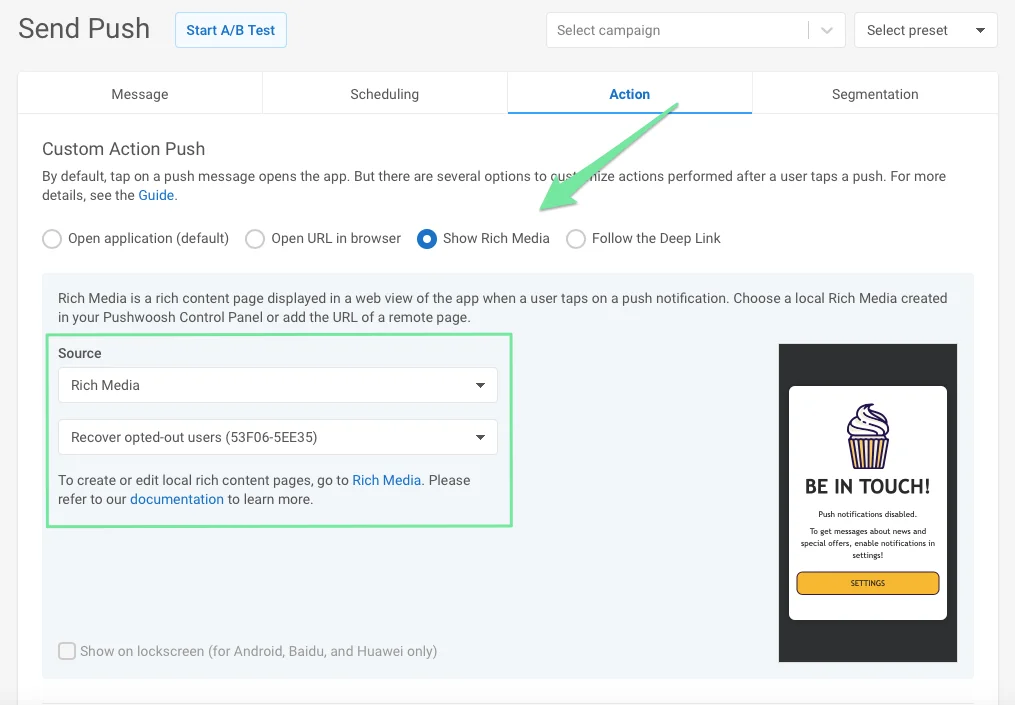 Android उपकरणों के लिए, आप उपयोगकर्ता के डिवाइस की लॉक स्क्रीन पर सीधे रिच मीडिया प्रदर्शित करने के लिए **लॉकस्क्रीन पर दिखाएं** विकल्प को टॉगल कर सकते हैं।
#### डीप लिंक
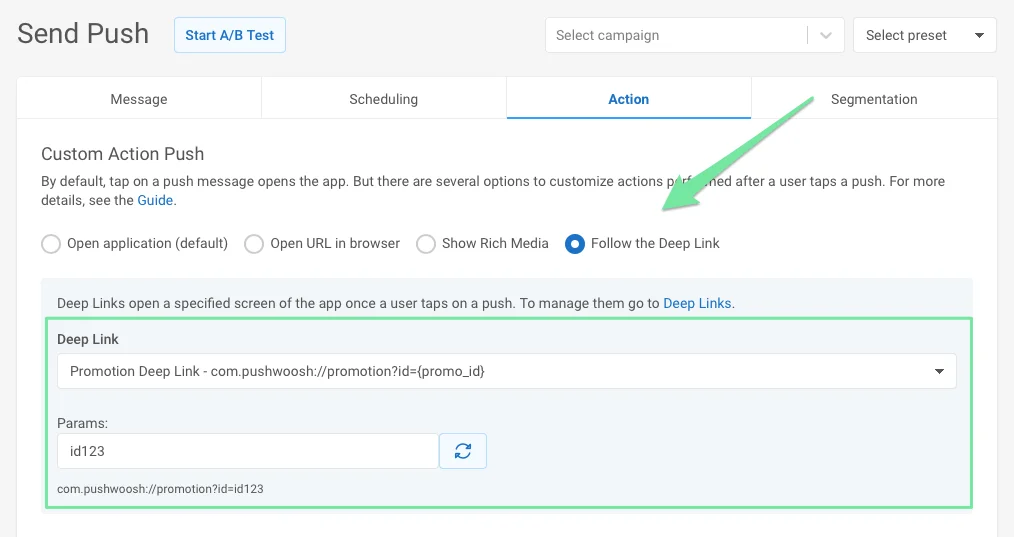
डीप लिंक के साथ, आप उपयोगकर्ताओं को सीधे नए इन-ऐप कंटेंट, प्रोमो पेज, विशेष ऑफ़र आदि पर ले जा सकते हैं। प्रीसेट में, आप केवल वे डीप लिंक जोड़ सकते हैं जिन्हें आपने सेटिंग्स में कॉन्फ़िगर किया है।
[डीप लिंक सेट करने के लिए कृपया गाइड का पालन करें](/hi/product/messaging-channels/push-notifications/advanced-push-features/deep-linking)।
Android उपकरणों के लिए, आप उपयोगकर्ता के डिवाइस की लॉक स्क्रीन पर सीधे रिच मीडिया प्रदर्शित करने के लिए **लॉकस्क्रीन पर दिखाएं** विकल्प को टॉगल कर सकते हैं।
#### डीप लिंक
डीप लिंक के साथ, आप उपयोगकर्ताओं को सीधे नए इन-ऐप कंटेंट, प्रोमो पेज, विशेष ऑफ़र आदि पर ले जा सकते हैं। प्रीसेट में, आप केवल वे डीप लिंक जोड़ सकते हैं जिन्हें आपने सेटिंग्स में कॉन्फ़िगर किया है।
[डीप लिंक सेट करने के लिए कृपया गाइड का पालन करें](/hi/product/messaging-channels/push-notifications/advanced-push-features/deep-linking)।
 #### कस्टम डेटा
कस्टम डेटा एक JSON ऑब्जेक्ट है जो किए जाने वाले कार्यों का वर्णन करता है, उदाहरण के लिए:
```json
{"key": "value"}
```
आप अतिरिक्त पुश पैरामीटर निर्दिष्ट करने के लिए अपने पुश संदेश में कस्टम डेटा जोड़ सकते हैं।
**कस्टम डेटा भेजें** को चालू करें। **JSON कोड** फ़ील्ड में JSON डेटा डालें।
कस्टम डेटा के बारे में अधिक जानने के लिए, हमारी [गाइड](/hi/product/messaging-channels/push-notifications/advanced-push-features/using-custom-data/) देखें।
#### कस्टम डेटा
कस्टम डेटा एक JSON ऑब्जेक्ट है जो किए जाने वाले कार्यों का वर्णन करता है, उदाहरण के लिए:
```json
{"key": "value"}
```
आप अतिरिक्त पुश पैरामीटर निर्दिष्ट करने के लिए अपने पुश संदेश में कस्टम डेटा जोड़ सकते हैं।
**कस्टम डेटा भेजें** को चालू करें। **JSON कोड** फ़ील्ड में JSON डेटा डालें।
कस्टम डेटा के बारे में अधिक जानने के लिए, हमारी [गाइड](/hi/product/messaging-channels/push-notifications/advanced-push-features/using-custom-data/) देखें।
 #### इनबॉक्स में सहेजें
संदेश को उपयोगकर्ताओं के इनबॉक्स में रखने के लिए, चेकबॉक्स को चिह्नित करें और पुश को हटाने की तारीख निर्धारित करें। डिफ़ॉल्ट रूप से, संदेश भेजे जाने के अगले दिन इनबॉक्स से हटा दिए जाते हैं। इनबॉक्स में संदेश के बगल में दिखाए जाने वाले आइकन को सेट करने के लिए, संबंधित फ़ील्ड में छवि URL निर्दिष्ट करें।
संदेश निर्दिष्ट तारीख के 00:00:01 UTC पर इनबॉक्स से हटा दिया जाएगा, इसलिए पिछली तारीख वह अंतिम दिन है जब उपयोगकर्ता अपने इनबॉक्स में संदेश देख सकता है।
#### इनबॉक्स में सहेजें
संदेश को उपयोगकर्ताओं के इनबॉक्स में रखने के लिए, चेकबॉक्स को चिह्नित करें और पुश को हटाने की तारीख निर्धारित करें। डिफ़ॉल्ट रूप से, संदेश भेजे जाने के अगले दिन इनबॉक्स से हटा दिए जाते हैं। इनबॉक्स में संदेश के बगल में दिखाए जाने वाले आइकन को सेट करने के लिए, संबंधित फ़ील्ड में छवि URL निर्दिष्ट करें।
संदेश निर्दिष्ट तारीख के 00:00:01 UTC पर इनबॉक्स से हटा दिया जाएगा, इसलिए पिछली तारीख वह अंतिम दिन है जब उपयोगकर्ता अपने इनबॉक्स में संदेश देख सकता है।
 एक बार जब आप सभी पैरामीटर कॉन्फ़िगर कर लेते हैं, तो **प्रीसेट सहेजें** पर क्लिक करें।
 फिर आप [अपने पुश को दर्शकों को भेज सकते हैं](/hi/product/messaging-channels/push-notifications/send-push-notifications/one-time-push)।