# पुश प्रीसेट बनाएं
Pushwoosh आपको पुन: प्रयोज्य पुश सामग्री बनाने का अधिकार देता है। आप हमारे पुश सामग्री संपादक का उपयोग करके टेक्स्ट तैयार कर सकते हैं और सेटिंग्स कॉन्फ़िगर कर सकते हैं। फिर आप या तो पुश नोटिफिकेशन तुरंत भेज सकते हैं या इसे भविष्य के अभियानों के लिए सहेज सकते हैं।
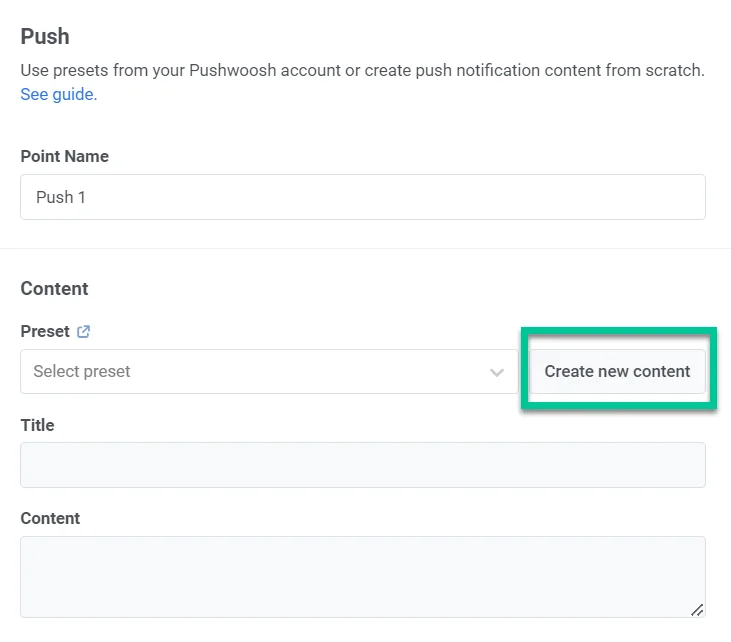
अपनी पुश सामग्री बनाने के लिए, बस **कंटेंट > पुश कंटेंट > नया कंटेंट बनाएं** पर नेविगेट करें। आप पुश Journey एलिमेंट के भीतर **नया कंटेंट बनाएं** विकल्प का भी उपयोग कर सकते हैं।
## अपने पुश में उपयोग की जाने वाली भाषाओं को परिभाषित करें
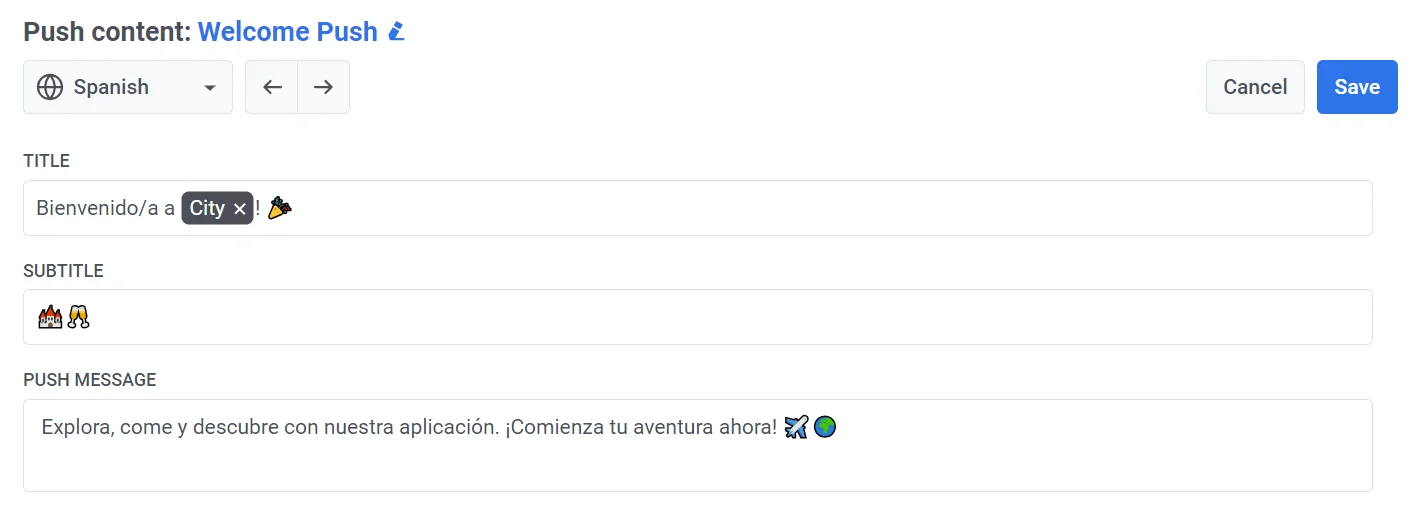
डिफ़ॉल्ट संदेश सामग्री बनाकर शुरू करें, जो सभी उपयोगकर्ताओं को भेजी जाती है जब तक कि कोई अधिक विशिष्ट भाषा संस्करण प्रदान नहीं किया जाता है। फिर आप उपयोगकर्ताओं की डिवाइस भाषा सेटिंग्स के अनुसार संदेश को अनुकूलित करने के लिए अतिरिक्त भाषाओं के लिए सामग्री जोड़ सकते हैं।
अतिरिक्त भाषाएँ जोड़ने के लिए, संपादक के शीर्ष पर स्थित **प्लस** चिह्न पर क्लिक करें। भाषाओं की एक सूची दिखाई देगी, जिससे आप अपने पुश नोटिफिकेशन के लिए आवश्यक भाषाओं का चयन कर सकेंगे।
_उदाहरण के लिए, यदि आपकी डिफ़ॉल्ट भाषा अंग्रेजी है, लेकिन आप स्पेनिश और जर्मन बोलने वालों तक भी पहुंचना चाहते हैं, तो उन भाषाओं को अपने पुश नोटिफिकेशन में जोड़ें। स्पेनिश या जर्मन फोन सेटिंग्स वाले उपयोगकर्ताओं को तब उनकी पसंदीदा भाषा में संदेश प्राप्त होगा, जबकि अन्य को डिफ़ॉल्ट अंग्रेजी संस्करण दिखाई देगा।_
## पुश सामग्री बनाएं
इसके बाद, अपनी पुश सामग्री बनाना शुरू करें।
### एक पुश शीर्षक जोड़ें
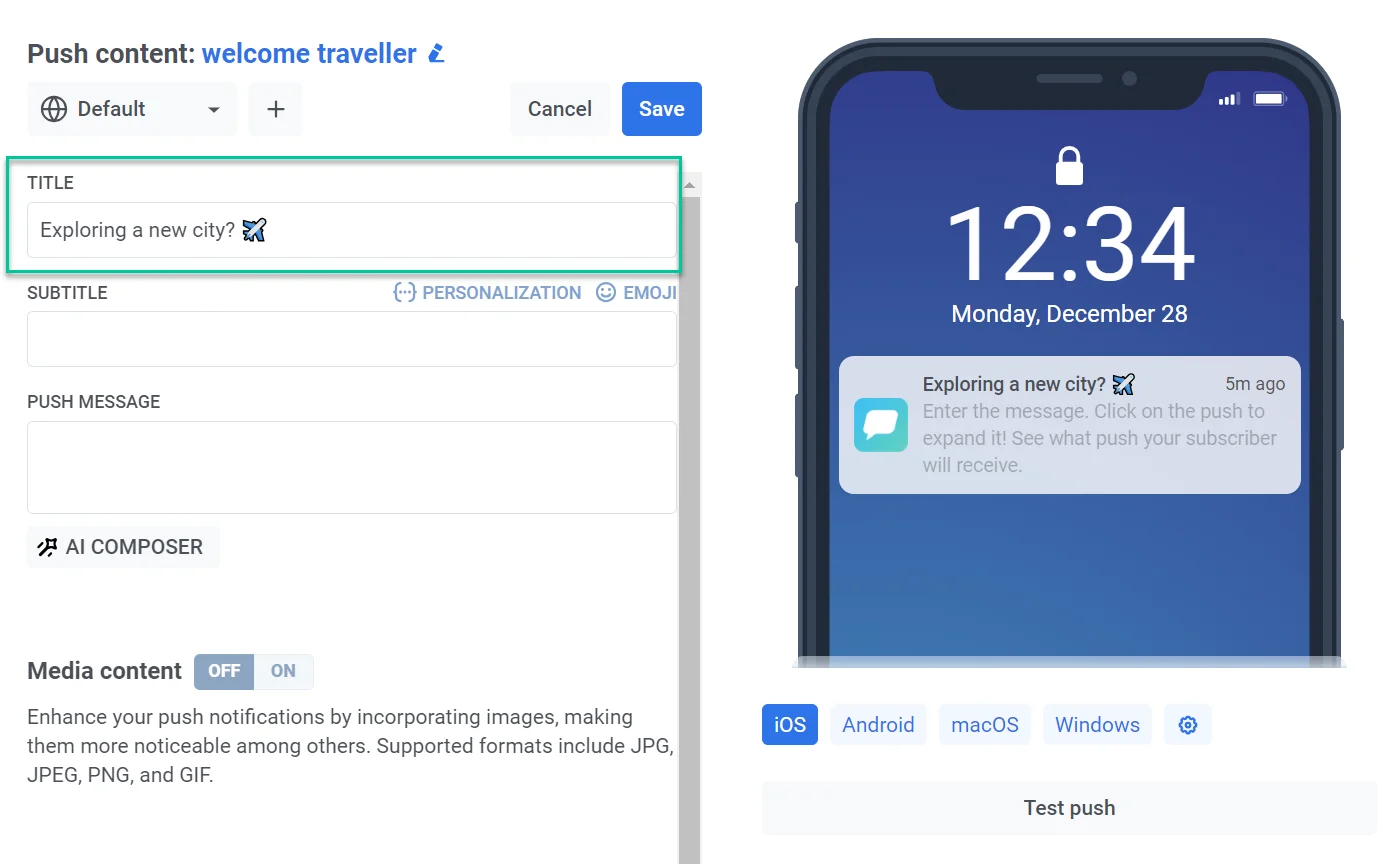
पुश शीर्षक आवश्यक नहीं हैं, लेकिन यदि आप हर पुश में अपने ऐप के नाम के बजाय एक अद्वितीय वाक्यांश प्रदर्शित करना पसंद करते हैं तो आप उनका उपयोग कर सकते हैं।
एक शीर्षक जोड़ने के लिए, बस निर्दिष्ट फ़ील्ड में टेक्स्ट दर्ज करें। आप [वैयक्तिकरण](#personalize-push-content) और इमोजी भी जोड़ सकते हैं।
### एक उपशीर्षक जोड़ें
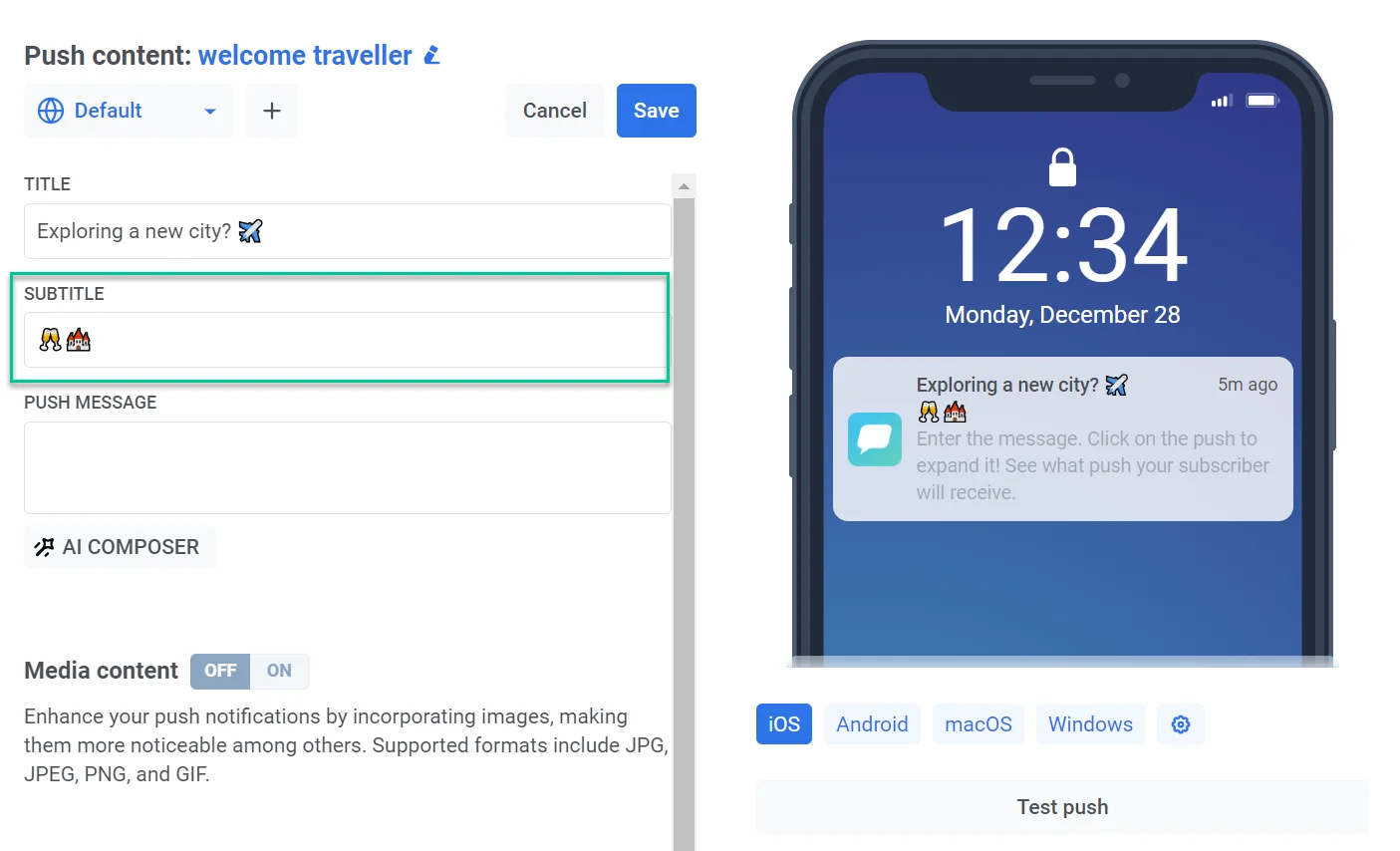
अतिरिक्त संदर्भ, विवरण प्रदान करने या अपनी सूचना को अधिक आकर्षक बनाने के लिए उपशीर्षक टेक्स्ट दर्ज करें। कृपया ध्यान दें कि उपशीर्षक कार्यक्षमता वर्तमान में iOS उपकरणों तक सीमित है। यदि उपशीर्षक युक्त कोई पुश सूचना किसी Android डिवाइस या किसी अन्य प्लेटफ़ॉर्म पर प्राप्त होती है, तो उपशीर्षक प्रदर्शित नहीं होंगे।
### एक पुश संदेश जोड़ें
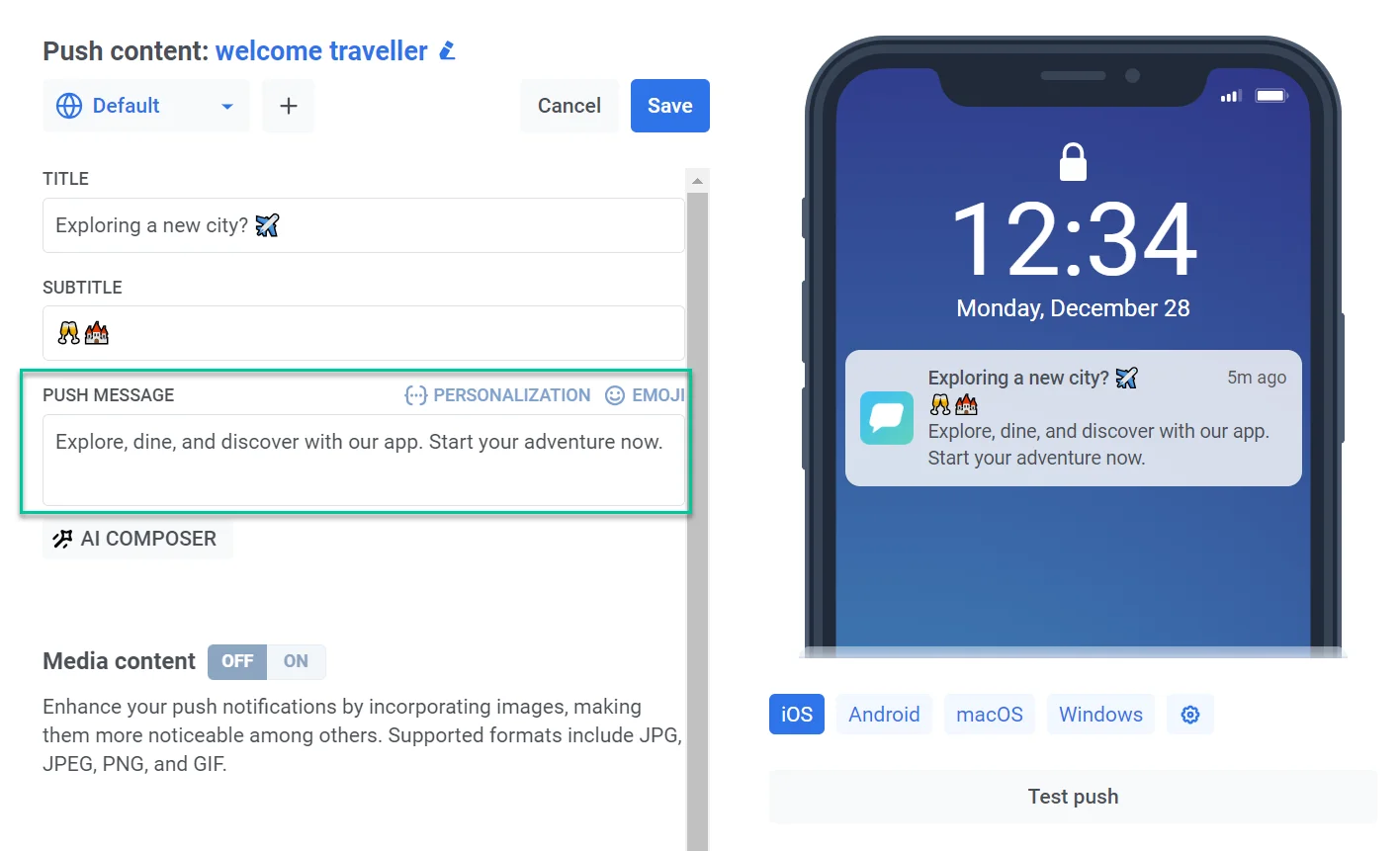
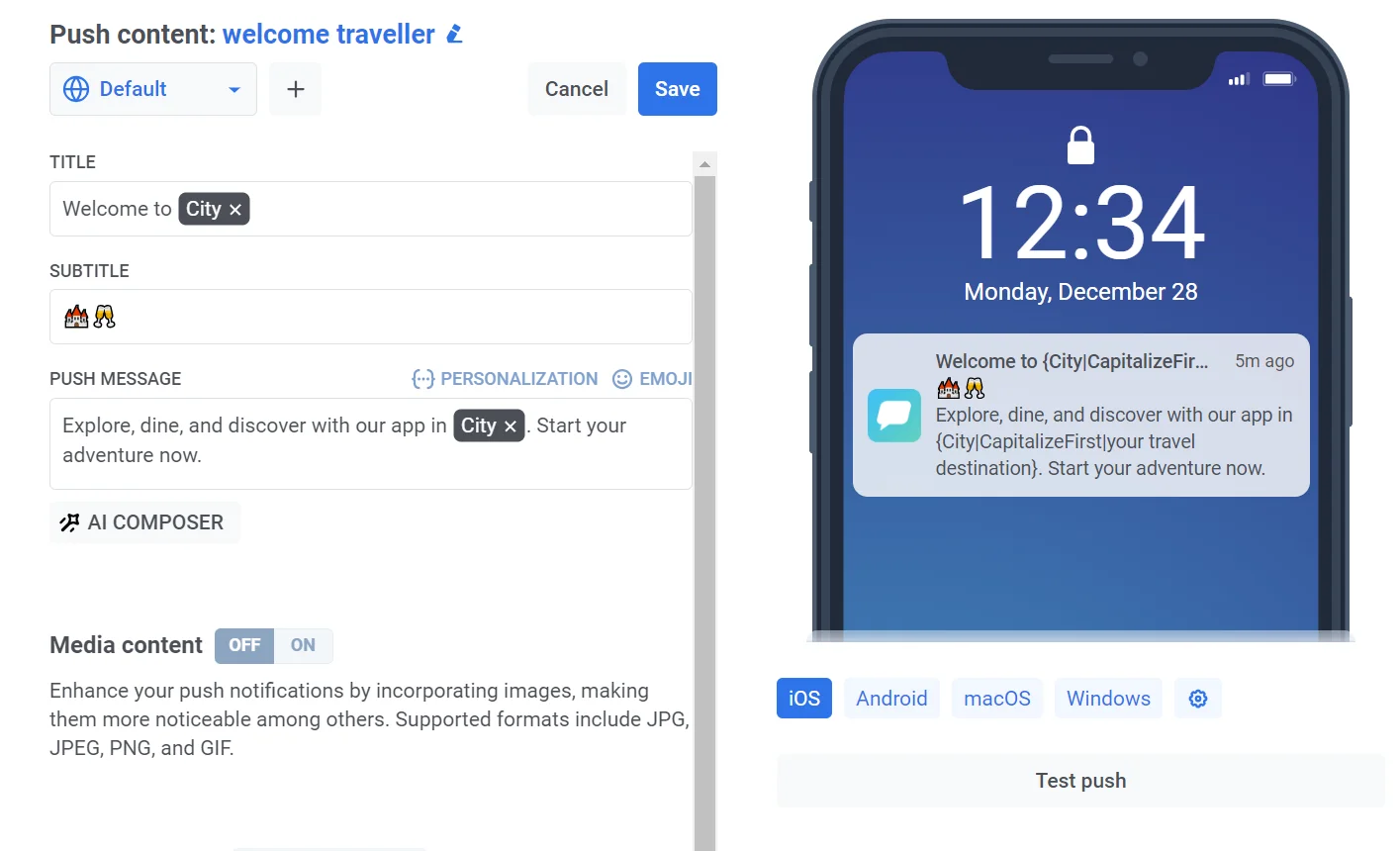
वह टेक्स्ट दर्ज करें जिसे आप चाहते हैं कि आपके उपयोगकर्ता पुश नोटिफिकेशन में देखें। यह प्राथमिक सामग्री है जो वे अपने उपकरणों पर प्राप्त करेंगे। आप अपने संदेश को प्रत्येक उपयोगकर्ता के लिए अधिक प्रासंगिक बनाने के लिए इमोजी भी जोड़ सकते हैं और [वैयक्तिकरण](#personalize-push-content) तत्वों को शामिल कर सकते हैं। पूर्वावलोकन यह सुनिश्चित करने में मदद करता है कि आपका टेक्स्ट विभिन्न उपकरणों पर पूरी तरह से प्रदर्शित हो।
### पुश सामग्री को वैयक्तिकृत करें
Pushwoosh आपको पुश नोटिफिकेशन तत्वों जैसे शीर्षक, उपशीर्षक और संदेशों को वैयक्तिकृत करने की अनुमति देता है। इसका मतलब है कि आप अधिक आकर्षक अनुभव के लिए अपनी सामग्री को व्यक्तिगत उपयोगकर्ताओं के अनुरूप बना सकते हैं। इसके लिए:
1. जिस शीर्षक, उपशीर्षक या संदेश फ़ील्ड को आप वैयक्तिकृत करना चाहते हैं, उसके ऊपर **वैयक्तिकृत करें** लिंक पर क्लिक करें।
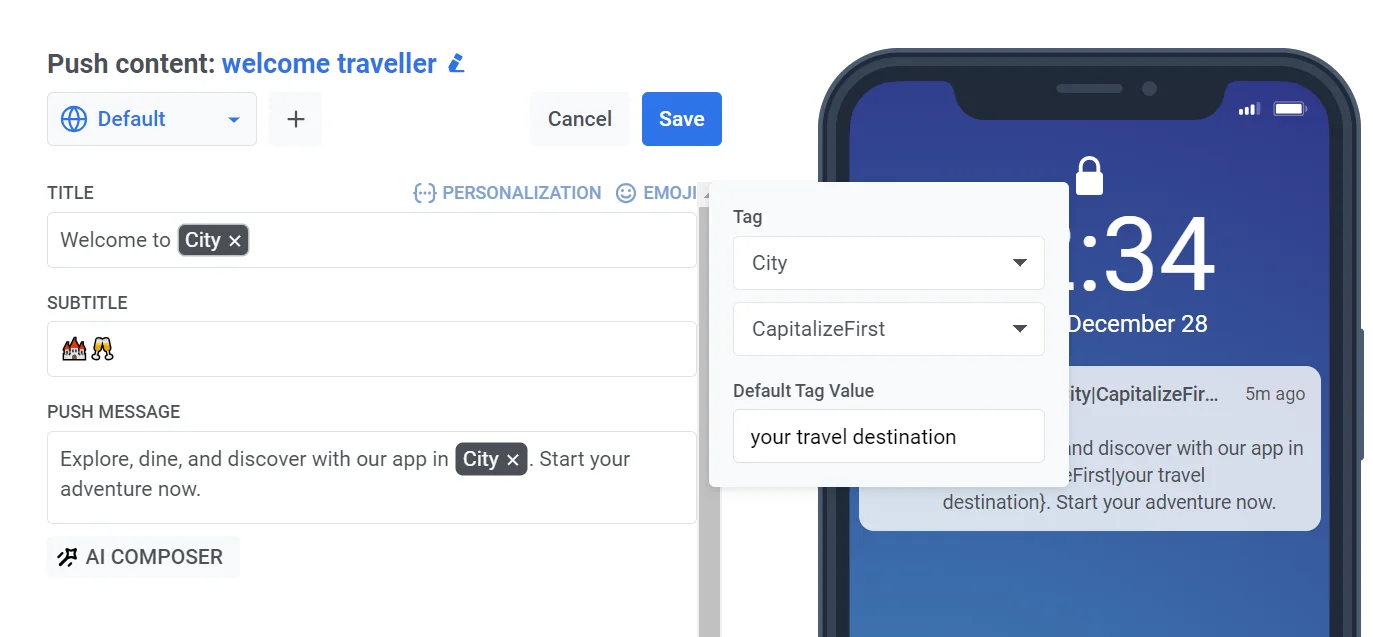
2. एक ड्रॉपडाउन मेनू दिखाई देगा, जिसमें उपलब्ध उपयोगकर्ता डेटा टैग प्रदर्शित होंगे। वह टैग चुनें जो आपके वैयक्तिकरण लक्ष्य के लिए सबसे उपयुक्त हो (जैसे, उपयोगकर्ता का नाम, शहर, आदि)।
3. वांछित प्रारूप संशोधक चुनें:
* **CapitalizeFirst.** टैग के मान का पहला अक्षर अपरकेस में लिखा जाएगा और बाकी लोअरकेस में दिखाई देगा। उदाहरण के लिए: "_john doe_" "_John doe_" बन जाता है।
* **CapitalizeAllFirst.** टैग के मान में प्रत्येक शब्द का पहला अक्षर अपरकेस में लिखा जाएगा। उदाहरण के लिए: "_john doe_" "_John Doe_" बन जाता है।
* **UPPERCASE.** टैग के मान में सभी अक्षरों को अपरकेस में परिवर्तित करता है। उदाहरण के लिए: "_john doe_" "_JOHN DOE_" बन जाता है।
* **Lowercase.** टैग के मान में सभी अक्षरों को लोअरकेस में परिवर्तित करता है। उदाहरण के लिए: "_JOHN DOE_" "_john doe_" बन जाता है।
* **Regular.** टेक्स्ट फॉर्मेटिंग को वैसे ही रखता है जैसे वह मूल डेटा में है। उदाहरण के लिए, यदि किसी उपयोगकर्ता ने आपके ऐप की खाता सेटिंग्स में अपना नाम "_john doe_" के रूप में इंगित करना चुना है, तो यह वैयक्तिकृत पुश कॉपी में "_john doe_" ही रहेगा।
4. **डिफ़ॉल्ट टैग मान** फ़ील्ड में, वह टेक्स्ट दर्ज करें जिसका उपयोग किया जाना चाहिए यदि किसी उपयोगकर्ता के लिए टैग डेटा उपलब्ध नहीं है। उदाहरण के लिए, `City` टैग के लिए आप डिफ़ॉल्ट मान के रूप में "आपका यात्रा गंतव्य" दर्ज कर सकते हैं।
5. **सम्मिलित करें** पर क्लिक करें।
_उदाहरण के लिए, कल्पना कीजिए कि आप एक यात्रा ऐप चलाते हैं और एक नए शहर की खोज करने वाले उपयोगकर्ताओं को टूर और गाइड को बढ़ावा देने वाले पुश नोटिफिकेशन के साथ लक्षित करना चाहते हैं। संदेश को वैयक्तिकृत करने के लिए, City टैग का चयन करें और **CapitalizeFirst** प्रारूप संशोधक लागू करें।_
याद रखें, उपलब्ध टैग आपके द्वारा एकत्र किए गए उपयोगकर्ता डेटा पर निर्भर करते हैं। [टैग के बारे में और जानें](/hi/product/audience-data-and-segmentation/user-data-tags/tags)
### Liquid सिंटैक्स को मान्य करें
यदि आप अपने पुश शीर्षक, उपशीर्षक या संदेश में [Liquid टेम्प्लेट](/hi/product/personalization/liquid-templates/) का उपयोग करते हैं, तो आप उन्हें सहेजने से पहले सिंटैक्स त्रुटियों के लिए जांच सकते हैं। यह आपको अनक्लोज्ड टैग या टाइपो जैसी समस्याओं को जल्दी पकड़ने में मदद करता है, ताकि पुश भेजे जाने पर आपका वैयक्तिकरण सही ढंग से प्रस्तुत हो।
जांच चलाने के लिए, **Validate Liquid Syntax** बटन पर क्लिक करें।
Pushwoosh आपके द्वारा जोड़ी गई हर भाषा में शीर्षक, उपशीर्षक और संदेश की जांच करता है। यदि इसे कोई सिंटैक्स त्रुटि मिलती है, तो एक सूचना दिखाई देती है जो समस्या को इंगित करती है।
### आपके द्वारा चुनी गई सभी भाषाओं में समर्पित प्रतिलिपि बनाएं
यदि आप कई भाषाओं में पुश सामग्री भेजना चाहते हैं, तो आपको अपनी चुनी हुई प्रत्येक भाषा के लिए सामग्री बनानी होगी।
ड्रॉपडाउन मेनू से एक भाषा चुनें और ऊपर वर्णित अनुसार सभी फ़ील्ड भरें।
### मीडिया सामग्री जोड़ें
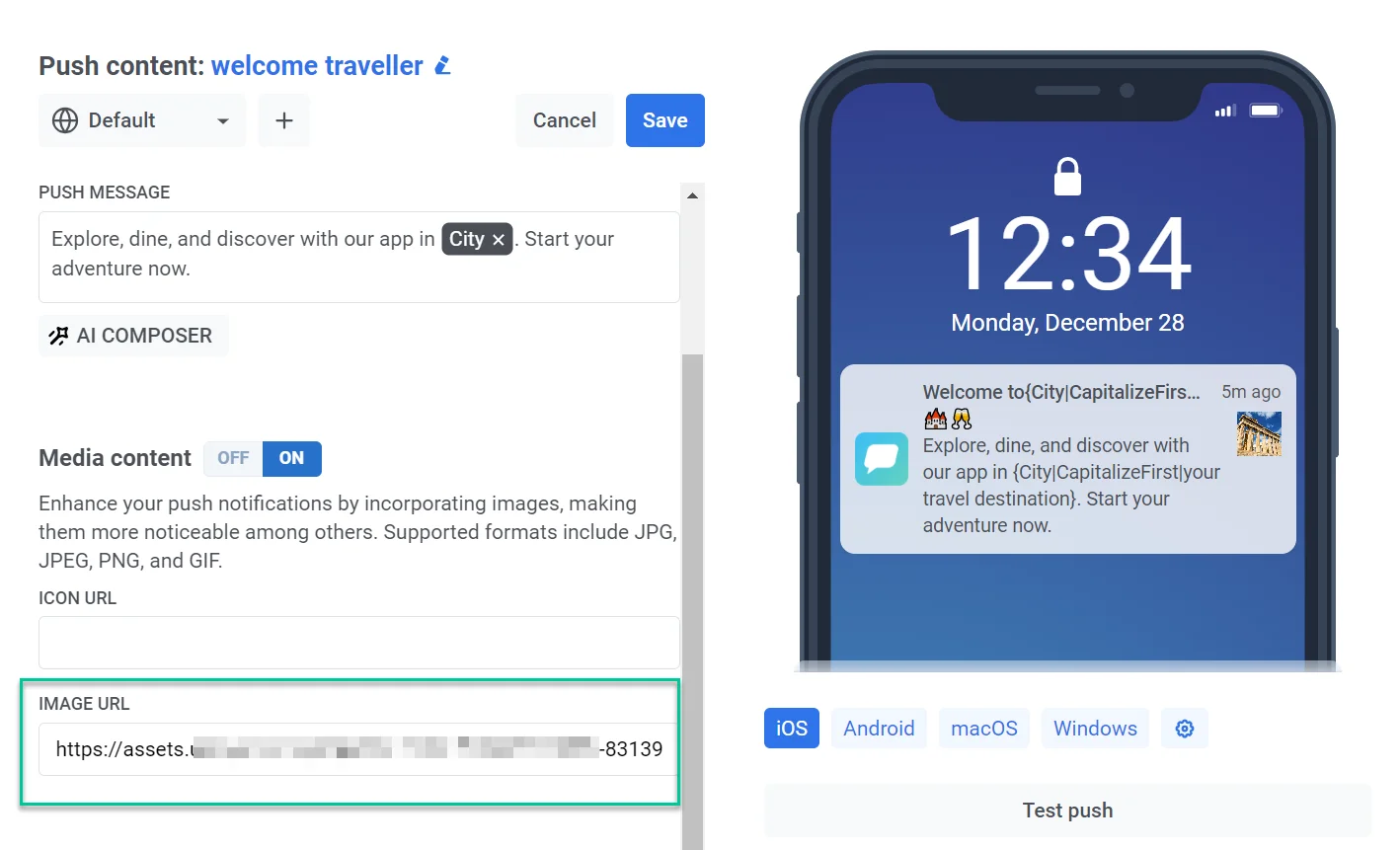
आप वैकल्पिक रूप से अपने पुश नोटिफिकेशन में छवियां जोड़ सकते हैं ताकि उनकी दृश्य अपील में सुधार हो और संभावित रूप से उपयोगकर्ता जुड़ाव बढ़े। समर्थित प्रारूपों में JPG, JPEG, PNG और GIF शामिल हैं।
मीडिया सामग्री जोड़ने के लिए, **मीडिया सामग्री** टॉगल को सक्षम करें। आप सीधे एक आइकन URL या एक छवि URL पेस्ट कर सकते हैं, या [मीडिया स्टोर](/hi/product/content/media-store/) खोलने के लिए फ़ील्ड के बगल में स्थित छवि आइकन पर क्लिक कर सकते हैं और आपके द्वारा पहले से अपलोड की गई एक छवि का चयन कर सकते हैं।
### सूचना पर क्लिक करने वाले उपयोगकर्ताओं के लिए अगला चरण परिभाषित करें
डिफ़ॉल्ट रूप से, जब उपयोगकर्ता पुश नोटिफिकेशन पर क्लिक करते हैं, तो उन्हें आपके ऐप की मुख्य स्क्रीन या आपकी वेबसाइट के होम पेज पर निर्देशित किया जाता है। हालाँकि, आप उपयोगकर्ताओं को अपने ऐप के भीतर या उनके ब्राउज़र में एक विशिष्ट पृष्ठ पर पुनर्निर्देशित करने के लिए सूचना को अनुकूलित कर सकते हैं।
ऐसा करने के लिए, इन चरणों का पालन करें:
1. पुश प्रीसेट के **ऑन-क्लिक एक्शन** अनुभाग पर नेविगेट करें।
2. एक लिंक प्रकार चुनें:
* एप्लिकेशन में डीप लिंक।
* वेब ग्राहकों के लिए वेब पेज का लिंक।
#### वेब पेज का लिंक
ब्राउज़र में एक वेबपेज खोलने के लिए, बस वेब पेज URL फ़ील्ड में वांछित लिंक जोड़ें। वैकल्पिक रूप से, एक **सफारी-विशिष्ट URL** प्रदान करें।
#### एप्लिकेशन में डीप लिंक
1. लक्ष्य प्लेटफ़ॉर्म चुनें:
* सभी प्लेटफ़ॉर्म के लिए
* केवल iOS के लिए
* केवल Android के लिए
* केवल Huawei के लिए
2. डीप लिंक URL दर्ज करें। इसे करने के 2 तरीके हैं:
* **मैन्युअल रूप से।** उस पृष्ठ या सुविधा के लिए विशिष्ट डीप लिंक URL इनपुट करें जिसे आप उपयोगकर्ताओं को अपने ऐप के भीतर एक्सेस करने देना चाहते हैं।
* **डीप-लिंक प्रीसेट का उपयोग करना।** यदि आपके पास पूर्वनिर्धारित डीप लिंक प्रीसेट हैं, तो आप उपलब्ध सूची में से एक का चयन कर सकते हैं। यदि आवश्यक हो तो प्रीसेट को **सेटिंग्स > डीप लिंक्स** में प्रबंधित किया जा सकता है। [और जानें](/hi/product/messaging-channels/push-notifications/advanced-push-features/deep-linking)
### कस्टम डेटा जोड़ें
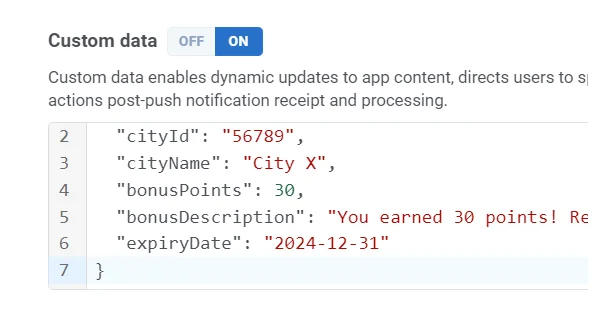
**कस्टम डेटा** आपको अपने पुश नोटिफिकेशन के भीतर अतिरिक्त जानकारी शामिल करने की अनुमति देता है। यह जानकारी एक JSON ऑब्जेक्ट के रूप में संरचित है, जिसमें कुंजी-मान जोड़े होते हैं। कस्टम डेटा का उपयोग करके, आप अपने ऐप की सामग्री को गतिशील रूप से अपडेट कर सकते हैं, उपयोगकर्ताओं को ऐप के भीतर विशिष्ट अनुभागों में निर्देशित कर सकते हैं, और पुश नोटिफिकेशन प्राप्ति और प्रसंस्करण के बाद कार्यों का प्रबंधन कर सकते हैं। [और जानें](/hi/product/messaging-channels/push-notifications/advanced-push-features/using-custom-data)
अपने पुश नोटिफिकेशन में कस्टम डेटा शामिल करने के लिए, बस **कस्टम डेटा** को चालू करें और अपना JSON डेटा कस्टम डेटा फ़ील्ड में डालें।
## सूचना सेटिंग्स कॉन्फ़िगर करें
पुश प्रीसेट में सूचना सेटिंग्स आपको यह अनुकूलित करने की अनुमति देती हैं कि उपयोगकर्ता सूचनाओं को कैसे प्राप्त करते हैं और उनके साथ सहभागिता करते हैं। आप अपने ऐप की आवश्यकताओं के साथ सूचनाओं को संरेखित करने के लिए बैज गणना, ध्वनि वरीयताएँ और वितरण प्राथमिकता को परिभाषित कर सकते हैं।
इन सेटिंग्स को कॉन्फ़िगर करने के लिए, पुश पूर्वावलोकन के नीचे **सूचना सेटिंग्स** पर क्लिक करें।

### बैज गणना सेट करें
बैज गणना एक ऐप आइकन पर प्रदर्शित संख्या है, जो आमतौर पर अपठित संदेशों या सूचनाओं को इंगित करती है। पुश प्रीसेट में बैज गणना का उपयोग यह सुनिश्चित करता है कि सूचनाएं लगातार ऐप आइकन बैज को अपडेट करती हैं, जिससे उपयोगकर्ताओं को अपठित संदेशों, कार्यों या अलर्ट का ट्रैक रखने में मदद मिलती है।

**बढ़ाएँ (+1):** वर्तमान बैज गणना में 1 जोड़ता है।
*उदाहरण:* एक नए संदेश के लिए एक पुश सूचना बैज गणना को 2 से 3 तक बढ़ाती है, जो 3 अपठित संदेशों को इंगित करती है।
**घटाएँ (-1):** वर्तमान बैज गणना से 1 घटाता है।
*उदाहरण:* एक पुश सूचना एक पूर्ण कार्य की पुष्टि करती है, बैज गणना को 5 से 4 तक कम करती है, जो 4 लंबित कार्यों को दिखाती है।
**एक विशिष्ट संख्या सेट करें:** एक सटीक बैज गणना निर्दिष्ट करता है।
*उदाहरण:* एक समाचार ऐप से एक पुश सूचना बैज गणना को 10 पर सेट करती है जब 10 अपठित लेख उपलब्ध होते हैं।
### प्लेटफ़ॉर्म-विशिष्ट सेटिंग्स
आप संबंधित टैब के बीच स्विच करके **iOS** और **Android** प्लेटफ़ॉर्म के लिए अलग-अलग सूचना सेटिंग्स कॉन्फ़िगर कर सकते हैं।
#### iOS सूचना सेटिंग्स

##### ध्वनि
ड्रॉपडाउन मेनू से एक सूचना ध्वनि चुनें।
* **डिफ़ॉल्ट**: सिस्टम की डिफ़ॉल्ट सूचना ध्वनि बजाता है।
* **म्यूट**: इस सूचना के लिए ध्वनि को अक्षम करता है।
* **bubble.wav**।
##### वितरण प्राथमिकता
वितरण प्राथमिकता यह निर्धारित करती है कि उपयोगकर्ता के डिवाइस पर पुश सूचनाओं को कैसे संभाला जाता है, यह सुनिश्चित करते हुए कि महत्वपूर्ण संदेश तात्कालिकता के आधार पर उचित रूप से वितरित किए जाते हैं। आप निम्नलिखित प्राथमिकता स्तरों में से चयन कर सकते हैं:
* **महत्वपूर्ण**: तुरंत वितरित किया जाता है, तब भी जब डू नॉट डिस्टर्ब सक्षम हो। ये सूचनाएं स्क्रीन को रोशन करती हैं, म्यूट स्विच को बायपास करती हैं, और एक ध्वनि बजाती हैं। Apple-अनुमोदित अधिकार की आवश्यकता होती है और इसका उपयोग आपातकालीन अलर्ट (जैसे, गंभीर मौसम, सुरक्षा चेतावनी) के लिए किया जाना चाहिए।
* **सक्रिय**: मानक पुश सूचनाएं जो तुरंत दिखाई देती हैं, स्क्रीन को रोशन करती हैं, और ध्वनियाँ या कंपन बजाती हैं। फोकस मोड द्वारा अवरुद्ध, जिसका अर्थ है कि यदि उनके डिवाइस सेटिंग्स सूचनाओं को प्रतिबंधित करती हैं तो उपयोगकर्ताओं को वे प्राप्त नहीं होंगे। चैट संदेशों या महत्वपूर्ण अपडेट के लिए सर्वश्रेष्ठ।
* **समय-संवेदनशील**: फोकस मोड सक्षम होने पर भी तुरंत वितरित किया जाता है, एक पीले "समय-संवेदनशील" बैनर के साथ। उपयोगकर्ता इस व्यवधान स्तर को अक्षम कर सकते हैं। खाता सुरक्षा चेतावनियों या पैकेज डिलीवरी अपडेट जैसे तत्काल अलर्ट के लिए आदर्श।
* **निष्क्रिय**: स्क्रीन को रोशन किए बिना या ध्वनि बजाए बिना सूचना केंद्र में जोड़ा जाता है। ये सूचनाएं फोकस मोड को बायपास नहीं करती हैं और गैर-तत्काल अपडेट, सिफारिशों या प्रचार प्रस्तावों के लिए सर्वश्रेष्ठ हैं।
#### Android सूचना सेटिंग्स

##### ध्वनि सेटिंग्स
चुनें कि सूचनाएं प्राप्त होने पर ध्वनियाँ कैसे बजती हैं:
* **डिफ़ॉल्ट**: सिस्टम की डिफ़ॉल्ट सूचना ध्वनि का उपयोग करता है।
* **म्यूट**: सूचना को बिना ध्वनि के चुपचाप वितरित करता है।
##### वितरण प्राथमिकता
वितरण प्राथमिकता यह निर्धारित करती है कि उपयोगकर्ता के डिवाइस पर पुश सूचनाओं को कैसे संभाला जाता है, यह सुनिश्चित करते हुए कि महत्वपूर्ण संदेश तात्कालिकता के आधार पर उचित रूप से वितरित किए जाते हैं। आप निम्नलिखित प्राथमिकता स्तरों में से चयन कर सकते हैं:
* **उच्च**: यह सुनिश्चित करता है कि सूचना ध्वनि और दृश्य अलर्ट के साथ तुरंत वितरित की जाती है। चैट सूचनाओं या अलर्ट जैसे समय-संवेदनशील संदेशों के लिए उपयुक्त।
* **सामान्य**: सिस्टम सेटिंग्स को ओवरराइड किए बिना सूचनाओं को कुशलतापूर्वक वितरित करता है। अधिकांश सूचनाओं के लिए मानक प्राथमिकता।
##### उपयोगकर्ता-दृश्यमान महत्व स्तर
उपयोगकर्ता-दृश्यमान महत्व स्तर यह नियंत्रित करता है कि सूचनाएं उपयोगकर्ताओं को कैसे दिखाई देती हैं, जिसमें ध्वनि, दृश्य और व्यवधान शामिल हैं। अपनी सूचनाओं की तात्कालिकता से मेल खाने के लिए उपयुक्त स्तर चुनें:
* **कोई नहीं**: बिना किसी ध्वनि या दृश्य अलर्ट के चुपचाप वितरित किया जाता है।
* **कम**: कोई ध्वनि नहीं; स्थिति बार में दिखाई नहीं देता है।
* **मध्यम**: कोई ध्वनि नहीं; स्थिति बार में दिखाई देता है।
* **उच्च**: एक ध्वनि बजाता है और स्थिति बार में दिखाई देता है।
* **अत्यावश्यक**: एक ध्वनि बजाता है और एक हेड्स-अप सूचना के रूप में दिखाई देता है।
## पुश सामग्री का पूर्वावलोकन और सहेजें
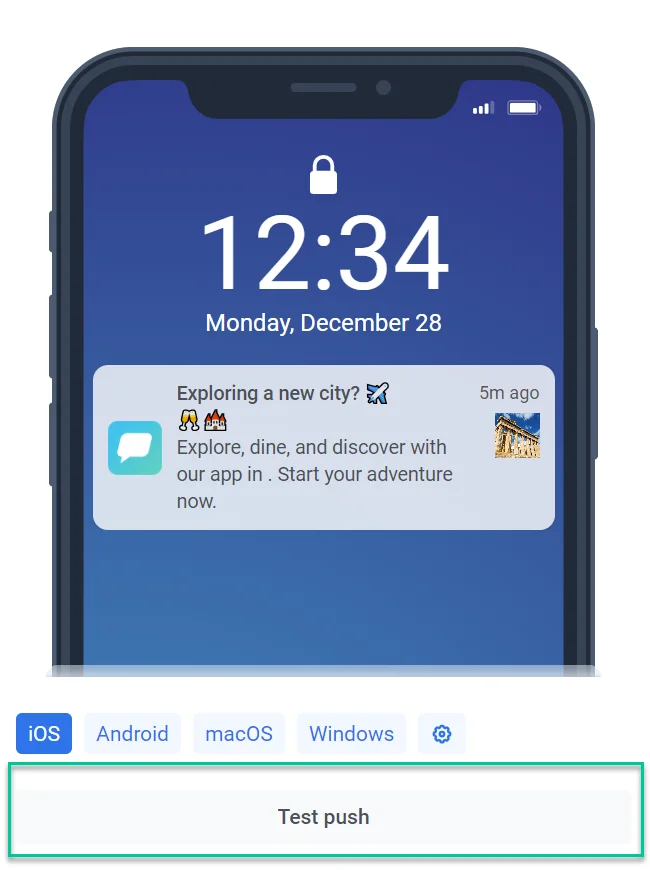
पुश सामग्री संपादक यह कल्पना करने का एक सुविधाजनक तरीका प्रदान करता है कि आपकी सूचना प्राप्तकर्ता उपकरणों पर कैसी दिखाई देगी। बस उस लक्ष्य प्लेटफ़ॉर्म को चुनें जिसके लिए आप सूचना का पूर्वावलोकन करना चाहते हैं (जैसे, Android, iOS)।
यह सुनिश्चित करने के लिए कि आपके पुश नोटिफिकेशन सही ढंग से कॉन्फ़िगर किए गए हैं और अपेक्षित रूप से प्रदर्शित होते हैं, **टेस्ट पुश** सुविधा का उपयोग करके एक समर्पित डिवाइस पर एक परीक्षण पुश भेजें। [परीक्षण उपकरणों के बारे में और जानें](/hi/developer/first-steps/test-your-integration/test-devices/)
एक बार जब आप अपनी पुश नोटिफिकेशन सामग्री को अंतिम रूप दे देते हैं, तो संपादक के शीर्ष पर स्थित **सहेजें** बटन पर क्लिक करना सुनिश्चित करें।
सहेजने पर, आपकी पुश सूचना उपलब्ध पुश सामग्री की सूची में जोड़ दी जाएगी। फिर आप अपने भविष्य के अभियानों में इसे आसानी से एक्सेस और उपयोग कर सकते हैं। [और जानें](/hi/product/messaging-channels/push-notifications)
## क्लोन किए गए Journey बिंदुओं में पुश सामग्री व्यवहार को समझना
जब आप एक पुश Journey एलिमेंट को क्लोन करते हैं, तो उसकी सामग्री मूल और प्रतिलिपि के बीच साझा रहती है। एक बिंदु में सामग्री में किए गए कोई भी परिवर्तन स्वचालित रूप से दूसरे को अपडेट कर देंगे।
यदि आपको नए बिंदु के लिए अद्वितीय सामग्री की आवश्यकता है, तो मौजूदा को संशोधित करने के बजाय नई पुश सामग्री बनाएं।
## पुश प्रीसेट (लीगेसी)
लीगेसी पुश प्रीसेट फॉर्म के लिए, जिसमें संदेश और एक्शन टैब और सभी प्लेटफ़ॉर्म के लिए प्लेटफ़ॉर्म-विशिष्ट सेटिंग्स शामिल हैं, [पुश प्रीसेट (लीगेसी फॉर्म)](/hi/product/content/push-presets/push-preset-legacy-form/) देखें।
 ## अपने पुश में उपयोग की जाने वाली भाषाओं को परिभाषित करें
डिफ़ॉल्ट संदेश सामग्री बनाकर शुरू करें, जो सभी उपयोगकर्ताओं को भेजी जाती है जब तक कि कोई अधिक विशिष्ट भाषा संस्करण प्रदान नहीं किया जाता है। फिर आप उपयोगकर्ताओं की डिवाइस भाषा सेटिंग्स के अनुसार संदेश को अनुकूलित करने के लिए अतिरिक्त भाषाओं के लिए सामग्री जोड़ सकते हैं।
अतिरिक्त भाषाएँ जोड़ने के लिए, संपादक के शीर्ष पर स्थित **प्लस** चिह्न पर क्लिक करें। भाषाओं की एक सूची दिखाई देगी, जिससे आप अपने पुश नोटिफिकेशन के लिए आवश्यक भाषाओं का चयन कर सकेंगे।
## अपने पुश में उपयोग की जाने वाली भाषाओं को परिभाषित करें
डिफ़ॉल्ट संदेश सामग्री बनाकर शुरू करें, जो सभी उपयोगकर्ताओं को भेजी जाती है जब तक कि कोई अधिक विशिष्ट भाषा संस्करण प्रदान नहीं किया जाता है। फिर आप उपयोगकर्ताओं की डिवाइस भाषा सेटिंग्स के अनुसार संदेश को अनुकूलित करने के लिए अतिरिक्त भाषाओं के लिए सामग्री जोड़ सकते हैं।
अतिरिक्त भाषाएँ जोड़ने के लिए, संपादक के शीर्ष पर स्थित **प्लस** चिह्न पर क्लिक करें। भाषाओं की एक सूची दिखाई देगी, जिससे आप अपने पुश नोटिफिकेशन के लिए आवश्यक भाषाओं का चयन कर सकेंगे।
 _उदाहरण के लिए, यदि आपकी डिफ़ॉल्ट भाषा अंग्रेजी है, लेकिन आप स्पेनिश और जर्मन बोलने वालों तक भी पहुंचना चाहते हैं, तो उन भाषाओं को अपने पुश नोटिफिकेशन में जोड़ें। स्पेनिश या जर्मन फोन सेटिंग्स वाले उपयोगकर्ताओं को तब उनकी पसंदीदा भाषा में संदेश प्राप्त होगा, जबकि अन्य को डिफ़ॉल्ट अंग्रेजी संस्करण दिखाई देगा।_
## पुश सामग्री बनाएं
इसके बाद, अपनी पुश सामग्री बनाना शुरू करें।
### एक पुश शीर्षक जोड़ें
पुश शीर्षक आवश्यक नहीं हैं, लेकिन यदि आप हर पुश में अपने ऐप के नाम के बजाय एक अद्वितीय वाक्यांश प्रदर्शित करना पसंद करते हैं तो आप उनका उपयोग कर सकते हैं।
एक शीर्षक जोड़ने के लिए, बस निर्दिष्ट फ़ील्ड में टेक्स्ट दर्ज करें। आप [वैयक्तिकरण](#personalize-push-content) और इमोजी भी जोड़ सकते हैं।
_उदाहरण के लिए, यदि आपकी डिफ़ॉल्ट भाषा अंग्रेजी है, लेकिन आप स्पेनिश और जर्मन बोलने वालों तक भी पहुंचना चाहते हैं, तो उन भाषाओं को अपने पुश नोटिफिकेशन में जोड़ें। स्पेनिश या जर्मन फोन सेटिंग्स वाले उपयोगकर्ताओं को तब उनकी पसंदीदा भाषा में संदेश प्राप्त होगा, जबकि अन्य को डिफ़ॉल्ट अंग्रेजी संस्करण दिखाई देगा।_
## पुश सामग्री बनाएं
इसके बाद, अपनी पुश सामग्री बनाना शुरू करें।
### एक पुश शीर्षक जोड़ें
पुश शीर्षक आवश्यक नहीं हैं, लेकिन यदि आप हर पुश में अपने ऐप के नाम के बजाय एक अद्वितीय वाक्यांश प्रदर्शित करना पसंद करते हैं तो आप उनका उपयोग कर सकते हैं।
एक शीर्षक जोड़ने के लिए, बस निर्दिष्ट फ़ील्ड में टेक्स्ट दर्ज करें। आप [वैयक्तिकरण](#personalize-push-content) और इमोजी भी जोड़ सकते हैं।
 ### एक उपशीर्षक जोड़ें
अतिरिक्त संदर्भ, विवरण प्रदान करने या अपनी सूचना को अधिक आकर्षक बनाने के लिए उपशीर्षक टेक्स्ट दर्ज करें। कृपया ध्यान दें कि उपशीर्षक कार्यक्षमता वर्तमान में iOS उपकरणों तक सीमित है। यदि उपशीर्षक युक्त कोई पुश सूचना किसी Android डिवाइस या किसी अन्य प्लेटफ़ॉर्म पर प्राप्त होती है, तो उपशीर्षक प्रदर्शित नहीं होंगे।
### एक उपशीर्षक जोड़ें
अतिरिक्त संदर्भ, विवरण प्रदान करने या अपनी सूचना को अधिक आकर्षक बनाने के लिए उपशीर्षक टेक्स्ट दर्ज करें। कृपया ध्यान दें कि उपशीर्षक कार्यक्षमता वर्तमान में iOS उपकरणों तक सीमित है। यदि उपशीर्षक युक्त कोई पुश सूचना किसी Android डिवाइस या किसी अन्य प्लेटफ़ॉर्म पर प्राप्त होती है, तो उपशीर्षक प्रदर्शित नहीं होंगे।
 ### एक पुश संदेश जोड़ें
वह टेक्स्ट दर्ज करें जिसे आप चाहते हैं कि आपके उपयोगकर्ता पुश नोटिफिकेशन में देखें। यह प्राथमिक सामग्री है जो वे अपने उपकरणों पर प्राप्त करेंगे। आप अपने संदेश को प्रत्येक उपयोगकर्ता के लिए अधिक प्रासंगिक बनाने के लिए इमोजी भी जोड़ सकते हैं और [वैयक्तिकरण](#personalize-push-content) तत्वों को शामिल कर सकते हैं। पूर्वावलोकन यह सुनिश्चित करने में मदद करता है कि आपका टेक्स्ट विभिन्न उपकरणों पर पूरी तरह से प्रदर्शित हो।
### एक पुश संदेश जोड़ें
वह टेक्स्ट दर्ज करें जिसे आप चाहते हैं कि आपके उपयोगकर्ता पुश नोटिफिकेशन में देखें। यह प्राथमिक सामग्री है जो वे अपने उपकरणों पर प्राप्त करेंगे। आप अपने संदेश को प्रत्येक उपयोगकर्ता के लिए अधिक प्रासंगिक बनाने के लिए इमोजी भी जोड़ सकते हैं और [वैयक्तिकरण](#personalize-push-content) तत्वों को शामिल कर सकते हैं। पूर्वावलोकन यह सुनिश्चित करने में मदद करता है कि आपका टेक्स्ट विभिन्न उपकरणों पर पूरी तरह से प्रदर्शित हो।
 ### पुश सामग्री को वैयक्तिकृत करें
Pushwoosh आपको पुश नोटिफिकेशन तत्वों जैसे शीर्षक, उपशीर्षक और संदेशों को वैयक्तिकृत करने की अनुमति देता है। इसका मतलब है कि आप अधिक आकर्षक अनुभव के लिए अपनी सामग्री को व्यक्तिगत उपयोगकर्ताओं के अनुरूप बना सकते हैं। इसके लिए:
1. जिस शीर्षक, उपशीर्षक या संदेश फ़ील्ड को आप वैयक्तिकृत करना चाहते हैं, उसके ऊपर **वैयक्तिकृत करें** लिंक पर क्लिक करें।
2. एक ड्रॉपडाउन मेनू दिखाई देगा, जिसमें उपलब्ध उपयोगकर्ता डेटा टैग प्रदर्शित होंगे। वह टैग चुनें जो आपके वैयक्तिकरण लक्ष्य के लिए सबसे उपयुक्त हो (जैसे, उपयोगकर्ता का नाम, शहर, आदि)।
3. वांछित प्रारूप संशोधक चुनें:
* **CapitalizeFirst.** टैग के मान का पहला अक्षर अपरकेस में लिखा जाएगा और बाकी लोअरकेस में दिखाई देगा। उदाहरण के लिए: "_john doe_" "_John doe_" बन जाता है।
* **CapitalizeAllFirst.** टैग के मान में प्रत्येक शब्द का पहला अक्षर अपरकेस में लिखा जाएगा। उदाहरण के लिए: "_john doe_" "_John Doe_" बन जाता है।
* **UPPERCASE.** टैग के मान में सभी अक्षरों को अपरकेस में परिवर्तित करता है। उदाहरण के लिए: "_john doe_" "_JOHN DOE_" बन जाता है।
* **Lowercase.** टैग के मान में सभी अक्षरों को लोअरकेस में परिवर्तित करता है। उदाहरण के लिए: "_JOHN DOE_" "_john doe_" बन जाता है।
* **Regular.** टेक्स्ट फॉर्मेटिंग को वैसे ही रखता है जैसे वह मूल डेटा में है। उदाहरण के लिए, यदि किसी उपयोगकर्ता ने आपके ऐप की खाता सेटिंग्स में अपना नाम "_john doe_" के रूप में इंगित करना चुना है, तो यह वैयक्तिकृत पुश कॉपी में "_john doe_" ही रहेगा।
4. **डिफ़ॉल्ट टैग मान** फ़ील्ड में, वह टेक्स्ट दर्ज करें जिसका उपयोग किया जाना चाहिए यदि किसी उपयोगकर्ता के लिए टैग डेटा उपलब्ध नहीं है। उदाहरण के लिए, `City` टैग के लिए आप डिफ़ॉल्ट मान के रूप में "आपका यात्रा गंतव्य" दर्ज कर सकते हैं।
5. **सम्मिलित करें** पर क्लिक करें।
### पुश सामग्री को वैयक्तिकृत करें
Pushwoosh आपको पुश नोटिफिकेशन तत्वों जैसे शीर्षक, उपशीर्षक और संदेशों को वैयक्तिकृत करने की अनुमति देता है। इसका मतलब है कि आप अधिक आकर्षक अनुभव के लिए अपनी सामग्री को व्यक्तिगत उपयोगकर्ताओं के अनुरूप बना सकते हैं। इसके लिए:
1. जिस शीर्षक, उपशीर्षक या संदेश फ़ील्ड को आप वैयक्तिकृत करना चाहते हैं, उसके ऊपर **वैयक्तिकृत करें** लिंक पर क्लिक करें।
2. एक ड्रॉपडाउन मेनू दिखाई देगा, जिसमें उपलब्ध उपयोगकर्ता डेटा टैग प्रदर्शित होंगे। वह टैग चुनें जो आपके वैयक्तिकरण लक्ष्य के लिए सबसे उपयुक्त हो (जैसे, उपयोगकर्ता का नाम, शहर, आदि)।
3. वांछित प्रारूप संशोधक चुनें:
* **CapitalizeFirst.** टैग के मान का पहला अक्षर अपरकेस में लिखा जाएगा और बाकी लोअरकेस में दिखाई देगा। उदाहरण के लिए: "_john doe_" "_John doe_" बन जाता है।
* **CapitalizeAllFirst.** टैग के मान में प्रत्येक शब्द का पहला अक्षर अपरकेस में लिखा जाएगा। उदाहरण के लिए: "_john doe_" "_John Doe_" बन जाता है।
* **UPPERCASE.** टैग के मान में सभी अक्षरों को अपरकेस में परिवर्तित करता है। उदाहरण के लिए: "_john doe_" "_JOHN DOE_" बन जाता है।
* **Lowercase.** टैग के मान में सभी अक्षरों को लोअरकेस में परिवर्तित करता है। उदाहरण के लिए: "_JOHN DOE_" "_john doe_" बन जाता है।
* **Regular.** टेक्स्ट फॉर्मेटिंग को वैसे ही रखता है जैसे वह मूल डेटा में है। उदाहरण के लिए, यदि किसी उपयोगकर्ता ने आपके ऐप की खाता सेटिंग्स में अपना नाम "_john doe_" के रूप में इंगित करना चुना है, तो यह वैयक्तिकृत पुश कॉपी में "_john doe_" ही रहेगा।
4. **डिफ़ॉल्ट टैग मान** फ़ील्ड में, वह टेक्स्ट दर्ज करें जिसका उपयोग किया जाना चाहिए यदि किसी उपयोगकर्ता के लिए टैग डेटा उपलब्ध नहीं है। उदाहरण के लिए, `City` टैग के लिए आप डिफ़ॉल्ट मान के रूप में "आपका यात्रा गंतव्य" दर्ज कर सकते हैं।
5. **सम्मिलित करें** पर क्लिक करें।
 _उदाहरण के लिए, कल्पना कीजिए कि आप एक यात्रा ऐप चलाते हैं और एक नए शहर की खोज करने वाले उपयोगकर्ताओं को टूर और गाइड को बढ़ावा देने वाले पुश नोटिफिकेशन के साथ लक्षित करना चाहते हैं। संदेश को वैयक्तिकृत करने के लिए, City टैग का चयन करें और **CapitalizeFirst** प्रारूप संशोधक लागू करें।_
याद रखें, उपलब्ध टैग आपके द्वारा एकत्र किए गए उपयोगकर्ता डेटा पर निर्भर करते हैं। [टैग के बारे में और जानें](/hi/product/audience-data-and-segmentation/user-data-tags/tags)
_उदाहरण के लिए, कल्पना कीजिए कि आप एक यात्रा ऐप चलाते हैं और एक नए शहर की खोज करने वाले उपयोगकर्ताओं को टूर और गाइड को बढ़ावा देने वाले पुश नोटिफिकेशन के साथ लक्षित करना चाहते हैं। संदेश को वैयक्तिकृत करने के लिए, City टैग का चयन करें और **CapitalizeFirst** प्रारूप संशोधक लागू करें।_
याद रखें, उपलब्ध टैग आपके द्वारा एकत्र किए गए उपयोगकर्ता डेटा पर निर्भर करते हैं। [टैग के बारे में और जानें](/hi/product/audience-data-and-segmentation/user-data-tags/tags)
 ### Liquid सिंटैक्स को मान्य करें
यदि आप अपने पुश शीर्षक, उपशीर्षक या संदेश में [Liquid टेम्प्लेट](/hi/product/personalization/liquid-templates/) का उपयोग करते हैं, तो आप उन्हें सहेजने से पहले सिंटैक्स त्रुटियों के लिए जांच सकते हैं। यह आपको अनक्लोज्ड टैग या टाइपो जैसी समस्याओं को जल्दी पकड़ने में मदद करता है, ताकि पुश भेजे जाने पर आपका वैयक्तिकरण सही ढंग से प्रस्तुत हो।
जांच चलाने के लिए, **Validate Liquid Syntax** बटन पर क्लिक करें।
Pushwoosh आपके द्वारा जोड़ी गई हर भाषा में शीर्षक, उपशीर्षक और संदेश की जांच करता है। यदि इसे कोई सिंटैक्स त्रुटि मिलती है, तो एक सूचना दिखाई देती है जो समस्या को इंगित करती है।
### आपके द्वारा चुनी गई सभी भाषाओं में समर्पित प्रतिलिपि बनाएं
यदि आप कई भाषाओं में पुश सामग्री भेजना चाहते हैं, तो आपको अपनी चुनी हुई प्रत्येक भाषा के लिए सामग्री बनानी होगी।
ड्रॉपडाउन मेनू से एक भाषा चुनें और ऊपर वर्णित अनुसार सभी फ़ील्ड भरें।
### Liquid सिंटैक्स को मान्य करें
यदि आप अपने पुश शीर्षक, उपशीर्षक या संदेश में [Liquid टेम्प्लेट](/hi/product/personalization/liquid-templates/) का उपयोग करते हैं, तो आप उन्हें सहेजने से पहले सिंटैक्स त्रुटियों के लिए जांच सकते हैं। यह आपको अनक्लोज्ड टैग या टाइपो जैसी समस्याओं को जल्दी पकड़ने में मदद करता है, ताकि पुश भेजे जाने पर आपका वैयक्तिकरण सही ढंग से प्रस्तुत हो।
जांच चलाने के लिए, **Validate Liquid Syntax** बटन पर क्लिक करें।
Pushwoosh आपके द्वारा जोड़ी गई हर भाषा में शीर्षक, उपशीर्षक और संदेश की जांच करता है। यदि इसे कोई सिंटैक्स त्रुटि मिलती है, तो एक सूचना दिखाई देती है जो समस्या को इंगित करती है।
### आपके द्वारा चुनी गई सभी भाषाओं में समर्पित प्रतिलिपि बनाएं
यदि आप कई भाषाओं में पुश सामग्री भेजना चाहते हैं, तो आपको अपनी चुनी हुई प्रत्येक भाषा के लिए सामग्री बनानी होगी।
ड्रॉपडाउन मेनू से एक भाषा चुनें और ऊपर वर्णित अनुसार सभी फ़ील्ड भरें।
 ### मीडिया सामग्री जोड़ें
आप वैकल्पिक रूप से अपने पुश नोटिफिकेशन में छवियां जोड़ सकते हैं ताकि उनकी दृश्य अपील में सुधार हो और संभावित रूप से उपयोगकर्ता जुड़ाव बढ़े। समर्थित प्रारूपों में JPG, JPEG, PNG और GIF शामिल हैं।
मीडिया सामग्री जोड़ने के लिए, **मीडिया सामग्री** टॉगल को सक्षम करें। आप सीधे एक आइकन URL या एक छवि URL पेस्ट कर सकते हैं, या [मीडिया स्टोर](/hi/product/content/media-store/) खोलने के लिए फ़ील्ड के बगल में स्थित छवि आइकन पर क्लिक कर सकते हैं और आपके द्वारा पहले से अपलोड की गई एक छवि का चयन कर सकते हैं।
### मीडिया सामग्री जोड़ें
आप वैकल्पिक रूप से अपने पुश नोटिफिकेशन में छवियां जोड़ सकते हैं ताकि उनकी दृश्य अपील में सुधार हो और संभावित रूप से उपयोगकर्ता जुड़ाव बढ़े। समर्थित प्रारूपों में JPG, JPEG, PNG और GIF शामिल हैं।
मीडिया सामग्री जोड़ने के लिए, **मीडिया सामग्री** टॉगल को सक्षम करें। आप सीधे एक आइकन URL या एक छवि URL पेस्ट कर सकते हैं, या [मीडिया स्टोर](/hi/product/content/media-store/) खोलने के लिए फ़ील्ड के बगल में स्थित छवि आइकन पर क्लिक कर सकते हैं और आपके द्वारा पहले से अपलोड की गई एक छवि का चयन कर सकते हैं।
 ### सूचना पर क्लिक करने वाले उपयोगकर्ताओं के लिए अगला चरण परिभाषित करें
डिफ़ॉल्ट रूप से, जब उपयोगकर्ता पुश नोटिफिकेशन पर क्लिक करते हैं, तो उन्हें आपके ऐप की मुख्य स्क्रीन या आपकी वेबसाइट के होम पेज पर निर्देशित किया जाता है। हालाँकि, आप उपयोगकर्ताओं को अपने ऐप के भीतर या उनके ब्राउज़र में एक विशिष्ट पृष्ठ पर पुनर्निर्देशित करने के लिए सूचना को अनुकूलित कर सकते हैं।
ऐसा करने के लिए, इन चरणों का पालन करें:
1. पुश प्रीसेट के **ऑन-क्लिक एक्शन** अनुभाग पर नेविगेट करें।
2. एक लिंक प्रकार चुनें:
* एप्लिकेशन में डीप लिंक।
* वेब ग्राहकों के लिए वेब पेज का लिंक।
### सूचना पर क्लिक करने वाले उपयोगकर्ताओं के लिए अगला चरण परिभाषित करें
डिफ़ॉल्ट रूप से, जब उपयोगकर्ता पुश नोटिफिकेशन पर क्लिक करते हैं, तो उन्हें आपके ऐप की मुख्य स्क्रीन या आपकी वेबसाइट के होम पेज पर निर्देशित किया जाता है। हालाँकि, आप उपयोगकर्ताओं को अपने ऐप के भीतर या उनके ब्राउज़र में एक विशिष्ट पृष्ठ पर पुनर्निर्देशित करने के लिए सूचना को अनुकूलित कर सकते हैं।
ऐसा करने के लिए, इन चरणों का पालन करें:
1. पुश प्रीसेट के **ऑन-क्लिक एक्शन** अनुभाग पर नेविगेट करें।
2. एक लिंक प्रकार चुनें:
* एप्लिकेशन में डीप लिंक।
* वेब ग्राहकों के लिए वेब पेज का लिंक।
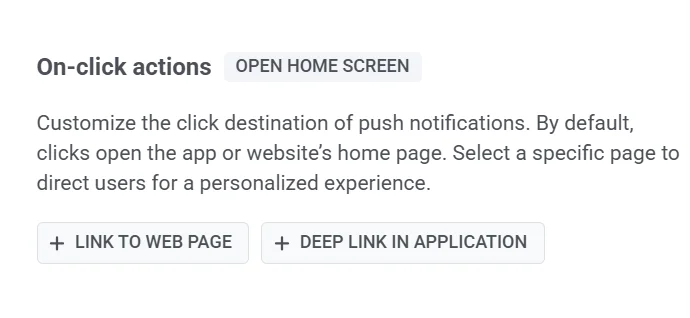 #### वेब पेज का लिंक
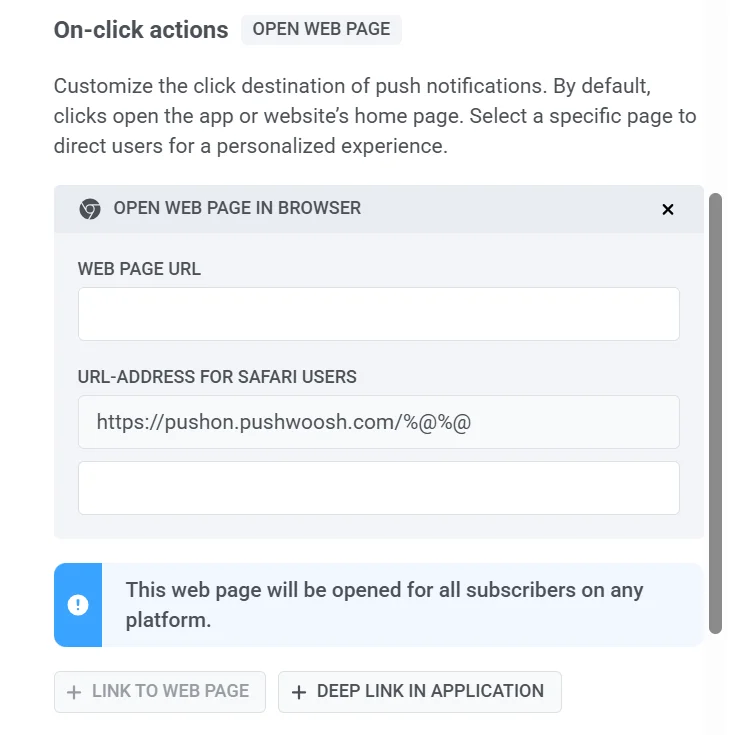
ब्राउज़र में एक वेबपेज खोलने के लिए, बस वेब पेज URL फ़ील्ड में वांछित लिंक जोड़ें। वैकल्पिक रूप से, एक **सफारी-विशिष्ट URL** प्रदान करें।
#### वेब पेज का लिंक
ब्राउज़र में एक वेबपेज खोलने के लिए, बस वेब पेज URL फ़ील्ड में वांछित लिंक जोड़ें। वैकल्पिक रूप से, एक **सफारी-विशिष्ट URL** प्रदान करें।
 #### एप्लिकेशन में डीप लिंक
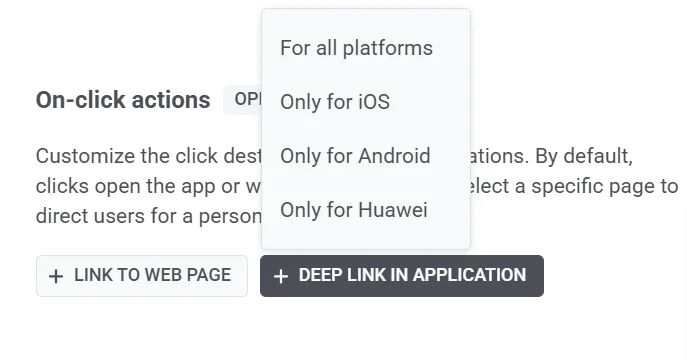
1. लक्ष्य प्लेटफ़ॉर्म चुनें:
* सभी प्लेटफ़ॉर्म के लिए
* केवल iOS के लिए
* केवल Android के लिए
* केवल Huawei के लिए
#### एप्लिकेशन में डीप लिंक
1. लक्ष्य प्लेटफ़ॉर्म चुनें:
* सभी प्लेटफ़ॉर्म के लिए
* केवल iOS के लिए
* केवल Android के लिए
* केवल Huawei के लिए
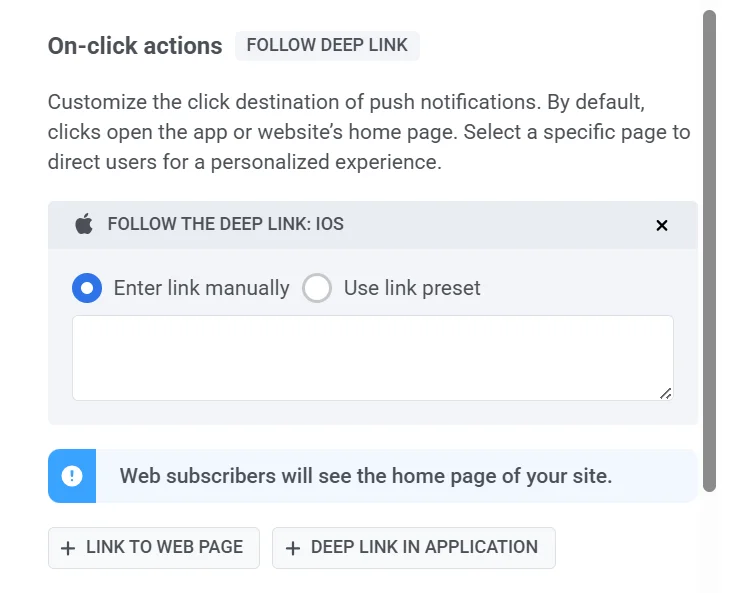
 2. डीप लिंक URL दर्ज करें। इसे करने के 2 तरीके हैं:
* **मैन्युअल रूप से।** उस पृष्ठ या सुविधा के लिए विशिष्ट डीप लिंक URL इनपुट करें जिसे आप उपयोगकर्ताओं को अपने ऐप के भीतर एक्सेस करने देना चाहते हैं।
* **डीप-लिंक प्रीसेट का उपयोग करना।** यदि आपके पास पूर्वनिर्धारित डीप लिंक प्रीसेट हैं, तो आप उपलब्ध सूची में से एक का चयन कर सकते हैं। यदि आवश्यक हो तो प्रीसेट को **सेटिंग्स > डीप लिंक्स** में प्रबंधित किया जा सकता है। [और जानें](/hi/product/messaging-channels/push-notifications/advanced-push-features/deep-linking)
2. डीप लिंक URL दर्ज करें। इसे करने के 2 तरीके हैं:
* **मैन्युअल रूप से।** उस पृष्ठ या सुविधा के लिए विशिष्ट डीप लिंक URL इनपुट करें जिसे आप उपयोगकर्ताओं को अपने ऐप के भीतर एक्सेस करने देना चाहते हैं।
* **डीप-लिंक प्रीसेट का उपयोग करना।** यदि आपके पास पूर्वनिर्धारित डीप लिंक प्रीसेट हैं, तो आप उपलब्ध सूची में से एक का चयन कर सकते हैं। यदि आवश्यक हो तो प्रीसेट को **सेटिंग्स > डीप लिंक्स** में प्रबंधित किया जा सकता है। [और जानें](/hi/product/messaging-channels/push-notifications/advanced-push-features/deep-linking)
 ### कस्टम डेटा जोड़ें
**कस्टम डेटा** आपको अपने पुश नोटिफिकेशन के भीतर अतिरिक्त जानकारी शामिल करने की अनुमति देता है। यह जानकारी एक JSON ऑब्जेक्ट के रूप में संरचित है, जिसमें कुंजी-मान जोड़े होते हैं। कस्टम डेटा का उपयोग करके, आप अपने ऐप की सामग्री को गतिशील रूप से अपडेट कर सकते हैं, उपयोगकर्ताओं को ऐप के भीतर विशिष्ट अनुभागों में निर्देशित कर सकते हैं, और पुश नोटिफिकेशन प्राप्ति और प्रसंस्करण के बाद कार्यों का प्रबंधन कर सकते हैं। [और जानें](/hi/product/messaging-channels/push-notifications/advanced-push-features/using-custom-data)
अपने पुश नोटिफिकेशन में कस्टम डेटा शामिल करने के लिए, बस **कस्टम डेटा** को चालू करें और अपना JSON डेटा कस्टम डेटा फ़ील्ड में डालें।
### कस्टम डेटा जोड़ें
**कस्टम डेटा** आपको अपने पुश नोटिफिकेशन के भीतर अतिरिक्त जानकारी शामिल करने की अनुमति देता है। यह जानकारी एक JSON ऑब्जेक्ट के रूप में संरचित है, जिसमें कुंजी-मान जोड़े होते हैं। कस्टम डेटा का उपयोग करके, आप अपने ऐप की सामग्री को गतिशील रूप से अपडेट कर सकते हैं, उपयोगकर्ताओं को ऐप के भीतर विशिष्ट अनुभागों में निर्देशित कर सकते हैं, और पुश नोटिफिकेशन प्राप्ति और प्रसंस्करण के बाद कार्यों का प्रबंधन कर सकते हैं। [और जानें](/hi/product/messaging-channels/push-notifications/advanced-push-features/using-custom-data)
अपने पुश नोटिफिकेशन में कस्टम डेटा शामिल करने के लिए, बस **कस्टम डेटा** को चालू करें और अपना JSON डेटा कस्टम डेटा फ़ील्ड में डालें।
 ## सूचना सेटिंग्स कॉन्फ़िगर करें
पुश प्रीसेट में सूचना सेटिंग्स आपको यह अनुकूलित करने की अनुमति देती हैं कि उपयोगकर्ता सूचनाओं को कैसे प्राप्त करते हैं और उनके साथ सहभागिता करते हैं। आप अपने ऐप की आवश्यकताओं के साथ सूचनाओं को संरेखित करने के लिए बैज गणना, ध्वनि वरीयताएँ और वितरण प्राथमिकता को परिभाषित कर सकते हैं।
इन सेटिंग्स को कॉन्फ़िगर करने के लिए, पुश पूर्वावलोकन के नीचे **सूचना सेटिंग्स** पर क्लिक करें।

### बैज गणना सेट करें
बैज गणना एक ऐप आइकन पर प्रदर्शित संख्या है, जो आमतौर पर अपठित संदेशों या सूचनाओं को इंगित करती है। पुश प्रीसेट में बैज गणना का उपयोग यह सुनिश्चित करता है कि सूचनाएं लगातार ऐप आइकन बैज को अपडेट करती हैं, जिससे उपयोगकर्ताओं को अपठित संदेशों, कार्यों या अलर्ट का ट्रैक रखने में मदद मिलती है।

**बढ़ाएँ (+1):** वर्तमान बैज गणना में 1 जोड़ता है।
*उदाहरण:* एक नए संदेश के लिए एक पुश सूचना बैज गणना को 2 से 3 तक बढ़ाती है, जो 3 अपठित संदेशों को इंगित करती है।
**घटाएँ (-1):** वर्तमान बैज गणना से 1 घटाता है।
*उदाहरण:* एक पुश सूचना एक पूर्ण कार्य की पुष्टि करती है, बैज गणना को 5 से 4 तक कम करती है, जो 4 लंबित कार्यों को दिखाती है।
**एक विशिष्ट संख्या सेट करें:** एक सटीक बैज गणना निर्दिष्ट करता है।
*उदाहरण:* एक समाचार ऐप से एक पुश सूचना बैज गणना को 10 पर सेट करती है जब 10 अपठित लेख उपलब्ध होते हैं।
### प्लेटफ़ॉर्म-विशिष्ट सेटिंग्स
आप संबंधित टैब के बीच स्विच करके **iOS** और **Android** प्लेटफ़ॉर्म के लिए अलग-अलग सूचना सेटिंग्स कॉन्फ़िगर कर सकते हैं।
#### iOS सूचना सेटिंग्स

##### ध्वनि
ड्रॉपडाउन मेनू से एक सूचना ध्वनि चुनें।
* **डिफ़ॉल्ट**: सिस्टम की डिफ़ॉल्ट सूचना ध्वनि बजाता है।
* **म्यूट**: इस सूचना के लिए ध्वनि को अक्षम करता है।
* **bubble.wav**।
##### वितरण प्राथमिकता
वितरण प्राथमिकता यह निर्धारित करती है कि उपयोगकर्ता के डिवाइस पर पुश सूचनाओं को कैसे संभाला जाता है, यह सुनिश्चित करते हुए कि महत्वपूर्ण संदेश तात्कालिकता के आधार पर उचित रूप से वितरित किए जाते हैं। आप निम्नलिखित प्राथमिकता स्तरों में से चयन कर सकते हैं:
* **महत्वपूर्ण**: तुरंत वितरित किया जाता है, तब भी जब डू नॉट डिस्टर्ब सक्षम हो। ये सूचनाएं स्क्रीन को रोशन करती हैं, म्यूट स्विच को बायपास करती हैं, और एक ध्वनि बजाती हैं। Apple-अनुमोदित अधिकार की आवश्यकता होती है और इसका उपयोग आपातकालीन अलर्ट (जैसे, गंभीर मौसम, सुरक्षा चेतावनी) के लिए किया जाना चाहिए।
* **सक्रिय**: मानक पुश सूचनाएं जो तुरंत दिखाई देती हैं, स्क्रीन को रोशन करती हैं, और ध्वनियाँ या कंपन बजाती हैं। फोकस मोड द्वारा अवरुद्ध, जिसका अर्थ है कि यदि उनके डिवाइस सेटिंग्स सूचनाओं को प्रतिबंधित करती हैं तो उपयोगकर्ताओं को वे प्राप्त नहीं होंगे। चैट संदेशों या महत्वपूर्ण अपडेट के लिए सर्वश्रेष्ठ।
* **समय-संवेदनशील**: फोकस मोड सक्षम होने पर भी तुरंत वितरित किया जाता है, एक पीले "समय-संवेदनशील" बैनर के साथ। उपयोगकर्ता इस व्यवधान स्तर को अक्षम कर सकते हैं। खाता सुरक्षा चेतावनियों या पैकेज डिलीवरी अपडेट जैसे तत्काल अलर्ट के लिए आदर्श।
* **निष्क्रिय**: स्क्रीन को रोशन किए बिना या ध्वनि बजाए बिना सूचना केंद्र में जोड़ा जाता है। ये सूचनाएं फोकस मोड को बायपास नहीं करती हैं और गैर-तत्काल अपडेट, सिफारिशों या प्रचार प्रस्तावों के लिए सर्वश्रेष्ठ हैं।
#### Android सूचना सेटिंग्स

##### ध्वनि सेटिंग्स
चुनें कि सूचनाएं प्राप्त होने पर ध्वनियाँ कैसे बजती हैं:
* **डिफ़ॉल्ट**: सिस्टम की डिफ़ॉल्ट सूचना ध्वनि का उपयोग करता है।
* **म्यूट**: सूचना को बिना ध्वनि के चुपचाप वितरित करता है।
##### वितरण प्राथमिकता
वितरण प्राथमिकता यह निर्धारित करती है कि उपयोगकर्ता के डिवाइस पर पुश सूचनाओं को कैसे संभाला जाता है, यह सुनिश्चित करते हुए कि महत्वपूर्ण संदेश तात्कालिकता के आधार पर उचित रूप से वितरित किए जाते हैं। आप निम्नलिखित प्राथमिकता स्तरों में से चयन कर सकते हैं:
* **उच्च**: यह सुनिश्चित करता है कि सूचना ध्वनि और दृश्य अलर्ट के साथ तुरंत वितरित की जाती है। चैट सूचनाओं या अलर्ट जैसे समय-संवेदनशील संदेशों के लिए उपयुक्त।
* **सामान्य**: सिस्टम सेटिंग्स को ओवरराइड किए बिना सूचनाओं को कुशलतापूर्वक वितरित करता है। अधिकांश सूचनाओं के लिए मानक प्राथमिकता।
##### उपयोगकर्ता-दृश्यमान महत्व स्तर
उपयोगकर्ता-दृश्यमान महत्व स्तर यह नियंत्रित करता है कि सूचनाएं उपयोगकर्ताओं को कैसे दिखाई देती हैं, जिसमें ध्वनि, दृश्य और व्यवधान शामिल हैं। अपनी सूचनाओं की तात्कालिकता से मेल खाने के लिए उपयुक्त स्तर चुनें:
* **कोई नहीं**: बिना किसी ध्वनि या दृश्य अलर्ट के चुपचाप वितरित किया जाता है।
* **कम**: कोई ध्वनि नहीं; स्थिति बार में दिखाई नहीं देता है।
* **मध्यम**: कोई ध्वनि नहीं; स्थिति बार में दिखाई देता है।
* **उच्च**: एक ध्वनि बजाता है और स्थिति बार में दिखाई देता है।
* **अत्यावश्यक**: एक ध्वनि बजाता है और एक हेड्स-अप सूचना के रूप में दिखाई देता है।
## पुश सामग्री का पूर्वावलोकन और सहेजें
पुश सामग्री संपादक यह कल्पना करने का एक सुविधाजनक तरीका प्रदान करता है कि आपकी सूचना प्राप्तकर्ता उपकरणों पर कैसी दिखाई देगी। बस उस लक्ष्य प्लेटफ़ॉर्म को चुनें जिसके लिए आप सूचना का पूर्वावलोकन करना चाहते हैं (जैसे, Android, iOS)।
यह सुनिश्चित करने के लिए कि आपके पुश नोटिफिकेशन सही ढंग से कॉन्फ़िगर किए गए हैं और अपेक्षित रूप से प्रदर्शित होते हैं, **टेस्ट पुश** सुविधा का उपयोग करके एक समर्पित डिवाइस पर एक परीक्षण पुश भेजें। [परीक्षण उपकरणों के बारे में और जानें](/hi/developer/first-steps/test-your-integration/test-devices/)
## सूचना सेटिंग्स कॉन्फ़िगर करें
पुश प्रीसेट में सूचना सेटिंग्स आपको यह अनुकूलित करने की अनुमति देती हैं कि उपयोगकर्ता सूचनाओं को कैसे प्राप्त करते हैं और उनके साथ सहभागिता करते हैं। आप अपने ऐप की आवश्यकताओं के साथ सूचनाओं को संरेखित करने के लिए बैज गणना, ध्वनि वरीयताएँ और वितरण प्राथमिकता को परिभाषित कर सकते हैं।
इन सेटिंग्स को कॉन्फ़िगर करने के लिए, पुश पूर्वावलोकन के नीचे **सूचना सेटिंग्स** पर क्लिक करें।

### बैज गणना सेट करें
बैज गणना एक ऐप आइकन पर प्रदर्शित संख्या है, जो आमतौर पर अपठित संदेशों या सूचनाओं को इंगित करती है। पुश प्रीसेट में बैज गणना का उपयोग यह सुनिश्चित करता है कि सूचनाएं लगातार ऐप आइकन बैज को अपडेट करती हैं, जिससे उपयोगकर्ताओं को अपठित संदेशों, कार्यों या अलर्ट का ट्रैक रखने में मदद मिलती है।

**बढ़ाएँ (+1):** वर्तमान बैज गणना में 1 जोड़ता है।
*उदाहरण:* एक नए संदेश के लिए एक पुश सूचना बैज गणना को 2 से 3 तक बढ़ाती है, जो 3 अपठित संदेशों को इंगित करती है।
**घटाएँ (-1):** वर्तमान बैज गणना से 1 घटाता है।
*उदाहरण:* एक पुश सूचना एक पूर्ण कार्य की पुष्टि करती है, बैज गणना को 5 से 4 तक कम करती है, जो 4 लंबित कार्यों को दिखाती है।
**एक विशिष्ट संख्या सेट करें:** एक सटीक बैज गणना निर्दिष्ट करता है।
*उदाहरण:* एक समाचार ऐप से एक पुश सूचना बैज गणना को 10 पर सेट करती है जब 10 अपठित लेख उपलब्ध होते हैं।
### प्लेटफ़ॉर्म-विशिष्ट सेटिंग्स
आप संबंधित टैब के बीच स्विच करके **iOS** और **Android** प्लेटफ़ॉर्म के लिए अलग-अलग सूचना सेटिंग्स कॉन्फ़िगर कर सकते हैं।
#### iOS सूचना सेटिंग्स

##### ध्वनि
ड्रॉपडाउन मेनू से एक सूचना ध्वनि चुनें।
* **डिफ़ॉल्ट**: सिस्टम की डिफ़ॉल्ट सूचना ध्वनि बजाता है।
* **म्यूट**: इस सूचना के लिए ध्वनि को अक्षम करता है।
* **bubble.wav**।
##### वितरण प्राथमिकता
वितरण प्राथमिकता यह निर्धारित करती है कि उपयोगकर्ता के डिवाइस पर पुश सूचनाओं को कैसे संभाला जाता है, यह सुनिश्चित करते हुए कि महत्वपूर्ण संदेश तात्कालिकता के आधार पर उचित रूप से वितरित किए जाते हैं। आप निम्नलिखित प्राथमिकता स्तरों में से चयन कर सकते हैं:
* **महत्वपूर्ण**: तुरंत वितरित किया जाता है, तब भी जब डू नॉट डिस्टर्ब सक्षम हो। ये सूचनाएं स्क्रीन को रोशन करती हैं, म्यूट स्विच को बायपास करती हैं, और एक ध्वनि बजाती हैं। Apple-अनुमोदित अधिकार की आवश्यकता होती है और इसका उपयोग आपातकालीन अलर्ट (जैसे, गंभीर मौसम, सुरक्षा चेतावनी) के लिए किया जाना चाहिए।
* **सक्रिय**: मानक पुश सूचनाएं जो तुरंत दिखाई देती हैं, स्क्रीन को रोशन करती हैं, और ध्वनियाँ या कंपन बजाती हैं। फोकस मोड द्वारा अवरुद्ध, जिसका अर्थ है कि यदि उनके डिवाइस सेटिंग्स सूचनाओं को प्रतिबंधित करती हैं तो उपयोगकर्ताओं को वे प्राप्त नहीं होंगे। चैट संदेशों या महत्वपूर्ण अपडेट के लिए सर्वश्रेष्ठ।
* **समय-संवेदनशील**: फोकस मोड सक्षम होने पर भी तुरंत वितरित किया जाता है, एक पीले "समय-संवेदनशील" बैनर के साथ। उपयोगकर्ता इस व्यवधान स्तर को अक्षम कर सकते हैं। खाता सुरक्षा चेतावनियों या पैकेज डिलीवरी अपडेट जैसे तत्काल अलर्ट के लिए आदर्श।
* **निष्क्रिय**: स्क्रीन को रोशन किए बिना या ध्वनि बजाए बिना सूचना केंद्र में जोड़ा जाता है। ये सूचनाएं फोकस मोड को बायपास नहीं करती हैं और गैर-तत्काल अपडेट, सिफारिशों या प्रचार प्रस्तावों के लिए सर्वश्रेष्ठ हैं।
#### Android सूचना सेटिंग्स

##### ध्वनि सेटिंग्स
चुनें कि सूचनाएं प्राप्त होने पर ध्वनियाँ कैसे बजती हैं:
* **डिफ़ॉल्ट**: सिस्टम की डिफ़ॉल्ट सूचना ध्वनि का उपयोग करता है।
* **म्यूट**: सूचना को बिना ध्वनि के चुपचाप वितरित करता है।
##### वितरण प्राथमिकता
वितरण प्राथमिकता यह निर्धारित करती है कि उपयोगकर्ता के डिवाइस पर पुश सूचनाओं को कैसे संभाला जाता है, यह सुनिश्चित करते हुए कि महत्वपूर्ण संदेश तात्कालिकता के आधार पर उचित रूप से वितरित किए जाते हैं। आप निम्नलिखित प्राथमिकता स्तरों में से चयन कर सकते हैं:
* **उच्च**: यह सुनिश्चित करता है कि सूचना ध्वनि और दृश्य अलर्ट के साथ तुरंत वितरित की जाती है। चैट सूचनाओं या अलर्ट जैसे समय-संवेदनशील संदेशों के लिए उपयुक्त।
* **सामान्य**: सिस्टम सेटिंग्स को ओवरराइड किए बिना सूचनाओं को कुशलतापूर्वक वितरित करता है। अधिकांश सूचनाओं के लिए मानक प्राथमिकता।
##### उपयोगकर्ता-दृश्यमान महत्व स्तर
उपयोगकर्ता-दृश्यमान महत्व स्तर यह नियंत्रित करता है कि सूचनाएं उपयोगकर्ताओं को कैसे दिखाई देती हैं, जिसमें ध्वनि, दृश्य और व्यवधान शामिल हैं। अपनी सूचनाओं की तात्कालिकता से मेल खाने के लिए उपयुक्त स्तर चुनें:
* **कोई नहीं**: बिना किसी ध्वनि या दृश्य अलर्ट के चुपचाप वितरित किया जाता है।
* **कम**: कोई ध्वनि नहीं; स्थिति बार में दिखाई नहीं देता है।
* **मध्यम**: कोई ध्वनि नहीं; स्थिति बार में दिखाई देता है।
* **उच्च**: एक ध्वनि बजाता है और स्थिति बार में दिखाई देता है।
* **अत्यावश्यक**: एक ध्वनि बजाता है और एक हेड्स-अप सूचना के रूप में दिखाई देता है।
## पुश सामग्री का पूर्वावलोकन और सहेजें
पुश सामग्री संपादक यह कल्पना करने का एक सुविधाजनक तरीका प्रदान करता है कि आपकी सूचना प्राप्तकर्ता उपकरणों पर कैसी दिखाई देगी। बस उस लक्ष्य प्लेटफ़ॉर्म को चुनें जिसके लिए आप सूचना का पूर्वावलोकन करना चाहते हैं (जैसे, Android, iOS)।
यह सुनिश्चित करने के लिए कि आपके पुश नोटिफिकेशन सही ढंग से कॉन्फ़िगर किए गए हैं और अपेक्षित रूप से प्रदर्शित होते हैं, **टेस्ट पुश** सुविधा का उपयोग करके एक समर्पित डिवाइस पर एक परीक्षण पुश भेजें। [परीक्षण उपकरणों के बारे में और जानें](/hi/developer/first-steps/test-your-integration/test-devices/)
 एक बार जब आप अपनी पुश नोटिफिकेशन सामग्री को अंतिम रूप दे देते हैं, तो संपादक के शीर्ष पर स्थित **सहेजें** बटन पर क्लिक करना सुनिश्चित करें।
 सहेजने पर, आपकी पुश सूचना उपलब्ध पुश सामग्री की सूची में जोड़ दी जाएगी। फिर आप अपने भविष्य के अभियानों में इसे आसानी से एक्सेस और उपयोग कर सकते हैं। [और जानें](/hi/product/messaging-channels/push-notifications)
## क्लोन किए गए Journey बिंदुओं में पुश सामग्री व्यवहार को समझना
जब आप एक पुश Journey एलिमेंट को क्लोन करते हैं, तो उसकी सामग्री मूल और प्रतिलिपि के बीच साझा रहती है। एक बिंदु में सामग्री में किए गए कोई भी परिवर्तन स्वचालित रूप से दूसरे को अपडेट कर देंगे।
यदि आपको नए बिंदु के लिए अद्वितीय सामग्री की आवश्यकता है, तो मौजूदा को संशोधित करने के बजाय नई पुश सामग्री बनाएं।
## पुश प्रीसेट (लीगेसी)
लीगेसी पुश प्रीसेट फॉर्म के लिए, जिसमें संदेश और एक्शन टैब और सभी प्लेटफ़ॉर्म के लिए प्लेटफ़ॉर्म-विशिष्ट सेटिंग्स शामिल हैं, [पुश प्रीसेट (लीगेसी फॉर्म)](/hi/product/content/push-presets/push-preset-legacy-form/) देखें।
सहेजने पर, आपकी पुश सूचना उपलब्ध पुश सामग्री की सूची में जोड़ दी जाएगी। फिर आप अपने भविष्य के अभियानों में इसे आसानी से एक्सेस और उपयोग कर सकते हैं। [और जानें](/hi/product/messaging-channels/push-notifications)
## क्लोन किए गए Journey बिंदुओं में पुश सामग्री व्यवहार को समझना
जब आप एक पुश Journey एलिमेंट को क्लोन करते हैं, तो उसकी सामग्री मूल और प्रतिलिपि के बीच साझा रहती है। एक बिंदु में सामग्री में किए गए कोई भी परिवर्तन स्वचालित रूप से दूसरे को अपडेट कर देंगे।
यदि आपको नए बिंदु के लिए अद्वितीय सामग्री की आवश्यकता है, तो मौजूदा को संशोधित करने के बजाय नई पुश सामग्री बनाएं।
## पुश प्रीसेट (लीगेसी)
लीगेसी पुश प्रीसेट फॉर्म के लिए, जिसमें संदेश और एक्शन टैब और सभी प्लेटफ़ॉर्म के लिए प्लेटफ़ॉर्म-विशिष्ट सेटिंग्स शामिल हैं, [पुश प्रीसेट (लीगेसी फॉर्म)](/hi/product/content/push-presets/push-preset-legacy-form/) देखें।