# मीडिया स्टोर
मीडिया स्टोर आपके प्रोजेक्ट की अंतर्निहित इमेज लाइब्रेरी है। एक बार इमेज अपलोड करें और उन्हें पुश नोटिफिकेशन, वेब पुश, ईमेल, इन-ऐप मैसेज, क्लाउड पेज और अन्य सामग्री में, सीधे एडिटर में या एक स्थिर URL के माध्यम से पुनः उपयोग करें।
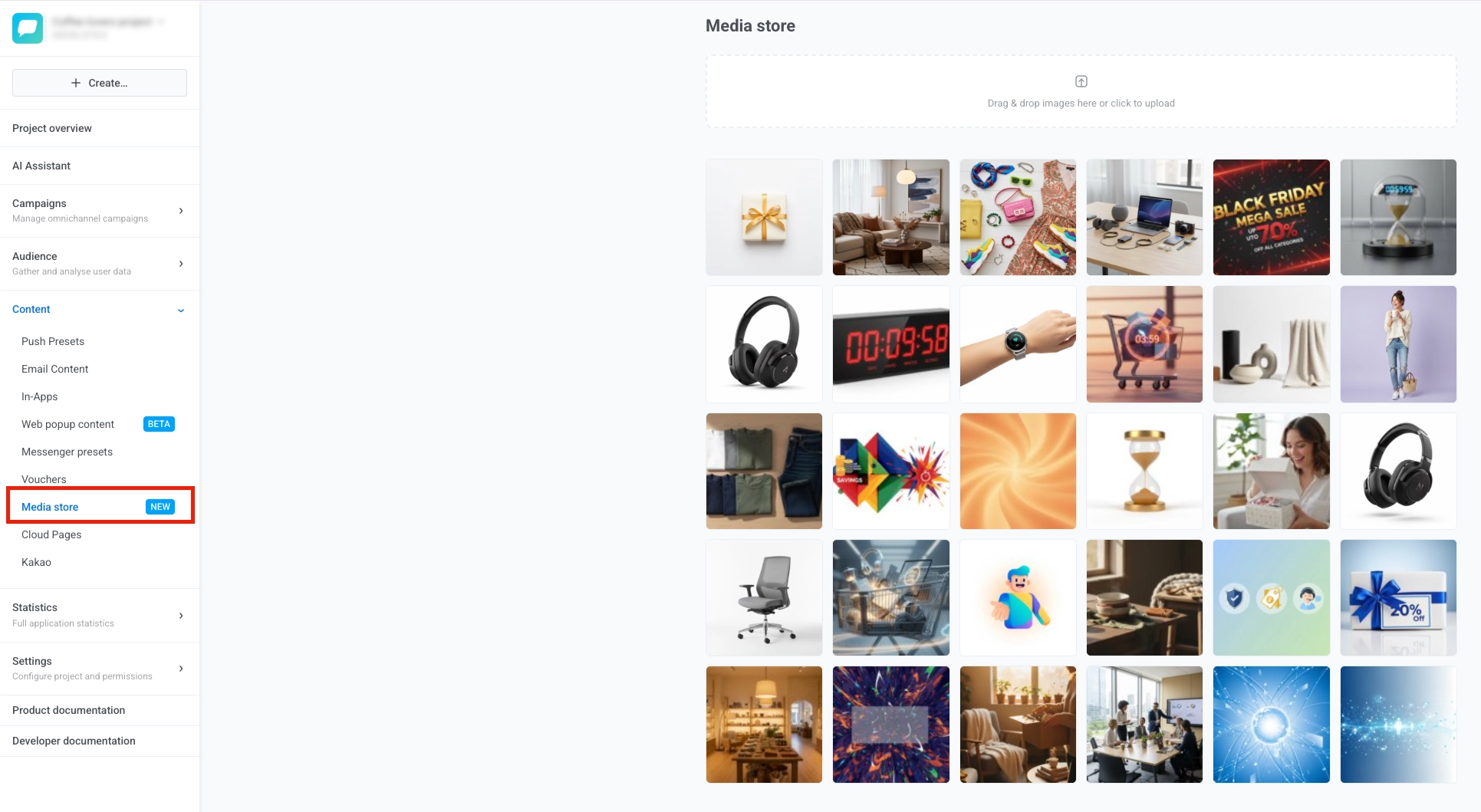
मीडिया स्टोर खोलने के लिए, Pushwoosh कंट्रोल पैनल में **Content > Media store** पर जाएं।
## इमेज अपलोड करें
मीडिया स्टोर में इमेज अपलोड करने के लिए:
* एक या अधिक इमेज फ़ाइलों को अपलोड क्षेत्र पर **खींचें और छोड़ें** (Drag and drop)।
* फ़ाइल पिकर खोलने और अपने डिवाइस से इमेज चुनने के लिए **अपलोड क्षेत्र पर क्लिक करें**।
जब अपलोड समाप्त हो जाता है, तो आपकी इमेज नीचे ग्रिड में सबसे नई इमेज के साथ दिखाई देती हैं, और यदि आवश्यक हो तो आप पुराने पेजों को ब्राउज़ करने के लिए **Previous** या **Next** पर क्लिक कर सकते हैं।
## इमेज वेरिएंट बनाएं
एक **वेरिएंट** एक विशिष्ट एस्पेक्ट रेशियो पर एक मूल इमेज की रीसाइज़ की गई, क्रॉप्ड कॉपी होती है। वेरिएंट तब उपयोगी होते हैं जब एक ही इमेज को विभिन्न चैनलों या प्लेसमेंट के लिए अलग-अलग अनुपात की आवश्यकता होती है।
एक वेरिएंट बनाने के लिए:
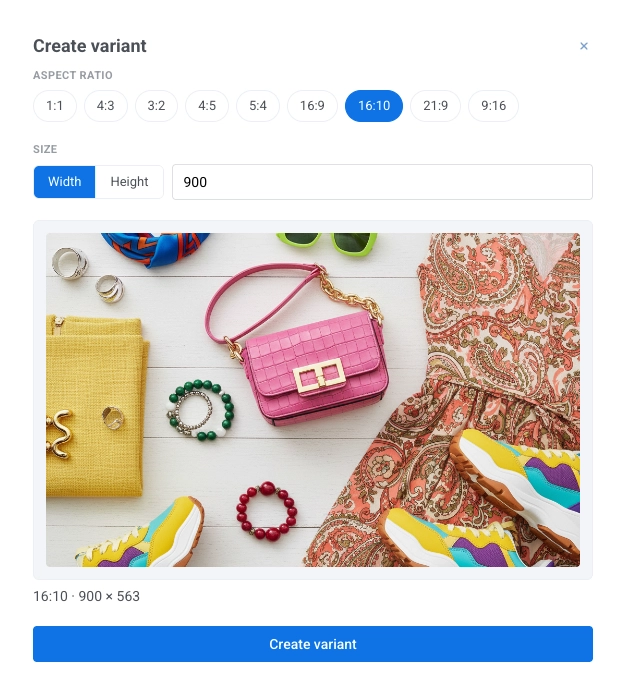
1. एक इमेज पर होवर करें और **Edit** बटन पर क्लिक करें। **Create variant** पैनल खुल जाएगा।
2. क्रॉप्ड इमेज के आकार को सेट करने के लिए एक **Aspect ratio** चुनें ताकि यह उस प्लेसमेंट में फिट हो जाए जहां आप इसका उपयोग करेंगे।
3. **Size** सेट करें। चुनें कि आपका मान **Width** या **Height** को परिभाषित करता है, फिर पिक्सेल की संख्या दर्ज करें। Pushwoosh चयनित एस्पेक्ट रेशियो से दूसरे आयाम की गणना करता है।
4. JPEG इमेज के लिए, **JPEG quality** मान 1 से 100 तक सेट करें। एक उच्च मान अधिक विवरण रखता है लेकिन एक बड़ी फ़ाइल बनाता है।
5. **Create variant** पर क्लिक करें।
नया वेरिएंट मूल के साथ सहेजा जाता है। आप प्रत्येक इमेज के लिए प्रति एस्पेक्ट रेशियो एक वेरिएंट बना सकते हैं। यदि चयनित रेशियो वाला कोई वेरिएंट पहले से मौजूद है, तो Pushwoosh आपको सूचित करता है ताकि आप डुप्लिकेट न बनाएं।
## इमेज हटाएं
आप उन इमेज को हटा सकते हैं जिनकी आपको अब आवश्यकता नहीं है, या तो एक मूल को उसके सभी वेरिएंट के साथ, या अकेले एक वेरिएंट को।
#### एक मूल इमेज हटाएं
1. ग्रिड में इमेज पर होवर करें और **Delete** आइकन पर क्लिक करें।
2. पुष्टि विंडो में, **Delete** पर क्लिक करें।
#### मूल को हटाए बिना एक वेरिएंट हटाएं
1. इमेज पर होवर करें और **Create variant** पैनल खोलने के लिए **Edit** बटन पर क्लिक करें।
2. मौजूदा वेरिएंट की सूची में, जिसे आप हटाना चाहते हैं उसे ढूंढें और उसके **Delete** बटन पर क्लिक करें।
3. पुष्टि विंडो में, **Delete** पर क्लिक करें।
## अपनी सामग्री में इमेज का उपयोग करें
आप मीडिया स्टोर की इमेज कैसे जोड़ते हैं यह सामग्री के प्रकार पर निर्भर करता है।
### एडिटर में एक इमेज चुनें
कुछ सामग्री प्रकार आपको URL कॉपी किए बिना, सीधे एडिटर में मीडिया स्टोर की इमेज चुनने देते हैं। चरण सामग्री के प्रकार के अनुसार भिन्न होते हैं:
* **पुश नोटिफिकेशन और वेब पुश सामग्री:** पुश प्रीसेट में [मीडिया सामग्री जोड़ें](/hi/product/content/push-presets/#add-media-content) देखें।
* **वेब पॉपअप:** वेब पॉपअप सामग्री में [इमेज](/hi/product/content/web-popups-content/#images) देखें।
* **AI ईमेल बिल्डर से बनाए गए ईमेल**
### एक इमेज URL कॉपी करें
मीडिया स्टोर से एक URL कॉपी करें और इसे अपनी सामग्री एडिटर में पेस्ट करें।
URL कॉपी करने के लिए:
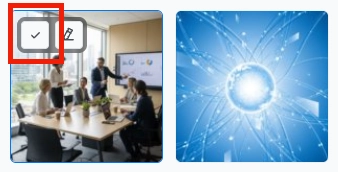
1. मीडिया स्टोर ग्रिड में अपनी इच्छित इमेज पर होवर करें।
2. इमेज पर **Select** बटन (चेकमार्क आइकन) पर क्लिक करें।
एक बार जब URL आपके क्लिपबोर्ड पर कॉपी हो जाता है, तो इसे उस एडिटर में पेस्ट करें जिसका आप उपयोग कर रहे हैं।
आप इसे कहां पेस्ट करते हैं यह एडिटर पर निर्भर करता है:
* **इमेज URL फ़ील्ड:** [ड्रैग एंड ड्रॉप एडिटर — इमेज ब्लॉक](/hi/product/content/email-content/drag-and-drop-email-editor/blocks/#image), [इन-ऐप एडिटर](/hi/product/content/in-apps/no-code-in-app-editor/built-in-editor-blocks-reference/#image), या [क्लाउड पेज एडिटर](/hi/product/content/cloud-pages/create-and-publish-a-cloud-page/#add-images)
* **HTML `src` एट्रिब्यूट:** HTML कोड एडिटर में [इमेज जोड़ें](/hi/product/content/email-content/html-code-editor/#add-images) देखें
#### एक मूल या एक वेरिएंट चुनें
एक मूल या एक वेरिएंट का URL कॉपी करने के लिए:
1. ग्रिड में इमेज पर होवर करें। यदि इसके वेरिएंट हैं, तो इसकी टाइल गिनती के साथ एक बैज दिखाती है (उदाहरण के लिए, **2 var.**)।
2. मेनू खोलने के लिए **Select** बटन पर क्लिक करें।
3. फुल-साइज़ इमेज का URL कॉपी करने के लिए **Original** चुनें, या उस वेरिएंट का URL कॉपी करने के लिए उसके एस्पेक्ट रेशियो द्वारा सूचीबद्ध एक वेरिएंट चुनें।
 ## इमेज अपलोड करें
मीडिया स्टोर में इमेज अपलोड करने के लिए:
* एक या अधिक इमेज फ़ाइलों को अपलोड क्षेत्र पर **खींचें और छोड़ें** (Drag and drop)।
* फ़ाइल पिकर खोलने और अपने डिवाइस से इमेज चुनने के लिए **अपलोड क्षेत्र पर क्लिक करें**।
## इमेज अपलोड करें
मीडिया स्टोर में इमेज अपलोड करने के लिए:
* एक या अधिक इमेज फ़ाइलों को अपलोड क्षेत्र पर **खींचें और छोड़ें** (Drag and drop)।
* फ़ाइल पिकर खोलने और अपने डिवाइस से इमेज चुनने के लिए **अपलोड क्षेत्र पर क्लिक करें**।
 जब अपलोड समाप्त हो जाता है, तो आपकी इमेज नीचे ग्रिड में सबसे नई इमेज के साथ दिखाई देती हैं, और यदि आवश्यक हो तो आप पुराने पेजों को ब्राउज़ करने के लिए **Previous** या **Next** पर क्लिक कर सकते हैं।
## इमेज वेरिएंट बनाएं
एक **वेरिएंट** एक विशिष्ट एस्पेक्ट रेशियो पर एक मूल इमेज की रीसाइज़ की गई, क्रॉप्ड कॉपी होती है। वेरिएंट तब उपयोगी होते हैं जब एक ही इमेज को विभिन्न चैनलों या प्लेसमेंट के लिए अलग-अलग अनुपात की आवश्यकता होती है।
एक वेरिएंट बनाने के लिए:
1. एक इमेज पर होवर करें और **Edit** बटन पर क्लिक करें। **Create variant** पैनल खुल जाएगा।
2. क्रॉप्ड इमेज के आकार को सेट करने के लिए एक **Aspect ratio** चुनें ताकि यह उस प्लेसमेंट में फिट हो जाए जहां आप इसका उपयोग करेंगे।
3. **Size** सेट करें। चुनें कि आपका मान **Width** या **Height** को परिभाषित करता है, फिर पिक्सेल की संख्या दर्ज करें। Pushwoosh चयनित एस्पेक्ट रेशियो से दूसरे आयाम की गणना करता है।
4. JPEG इमेज के लिए, **JPEG quality** मान 1 से 100 तक सेट करें। एक उच्च मान अधिक विवरण रखता है लेकिन एक बड़ी फ़ाइल बनाता है।
5. **Create variant** पर क्लिक करें।
जब अपलोड समाप्त हो जाता है, तो आपकी इमेज नीचे ग्रिड में सबसे नई इमेज के साथ दिखाई देती हैं, और यदि आवश्यक हो तो आप पुराने पेजों को ब्राउज़ करने के लिए **Previous** या **Next** पर क्लिक कर सकते हैं।
## इमेज वेरिएंट बनाएं
एक **वेरिएंट** एक विशिष्ट एस्पेक्ट रेशियो पर एक मूल इमेज की रीसाइज़ की गई, क्रॉप्ड कॉपी होती है। वेरिएंट तब उपयोगी होते हैं जब एक ही इमेज को विभिन्न चैनलों या प्लेसमेंट के लिए अलग-अलग अनुपात की आवश्यकता होती है।
एक वेरिएंट बनाने के लिए:
1. एक इमेज पर होवर करें और **Edit** बटन पर क्लिक करें। **Create variant** पैनल खुल जाएगा।
2. क्रॉप्ड इमेज के आकार को सेट करने के लिए एक **Aspect ratio** चुनें ताकि यह उस प्लेसमेंट में फिट हो जाए जहां आप इसका उपयोग करेंगे।
3. **Size** सेट करें। चुनें कि आपका मान **Width** या **Height** को परिभाषित करता है, फिर पिक्सेल की संख्या दर्ज करें। Pushwoosh चयनित एस्पेक्ट रेशियो से दूसरे आयाम की गणना करता है।
4. JPEG इमेज के लिए, **JPEG quality** मान 1 से 100 तक सेट करें। एक उच्च मान अधिक विवरण रखता है लेकिन एक बड़ी फ़ाइल बनाता है।
5. **Create variant** पर क्लिक करें।
 नया वेरिएंट मूल के साथ सहेजा जाता है। आप प्रत्येक इमेज के लिए प्रति एस्पेक्ट रेशियो एक वेरिएंट बना सकते हैं। यदि चयनित रेशियो वाला कोई वेरिएंट पहले से मौजूद है, तो Pushwoosh आपको सूचित करता है ताकि आप डुप्लिकेट न बनाएं।
## इमेज हटाएं
आप उन इमेज को हटा सकते हैं जिनकी आपको अब आवश्यकता नहीं है, या तो एक मूल को उसके सभी वेरिएंट के साथ, या अकेले एक वेरिएंट को।
#### एक मूल इमेज हटाएं
1. ग्रिड में इमेज पर होवर करें और **Delete** आइकन पर क्लिक करें।
2. पुष्टि विंडो में, **Delete** पर क्लिक करें।
#### मूल को हटाए बिना एक वेरिएंट हटाएं
1. इमेज पर होवर करें और **Create variant** पैनल खोलने के लिए **Edit** बटन पर क्लिक करें।
2. मौजूदा वेरिएंट की सूची में, जिसे आप हटाना चाहते हैं उसे ढूंढें और उसके **Delete** बटन पर क्लिक करें।
3. पुष्टि विंडो में, **Delete** पर क्लिक करें।
## अपनी सामग्री में इमेज का उपयोग करें
आप मीडिया स्टोर की इमेज कैसे जोड़ते हैं यह सामग्री के प्रकार पर निर्भर करता है।
### एडिटर में एक इमेज चुनें
कुछ सामग्री प्रकार आपको URL कॉपी किए बिना, सीधे एडिटर में मीडिया स्टोर की इमेज चुनने देते हैं। चरण सामग्री के प्रकार के अनुसार भिन्न होते हैं:
* **पुश नोटिफिकेशन और वेब पुश सामग्री:** पुश प्रीसेट में [मीडिया सामग्री जोड़ें](/hi/product/content/push-presets/#add-media-content) देखें।
* **वेब पॉपअप:** वेब पॉपअप सामग्री में [इमेज](/hi/product/content/web-popups-content/#images) देखें।
* **AI ईमेल बिल्डर से बनाए गए ईमेल**
### एक इमेज URL कॉपी करें
मीडिया स्टोर से एक URL कॉपी करें और इसे अपनी सामग्री एडिटर में पेस्ट करें।
URL कॉपी करने के लिए:
1. मीडिया स्टोर ग्रिड में अपनी इच्छित इमेज पर होवर करें।
2. इमेज पर **Select** बटन (चेकमार्क आइकन) पर क्लिक करें।
नया वेरिएंट मूल के साथ सहेजा जाता है। आप प्रत्येक इमेज के लिए प्रति एस्पेक्ट रेशियो एक वेरिएंट बना सकते हैं। यदि चयनित रेशियो वाला कोई वेरिएंट पहले से मौजूद है, तो Pushwoosh आपको सूचित करता है ताकि आप डुप्लिकेट न बनाएं।
## इमेज हटाएं
आप उन इमेज को हटा सकते हैं जिनकी आपको अब आवश्यकता नहीं है, या तो एक मूल को उसके सभी वेरिएंट के साथ, या अकेले एक वेरिएंट को।
#### एक मूल इमेज हटाएं
1. ग्रिड में इमेज पर होवर करें और **Delete** आइकन पर क्लिक करें।
2. पुष्टि विंडो में, **Delete** पर क्लिक करें।
#### मूल को हटाए बिना एक वेरिएंट हटाएं
1. इमेज पर होवर करें और **Create variant** पैनल खोलने के लिए **Edit** बटन पर क्लिक करें।
2. मौजूदा वेरिएंट की सूची में, जिसे आप हटाना चाहते हैं उसे ढूंढें और उसके **Delete** बटन पर क्लिक करें।
3. पुष्टि विंडो में, **Delete** पर क्लिक करें।
## अपनी सामग्री में इमेज का उपयोग करें
आप मीडिया स्टोर की इमेज कैसे जोड़ते हैं यह सामग्री के प्रकार पर निर्भर करता है।
### एडिटर में एक इमेज चुनें
कुछ सामग्री प्रकार आपको URL कॉपी किए बिना, सीधे एडिटर में मीडिया स्टोर की इमेज चुनने देते हैं। चरण सामग्री के प्रकार के अनुसार भिन्न होते हैं:
* **पुश नोटिफिकेशन और वेब पुश सामग्री:** पुश प्रीसेट में [मीडिया सामग्री जोड़ें](/hi/product/content/push-presets/#add-media-content) देखें।
* **वेब पॉपअप:** वेब पॉपअप सामग्री में [इमेज](/hi/product/content/web-popups-content/#images) देखें।
* **AI ईमेल बिल्डर से बनाए गए ईमेल**
### एक इमेज URL कॉपी करें
मीडिया स्टोर से एक URL कॉपी करें और इसे अपनी सामग्री एडिटर में पेस्ट करें।
URL कॉपी करने के लिए:
1. मीडिया स्टोर ग्रिड में अपनी इच्छित इमेज पर होवर करें।
2. इमेज पर **Select** बटन (चेकमार्क आइकन) पर क्लिक करें।
 एक बार जब URL आपके क्लिपबोर्ड पर कॉपी हो जाता है, तो इसे उस एडिटर में पेस्ट करें जिसका आप उपयोग कर रहे हैं।
आप इसे कहां पेस्ट करते हैं यह एडिटर पर निर्भर करता है:
* **इमेज URL फ़ील्ड:** [ड्रैग एंड ड्रॉप एडिटर — इमेज ब्लॉक](/hi/product/content/email-content/drag-and-drop-email-editor/blocks/#image), [इन-ऐप एडिटर](/hi/product/content/in-apps/no-code-in-app-editor/built-in-editor-blocks-reference/#image), या [क्लाउड पेज एडिटर](/hi/product/content/cloud-pages/create-and-publish-a-cloud-page/#add-images)
* **HTML `src` एट्रिब्यूट:** HTML कोड एडिटर में [इमेज जोड़ें](/hi/product/content/email-content/html-code-editor/#add-images) देखें
#### एक मूल या एक वेरिएंट चुनें
एक मूल या एक वेरिएंट का URL कॉपी करने के लिए:
1. ग्रिड में इमेज पर होवर करें। यदि इसके वेरिएंट हैं, तो इसकी टाइल गिनती के साथ एक बैज दिखाती है (उदाहरण के लिए, **2 var.**)।
2. मेनू खोलने के लिए **Select** बटन पर क्लिक करें।
3. फुल-साइज़ इमेज का URL कॉपी करने के लिए **Original** चुनें, या उस वेरिएंट का URL कॉपी करने के लिए उसके एस्पेक्ट रेशियो द्वारा सूचीबद्ध एक वेरिएंट चुनें।
एक बार जब URL आपके क्लिपबोर्ड पर कॉपी हो जाता है, तो इसे उस एडिटर में पेस्ट करें जिसका आप उपयोग कर रहे हैं।
आप इसे कहां पेस्ट करते हैं यह एडिटर पर निर्भर करता है:
* **इमेज URL फ़ील्ड:** [ड्रैग एंड ड्रॉप एडिटर — इमेज ब्लॉक](/hi/product/content/email-content/drag-and-drop-email-editor/blocks/#image), [इन-ऐप एडिटर](/hi/product/content/in-apps/no-code-in-app-editor/built-in-editor-blocks-reference/#image), या [क्लाउड पेज एडिटर](/hi/product/content/cloud-pages/create-and-publish-a-cloud-page/#add-images)
* **HTML `src` एट्रिब्यूट:** HTML कोड एडिटर में [इमेज जोड़ें](/hi/product/content/email-content/html-code-editor/#add-images) देखें
#### एक मूल या एक वेरिएंट चुनें
एक मूल या एक वेरिएंट का URL कॉपी करने के लिए:
1. ग्रिड में इमेज पर होवर करें। यदि इसके वेरिएंट हैं, तो इसकी टाइल गिनती के साथ एक बैज दिखाती है (उदाहरण के लिए, **2 var.**)।
2. मेनू खोलने के लिए **Select** बटन पर क्लिक करें।
3. फुल-साइज़ इमेज का URL कॉपी करने के लिए **Original** चुनें, या उस वेरिएंट का URL कॉपी करने के लिए उसके एस्पेक्ट रेशियो द्वारा सूचीबद्ध एक वेरिएंट चुनें।