# इमेज अपलोड और प्रबंधित करें
मीडिया स्टोरेज आपकी परियोजना की अंतर्निहित इमेज लाइब्रेरी है। इमेज अपलोड करें, मुफ़्त स्टॉक फ़ोटो इम्पोर्ट करें, या AI से इमेज जनरेट करें। फिर उन्हें सीधे संपादक में या एक स्थिर URL के माध्यम से पुश नोटिफिकेशन, वेब पुश, ईमेल, इन-ऐप संदेश, क्लाउड पेज और अन्य सामग्री में पुनः उपयोग करें।
मीडिया स्टोरेज खोलने के लिए, Pushwoosh कंट्रोल पैनल में **Content > Media storage** पर जाएं।
इस पृष्ठ में तीन टैब हैं:
* **लाइब्रेरी:** परियोजना में पहले से संग्रहीत इमेज।
* **स्टॉक तस्वीरें:** Pexels से मुफ़्त फ़ोटो खोजें और उन्हें लाइब्रेरी में सहेजें।
* **AI से बनाएँ:** एक इमेज का वर्णन करें और परिणाम को लाइब्रेरी में सहेजें।
## कौन इमेज जोड़ और हटा सकता है
इमेज जोड़ने (अपलोड, स्टॉक इम्पोर्ट, AI जनरेशन), क्रॉप बनाने या इमेज हटाने के लिए, आपको परियोजना के लिए **Modify applications** अनुमति की आवश्यकता है। केवल देखने की पहुंच के साथ आप लाइब्रेरी ब्राउज़ कर सकते हैं और इमेज चुन सकते हैं, लेकिन लाइब्रेरी को बदल नहीं सकते। [उपयोगकर्ता एक्सेस और अनुमतियाँ प्रबंधित करें](/hi/product/account-management-and-security/multi-login-accounts/) देखें।
## इमेज अपलोड करें
मीडिया स्टोरेज में इमेज अपलोड करने के लिए:
* एक या अधिक इमेज फ़ाइलों को अपलोड क्षेत्र पर **खींचें और छोड़ें**।
* फ़ाइल पिकर खोलने के लिए **अपलोड क्षेत्र पर क्लिक करें** और अपने डिवाइस से इमेज चुनें।
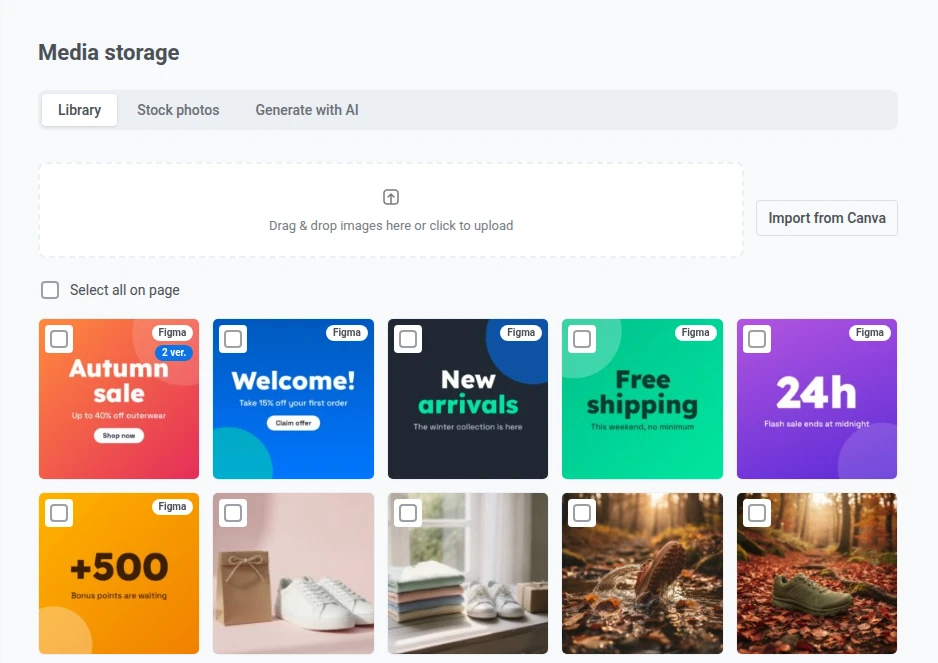
जब अपलोड समाप्त हो जाता है, तो आपकी इमेज नीचे ग्रिड में दिखाई देती हैं, सबसे हाल की सबसे पहले। पुरानी इमेज ब्राउज़ करने के लिए, **पिछला** या **अगला** पर क्लिक करें।
### अपलोड करते समय PNG इमेज कंप्रेस करें
PNG कंप्रेशन लाइब्रेरी में जोड़ी जाने वाली PNG इमेज को छोटा बनाता है:
* Pushwoosh इमेज में रंगों की संख्या घटाता है और पारदर्शिता बनाए रखता है।
* यह कंप्रेशन लॉसी है, लेकिन अंतर आमतौर पर दिखाई नहीं देता।
* यह डिफ़ॉल्ट रूप से बंद रहता है और हर परियोजना के लिए अलग से सेट किया जाता है।
इस सेटिंग को बदलने के लिए, आपको परियोजना के लिए **Modify applications** अनुमति की आवश्यकता है।
PNG कंप्रेशन चालू करने के लिए:
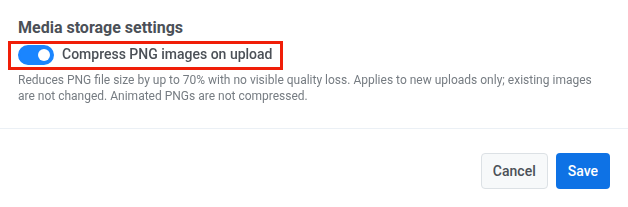
1. मीडिया स्टोरेज पृष्ठ पर, ऊपरी-दाएँ कोने में पृष्ठ शीर्षक के दाईं ओर **सेटिंग्स** पर क्लिक करें।
2. **मीडिया स्टोरेज सेटिंग्स** विंडो में, **अपलोड करते समय PNG छवियों को संपीड़ित करें** चालू करें।
3. **सहेजें** पर क्लिक करें।
सेटिंग चालू होने पर, Pushwoosh हर नई PNG को आकार सीमाएँ पार करने के बाद कंप्रेस करता है। इसमें शामिल हैं:
* वे PNG फ़ाइलें जिन्हें आप अपने डिवाइस से अपलोड करते हैं।
* [Figma से भेजी गई](#send-images-from-figma) और [Canva से इम्पोर्ट की गई](#import-designs-from-canva) PNG इमेज।
* PNG और WebP इमेज के [क्रॉप](/hi/product/content/media-storage/create-image-crops/), क्योंकि ये क्रॉप PNG के रूप में सहेजे जाते हैं।
Pushwoosh JPG, WebP और GIF फ़ाइलों को जैसी हैं वैसी ही संग्रहीत करता है। एनिमेटेड PNG और लाइब्रेरी में पहले से मौजूद इमेज बिना कंप्रेशन के रहती हैं।
यदि किसी PNG को कंप्रेस नहीं किया जा सकता, तो Pushwoosh मूल फ़ाइल संग्रहीत करता है और अपलोड फिर भी सफल होता है।
जब आप अपने डिवाइस से या [किसी एडिटर के इमेज पिकर](#select-an-image-in-the-editor) में PNG अपलोड करते हैं, तो Pushwoosh दिखाता है कि कंप्रेशन ने कितनी जगह बचाई। एक साथ कई फ़ाइलें अपलोड करने पर, ये आँकड़े केवल उन PNG को गिनते हैं जो छोटी हुईं।
### Figma से इमेज भेजें
Figma फ़ाइल से फ़्रेम को पहले एक्सपोर्ट किए बिना भेजने के लिए, Figma के लिए Pushwoosh प्लगइन का उपयोग करें। [Figma इंटीग्रेशन](/hi/product/integrations/figma-integration/) देखें।
### Canva से डिज़ाइन इम्पोर्ट करें
अपने Canva डिज़ाइनों के पेज इम्पोर्ट करने के लिए, अपलोड क्षेत्र के बगल में **Canva से इम्पोर्ट करें** पर क्लिक करें। Canva कनेक्ट करने के बाद, आप **Canva में संपादित करें** से संग्रहीत इमेज को Canva एडिटर में खोल भी सकते हैं और **Canva में बनाएं** से नए डिज़ाइन शुरू कर सकते हैं। [Canva इंटीग्रेशन](/hi/product/integrations/canva-integration/) देखें।
## फ़ाइल नाम से इमेज ढूंढें
ग्रिड के ऊपर **फ़ाइल नाम से खोजें…** फ़ील्ड में फ़ाइल नाम का कुछ हिस्सा दर्ज करें और Enter दबाएं। खोज अक्षरों के केस को अनदेखा करती है और केवल वर्तमान पृष्ठ नहीं, बल्कि पूरी लाइब्रेरी को कवर करती है। सभी इमेज फिर से दिखाने के लिए फ़ील्ड खाली करें।
## इमेज कहाँ से आई
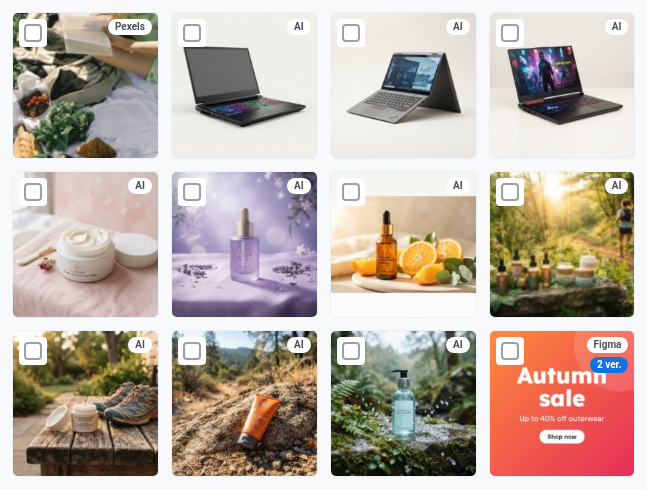
टाइल पर एक बैज दिखाता है कि इमेज लाइब्रेरी में कैसे आई:
* **AI:** **AI से बनाएँ** टैब में जनरेट की गई।
* **Pexels:** **स्टॉक तस्वीरें** टैब से इम्पोर्ट की गई।
* **Canva:** [Canva इंटीग्रेशन](#import-designs-from-canva) से इम्पोर्ट या संपादित की गई।
* **Figma:** [Figma के लिए Pushwoosh प्लगइन](#send-images-from-figma) से भेजी गई।
आपके डिवाइस से अपलोड की गई इमेज पर कोई बैज नहीं होता।
### इमेज के पुराने संस्करण का उपयोग करें
टाइल पर **2 संस्करण** जैसे बैज का अर्थ है कि इमेज के कई संस्करण हैं। वे तब बनते हैं जब कोई Figma फ़्रेम फिर से भेजा जाता है या इमेज को Canva में संपादित किया जाता है। टाइल नवीनतम संस्करण दिखाती है। जो सामग्री पुराने संस्करण का उपयोग करती है वह उसी को दिखाती रहती है, क्योंकि प्रत्येक संस्करण का अपना URL होता है।
किसी इमेज के सभी संस्करण देखने और उनमें से एक चुनने के लिए:
1. टाइल पर **N संस्करण** बैज पर क्लिक करें। **संस्करण** पैनल खुलता है, जिसके प्रीव्यू में **वर्तमान** के रूप में चिह्नित नवीनतम संस्करण दिखता है।
2. **सभी संस्करण** के अंतर्गत, अपना चाहा हुआ संस्करण क्लिक करें। सूची सबसे नए संस्करण से शुरू होती है। प्रीव्यू चयनित संस्करण को पिक्सेल में उसके आकार और फ़ाइल आकार के साथ दिखाता है।
3. **यह संस्करण उपयोग करें** पर क्लिक करें।
मीडिया स्टोरेज पृष्ठ पर, **यह संस्करण उपयोग करें** चयनित संस्करण का URL कॉपी करता है, ठीक [Select](#copy-an-image-url) बटन की तरह। किसी एडिटर के इमेज पिकर में, यह चयनित संस्करण को फ़ील्ड में डालता है।
## Pexels से स्टॉक फ़ोटो जोड़ें
**स्टॉक तस्वीरें** टैब [Pexels](https://www.pexels.com) की मुफ़्त फ़ोटो लाइब्रेरी में खोज करता है। स्टॉक फ़ोटो [AI इमेज की दैनिक सीमा](/hi/product/content/media-storage/generate-images-with-ai/#daily-limit-for-ai-images) में नहीं गिनी जातीं।
1. **स्टॉक तस्वीरें** टैब खोलें।
2. आप जो खोज रहे हैं वह दर्ज करें, उदाहरण के लिए `summer sale`, और **खोजें** पर क्लिक करें।
3. किसी फ़ोटो पर क्लिक करें।
Pushwoosh फ़ोटो को **Pexels** बैज के साथ आपकी लाइब्रेरी में कॉपी करता है।
प्रत्येक खोज परिणाम के नीचे, फ़ोटोग्राफ़र का नाम उनकी Pexels प्रोफ़ाइल से लिंक होता है, और टैब दिखाता है कि फ़ोटो Pexels से आती हैं।
यदि आपकी क्वेरी से कुछ भी मेल नहीं खाता, तो टैब **कुछ नहीं मिला — कोई दूसरी क्वेरी आज़माएँ** दिखाता है।
यदि आपके प्लान में AI इमेज शामिल नहीं हैं, तो स्टॉक फ़ोटो खोज भी बंद रहती है। [AI इमेज की दैनिक सीमा](/hi/product/content/media-storage/generate-images-with-ai/#daily-limit-for-ai-images) देखें।
## AI से इमेज जनरेट करें
**AI से बनाएँ** टैब एक टेक्स्ट विवरण से इमेज बनाता है और उसे **AI** बैज के साथ आपकी लाइब्रेरी में सहेजता है। [AI से इमेज जनरेट करें](/hi/product/content/media-storage/generate-images-with-ai/) देखें।
## इमेज क्रॉप बनाएं
एक ही इमेज को अलग-अलग अनुपात वाले चैनलों या प्लेसमेंट में उपयोग करने के लिए, उसे किसी विशिष्ट पहलू अनुपात में क्रॉप करें। [इमेज क्रॉप बनाएं](/hi/product/content/media-storage/create-image-crops/) देखें।
## इमेज हटाएं
आप उन इमेज को हटा सकते हैं जिनकी आपको अब आवश्यकता नहीं है, या तो एक मूल को उसके सभी क्रॉप के साथ, या अपने आप में एक एकल क्रॉप।
### एक मूल इमेज हटाएं
1. ग्रिड में इमेज पर होवर करें और **हटाएँ** आइकन पर क्लिक करें।
2. पुष्टिकरण विंडो में, **हटाएँ** पर क्लिक करें।
यदि इमेज के कई संस्करण हैं, तो केवल नवीनतम संस्करण और उस संस्करण के क्रॉप हटाए जाते हैं, और टाइल पिछला संस्करण दिखाती है। किसी पुराने संस्करण को हटाने के लिए, पहले नए संस्करण हटाएं।
आप वॉलेट पास कैंपेन में उपयोग की गई इमेज को नहीं हटा सकते। पहले इमेज को कैंपेन से हटाएं।
### मूल को हटाए बिना एक एकल क्रॉप हटाएं
1. इमेज पर होवर करें और **क्रॉप बनाएँ** पैनल खोलने के लिए **क्रॉप बनाएँ** बटन पर क्लिक करें।
2. **मौजूदा क्रॉप** में, जिसे आप हटाना चाहते हैं उसे ढूंढें और उसके **क्रॉप हटाएँ** बटन पर क्लिक करें।
3. पुष्टिकरण विंडो में, **हटाएँ** पर क्लिक करें।
### एक साथ कई इमेज हटाएं
एक क्रिया में कई मूल इमेज हटाने के लिए:
1. प्रत्येक इमेज पर चेकबॉक्स को चेक करें जिसे आप हटाना चाहते हैं, या वर्तमान पृष्ठ पर प्रत्येक इमेज का चयन करने के लिए **पेज पर सभी चुनें** पर क्लिक करें।
2. **चयनित हटाएँ** पर क्लिक करें।
3. पुष्टिकरण विंडो में, **हटाएँ** पर क्लिक करें।
## अपनी सामग्री में इमेज का उपयोग करें
आप मीडिया स्टोरेज इमेज कैसे जोड़ते हैं यह सामग्री के प्रकार पर निर्भर करता है।
### संपादक में एक इमेज चुनें
नीचे सूचीबद्ध संपादकों में, आप संपादक को छोड़े बिना इमेज चुन, ढूंढ या जनरेट कर सकते हैं। इमेज पिकर में **लाइब्रेरी**, **स्टॉक तस्वीरें**, और **AI से बनाएँ** टैब होते हैं:
* **पुश नोटिफिकेशन और वेब पुश सामग्री:** **Banner URL**, **Icon**, **Stories**, और इनबॉक्स इमेज। पुश प्रीसेट में [मीडिया सामग्री जोड़ें](/hi/product/content/push-presets/#add-media-content) देखें।
* **SMS प्रीसेट:** [MMS अटैचमेंट](/hi/product/content/sms-and-messenger-presets/sms-presets/#add-mms-attachments)। MMS केवल JPG और GIF स्वीकार करता है, इसलिए इस पिकर में केवल **लाइब्रेरी** और **स्टॉक तस्वीरें** होते हैं।
* **पुश भेजने का फ़ॉर्म:** इनबॉक्स आइकन और WhatsApp मीडिया।
* **Customer Journey:** Viber और WhatsApp एलिमेंट में इमेज।
* **नेटिव इन-ऐप संदेश**, **वॉलेट पास**, और **ईमेल विज्ञापन क्रिएटिव**।
* **AI Email Builder**, और इन-ऐप संदेशों और क्लाउड पेज के लिए वही बिल्डर: इमेज गैलरी।
पिकर के टैब इस पर निर्भर करते हैं कि फ़ील्ड कौन-से इमेज फ़ॉर्मेट स्वीकार करता है:
* **AI से बनाएँ:** वे फ़ील्ड जो PNG और JPEG दोनों स्वीकार करते हैं, क्योंकि जनरेट की गई इमेज इनमें से किसी भी फ़ॉर्मेट में आ सकती है।
* **स्टॉक तस्वीरें:** वे फ़ील्ड जो JPEG स्वीकार करते हैं।
### एक इमेज URL की प्रतिलिपि बनाएँ
मीडिया स्टोरेज से एक URL की प्रतिलिपि बनाएँ और इसे अपने सामग्री संपादक में पेस्ट करें।
URL की प्रतिलिपि बनाने के लिए:
1. मीडिया स्टोरेज ग्रिड में उस इमेज पर होवर करें जिसे आप चाहते हैं।
2. इमेज पर **Select** बटन (चेकमार्क आइकन) पर क्लिक करें।
URL को उस संपादक में पेस्ट करें जिसका आप उपयोग कर रहे हैं। आप इसे कहाँ पेस्ट करते हैं यह संपादक पर निर्भर करता है:
* **Image URL field:** [ड्रैग एंड ड्रॉप संपादक और क्लाउड पेज संपादक का इमेज ब्लॉक](/hi/product/content/email-content/drag-and-drop-email-editor/blocks/#image), या [इन-ऐप संपादक](/hi/product/content/in-apps/no-code-in-app-editor/built-in-editor-blocks-reference/#image)
* **HTML `src` attribute:** HTML कोड संपादक में [इमेज जोड़ें](/hi/product/content/email-content/html-code-editor/#add-images) देखें
#### एक मूल या एक क्रॉप चुनें
एक मूल या एक क्रॉप के URL की प्रतिलिपि बनाने के लिए:
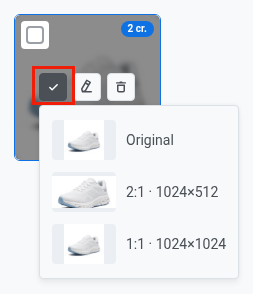
1. ग्रिड में इमेज पर होवर करें। यदि इसमें क्रॉप हैं, तो इसकी टाइल गिनती के साथ एक बैज दिखाती है (उदाहरण के लिए, **2 क्रॉप**)।
2. मेनू खोलने के लिए **Select** बटन पर क्लिक करें। हर आइटम मूल या क्रॉप का थंबनेल दिखाता है।
3. पूर्ण-आकार की इमेज के URL की प्रतिलिपि बनाने के लिए **मूल** चुनें, या उस क्रॉप के URL की प्रतिलिपि बनाने के लिए उसके पहलू अनुपात और आकार द्वारा सूचीबद्ध एक क्रॉप चुनें।
 ## कौन इमेज जोड़ और हटा सकता है
इमेज जोड़ने (अपलोड, स्टॉक इम्पोर्ट, AI जनरेशन), क्रॉप बनाने या इमेज हटाने के लिए, आपको परियोजना के लिए **Modify applications** अनुमति की आवश्यकता है। केवल देखने की पहुंच के साथ आप लाइब्रेरी ब्राउज़ कर सकते हैं और इमेज चुन सकते हैं, लेकिन लाइब्रेरी को बदल नहीं सकते। [उपयोगकर्ता एक्सेस और अनुमतियाँ प्रबंधित करें](/hi/product/account-management-and-security/multi-login-accounts/) देखें।
## इमेज अपलोड करें
मीडिया स्टोरेज में इमेज अपलोड करने के लिए:
* एक या अधिक इमेज फ़ाइलों को अपलोड क्षेत्र पर **खींचें और छोड़ें**।
* फ़ाइल पिकर खोलने के लिए **अपलोड क्षेत्र पर क्लिक करें** और अपने डिवाइस से इमेज चुनें।
 जब अपलोड समाप्त हो जाता है, तो आपकी इमेज नीचे ग्रिड में दिखाई देती हैं, सबसे हाल की सबसे पहले। पुरानी इमेज ब्राउज़ करने के लिए, **पिछला** या **अगला** पर क्लिक करें।
### अपलोड करते समय PNG इमेज कंप्रेस करें
PNG कंप्रेशन लाइब्रेरी में जोड़ी जाने वाली PNG इमेज को छोटा बनाता है:
* Pushwoosh इमेज में रंगों की संख्या घटाता है और पारदर्शिता बनाए रखता है।
* यह कंप्रेशन लॉसी है, लेकिन अंतर आमतौर पर दिखाई नहीं देता।
* यह डिफ़ॉल्ट रूप से बंद रहता है और हर परियोजना के लिए अलग से सेट किया जाता है।
इस सेटिंग को बदलने के लिए, आपको परियोजना के लिए **Modify applications** अनुमति की आवश्यकता है।
PNG कंप्रेशन चालू करने के लिए:
1. मीडिया स्टोरेज पृष्ठ पर, ऊपरी-दाएँ कोने में पृष्ठ शीर्षक के दाईं ओर **सेटिंग्स** पर क्लिक करें।
2. **मीडिया स्टोरेज सेटिंग्स** विंडो में, **अपलोड करते समय PNG छवियों को संपीड़ित करें** चालू करें।
 3. **सहेजें** पर क्लिक करें।
सेटिंग चालू होने पर, Pushwoosh हर नई PNG को आकार सीमाएँ पार करने के बाद कंप्रेस करता है। इसमें शामिल हैं:
* वे PNG फ़ाइलें जिन्हें आप अपने डिवाइस से अपलोड करते हैं।
* [Figma से भेजी गई](#send-images-from-figma) और [Canva से इम्पोर्ट की गई](#import-designs-from-canva) PNG इमेज।
* PNG और WebP इमेज के [क्रॉप](/hi/product/content/media-storage/create-image-crops/), क्योंकि ये क्रॉप PNG के रूप में सहेजे जाते हैं।
Pushwoosh JPG, WebP और GIF फ़ाइलों को जैसी हैं वैसी ही संग्रहीत करता है। एनिमेटेड PNG और लाइब्रेरी में पहले से मौजूद इमेज बिना कंप्रेशन के रहती हैं।
यदि किसी PNG को कंप्रेस नहीं किया जा सकता, तो Pushwoosh मूल फ़ाइल संग्रहीत करता है और अपलोड फिर भी सफल होता है।
जब आप अपने डिवाइस से या [किसी एडिटर के इमेज पिकर](#select-an-image-in-the-editor) में PNG अपलोड करते हैं, तो Pushwoosh दिखाता है कि कंप्रेशन ने कितनी जगह बचाई। एक साथ कई फ़ाइलें अपलोड करने पर, ये आँकड़े केवल उन PNG को गिनते हैं जो छोटी हुईं।
### Figma से इमेज भेजें
Figma फ़ाइल से फ़्रेम को पहले एक्सपोर्ट किए बिना भेजने के लिए, Figma के लिए Pushwoosh प्लगइन का उपयोग करें। [Figma इंटीग्रेशन](/hi/product/integrations/figma-integration/) देखें।
### Canva से डिज़ाइन इम्पोर्ट करें
अपने Canva डिज़ाइनों के पेज इम्पोर्ट करने के लिए, अपलोड क्षेत्र के बगल में **Canva से इम्पोर्ट करें** पर क्लिक करें। Canva कनेक्ट करने के बाद, आप **Canva में संपादित करें** से संग्रहीत इमेज को Canva एडिटर में खोल भी सकते हैं और **Canva में बनाएं** से नए डिज़ाइन शुरू कर सकते हैं। [Canva इंटीग्रेशन](/hi/product/integrations/canva-integration/) देखें।
## फ़ाइल नाम से इमेज ढूंढें
ग्रिड के ऊपर **फ़ाइल नाम से खोजें…** फ़ील्ड में फ़ाइल नाम का कुछ हिस्सा दर्ज करें और Enter दबाएं। खोज अक्षरों के केस को अनदेखा करती है और केवल वर्तमान पृष्ठ नहीं, बल्कि पूरी लाइब्रेरी को कवर करती है। सभी इमेज फिर से दिखाने के लिए फ़ील्ड खाली करें।
## इमेज कहाँ से आई
टाइल पर एक बैज दिखाता है कि इमेज लाइब्रेरी में कैसे आई:
* **AI:** **AI से बनाएँ** टैब में जनरेट की गई।
* **Pexels:** **स्टॉक तस्वीरें** टैब से इम्पोर्ट की गई।
* **Canva:** [Canva इंटीग्रेशन](#import-designs-from-canva) से इम्पोर्ट या संपादित की गई।
* **Figma:** [Figma के लिए Pushwoosh प्लगइन](#send-images-from-figma) से भेजी गई।
 आपके डिवाइस से अपलोड की गई इमेज पर कोई बैज नहीं होता।
### इमेज के पुराने संस्करण का उपयोग करें
टाइल पर **2 संस्करण** जैसे बैज का अर्थ है कि इमेज के कई संस्करण हैं। वे तब बनते हैं जब कोई Figma फ़्रेम फिर से भेजा जाता है या इमेज को Canva में संपादित किया जाता है। टाइल नवीनतम संस्करण दिखाती है। जो सामग्री पुराने संस्करण का उपयोग करती है वह उसी को दिखाती रहती है, क्योंकि प्रत्येक संस्करण का अपना URL होता है।
किसी इमेज के सभी संस्करण देखने और उनमें से एक चुनने के लिए:
1. टाइल पर **N संस्करण** बैज पर क्लिक करें। **संस्करण** पैनल खुलता है, जिसके प्रीव्यू में **वर्तमान** के रूप में चिह्नित नवीनतम संस्करण दिखता है।
2. **सभी संस्करण** के अंतर्गत, अपना चाहा हुआ संस्करण क्लिक करें। सूची सबसे नए संस्करण से शुरू होती है। प्रीव्यू चयनित संस्करण को पिक्सेल में उसके आकार और फ़ाइल आकार के साथ दिखाता है।
3. **यह संस्करण उपयोग करें** पर क्लिक करें।
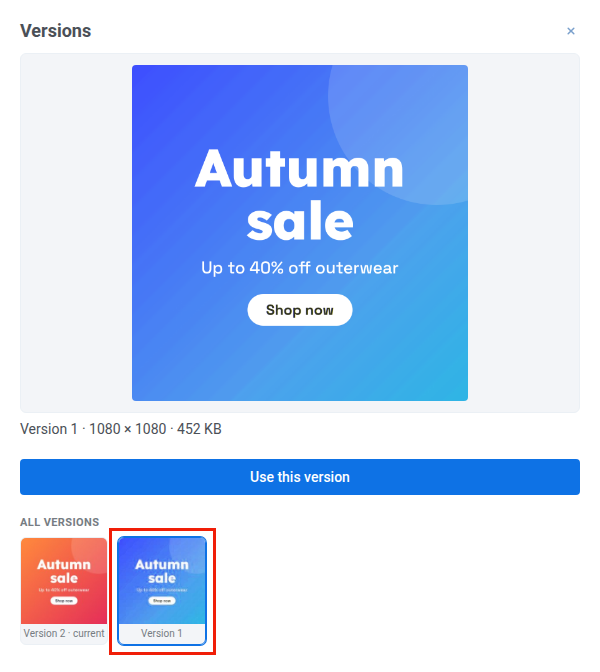 मीडिया स्टोरेज पृष्ठ पर, **यह संस्करण उपयोग करें** चयनित संस्करण का URL कॉपी करता है, ठीक [Select](#copy-an-image-url) बटन की तरह। किसी एडिटर के इमेज पिकर में, यह चयनित संस्करण को फ़ील्ड में डालता है।
## Pexels से स्टॉक फ़ोटो जोड़ें
**स्टॉक तस्वीरें** टैब [Pexels](https://www.pexels.com) की मुफ़्त फ़ोटो लाइब्रेरी में खोज करता है। स्टॉक फ़ोटो [AI इमेज की दैनिक सीमा](/hi/product/content/media-storage/generate-images-with-ai/#daily-limit-for-ai-images) में नहीं गिनी जातीं।
1. **स्टॉक तस्वीरें** टैब खोलें।
2. आप जो खोज रहे हैं वह दर्ज करें, उदाहरण के लिए `summer sale`, और **खोजें** पर क्लिक करें।
3. किसी फ़ोटो पर क्लिक करें।
Pushwoosh फ़ोटो को **Pexels** बैज के साथ आपकी लाइब्रेरी में कॉपी करता है।
प्रत्येक खोज परिणाम के नीचे, फ़ोटोग्राफ़र का नाम उनकी Pexels प्रोफ़ाइल से लिंक होता है, और टैब दिखाता है कि फ़ोटो Pexels से आती हैं।
यदि आपकी क्वेरी से कुछ भी मेल नहीं खाता, तो टैब **कुछ नहीं मिला — कोई दूसरी क्वेरी आज़माएँ** दिखाता है।
यदि आपके प्लान में AI इमेज शामिल नहीं हैं, तो स्टॉक फ़ोटो खोज भी बंद रहती है। [AI इमेज की दैनिक सीमा](/hi/product/content/media-storage/generate-images-with-ai/#daily-limit-for-ai-images) देखें।
## AI से इमेज जनरेट करें
**AI से बनाएँ** टैब एक टेक्स्ट विवरण से इमेज बनाता है और उसे **AI** बैज के साथ आपकी लाइब्रेरी में सहेजता है। [AI से इमेज जनरेट करें](/hi/product/content/media-storage/generate-images-with-ai/) देखें।
## इमेज क्रॉप बनाएं
एक ही इमेज को अलग-अलग अनुपात वाले चैनलों या प्लेसमेंट में उपयोग करने के लिए, उसे किसी विशिष्ट पहलू अनुपात में क्रॉप करें। [इमेज क्रॉप बनाएं](/hi/product/content/media-storage/create-image-crops/) देखें।
## इमेज हटाएं
आप उन इमेज को हटा सकते हैं जिनकी आपको अब आवश्यकता नहीं है, या तो एक मूल को उसके सभी क्रॉप के साथ, या अपने आप में एक एकल क्रॉप।
### एक मूल इमेज हटाएं
1. ग्रिड में इमेज पर होवर करें और **हटाएँ** आइकन पर क्लिक करें।
2. पुष्टिकरण विंडो में, **हटाएँ** पर क्लिक करें।
यदि इमेज के कई संस्करण हैं, तो केवल नवीनतम संस्करण और उस संस्करण के क्रॉप हटाए जाते हैं, और टाइल पिछला संस्करण दिखाती है। किसी पुराने संस्करण को हटाने के लिए, पहले नए संस्करण हटाएं।
आप वॉलेट पास कैंपेन में उपयोग की गई इमेज को नहीं हटा सकते। पहले इमेज को कैंपेन से हटाएं।
### मूल को हटाए बिना एक एकल क्रॉप हटाएं
1. इमेज पर होवर करें और **क्रॉप बनाएँ** पैनल खोलने के लिए **क्रॉप बनाएँ** बटन पर क्लिक करें।
2. **मौजूदा क्रॉप** में, जिसे आप हटाना चाहते हैं उसे ढूंढें और उसके **क्रॉप हटाएँ** बटन पर क्लिक करें।
3. पुष्टिकरण विंडो में, **हटाएँ** पर क्लिक करें।
### एक साथ कई इमेज हटाएं
एक क्रिया में कई मूल इमेज हटाने के लिए:
1. प्रत्येक इमेज पर चेकबॉक्स को चेक करें जिसे आप हटाना चाहते हैं, या वर्तमान पृष्ठ पर प्रत्येक इमेज का चयन करने के लिए **पेज पर सभी चुनें** पर क्लिक करें।
2. **चयनित हटाएँ** पर क्लिक करें।
3. पुष्टिकरण विंडो में, **हटाएँ** पर क्लिक करें।
## अपनी सामग्री में इमेज का उपयोग करें
आप मीडिया स्टोरेज इमेज कैसे जोड़ते हैं यह सामग्री के प्रकार पर निर्भर करता है।
### संपादक में एक इमेज चुनें
नीचे सूचीबद्ध संपादकों में, आप संपादक को छोड़े बिना इमेज चुन, ढूंढ या जनरेट कर सकते हैं। इमेज पिकर में **लाइब्रेरी**, **स्टॉक तस्वीरें**, और **AI से बनाएँ** टैब होते हैं:
* **पुश नोटिफिकेशन और वेब पुश सामग्री:** **Banner URL**, **Icon**, **Stories**, और इनबॉक्स इमेज। पुश प्रीसेट में [मीडिया सामग्री जोड़ें](/hi/product/content/push-presets/#add-media-content) देखें।
* **SMS प्रीसेट:** [MMS अटैचमेंट](/hi/product/content/sms-and-messenger-presets/sms-presets/#add-mms-attachments)। MMS केवल JPG और GIF स्वीकार करता है, इसलिए इस पिकर में केवल **लाइब्रेरी** और **स्टॉक तस्वीरें** होते हैं।
* **पुश भेजने का फ़ॉर्म:** इनबॉक्स आइकन और WhatsApp मीडिया।
* **Customer Journey:** Viber और WhatsApp एलिमेंट में इमेज।
* **नेटिव इन-ऐप संदेश**, **वॉलेट पास**, और **ईमेल विज्ञापन क्रिएटिव**।
* **AI Email Builder**, और इन-ऐप संदेशों और क्लाउड पेज के लिए वही बिल्डर: इमेज गैलरी।
पिकर के टैब इस पर निर्भर करते हैं कि फ़ील्ड कौन-से इमेज फ़ॉर्मेट स्वीकार करता है:
* **AI से बनाएँ:** वे फ़ील्ड जो PNG और JPEG दोनों स्वीकार करते हैं, क्योंकि जनरेट की गई इमेज इनमें से किसी भी फ़ॉर्मेट में आ सकती है।
* **स्टॉक तस्वीरें:** वे फ़ील्ड जो JPEG स्वीकार करते हैं।
### एक इमेज URL की प्रतिलिपि बनाएँ
मीडिया स्टोरेज से एक URL की प्रतिलिपि बनाएँ और इसे अपने सामग्री संपादक में पेस्ट करें।
URL की प्रतिलिपि बनाने के लिए:
1. मीडिया स्टोरेज ग्रिड में उस इमेज पर होवर करें जिसे आप चाहते हैं।
2. इमेज पर **Select** बटन (चेकमार्क आइकन) पर क्लिक करें।
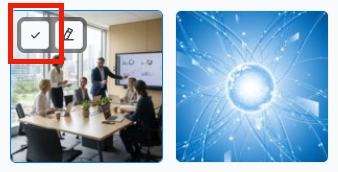 URL को उस संपादक में पेस्ट करें जिसका आप उपयोग कर रहे हैं। आप इसे कहाँ पेस्ट करते हैं यह संपादक पर निर्भर करता है:
* **Image URL field:** [ड्रैग एंड ड्रॉप संपादक और क्लाउड पेज संपादक का इमेज ब्लॉक](/hi/product/content/email-content/drag-and-drop-email-editor/blocks/#image), या [इन-ऐप संपादक](/hi/product/content/in-apps/no-code-in-app-editor/built-in-editor-blocks-reference/#image)
* **HTML `src` attribute:** HTML कोड संपादक में [इमेज जोड़ें](/hi/product/content/email-content/html-code-editor/#add-images) देखें
#### एक मूल या एक क्रॉप चुनें
एक मूल या एक क्रॉप के URL की प्रतिलिपि बनाने के लिए:
1. ग्रिड में इमेज पर होवर करें। यदि इसमें क्रॉप हैं, तो इसकी टाइल गिनती के साथ एक बैज दिखाती है (उदाहरण के लिए, **2 क्रॉप**)।
2. मेनू खोलने के लिए **Select** बटन पर क्लिक करें। हर आइटम मूल या क्रॉप का थंबनेल दिखाता है।
3. पूर्ण-आकार की इमेज के URL की प्रतिलिपि बनाने के लिए **मूल** चुनें, या उस क्रॉप के URL की प्रतिलिपि बनाने के लिए उसके पहलू अनुपात और आकार द्वारा सूचीबद्ध एक क्रॉप चुनें।