# AI से इमेज जनरेट करें
[मीडिया स्टोरेज](/hi/product/content/media-storage/) का **AI से बनाएँ** टैब एक टेक्स्ट विवरण से इमेज बनाता है और उसे **AI** बैज के साथ आपकी लाइब्रेरी में सहेजता है।
इमेज जनरेट करने के लिए, आपको परियोजना के लिए **Modify applications** अनुमति की आवश्यकता है।
यदि परियोजना में [Brand book](/hi/product/content/brand-book/) है, तो Pushwoosh उसके रंग और टोन ऑफ़ वॉइस को विवरण में जोड़ता है, ताकि जनरेट की गई इमेज आपकी ब्रांड शैली का पालन करें।
## इमेज जनरेट करें
विवरण से इमेज जनरेट करने के लिए:
1. मीडिया स्टोरेज में, **AI से बनाएँ** टैब खोलें।
2. इमेज का वर्णन करें, उदाहरण के लिए `flat-lay of summer picnic essentials on a pastel background`।
3. एक पहलू अनुपात चुनें।
4. चुनें कि कितनी इमेज जनरेट करनी हैं: **1 × छवि**, **2 × छवि**, या **4 × छवि**।
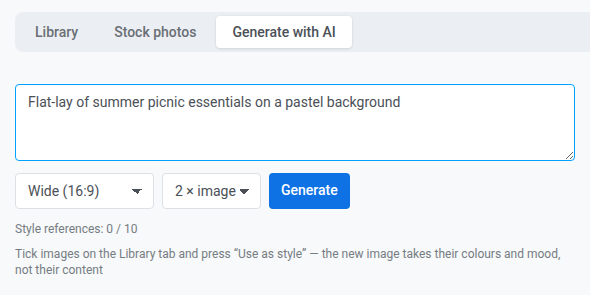 5. **जेनरेट करें** पर क्लिक करें।
जब आप इस टैब को किसी संपादक से खोलते हैं, तो पहलू अनुपात की सूची केवल वे अनुपात दिखाती है जो फ़ील्ड में फिट होते हैं, इसलिए यह छोटी हो सकती है या दिखाई नहीं दे सकती।
हर जनरेट की गई इमेज **AI** बैज के साथ लाइब्रेरी में सहेजी जाती है, चाहे आप उसका उपयोग करें या नहीं। उसी विवरण के लिए नया परिणाम पाने के लिए, **फिर से जेनरेट करें** पर क्लिक करें।
## पुश नोटिफिकेशन के लिए इमेज जनरेट करें
पुश के संदेश के अनुरूप इमेज जनरेट करने के लिए:
1. किसी ऐसे [पुश प्रीसेट](/hi/product/content/push-presets/#add-media-content) में जिसमें पहले से शीर्षक या टेक्स्ट है, **Banner URL**, **Icon**, या इनबॉक्स इमेज के लिए इमेज पिकर खोलें।
2. **AI से बनाएँ** टैब खोलें। **पुश संदेश के अनुरूप** को चयनित रहने दें।
3. इमेज का वर्णन करें।
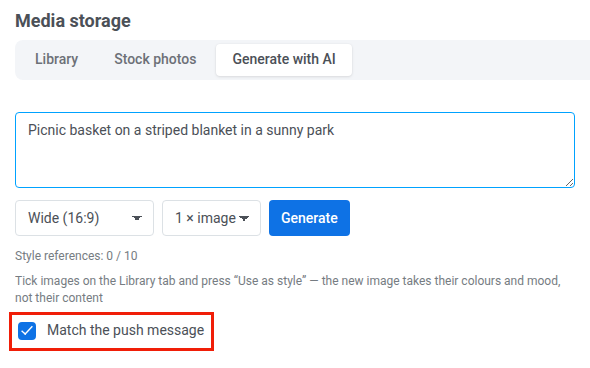 4. **जेनरेट करें** पर क्लिक करें।
चेकबॉक्स चयनित होने पर, Pushwoosh एक ऐसी इमेज जनरेट करता है जो संदेश को दर्शाती है। संदेश का टेक्स्ट तस्वीर में डालने के लिए, अपने विवरण में इसके लिए कहें। बहु-भाषा प्रीसेट में, शीर्षक और टेक्स्ट डिफ़ॉल्ट भाषा से, या उस पहली भाषा से लिए जाते हैं जिसमें वे भरे गए हैं।
## अपनी इमेज को स्टाइल रेफ़रेंस के रूप में उपयोग करें
**स्टाइल रेफ़रेंस** आपकी लाइब्रेरी की एक इमेज है जो AI को बताती है कि आप कौन-सा लुक चाहते हैं। AI रेफ़रेंस से रंग, लाइटिंग, रेंडरिंग तकनीक और मूड लेता है, और विषय आपके विवरण से आता है। यह रेफ़रेंस से लोग, चेहरे, लोगो, लिखावट या दृश्य कॉपी नहीं करता।
1. **लाइब्रेरी** टैब खोलें।
2. प्रत्येक उस इमेज पर चेकबॉक्स चुनें जिसे आप रेफ़रेंस के रूप में उपयोग करना चाहते हैं। आप 10 तक रेफ़रेंस का उपयोग कर सकते हैं।
3. **स्टाइल के रूप में इस्तेमाल करें** पर क्लिक करें। **AI से बनाएँ** टैब खुलता है और चयनित इमेज को **स्टाइल रेफ़रेंस** के अंतर्गत दिखाता है।
4. इमेज का वर्णन करें और **जेनरेट करें** पर क्लिक करें।
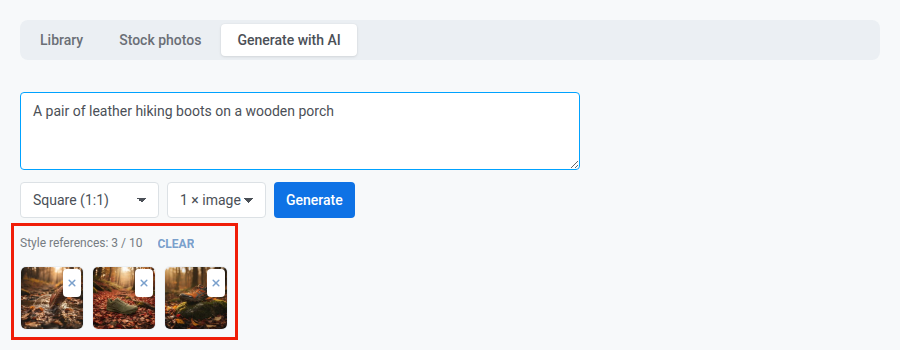 जनरेट करने से पहले रेफ़रेंस बदलने के लिए:
* एक रेफ़रेंस हटाने के लिए, उसके थंबनेल पर क्रॉस पर क्लिक करें।
* सभी को हटाने के लिए, **साफ़ करें** पर क्लिक करें।
* और जोड़ने के लिए, लाइब्रेरी के अन्य पृष्ठों पर तब तक इमेज चुनें जब तक कुल संख्या 10 न हो जाए। Pushwoosh 10 तक इमेज जोड़ता है और बाकी को अनदेखा करता है।
रेफ़रेंस के रूप में केवल इसी परियोजना की लाइब्रेरी की मूल इमेज का उपयोग करें, क्रॉप का नहीं।
## AI इमेज की दैनिक सीमा
प्रति खाता प्रति दिन दो सीमाएँ लागू होती हैं। डिफ़ॉल्ट रूप से:
| सीमा | पेड प्लान | फ़्री प्लान |
|---|---|---|
| जनरेट की गई इमेज | 10 | 2 |
| [स्टाइल रेफ़रेंस](#use-your-images-as-a-style-reference) वाले अनुरोध | 50 | 10 |
### सीमाएँ कैसे गिनी जाती हैं
सीमाएँ इस प्रकार गिनी जाती हैं:
* हर जनरेट की गई इमेज इमेज सीमा में गिनी जाती है, इसलिए **4 × छवि** चार का उपयोग करती है।
* यदि आपके अनुरोध से कम इमेज बची हैं, तो Pushwoosh उतनी जनरेट करता है जितनी सीमा अनुमति देती है।
* रेफ़रेंस वाला अनुरोध एक बार ही गिना जाता है, चाहे उसमें कितने भी रेफ़रेंस और इमेज हों।
* अनुरोध सीमा इमेज सीमा की पांच गुना है।
### जब सीमा पूरी हो जाए
जनरेशन विफल हो जाता है और एक संदेश दिखाता है:
| स्थिति | संदेश |
|---|---|
| इमेज सीमा पूरी हो गई है | `daily limit of N AI images reached, try again tomorrow` |
| अनुरोध सीमा पूरी हो गई है | `too many generations with style references today, try again tomorrow` |
| आपके प्लान में AI इमेज शामिल नहीं हैं | `AI images and stock photos are not available on your plan` |
अनुरोध सीमा पूरी होने पर, रेफ़रेंस के बिना जनरेशन काम करता रहता है। यदि आपके प्लान में AI इमेज शामिल नहीं हैं, तो स्टॉक फ़ोटो खोज भी विफल हो जाती है। किसी सीमा को बदलने के लिए, अपने Pushwoosh अकाउंट मैनेजर से संपर्क करें।