# इमेज क्रॉप बनाएं
एक **क्रॉप** एक विशिष्ट पहलू अनुपात पर एक मूल इमेज की एक आकार बदली, काटी गई प्रति है। क्रॉप तब उपयोगी होते हैं जब एक ही इमेज को विभिन्न चैनलों या प्लेसमेंट के लिए अलग-अलग अनुपात की आवश्यकता होती है। GIF इमेज को क्रॉप नहीं किया जा सकता।
क्रॉप बनाने या हटाने के लिए, आपको परियोजना के लिए **Modify applications** अनुमति की आवश्यकता है।
## क्रॉप बनाएं
एक क्रॉप बनाने के लिए:
1. एक इमेज पर होवर करें और **क्रॉप बनाएँ** बटन पर क्लिक करें। **क्रॉप बनाएँ** पैनल खुलता है।
2. एक **आस्पेक्ट रेशियो** चुनें जो उस प्लेसमेंट में फिट हो जहां आप इमेज का उपयोग करेंगे। उदाहरण के लिए, Android बिग पिक्चर बैनर के लिए **2:1** और Apple Wallet स्ट्रिप या लोगो इमेज के लिए **3:1** का उपयोग करें। उस पहलू अनुपात का एक फ़्रेम, जितना बड़ा इमेज अनुमति देती है, इमेज के केंद्र में दिखाई देता है।
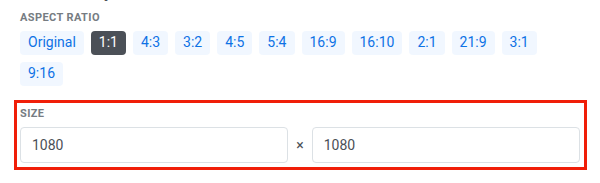
3. **आकार** के अंतर्गत, चौड़ाई या ऊँचाई पिक्सेल में दर्ज करें। Pushwoosh चयनित पहलू अनुपात से दूसरा फ़ील्ड भर देता है।
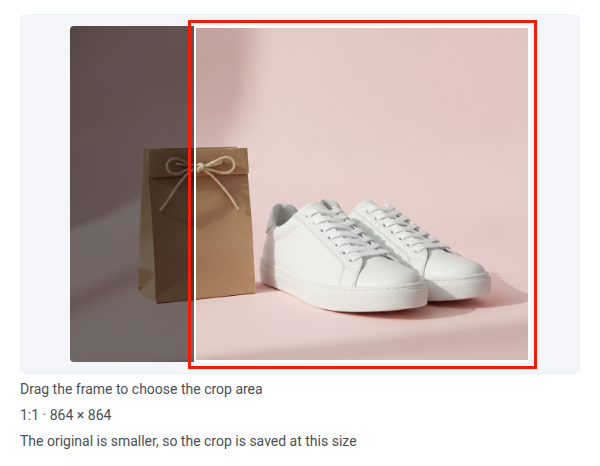
 4. फ़्रेम को इमेज के उस हिस्से पर ले जाएँ जिसे आप रखना चाहते हैं। इसे माउस से या टचस्क्रीन पर खींचें, या फ़्रेम को किसी बिंदु पर केंद्रित करने के लिए इमेज पर उस बिंदु पर क्लिक करें।
फ़्रेम को कीबोर्ड से ले जाने के लिए, Tab तब तक दबाएँ जब तक उस पर फ़ोकस न आ जाए, फिर ऐरो कुंजियाँ दबाएँ। फ़्रेम इमेज के किनारों पर रुक जाता है।
 5. JPEG इमेज के लिए, **JPEG गुणवत्ता (1–100)** मान 1 से 100 तक सेट करें। एक उच्च मान अधिक विवरण रखता है लेकिन एक बड़ी फ़ाइल बनाता है।
6. **क्रॉप बनाएँ** पर क्लिक करें।
Pushwoosh क्रॉप को ठीक फ़्रेम के अंदर से काटता है, उसे मूल के बगल में सहेजता है, और प्रीव्यू को उस पर स्विच कर देता है। यदि आप कोई दूसरा पहलू अनुपात चुनते हैं, तो फ़्रेम केंद्र में लौट आता है।
सहेजे गए क्रॉप पर ये नियम लागू होते हैं:
* **आकार:** क्रॉप कभी भी मूल से बड़ा नहीं होता। यदि आपके सेट किए गए आकार के लिए उस पहलू अनुपात पर मूल से अधिक पिक्सेल चाहिए, तो Pushwoosh क्रॉप को उस सबसे बड़े आकार में सहेजता है जिसकी मूल अनुमति देता है। उदाहरण के लिए, 1184×864 इमेज से 1080 चौड़ाई वाला 1:1 क्रॉप 864×864 पर सहेजा जाता है। ऐसे में, पैनल वह आकार दिखाता है जिसमें क्रॉप सहेजा जाएगा, और नोट `मूल छवि छोटी है, इसलिए क्रॉप इसी आकार में सहेजा जाएगा`।
* **कई क्रॉप:** यदि उनके आकार या फ़्रेम की स्थितियाँ अलग हैं, तो आप एक ही पहलू अनुपात वाले कई क्रॉप बना सकते हैं।
* **कोई डुप्लिकेट नहीं:** यदि पहलू अनुपात, अंतिम आकार और फ़्रेम स्थिति सभी किसी मौजूदा क्रॉप के समान हैं, तो **क्रॉप बनाएँ** बटन अनुपलब्ध रहता है और पैनल `इस आस्पेक्ट रेशियो और आकार वाला क्रॉप पहले से मौजूद है` दिखाता है। उस क्रॉप को खोलने के लिए, **मौजूदा क्रॉप** के अंतर्गत उस पर क्लिक करें। अंतिम आकार वह आकार है जो मूल में फ़िट करने के लिए छोटा किए जाने के बाद बनता है।
### मौजूदा क्रॉप देखें
**क्रॉप बनाएँ** पैनल के नीचे **मौजूदा क्रॉप** सूची इमेज के हर क्रॉप को दिखाती है। किसी क्रॉप को देखने के लिए:
1. इमेज पर होवर करें और **क्रॉप बनाएँ** बटन पर क्लिक करें।
2. **मौजूदा क्रॉप** के अंतर्गत, क्रॉप पर क्लिक करें। प्रीव्यू संग्रहीत क्रॉप को उसके पहलू अनुपात और आकार के साथ दिखाता है, उदाहरण के लिए **2:1 · 1024×512**।
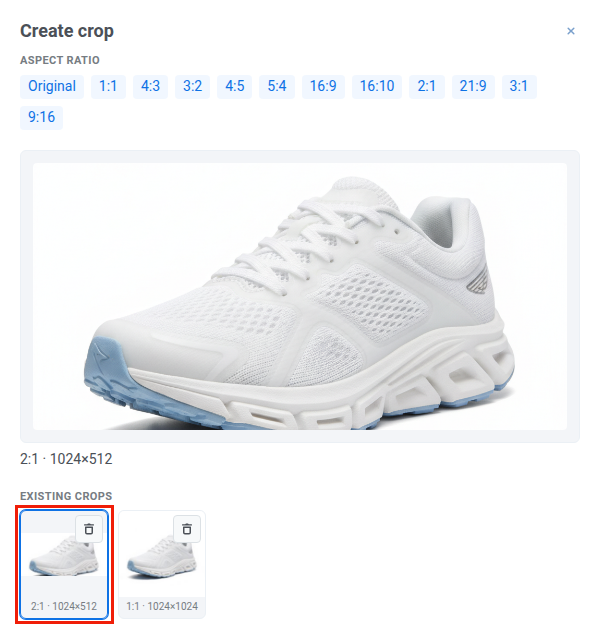 मूल पर वापस जाने के लिए, **आस्पेक्ट रेशियो** के अंतर्गत **मूल** पर क्लिक करें।
क्रॉप हटाने के लिए, [मूल को हटाए बिना एक एकल क्रॉप हटाएं](/hi/product/content/media-storage/#delete-a-single-crop-without-removing-the-original) देखें।