# विशिष्ट उपयोगकर्ताओं को इन-ऐप सामग्री दिखाएं
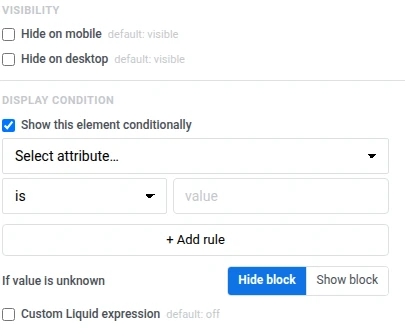
[बिल्ट-इन एडिटर](/hi/product/content/in-apps/no-code-in-app-editor/create-rich-media-in-the-built-in-editor/) में हर ब्लॉक, और उसके अंदर के हर एलिमेंट में, यह नियंत्रित करने के लिए कि इसे कौन देखता है, दाएं पैनल में दो सेटिंग्स होती हैं: **विजिबिलिटी (Visibility)** और **डिस्प्ले कंडीशन (Display condition)**।
## प्रति डिवाइस सामग्री दिखाएं या छिपाएं
किसी ब्लॉक या एलिमेंट की सेटिंग्स खोलें और **विजिबिलिटी (Visibility)** के तहत **मोबाइल पर छिपाएं (Hide on mobile)** या **डेस्कटॉप पर छिपाएं (Hide on desktop)** का उपयोग करें ताकि इसे केवल एक प्रीव्यू चौड़ाई पर दिखाया जा सके, जो टॉप बार में [फोन/डेस्कटॉप टॉगल](/hi/product/content/in-apps/no-code-in-app-editor/create-rich-media-in-the-built-in-editor/#top-bar) की फोन (360px) और टैबलेट (768px) चौड़ाई से मेल खाती है।
## विशिष्ट उपयोगकर्ताओं को सामग्री दिखाएं
एक **डिस्प्ले कंडीशन (display condition)** विशिष्ट उपयोगकर्ताओं के लिए उनके [टैग्स](/hi/product/audience-data-and-segmentation/user-data-tags/tags/) के आधार पर एक ब्लॉक दिखाती या छिपाती है। हर उपयोगकर्ता को एक ही इन-ऐप टेम्पलेट मिलता है, लेकिन हर कोई केवल उन्हीं ब्लॉकों को देखता है जो उनके लिए हैं।
आप कैनवास पर किसी भी ब्लॉक या एलिमेंट में एक डिस्प्ले कंडीशन जोड़ सकते हैं।
**एक डिस्प्ले कंडीशन सेट करने के लिए:**
1. कैनवास पर ब्लॉक या एलिमेंट चुनें।
2. दाएं पैनल में **डिस्प्ले कंडीशन (Display condition)** के तहत, **इस ब्लॉक को सशर्त रूप से दिखाएं (Show this block conditionally)** चालू करें (**इस एलिमेंट को सशर्त रूप से दिखाएं (Show this element conditionally)** यदि आपने ब्लॉक के अंदर एक एलिमेंट चुना है)।
3. एक टैग, एक ऑपरेटर, और एक मान चुनें (उदाहरण के लिए, **is** और **true**)।
4. अधिक नियम जोड़ने के लिए **+ नियम जोड़ें (+ Add rule)** पर क्लिक करें।
5. **यदि मान अज्ञात है (If value is unknown)** के तहत, **ब्लॉक छिपाएं (Hide block)** या **ब्लॉक दिखाएं (Show block)** चुनें। यह नियंत्रित करता है कि जब किसी उपयोगकर्ता के लिए टैग का कोई मान नहीं होता है तो क्या होता है।
### उदाहरण परिदृश्य: निष्क्रिय उपयोगकर्ताओं के लिए विन-बैक ऑफ़र
एक विन-बैक ऑफ़र जो केवल उन उपयोगकर्ताओं के लिए दिखाई देता है जिन्होंने कुछ समय से खरीदारी नहीं की है, ताकि सक्रिय खरीदार उस छूट को न देखें जिसकी उन्हें आवश्यकता नहीं है।
| शर्त | उपयोगकर्ता क्या देखता है |
|---|---|
| `RFM Recency` **≥** `90` | विन-बैक कार्ड ब्लॉक, एक डिस्काउंट ऑफ़र के साथ |
| कुछ और | कार्ड ब्लॉक छिपा रहता है |
**इस परिदृश्य को सेट करने के लिए:**
1. विन-बैक ऑफ़र के साथ एक **कार्ड (Card)** ब्लॉक जोड़ें (छवि, शीर्षक, और एक डिस्काउंट कोड बटन)।
2. कैनवास पर कार्ड चुनें, और **डिस्प्ले कंडीशन (Display condition)** के तहत, **इस ब्लॉक को सशर्त रूप से दिखाएं (Show this block conditionally)** चालू करें।
3. नियम को `RFM Recency` **≥** `90` पर सेट करें।
4. **यदि मान अज्ञात है (If value is unknown)** के तहत, **ब्लॉक छिपाएं (Hide block)** चुनें — बिना खरीद इतिहास वाले नए उपयोगकर्ताओं को निष्क्रिय उपयोगकर्ताओं के लिए विन-बैक संदेश नहीं दिखना चाहिए।
एक उपयोगकर्ता जिसने 120 दिन पहले अंतिम ऑर्डर दिया था, वह ऑफ़र देखता है। एक उपयोगकर्ता जिसने पिछले सप्ताह ऑर्डर दिया था, या जिसका अभी तक कोई ऑर्डर इतिहास नहीं है, वह कभी भी ब्लॉक नहीं देखता है।
## एक कस्टम लिक्विड कंडीशन लिखें
जब रूल बिल्डर पर्याप्त न हो, तो कंडीशन को [लिक्विड](/hi/product/personalization/liquid-templates/) में स्वयं लिखें।
1. कैनवास पर ब्लॉक या एलिमेंट चुनें।
2. **डिस्प्ले कंडीशन (Display condition)** के तहत, **कस्टम लिक्विड एक्सप्रेशन (Custom Liquid expression)** चालू करें।
3. अपनी कंडीशन टाइप करें। उदाहरण के लिए, जर्मनी में उपयोगकर्ताओं या VIP सब्सक्राइबर्स को एक ब्लॉक दिखाने के लिए:
```
Country == "DE" or VIP
```
एक कस्टम एक्सप्रेशन उसके ऊपर बिल्डर में सेट किए गए किसी भी नियम को बदल देता है।
स्पेस वाले टैग नाम स्वचालित रूप से परिवर्तित हो जाते हैं। उदाहरण के लिए, `Last Order` `LastOrder` बन जाता है।
 ### उदाहरण परिदृश्य: निष्क्रिय उपयोगकर्ताओं के लिए विन-बैक ऑफ़र
एक विन-बैक ऑफ़र जो केवल उन उपयोगकर्ताओं के लिए दिखाई देता है जिन्होंने कुछ समय से खरीदारी नहीं की है, ताकि सक्रिय खरीदार उस छूट को न देखें जिसकी उन्हें आवश्यकता नहीं है।
| शर्त | उपयोगकर्ता क्या देखता है |
|---|---|
| `RFM Recency` **≥** `90` | विन-बैक कार्ड ब्लॉक, एक डिस्काउंट ऑफ़र के साथ |
| कुछ और | कार्ड ब्लॉक छिपा रहता है |
**इस परिदृश्य को सेट करने के लिए:**
1. विन-बैक ऑफ़र के साथ एक **कार्ड (Card)** ब्लॉक जोड़ें (छवि, शीर्षक, और एक डिस्काउंट कोड बटन)।
2. कैनवास पर कार्ड चुनें, और **डिस्प्ले कंडीशन (Display condition)** के तहत, **इस ब्लॉक को सशर्त रूप से दिखाएं (Show this block conditionally)** चालू करें।
3. नियम को `RFM Recency` **≥** `90` पर सेट करें।
4. **यदि मान अज्ञात है (If value is unknown)** के तहत, **ब्लॉक छिपाएं (Hide block)** चुनें — बिना खरीद इतिहास वाले नए उपयोगकर्ताओं को निष्क्रिय उपयोगकर्ताओं के लिए विन-बैक संदेश नहीं दिखना चाहिए।
एक उपयोगकर्ता जिसने 120 दिन पहले अंतिम ऑर्डर दिया था, वह ऑफ़र देखता है। एक उपयोगकर्ता जिसने पिछले सप्ताह ऑर्डर दिया था, या जिसका अभी तक कोई ऑर्डर इतिहास नहीं है, वह कभी भी ब्लॉक नहीं देखता है।
## एक कस्टम लिक्विड कंडीशन लिखें
जब रूल बिल्डर पर्याप्त न हो, तो कंडीशन को [लिक्विड](/hi/product/personalization/liquid-templates/) में स्वयं लिखें।
1. कैनवास पर ब्लॉक या एलिमेंट चुनें।
2. **डिस्प्ले कंडीशन (Display condition)** के तहत, **कस्टम लिक्विड एक्सप्रेशन (Custom Liquid expression)** चालू करें।
3. अपनी कंडीशन टाइप करें। उदाहरण के लिए, जर्मनी में उपयोगकर्ताओं या VIP सब्सक्राइबर्स को एक ब्लॉक दिखाने के लिए:
```
Country == "DE" or VIP
```
एक कस्टम एक्सप्रेशन उसके ऊपर बिल्डर में सेट किए गए किसी भी नियम को बदल देता है।
स्पेस वाले टैग नाम स्वचालित रूप से परिवर्तित हो जाते हैं। उदाहरण के लिए, `Last Order` `LastOrder` बन जाता है।
### उदाहरण परिदृश्य: निष्क्रिय उपयोगकर्ताओं के लिए विन-बैक ऑफ़र
एक विन-बैक ऑफ़र जो केवल उन उपयोगकर्ताओं के लिए दिखाई देता है जिन्होंने कुछ समय से खरीदारी नहीं की है, ताकि सक्रिय खरीदार उस छूट को न देखें जिसकी उन्हें आवश्यकता नहीं है।
| शर्त | उपयोगकर्ता क्या देखता है |
|---|---|
| `RFM Recency` **≥** `90` | विन-बैक कार्ड ब्लॉक, एक डिस्काउंट ऑफ़र के साथ |
| कुछ और | कार्ड ब्लॉक छिपा रहता है |
**इस परिदृश्य को सेट करने के लिए:**
1. विन-बैक ऑफ़र के साथ एक **कार्ड (Card)** ब्लॉक जोड़ें (छवि, शीर्षक, और एक डिस्काउंट कोड बटन)।
2. कैनवास पर कार्ड चुनें, और **डिस्प्ले कंडीशन (Display condition)** के तहत, **इस ब्लॉक को सशर्त रूप से दिखाएं (Show this block conditionally)** चालू करें।
3. नियम को `RFM Recency` **≥** `90` पर सेट करें।
4. **यदि मान अज्ञात है (If value is unknown)** के तहत, **ब्लॉक छिपाएं (Hide block)** चुनें — बिना खरीद इतिहास वाले नए उपयोगकर्ताओं को निष्क्रिय उपयोगकर्ताओं के लिए विन-बैक संदेश नहीं दिखना चाहिए।
एक उपयोगकर्ता जिसने 120 दिन पहले अंतिम ऑर्डर दिया था, वह ऑफ़र देखता है। एक उपयोगकर्ता जिसने पिछले सप्ताह ऑर्डर दिया था, या जिसका अभी तक कोई ऑर्डर इतिहास नहीं है, वह कभी भी ब्लॉक नहीं देखता है।
## एक कस्टम लिक्विड कंडीशन लिखें
जब रूल बिल्डर पर्याप्त न हो, तो कंडीशन को [लिक्विड](/hi/product/personalization/liquid-templates/) में स्वयं लिखें।
1. कैनवास पर ब्लॉक या एलिमेंट चुनें।
2. **डिस्प्ले कंडीशन (Display condition)** के तहत, **कस्टम लिक्विड एक्सप्रेशन (Custom Liquid expression)** चालू करें।
3. अपनी कंडीशन टाइप करें। उदाहरण के लिए, जर्मनी में उपयोगकर्ताओं या VIP सब्सक्राइबर्स को एक ब्लॉक दिखाने के लिए:
```
Country == "DE" or VIP
```
एक कस्टम एक्सप्रेशन उसके ऊपर बिल्डर में सेट किए गए किसी भी नियम को बदल देता है।
स्पेस वाले टैग नाम स्वचालित रूप से परिवर्तित हो जाते हैं। उदाहरण के लिए, `Last Order` `LastOrder` बन जाता है।