# बिल्ट-इन एडिटर में इन-ऐप संदेश बनाएं
Pushwoosh के बिल्ट-इन एडिटर में बिना कोड लिखे एक इन-ऐप संदेश टेम्पलेट बनाएं। आपको कंटेंट ब्लॉक, छवियों, बटनों और व्यक्तिगत टेक्स्ट के साथ एक पुन: प्रयोज्य लेआउट मिलता है जिसे आप कस्टमर जर्नी में, एक बार के इन-ऐप के रूप में, या पुश से दिखा सकते हैं।
## एक नया इन-ऐप टेम्पलेट बनाएं
एक इन-ऐप टेम्पलेट एक पुन: प्रयोज्य डिज़ाइन है जिसे आप एक बार बनाते हैं और फिर अभियानों में उपयोगकर्ताओं को दिखाते हैं। आप इसे बिल्ट-इन एडिटर में बना सकते हैं, एक कस्टम HTML ZIP अपलोड कर सकते हैं, या एक नेटिव रिच मीडिया टेम्पलेट बना सकते हैं। यह लेख बिल्ट-इन एडिटर में स्क्रैच से एक टेम्पलेट बनाने को कवर करता है। किसी मौजूदा टेम्पलेट को कस्टमाइज़ करने के लिए भी इन्हीं चरणों का पालन करें।
1. **कंटेंट** → **इन-ऐप्स** पर जाएं।
2. **टेम्पलेट जोड़ें** पर क्लिक करें।
3. एक टेम्पलेट नाम दर्ज करें।
4. टेम्पलेट बनाने का तरीका चुनें:
* **नया टेम्पलेट बनाएं:** बिल्ट-इन एडिटर में एक टेम्पलेट बनाएं।
* **ZIP अपलोड करें:** अपने HTML इन-ऐप संदेश के साथ [एक ZIP फ़ाइल अपलोड करें](/hi/developer/guides/content/rich-media-templates-syntax)।
* **नेटिव रिच मीडिया बनाएं:** एक SDK-रेंडर किया गया नेटिव इन-ऐप बनाएं। [और जानें](/hi/product/content/in-apps/create-native-in-app-messages/)
5. **नया टेम्पलेट बनाएं** चुनें।
6. **टेम्पलेट जोड़ें** पर क्लिक करें।
## एडिटर लेआउट को समझें
बिल्ट-इन एडिटर में चार क्षेत्र होते हैं। प्रत्येक का एक स्पष्ट काम है।
### टॉप बार
टॉप बार वह जगह है जहाँ आप पूरे टेम्पलेट को प्रबंधित करते हैं: इसका नाम, अनडू हिस्ट्री, सेव स्टेटस, यह डिवाइस पर कैसा दिखता है (**इन-ऐप सेटिंग्स**), भाषाएँ (**ऑटो-ट्रांसलेट** और भाषा स्विचर), और फ़ोन या डेस्कटॉप प्रीव्यू चौड़ाई। [डिवाइस पर इन-ऐप कैसा दिखता है कॉन्फ़िगर करें](/hi/product/content/in-apps/no-code-in-app-editor/configure-in-app-template-settings/#configure-how-the-in-app-looks-on-device) और [टेम्पलेट को स्थानीयकृत करें](#localize-the-template) देखें।
अधिक कार्यों के लिए टॉप बार में **⋮** मेनू खोलें:
#### प्रीव्यू
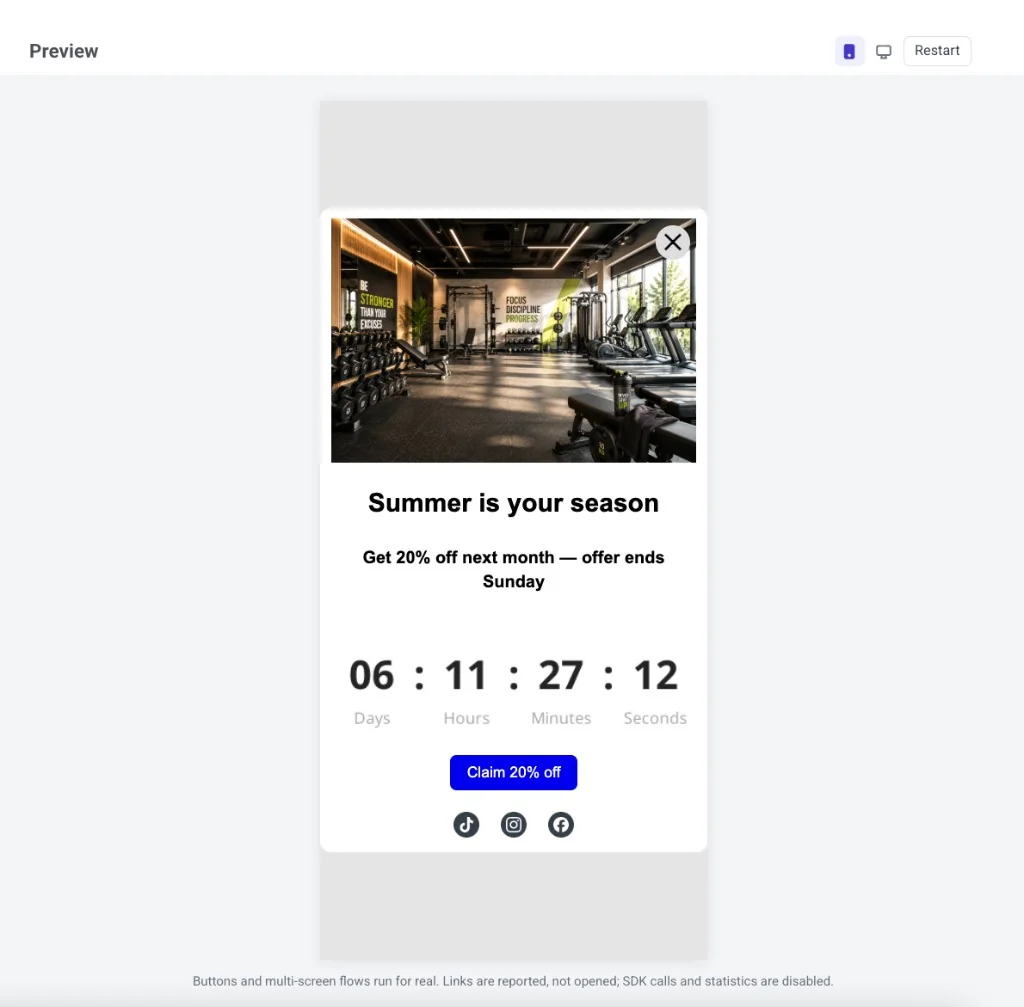
**प्रीव्यू** आपको संदेश को सहेजने से पहले आज़माने देता है: बटन टैप करें, मल्टी-स्क्रीन प्रवाह के माध्यम से आगे बढ़ें, और फ़ोन या डेस्कटॉप पर लेआउट की जाँच करें।
प्रीव्यू में क्या काम करता है:
* बटन और मल्टी-स्क्रीन प्रवाह वास्तविक रूप से चलते हैं।
* लिंक और डीप लिंक रिपोर्ट किए जाते हैं, खोले नहीं जाते।
* SDK कॉल और ओपन/क्लिक आँकड़े बंद रहते हैं।
* भाषा, भाषा स्विचर से मेल खाती है। मर्ज टैग प्लेसहोल्डर के रूप में रहते हैं।
प्रीव्यू हेडर में, दोनों लेआउट देखने के लिए फ़ोन और डेस्कटॉप के बीच स्विच करें। संदेश को फिर से शुरू से दिखाने के लिए **रीस्टार्ट** पर क्लिक करें। प्रीव्यू से बाहर निकलने के लिए, Esc दबाएं या पैनल के बाहर क्लिक करें।
#### ब्रांड बुक
* **ब्रांड बुक:** अपना खाता [ब्रांड बुक](/hi/product/content/brand-book/) खोलें।
* **ब्रांड बुक स्टाइल लागू करें:** अपनी ब्रांड बुक से मेल खाने के लिए टेम्पलेट को फिर से स्टाइल करें (एक बार जब आप इसे सेट कर लेते हैं)।
* **कस्टम स्टाइल रीसेट करें:** टेम्पलेट पर स्टाइल ओवरराइड हटाएं और डिफ़ॉल्ट पर वापस लौटें।
### कैनवास
कैनवास पर संदेश संपादित करें: उन्हें बदलने के लिए टेक्स्ट, छवियों और बटनों पर क्लिक करें। प्रत्येक चौड़ाई पर लेआउट कैसा दिखता है, यह जांचने के लिए टॉप बार में फ़ोन/डेस्कटॉप टॉगल का उपयोग करें। टॉगल केवल प्रीव्यू को बदलता है, लेआउट को नहीं।
### लेयर्स
लेयर्स पैनल आपके टेम्पलेट में प्रत्येक ब्लॉक को एक ट्री के रूप में सूचीबद्ध करता है, उसी क्रम में जैसे कैनवास पर। इसे बाईं ओर से खोलें ताकि एक नेस्टेड ब्लॉक (उदाहरण के लिए, एक समूह के अंदर एक बटन) का चयन कर सकें या सामग्री को फिर से व्यवस्थित करने के लिए पंक्तियों को खींचें।
### दायां पैनल
तीन टैब के बीच स्विच करें:
* **ब्लॉक्स:** संदेश में सामग्री जोड़ें। [इन-ऐप एडिटर ब्लॉक्स संदर्भ](/hi/product/content/in-apps/no-code-in-app-editor/built-in-editor-blocks-reference/) देखें।
* **सेटिंग्स:** पूरे टेम्पलेट पर एक साथ स्टाइलिंग लागू करें। [इन-ऐप टेम्पलेट सेटिंग्स कॉन्फ़िगर करें](/hi/product/content/in-apps/no-code-in-app-editor/configure-in-app-template-settings/) देखें।
* **AI:** प्रॉम्प्ट से सामग्री उत्पन्न करने या संपादित करने के लिए AI सहायक के साथ चैट करें।
## कंटेंट ब्लॉक जोड़ें
1. दाएं पैनल में **ब्लॉक्स** टैब खोलें।
2. एक ब्लॉक को कैनवास पर खींचें, या टेम्पलेट के अंत में इसे जोड़ने के लिए एक ब्लॉक पर क्लिक करें।
3. जब तक लेआउट तैयार न हो जाए, तब तक ब्लॉक जोड़ते रहें।
प्रत्येक ब्लॉक प्रकार संदेश में एक अलग उद्देश्य पूरा करता है:
* **[हेडिंग](/hi/product/content/in-apps/no-code-in-app-editor/built-in-editor-blocks-reference/#heading-and-text):** शीर्षक और छोटी हेडलाइंस
* **[टेक्स्ट](/hi/product/content/in-apps/no-code-in-app-editor/built-in-editor-blocks-reference/#heading-and-text):** बॉडी कॉपी और लंबे विवरण
* **[बटन](/hi/product/content/in-apps/no-code-in-app-editor/built-in-editor-blocks-reference/#button):** एक टैप करने योग्य कॉल टू एक्शन
* **[इमेज](/hi/product/content/in-apps/no-code-in-app-editor/built-in-editor-blocks-reference/#image):** [मीडिया स्टोर](/hi/product/content/media-store/), अपलोड, या URL से तस्वीरें
* **[वीडियो](/hi/product/content/in-apps/no-code-in-app-editor/built-in-editor-blocks-reference/#video):** एक टैप करने योग्य वीडियो थंबनेल जो YouTube या Vimeo वीडियो खोलता है
* **[कार्ड](/hi/product/content/in-apps/no-code-in-app-editor/built-in-editor-blocks-reference/#card):** एक लेआउट में हेडिंग, टेक्स्ट और बटन के साथ एक छवि
* **[डिवाइडर](/hi/product/content/in-apps/no-code-in-app-editor/built-in-editor-blocks-reference/#divider):** एक रेखा जो अनुभागों को अलग करती है
* **[कॉलम](/hi/product/content/in-apps/no-code-in-app-editor/built-in-editor-blocks-reference/#columns):** साइड-बाय-साइड लेआउट (2, 3, या 4 बराबर कॉलम, या 33/67 और 67/33 विभाजन)
* **[टाइमर](/hi/product/content/in-apps/no-code-in-app-editor/built-in-editor-blocks-reference/#countdown-timer):** ऑफ़र और समय-सीमा के लिए एक उलटी गिनती
* **[मेनू](/hi/product/content/in-apps/no-code-in-app-editor/built-in-editor-blocks-reference/#menu):** नेविगेशन या संपर्क लिंक की एक पंक्ति या स्तंभ
* **[सोशल](/hi/product/content/in-apps/no-code-in-app-editor/built-in-editor-blocks-reference/#social):** आपके सोशल प्रोफाइल से लिंक करने वाले आइकन
* **[HTML](/hi/product/content/in-apps/no-code-in-app-editor/built-in-editor-blocks-reference/#html):** कस्टम HTML, जैसे कि एक फ़ॉर्म, सर्वेक्षण, या एम्बेडेड वीडियो
* **[उत्पाद](/hi/product/content/in-apps/no-code-in-app-editor/built-in-editor-blocks-reference/#products):** आपके [उत्पाद कैटलॉग](/hi/product/content/product-catalog/) या उपयोगकर्ता के छोड़े गए कार्ट से उत्पाद कार्ड का एक ग्रिड
प्रत्येक ब्लॉक के लिए सेटिंग्स के लिए [इन-ऐप एडिटर ब्लॉक्स संदर्भ](/hi/product/content/in-apps/no-code-in-app-editor/built-in-editor-blocks-reference/) देखें, और [ब्लॉक को कैसे सहेजें और पुन: उपयोग करें](/hi/product/content/in-apps/no-code-in-app-editor/built-in-editor-blocks-reference/#save-and-reuse-blocks)।
### विशिष्ट उपयोगकर्ताओं को ब्लॉक दिखाएं
हर उपयोगकर्ता को समान ब्लॉक देखने की आवश्यकता नहीं है। एक ब्लॉक पर एक **प्रदर्शन शर्त** सेट करें ताकि यह उपयोगकर्ता के [टैग](/hi/product/audience-data-and-segmentation/user-data-tags/tags/) के आधार पर दिखाई दे या छिप जाए। आप अभी भी एक टेम्पलेट भेजते हैं, लेकिन प्रत्येक व्यक्ति केवल वही हिस्से देखता है जो उन पर लागू होते हैं।
कैनवास पर ब्लॉक का चयन करें, दाएं पैनल में **प्रदर्शन शर्त** खोलें, और **इस ब्लॉक को सशर्त रूप से दिखाएं** चालू करें। [और जानें](/hi/product/content/in-apps/no-code-in-app-editor/show-in-app-content-to-specific-users/)
## टेम्पलेट को स्थानीयकृत करें
एक बहु-भाषी टेम्पलेट प्रत्येक भाषा के लिए स्थानीयकृत कॉपी को एक इन-ऐप डिज़ाइन में संग्रहीत करता है। भाषाएँ जोड़ने और प्रति भाषा सामग्री संपादित करने के लिए टॉप बार में भाषा स्विचर का उपयोग करें। अनुवाद उत्पन्न करने के लिए **ऑटो-ट्रांसलेट** पर क्लिक करें। चैनलों में बहु-भाषी संदेश कैसे काम करता है, इसके लिए [बहु-भाषी संदेश](/hi/product/personalization/multi-language/) देखें।
## टेम्पलेट सेटिंग्स कॉन्फ़िगर करें
संदेश को स्टाइल और स्थान देने के लिए दो स्थानों का उपयोग करें:
* **सेटिंग्स** टैब (दायां पैनल): दस्तावेज़ का आकार, रंग, टाइपोग्राफी, और ब्लॉक के लिए डिफ़ॉल्ट स्टाइल।
* **इन-ऐप सेटिंग्स** (टॉप बार): स्क्रीन पर स्थिति, एनिमेशन, और क्लोज बटन।
[और जानें](/hi/product/content/in-apps/no-code-in-app-editor/configure-in-app-template-settings/)
## टेम्पलेट सहेजें
अपने परिवर्तनों को सहेजने के लिए टॉप बार में **सहेजें** पर क्लिक करें। अपने संपादन के माध्यम से पीछे और आगे जाने के लिए टॉप बार में **अनडू**/**रीडू** का उपयोग करें।
 3. एक टेम्पलेट नाम दर्ज करें।
4. टेम्पलेट बनाने का तरीका चुनें:
* **नया टेम्पलेट बनाएं:** बिल्ट-इन एडिटर में एक टेम्पलेट बनाएं।
* **ZIP अपलोड करें:** अपने HTML इन-ऐप संदेश के साथ [एक ZIP फ़ाइल अपलोड करें](/hi/developer/guides/content/rich-media-templates-syntax)।
* **नेटिव रिच मीडिया बनाएं:** एक SDK-रेंडर किया गया नेटिव इन-ऐप बनाएं। [और जानें](/hi/product/content/in-apps/create-native-in-app-messages/)
5. **नया टेम्पलेट बनाएं** चुनें।
6. **टेम्पलेट जोड़ें** पर क्लिक करें।
3. एक टेम्पलेट नाम दर्ज करें।
4. टेम्पलेट बनाने का तरीका चुनें:
* **नया टेम्पलेट बनाएं:** बिल्ट-इन एडिटर में एक टेम्पलेट बनाएं।
* **ZIP अपलोड करें:** अपने HTML इन-ऐप संदेश के साथ [एक ZIP फ़ाइल अपलोड करें](/hi/developer/guides/content/rich-media-templates-syntax)।
* **नेटिव रिच मीडिया बनाएं:** एक SDK-रेंडर किया गया नेटिव इन-ऐप बनाएं। [और जानें](/hi/product/content/in-apps/create-native-in-app-messages/)
5. **नया टेम्पलेट बनाएं** चुनें।
6. **टेम्पलेट जोड़ें** पर क्लिक करें।
 ## एडिटर लेआउट को समझें
बिल्ट-इन एडिटर में चार क्षेत्र होते हैं। प्रत्येक का एक स्पष्ट काम है।
### टॉप बार
टॉप बार वह जगह है जहाँ आप पूरे टेम्पलेट को प्रबंधित करते हैं: इसका नाम, अनडू हिस्ट्री, सेव स्टेटस, यह डिवाइस पर कैसा दिखता है (**इन-ऐप सेटिंग्स**), भाषाएँ (**ऑटो-ट्रांसलेट** और भाषा स्विचर), और फ़ोन या डेस्कटॉप प्रीव्यू चौड़ाई। [डिवाइस पर इन-ऐप कैसा दिखता है कॉन्फ़िगर करें](/hi/product/content/in-apps/no-code-in-app-editor/configure-in-app-template-settings/#configure-how-the-in-app-looks-on-device) और [टेम्पलेट को स्थानीयकृत करें](#localize-the-template) देखें।
## एडिटर लेआउट को समझें
बिल्ट-इन एडिटर में चार क्षेत्र होते हैं। प्रत्येक का एक स्पष्ट काम है।
### टॉप बार
टॉप बार वह जगह है जहाँ आप पूरे टेम्पलेट को प्रबंधित करते हैं: इसका नाम, अनडू हिस्ट्री, सेव स्टेटस, यह डिवाइस पर कैसा दिखता है (**इन-ऐप सेटिंग्स**), भाषाएँ (**ऑटो-ट्रांसलेट** और भाषा स्विचर), और फ़ोन या डेस्कटॉप प्रीव्यू चौड़ाई। [डिवाइस पर इन-ऐप कैसा दिखता है कॉन्फ़िगर करें](/hi/product/content/in-apps/no-code-in-app-editor/configure-in-app-template-settings/#configure-how-the-in-app-looks-on-device) और [टेम्पलेट को स्थानीयकृत करें](#localize-the-template) देखें।
 अधिक कार्यों के लिए टॉप बार में **⋮** मेनू खोलें:
#### प्रीव्यू
**प्रीव्यू** आपको संदेश को सहेजने से पहले आज़माने देता है: बटन टैप करें, मल्टी-स्क्रीन प्रवाह के माध्यम से आगे बढ़ें, और फ़ोन या डेस्कटॉप पर लेआउट की जाँच करें।
अधिक कार्यों के लिए टॉप बार में **⋮** मेनू खोलें:
#### प्रीव्यू
**प्रीव्यू** आपको संदेश को सहेजने से पहले आज़माने देता है: बटन टैप करें, मल्टी-स्क्रीन प्रवाह के माध्यम से आगे बढ़ें, और फ़ोन या डेस्कटॉप पर लेआउट की जाँच करें।
 प्रीव्यू में क्या काम करता है:
* बटन और मल्टी-स्क्रीन प्रवाह वास्तविक रूप से चलते हैं।
* लिंक और डीप लिंक रिपोर्ट किए जाते हैं, खोले नहीं जाते।
* SDK कॉल और ओपन/क्लिक आँकड़े बंद रहते हैं।
* भाषा, भाषा स्विचर से मेल खाती है। मर्ज टैग प्लेसहोल्डर के रूप में रहते हैं।
प्रीव्यू हेडर में, दोनों लेआउट देखने के लिए फ़ोन और डेस्कटॉप के बीच स्विच करें। संदेश को फिर से शुरू से दिखाने के लिए **रीस्टार्ट** पर क्लिक करें। प्रीव्यू से बाहर निकलने के लिए, Esc दबाएं या पैनल के बाहर क्लिक करें।
#### ब्रांड बुक
* **ब्रांड बुक:** अपना खाता [ब्रांड बुक](/hi/product/content/brand-book/) खोलें।
* **ब्रांड बुक स्टाइल लागू करें:** अपनी ब्रांड बुक से मेल खाने के लिए टेम्पलेट को फिर से स्टाइल करें (एक बार जब आप इसे सेट कर लेते हैं)।
* **कस्टम स्टाइल रीसेट करें:** टेम्पलेट पर स्टाइल ओवरराइड हटाएं और डिफ़ॉल्ट पर वापस लौटें।
### कैनवास
कैनवास पर संदेश संपादित करें: उन्हें बदलने के लिए टेक्स्ट, छवियों और बटनों पर क्लिक करें। प्रत्येक चौड़ाई पर लेआउट कैसा दिखता है, यह जांचने के लिए टॉप बार में फ़ोन/डेस्कटॉप टॉगल का उपयोग करें। टॉगल केवल प्रीव्यू को बदलता है, लेआउट को नहीं।
### लेयर्स
लेयर्स पैनल आपके टेम्पलेट में प्रत्येक ब्लॉक को एक ट्री के रूप में सूचीबद्ध करता है, उसी क्रम में जैसे कैनवास पर। इसे बाईं ओर से खोलें ताकि एक नेस्टेड ब्लॉक (उदाहरण के लिए, एक समूह के अंदर एक बटन) का चयन कर सकें या सामग्री को फिर से व्यवस्थित करने के लिए पंक्तियों को खींचें।
प्रीव्यू में क्या काम करता है:
* बटन और मल्टी-स्क्रीन प्रवाह वास्तविक रूप से चलते हैं।
* लिंक और डीप लिंक रिपोर्ट किए जाते हैं, खोले नहीं जाते।
* SDK कॉल और ओपन/क्लिक आँकड़े बंद रहते हैं।
* भाषा, भाषा स्विचर से मेल खाती है। मर्ज टैग प्लेसहोल्डर के रूप में रहते हैं।
प्रीव्यू हेडर में, दोनों लेआउट देखने के लिए फ़ोन और डेस्कटॉप के बीच स्विच करें। संदेश को फिर से शुरू से दिखाने के लिए **रीस्टार्ट** पर क्लिक करें। प्रीव्यू से बाहर निकलने के लिए, Esc दबाएं या पैनल के बाहर क्लिक करें।
#### ब्रांड बुक
* **ब्रांड बुक:** अपना खाता [ब्रांड बुक](/hi/product/content/brand-book/) खोलें।
* **ब्रांड बुक स्टाइल लागू करें:** अपनी ब्रांड बुक से मेल खाने के लिए टेम्पलेट को फिर से स्टाइल करें (एक बार जब आप इसे सेट कर लेते हैं)।
* **कस्टम स्टाइल रीसेट करें:** टेम्पलेट पर स्टाइल ओवरराइड हटाएं और डिफ़ॉल्ट पर वापस लौटें।
### कैनवास
कैनवास पर संदेश संपादित करें: उन्हें बदलने के लिए टेक्स्ट, छवियों और बटनों पर क्लिक करें। प्रत्येक चौड़ाई पर लेआउट कैसा दिखता है, यह जांचने के लिए टॉप बार में फ़ोन/डेस्कटॉप टॉगल का उपयोग करें। टॉगल केवल प्रीव्यू को बदलता है, लेआउट को नहीं।
### लेयर्स
लेयर्स पैनल आपके टेम्पलेट में प्रत्येक ब्लॉक को एक ट्री के रूप में सूचीबद्ध करता है, उसी क्रम में जैसे कैनवास पर। इसे बाईं ओर से खोलें ताकि एक नेस्टेड ब्लॉक (उदाहरण के लिए, एक समूह के अंदर एक बटन) का चयन कर सकें या सामग्री को फिर से व्यवस्थित करने के लिए पंक्तियों को खींचें।
 ### दायां पैनल
तीन टैब के बीच स्विच करें:
* **ब्लॉक्स:** संदेश में सामग्री जोड़ें। [इन-ऐप एडिटर ब्लॉक्स संदर्भ](/hi/product/content/in-apps/no-code-in-app-editor/built-in-editor-blocks-reference/) देखें।
* **सेटिंग्स:** पूरे टेम्पलेट पर एक साथ स्टाइलिंग लागू करें। [इन-ऐप टेम्पलेट सेटिंग्स कॉन्फ़िगर करें](/hi/product/content/in-apps/no-code-in-app-editor/configure-in-app-template-settings/) देखें।
* **AI:** प्रॉम्प्ट से सामग्री उत्पन्न करने या संपादित करने के लिए AI सहायक के साथ चैट करें।
### दायां पैनल
तीन टैब के बीच स्विच करें:
* **ब्लॉक्स:** संदेश में सामग्री जोड़ें। [इन-ऐप एडिटर ब्लॉक्स संदर्भ](/hi/product/content/in-apps/no-code-in-app-editor/built-in-editor-blocks-reference/) देखें।
* **सेटिंग्स:** पूरे टेम्पलेट पर एक साथ स्टाइलिंग लागू करें। [इन-ऐप टेम्पलेट सेटिंग्स कॉन्फ़िगर करें](/hi/product/content/in-apps/no-code-in-app-editor/configure-in-app-template-settings/) देखें।
* **AI:** प्रॉम्प्ट से सामग्री उत्पन्न करने या संपादित करने के लिए AI सहायक के साथ चैट करें।
 ## कंटेंट ब्लॉक जोड़ें
1. दाएं पैनल में **ब्लॉक्स** टैब खोलें।
2. एक ब्लॉक को कैनवास पर खींचें, या टेम्पलेट के अंत में इसे जोड़ने के लिए एक ब्लॉक पर क्लिक करें।
3. जब तक लेआउट तैयार न हो जाए, तब तक ब्लॉक जोड़ते रहें।
## कंटेंट ब्लॉक जोड़ें
1. दाएं पैनल में **ब्लॉक्स** टैब खोलें।
2. एक ब्लॉक को कैनवास पर खींचें, या टेम्पलेट के अंत में इसे जोड़ने के लिए एक ब्लॉक पर क्लिक करें।
3. जब तक लेआउट तैयार न हो जाए, तब तक ब्लॉक जोड़ते रहें।
 प्रत्येक ब्लॉक प्रकार संदेश में एक अलग उद्देश्य पूरा करता है:
* **[हेडिंग](/hi/product/content/in-apps/no-code-in-app-editor/built-in-editor-blocks-reference/#heading-and-text):** शीर्षक और छोटी हेडलाइंस
* **[टेक्स्ट](/hi/product/content/in-apps/no-code-in-app-editor/built-in-editor-blocks-reference/#heading-and-text):** बॉडी कॉपी और लंबे विवरण
* **[बटन](/hi/product/content/in-apps/no-code-in-app-editor/built-in-editor-blocks-reference/#button):** एक टैप करने योग्य कॉल टू एक्शन
* **[इमेज](/hi/product/content/in-apps/no-code-in-app-editor/built-in-editor-blocks-reference/#image):** [मीडिया स्टोर](/hi/product/content/media-store/), अपलोड, या URL से तस्वीरें
* **[वीडियो](/hi/product/content/in-apps/no-code-in-app-editor/built-in-editor-blocks-reference/#video):** एक टैप करने योग्य वीडियो थंबनेल जो YouTube या Vimeo वीडियो खोलता है
* **[कार्ड](/hi/product/content/in-apps/no-code-in-app-editor/built-in-editor-blocks-reference/#card):** एक लेआउट में हेडिंग, टेक्स्ट और बटन के साथ एक छवि
* **[डिवाइडर](/hi/product/content/in-apps/no-code-in-app-editor/built-in-editor-blocks-reference/#divider):** एक रेखा जो अनुभागों को अलग करती है
* **[कॉलम](/hi/product/content/in-apps/no-code-in-app-editor/built-in-editor-blocks-reference/#columns):** साइड-बाय-साइड लेआउट (2, 3, या 4 बराबर कॉलम, या 33/67 और 67/33 विभाजन)
* **[टाइमर](/hi/product/content/in-apps/no-code-in-app-editor/built-in-editor-blocks-reference/#countdown-timer):** ऑफ़र और समय-सीमा के लिए एक उलटी गिनती
* **[मेनू](/hi/product/content/in-apps/no-code-in-app-editor/built-in-editor-blocks-reference/#menu):** नेविगेशन या संपर्क लिंक की एक पंक्ति या स्तंभ
* **[सोशल](/hi/product/content/in-apps/no-code-in-app-editor/built-in-editor-blocks-reference/#social):** आपके सोशल प्रोफाइल से लिंक करने वाले आइकन
* **[HTML](/hi/product/content/in-apps/no-code-in-app-editor/built-in-editor-blocks-reference/#html):** कस्टम HTML, जैसे कि एक फ़ॉर्म, सर्वेक्षण, या एम्बेडेड वीडियो
* **[उत्पाद](/hi/product/content/in-apps/no-code-in-app-editor/built-in-editor-blocks-reference/#products):** आपके [उत्पाद कैटलॉग](/hi/product/content/product-catalog/) या उपयोगकर्ता के छोड़े गए कार्ट से उत्पाद कार्ड का एक ग्रिड
प्रत्येक ब्लॉक के लिए सेटिंग्स के लिए [इन-ऐप एडिटर ब्लॉक्स संदर्भ](/hi/product/content/in-apps/no-code-in-app-editor/built-in-editor-blocks-reference/) देखें, और [ब्लॉक को कैसे सहेजें और पुन: उपयोग करें](/hi/product/content/in-apps/no-code-in-app-editor/built-in-editor-blocks-reference/#save-and-reuse-blocks)।
### विशिष्ट उपयोगकर्ताओं को ब्लॉक दिखाएं
हर उपयोगकर्ता को समान ब्लॉक देखने की आवश्यकता नहीं है। एक ब्लॉक पर एक **प्रदर्शन शर्त** सेट करें ताकि यह उपयोगकर्ता के [टैग](/hi/product/audience-data-and-segmentation/user-data-tags/tags/) के आधार पर दिखाई दे या छिप जाए। आप अभी भी एक टेम्पलेट भेजते हैं, लेकिन प्रत्येक व्यक्ति केवल वही हिस्से देखता है जो उन पर लागू होते हैं।
कैनवास पर ब्लॉक का चयन करें, दाएं पैनल में **प्रदर्शन शर्त** खोलें, और **इस ब्लॉक को सशर्त रूप से दिखाएं** चालू करें। [और जानें](/hi/product/content/in-apps/no-code-in-app-editor/show-in-app-content-to-specific-users/)
## टेम्पलेट को स्थानीयकृत करें
एक बहु-भाषी टेम्पलेट प्रत्येक भाषा के लिए स्थानीयकृत कॉपी को एक इन-ऐप डिज़ाइन में संग्रहीत करता है। भाषाएँ जोड़ने और प्रति भाषा सामग्री संपादित करने के लिए टॉप बार में भाषा स्विचर का उपयोग करें। अनुवाद उत्पन्न करने के लिए **ऑटो-ट्रांसलेट** पर क्लिक करें। चैनलों में बहु-भाषी संदेश कैसे काम करता है, इसके लिए [बहु-भाषी संदेश](/hi/product/personalization/multi-language/) देखें।
## टेम्पलेट सेटिंग्स कॉन्फ़िगर करें
संदेश को स्टाइल और स्थान देने के लिए दो स्थानों का उपयोग करें:
* **सेटिंग्स** टैब (दायां पैनल): दस्तावेज़ का आकार, रंग, टाइपोग्राफी, और ब्लॉक के लिए डिफ़ॉल्ट स्टाइल।
* **इन-ऐप सेटिंग्स** (टॉप बार): स्क्रीन पर स्थिति, एनिमेशन, और क्लोज बटन।
[और जानें](/hi/product/content/in-apps/no-code-in-app-editor/configure-in-app-template-settings/)
## टेम्पलेट सहेजें
अपने परिवर्तनों को सहेजने के लिए टॉप बार में **सहेजें** पर क्लिक करें। अपने संपादन के माध्यम से पीछे और आगे जाने के लिए टॉप बार में **अनडू**/**रीडू** का उपयोग करें।
प्रत्येक ब्लॉक प्रकार संदेश में एक अलग उद्देश्य पूरा करता है:
* **[हेडिंग](/hi/product/content/in-apps/no-code-in-app-editor/built-in-editor-blocks-reference/#heading-and-text):** शीर्षक और छोटी हेडलाइंस
* **[टेक्स्ट](/hi/product/content/in-apps/no-code-in-app-editor/built-in-editor-blocks-reference/#heading-and-text):** बॉडी कॉपी और लंबे विवरण
* **[बटन](/hi/product/content/in-apps/no-code-in-app-editor/built-in-editor-blocks-reference/#button):** एक टैप करने योग्य कॉल टू एक्शन
* **[इमेज](/hi/product/content/in-apps/no-code-in-app-editor/built-in-editor-blocks-reference/#image):** [मीडिया स्टोर](/hi/product/content/media-store/), अपलोड, या URL से तस्वीरें
* **[वीडियो](/hi/product/content/in-apps/no-code-in-app-editor/built-in-editor-blocks-reference/#video):** एक टैप करने योग्य वीडियो थंबनेल जो YouTube या Vimeo वीडियो खोलता है
* **[कार्ड](/hi/product/content/in-apps/no-code-in-app-editor/built-in-editor-blocks-reference/#card):** एक लेआउट में हेडिंग, टेक्स्ट और बटन के साथ एक छवि
* **[डिवाइडर](/hi/product/content/in-apps/no-code-in-app-editor/built-in-editor-blocks-reference/#divider):** एक रेखा जो अनुभागों को अलग करती है
* **[कॉलम](/hi/product/content/in-apps/no-code-in-app-editor/built-in-editor-blocks-reference/#columns):** साइड-बाय-साइड लेआउट (2, 3, या 4 बराबर कॉलम, या 33/67 और 67/33 विभाजन)
* **[टाइमर](/hi/product/content/in-apps/no-code-in-app-editor/built-in-editor-blocks-reference/#countdown-timer):** ऑफ़र और समय-सीमा के लिए एक उलटी गिनती
* **[मेनू](/hi/product/content/in-apps/no-code-in-app-editor/built-in-editor-blocks-reference/#menu):** नेविगेशन या संपर्क लिंक की एक पंक्ति या स्तंभ
* **[सोशल](/hi/product/content/in-apps/no-code-in-app-editor/built-in-editor-blocks-reference/#social):** आपके सोशल प्रोफाइल से लिंक करने वाले आइकन
* **[HTML](/hi/product/content/in-apps/no-code-in-app-editor/built-in-editor-blocks-reference/#html):** कस्टम HTML, जैसे कि एक फ़ॉर्म, सर्वेक्षण, या एम्बेडेड वीडियो
* **[उत्पाद](/hi/product/content/in-apps/no-code-in-app-editor/built-in-editor-blocks-reference/#products):** आपके [उत्पाद कैटलॉग](/hi/product/content/product-catalog/) या उपयोगकर्ता के छोड़े गए कार्ट से उत्पाद कार्ड का एक ग्रिड
प्रत्येक ब्लॉक के लिए सेटिंग्स के लिए [इन-ऐप एडिटर ब्लॉक्स संदर्भ](/hi/product/content/in-apps/no-code-in-app-editor/built-in-editor-blocks-reference/) देखें, और [ब्लॉक को कैसे सहेजें और पुन: उपयोग करें](/hi/product/content/in-apps/no-code-in-app-editor/built-in-editor-blocks-reference/#save-and-reuse-blocks)।
### विशिष्ट उपयोगकर्ताओं को ब्लॉक दिखाएं
हर उपयोगकर्ता को समान ब्लॉक देखने की आवश्यकता नहीं है। एक ब्लॉक पर एक **प्रदर्शन शर्त** सेट करें ताकि यह उपयोगकर्ता के [टैग](/hi/product/audience-data-and-segmentation/user-data-tags/tags/) के आधार पर दिखाई दे या छिप जाए। आप अभी भी एक टेम्पलेट भेजते हैं, लेकिन प्रत्येक व्यक्ति केवल वही हिस्से देखता है जो उन पर लागू होते हैं।
कैनवास पर ब्लॉक का चयन करें, दाएं पैनल में **प्रदर्शन शर्त** खोलें, और **इस ब्लॉक को सशर्त रूप से दिखाएं** चालू करें। [और जानें](/hi/product/content/in-apps/no-code-in-app-editor/show-in-app-content-to-specific-users/)
## टेम्पलेट को स्थानीयकृत करें
एक बहु-भाषी टेम्पलेट प्रत्येक भाषा के लिए स्थानीयकृत कॉपी को एक इन-ऐप डिज़ाइन में संग्रहीत करता है। भाषाएँ जोड़ने और प्रति भाषा सामग्री संपादित करने के लिए टॉप बार में भाषा स्विचर का उपयोग करें। अनुवाद उत्पन्न करने के लिए **ऑटो-ट्रांसलेट** पर क्लिक करें। चैनलों में बहु-भाषी संदेश कैसे काम करता है, इसके लिए [बहु-भाषी संदेश](/hi/product/personalization/multi-language/) देखें।
## टेम्पलेट सेटिंग्स कॉन्फ़िगर करें
संदेश को स्टाइल और स्थान देने के लिए दो स्थानों का उपयोग करें:
* **सेटिंग्स** टैब (दायां पैनल): दस्तावेज़ का आकार, रंग, टाइपोग्राफी, और ब्लॉक के लिए डिफ़ॉल्ट स्टाइल।
* **इन-ऐप सेटिंग्स** (टॉप बार): स्क्रीन पर स्थिति, एनिमेशन, और क्लोज बटन।
[और जानें](/hi/product/content/in-apps/no-code-in-app-editor/configure-in-app-template-settings/)
## टेम्पलेट सहेजें
अपने परिवर्तनों को सहेजने के लिए टॉप बार में **सहेजें** पर क्लिक करें। अपने संपादन के माध्यम से पीछे और आगे जाने के लिए टॉप बार में **अनडू**/**रीडू** का उपयोग करें।