# इन-ऐप कंटेंट कैसे बनाएं और प्रबंधित करें
Pushwoosh इन-ऐप (रिच मीडिया) टेम्प्लेट बनाने के लिए कई लचीले विकल्प प्रदान करता है, ताकि आप वह तरीका चुन सकें जो आपके कौशल और जरूरतों के लिए सबसे उपयुक्त हो:
#### बिल्ट-इन इन-ऐप एडिटर
एक नो-कोड, विज़ुअल बिल्डर जो आपको कंटेंट ब्लॉक, इमेज, बटन और फॉर्म का उपयोग करके इन-ऐप संदेश बनाने की सुविधा देता है। विपणक और गैर-तकनीकी उपयोगकर्ताओं के लिए बिल्कुल सही।
#### पहले से बने इन-ऐप टेम्प्लेट
सामान्य उपयोग के मामलों के लिए तैयार टेम्प्लेट में से चुनें, फिर टेक्स्ट, रंग और इमेज को कस्टमाइज़ करें।
#### कस्टम टेम्प्लेट (ZIP) अपलोड करें
पहले से डिज़ाइन किए गए इन-ऐप पेजों को ZIP फ़ाइलों के रूप में अपलोड करके शामिल करें। आपकी डेवलपमेंट टीम उन्हें सही सिंटैक्स का उपयोग करके बनाती है। बटन क्लिक, लिंक क्लिक और फ़ॉर्म सबमिट को ट्रैक करने के लिए, [कस्टम रिच मीडिया के प्रदर्शन की निगरानी करें](/hi/developer/guides/content/rich-media-templates-syntax#monitor-performance-of-custom-rich-media) देखें।
आप इन सभी विकल्पों तक **कंटेंट → इन-ऐप्स (रिच मीडिया)** से या किसी अभियान में इन-ऐप तत्व जोड़ते समय पहुंच सकते हैं।
## ऑप्ट-इन पॉपअप गाइड
एक विशिष्ट इन-ऐप उपयोग के मामले के लिए चरण-दर-चरण गाइड:
* **ऑप्ट-इन और ऑप्ट-आउट रिकवरी पॉपअप**: बिना कोडिंग के पुश अनुमति और पुनः जुड़ाव के लिए पॉपअप बनाएं। [ऑप्ट-इन और ऑप्ट-आउट पॉपअप बनाएं](/hi/product/content/in-apps/create-opt-in-and-opt-out-recovery-popups-in-pushwoosh-in-app-editor/)
स्थिति और एनीमेशन विकल्पों के लिए, बिल्ट-इन एडिटर गाइड में [कॉन्फ़िगर करें कि इन-ऐप डिवाइस पर कैसा दिखता है](/hi/product/content/in-apps/create-rich-media-in-the-built-in-editor/#configure-how-the-in-app-looks-on-device) देखें।
## अपना इन-ऐप कंटेंट देखें और प्रबंधित करें
Pushwoosh आपके इन-ऐप टेम्प्लेट को एक ही स्थान पर रखता है, जिससे भविष्य के अभियानों के लिए उन्हें संपादित करना, पुन: उपयोग करना या क्लोन करना आसान हो जाता है।
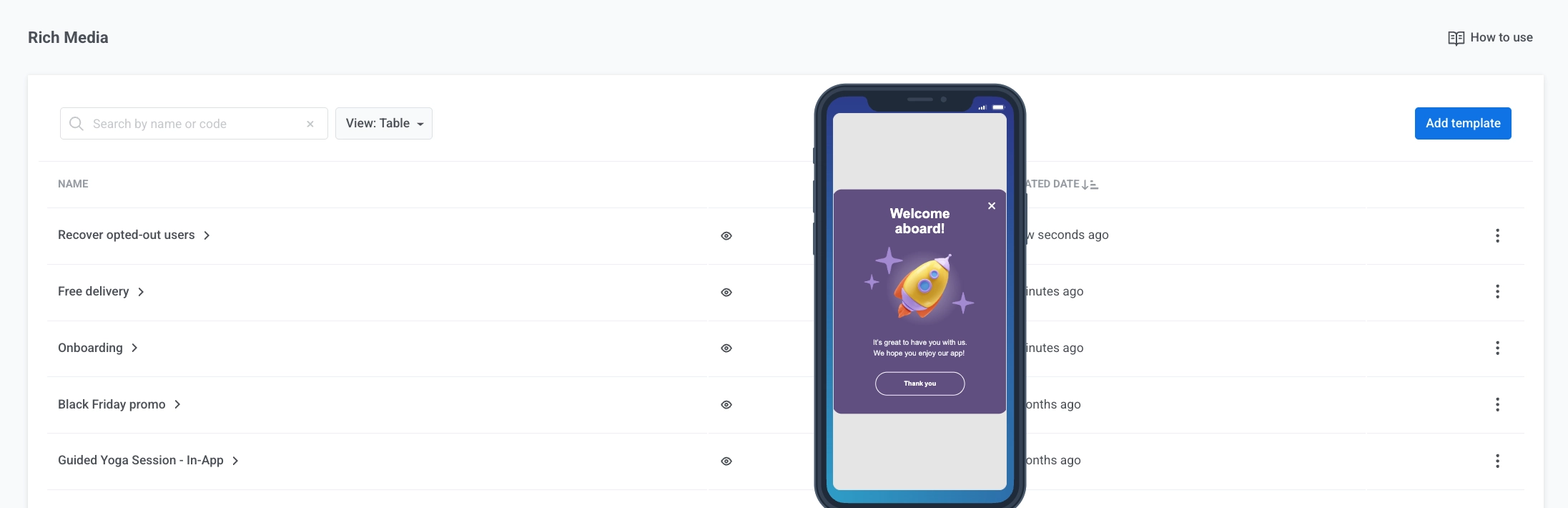
अपना इन-ऐप कंटेंट देखने के लिए, **कंटेंट → इन-ऐप्स (रिच मीडिया)** पर नेविगेट करें। यहां, आपको आपके द्वारा बनाए गए सभी इन-ऐप टेम्प्लेट मिलेंगे, जो आसान पहुंच के लिए व्यवस्थित हैं।
यहाँ आप कर सकते हैं:
* **पूर्वावलोकन:** किसी टेम्प्लेट का पूर्वावलोकन करने के लिए आंख के आइकन पर होवर करें।
* **सांख्यिकी:** प्रति-टेम्प्लेट आंकड़े खोलें (इंप्रेशन, इंटरैक्शन, ऑडियंस)। [इन-ऐप सांख्यिकी के बारे में और जानें](/hi/product/statistics-and-analytics/messaging-statistics/in-app-statistics/)
* **संपादित करें...:** एडिटर में टेम्प्लेट खोलें। आप टेम्प्लेट के नाम पर भी क्लिक कर सकते हैं। पिछले एडिटर के टेम्प्लेट यहां स्वचालित रूप से खुलते हैं, जिसमें डिज़ाइन को नए एडिटर के लिए परिवर्तित किया गया है।
* **पुराने बिल्डर के साथ संपादित करें:** पिछले एडिटर में टेम्प्लेट खोलें। यह विकल्प केवल अपडेट से पहले बनाए गए टेम्प्लेट के लिए दिखाई देता है। नए टेम्प्लेट हमेशा नए एडिटर में खुलते हैं।
* **क्लोन...:** टेम्प्लेट की एक प्रति बनाएं।
* **हटाएं:** टेम्प्लेट को हटा दें।
## अभियानों में अपने इन-ऐप टेम्प्लेट का उपयोग करें
अभियानों में अपने मौजूदा इन-ऐप टेम्प्लेट का उपयोग करने के लिए:
* **Customer Journey:** एक इन-ऐप तत्व जोड़ें और अपना टेम्प्लेट चुनें। [और जानें](/hi/product/messaging-channels/in-apps/send-in-apps/send-in-apps-via-customer-journey/)
* **एक-बार का इन-ऐप:** अपने दर्शकों को एक ही इन-ऐप भेजें। [और जानें](/hi/product/messaging-channels/in-apps/send-in-apps/send-instant-in-apps/)
* **पुश जो एक इन-ऐप खोलता है:** एक पुश भेजें जो उपयोगकर्ता के टैप करने पर एक इन-ऐप खोलता है। [और जानें](/hi/product/messaging-channels/push-notifications/send-push-notifications/one-time-push#define-what-happens-when-the-push-is-clicked)
 यहाँ आप कर सकते हैं:
* **पूर्वावलोकन:** किसी टेम्प्लेट का पूर्वावलोकन करने के लिए आंख के आइकन पर होवर करें।
* **सांख्यिकी:** प्रति-टेम्प्लेट आंकड़े खोलें (इंप्रेशन, इंटरैक्शन, ऑडियंस)। [इन-ऐप सांख्यिकी के बारे में और जानें](/hi/product/statistics-and-analytics/messaging-statistics/in-app-statistics/)
* **संपादित करें...:** एडिटर में टेम्प्लेट खोलें। आप टेम्प्लेट के नाम पर भी क्लिक कर सकते हैं। पिछले एडिटर के टेम्प्लेट यहां स्वचालित रूप से खुलते हैं, जिसमें डिज़ाइन को नए एडिटर के लिए परिवर्तित किया गया है।
* **पुराने बिल्डर के साथ संपादित करें:** पिछले एडिटर में टेम्प्लेट खोलें। यह विकल्प केवल अपडेट से पहले बनाए गए टेम्प्लेट के लिए दिखाई देता है। नए टेम्प्लेट हमेशा नए एडिटर में खुलते हैं।
* **क्लोन...:** टेम्प्लेट की एक प्रति बनाएं।
* **हटाएं:** टेम्प्लेट को हटा दें।
## अभियानों में अपने इन-ऐप टेम्प्लेट का उपयोग करें
अभियानों में अपने मौजूदा इन-ऐप टेम्प्लेट का उपयोग करने के लिए:
* **Customer Journey:** एक इन-ऐप तत्व जोड़ें और अपना टेम्प्लेट चुनें। [और जानें](/hi/product/messaging-channels/in-apps/send-in-apps/send-in-apps-via-customer-journey/)
* **एक-बार का इन-ऐप:** अपने दर्शकों को एक ही इन-ऐप भेजें। [और जानें](/hi/product/messaging-channels/in-apps/send-in-apps/send-instant-in-apps/)
* **पुश जो एक इन-ऐप खोलता है:** एक पुश भेजें जो उपयोगकर्ता के टैप करने पर एक इन-ऐप खोलता है। [और जानें](/hi/product/messaging-channels/push-notifications/send-push-notifications/one-time-push#define-what-happens-when-the-push-is-clicked)
यहाँ आप कर सकते हैं:
* **पूर्वावलोकन:** किसी टेम्प्लेट का पूर्वावलोकन करने के लिए आंख के आइकन पर होवर करें।
* **सांख्यिकी:** प्रति-टेम्प्लेट आंकड़े खोलें (इंप्रेशन, इंटरैक्शन, ऑडियंस)। [इन-ऐप सांख्यिकी के बारे में और जानें](/hi/product/statistics-and-analytics/messaging-statistics/in-app-statistics/)
* **संपादित करें...:** एडिटर में टेम्प्लेट खोलें। आप टेम्प्लेट के नाम पर भी क्लिक कर सकते हैं। पिछले एडिटर के टेम्प्लेट यहां स्वचालित रूप से खुलते हैं, जिसमें डिज़ाइन को नए एडिटर के लिए परिवर्तित किया गया है।
* **पुराने बिल्डर के साथ संपादित करें:** पिछले एडिटर में टेम्प्लेट खोलें। यह विकल्प केवल अपडेट से पहले बनाए गए टेम्प्लेट के लिए दिखाई देता है। नए टेम्प्लेट हमेशा नए एडिटर में खुलते हैं।
* **क्लोन...:** टेम्प्लेट की एक प्रति बनाएं।
* **हटाएं:** टेम्प्लेट को हटा दें।
## अभियानों में अपने इन-ऐप टेम्प्लेट का उपयोग करें
अभियानों में अपने मौजूदा इन-ऐप टेम्प्लेट का उपयोग करने के लिए:
* **Customer Journey:** एक इन-ऐप तत्व जोड़ें और अपना टेम्प्लेट चुनें। [और जानें](/hi/product/messaging-channels/in-apps/send-in-apps/send-in-apps-via-customer-journey/)
* **एक-बार का इन-ऐप:** अपने दर्शकों को एक ही इन-ऐप भेजें। [और जानें](/hi/product/messaging-channels/in-apps/send-in-apps/send-instant-in-apps/)
* **पुश जो एक इन-ऐप खोलता है:** एक पुश भेजें जो उपयोगकर्ता के टैप करने पर एक इन-ऐप खोलता है। [और जानें](/hi/product/messaging-channels/push-notifications/send-push-notifications/one-time-push#define-what-happens-when-the-push-is-clicked)