# ऑप्ट-इन और ऑप्ट-आउट पॉपअप बनाएं
पुश नोटिफिकेशन भेजने के लिए उपयोगकर्ता की सहमति प्राप्त करने में इन-ऐप संदेश महत्वपूर्ण हैं। आप उनका उपयोग उन लोगों को पुनर्प्राप्त करने के लिए भी कर सकते हैं जिन्होंने किसी भी कारण से आपके पुश नोटिफिकेशन से सदस्यता समाप्त कर दी है। इन उपयोगकर्ताओं को फिर से जोड़ने से समग्र उपयोगकर्ता प्रतिधारण में सुधार हो सकता है और आपके व्यवसाय के लिए उनके जीवनकाल मूल्य में वृद्धि हो सकती है।
[Pushwoosh इन-ऐप एडिटर](/hi/product/content/in-apps/no-code-in-app-editor/create-rich-media-in-the-built-in-editor/) आपको डेवलपर और डिज़ाइनर कौशल की आवश्यकता के बिना, आसानी से इन-ऐप बनाने की अनुमति देता है। आप कैनवास में हेडर, टेक्स्ट, चित्र (AI-जनित चित्र और स्टॉक फ़ोटो सहित), बटन, फ़ॉर्म और अन्य तत्व जोड़ सकते हैं और उन्हें कुछ ही क्लिक में अनुकूलित कर सकते हैं। आप अपने उपयोगकर्ता संचार का अधिकतम लाभ उठाने के लिए एक ओमनीचैनल कस्टमर जर्नी में इन-ऐप संदेशों को शामिल कर सकते हैं।
## Pushwoosh इन-ऐप एडिटर में ऑप्ट-इन और ऑप्ट-आउट रिकवरी टेम्प्लेट बनाएं
यह आप पर निर्भर करता है कि आप ऑप्ट-इन और ऑप्ट-आउट रिकवरी अनुरोधों के लिए अलग-अलग इन-ऐप बनाते हैं या एक ही का उपयोग करते हैं। यहाँ एक पॉपअप का एक उदाहरण है जो आपको संदर्भ के आधार पर दोनों लक्ष्यों को प्राप्त करने में मदद कर सकता है:
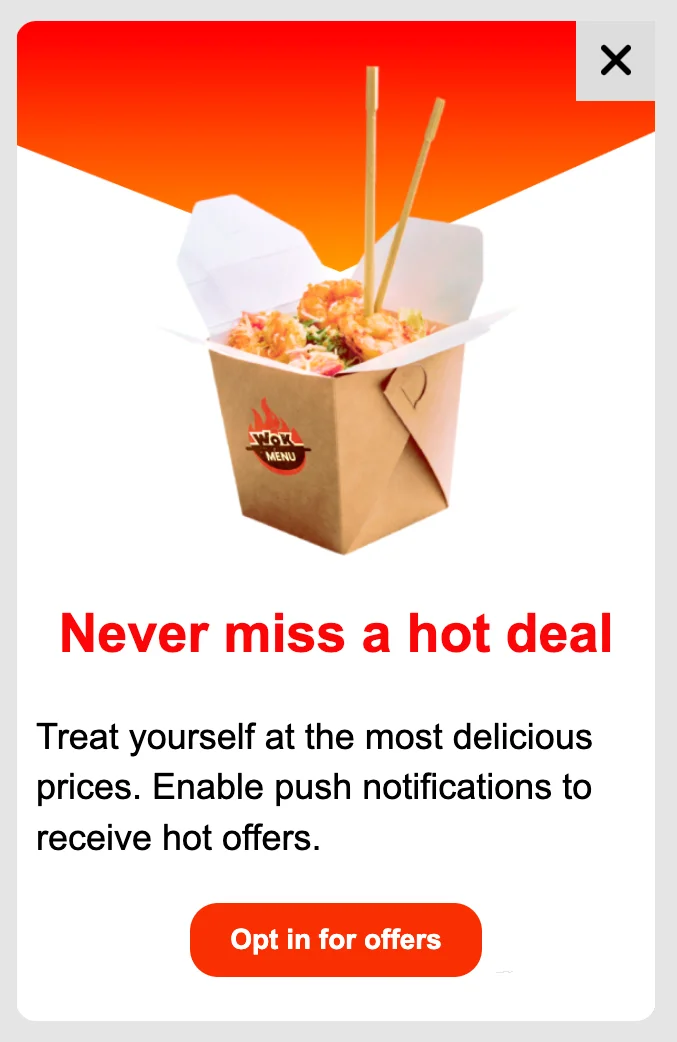 [इन-ऐप एडिटर में एक पार्ट-स्क्रीन पॉपअप बनाएं](/hi/product/content/in-apps/no-code-in-app-editor/configure-in-app-template-settings/#configure-how-the-in-app-looks-on-device), फिर यह स्वचालित करने के लिए यहां वापस आएं कि यह आपके ऐप में कब दिखाई देगा।
## Customer Journey Builder में अपने इन-ऐप संदेश के प्रदर्शन को स्वचालित करें
अपना इन-ऐप संदेश बनाने के बाद, आपको ऐप में इसके प्रदर्शन को भी कॉन्फ़िगर करना होगा ताकि उपयोगकर्ता इसे सही समय पर देख सकें। **ऑप्ट-इन** और **ऑप्ट-आउट रिकवरी** पॉपअप सेट करने के लिए, आपको Pushwoosh [Customer Journey Builder](/hi/product/customer-journey/journey-elements) में दो अलग-अलग अभियान बनाने होंगे।
### ऑप्ट-इन पॉपअप
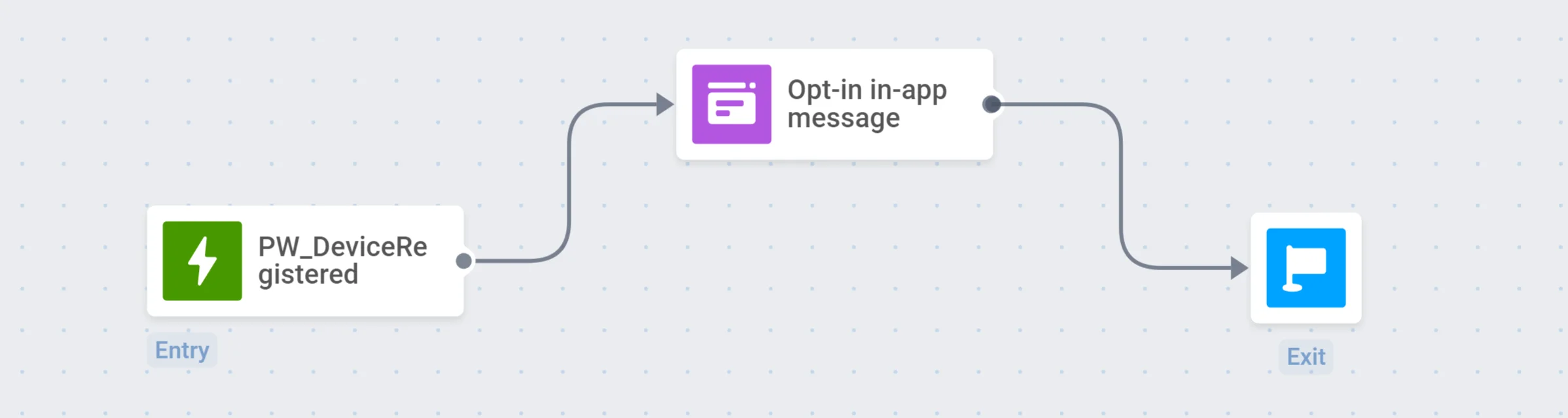
ऑप्ट-इन पॉपअप दिखाने को स्वचालित करने के लिए, आप [Trigger-based Entry](/hi/product/customer-journey/journey-elements/#trigger-based-entry) से शुरू होने वाली एक कस्टमर जर्नी बना सकते हैं। डिफ़ॉल्ट [PW_DeviceRegistered](/hi/product/audience-data-and-segmentation/events/default-events/#pw_deviceregistered) इवेंट एक ऑप्ट-इन अभियान स्थापित करने के लिए एकदम सही है, क्योंकि यह तब सक्रिय होता है जब कोई उपयोगकर्ता पहली बार ऐप लॉन्च करता है।
नीचे दिए गए उदाहरण में, उपयोगकर्ताओं को ऐप के पहले लॉन्च के तुरंत बाद ऑप्ट-इन पॉपअप दिखाई देगा:
[इन-ऐप एडिटर में एक पार्ट-स्क्रीन पॉपअप बनाएं](/hi/product/content/in-apps/no-code-in-app-editor/configure-in-app-template-settings/#configure-how-the-in-app-looks-on-device), फिर यह स्वचालित करने के लिए यहां वापस आएं कि यह आपके ऐप में कब दिखाई देगा।
## Customer Journey Builder में अपने इन-ऐप संदेश के प्रदर्शन को स्वचालित करें
अपना इन-ऐप संदेश बनाने के बाद, आपको ऐप में इसके प्रदर्शन को भी कॉन्फ़िगर करना होगा ताकि उपयोगकर्ता इसे सही समय पर देख सकें। **ऑप्ट-इन** और **ऑप्ट-आउट रिकवरी** पॉपअप सेट करने के लिए, आपको Pushwoosh [Customer Journey Builder](/hi/product/customer-journey/journey-elements) में दो अलग-अलग अभियान बनाने होंगे।
### ऑप्ट-इन पॉपअप
ऑप्ट-इन पॉपअप दिखाने को स्वचालित करने के लिए, आप [Trigger-based Entry](/hi/product/customer-journey/journey-elements/#trigger-based-entry) से शुरू होने वाली एक कस्टमर जर्नी बना सकते हैं। डिफ़ॉल्ट [PW_DeviceRegistered](/hi/product/audience-data-and-segmentation/events/default-events/#pw_deviceregistered) इवेंट एक ऑप्ट-इन अभियान स्थापित करने के लिए एकदम सही है, क्योंकि यह तब सक्रिय होता है जब कोई उपयोगकर्ता पहली बार ऐप लॉन्च करता है।
नीचे दिए गए उदाहरण में, उपयोगकर्ताओं को ऐप के पहले लॉन्च के तुरंत बाद ऑप्ट-इन पॉपअप दिखाई देगा:
 ### ऑप्ट-आउट रिकवरी पॉपअप
ऑप्ट-आउट रिकवरी अभियान के लिए, हम उन उपयोगकर्ताओं के एक सेगमेंट के लिए एक कस्टमर जर्नी बनाने की सलाह देते हैं जिन्होंने ऐप में नोटिफिकेशन अक्षम कर दिए हैं या कभी सक्षम नहीं किए हैं।
सबसे पहले, आपको एक कस्टम _Push Alerts Enabled_ [टैग](/hi/product/audience-data-and-segmentation/user-data-tags/tags/) कॉन्फ़िगर करना होगा और उन उपयोगकर्ताओं का एक [सेगमेंट](/hi/product/audience-data-and-segmentation/segmentation/) बनाना होगा जिनके अलर्ट अक्षम हैं:
### ऑप्ट-आउट रिकवरी पॉपअप
ऑप्ट-आउट रिकवरी अभियान के लिए, हम उन उपयोगकर्ताओं के एक सेगमेंट के लिए एक कस्टमर जर्नी बनाने की सलाह देते हैं जिन्होंने ऐप में नोटिफिकेशन अक्षम कर दिए हैं या कभी सक्षम नहीं किए हैं।
सबसे पहले, आपको एक कस्टम _Push Alerts Enabled_ [टैग](/hi/product/audience-data-and-segmentation/user-data-tags/tags/) कॉन्फ़िगर करना होगा और उन उपयोगकर्ताओं का एक [सेगमेंट](/hi/product/audience-data-and-segmentation/segmentation/) बनाना होगा जिनके अलर्ट अक्षम हैं:
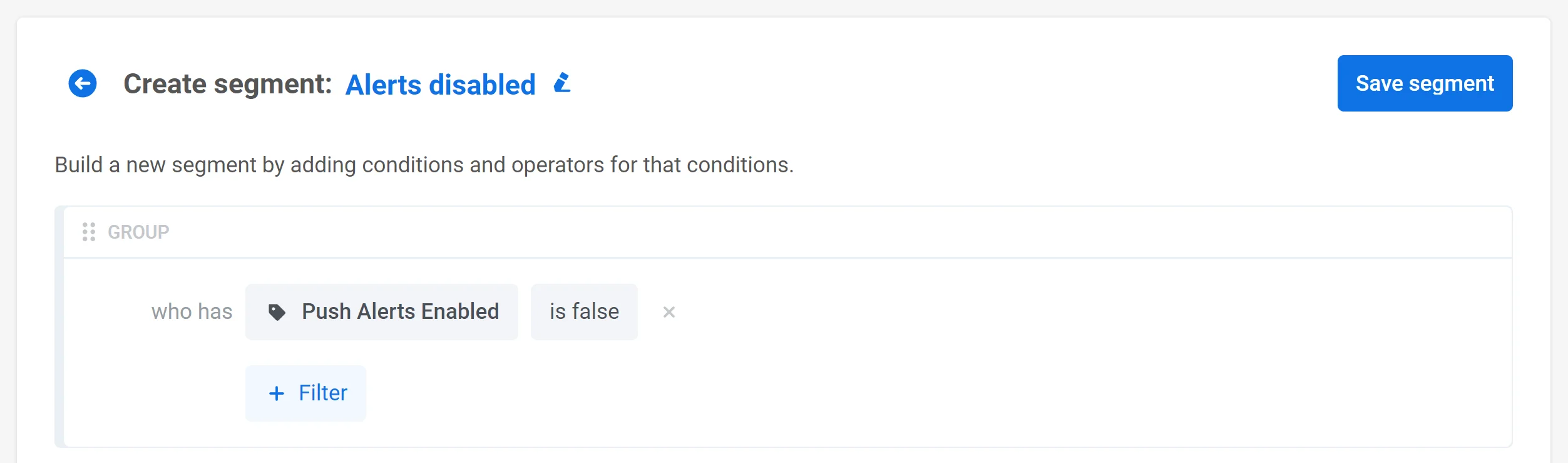 उसके बाद, आप [Audience-based Entry](/hi/product/customer-journey/journey-elements/#audience-based-entry) से शुरू होने वाली एक कस्टमर जर्नी बना सकते हैं। आपके द्वारा बनाए गए सेगमेंट का चयन करें और **प्रविष्टि अनुसूची** → **आवर्ती प्रविष्टि** → **समय-समय पर** (उदाहरण के लिए महीने में एक बार) सेट करें:
 आप डिफ़ॉल्ट [PW_ApplicationOpen](/hi/product/audience-data-and-segmentation/events/default-events/#pw_applicationopen) इवेंट को ट्रिगर के रूप में [Wait for Trigger](/hi/product/customer-journey/journey-elements/#wait-for-trigger) चरण भी जोड़ सकते हैं ताकि पॉपअप एक बार उपयोगकर्ता द्वारा ऐप खोलने पर दिखाई दे। परिणामस्वरूप, जर्नी इस तरह दिखेगी:
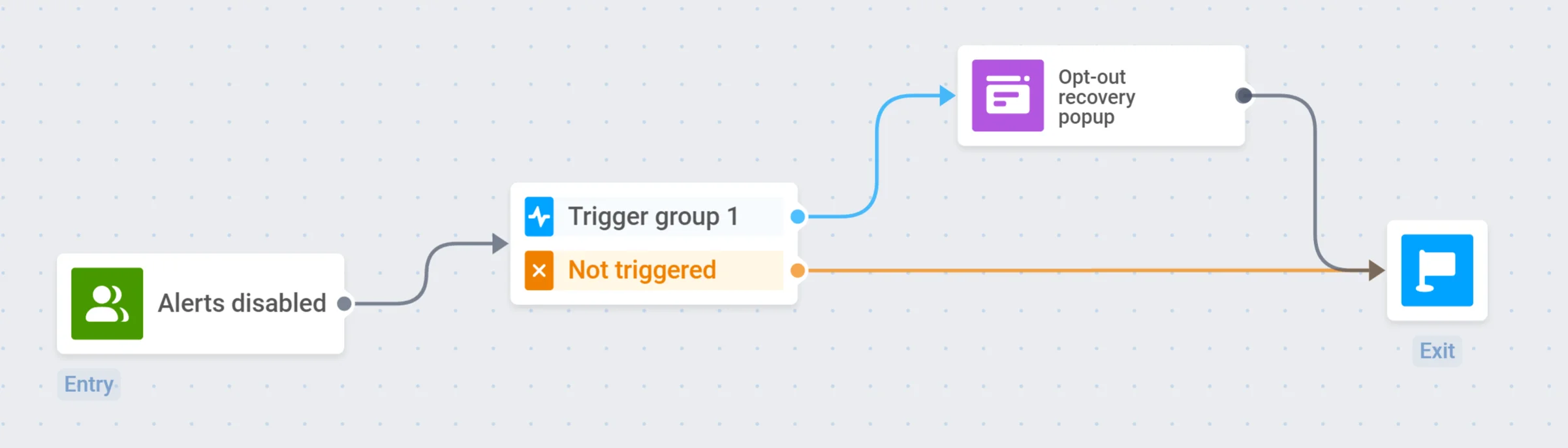 हर महीने, Pushwoosh उन उपयोगकर्ताओं के एक सेगमेंट के लिए यह जर्नी लॉन्च करेगा जिनके नोटिफिकेशन बंद हैं।
## अधिक उपयोगी लेख और अंतर्दृष्टि
* [Pushwoosh ब्लॉग में लोकप्रिय इन-ऐप प्रारूप और सर्वोत्तम उदाहरण](https://blog.pushwoosh.com/blog/what-are-in-apps/)
* [अपनी ओमनीचैनल रणनीति के भीतर इन-ऐप्स का उपयोग करने पर युक्तियाँ](https://blog.pushwoosh.com/blog/push-notifications-in-app-messaging/)
* [इन-ऐप (रिच मीडिया) एडिटर दस्तावेज़ीकरण](/hi/product/content/in-apps/no-code-in-app-editor/create-rich-media-in-the-built-in-editor/)
हर महीने, Pushwoosh उन उपयोगकर्ताओं के एक सेगमेंट के लिए यह जर्नी लॉन्च करेगा जिनके नोटिफिकेशन बंद हैं।
## अधिक उपयोगी लेख और अंतर्दृष्टि
* [Pushwoosh ब्लॉग में लोकप्रिय इन-ऐप प्रारूप और सर्वोत्तम उदाहरण](https://blog.pushwoosh.com/blog/what-are-in-apps/)
* [अपनी ओमनीचैनल रणनीति के भीतर इन-ऐप्स का उपयोग करने पर युक्तियाँ](https://blog.pushwoosh.com/blog/push-notifications-in-app-messaging/)
* [इन-ऐप (रिच मीडिया) एडिटर दस्तावेज़ीकरण](/hi/product/content/in-apps/no-code-in-app-editor/create-rich-media-in-the-built-in-editor/)