# एडिटर में अपना ईमेल सेट अप करें
ईमेल सामग्री बनाना शुरू करने से पहले, सुनिश्चित करें कि आपने अपना ईमेल सेट अप कर लिया है। ईमेल सेट अप करने के चरण [ड्रैग एंड ड्रॉप](/hi/product/content/email-content/drag-and-drop-email-editor) और [HTML कोड एडिटर](/hi/product/content/email-content/html-code-editor) दोनों के लिए समान हैं।
## उन भाषाओं को परिभाषित करें जिनका आप अपने ईमेल में उपयोग करना चाहते हैं
डिफ़ॉल्ट रूप से, आपकी सामग्री एक भाषा में होती है (जिसे एडिटर में **डिफ़ॉल्ट** कहा जाता है)। हालाँकि, यदि आप अलग-अलग भाषाएँ बोलने वाले उपयोगकर्ताओं के लिए सामग्री को अनुकूलित करना चाहते हैं, तो आप प्रदान की गई सूची से अतिरिक्त भाषाएँ जोड़ सकते हैं। उदाहरण के लिए, यदि आपका अधिकांश डेटाबेस अंग्रेजी में है, लेकिन आप स्पेनिश बोलने वालों को स्पेनिश और जर्मन बोलने वालों को जर्मन भेजना चाहते हैं, तो आप अपनी सामग्री भाषा वरीयताओं को इस प्रकार सेट करेंगे: डिफ़ॉल्ट /es /de।
इसका मतलब है कि जिन उपयोगकर्ताओं ने डिफ़ॉल्ट रूप से ईमेल प्राप्त करने का विकल्प चुना है, उन्हें अंग्रेजी में सामग्री प्राप्त होगी, जबकि स्पेनिश या जर्मन भाषा सेटिंग वाले लोगों को उनकी संबंधित भाषाओं में सामग्री प्राप्त होगी।
अधिक भाषाएँ जोड़ने के लिए, **प्लस** चिह्न पर क्लिक करें।
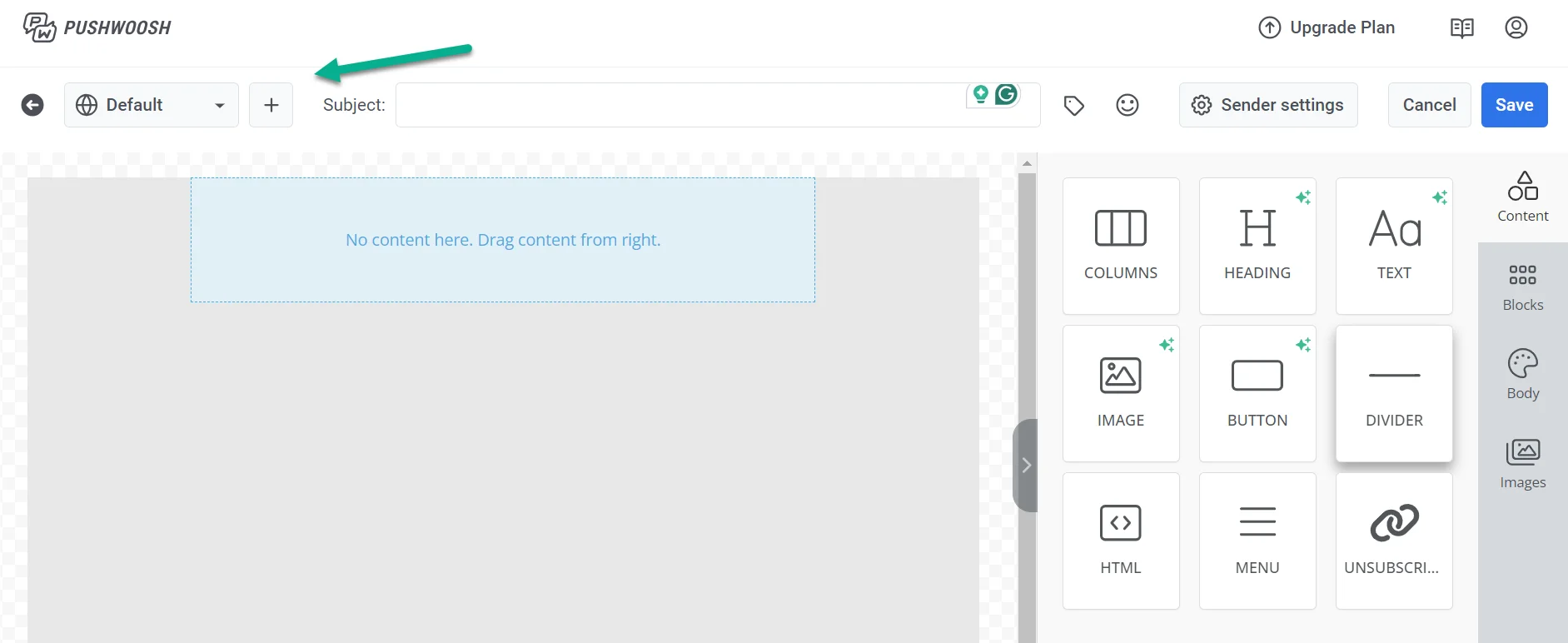 उपलब्ध भाषाओं की सूची से, उन भाषाओं को चुनें जिनका आप अपने ईमेल में उपयोग करना चाहते हैं। फिर **लागू करें** पर क्लिक करें।
## एक विषय पंक्ति जोड़ें
कैनवास के ऊपर, **विषय पंक्ति** फ़ील्ड में, अपने ईमेल के लिए विषय पंक्ति टाइप करें।
उपलब्ध भाषाओं की सूची से, उन भाषाओं को चुनें जिनका आप अपने ईमेल में उपयोग करना चाहते हैं। फिर **लागू करें** पर क्लिक करें।
## एक विषय पंक्ति जोड़ें
कैनवास के ऊपर, **विषय पंक्ति** फ़ील्ड में, अपने ईमेल के लिए विषय पंक्ति टाइप करें।
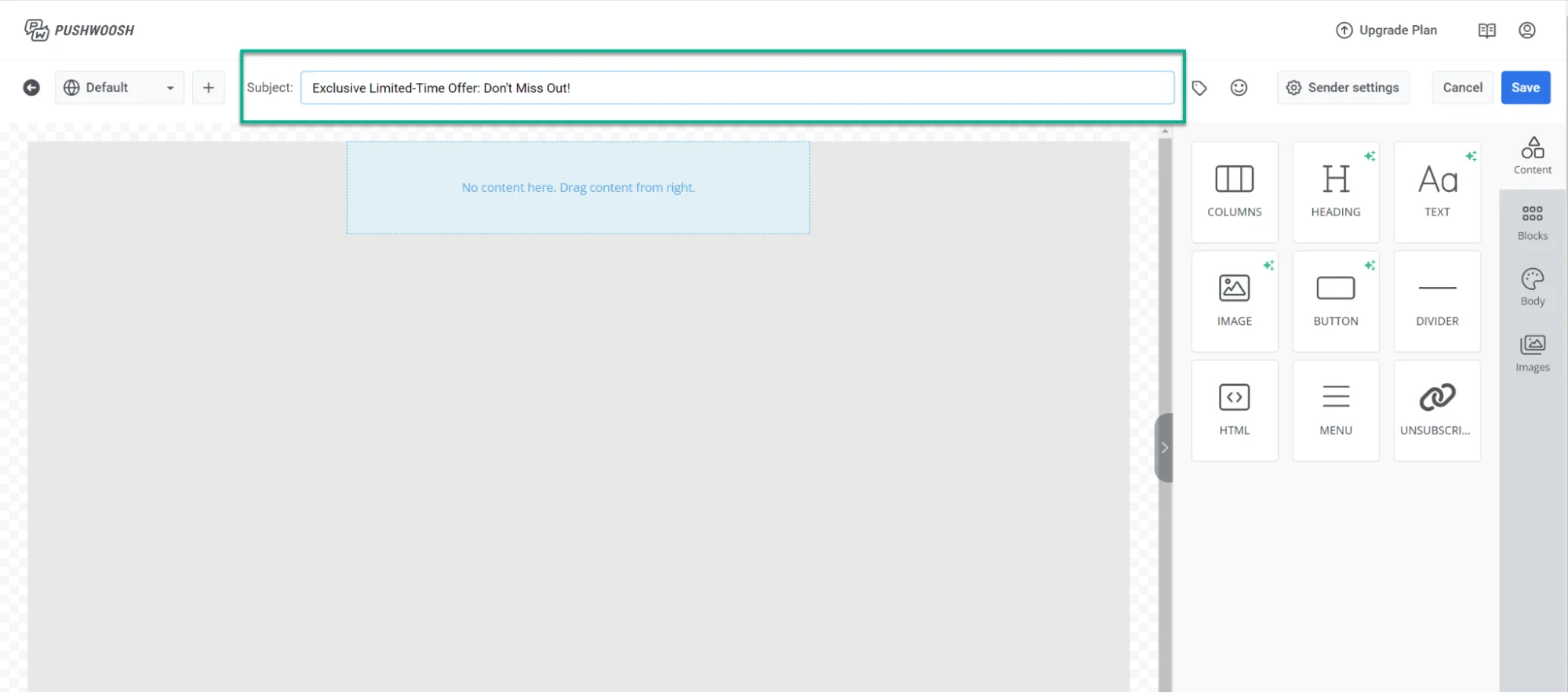 यदि आप अपनी विषय पंक्ति में एक इमोजी जोड़ना चाहते हैं, तो **विषय पंक्ति** फ़ील्ड के आगे **इमोजी आइकन** पर क्लिक करें।
आप AI के साथ एक विषय पंक्ति भी बना सकते हैं: फ़ील्ड के आगे **AI** आइकन पर क्लिक करें ताकि इसे आपके द्वारा पहले से जोड़ी गई ईमेल सामग्री से लिखा जा सके।
## एक प्रीहेडर जोड़ें
विषय पंक्ति के नीचे, एक संक्षिप्त सारांश जोड़ने के लिए **प्रीहेडर** फ़ील्ड का उपयोग करें जो प्राप्तकर्ताओं द्वारा अपने इनबॉक्स में ईमेल देखने पर विषय पंक्ति के बाद दिखाई देता है।
यदि आप अपनी विषय पंक्ति में एक इमोजी जोड़ना चाहते हैं, तो **विषय पंक्ति** फ़ील्ड के आगे **इमोजी आइकन** पर क्लिक करें।
आप AI के साथ एक विषय पंक्ति भी बना सकते हैं: फ़ील्ड के आगे **AI** आइकन पर क्लिक करें ताकि इसे आपके द्वारा पहले से जोड़ी गई ईमेल सामग्री से लिखा जा सके।
## एक प्रीहेडर जोड़ें
विषय पंक्ति के नीचे, एक संक्षिप्त सारांश जोड़ने के लिए **प्रीहेडर** फ़ील्ड का उपयोग करें जो प्राप्तकर्ताओं द्वारा अपने इनबॉक्स में ईमेल देखने पर विषय पंक्ति के बाद दिखाई देता है।
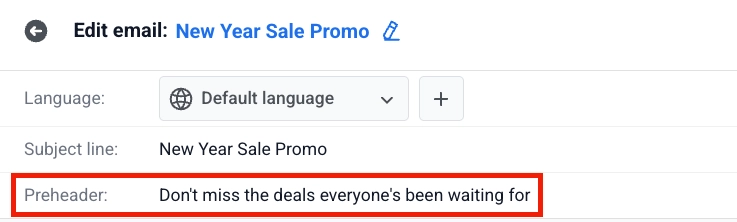 एक इमोजी जोड़ने के लिए, **प्रीहेडर** फ़ील्ड के आगे **इमोजी** आइकन पर क्लिक करें।
AI के साथ एक प्रीहेडर बनाने के लिए, फ़ील्ड के आगे **AI** आइकन पर क्लिक करें। AI इसे आपके द्वारा पहले से जोड़ी गई ईमेल सामग्री से लिखता है।
## ईमेल सामग्री बनाएँ
भाषाएँ, विषय पंक्ति और प्रीहेडर सेट करने के बाद, ड्रैग एंड ड्रॉप एडिटर में ईमेल बॉडी बनाएँ। [जानें कैसे](/hi/product/content/email-content/drag-and-drop-email-editor/)
## अपना ईमेल सहेजें
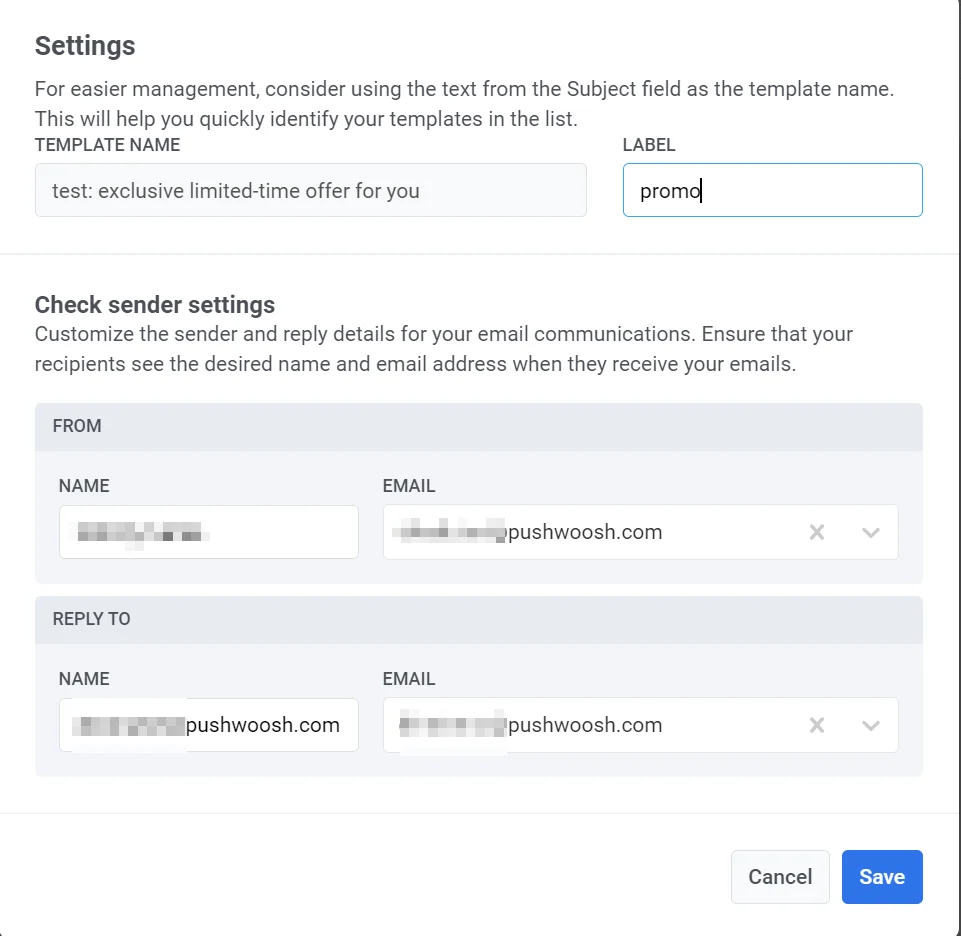
एक बार जब आप ईमेल सामग्री बना लेते हैं और सेटिंग्स कॉन्फ़िगर कर लेते हैं, तो शीर्ष बार में **सहेजें** पर क्लिक करें। अपना अभियान भेजने से पहले, आप यह जांचने के लिए एक परीक्षण ईमेल भी भेज सकते हैं कि यह कैसा दिखता है। [और जानें](/hi/product/content/email-content/drag-and-drop-email-editor/#save-your-email)
एक इमोजी जोड़ने के लिए, **प्रीहेडर** फ़ील्ड के आगे **इमोजी** आइकन पर क्लिक करें।
AI के साथ एक प्रीहेडर बनाने के लिए, फ़ील्ड के आगे **AI** आइकन पर क्लिक करें। AI इसे आपके द्वारा पहले से जोड़ी गई ईमेल सामग्री से लिखता है।
## ईमेल सामग्री बनाएँ
भाषाएँ, विषय पंक्ति और प्रीहेडर सेट करने के बाद, ड्रैग एंड ड्रॉप एडिटर में ईमेल बॉडी बनाएँ। [जानें कैसे](/hi/product/content/email-content/drag-and-drop-email-editor/)
## अपना ईमेल सहेजें
एक बार जब आप ईमेल सामग्री बना लेते हैं और सेटिंग्स कॉन्फ़िगर कर लेते हैं, तो शीर्ष बार में **सहेजें** पर क्लिक करें। अपना अभियान भेजने से पहले, आप यह जांचने के लिए एक परीक्षण ईमेल भी भेज सकते हैं कि यह कैसा दिखता है। [और जानें](/hi/product/content/email-content/drag-and-drop-email-editor/#save-your-email)
 ## ईमेल सामग्री प्रबंधित करें
अपना ईमेल बनाने और सहेजने के बाद, यह आपकी ईमेल सामग्री की सूची में दिखाई देगा।
## ईमेल सामग्री प्रबंधित करें
अपना ईमेल बनाने और सहेजने के बाद, यह आपकी ईमेल सामग्री की सूची में दिखाई देगा।
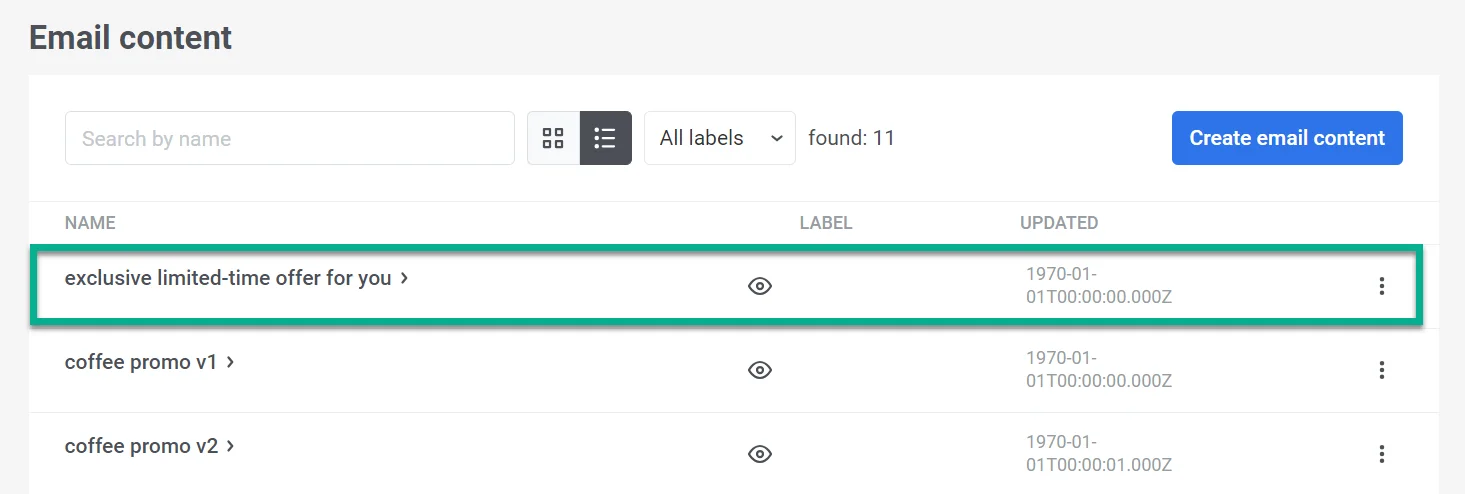 वहाँ से, आप इसे आसानी से अपनी ग्राहक यात्राओं में शामिल कर सकते हैं। यह आपको स्वचालित, व्यक्तिगत संदेश भेजने और कोई भी आवश्यक संपादन करने की अनुमति देता है। [और जानें](/hi/product/messaging-channels/emails/sending-emails)